
Corso sul PACCHETTO OFFICE. Modulo Access
|
|
|
- Felice Gentile
- 9 anni fa
- Просмотров:
Транскрипт
1 Corso sul PACCHETTO OFFICE Modulo Access Docente: dott. Marco Cardani Lezione 6 I campi di ricerca lookup 1
2 6 I campi di ricerca lookup Vedremo in questa lezione come agevolare l inserimento dei dati mediante la definizione di campi di ricerca (detti anche campi di lookup). In pratica vogliamo fare in modo che alcuni campi della nostra tabella contengano un menù a tendina nel quale scegliere il valore corretto; queste voci dovranno essere tratte dalle altre tabelle presenti nel database. Per esempio, quando nella tabella Opere inseriremo l autore di un determinato libro, apparirà nel menù a tendina l elenco degli scrittori della tabella Autori. Andiamo quindi nella visualizzazione struttura della tabella Opere e selezioniamo il campo Autore. Nelle proprietà clicchiamo sul cavaliere Ricerca e apriamo il menù a tendina di Visualizza controllo scegliendo Casella combinata (vedi Figura 1). Fra le tre questa è senza dubbio l opzione più gradevole esteticamente e semplice da gestire tecnicamente. Figura 1 - Il menù a tendina di Visualizza controllo. Ora vengono visualizzate ulteriori proprietà valide per la selezione fatta, come mostrato in Figura 2. 2
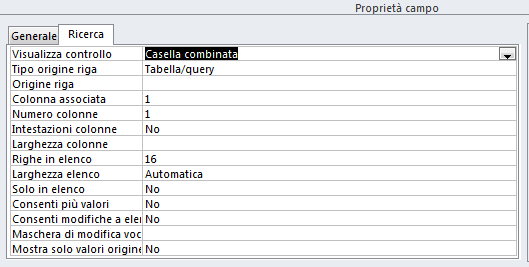
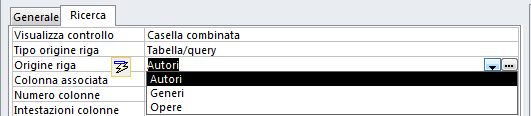
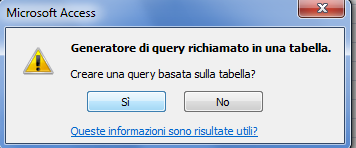
3 Figura 2 - Proprietà di una casella combinata. Tipo origine riga indica da dove devono essere presi i dati: manteniamo Tabella/query. In Origine riga invece dobbiamo indicare esattamente da dove provengono i dati: clicchiamo al suo interno e dal menù che appare scegliamo, naturalmente, Autori (vedi Figura 3). Figura 3 - La proprietà Origine riga. Clicchiamo adesso sul tasto per avviare la procedura di collegamento fra i dati di due distinte tabelle. A questo punto, dopo aver risposto Sì alla richiesta di generare una query all interno della nostra tabella (vedi Figura 4), Figura 4 - Finestra di dialogo "Creare una query..." apparirà una schermata completamente nuova (vedi Figura 5). 3
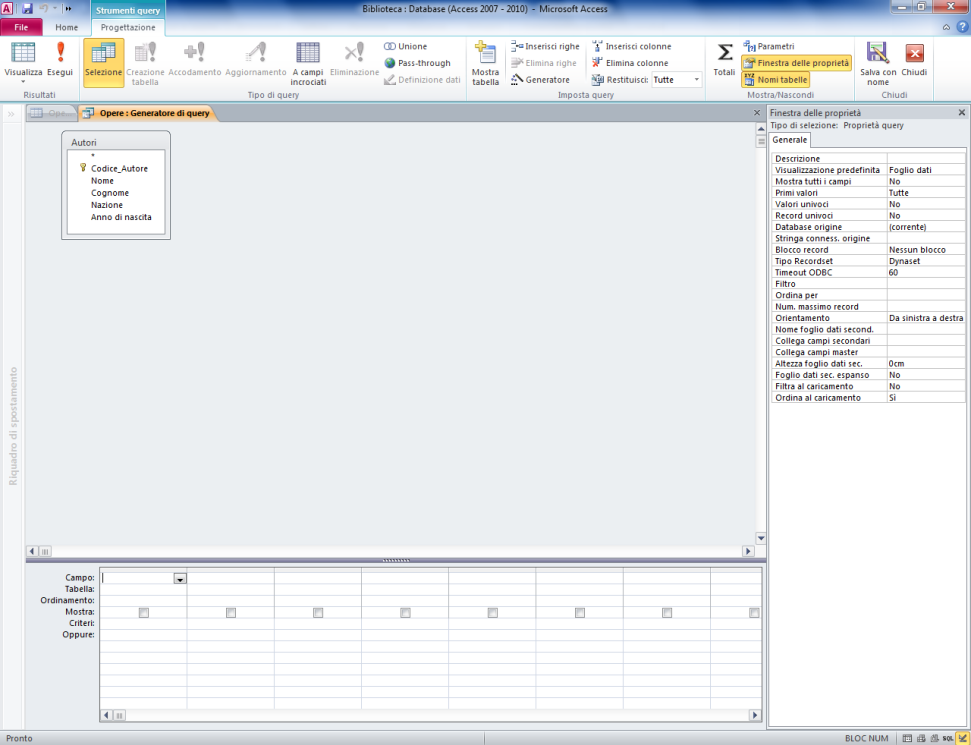
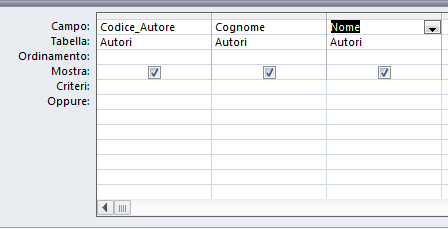
4 Figura 5 - La finestra per realizzare una query. Nella parte superiore della finestra viene visualizzato l elenco dei campi della tabella Autori. Facciamo un doppio click sul campo Codice_Autore : esso viene aggiunto nella griglia inferiore, all interno di Campo. Aggiungiamo nello stesso modo i campi Cognome e Nome in modo da ottenere il risultato mostrato in Figura 6. Figura 6 - Modifica di campo. Abbiamo terminato questa fase: chiudiamo la finestra e rispondiamo Si alla richiesta se vogliamo aggiornare la proprietà del campo. La proprietà Origine riga viene completata con una istruzione comprensibile ad Access che traduce quanto da noi definito durante l autocomposizione. Completiamo le altre proprietà come mostrato nella Figura 7. 4
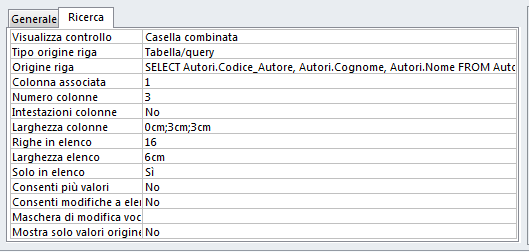
5 Figura 7 - Modifiche alle proprietà di ricerca. Abbiamo detto ad Access che nel menù a tendina che stiamo creando dovranno esserci 3 colonne (Numero colonne), l intestazione delle colonne non deve apparire (Intestazione colonne) e che le colonne hanno le seguenti dimensioni (Larghezza colonne): 0cm la prima, 3cm le altre due. Così facendo nel menù a tendina il codice autore non verrà nemmeno visualizzato: vedremo soltanto cognome e nome dello scrittore, perché questi sono i due dati che a noi operatori servono realmente per compilare la tabella (vedi Figura 8). Inoltre, per completezza abbiamo definito una Larghezza elenco di 6cm. Ovviamente si tratta di indicazioni di massima, liberamente personalizzabili. Pretendiamo infine che i dati inseriti siano presenti nell elenco (Solo in elenco e Consenti modifiche a elenco): nel compilare la tabella Opere quindi non possiamo scrivere il nome di un autore non presente nella tabella degli autori. 5
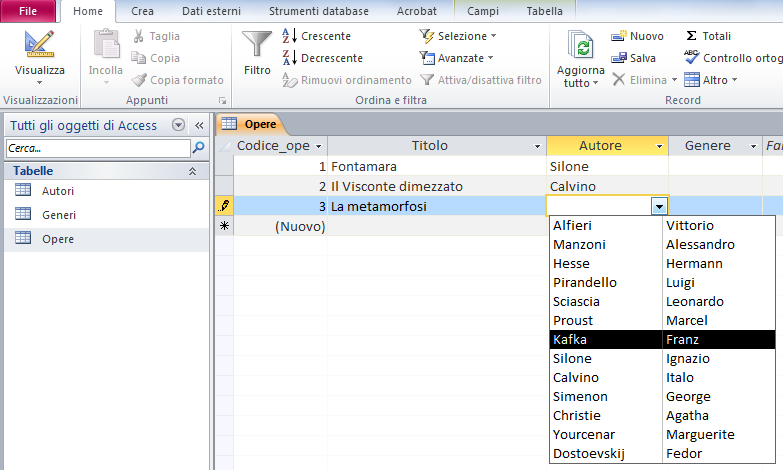
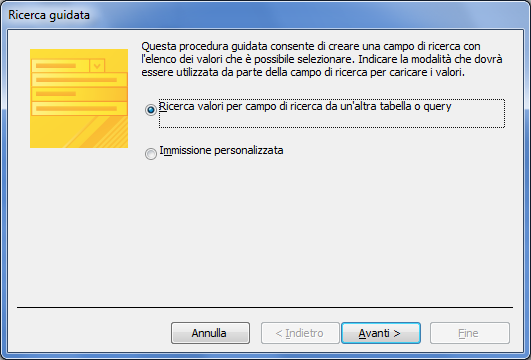
6 Figura 8 - La casella combinata nella tabella. In questo modo la compilazione dei dati della tabella diventa realmente facile e rapida; se non vogliamo che appaia il menù a tendina basta digitare il cognome dell autore che ci verrà suggerito dal programma. In Microsoft Access 2010, per facilitare questa procedura, è stato inserito un nuovo tipo di dato: la Ricerca guidata. Scegliendolo nella colonna Tipo dati della Visualizzazione struttura, si avvia una semplicissima procedura guidata (Figura 9, Figura 10 e Figura 11) che sintetizza i passaggi appena descritti. Figura 9 - Passaggio 1 della Ricerca guidata. 6
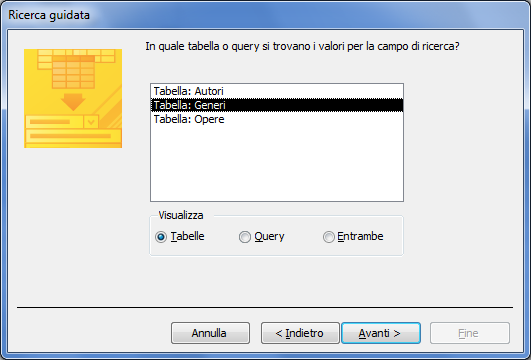
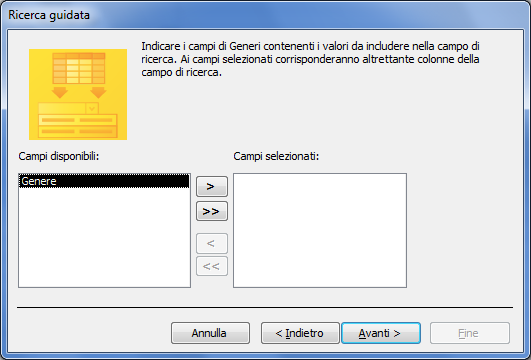
7 Figura 10 - Passaggio 2 della Ricerca guidata. Figura 11 - Passaggio 3 della Ricerca guidata. 7
Corso sul PACCHETTO OFFICE. Modulo Access
 Corso sul PACCHETTO OFFICE Modulo Access Docente: dott. Marco Cardani Lezione 2 Come creare un database 1 2 Come creare un database Impareremo ora come creare un nuovo database in modo da raggiungere un
Access 2007 Colonna di ricerca
 Pagina 1 di 7 Lezioni on line -> Gestire i dati Access 2007 Colonna di ricerca Quando si riempiono i campi dei record che formano una tabella, può essere utile e comodo poter scegliere, in un elenco dei
Nota: per aprire un file in elenco è anche possibile fare doppio click con il tasto sinistro del mouse sul file desiderato.
 La finestra Database Introduzione In questa lezione completiamo l esplorazione della finestra Database. Aprire un database esistente Apriamo il database creato nella lezione precedente: dal menu Start
7 - Calibrazione di una mappa in formato raster per n punti
 7 - Calibrazione di una mappa in formato raster per n punti 7.1 - Calibrazione con rototraslazione in coordinate assolute Passiamo ora ad un elaborazione diversa della nostra mappa RASTER; procediamo infatti
TESINA INFORMATICA CARTELLA CLINICA IN ACCESS
 TESINA INFORMATICA CARTELLA CLINICA IN ACCESS Psicologia Clinica e di Comunità Gianmaria Lunetta Enza Cascone Luana Ingrasciotta Chiara Tumino CARTELLA CLINICA IN ACCESS Lo scopo operativo del nostro lavoro
LA PREDISPOSIZIONE DELLA NOTA INTEGRATIVA
 LA PREDISPOSIZIONE DELLA NOTA INTEGRATIVA PREMESSA Con il software Blustring, è possibile predisporre un fascicolo di bilancio completo di stato patrimoniale, conto economico, nota integrativa, analisi
Microsoft Access. Obiettivo della lezione. Useremo Access per interrogare una base di dati (query)
 Microsoft Access Obiettivo della lezione Useremo Access per interrogare una base di dati (query) Mostreremo come creare maschere per l inserimento di dati In questa lezione, mostreremo la controparte SQL
Corso di Access. Modulo L2 A (Access) 1.4 Le maschere
 Corso di Access Modulo L2 A (Access) 1.4 Le maschere 1 Prerequisiti Concetto di database Interfaccia utente Elementi grafici (etichette, caselle di testo, pulsanti) 2 1 Introduzione Ora che sappiamo usare
2.6. Creare ed operare con i Report
 2.6. Creare ed operare con i Report 2.6.1. I comandi per i report I comandi già presentati in precedenza per gli oggetti in generale (vedi RICHIAMO) valgono in particolare per i report; in figura sono
Inserire record. Microsoft Access. Inserire/modificare record. Inserire record. Cancellare record. Inserire/modificare record
 Inserire record Microsoft Access Maschere (II) Una maschera può essere sfruttata non solo per vedere dati ma anche per immettere nuovi record, per modificarli o per cancellarli (come in visualizzazione
13 Le funzioni di ricerca e riferimento
 13 Le funzioni di ricerca e riferimento Come si evince dal titolo della presente lezione queste funzioni permettono di cercare un valore in una tabella di riferimento e riportarlo in un altra posizione
Corso di informatica avanzato. 2 Videoscrittura II
 Corso di informatica avanzato 2 Videoscrittura II 1. Importare fogli Excel o altri oggetti 2. Tabulazione 3. Realizzazione di un volantino con suddivisione in colonne 4. Copia formato 5. Unione di documenti
Guida Quiz Patenti Nautiche
 Versione n. Pagina n. Motivo della revisione Data 1.0 Tutte Prima Emissione 26/09/2011 2.0 pagg. 10-15 realizzazione nuova funzionalità Dettaglio esame 31/10/2011 Versione n. Redazione Verifica Approvazione
3 Foglio di calcolo I
 Corso di informatica avanzato 3 Foglio di calcolo I 1. Riesame delle conoscenze 2. Lavorare sui grafici 3. Ridimensionamento di righe e colonne 4. Le formule 5. Utilizzo di più fogli di lavoro 1. Riesame
Database Modulo 6 CREAZIONE DI MASCHERE
 Database Modulo 6 CREAZIONE DI MASCHERE!1 Per la gestione dei dati strutturati è possibile utilizzare diverse modalità di visualizzazione. Si è analizzata sinora una rappresentazione di tabella (foglio
WORD PROCESSING.
 WORD PROCESSING www.diego72.altervista.org CREARE IN SERIE LETTERE ED ETICHETTE La Creazione guidata Stampa unione è presente nella scheda Lettere consente di creare lettere tipo, etichette per indirizzi,
Microsoft Access (parte 5) Query. Query. Query. Query. Creare una query
 Microsoft Access (parte 5) Anno accademico: 2008-2009 Per estrarre informazioni da un database si utilizzano delle query : procedure di interrogazione Si può creare più query per ogni tabella Occorre avere
Centro Ausili Tecnologici TUTORIAL CREAZIONE TABELLE DI COMUNICAZIONE CON PROGRAMMI NON SPECIFICI
 Centro Ausili Tecnologici Viale Cittadini 33, 52100 Arezzo - Tel 0575/254357 Email: [email protected] Sito web: www.cat-arezzo.org TUTORIAL CREAZIONE TABELLE DI COMUNICAZIONE CON PROGRAMMI NON SPECIFICI
Cosa sono le maschere
 Prof. Emanuele Papotto Cosa sono le maschere La maschera è un oggetto di database che viene realizzato per mostrare, modificare e immettere i record in modo più chiaro rispetto alla visualizzazione foglio
LE MASCHERE CORSO ACCESS PARTE V
 LE MASCHERE Creazione di una maschera Selezionare il pulsante Maschere nella finestra del database; Scegliere creazione guidata (consigliata per le maschere basate su tabelle) oppure creazione (manuale)
Creare maschere personalizzate
 LEZIONE 6 Creare maschere personalizzate In questa lezione impareremo... - A riconoscere ed utilizzare le maschere di Access - A creare maschere e sottomaschere sia in autocomposizione che personalizzate
GUIDA ALLA COMPILAZIONE DISTINTA (LISTE DI PRESENTAZIONE)
 GUIDA ALLA COMPILAZIONE DISTINTA (LISTE DI PRESENTAZIONE) Edizione 2016 / 2017 COLLEGAMENTO A LND Da internet collegarsi al sito Iscrizioni.lnd.it Apparirà la schermata di accesso dove inserire utente
Utilizzo delle Maschere in Microsoft Access
 Utilizzo delle Maschere in Microsoft Access Uso delle maschere Permettono di definire delle interfacce grafiche per la gestione dei dati del database Permettono di realizzare delle piccole applicazioni
Invio Fatture 730. in FastAmb Medico di Famiglia. BestSoft SOFTWARE IN SANITÀ
 in FastAmb Medico di Famiglia BestSoft SOFTWARE IN SANITÀ Via Bono Cairoli 28/A - 20127 Milano (MI) Help desk: 02 29529140 Num. Verde da fisso: 800 978542 E-mail: [email protected] Sito Internet: www.bestsoft.it
Patente Europea del Computer ECDL - MODULO 3
 Patente Europea del Computer ECDL - MODULO 3 Lezione 3 di 3 Aiuto Controllo ortografico Opzioni di Word Stampa unione Per richiamare la Guida in linea di Word, possiamo utilizzare il pulsante azzurro a
Come ordinare facilmente i dati in un foglio di calcolo Excel definendo chiavi e parametri.
 Come ordinare facilmente i dati in un foglio di calcolo Excel definendo chiavi e parametri. Visionare i dati senza alcun criterio, richiede molta concentrazione. Ecco allora che ordinare gli elenchi può
IMPOSTARE IL TIPO DI DATI "RICERCA GUIDATA" 7 CREARE RELAZIONI TRA TABELLE 10 CREARE QUERY IN VISUALIZZAZIONE STRUTTURA 12
 Access 2000 Indice CREARE UNA TABELLA 3 CRITERI DI ASSEGNAZIONE DEI TIPI DI DATI 5 IMPOSTAZIONE DELLE PROPRIETÀ 5 IMPOSTARE IL TIPO DI DATI "RICERCA GUIDATA" 7 CREARE RELAZIONI TRA TABELLE 10 CREARE QUERY
GUIDA ALLE TABELLE PIVOT *
 GUIDA ALLE TABELLE PIVOT * Partendo da una matrice dei dati è possibile ottenere tabelle di dati utilizzando le Tabelle Pivot di Excel. Di seguito ne verranno descritti i singoli passi utilizzando i dati
CORSO DI OPEN/LIBRE OFFICE (IMPRESS)
 CORSO DI OPEN/LIBRE OFFICE (IMPRESS) - PRIMA PARTE - PROGRAMMA PER PRESENTAZIONI MULTIMEDIALI E UN PROGRAMMA DELLA SUITE OPEN/LIBRE OFFICE. CHE COS E ESATTAMENTE UN PROGRAMMA PER LE PRESENTAZIONI? E IL
ACCESS ESERCIZIO CORSI
 ACCESS ESERCIZIO CORSI 1. CREARE IL DATABASE 1. Dal menu Start, Programmi aprire Microsoft Office Access 2007 2. Nella schermata iniziale, Selezionare Database vuoto 3. Nella parte destra dell interfaccia
Microsoft Outlook Di Nunziante Esposito. `*************` Quinta parte: Come gestire la rubrica (contatti). `***********`
 Microsoft Outlook 2007. Di Nunziante Esposito. `*************` Quinta parte: Come gestire la rubrica (contatti). `***********` Dopo aver preparato al meglio il layout del browser ed aver impostato un account
Personalizzazione del report
 Creare un report In questa lezione ci dedicheremo alla stampa dei dati tramite lo strumento dei report. Access ci permette di progettare stampe organizzando i dati in modo personalizzato. Questa caratteristica
Scadenziario. Questa voce di menu permette la Visualizzazione dello Scadenziario relativo alle Verificazioni da effettuare
 Scadenziario Questa voce di menu permette la Visualizzazione dello Scadenziario relativo alle Verificazioni da effettuare La maschera che viene proposta all'utente è la seguente: Data Iniziale E' la Data
Raccolta e memorizzazione dei dati immessi nei moduli dai visitatori
 Raccolta e memorizzazione dei dati immessi nei moduli dai visitatori Raccolta e memorizzazione dei dati immessi nei moduli dai visitatori Per impostazione predefinita, i risultati dei moduli vengono salvati
Formazione a Supporto dell Inserimento Lavorativo. Elementi di Word avanzato. Docente Franchini Gloria
 Formazione a Supporto dell Inserimento Lavorativo Elementi di Word avanzato Docente Franchini Gloria Impostare i punti di tabulazione Sul righello sono impostati vari punti di Tabulazione. Esistono cinque
Foglio di calcolo con OpenOffice Calc III
 Foglio di calcolo con OpenOffice Calc III 1. Scrittura di formule con Autocomposizione Funzione 2. Tabelle Pivot per l'analisi dei dati 1. Scrittura di formule con Autocomposizione Funzione Somme di cifre
Plugin di integrazione con il CMS Joomla
 Plugin di integrazione con il CMS Joomla Requisiti: Joomla Un account valido sulla piattaforma 4Dem Accesso al pannello di amministrazione di Joomla 4Dem.it - INTEGRAZIONE CON IL CMS JOOMLA 2 Note: l integrazione
Cloud GDrive, Dropbox
 Cloud GDrive, Dropbox Lezione 3 Lavorare con Dropbox Video Dropbox permette, oltre all'archiviazione di file in rete, di lavorare direttamente all'interno del servizio sul web, attraverso l'uso dell'applicazione
N.B. 1.3 Impostazioni di sicurezza di Internet Explorer: Active X. Guida all'utilizzo di Web-Rainbow. Consiglio Nazionale delle Ricerche
 Procedura per tutti gli utenti. Dovremo ora assegnare le autorizzazioni in lettura e scrittura al profilo everyone. La fig. 08 ci mostra la schermata (che compare facendo click con il tasto destro sulla
DISPENSA ACCESS (OFFICE 2010 BETA)
 DISPENSA ACCESS (OFFICE 2010 BETA) 2. LE RELAZIONI. Una relazione può essere definita come un legame tra due tabelle basato sul valore di uno o più campi di ciascuna delle due tabelle. Di solito i campi
3. Le routine evento in Access 2000/2003
 LIBRERIA WEB 3. Le routine evento in Access 2000/2003 Le routine evento possono essere associate a un singolo controllo grafico (caselle di testo, pulsanti di comando, ecc.) presente all interno di una
Registro Lezioni e Diario Docenti
 Registro Lezioni e Diario Docenti Documento redatto da: Centro Servizi Informatici Area Esse3 - Data: 12/04/2016 Versione non definitiva Sommario 1. REGISTRO LEZIONI DOCENTE... 2 1.1. Collegamento al Registro
Definire una chiave primaria. Microsoft Access. Definire una chiave primaria. Definire una chiave primaria. Definire una chiave primaria
 Microsoft Access Chiavi, struttura delle tabelle 1. Portare la tabella in Visualizzazione struttura Selezionare la tabella sulla quale si desidera intervenire nella finestra del database Poi: Fare clic
MANUALE D USO ALLA COMPILAZIONE DELLA SCHEDA DIABETOLOGICA
 MANUALE D USO ALLA COMPILAZIONE DELLA SCHEDA DIABETOLOGICA Certificato E possibile che al momento dell accesso compaia la seguente finestra Cliccare su Continuare con il sito Web e proseguire. Inserimento
PRIMI PASSI CON UN DATABASE
 Basi di dati PRIMI PASSI CON UN DATABASE Definizione di database Per database si intende un insieme di informazioni catalogate ed organizzate. Il tipo di database più diffuso è quello relazionale, composto
MANUALE UTENTE PROCEDURA PLANET WEB INTERPRISE (II edizione)
 UNIVERSITA DEGLI STUDI DI MACERATA AREA PERSONALE SETTORE P.T.A. Ufficio presenze e affari generali P.T.A. MANUALE UTENTE PROCEDURA PLANET WEB INTERPRISE (II edizione) Ufficio presenze affari generali
ISTRUZIONI COMPILAZIONE DELLA CANDIDATURA TELEMATICA.
 ISTRUZIONI COMPILAZIONE DELLA CANDIDATURA TELEMATICA. Istruzioni per candidarsi online Pag. 1 Compilazione della candidatura telematica ATTENZIONE!!! Per poter interagire correttamente con i contenuti
Microsoft Access. Microsoft Access. Maurizio Rebaudengo, Paolo Garza 1. Microsoft Access. Creazione base di dati. Apertura di una base dati
 Microsoft Access Programma applicativo del pacchetto Microsoft Office per la gestione delle basi di dati. Microsoft Access 2 Creazione base di dati Apertura di una base dati Una nuova base dati si crea
6 - Calibrazione di una mappa in formato raster su griglia di parametri ortogonali.
 6 - Calibrazione di una mappa in formato raster su griglia di parametri ortogonali. Vediamo ora il procedimento da seguire per calibrare una mappa in formato RASTER. Si tratta di una calibrazione semplice
Modulo 4: Altri servizi
 Modulo 4: Altri servizi Galileo Leisure consente di prenotare altri servizi che possono diventare complementari ai due precedentemente descritti. I servizi possono essere prenotati direttamente dal portale,
Il link informativo per il rilascio della firma digitale è il seguente :
 Se non si è in possesso della PEC la si può richiedere gratuitamente alla Regione Basilicata, il link per ottenere le informazioni in merito è : http://www.ibasilicata.it/web/guest/pec. Il link informativo
Versione 1.7. Manuale per Creatori Corsi. Parte I: Accesso e Creare Risorse
 Versione 1.7 Manuale per Creatori Corsi Parte I: Accesso e Creare Risorse Autore Prof.ssa Antonella Greco Pagina di accesso Per accedere cliccate su Login. Appare 2 Se dovete iscrivervi Siete alla schermata
Esercitazione Fatturazione
 Esercitazione Fatturazione Una azienda commerciale con punto vendita al dettaglio intende gestire in modo efficace la fatturazione con emissione immediata della fattura da consegnare al cliente come documento
Vademecum inserimento Modello Organizzativo attraverso
 Vademecum inserimento Modello Organizzativo attraverso Valeri@ Il modello organizzativo dell ufficio, inserito dagli uffici giudiziari attraverso le pagine web Valeri@, è stato modificato per tenere conto
SEE Electrical Expert V4: FAQ
 SEE Electrical Expert V4: FAQ Inserimento attributi in morsetti logici e fisici INTRODUZIONE Ad un morsetto (che sia esso logico oppure fisico) è possibile aggiungere un attributo passando per il comando
SendMed Client v Manuale d uso-
 1/22 SendMed Client v. 1.0 -Manuale d uso- 2/22 Indice 1) Introduzione...3 2) Installazione...4 3) Prima dell avvio di SendMed Client...7 4) Primo Avvio: Inserimento dei Dati....8 5) Login SendMed...9
LE MASCHERE. Maschera standard. Maschera semplice. Questa maschera però non consente di nascondere alcuni campi e visualizza i record uno ad uno.
 LE MASCHERE Inserire i dati direttamente in tabella non è agevole. Questa operazione normalmente viene svolta utilizzando le maschere. I vantaggi offerti dalle maschere sono: Aspetto grafico più accattivante
U88 Automatico. Versione 3.0
 U88 Automatico Versione 3.0 Sommario Introduzione... 3 Installazione... 4 Avvio... 5 Form Principale... 8 Inserimento, Modifica, Cancellazione Prodotti... 11 Procedura di aggiornamento... 14 SEGNALAZIONI...
PANORAMICA DI MICROSOFT ACCESS
 PANORAMICA DI MICROSOFT ACCESS La finestra principale di ACCESS All'avviamento Access visualizza una finestra di dialogo in cui chiede se si vuole creare un database nuovo, vuoto, avviare l'autocomposizione
Creare una tabella di pivot
 Creare una tabella di pivot Importiamo in un foglio di Excel una tabella di dati, di grandi dimensioni, per esempio dal sito www.istat.it/it quella relativa al Consumo di energia per i comuni capoluogo
SISTEMA GESTIONE TOMBINI
 SISTEMA GESTIONE TOMBINI Il sistema offre funzionalità di rilievo sul campo e censimento dei tombini presenti sulle strade comunali per mezzo di una App dedicata. Il rilievo è basato sul posizionamento
Università degli Studi di Ferrara. Docente: Dott. Andrea Silvestri. - Access -
 Università degli Studi di Ferrara Corso di Laurea in Tecnologie per i Beni Culturali 1 A.A.2009/2010 Corso di Informatica 2 Docente: Dott. Andrea Silvestri - Access - 2 Creazione di un database Access
Creare maschere personalizzate con controlli e macro
 LEZIONE 7 Creare maschere personalizzate con controlli e macro In questa lezione impareremo... - A riconoscere ed utilizzare i controlli associati, non associati e calcolati nelle maschere - A creare semplici
Sesta parte: Come creare una lista di distribuzione e come gestirla dalla rubrica.
 Microsoft Outlook 2007. Di Nunziante Esposito. `*************` Sesta parte: Come creare una lista di distribuzione e come gestirla dalla rubrica. `***********` Dopo aver visto la rubrica che in questo
Le query di comando e di servizio in Access
 Le query di comando e di servizio in Access In questa parte sono presentate alcune query di Access che permettono di: creare nuove tabelle, aggiungere o eliminare righe in una tabella, modificare il contenuto
Phpmyadmin. Creazione Database
 Phpmyadmin Phpmyadmin è un applicazione Web fornita direttamente con il pacchetto XAMPP. E utilizzata per la gestione delle tabelle SQL. Essa, infatti, permette di creare database, tabelle, importare ed
ISTRUZIONI PER IL REGISTRO DI CLASSE
 ISTRUZIONI PER IL REGISTRO DI CLASSE Accedere al modulo docenti del portale Argo (dal sito della scuolaregistro elettronicoregistro Docenti) con username e password. I loghi dei due registri, quello di
Manuale Uso STARTER 1
 Manuale Uso STARTER 1 CONTENUTI Sommario Benvenuto!... 3 Accesso al Portale... 3 Gestione Attori... 4 Il tuo Account... 4 Pdr... 4 Richieste Ritiro Cassonetti... 6 Contabilità... 8 Contabilità Starter...
Word Formattazione del testo. Samuele Mazzolini
 Word Formattazione del testo Samuele Mazzolini Imposta pagina Potrebbe essere utile per certi documenti impostare la pagina in orizzontale invece che in verticale. Questo è possibile con il comando Imposta
CORSO DI INFORMATICA GENERALE. Università degli Studi di Bergamo
 CORSO DI INFORMATICA GENERALE Università degli Studi di Bergamo Microsoft Excel E un software applicativo per la gestione dei fogli di calcolo. E un programma che consente la gestione e l organizzazione
usare le funzioni aritmetiche e logiche di base come. Volgiamo costruire un foglio elettronico in cui registriamo i voti presi
 4.3 Funzioni e formule 4.3.1 Funzioni aritmetiche e logiche 4.3.1.1. usare le funzioni aritmetiche e logiche di base come addizione, sottrazione, moltiplicazione, divisione Volgiamo costruire un foglio
GUIDA ALL INSERIMENTO DI TESTI E DOCUMENTI NEL NUOVO SITO DEL COMUNE DI CERVIA Versione 1.0
 GUIDA ALL INSERIMENTO DI TESTI E DOCUMENTI NEL NUOVO SITO DEL COMUNE DI CERVIA Versione 1.0 Indice - ACCESSO AL BACKEND DEL SITO WEB e LOGIN - INSERIMENTO FILE IN GESTIONE FILE - INSERIMENTO NEWS Realizzato
11-Cap :40 Pagina Tabelle pivot
 11-Cap08 29-08-2003 9:40 Pagina 147 8Tabelle pivot Creare tabelle pivot per riassumere i dati Strutturare la tabella pivot Mostrare i dati per categoria Rimuovere dati da una tabella pivot Cambiare la
Creazione di database, tabelle e associazioni con Access 2003
 Creazione di database, tabelle e associazioni con Access 2003 Per definire un nuovo database 1. Dal menu di Start scegliere Tutti i programmi e poi fare clic su Microsoft Access. 2. Nella finestra Riquadro
Word Parte III. Fondamenti di informatica. Intestazioni e piè di pagina. Intestazione e piè di pagina, Colonne, Tabulazioni
 Fondamenti di informatica Intestazioni e piè di pagina Word Parte III Intestazione e piè di pagina, Colonne, Tabulazioni Utili per visualizzare Loghi Titolo del documento, del capitolo, etc. Autore del
T-Virtual - Manuale d'uso
 T-Virtual - Manuale d'uso Rev. 1.2 10/02/2017 1. Generalità Il T Virtual è la consolle virtuale per il controllo del sistema eliminacode TURNIX. La consolle T Virtual non necessita di alcuna installazione,
U.T.E FOGLIO ELETTRONICO. Università della Terza Età. Sede di Novate Milanese. Corso Informatica Approfondimento. Docente: Giovanni Pozzi
 U.T.E Università della Terza Età Sede di Novate Milanese Corso Informatica Approfondimento FOGLIO ELETTRONICO Docente: Giovanni Pozzi FOGLIO ELETTRONICO MS-Excel E un programma che permette di effettuare:
U.T.E Università della Terza Età
 U.T.E Università della Terza Età Sede di Novate Milanese Corso Informatica Approfondimento FOGLIO ELETTRONICO Docente: Giovanni Pozzi FOGLIO ELETTRONICO MS-Excel E un programma che permette di effettuare:
Manuale operativo per docenti. Scrutinio 10 e lode. Registro Elettronico Spaggiari Classe Viva
 Manuale operativo per docenti Scrutinio 10 e lode Registro Elettronico Spaggiari Classe Viva 1. Accesso al sistema Per entrare nel registro elettronico, il docente apre il browser di accesso ad Internet
Corso di Access. Prerequisiti. Modulo L2A (Access) 2.5 Sottomaschere e Report avanzati
 Corso di Access Modulo L2A (Access) 2.5 Sottomaschere e Report avanzati 1 Prerequisiti Creazione ed uso di report Creazione ed uso di maschere Concetto di database relazionale Utilizzo elementare del computer
Utilizzo di Windows Movie Maker
 Utilizzo di Windows Movie Maker Creare filmati utilizzando un semplice software Vincenzo Storace Anno 2011 Indice WINDOWS MOVIE MAKER... 3 Il programma 3 Nuovo progetto 4 Produzione della clip 6 La Storyboard
Operazioni di Ordinamento
 Operazioni di Ordinamento E possibile ordinare i dati di una tabella, una maschera, una query in ordine crescente decrescente o alfabetico se si tratta di stringhe. Per effettuare queste operazioni di