
SERVIZIO DI INTERNET BANKING
|
|
|
- Daniela Romeo
- 10 anni fa
- Просмотров:
Транскрипт
1 SERVIZIO DI INTERNET BANKING Manuale Utente
2 SOMMARIO 1. Premessa Come accedere al servizio Primo accesso Accessi successivi Come firmare le disposizioni Password dispositiva Token (O.T.P.) Secure Call (O.T.P.) Navigazione nel prodotto Livelli di navigazione Personalizza Nickname Squadre I Miei Preferiti Personalizza MyHomePage La mia posizione La mia posizione Servizi Bancari Informazioni conto Dispositive differite Saldo Coordinate conto Lista movimenti Estratto conto Bonifici / giroconti Bonifici Bonifico Italia Bonifico Ristrutturazione edilizia Bonifico Risparmio energetico Bonifico Area SEPA Giroconti Giroconto Elenco bonifici Rubrica e beneficiari Pagamenti e tributi Mav / Rav F Prenotazione effetti RiBa Prenotazione singolo effetto Annullo prenotazione RiBa Bollettino Bancario Canone RAI Bollettini postali Bollette CBILL Rinnovo Bollo ACI Utenze... 41
3 6.4.1 Elenco utenze Ricarica telefonica Assegni Visualizzazione stato assegni Servizi Accessori Donazioni Elenco pagamenti Elenco effetti RiBa Elenco bollettini postali Elenco bollette CBILL Elenco deleghe F Elenco MAV RAV Bollettini bancari Carte Elenco carte Ricarica Carta Eura Ricarica - Carta IBAN Girofondo Carta IBAN Prelievo con bonifico carta IBAN Ricarica telefonica carta IBAN Esercenti POS Gestione vincoli Investimenti Titoli Posizione titoli Operatività titoli Ordini ed eseguiti Fondi Posizione fondi Consultazione ordini News e Mercati News e mercati Informativa di mercato Servizi informativi News Watchlist Portafoglio simulato Alert titoli Altri servizi Dati personali Dati anagrafici Comunicazioni Inbox Consultazione documenti Gestione codici/sicurezza Sicurezza Ultimi accessi Personalizza Composizione... 77

4 1. Premessa Il prodotto descritto nel presente documento rientra nella categoria degli applicativi di Banca Virtuale On Line. Esso mette infatti in contatto il cliente con la propria Banca, senza bisogno di andare in filiale. Saldi e movimenti Bancari sono aggiornati in tempo reale, le operazioni dispositive che si possono impartire, sono a tutti gli effetti analoghe a quelle disposte direttamente presso l Agenzia della Banca. Il presente documento è nato dall esigenza di fornire al cliente, che si appresta a collegarsi al prodotto di Internet Banking, una guida semplice che gli possa permettere d essere operativo fin dal primo momento e, nei collegamenti successivi, da utilizzare come vademecum per la consultazione. Il documento è suddiviso in capitoli, paragrafi e sottoparagrafi che rispettano la logica dei menu e sottomenu previsti dal prodotto. Si precisa che le funzioni bancarie dettagliate nel documento sono disponibili in relazione alla tipologia di profilo operativo contrattualizzato con la Banca. Per maggiori informazioni sull operatività del suo contratto, può contattare il numero verde o la filiale di riferimento. Pagina 1
5 2. Come accedere al servizio 2.1 Primo accesso Per accedere al servizio la prima volta è necessario che il cliente sia in possesso dell identificativo utente e della busta pin contenente il codice personale segreto (è un codice numerico a 5 cifre) che verrà utilizzato come password d accesso. Una volta cliccato sul tasto, attraverso l apposita mappa di richiesta cambio password, il sistema chiederà di impostare la nuova password di collegamento, che l utente dovrà scegliere e utilizzare d ora in poi per i successivi accessi. Inserimento del Codice personale segreto, contenuto all interno della BUSTA PIN. Se il contratto dell utente prevede anche la possibilità di eseguire disposizioni, subito dopo il primo accesso, il sistema chiederà di scegliere anche una password dispositiva che dovrà essere diversa da quella di collegamento (entrambe hanno validità per un determinato periodo, oltre il quale il sistema ne chiederà la variazione). Pagina 2
6 2.2 Accessi successivi Durante il primo collegamento viene scelta e confermata la nuova password da quel momento il codice pin fornito dalla banca diventa, perciò, inutilizzabile. Per tutti gli accessi successivi al primo è necessario utilizzare la password definita dall utente in fase di primo collegamento (vedi paragrafo Come accedere al servizio - Primo Accesso ) In ogni caso le password possono essere modificate, in qualsiasi momento dall utente, accedendo alla sezione apposita (vedi Capitolo Altri Servizi, paragrafo Gestione codici / sicurezza ). Pagina 3
7 3. Come firmare le disposizioni Ogni disposizione (es.: bonifici, giroconti, ricariche telefoniche, etc.), per poter essere presa in carico dalla banca, deve essere firmata dal cliente. Per poter firmare una disposizione l utente può utilizzare uno dei sistemi sotto indicati, a seconda di quello che viene messo a disposizione dalla propria Banca. NOTA Ogni maschera dispositiva, in caso d errore, riporta nella parte superiore l elenco di inesattezze e/o mancanze di dati obbligatori non inseriti, con l apposita icona in corrispondenza della casella della maschera da completare e/o modificare. Spostando la freccia del mouse sull icona relativa all errore, il sistema specifica il problema. Attenzione: si precisa che se l operazione di firma non va a buon fine (ad es. perché si inserisce un dispositivo di sicurezza errato, o per altre ragioni, la disposizione impartita non può essere inviata in Banca!!!) 3.1 Password dispositiva La password dispositiva viene scelta per la prima volta al momento del primo accesso (vedi paragrafo Come accedere al servizio - Primo Accesso ), successivamente il sistema chiederà in automatico la variazione della password dispositiva una volta decorso il termine di validità della stessa. In ogni caso la password dispositiva può essere modificata, a discrezione del cliente, accedendo alla sezione apposita (vedi Capitolo Altri Servizi, paragrafo Gestione codici / sicurezza ). Pagina 4

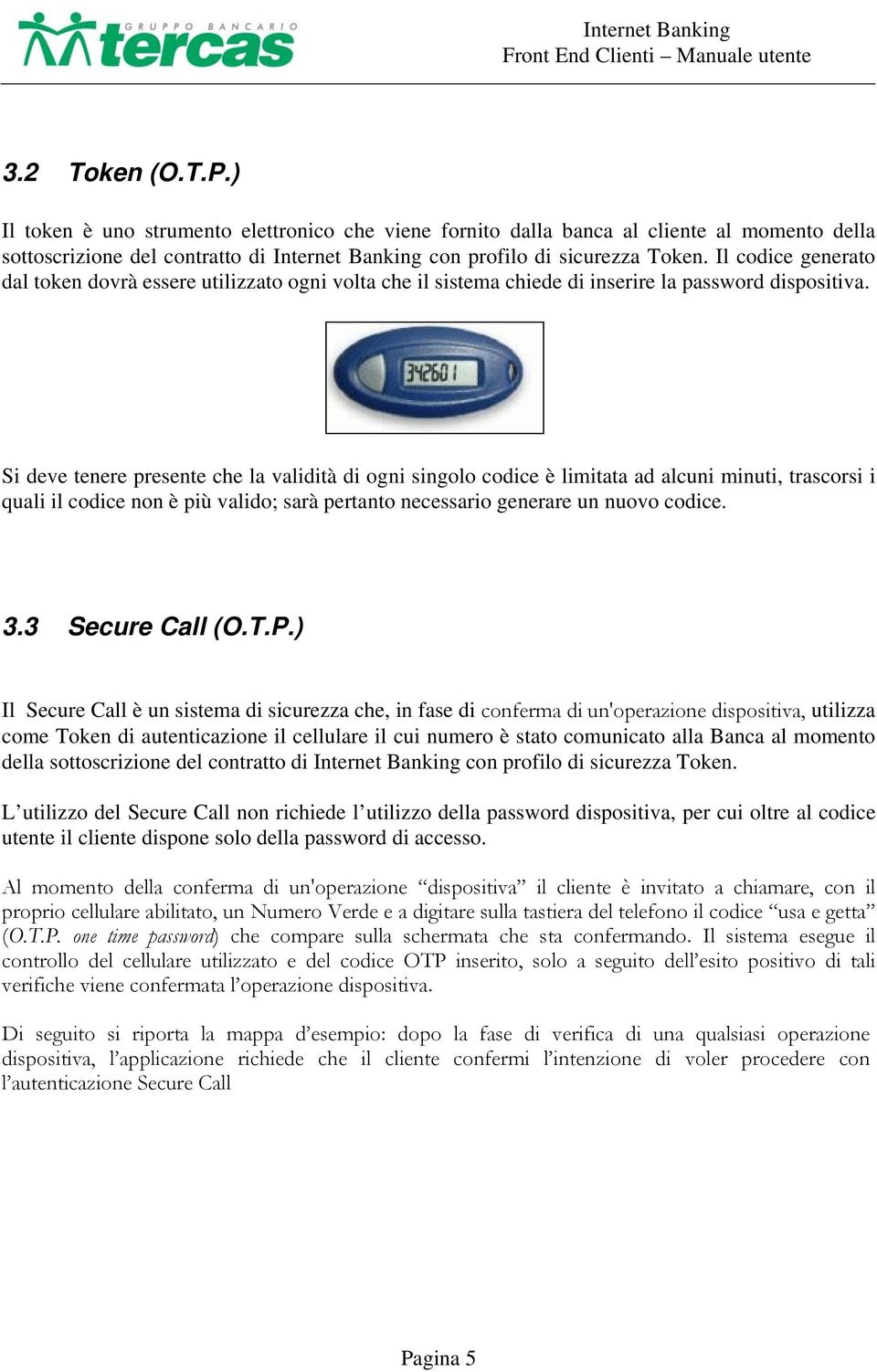
8 3.2 Token (O.T.P.) Il token è uno strumento elettronico che viene fornito dalla banca al cliente al momento della sottoscrizione del contratto di Internet Banking con profilo di sicurezza Token. Il codice generato dal token dovrà essere utilizzato ogni volta che il sistema chiede di inserire la password dispositiva. Si deve tenere presente che la validità di ogni singolo codice è limitata ad alcuni minuti, trascorsi i quali il codice non è più valido; sarà pertanto necessario generare un nuovo codice. 3.3 Secure Call (O.T.P.) Il Secure Call è un sistema di sicurezza che, in fase di conferma di un'operazione dispositiva, utilizza come Token di autenticazione il cellulare il cui numero è stato comunicato alla Banca al momento della sottoscrizione del contratto di Internet Banking con profilo di sicurezza Token. L utilizzo del Secure Call non richiede l utilizzo della password dispositiva, per cui oltre al codice utente il cliente dispone solo della password di accesso. Al momento della conferma di un'operazione dispositiva il cliente è invitato a chiamare, con il proprio cellulare abilitato, un Numero Verde e a digitare sulla tastiera del telefono il codice usa e getta (O.T.P. one time password) che compare sulla schermata che sta confermando. Il sistema esegue il controllo del cellulare utilizzato e del codice OTP inserito, solo a seguito dell esito positivo di tali verifiche viene confermata l operazione dispositiva. Di seguito si riporta la mappa d esempio: dopo la fase di verifica di una qualsiasi operazione dispositiva, l applicazione richiede che il cliente confermi l intenzione di voler procedere con l autenticazione Secure Call Pagina 5
9 Alla conferma della mappa riepilogativa dei dati inseriti, al cliente viene offerta un ulteriore mappa chiede di effettuare dal cellulare abilitato la chiamata al numero verde, indicando l OTP da digitare. Il numero verde e il codice OTP sono proposti a video, all interno nell apposito riquadro: Il cliente deve quindi chiamare il numero verde e digitare la OTP, l identificazione andrà a buon fine se la chiamata viene effettuata entro 60 secondi con il cellulare che il cliente ha abilitato per l operatività dispositiva sul proprio contratto, nonché se la OTP digitata è corretta. In caso di digitazione non corretta la chiamata al Numero Verde viene chiusa, tuttavia il cliente può ripeterla. Indipendentemente dai numeri di tentativi effettuati, qualora il cliente non digiti entro tale tempistica la OTP l operazione va in time out e, pertanto, deve essere riconfermata dal front end di IB. Pagina 6

10 4. Navigazione nel prodotto Il prodotto è stato pensato per rendere facile la navigazione ed è strutturato su quattro livelli. 4.1 Livelli di navigazione Il Primo livello è riferito alla barra principale dei menù del programma. Nel Secondo livello si può selezionare il gruppo di appartenenza dell operazione da eseguire (per esempio Bonifici/giroconti). Il Terzo livello suddivide il gruppo di appartenenza e permette di accedere alle maschere finali editabili (nel caso dell esempio Bonifici ) e/o di consultazione: Elenco Bonifici periodici Rubrica e beneficiari..etc.. Pagina 7
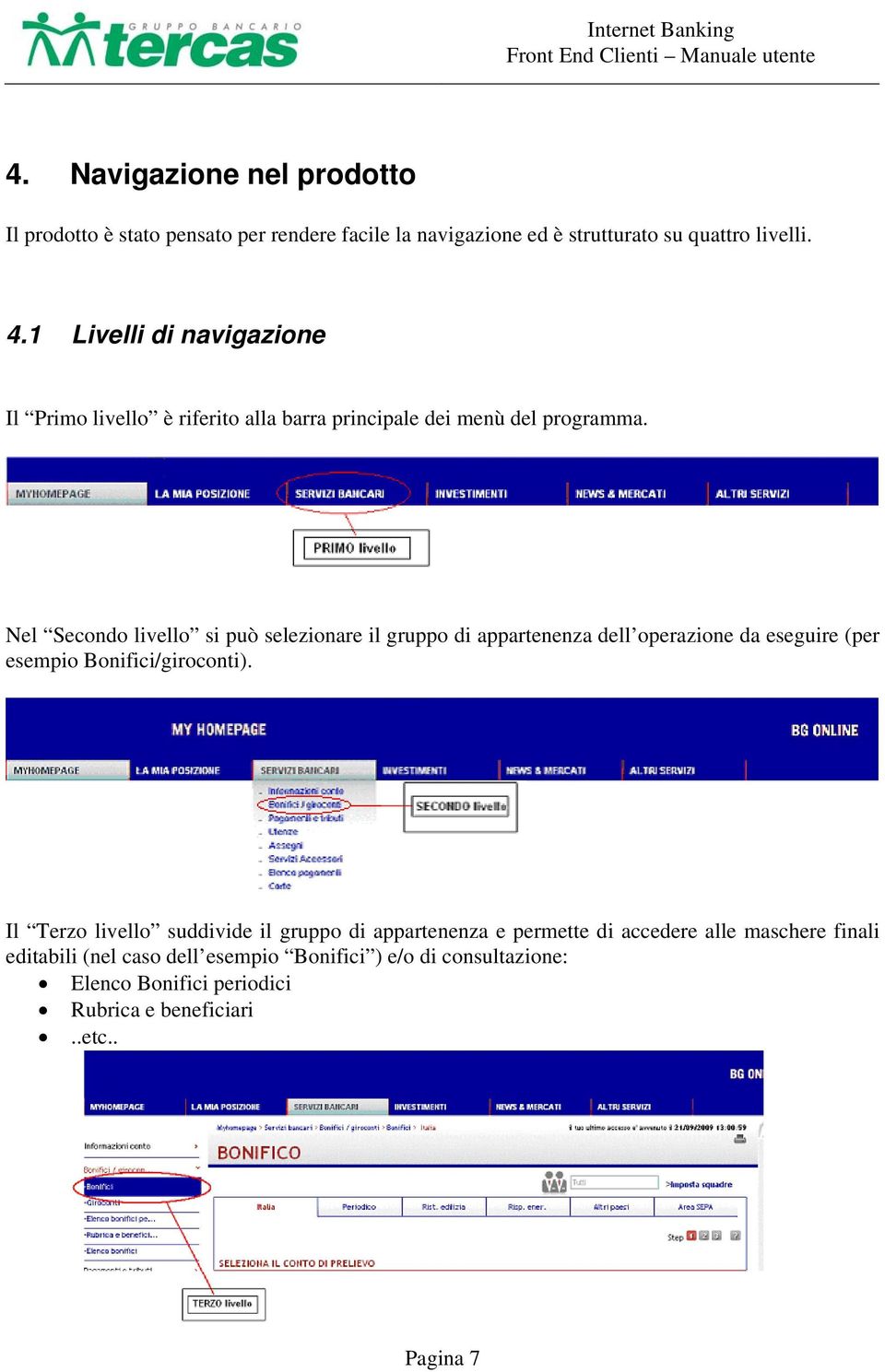
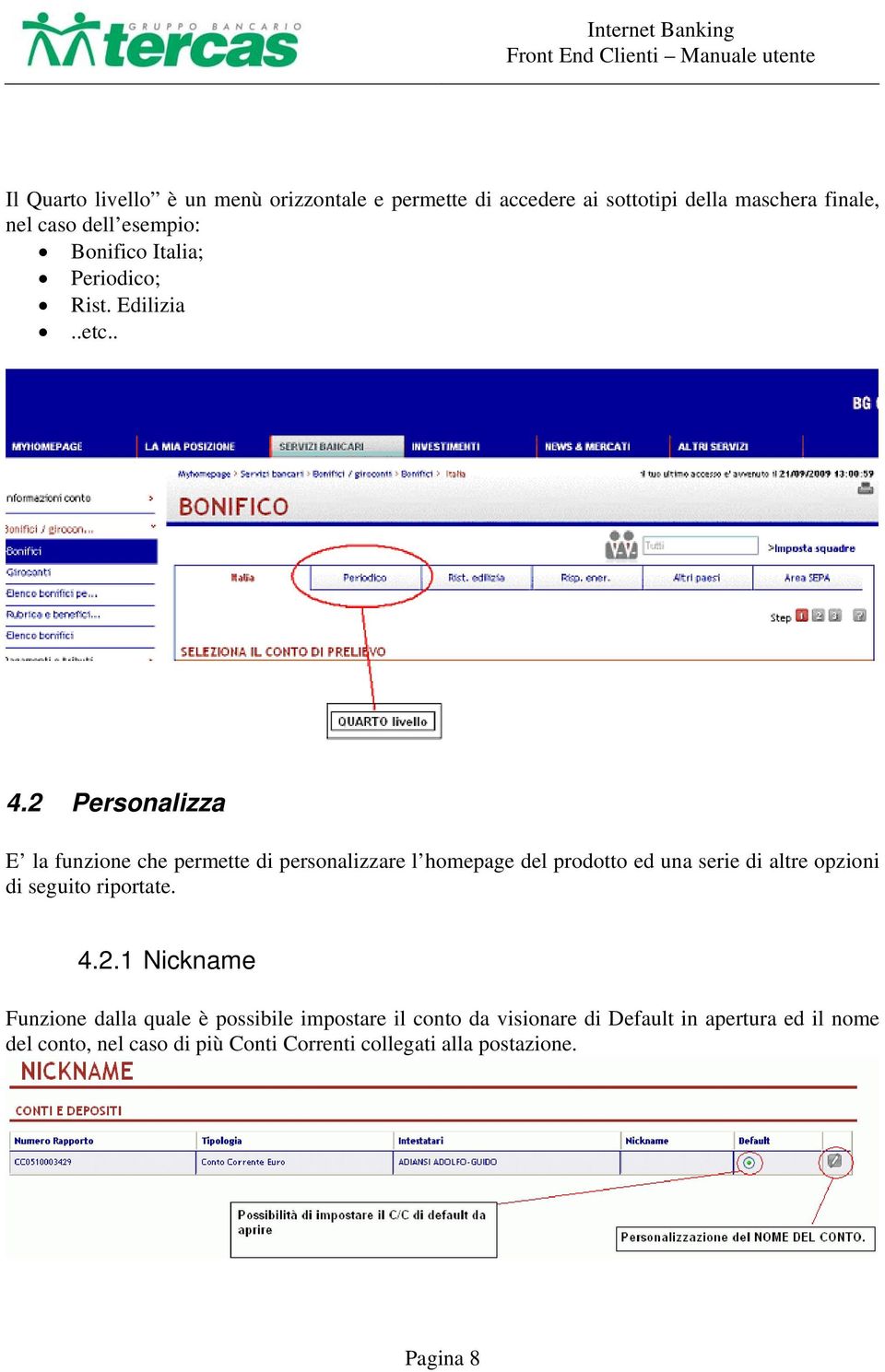
11 Il Quarto livello è un menù orizzontale e permette di accedere ai sottotipi della maschera finale, nel caso dell esempio: Bonifico Italia; Periodico; Rist. Edilizia..etc Personalizza E la funzione che permette di personalizzare l homepage del prodotto ed una serie di altre opzioni di seguito riportate Nickname Funzione dalla quale è possibile impostare il conto da visionare di Default in apertura ed il nome del conto, nel caso di più Conti Correnti collegati alla postazione. Pagina 8
12 4.2.2 Squadre Questa personalizzazione consente di creare vari gruppi con denominazione a scelta ( Squadra ) a cui associare a proprio piacimento i rapporti collegati alla posizione contrattuale. Attraverso l applicazione Crea nuova squadra si possono effettuare le scelte indicate per confermare un nuovo inserimento, mentre nel riepilogo complessivo si trovano le squadre attivate. Da quest ultimo si può visualizzare il dettaglio che permette eventuali modifiche ed è presente anche la facoltà di eliminazione. All interno delle varie sezioni e comparti che prevedono la possibilità di Filtro per squadra si potrà selezionare la posizione cercata e trovare le informazioni relative I Miei Preferiti E possibile selezionare un elenco di FUNZIONI (bonifici..ultimi accessi..etc..), utilizzate di frequente, visualizzabili in alto a destra (nella parte alta della SPALLA destra). IL NUMERO MASSIMO di voci preferite è definito dalla Banca. L utente può eliminare tutte le voci dai preferiti e non ritrovarsi quindi la sezione in alto a destra. Il salvataggio dell opzione può avvenire in 2 modi: Trascinando una delle voci riportate nella colonna di sinistra, sulla tabella di destra; Pagina 9

13 Posizionandosi direttamente sulla MASCHERA PREFERITA e cliccando su in alto a destra (nella parte alta della SPALLA destra) Personalizza MyHomePage Dalla sezione Personalizza MyHomePage vi è la possibilità di personalizzare le sezioni della colonna centrale del prodotto. Da un elenco di sinistra (definito dalla Banca a seconda dei vari profili dell Utente..etc..) Elementi disponibili, è possibile spostare a destra nella tabella Elementi attivi. Si può anche decidere l ordine in alto e basso delle sezioni scelte. Che andranno a comporre la pagina iniziale La Banca, oltre a definire gli elementi che si possono trascinare nella colonna di Destra definisce anche quali OBBLIGATORI e non cancellabili dall elenco. L Utente verrà bloccato (come qui sotto riportato) nel caso in cui provi ad eliminare gli elementi non cancellabili Pagina 10

14 5. La mia posizione 5.1 La mia posizione Questa sezione mostra il contenuto della Posizione complessiva attraverso il riepilogo dei vari comparti suddivisi in tabelle separate. In particolare l elenco prevede la composizione in tre raggruppamenti: Conti Correnti Posizione Patrimoniale Il primo ( Conti Correnti ) contiene il riepilogo dei rapporti collegati alla postazione suddiviso per Tipo di prodotto ( ad esempio Conti correnti, Conti in Divisa, Depositi a Risparmio ) e ne mostra i dettagli con i relativi valori e parametri. Cliccando sul Tipo di prodotto si potrà constatare il collegamento diretto alla singola posizione all interno della specifica sezione prevista dal programma. Il secondo raggruppamento ( Posizione Patrimoniale ) presenta, invece, la posizione patrimoniale complessiva. Anche qui si potranno cogliere i dati e controvalori e cliccare sul Tipo prodotto per collegarsi alle relative singole sezioni. A livello generale, nella pagina della posizione complessiva si trovano anche altri tre Link: apre il dettaglio della composizione patrimoniale comprensivo di grafico Torta esemplificativo. consente di aprire o salvare il dettaglio della posizione complessiva suddivisa per comparti in formato PDF. consente di aprire o salvare il dettaglio della posizione complessiva suddivisa per comparti in formato Excel. Pagina 11

15 Altra caratteristica di questa sezione è quella di riportare l elenco di tutte le posizioni patrimoniali e relativi strumenti finanziari all interno di uno specifico Menù di Terzo livello, come mostrato dall immagine sottostante. Ognuna delle voci presenti è un collegamento attraverso il quale si accede direttamente alla singola posizione all interno del relativo comparto previsto dal programma. Pagina 12
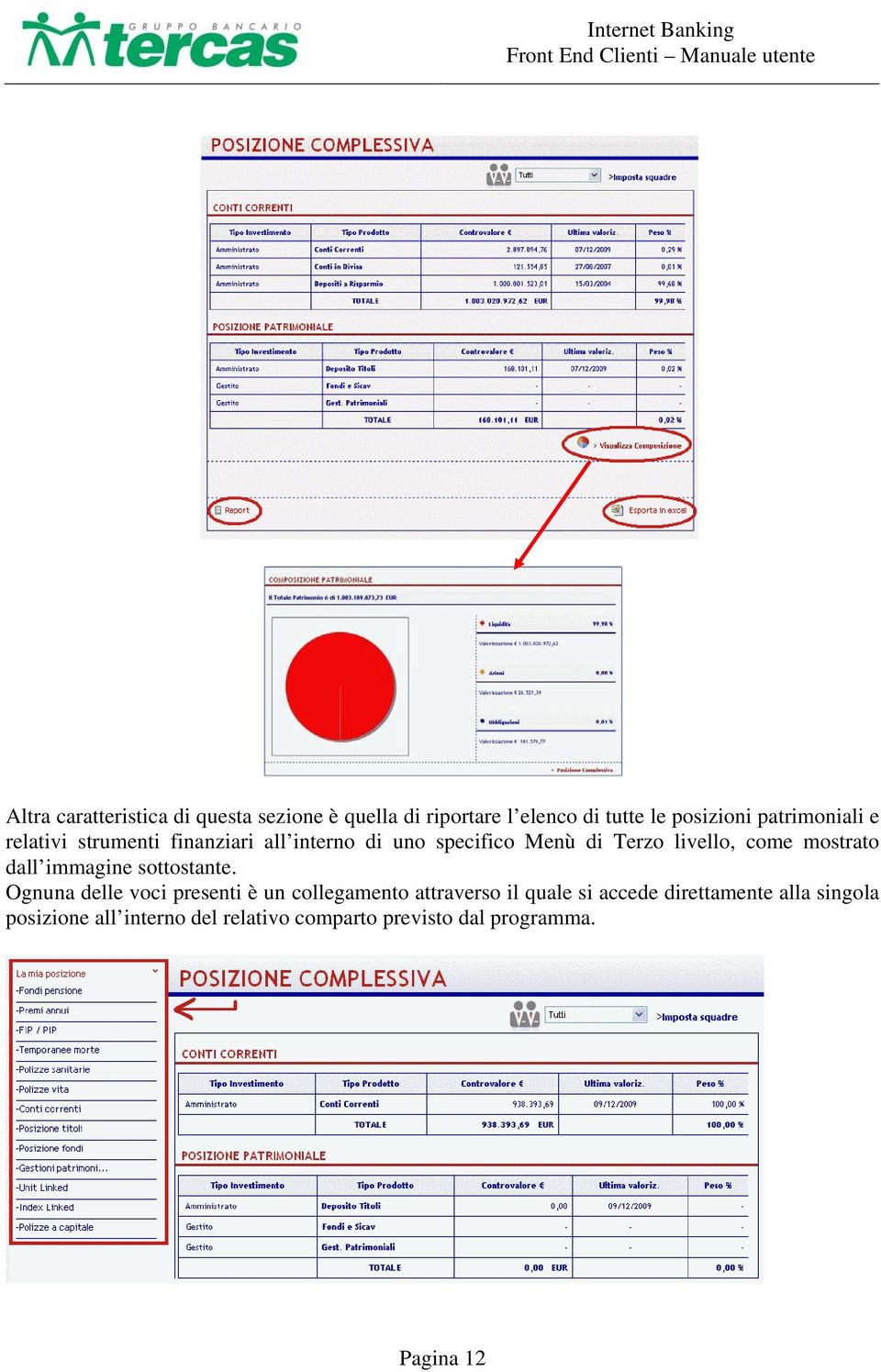
16 In particolare queste sono le posizioni raggiungibili: Comparto Conti Correnti: Conti correnti. Comparto Posizione Patrimoniale: Posizione titoli; Posizione fondi. Pagina 13
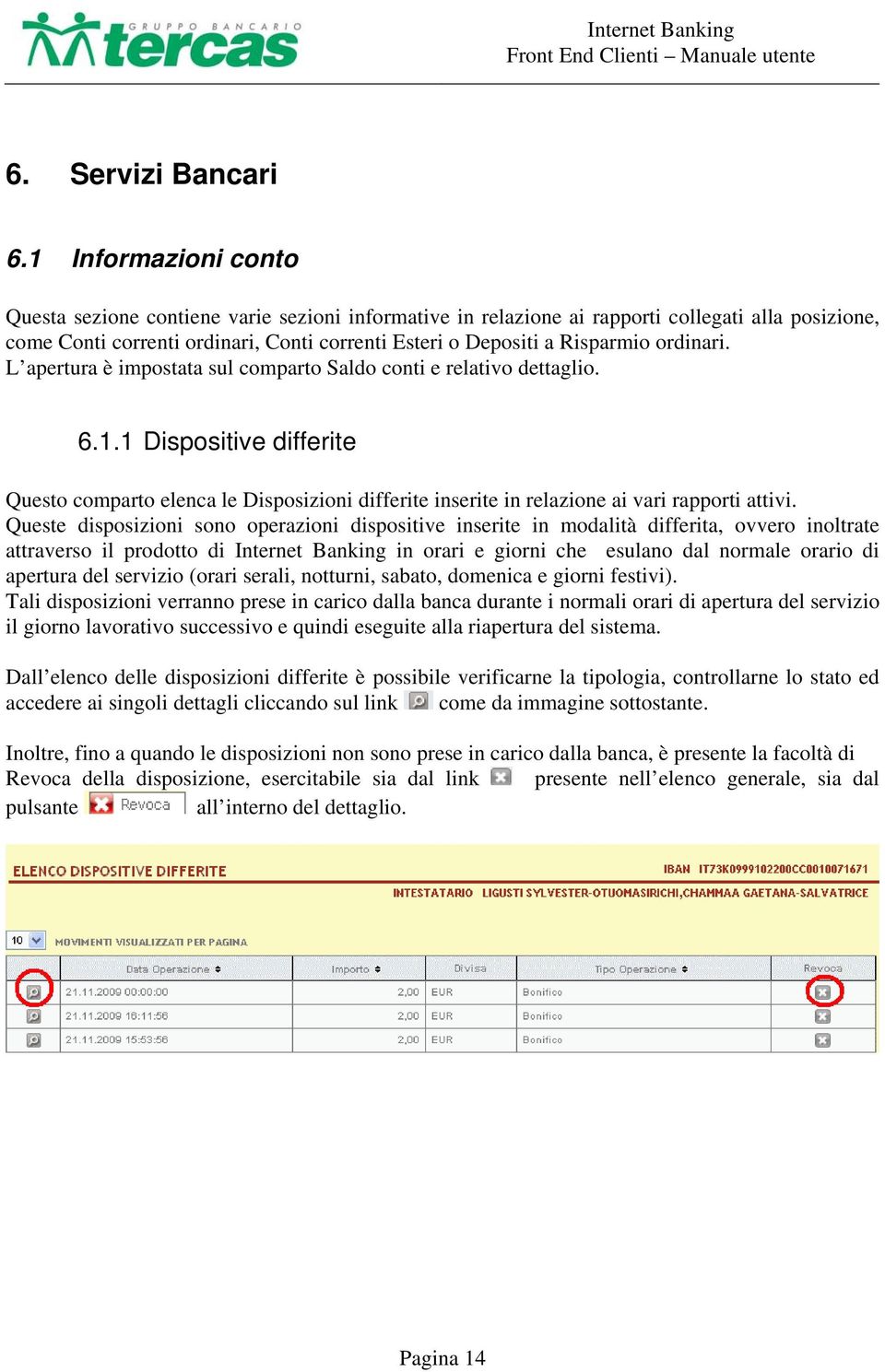
17 6. Servizi Bancari 6.1 Informazioni conto Questa sezione contiene varie sezioni informative in relazione ai rapporti collegati alla posizione, come Conti correnti ordinari, Conti correnti Esteri o Depositi a Risparmio ordinari. L apertura è impostata sul comparto Saldo conti e relativo dettaglio Dispositive differite Questo comparto elenca le Disposizioni differite inserite in relazione ai vari rapporti attivi. Queste disposizioni sono operazioni dispositive inserite in modalità differita, ovvero inoltrate attraverso il prodotto di Internet Banking in orari e giorni che esulano dal normale orario di apertura del servizio (orari serali, notturni, sabato, domenica e giorni festivi). Tali disposizioni verranno prese in carico dalla banca durante i normali orari di apertura del servizio il giorno lavorativo successivo e quindi eseguite alla riapertura del sistema. Dall elenco delle disposizioni differite è possibile verificarne la tipologia, controllarne lo stato ed accedere ai singoli dettagli cliccando sul link come da immagine sottostante. Inoltre, fino a quando le disposizioni non sono prese in carico dalla banca, è presente la facoltà di Revoca della disposizione, esercitabile sia dal link presente nell elenco generale, sia dal pulsante all interno del dettaglio. Pagina 14
18 6.1.2 Saldo Questo comparto mostra i Saldi dei rapporti attivi sulla posizione. In particolare si può selezionare il singolo rapporto di Conto corrente ordinario, di Conto corrente Estero o Deposito a Risparmio per aprire il relativo prospetto di dettaglio. Inoltre, all interno del Dettaglio del Saldo è possibile consultare le partite prenotate eventualmente presenti, relative a: Indisponibilità assegni; Altre disponibilità; Somme prenotate. Attraverso apposito Link si aprono le rispettive finestre con le tabelle di lista complete e stampabili Coordinate conto Questo comparto mostra il dettaglio delle Coordinate dei singoli rapporti ed in particolare propone gli specifici codici IBAN e BIC / SWIFT. Pagina 15

19 6.1.4 Lista movimenti E la sezione dedicata alle funzionalità relative alla visualizzazione e scarico della Lista dei movimenti dei rapporti presenti. Innanzi tutto si presenta la maschera dei Filtri, la quale consente di indirizzare e limitare la ricerca attraverso l inserimento di un intervallo temporale o una specifica Causale. Dall elenco così estratto si trovano le indicazioni di contenuto ed attraverso il link si entra nel prospetto di dettaglio. Inoltre una particolare caratteristica è la possibilità di inserire una Nota personale tramite il collegamento. Sempre all interno della schermata di elenco completo dei Movimenti si trovano altre quattro specifiche funzionalità: permette di aprire o scaricare l elenco movimenti in formato PDF; permette di accedere alla sezione dove si trova l estratto conto ricevuto come documento PDF (vedi paragrafo dedicato); permette di aprire o scaricare l elenco movimenti in formato Excel, Money o Testo (nella modalità impostata in Preferenze Download); permette di impostare liberamente i parametri per lo scarico dei dati ed in particolare consente di scegliere il formato (Excel, Money o Testo) Estratto conto Da questa voce si accede alla posizione relativa all elenco dei documenti di Estratto conto ricevuti per via telematica attraverso la funzionalità di Gestione documentale. Nell elenco Ultimi Estratti Conto si possono analizzare le indicazioni, visualizzare il documento o scaricarlo e salvarlo in formato PDF come da immagine sottostante. Pagina 16

20 6.2 Bonifici / giroconti Bonifici Questo è il comparto che consente di procedere nella compilazione e nell inoltro di varie tipologie di disposizioni di pagamento a livello nazionale ed estero. La schermata iniziale è suddivisa in vari raggruppamenti, contenente ognuno una specifica tipologia di bonifico come da paragrafi sottostanti Bonifico Italia Questa disposizione è quella relativa al Bonifico ordinario a livello nazionale. Dopo aver selezionato il conto corrente sul quale addebitare l operazione (viene anche riportato il saldo Contabile / Disponibile) si procede completando il modello con le relative indicazioni. I campi obbligatori da inserire sono: Nome e cognome Beneficiario; Coordinata IBAN del beneficiario; Indicazione Ordinante; Importo. Pagina 17

21 Ai fini della presa in carico del bonifico è necessario, dopo aver verificato la correttezza dei dati immessi nella mappa riepilogativa, portare alla firma la richiesta (vedi paragrafo Come firmare le disposizioni ). Nella maschera di Conferma dell operazione è presente la facoltà di salvare il Beneficiario nella Rubrica. Inoltre, vi è anche la possibilità di creare un archivio fornitori da richiamare con l apposita funzione di Rubrica dalla quale si può selezionare un beneficiario già utilizzato ed inserito in precedenza, oppure aggiungerne e salvarne uno nuovo (vedi paragrafo Rubrica e beneficiari ). Infine, dopo la corretta apposizione di firma ed il conseguente inoltro della disposizione, viene data l opportunità di aprire e scaricare il dettaglio dell eseguito in formato PDF attraverso il link. Pagina 18
22 Bonifico Ristrutturazione edilizia E la funzione che permette di eseguire i bonifici per la fruizione della detrazione fiscale per la ristrutturazione edilizia regolata dalle leggi 449/97, 448/99, 448/01. Tra le voci obbligatorie, oltre a quelle già citate per il Bonifico, il campo codice fiscale contribuente/partita Iva dell ordinante e del beneficiario. In particolare, nella sezione dei Dati dell ordinante si può scegliere fra le due modalità Privato e Condominiale, in maniera da indicare gli specifici codici fiscali o partite Iva Bonifico Risparmio energetico E la funzione che permette di eseguire i bonifici per la fruizione della detrazione fiscale per il risparmio energetico regolata dalla legge 296/2006. La maschera si presenta come quella del bonifico per ristrutturazione edilizia Pagina 19
23 Bonifico Area SEPA Questa funzione permette di inserire Bonifici Esteri come disposizione specifica internazionale verso Paesi dell Area SEPA. La SEPA ovvero la Single Euro Payments Area (Area Unica dei Pagamenti in Euro) è l'area in cui i cittadini, le imprese, le pubbliche amministrazioni e gli altri operatori economici possono effettuare e ricevere pagamenti in euro, sia all'interno dei confini nazionali che fra i paesi che ne fanno parte, secondo condizioni di base, diritti ed obblighi uniformi, indipendentemente dalla loro ubicazione all'interno della SEPA. Campi obbligatori: Nome e cognome Beneficiario; Coordinata IBAN Beneficiario; Indicazione Ordinante; Importo; Data valuta di addebito. Pagina 20
24 6.2.2 Giroconti E la funzione che permette di eseguire un bonifico per il trasferimento di somme da un conto ad un altro, attivi entrambi sulla stessa Banca e appartenenti allo stesso contratto di Banca Virtuale. Vi sono due tipologie di tale disposizione, il Giroconto ordinario ed il Giroconto periodico come da paragrafi sottostanti Giroconto Consente di inoltrare una singola operazione di Giroconto ordinario. E sufficiente selezionare i rapporti di addebito ed accredito dall apposito elenco ed inserire i dati del giroconto, dove fra quelli obbligatori vi è solo l Importo. Ai fini della presa in carico della disposizione è necessario, dopo aver verificato la correttezza dei dati immessi nella mappa riepilogativa, portare alla firma la richiesta (vedi paragrafo Come firmare le disposizioni ). Pagina 21
25 6.2.3 Elenco bonifici Questo comparto mostra l Elenco completo dei Bonifici inoltrati, suddivisi in due raggruppamenti: Elenco Bonifici Salvo Buon Fine; Elenco Bonifici. Il primo riporta le operazioni revocabili, ovvero tutti i bonifici inseriti ma non ancora autorizzati dalla banca e pertanto annullabili. Dopo aver cliccato sull apposito Link di Revoca e controllato i dati presenti nella mappa riepilogativa, ai fini della presa in carico della cancellazione del bonifico è necessario portare alla firma la richiesta (vedi paragrafo Come firmare le disposizioni ). Il secondo elenco, invece, riporta a livello generale tutte le disposizioni di bonifico inserite e consente una specifica ricerca tramite utilizzo di appositi filtri. All interno del Dettaglio di un singolo bonifico, tramite apposito Link è possibile aprirne e stamparne la relativa Ricevuta in formato PDF, contenente gli estremi della disposizione. Pagina 22
26 Pagina 23 Internet Banking
27 6.2.4 Rubrica e beneficiari Questo comparto si riferisce all archivio di Rubrica beneficiari, ovvero mostra l elenco dei beneficiari salvati e permette di cercarli, modificarli o aggiungerne altri. In particolare vi è la funzionalità di Ricerca Beneficiario per Nome/cognome o Alias (ulteriore denominazione personalizzata) all interno dell archivio completo: Inoltre l Elenco Beneficiari permette di Visualizzare i dettagli dei singoli profili ed anche di procedere in Modifica o Cancellazione: Infine, attraverso il tasto nuovi profili. è possibile accedere alla maschera per caricare e salvare 6.3 Pagamenti e tributi Questa sezione contiene le varie funzionalità per effettuare le specifiche tipologie di pagamenti elencati nei paragrafi sottostanti Mav / Rav E la funzione che permette la prenotazione di pagamenti Mediante AVviso e di Ruoli mediante AVviso. Il MAV è un bollettino particolarmente adatto ai soggetti che devono incassare somme frazionate (es. quote condominiali, rate scolastiche, etc.) e viene generalmente emesso da enti pubblici quali scuole, amministrazioni locali, comuni, ma anche da condomini e società finanziarie che gestiscono il credito al consumo. Pagina 24
28 Il RAV è un bollettino utilizzato dai concessionari che trattano la riscossione di somme iscritte a ruolo (es. le sanzioni per violazioni del codice della strada, le tasse sulle concessioni governative o sulla nettezza urbana, l'iscrizione agli albi professionali etc.). A livello funzionale, dopo aver selezionato il rapporto di addebito è necessario indicare la Tipologia di Pagamento ed i relativi dati di identificazione. Ai fini della presa in carico delle disposizioni è necessario, dopo aver verificato la correttezza dei dati immessi nella mappa riepilogativa, portare alla firma la richiesta (vedi paragrafo Come firmare le disposizioni ) F24 E la funzione che permette di accedere alla maschera di inserimento Deleghe F24 con addebito in tempo reale e prenotazione del pagamento nel caso in cui si indichi una data posticipata rispetto alla data di creazione. E possibile scegliere fra le due modalità di Modello di Pagamento Unificato: Modello F24; Modello F24 ACCISE; Modello F24 semplificato Ai fini della presa in carico delle disposizioni è necessario, dopo aver verificato la correttezza dei dati immessi nella mappa riepilogativa, portare alla firma la richiesta (vedi paragrafo Come firmare le disposizioni ). In particolare è possibile controllare il dettaglio delle disposizioni inserite, visualizzarne lo Stato ed eventualmente esercitare la Revoca attraverso le funzionalità previste nella sezione Elenco pagamenti alla voce Elenco deleghe F24 (vedi paragrafi sottostanti). Pagina 25
29 Infine, per quanto riguarda le deleghe F24 inserite tramite il programma Internet Banking e regolarmente pagate, è prevista la facoltà di visualizzazione e scarico della Quietanza di versamento valida a fini fiscali, tramite apposita icona PDF situata di fianco alla disposizione, nella sezione Elenco pagamenti alla voce Elenco deleghe F24 (vedi paragrafi sottostanti) Prenotazione effetti RiBa E la funzione che permette la prenotazione degli effetti passivi RiBa da pagare. Il programma consente di individuare gli effetti ricevuti per via telematica tramite appositi filtri ed in particolare in base alla data di scadenza ed al codice Fiscale /Partita Iva su cui sono appoggiati. Una volta selezionati gli effetti e verificato il riepilogo dei dati, ai fini della presa in carico della prenotazione è necessario portare alla firma la richiesta (vedi paragrafo Come firmare le disposizioni ). Le RiBa contrassegnate dal simbolo sottostante). non sono Prenotabili per via telematica (vedi immagine Infine è sempre possibile consultare a livello informativo l elenco degli effetti passivi con il relativo Stato in cui si trovano accedendo alla sezione Elenco pagamenti alla voce Elenco effetti RiBa (vedi paragrafi sottostanti) Prenotazione singolo effetto E la funzione che permette di effettuare la prenotazione di singole RiBa passive tramite diretto inserimento del Numero dell effetto. Quindi è possibile prenotare effetti che non sono stati ricevuti direttamente per via telematica ed anche RiBa in scadenza per codice fiscale contribuente/partita Iva diversa dal contraente del contratto di Internet Banking. La maschera richiederà di digitare obbligatoriamente i seguenti dati: Numero Effetto; Importo; Data Scadenza. Ai fini della presa in carico della disposizione è necessario, dopo aver verificato la correttezza dei dati immessi nella mappa riepilogativa, portare alla firma la richiesta (vedi paragrafo Come firmare le disposizioni ). Pagina 26
30 6.3.5 Annullo prenotazione RiBa Nell ambito della funzione Elenco effetti RiBa è stata prevista la colonna Revoca al cui interno, qualora l effetto sia in stato prenotato e la prenotazione sia annullabile, comparirà il simbolo che permette di annullare la prenotazione. Premendo su tale pulsante si accede alla seguente mappa che riporta gli estremi dell effetto per il quale si richiede di annullare la prenotazione, nella quale il cliente sarà tenuto a digitare il criterio dispositivo associato al proprio contratto. Pagina 27
31 6.3.6 Bollettino Bancario E la funzione che permette di accedere alle maschere di inserimento ed inoltro delle disposizioni di Bollettino Bancario. Ai fini della presa in carico della disposizione è necessario, dopo aver inserito gli estremi necessari e verificato la correttezza dei dati immessi nella mappa riepilogativa, portare alla firma la richiesta (vedi paragrafo Come firmare le disposizioni ) Canone RAI E la funzione che permette di accedere alla maschera di inserimento delle disposizioni di pagamento del canone RAI, mediante indicazione del numero di abbonamento e relativo CIN. Dopo avere confermato i dati digitati, viene proposta un apposita mappa in cui sono evidenziati: - l importo del canone, - le eventuali sanzioni (per pagamenti tardivi), - le commissioni reclamate dalla Banca, - il totale addebitato. Ai fini della presa in carico della disposizione è necessario, dopo aver inserito gli estremi necessari e verificato la correttezza dei dati immessi nella mappa riepilogativa, portare alla firma la richiesta (vedi paragrafo Come firmare le disposizioni ). Si precisa che il Numero Operazione identifica in modo univoco il pagamento eseguito, è offerta la possibilità di eseguire il download della ricevuta del pagamento selezionando il link "Ricevuta". Pagina 28
32 6.3.8 Bollettini postali E la funzione che permette di accedere alle maschere di inserimento ed inoltro dei Bollettini postali. Le tipologie di bollettini che si possono pagare sono le seguenti (accessibili da ogni singola apposita sottofunzione): Bollettino postale bianco; Bollettino postale premarcato; La funzione Bollettini Postali riconduce l utente alla seguente mappa da cui è possibile scegliere, mediante appositi TAB, la tipologia di Bollettino che si intende pagare. Nella prima parte della mappa compare la lista dei rapporti associati al contratto, mentre nella seconda parte della mappa sono presenti i campi da compilare a cura del cliente. Esempio di mappa di pagamento di un bollettino postale bianco Pagina 29
33 Esempio di mappa di pagamento di un bollettino postale premarcato A titolo di esempio, di seguito, si descrivono gli step previsti per il pagamento di un bollettino bianco, precisando che sono di fatto i medesimi previsti per il pagamento anche delle altre tipologie di bollettino. In particolare, è richiesto di compilare i dati presenti sul bollettino di cui richiede il pagamento. Nel campo Note può, inoltre, indicare una nota che sarà riportata sul movimento di addebito che si genera sul rapporto di regolamento a fronte del pagamento. Premendo il pulsante conferma la richiesta di pagamento è inoltrata a Poste Italiane che, a sua volta, ritorna l esito delle verifiche svolte sulla richiesta di pagamento. Pagina 30
34 Nel caso in cui i controlli diano esito negativo, sono esposte le problematiche riscontrate da Poste Italiane. Tra i vari controlli posti in essere da Poste Italiane, si segnalano in particolare i seguenti due: - il primo è collegato all abilitazione del conto corrente postale ad incassare bollettini pagati da Internet Banking: infatti, non è ammesso il pagamento tramite internet a favore di alcuni conti postali; - il secondo è invece collegato alla congruenza tra l intestatario del conto postale ed il beneficiario digitato dal cliente. In caso di esito positivo del pagamento è riproposta una mappa riassuntiva dei dati. In particolare, in tale mappa sono esposti: - l importo del bollettino pagato dal cliente; - l importo del bollo postale ritornato da PI4PAY in fase di pagamento; - l importo delle commissioni reperito dal servizio KO Commissioni Cliente ; - l importo totale dell operazione ottenuto sommando i tre importi sopra riferiti. Ai fini della presa in carico della disposizione è necessario confermare la mappa mediante il criterio dispositivo associato al contratto (vedi paragrafo Come firmare le disposizioni ). Successivamente alla conferma dell operazione viene esposta la seguente mappa da cui è possibile effettuare il download della quietanza di pagamento. Per completezza di informazione si precisa che, poiché il quietanzamento dell operazione avviene in tempo reale, non è ammessa la funzione di revoca del pagamento di un bollettino postale. Pagina 31
35 Di seguito riportiamo un esempio di quietanza. Pagina 32
36 6.3.9 Bollette CBILL Nell ambito della sezione Servizi Bancari sul menu Pagamenti è prevista la funzione Bollette CBILL che consente di consultare e pagare on line le bollette emesse dalle aziende creditrici BILLER. Sul sito è possibile consultare l elenco dei soggetti Fatturatori BILLER che hanno aderito alla piattaforma di pagamento CBILL. La funzione di pagamento bolletta CBILL prevede due diverse opzioni, il pagamento da elenco bollette CBILL e il pagamento diretto CBILL Paga Bolletta. Pagamento da elenco Con l opzione bollette CBILL è possibile interrogare, per i BILLER che lo prevedono 1, l elenco dei bollettini CBILL il cui debitore risulta essere l intestatario/cointestatario del conto di addebito selezionato. In particolare, occorre: - selezionare il conto di addebito tra quelli associati al contratto di internet banking; - selezionare il codice fiscale / P.Iva del debitore (nell apposito menu a tendina sono elencati i codici fiscali/p.iva dei singoli intestatari e cointestatari del conto di addebito selezionato). Pertanto, tramite l opzione bollette CBILL è possibile effettuare esclusivamente pagamenti di bollette il cui debitore è intestatario o cointestatario del rapporto di addebito); - selezionare, mediante il pulsante riportante l apposita lente, il Biller su cui effettuare l inquiry dei bollettini (è possibile eseguire inquiry contemporaneamente fino ad un massimo di tre Biller); - valorizzare un apposito range di date relative alla scadenza dei pagamenti (il range di date ammesso deve essere inferiore a 6 mesi); - valorizzare lo stato del pagamento (da pagare, già pagato, domiciliato), come default è proposto il valore da pagare. La possibilità di filtrare per stato del pagamento fa si che l opzione in 1 I BILLER attivi sulla piattaforma CBILL con la sola funzione di pagamento diretto non prevedono la possibilità di interrogare i propri archivi. Pagina 33
37 argomento non sia esclusivamente propedeutica alla fase di pagamento, ma possa essere utilizzata anche come funzione di interrogazione. Premendo il pulsante Visualizza, l applicazione accede alla piattaforma CBILL e ritorna l elenco dei bollettini in funzione dei dati indicati nei parametri di selezione. Selezionando la lente a fianco di ciascun bollettino si ottiene il dettaglio come da mappa seguente: Pagina 34
38 A fianco dei bollettini che assumono lo stato pagabile è attivo l apposito pulsante Paga che permette di procedere con il pagamento. Nella mappa proposta sono esposti gli estremi del bollettino e l indicazione di confermare l operazione con il criterio di sicurezza dispositivo associato al contratto. Alla conferma dell operazione è proposta la seguente mappa riepilogativa, da cui è possibile effettuare il download della ricevuta del pagamento selezionando l apposito link. Pagina 35
39 Si evidenzia che le aziende BILLER potrebbero prevedere per ogni pagamento effettuato commissioni azienda (ritornate dalla piattaforma CBILL), addebitate all atto del pagamento unitamente alla commissione prevista dalla Banca. Pagina 36
40 Pagamento diretto Con l opzione CBILL paga bolletta è possibile effettuare direttamente il pagamento, qualora in possesso degli estremi del bollettino da pagare. In particolare, occorre: digitare la c.d. utenza comunicata dal BILLER; selezionare il BILLER di riferimento dall apposito elenco; digitare l importo del pagamento. Alla conferma la procedura verifica la correttezza dei dati inseriti e, in caso positivo, propone la mappa di riepilogo del pagamento. Ai fini della presa in carico della disposizione è necessario confermare la mappa mediante il criterio dispositivo associato al contratto. Pagina 37
41 Rinnovo Bollo ACI La funzione Bollo ACI che consente di eseguire il rinnovo del Bollo ACI. Si precisa che la funzione di pagamento permette di rinnovare il bollo ACI, ma non consente di effettuare il primo pagamento del bollo relativo ad un veicolo di nuova immatricolazione. La mappa della funzione richiede di indicare: - la Targa del proprio veicolo - la regione di riferimento (selezionabile all interno dell elenco delle regioni che hanno aderito alla convenzione ACI) 2 - la tipologia del veicolo (motoveicolo, autoveicolo, ciclomotore) Alla conferma la procedura valida i dati inseriti e, in caso positivo, propone un apposita mappa in cui sono evidenziati: - l importo del bollo; - eventuali sanzioni (per pagamenti tardivi) ed eventuali interessi da corrispondere; - le commissioni di incasso a favore di ACI (rif. campo Costo esazione ); - l importo totale da corrispondere. 2 Al momento le regioni che hanno aderito al servizio di pagamento Bollo ACI tramite Internet Banking sono: Abruzzo, Basilicata, Calabria, Emilia Romagna, Lazio, Liguria, Lombardia, Puglia, Toscana, Trentino, Umbria, Valle d Aosta Pagina 38
42 Ai fini della presa in carico della disposizione è necessario confermare la mappa mediante il criterio dispositivo associato al contratto (vedi paragrafo Come firmare le disposizioni ). Successivamente alla conferma dell operazione viene esposta la seguente mappa da cui è possibile effettuare il download della ricevuta del pagamento selezionando l apposito link. Di seguito, si riporta un esempio di tale ricevuta. Pagina 39
43 Il Numero Operazione e il c.d. identificativo del suo versamento identificano in modo univoco il pagamento eseguito. Pagina 40
44 6.4 Utenze Elenco utenze E la funzione che permette di visualizzare l archivio delle adesioni per la domiciliazione utenza. Cliccando sul tasto è possibile visualizzarne i dettagli. Al fine di permettere la visualizzazione di tutte le domiciliazioni che versano in uno stesso stato, è disponibile un apposito filtro Stato, il quale permette di selezionare, da una tendina, uno dei seguenti i valori: Tutti; In essere; Bloccata; Revocata. Pagina 41
45 6.4.2 Ricarica telefonica E la funzione che permette di eseguire ricariche telefoniche indicando il gestore della telefonia ( Operatore telefonico ), il numero di telefono e il taglio della ricarica. In particolare, nella maschera successiva a quella iniziale di scelta del conto di addebito, gestore ed inserimento numero di cellulare, oltre al riepilogo dei dati inseriti, verrà richiesto di selezionare l importo della ricarica tra i tagli disponibili nel menù a tendina. Ai fini della presa in carico della ricarica telefonica è necessario, dopo aver verificato la correttezza dei dati immessi nella mappa riepilogativa, portare alla firma la richiesta (vedi paragrafo Come firmare le disposizioni ). A conclusione dell operazione di ricarica telefonica è possibile eseguire il download di un apposito pdf, riportante gli estremi della ricarica effettuata, selezionando l apposito link ricevuta : Pagina 42
46 6.5 Assegni Visualizzazione stato assegni E la funzione che fornisce l elenco dei carnet disponibili e/o utilizzati collegati ai propri rapporti di conto corrente. Una volta individuato un libretto è possibile accedere al dettaglio per visualizzare i singoli assegni ed il relativo stato. 6.6 Servizi Accessori Donazioni E la funzione che permette di eseguire bonifici per donazione potendo selezionare il beneficiario da un apposito elenco, al quale si accede attraverso il link, posizionato di fianco al campo Beneficiario. Un volta aperta la lista dei beneficiari, censita e mantenuta dalla Banca, si può selezionare un nominativo al fine di ottenere l inserimento dei relativi dati all interno della maschera di compilazione della disposizione. Pagina 43
47 Per il resto è necessario completare il bonifico con le ulteriori indicazioni obbligatorie come già evidenziate per il bonifico ordinario. Ai fini della presa in carico del bonifico per donazione è necessario, dopo aver verificato la correttezza dei dati immessi nella mappa riepilogativa, portare alla firma la richiesta (vedi paragrafo Come firmare le disposizioni ). 6.7 Elenco pagamenti Questo è un comparto contenente varie sezioni informative relative agli effetti passivi (RiBa da pagare), ai bollettini postali ed alle disposizioni F Elenco effetti RiBa In questa sezione si può visualizzare l elenco degli effetti passivi, ovvero delle RiBa da pagare con il relativo stato e dettaglio completo. Il programma consente di individuare gli effetti ricevuti per via telematica tramite appositi filtri ed in particolare in base alla data di scadenza ed al codice Fiscale /Partita Iva su cui sono appoggiati. Una volta aperto l elenco, attraverso il tasto essere stampato. si accede al dettaglio completo che può anche Elenco bollettini postali La funzione Elenco Bollettini Postali consente di visualizzare, mediante la selezione del rapporto di addebito, nonché di appositi filtri, tra i quali un intervallo temporale, i bollettini pagati. Dalla funzione di elenco è altresì possibile visualizzare nuovamente la quietanza. Pagina 44
48 Cliccando su apposito link si accede al dettaglio completo. Pagina 45
49 6.7.3 Elenco bollette CBILL Nella sezione Elenco pagamenti è presente la funzione Elenco Bollette CBILL che consente di interrogare e visualizzare le bollette CBILL pagate. Rispetto alla funzionalità di cui al paragrafo Pagamento da elenco, in cui è possibile visualizzare anche le bollette pagate su altri canali e/o altri Istituti, con la funzione Elenco Bollette CBILL sono visualizzati i soli pagamenti CBILL eseguito sulla postazione Internet Banking della Banca. La funzione consente di impostare parametri di ricerca per numero bollettini da visualizzare per pagina e per intervallo di date. Premendo sul simbolo della lente in corrispondenza di ciascun bollettino si accede al dettaglio del pagamento. Pagina 46
50 Selezionando l icona presente sulla colonna ricevuta è possibile eseguire il download della ricevuta Elenco deleghe F24 In questa sezione, attraverso l utilizzo dei filtri previsti, si può riscontrare la presenza delle deleghe F24 inserite tramite Internet Banking, controllarne lo stato e le specifiche indicazioni. Una volta aperto l elenco, per ogni disposizione si può accedere al dettaglio completo (cliccando sul link di collegamento ) e quando possibile esercitare la Revoca tramite gli appositi link e poi in fondo alla disposizione. Pagina 47
51 Ai fini della presa in carico della revoca F24 è necessario, dopo aver verificato i dati presenti nella mappa riepilogativa, portare alla firma la richiesta (vedi paragrafo Come firmare le disposizioni ). Inoltre, sempre all interno del dettaglio della disposizione è previsto apposito link per scaricare in formato PDF il modulo riepilogativo contenente i relativi dati. Tale documento contiene gli estremi della delega ma non costituisce quietanza di pagamento. Infine, per quanto riguarda le deleghe F24 inserite tramite il programma Internet Banking e regolarmente pagate, è prevista la facoltà di visualizzazione e scarico della Quietanza di versamento valida a fini fiscali, tramite apposita icona PDF situata nella colonna adiacente a quella della data di addebito Elenco MAV RAV Bollettini bancari In questa sezione, attraverso l utilizzo dei filtri previsti, si può visualizzare l elenco dei pagamenti MAV, RAV e Bollettini bancari inseriti tramite Internet Banking e controllarne le specifiche indicazioni. Cliccando su apposito link si accede al dettaglio completo e stampabile (vedi immagine sottostante). Pagina 48
52 6.8 Carte Questa comparto consente la visualizzazione e gestione delle Carte di debito o credito collegate alla postazione Elenco carte In questa sezione si può visualizzare l elenco delle Carte presenti con relativo stato e dettagli (fra le tipologie ad esempio Bancomat, carta IBAN, Prepagate o Cartasì) ed esercitare specifiche funzionalità attraverso i seguenti link di collegamento: Movimenti Carta; Ricarica Carta Eura La funzione consente di ricaricare carte prepagate Eura addebitando un conto corrente collegato al contratto Internet Banking con profilo dispositivo. Selezionando la voce Ricarica Carta Eura, si accede alla mappa della funzione; dopo aver selezionato, tramite radio button, il conto di addebito, è necessario indicare il numero della carta prepagata da ricaricare e confermare la pagina per proseguire. Pagina 49
53 Nello step successivo, vengono proposti i possibili tagli di ricarica, tra i quali può essere selezionato l importo più vicino alle proprie esigenze; in seguito alla conferma si accede alla pagina di riepilogo, che espone i dati appena inseriti, con la possibilità, di modificare eventualmente quanto indicato oppure di procedere con la firma della disposizione, utilizzando le quantità di sicurezza previste dal profilo contrattuale. Infine, nella terza pagina, sono riportati i dati di riepilogo dell operazione appena conclusa Ricarica - Carta IBAN Con la Funzione Ricarica carta, è possibile trasferire una somma di denaro alla carta con IBAN, a partire da un altro conto corrente collegato al contratto di internet banking. Selezionando la Funzione Ricarica Carta, si accede direttamente alla prima pagina dedicata alla funzione (STEP1), composta da 3 sezioni, nella prima delle quali vengono esposti a video i dati informativi principali della carta selezionata in precedenza. A centro pagina, nella seconda sezione, occorre selezionare il conto corrente da addebitare, ovvero da cui prelevare l importo da ricaricare sulla carta tra uno dei conti collegati al contratto di internet banking. Infine, nella terza sezione, occorre indicare l importo della ricarica, in Euro e poi cliccare sul pulsante. Pagina 50
54 Nella pagina successiva (STEP 2) viene richiesta la digitazione della password dispositiva ed eventualmente, se previsto, il codice del Token, al fine di confermare la disposizione, mediante il pulsante. Mediante il pulsante è possibile tornare allo step precedente e modificare l importo della ricarica. Invece mediante il pulsante, è possibile annullare l operazione e tornare alla pagina di elenco carte. Nella mappa successiva (STEP 3) appare il messaggio di conferma dell avvenuta operazione ed il riepilogo dei dati della ricarica. Pagina 51
55 In fondo alla pagina, sulla sinistra, compare il consueto link Torna ad elenco carte, che consente di ritornare alla pagina di selezione delle carte Girofondo Carta IBAN Con la Funzione Girofondi, è possibile trasferire una somma di denaro dalla carta con IBAN ad un altro conto corrente collegato al contratto di internet banking. Selezionando la funzione in oggetto si accede direttamente alla prima pagina dedicata alla funzione (STEP1), composta da 3 sezioni, nella prima delle quali vengono esposti a video i dati informativi principali della carta selezionata in precedenza. A centro pagina, nella seconda sezione. occorre selezionare il conto corrente da accreditare, ovvero a cui trasferire l importo prelevato dalla carta, tra uno dei conti collegati al contratto di internet banking. Infine, nella terza sezione, occorre indicare l importo del trasferimento di fondi, in Euro e poi cliccare sul pulsante. Pagina 52
56 Nella pagina successiva (STEP 2) viene richiesta la digitazione della password dispositiva ed eventualmente, se previsto, il codice del Token, al fine di confermare la disposizione, mediante il pulsante. Mediante il pulsante è possibile tornare alla fase precedente e modificare l importo del girofondi. Pagina 53
57 La mappa successiva (STEP 3) appare il messaggio di conferma dell avvenuta operazione ed il riepilogo dei dati del girofondi. In fondo alla pagina, sulla sinistra, compare il consueto link Torna ad elenco carte, che consente di ritornare alla pagina di selezione delle carte. Pagina 54
58 6.8.5 Prelievo con bonifico carta IBAN Con la Funzione Bonifico, è possibile trasferire una somma di denaro dalla carta con IBAN ad un altro conto corrente non collegato al contratto di internet banking, interno od esterno alla Banca. Selezionando la funzione in oggetto si accede direttamente alla prima pagina dedicata alla funzione (STEP1), composta da 3 sezioni, nella prima delle quali vengono esposti a video i dati informativi principali della carta selezionata in precedenza. A centro pagina, nella seconda sezione, occorre indicare i dati del beneficiario, con la possibilità di richiamarli dalla rubrica beneficiari e delle coordinate IBAN cui effettuare il bonifico. Infine, nella terza sezione, occorre indicare l importo del bonifico, in Euro, eventualmente inserire delle note nello spazio dedicato e poi cliccare sul pulsante. Pagina 55
59 Nella pagina successiva (STEP 2) viene richiesta la digitazione della password dispositiva ed eventualmente, se previsto, il codice del Token, al fine di confermare la disposizione, mediante il pulsante. Mediante il pulsante è possibile tornare allo step precedente e modificare l importo del bonifico e/o i dati del beneficiario. La mappa successiva (STEP 3) appare il messaggio di conferma dell avvenuta operazione ed il riepilogo dei dati del bonifico. Pagina 56
60 In fondo alla pagina, sulla sinistra, compare, oltre al consueto link Torna ad elenco carte, che consente di ritornare alla pagina di selezione delle carte, anche il link Ricevuta tipico della funzione Bonifici che consente di stampare la ricevuta del bonifico appena eseguito. Pagina 57
61 6.8.6 Ricarica telefonica carta IBAN Con la Funzione Ricarica Telefonica, è possibile effettuare una ricarica telefonica, scegliendo tra vari Gestori Telefonici, addebitando la carta con IBAN. Selezionando la funzione in oggetto si accede direttamente alla prima pagina dedicata alla funzione (STEP1), composta da 2 sezioni, nella prima delle quali vengono esposti a video i dati informativi principali della carta selezionata in precedenza. A centro pagina, nella seconda sezione, occorre indicare il numero del telefono cellulare da ricaricare e selezionare il Gestore Telefonico desiderato mediante l apposito menu a tendina. Nella pagina successiva (STEP 2) viene richiesto di selezionare l importo della ricarica tra i tagli previsti dal Gestore Telefonico e la digitazione del pulsante, per la conferma della disposizione. Mediante il pulsante è possibile tornare allo step precedente e modificare il numero di telefono da ricaricare e/o il Gestore Telefonico di riferimento. Pagina 58
62 Nella pagina successiva (STEP 3) viene richiesta la digitazione della password dispositiva ed eventualmente, se previsto, il codice del Token, al fine di confermare la disposizione, mediante il pulsante. Mediante il pulsante è possibile tornare allo step precedente e modificare l importo della ricarica. La pagina successiva (STEP 4) appare il messaggio di conferma dell avvenuta operazione ed il riepilogo dei dati della ricarica. In fondo alla pagina, sulla sinistra, compare, oltre il consueto link Torna ad elenco carte, che consente di ritornare alla pagina di selezione delle carte. Pagina 59
63 6.9 Esercenti POS Questa sezione consente di visualizzare a livello informativo i dati ed i movimenti effettuati da terminali POS relativi ad una determinata Azienda / Casa madre collegata al profilo contrattuale. Nella schermata principale è possibile selezionare uno specifico Punto vendita (se ci sono diversi Stabilimenti) ed in relazione a questo visualizzare i Movimenti effettuati dai terminali POS collegati. Fra i filtri previsti, oltre all arco temporale, si trova la ricerca per specifica Cassa (cioè terminale POS) ed anche per Compagnia Autorizzatrice. Inoltre, sempre nella maschera generale, è presente un ulteriore funzionalità: permette di visualizzare e scaricare in formato di calcolo Excel l intero elenco movimenti ricercato. Pagina 60
64 6.10 Gestione vincoli Selezionando la voce Gestione vincoli, è possibile accedere alla mappa relativa alla funzione Lista Vincoli Attivi, che consente al cliente di visualizzare, per ciascun rapporto di conto corrente collegato al contratto di Internet Banking, l elenco dei vincoli (Partite) a valere sugli stessi. La prima parte della pagina permette di selezionare, tramite radio button, il conto corrente, abilitato al servizio a partite, per il quale interrogare la lista dei vincoli attivi. Al centro della pagina è presente un filtro per selezionare quali vincoli visualizzare (selezionando lo stato del vincolo e/o il periodo di riferimento dello stato selezionato), mentre nella parte inferiore compare una sezione con la lista dei vincoli già attivati sul rapporto selezionato, oppure l indicazione del fatto che sul rapporto stesso, al momento, non è attivo alcun vincolo. Pagina 61
65 Cliccando sugli appositi pulsanti posti a fianco di ciascun vincolo, è possibile analizzarne i dati di dettaglio, come evidenziato nella mappa seguente. E anche possibile procedere con la stampa in formato.pdf delle condizioni del vincolo, cliccando sull apposito link. Pagina 62
66 7. Investimenti 7.1 Titoli Questa sezione contiene varie funzionalità relative alla visualizzazione della propria posizione Titoli ma anche alla diretta operatività dispositiva sugli strumenti finanziari Posizione titoli Il comparto mostra il dettaglio complessivo della posizione dell utente in relazione ai Dossier Titoli presenti. Una volta selezionato un Dossier si visualizza il riepilogo totale comprensivo dei controvalori e variazioni, il conto di regolamento con la relativa disponibilità e l elenco completo dei Titoli. In particolare l Elenco Titoli ha una sezione generale ( Tutti ) dove viene riportato il contenuto complessivo del dossier suddiviso per tipologia di strumenti finanziari ed anche specifiche sezioni per ogni singola categoria ( Azioni, Obbligazioni, Etf ). Per ogni Titolo si trovano le indicazioni dei valori e relativi parametri ed è possibile controllare il dettaglio completo cliccando sulla denominazione. Fra le altre funzionalità presenti vi è la facoltà di aprire l Elenco Movimenti per ottenere l elenco delle operazioni effettuate comprensivo dei Dati e specifici particolari. In questa schermata si può anche limitare la ricerca utilizzando gli appositi Filtri. Inoltre attraverso i link Report ed Esporta in excel si accede al riepilogo del dossier suddiviso per comparti rispettivamente in formato PDF ed Excel. Pagina 63
67 7.1.2 Operatività titoli Questa sezione permette di effettuare una Ricerca Titoli libera, impostando specifici parametri e Filtri per indirizzare e ridurre la selezione. In particolare si può scegliere la Tipologia dello strumento finanziario, il Mercato ed indicare la denominazione o il codice ISIN. Dall elenco dei Titoli riportati dalla ricerca si possono verificare le indicazioni, i valori ed accedere al dettaglio completo di un singolo titolo (Quotazione e dati storici) cliccando sulla denominazione sottolineata. Inoltre anche qui sono presenti le facoltà di aggiungere il titolo alla Watchlist, di inserire un Allarme-Alert ed entrare nella maschera di inserimento ordine di compravendita (Trade) come da indicazioni sottostanti Ordini ed eseguiti Questo contenitore permette di accedere all elenco degli ordini di compravendita inseriti ed effettuare ricerche particolari attraverso l utilizzo di specifici Filtri. In particolare è suddiviso in tre sezioni: Ordini Eseguiti La prima sezione ( Ordini ) si riferisce a tutti gli ordini inseriti e fra i parametri di ricerca ammessi vi è l Intestatario, lo Stato dell ordine ed anche l intervallo temporale. Una volta aperto l elenco si visualizzano i valori e parametri dei vari ordini e cliccando sul numero dell ordine si accede al dettaglio completo, stampabile in formato PDF. Pagina 64
68 Inoltre si può procedere nella Revoca di singole disposizioni ed anche Esportare il Excel l intero elenco. La seconda sezione ( Eseguiti ) è strutturata in maniera simile alla precedente ma restringe la ricerca ai soli ordini eseguiti. Anche qui è possibile aprire il dettaglio e stamparne una Ricevuta in formato PDF. Pagina 65
69 7.2 Fondi Questa sezione è dedicata agli Investimenti in Fondi, permette di controllare il dettaglio della propria posizione ed anche operare in maniera dispositiva. Gli strumenti finanziari in questione comprendono vari tipi di categorie come i Fondi comuni di Investimento, Fondi Assicurativi, Fondi Pensione, Fondi Sicav ed anche Fondi Esteri autorizzati Posizione fondi Il comparto in questione consente di visualizzare in dettaglio la propria posizione in relazione ai Dossier titoli presenti. Una volta selezionato il Dossier viene mostrato l elenco dei Fondi con gli specifici valori e cliccando sull icona di fianco ad ogni Fondo si può accedere al singolo dettaglio Consultazione ordini In relazione ai Dossier Titoli presenti, da questo comparto è possibile consultare gli ordini inoltrati in merito agli investimenti in Fondi. In particolare la maschera Elenco movimenti permette di effettuare una ricerca mirata attraverso l indicazione di intervallo temporale e Stato dell ordine. L elenco estratto consente di individuare le varie operazioni, gli specifici valori e parametri ed i relativi dettagli. Pagina 66
70 8. News e Mercati 8.1 News e mercati E l area dedicata alle funzioni che permettono l accesso alle informazioni relative alle ultime notizie che riguardano il campo finanziario ed agli ulteriori dati relativi ai mercati. In particolare nella schermata principale si possono riscontrare gli Indici principali, i Titoli in evidenza e la situazione Cambi - Tassi. Pagina 67
71 8.2 Informativa di mercato E la funzione che consente la visualizzazione di tutti gli Indici di Mercato e permette di accedere ai vari comparti contenenti le categorie di Strumenti finanziari attraverso l elenco presente nel Menù di Terzo livello. Ecco l elenco delle categorie in questione: Azioni Obbligazioni ETF Derivati Fondi Cambi Tassi Nei vari Listini che si aprono è possibile effettuare ricerche tramite specifici Filtri: Azioni: è possibile scelta per Tipologia di Mercato e Listino oppure a livello generale per Lettera iniziale ; Obbligazioni: è possibile scelta per Tipologia di Mercato, obbligazione ed Emissione; ETF e Derivati: è possibile scelta per Tipologia di Mercato e Strumento; Fondi: è possibile scelta per Tipologia di Fondi, Categoria oppure a livello generale per Lettera/ Numero iniziale ; Tassi: è possibile scelta per Tasso e Tipo: Pagina 68
72 All interno dei vari comparti, cliccando sulla denominazione dello strumento finanziario nella colonna Titolo si accede al Dettaglio completo che comprende tre sezioni: Titolo: contiene l anagrafica, i valori e parametri di quotazione e gli andamenti grafici. Inoltre presenta le icone e, che collegano rispettivamente alla finestra di pop up del Book a cinque livelli ed alla maschera di inserimento ordine di compravendita. Permette anche di aggiungere il titolo al Portafoglio simulato ed alla Watchlist. Analisi grafica: mostra il dettaglio dell andamento grafico e contiene filtri per personalizzare le opzioni di visualizzazione. News: Elenca le notizie correlate al titolo in questione ed il relativo contenuto. A livello generale, nei vari comparti l elenco dei titoli prevede anche specifiche colonne che contengono Icone Link utili per eseguire direttamente le relative operazioni e funzionalità come da immagine sottostante: 8.3 Servizi informativi Questa sezione contiene alcune facoltà Informative relative ai Mercati ed agli Strumenti finanziari, accessibili dal Menù di Terzo livello tramite i comparti News, Watchlist, Portafoglio simulato e Alert titoli News E possibile effettuare vari tipi di ricerca notizie utilizzando specifici Filtri ed aprirne il dettaglio come da schermata sottostante: Pagina 69
73 Pagina 70 Internet Banking
74 8.3.2 Watchlist E la funzione che permette di mettere in evidenza uno o più strumenti finanziari da tenere sotto controllo, osservandone le variazioni. In particolare è possibile creare più liste, assegnando a queste una specifica denominazione, e collegare ad ognuna gli strumenti finanziari cercati attraverso la funzione di aggiungi Titolo, seguendo le indicazioni sottostanti: Una volta creata la propria Watchlist è possibile controllare il dettaglio degli strumenti finanziari scelti ed intervenire per effettuare varie operazioni tra le quali inserire un Alert, collegarsi alla maschera di Inserimento ordine di Trading oppure Eliminare il titolo dalla Lista Portafoglio simulato Consente di creare un Portafoglio virtuale all interno del quale inserire Titoli a propria scelta, avendo anche la possibilità di modificare a piacimento Quantità e Prezzo medio di carico. La schermata principale permette di creare uno specifico profilo ed aggiungere gli strumenti finanziari attraverso modalità simili a quelle esaminate per la Watchlist: Pagina 71
75 Fra le funzioni ammesse vi è l eliminazione di un singolo Titolo, il collegamento alla maschera di inserimento ordine di Trading e la possibilità intervenire per variare la Quantità e Prezzo medio di carico. Nella schermata di Riepilogo sono presenti i dettagli complessivi ed anche la visualizzazione della composizione del portafoglio tramite Grafico Torta esplicativo. Pagina 72
76 8.3.4 Alert titoli E la funzione che permette di impostare sui Titoli una serie di Allarmi che, attivandosi al verificarsi delle condizioni richieste, permetteranno di cogliere segnali interessanti dal mercato. Si può scegliere inoltre se ricevere gli allarmi tramite sms o . Visione degli ALERT La pagina di dettaglio presenta due funzionalità: attivi, con possibilità di eliminazione e/o Lista allarmi richiesti; modifica. Aggiungi allarmi. Possibilità di aggiungere nuovi allarmi secondo modalità, in precedenza analizzate, simili a quelle già esaminate per la Watchlist ed il Portafoglio simulato. Pagina 73
77 9. Altri servizi 9.1 Dati personali All interno di questo comparto si trovano le informazioni anagrafiche dell intestatario del contratto e degli eventuali altri profili collegati alla postazione. Come si potrà constatare dai relativi paragrafi, oltre alla visualizzazione è consentita una gestione attiva dei vari dati presenti attraverso un organizzazione personale ed inserimenti specifici Dati anagrafici La sezione contiene il dettaglio delle informazioni anagrafiche e di residenza dell intestatario principale del contratto. E anche presente la facoltà di scarico - Download del modulo dei dati in questione. Pagina 74
78 9.2 Comunicazioni Inbox E la funzione che permette di accedere alla pagina dei messaggi che sono stati inviati da parte della banca all utente. Qui è possibile visualizzare ed aprire il dettaglio di singoli messaggi ed eventualmente eliminarli. Nell ambito della gestione delle comunicazioni ricevute attraverso messaggi INBOX, è data la possibilità al cliente di poter archiviare i messaggi già letti utilizzando l apposita funzione presente nella colonna Archivia all estrema destra della tabella riportata nella mappa sottostante. In tale maniera è possibile sfoltire la lista dei messaggi presenti nella pagina Inbox, andando ad archiviare quelli già letti. Per consultare quelli archiviati è possibile avvalersi dei due tab, posti nella parte sinistra sotto alla scritta Elenco messaggi : Inbox e Archivio. La mappa si presenta in questa veste: Inbox Archivio Consultazione documenti Questa sezione si riferisce al servizio di Gestione Documentale, ovvero permette la visualizzazione di documentazione bancaria inoltrata per via telematica (gestite varie tipologie di documenti relativi a rapporti di conto corrente, dossier titoli...). In particolare si presenta la maschera generale in cui è possibile andare a selezionare lo specifico rapporto interessato e scegliere specifici filtri per indirizzare e limitare la visualizzazione. Pagina 75
79 Fra i Filtri troviamo gli intervalli temporali e la tipologia di Documento (ad esempio Estratto conto, Nota informativa..). Una volta mostrato l elenco della documentazione richiesta vengono riportati gli estremi specifici ed è anche possibile aprire o scaricare il dettaglio in formato PDF. 9.3 Gestione codici/sicurezza Sicurezza Il comparto contiene specifiche sezioni e relativi dettagli per le varie tipologie di codici, ovvero per la password di accesso, per quella dispositiva e per il Token. Per quanto riguarda la password di accesso e dispositiva, all interno delle rispettive sezioni è sempre possibile procedere nella modifica delle stesse. Pagina 76
80 9.4 Ultimi accessi Mostra l elenco degli ultimi accessi telematici alla postazione Internet Banking ed è prevista anche una ricerca personalizzata attraverso la modifica dei parametri dei Criteri di ricerca. 9.5 Personalizza E la funzione che permette di personalizzare l homepage del prodotto ed una serie di altre opzioni di seguito riportate. Per quanto riguarda il dettaglio completo delle varie funzionalità si può controllare all interno del Paragrafo appositamente creato Personalizza all interno del Capitolo Navigazione nel prodotto Composizione La sezione è suddivisa in quattro raggruppamenti in relazione alle diverse personalizzazioni: Nickname Squadre I Miei Preferiti Personalizza MyHomePage Per quanto riguarda il dettaglio completo delle varie funzionalità si può controllare all interno del Paragrafo appositamente creato Personalizza all interno del Capitolo Navigazione nel prodotto. Pagina 77
FRONT END INTERNET BANKING MANUALE UTENTI FEBBRAIO 2011. Pagina 1
 FRONT END INTERNET BANKING MANUALE UTENTI FEBBRAIO 2011 Pagina 1 SOMMARIO 1. Premessa... 4 1.1 Note Generali... 4 2. Come accedere al servizio... 4 2.1 Primo accesso... 4 2.2 Accessi successivi... 5 3.
Manuale Utente Iphone
 INTERNET BANKING MOBILE Manuale Utente Iphone Protezione del diritto d'autore e di altri diritti connessi al suo esercizio L. 22 aprile 1941, n. 633 - L. 18 agosto 2000, n. 248 La traduzione, l adattamento
SOMMARIO. IB Front End Clienti Manuale utente
 PCBANK FAMILY SOMMARIO 1. Premessa... 4 1.1 Note Generali... 4 2. Come accedere al servizio... 4 2.1 Primo accesso... 4 2.2 Accessi successivi... 5 3. Come firmare le disposizioni... 6 3.1 Security O.T.P.
CARIM. online. www.bancacarim.it. manuale utente
 CARIM online www.bancacarim.it Protezione del diritto d'autore e di altri diritti connessi al suo esercizio L. 22 aprile 1941, n. 633 - L. 18 agosto 2000, n. 248 La traduzione, l adattamento totale o parziale,
FEC 3. (Internet Banking) Manuale Utente
 FEC 3 (Internet Banking) Manuale Utente 1 1. Come accedere al servizio...3 2. Come firmare le disposizioni...4 2.1 Token (O.T.P.)...5 3. Navigazione nel prodotto...5 3.1 Livelli di navigazione...5 3.2
FEC 3. (Internet Banking) Manuale Utente
 FEC 3 (Internet Banking) Manuale Utente Protezione del diritto d'autore e di altri diritti connessi al suo esercizio L. 22 aprile 1941, n. 633 - L. 18 agosto 2000, n. 248 La traduzione, l adattamento totale
IB FEC. (Internet Banking Front End Clienti) Manuale Utente
 IB FEC (Internet Banking Front End Clienti) Manuale Utente Protezione del diritto d'autore e di altri diritti connessi al suo esercizio L. 22 aprile 1941, n. 633 - L. 18 agosto 2000, n. 248 La traduzione,
Descrizione delle Funzionalità. Core Banking Retail
 Descrizione delle Funzionalità Core Banking Retail Sommario 1. PAGAMENTI 4 1.1.1 Come inserire un nuovo Bonifico Italia 5 1.1.2 Come inserire un Bonifico Sepa 9 1.1.3 Come eseguire il pagamento di un
ISTRUZIONI PER IL PASSAGGIO AL PORTALE IMPRESE CARIGE ON DEMAND
 ISTRUZIONI PER IL PASSAGGIO AL PORTALE IMPRESE CARIGE ON DEMAND Gentile Cliente, nelle prossime settimane il Suo servizio Online Business sarà parzialmente sostituito dal nuovo portale imprese Carige On
Processi impattati Liv 1
 Processi impattati Liv 1 4 PROCESSI MARKETING, COMMERCIALI E CUSTOMER SERVICE Liv 2 4.2 GESTIONE CANALI DI CONTATTO CON LA CLIENTELA Liv 3 4.2.4. GESTIONE INTERNET E MOBILE BANKING Liv 4 GESTIONE INTERNET
Manuale Utente Carige Mobile
 Manuale Utente Carige Mobile Tabella contenuti Manuale Utente Carige Mobile...3 Accesso al servizio...4 Menu Accesso Rapido... 6 Home page... 7 I miei conti... 8 Dettaglio conti...9 Ricerca movimenti...10
Manuale Utente Carige Mobile
 Manuale Utente Carige Mobile Tabella contenuti Manuale Utente Carige Mobile...3 Accesso al servizio...4 Home page... 6 I miei conti... 8 Dettaglio conti...9 Ricerca movimenti...10 Le mie carte... 11 Dettaglio
1. Indice. 7. Sezione Carte 14. 8. Sezione Deposito titoli 15. 9. Sezione Servizi 24. 6.7 Mav / Rav 11 6.8 Riicariica Ricarica Carta EURA 11
 1. Indice 1. Premessa 3 2. Come accedere al servizio 3 3. Assistenza, Numeri Utili e ricerca Filiali 4 4. Lettura dei messaggi Inbox 4 5. Come autorizzare are le disposizioni 5 6. Sezione Conti Online
GUIDA RAPIDA CON STRUMENTO DI SICUREZZA TOKEN. www.bancaetica.it
 GUIDA RAPIDA CON STRUMENTO DI SICUREZZA TOKEN www.bancaetica.it INDICE Introduzione...4 1) Token...4 1.1 Quando si deve usare...4 2) Accesso al servizio...5 3) Primo contatto...6 4) Cambio password di
CONTI CORRENTI: FUNZIONI INFORMATIVE
 Capitolo 3 CONTI CORRENTI: FUNZIONI INFORMATIVE Movimenti e saldi Selezione del C/C - Selezionare il C/C desiderato utilizzando il menu a tendina, in cui compaiono il numero del conto corrente e l intestazione,
LA SEZIONE PAGAMENTI E CARTE
 LA SEZIONE PAGAMENTI E CARTE Quando clicchi sulla sezione PAGAMENTI e CARTE, accedi ad una pagina (vedi immagine) che mette a tua disposizione due aree: ricariche e pagamenti; la mia carta S MPRE. Fig.
DIREZIONE GENERALE BPL@
 DIREZIONE GENERALE BPL@zio Online SERVIZI DI BANCA VIRTUALE BPLazio Web (V1_FEC3 Internet Banking) Manuale Utente Edizione Aprile 2013 SOMMARIO 1. Premessa... 5 1.1 Note Generali... 5 1.2 Per la tua sicurezza...
Presentazione servizio Inbank
 Presentazione servizio Inbank Accesso al servizio Dal sito internet della Banca; Dal sito internet di Inbank: www.inbank.it. BANCA VIRTUALE Presentazione servizio Inbank 2 Accesso al servizio Inserire
S.I.N. S.R.L. SISTEMA INFORMATIVO NAZIONALE
 Edizione 1.0 Marzo 2010 S.I.N. S.R.L. SISTEMA INFORMATIVO NAZIONALE PER LO SVILUPPO IN AGRICOLTURA Sviluppo Rurale 2007 2013 Misure Strutturali Compilazione domanda di pagamento Manuale Operativo Utente
MANUALE PARCELLA FACILE PLUS INDICE
 MANUALE PARCELLA FACILE PLUS INDICE Gestione Archivi 2 Configurazioni iniziali 3 Anagrafiche 4 Creazione prestazioni e distinta base 7 Documenti 9 Agenda lavori 12 Statistiche 13 GESTIONE ARCHIVI Nella
Si prega di ricordare che per motivi di sicurezza la password vá cambiata ogni 60
 PRIMA DELL ACCESSO MENÚ PRINCIPALE. Accesso alla Banca Accesso con il codice di accesso internet (IAC) 1. Inserite il vostro codice identificativo cliente nel campo identificativo cliente (il vostro codice
Guida alla registrazione on-line di un DataLogger
 NovaProject s.r.l. Guida alla registrazione on-line di un DataLogger Revisione 3.0 3/08/2010 Partita IVA / Codice Fiscale: 03034090542 pag. 1 di 17 Contenuti Il presente documento è una guida all accesso
Internet Banking Deposit@
 Internet Banking Deposit@ Manuale Utente OPZIONE 1 DELL ALBERO VOCALE Internet Banking Deposit@ - Manuale Utente - 1 - MANUALE UTENTE INTERNET BANKING DEPOSIT@ I CODICI DI ACCESSO... - 3 - PRIMO ACCESSO...
Manuale d uso per la raccolta: Sicurezza degli impianti di utenza a gas - Postcontatore
 Manuale d uso per la raccolta: Sicurezza degli impianti di utenza a gas - Postcontatore 1. Obbligo di comunicazione dei dati... 2 2. Accesso alla raccolta... 2 3. Compilazione... 6 2.1 Dati generali Sicurezza
Dipartimento per le Libertà Civili e l Immigrazione
 Dipartimento per le Libertà Civili e l Immigrazione Sistema inoltro telematico Manuale utente Versione 10 Data aggiornamento: 14/09/2012 Pagina 1 (25) Sommario 1. Il sistema di inoltro telematico delle
BPIOL - Bollettino Report Gold. Manuale Utente
 BPIOL - Bollettino Report Gold Manuale Utente BPIOL - BOLLETTINO REPORT GOLD MANUALE UTENTE PAG. 1 Indice Indice... 1 1 - Introduzione... 2 2 - Come accedere alla funzione BPIOL Bollettino Report Gold...
Inbank. Guida Rapida. Servizio Assistenza Inbank
 Inbank Guida Rapida Servizio Assistenza Inbank INDICE 1. Introduzione...3 1.1 Accesso al servizio... 3 1.2 Lista movimenti conto...4 1.3 Invio Bonifici... 5 1.4 Invio Bonifico Singolo... 8 1.5 Invio Stipendi...
V0_Ib-Fec. - BPLazio Web
 DIREZIONE GENERALE AREA MERCATO V0_Ib-Fec. - BPLazio Web (Internet Banking) Manuale Utente Edizione Ottobre 2008 SOMMARIO 1. Premessa... 4 1.1 Note Generali... 4 2. Come accedere al servizio... 5 2.1 Primo
Manuale Amministratore Legalmail Enterprise. Manuale ad uso degli Amministratori del Servizio Legalmail Enterprise
 Manuale Amministratore Legalmail Enterprise Manuale ad uso degli Amministratori del Servizio Legalmail Enterprise Pagina 2 di 16 Manuale Amministratore Legalmail Enterprise Introduzione a Legalmail Enterprise...3
Manuale d'uso. Manuale d'uso... 1. Primo utilizzo... 2. Generale... 2. Gestione conti... 3. Indici di fatturazione... 3. Aliquote...
 Manuale d'uso Sommario Manuale d'uso... 1 Primo utilizzo... 2 Generale... 2 Gestione conti... 3 Indici di fatturazione... 3 Aliquote... 4 Categorie di prodotti... 5 Prodotti... 5 Clienti... 6 Fornitori...
Dipartimento per le Libertà Civili e l Immigrazione
 Dipartimento per le Libertà Civili e l Immigrazione SUI Sportello Unico Immigrazione Sistema inoltro telematico Manuale utente Versione 9 Data aggiornamento 19/11/2010 17.19.00 Pagina 1 (1) Sommario 1.
SPORTELLO UNICO DELLE ATTIVITÀ PRODUTTIVE MANUALE OPERATIVO FUNZIONI DI PAGAMENTO ONLINE. Versione 05
 SPORTELLO UNICO DELLE ATTIVITÀ PRODUTTIVE MANUALE OPERATIVO FUNZIONI DI PAGAMENTO ONLINE Versione 05 Novembre 2015 1 Sommario Generalità... 3 Pagare con ICONTO... 7 Pagare con carta di credito... 10 Pagare
Classificazione: DI PUBBLICO DOMINIO. LOMBARDIA INFORMATICA S.p.A.
 Finanziamenti on line - Manuale per la compilazione del modulo di Rendicontazione del Bando per l accesso alle risorse per lo sviluppo dell innovazione delle imprese del territorio (Commercio, Turismo
Manuale Utente. Piattaforma versamento tariffe e riscossione automatica. Versione 3.2. AIFA Agenzia Italiana del Farmaco Versione 3.
 Piattaforma versamento tariffe e riscossione automatica Manuale Utente Versione 3.2 Piattaforma versamento tariffe e riscossione automatica Manuale Utente 1 di 27 Sommario 1 Introduzione... 3 2 Obiettivo...
GESGOLF SMS ONLINE. Manuale per l utente
 GESGOLF SMS ONLINE Manuale per l utente Procedura di registrazione 1 Accesso al servizio 3 Personalizzazione della propria base dati 4 Gestione dei contatti 6 Ricerca dei contatti 6 Modifica di un nominativo
Manuale "Conto Corrente e servizi"
 Manuale "Conto Corrente e servizi" Indice Conti Correnti Saldo.3-7 Movimenti..8-13 Assegni.14-17 Bonifico nostra Banca..18-24 Bonifico altra Banca.25-31 Bonifico Postale 32-38 Bonifico periodico 39-46
Portale tirocini. Manuale utente Per la gestione del Progetto Formativo
 GESTIONE PROGETTO FORMATIVO Pag. 1 di 38 Portale tirocini Manuale utente Per la gestione del Progetto Formativo GESTIONE PROGETTO FORMATIVO Pag. 2 di 38 INDICE 1. INTRODUZIONE... 3 2. ACCESSO AL SISTEMA...
1. Compilazione dell istanza di adesione
 1. Compilazione dell istanza di adesione Compilare l istanza di adesione dal sito dell Agenzia delle Dogane avendo cura di stampare il modulo compilato. In questa fase è necessario comunicare se si è in
Manuale del portale di back office di MonetaWeb
 Manuale del portale di back office di MonetaWeb Sommario 1.Introduzione... 1 2.Accesso al portale... 1 3.Pagina di ricerca... 2 3.1.Criteri di ricerca semplice...2 3.1.1.Ricerca per tipologia della transazione...2
ISTRUZIONI OPERATIVE AGGIORNAMENTO DEL 18/04/2013
 ISTRUZIONI OPERATIVE AGGIORNAMENTO DEL 18/04/2013 Settore: Oggetto: Servizi diversi per la Clientela Istruzioni operative sul Servizio MB Mobile Banking Banca Passadore Guida operativa Indice degli argomenti
V1_Ib-Fec. - BPLazio Web
 DIREZIONE GENERALE AREA MERCATO V1_Ib-Fec. - BPLazio Web (Internet Banking) Manuale Utente Edizione Aprile 2009 SOMMARIO 1. Premessa... 4 1.1 Note Generali... 4 2. Come accedere al servizio... 5 2.1 Primo
ACCESSO AL SISTEMA HELIOS...
 Manuale Utente (Gestione Formazione) Versione 2.0.2 SOMMARIO 1. PREMESSA... 3 2. ACCESSO AL SISTEMA HELIOS... 4 2.1. Pagina Iniziale... 6 3. CARICAMENTO ORE FORMAZIONE GENERALE... 9 3.1. RECUPERO MODELLO
Manuale Utente. Sistema Informativo Ufficio Centrale Stupefacenti
 Manuale Utente Sistema Informativo Ufficio Sistema di registrazione Registrazione Utenti.doc Pag. 1 di 18 Accesso al sistema Il, quale elemento del NSIS, è integrato con il sistema di sicurezza e di profilatura
Guida al Pagamento Deleghe F24
 Guida al Pagamento Deleghe F24 INDICE Pagamento Deleghe F24 2 Pagamento F24 2 Archivio Pagamenti F24 10 Revoca Delega F24 12 Guida al pagamento Deleghe F24 1 Pagamento Deleghe F24 Il servizio di pagamento
BANDO FIERE INTERNAZIONALI 2010 PROCEDURA PER LA REGISTRAZIONE DELLA DOMANDA ON LINE RICHIESTA VOUCHER PER PARTECIPAZIONE A FIERE INTERNAZIONALI 2010
 BANDO FIERE INTERNAZIONALI 2010 PROCEDURA PER LA REGISTRAZIONE DELLA DOMANDA ON LINE RICHIESTA VOUCHER PER PARTECIPAZIONE A FIERE INTERNAZIONALI 2010 La procedura della domanda on line prevede le seguenti
COMUNI-CHIAMO S.R.L. Via San Martino n. 26/1- Monte San Pietro P.IVA, C.F. e numero di iscrizione alla Camera di Commercio di Bologna 03160171207
 COMUNI-CHIAMO S.R.L. Via San Martino n. 26/1- Monte San Pietro P.IVA, C.F. e numero di iscrizione alla Camera di Commercio di Bologna 03160171207 Capitale sociale. 10.000,00 i.v. Sommario 1. Accedere alla
Guida al sistema di pagamento delle pratiche telematiche
 Guida al sistema di pagamento delle pratiche telematiche Gentile Utente, per effettuare il pagamento delle pratiche telematiche deve accedere alla Home Page delle Banche Dati, dopo aver digitato la sua
GESTIONE DEI BENI USATI
 GESTIONE DEI BENI USATI Di seguito vengono elencate le modalità per gestire l acquisto e la cessione dei beni usati OPERAZIONI PRELIMINARI Per gestire l acquisto e la cessione di beni usati è necessario:
Funzioni di utilità - Storico bonifici
 Funzioni di utilità - Storico bonifici STORICO Elenco Generalità Lo Storico bonifici memorizza, in automatico, i bonifici eseguiti. E possibile memorizzare un massimo di 50 disposizioni, superato questo
CONTACT CENTER ISTRUZIONI PER L USO
 CONTACT CENTER ISTRUZIONI PER L USO Sommario SOMMARIO Accedere al Contact Center... 2 Inviare un quesito alla CIPAG tramite il Contact Center... 5 Consultare lo stato di lavorazione dei quesiti... 8 Recupero
Manuale Amministratore
 Manuale Amministratore Indice 1. Amministratore di Sistema...3 2. Accesso...3 3. Gestione Azienda...4 3.1. Gestione Azienda / Dati...4 3.2. Gestione Azienda /Operatori...4 3.2.1. Censimento Operatore...5
MANUALE D'USO DEL PROGRAMMA IMMOBIPHONE
 1/6 MANUALE D'USO DEL PROGRAMMA IMMOBIPHONE Per prima cosa si ringrazia per aver scelto ImmobiPhone e per aver dato fiducia al suo autore. Il presente documento istruisce l'utilizzatore sull'uso del programma
PAGAMENTO EFFETTI PRESENTAZIONI RI.BA. INVIO FATTURE ELETTRONICHE VERSO P.A.
 PAGAMENTO EFFETTI PRESENTAZIONI RI.BA. INVIO FATTURE ELETTRONICHE VERSO P.A. Sommario 1. PAGAMENTO RI.BA.2 2. PRESENTAZIONE RI.BA 6 3. INVIO FATTURE ELETTRONICHE VERSO PUBBLICA AMMINISTRAZIONE 13 1 1.
Gestione delle informazioni necessarie all attività di validazione degli studi di settore. Trasmissione degli esempi da valutare.
 Gestione delle informazioni necessarie all attività di validazione degli studi di settore. Trasmissione degli esempi da valutare. E stato previsto l utilizzo di uno specifico prodotto informatico (denominato
Guida Operativa per Singolo Atleta Si raccomanda di utilizzare Explorer versione 9 o superiore, Firefox o Chrome aggiornati alle ultime versioni.
 Iscrizione Atleti alle Liste Punti FIS On-Line Guida Operativa per Singolo Atleta Si raccomanda di utilizzare Explorer versione 9 o superiore, Firefox o Chrome aggiornati alle ultime versioni. Importante!!!
Sistema Pagamenti SSR
 Sistema Pagamenti SSR Manuale funzionalità inserimento fattura formato FatturaPa Utente profilo Fornitore Beni e Servizi Accordo Pagamenti Indice Introduzione... 5 1 inserimento standard: invio del lotto
Procedura Operativa Guida GESTIONE AZIENDA
 Procedura Operativa Guida GESTIONE AZIENDA 23/06/2014 Guida GESTIONE AZIENDA Pagina 1 di 21 Sommario 1. Introduzione... 3 2. Accesso Gestione Azienda... 3 3. Visualizzazione anagrafica azienda... 4 3.1
DATA BASE ON LINE (BANCA DATI MODULI SPERIMENTALI)
 Progetto regionale antidispersione per favorire l adempimento dell obbligo d istruzione 2 a annualità DATA BASE ON LINE (BANCA DATI MODULI SPERIMENTALI) MANUALE DI UTILIZZO Indice Premessa 3 Ingresso nel
Manuale Utente. RADAR Osservatorio Lazio MANUALE UTENTE
 Manuale Utente RADAR Osservatorio Lazio LAIT LAZIO INNOVAZIONE TECNOLOGICA S.P.A. Sede legale: Via Rosa Raimondi Garibaldi, 7-00145 Roma Sede operativa: Via Adelaide Bono Cairoli, 68 00145 Roma Tel: 06/51689800
Piattaforma di scambio delle Garanzie di Origine Estere
 Manuale d utilizzo 1 di 31 Indice dei Contenuti 1 Introduzione... 4 1 Accesso al portale Garanzie di Origine GO estere... 4 2 Primo accesso al portale GO estere (Scelta del profilo)... 4 2.1 Profilo Impresa
Guida Rapida con strumento
 Guida Rapida con strumento sicurezza CPS www.bancaetica.it INDICE Introduzione...4 1) CPS...4 1.1. Quando si deve usare...4 2) Accesso al servizio...5 3) Primo contatto...6 4) Cambio password di collegamento...7
GUIDA UTENTE PRIMA NOTA SEMPLICE
 GUIDA UTENTE PRIMA NOTA SEMPLICE (Vers. 2.0.0) Installazione... 2 Prima esecuzione... 5 Login... 6 Funzionalità... 7 Prima Nota... 8 Registrazione nuovo movimento... 10 Associazione di file all operazione...
REGIONE LOMBARDIA MANUALE DI GUIDA ALLA RENDICONTAZIONE E ALLA PRESENTAZIONE DELLA DOMANDA DI LIQUIDAZIONE DEL
 REGIONE LOMBARDIA DIREZIONE GENERALE ISTRUZIONE FORMAZIONE E LAVORO MANUALE DI GUIDA ALLA RENDICONTAZIONE E ALLA PRESENTAZIONE DELLA DOMANDA DI LIQUIDAZIONE DEL VOUCHER FORMATIVO NELL AMBITO DELL AVVISO
Comodo in Banca Quando vuoi dove vuoi
 Comodo in Banca Quando vuoi dove vuoi Internet banking Guida al servizio Protezione del diritto d'autore e di altri diritti connessi al suo esercizio L. 22 aprile 1941, n. 633 - L. 18 agosto 2000, n. 248
Sistema Pagamenti SSR
 Sistema Pagamenti SSR Manuale funzionalità inserimento fattura formato FatturaPa Utente profilo Fornitori di Beni e Servizi e Strutture Erogatrici senza contratto di budget Accordo Pagamenti INDICE Introduzione...
Direzione Centrale per le Politiche dell Immigrazione e dell Asilo
 Direzione Centrale per le Politiche dell Immigrazione e dell Asilo Sistema inoltro telematico domande di nulla osta, ricongiungimento e conversioni Manuale utente Versione 2 Data creazione 02/11/2007 12.14.00
BANCA DATI PER L OCCUPAZIONE DEI GIOVANI GENITORI
 Istituto Nazionale Previdenza Sociale Direzione centrale entrate Direzione centrale sistemi informativi e tecnologici BANCA DATI PER L OCCUPAZIONE DEI GIOVANI GENITORI Guida alla procedura di richiesta
Assessorato alla Sanità ARPA. Anagrafe Regionale dei Prodotti Amministrabili. Manuale Utente 1.0.0
 Assessorato alla Sanità ARPA Anagrafe Regionale dei Prodotti Amministrabili Manuale Utente 1.0.0 Sommario 1. Introduzione... 2 2. Profili utente... 2 3. Dispositivi medici... 2 3.1. ARPA-Ricerca Anagrafiche...
24/01/2014 GUIDA ALLA NAVIGAZIONE
 GUIDA ALLA NAVIGAZIONE 1 Sommario 1. STRUTTURA GENERALE DEL SITO... 3 1.1. REGISTRAZIONE... 4 2. RICHIESTA DI ADESIONE ON LINE ALLA COPERTURA ASSICURATIVA DELLA RESPONSABILITÀ PERSONALE COLPA GRAVE AD
Istruzioni operative (v. 1.01) Servizio MB - Mobile Banking Banca Passadore
 Istruzioni operative (v. 1.01) Servizio MB - Mobile Banking Banca Passadore Indice degli argomenti 1. Dispositivi compatibili...3 1.1. Requisiti...3 2. Accesso al sito Mobile Banking...3 3. Dettaglio delle
MANUALE UTENTE. P.I.S.A. Progetto Informatico Sindaci Asl
 MINISTERO DELL ECONOMIA E DELLE FINANZE DIPARTIMENTO DELLA RAGIONERIA GENERALE DELLO STATO Ispettorato Generale di Finanza MANUALE UTENTE P.I.S.A. Progetto Informatico Sindaci Asl Versione 1.0 INDICE
Piattaforma per la gestione degli Elenchi degli Operatori economici del Commissario Straordinario Delegato Calabria
 Piattaforma per la gestione degli Elenchi degli Operatori economici del Commissario Straordinario Delegato Calabria Manuale utente Operatore economico Sommario 1. GESTIONE DELLE UTENZE...3 1.1 Registrazione
SPORTELLO UNICO DELLE ATTIVITÀ PRODUTTIVE MANUALE OPERATIVO FUNZIONI DI PAGAMENTO ONLINE. Versione 04
 SPORTELLO UNICO DELLE ATTIVITÀ PRODUTTIVE MANUALE OPERATIVO FUNZIONI DI PAGAMENTO ONLINE Versione 04 Ottobre 2015 1 DESCRIZIONE FUNZIONALE DEL SISTEMA DI PAGAMENTO ON-LINE DEGLI ONERI DOVUTI PER LA PRATICA
INDICE. Accesso al Portale Pag. 2. Nuovo preventivo - Ricerca articoli. Pag. 4. Nuovo preventivo Ordine. Pag. 6. Modificare il preventivo. Pag.
 Gentile Cliente, benvenuto nel Portale on-line dell Elettrica. Attraverso il nostro Portale potrà: consultare la disponibilità dei prodotti nei nostri magazzini, fare ordini, consultare i suoi prezzi personalizzati,
MANUALE UTENTE Profilo Azienda Partecipata. APPLICATIVO CAFWeb
 MANUALE UTENTE Profilo Azienda Partecipata APPLICATIVO CAFWeb CAF_ManualeUtente_Partecipate_2.0.doc Pag. 1 di 17 Sommario 1 GENERALITÀ... 3 1.1 Scopo... 3 1.2 Validità... 3 1.3 Riferimenti... 3 1.4 Definizioni
Presentazione della pratica online
 Presentazione della pratica online Dalla prima pagina del sito del comune http://www.comune.ficulle.tr.it/, selezionate Sportello Unico Attività Produttive ed Edilizia Selezionate ora ACCEDI nella schermata
Regione Piemonte Portale Rilevazioni Crediti EELL Manuale Utente
 Pag. 1 di 15 VERS V01 REDAZIONE VERIFICHE E APPROVAZIONI CONTROLLO APPROVAZIONE AUTORIZZAZIONE EMISSIONE NOME DATA NOME DATA NOME DATA A. Marchisio C. Pernumian 29/12/2014 M. Molino 27/02/2015 M. Molino
Guida utente alla compilazione delle richieste di contributo on-line per le Associazioni dei Consumatori
 Guida Utente RCP2 Agenzia nazionale per l attrazione degli investimenti e lo sviluppo d impresa SpA Guida utente alla compilazione delle richieste di contributo on-line per le Associazioni dei Consumatori
Gecom Paghe. Comunicazione per ricezione telematica dati 730-4. ( Rif. News Tecnica del 14/03/2014 )
 Gecom Paghe Comunicazione per ricezione telematica dati 730-4 ( Rif. News Tecnica del 14/03/2014 ) TE7304 2 / 16 INDICE Comunicazione per la ricezione in via telematica dei dati relativi ai modelli 730-4...
SimplyBankWeb Deleghe F24 Manuale operativo cliente
 SimplyBankWeb Deleghe F24 Manuale operativo cliente 1 Sommario 1 PREMESSA...3 2 CARICAMENTO MANUALE DI UNA DELEGA F24 TELEMATICA...4 2.1 Inizio caricamento Deleghe F24...5 2.2 Maschera "Contribuente"...6
GUIDA UTENTE BILLIARDS COUNTER (Vers. 1.2.0)
 ------------------------------------------------- GUIDA UTENTE BILLIARDS COUNTER (Vers. 1.2.0) GUIDA UTENTE BILLIARDS COUNTER (Vers. 1.2.0)... 1 Installazione Billiards Counter... 2 Primo avvio e configurazione
Università degli Studi di Padova Centro di Calcolo di Ateneo
 Università degli Studi di Padova Centro di Calcolo di Ateneo GeBeS Abilitazione Guida rapida all uso Versione del 29 aprile 2011 Sommario Descrizione generale del modulo GeBeS Abilitazione... 2 La funzione
RICHIESTA PRESTAZIONI CASSA EDILE DI MILANO
 RICHIESTA PRESTAZIONI CASSA EDILE DI MILANO Ente bilaterale costituito e gestito da Assimpredil-ANCE e FeNEAL-UIL, FILCA-CISL, FILLEA-CGIL 18/05/2011 Manuale Utente Manuale utente per la gestione elettronica
Guida dell utente. Centro di fatturazione UPS
 Guida dell utente Centro di fatturazione UPS 2015 United Parcel Service of America, Inc. UPS, il marchio UPS e il colore marrone sono marchi commerciali di United Parcel Service of America, Inc. Tutti
ALBO VOLONTARIATO (v. 2.4.0) UTENTE ORGANIZZAZIONE VOLONTARIATO
 DIREZIONE GENERALE PROTEZIONE CIVILE, PREVENZIONE E POLIZIA LOCALE UNITÀ ORGANIZZATIVA PROTEZIONE CIVILE ALBO VOLONTARIATO (v. 2.4.0) UTENTE ORGANIZZAZIONE VOLONTARIATO Realizzato a cura di: LOMBARDIA
GUIDA PER IL DOCENTE ALL UTILIZZO DELL APPLICATIVO ONLINE E PORTFOLIO
 GUIDA PER IL DOCENTE ALL UTILIZZO DELL APPLICATIVO ONLINE E PORTFOLIO http://eportfolio.tqmproject.eu Progetto "TQM Agreement n 2011 1 IT1 LEO05 01873; CUP G72F11000050006 1 SOMMARIO PREMESSA... 3 PAGINA
Guida all accesso al portale e ai servizi self service
 Guida all accesso al portale e ai servizi self service INDICE PREMESSA 2 pag. 1 INTRODUZIONE 2 2 MODALITÀ DI PRIMO ACCESSO 2 2.1 LA CONVALIDA DELL INDIRIZZO DI POSTA ELETTRONICA 2 2.2 L INSERIMENTO DELLA
Accreditamento al SID
 Accreditamento al SID v. 3 del 22 ottobre 2013 Guida rapida 1 Sommario Accreditamento al SID... 3 1. Accesso all applicazione... 4 2. Richieste di accreditamento al SID... 6 2.1. Inserimento nuove richieste...
Universo Aci Avvocati. Versione 1.5
 Universo Aci Avvocati Versione 1.5 Sommario Universo Aci Avvocati... 3 Ricerca... 4 Ricerca per TARGA... 5 Ricerca per TELAIO... 6 Ricerca per CODICE FISCALE/P.IVA... 7 Ricerca per NOMINATIVO... 8 Ricerca
SOMMARIO... 3 INTRODUZIONE...
 Sommario SOMMARIO... 3 INTRODUZIONE... 4 INTRODUZIONE ALLE FUNZIONALITÀ DEL PROGRAMMA INTRAWEB... 4 STRUTTURA DEL MANUALE... 4 INSTALLAZIONE INRAWEB VER. 11.0.0.0... 5 1 GESTIONE INTRAWEB VER 11.0.0.0...
Finanziamenti on line -
 Finanziamenti on line - Manuale per la compilazione dei moduli di Presentazione delle Domande del Sistema GEFO Rev. 02 Manuale GeFO Pagina 1 Indice 1. Introduzione... 4 1.1 Scopo e campo di applicazione...
PAGAMENTI E CARTE. All accesso alla sezione Pagamenti e Carte viene visualizzata automaticamente la pagina Lista ricariche e pagamenti.
 PAGAMENTI E CARTE Quando clicchi sulla sezione PAGAMENTI e CARTE, accedi ad una pagina che mette a tua disposizione due aree: o ricariche e pagamenti; o le mie carte. All accesso alla sezione Pagamenti
NAVIGAZIONE DEL SI-ERC: UTENTE PROGETTISTA
 3 NAVIGAZIONE DEL SI-ERC: UTENTE PROGETTISTA Collegandosi al sito, si accede alla Home Page del SI-ERC che si presenta come illustrato di seguito. L utente progettista, analogamente agli altri utenti,
GESTIONE INTERESSI DI MORA. Impostazioni su Gestione Condominio. Addebito interessi su codice spesa 22. Immissione/gestione versamenti
 GESTIONE INTERESSI DI MORA Partendo dal presupposto che i versamenti vengano effettuati quasi sempre (salvo casi sporadici) tramite banca (e non in contanti presso l ufficio dell amministratore), l analisi
Questa guida vi illustrerà i principali passaggi da eseguire per l'inserimento dei Bandi di gara.
 Piccolo Manuale Manuale Pt 1ª Registrazione (Login) Questa guida vi illustrerà i principali passaggi da eseguire per l'inserimento dei Bandi di gara. Riceverete una email contenente: Link della vostra
Inbank Guida Rapida con strumento sicurezza Token
 Inbank Guida Rapida con strumento sicurezza Token Servizio Assistenza Inbank INDICE 1. Introduzione...3 1.1 Token... 3 1.1.1 Quando si deve usare... 3 1.2 Accesso al servizio... 4 1.3 Primo contatto...
Manuale d uso per la raccolta: Monitoraggio del servizio di Maggior Tutela
 Manuale d uso per la raccolta: Monitoraggio del servizio di Maggior Tutela Pagina 1 di 9 Indice generale 1 Accesso alla raccolta... 3 2 Il pannello di controllo della raccolta e attivazione delle maschere...
MANUALE PROSPETTI ONLINE VIA S.A.RE.
 Sistema Informativo Lavoro Regione Emilia - Romagna MANUALE PROSPETTI ONLINE VIA S.A.RE. Bologna, 24/01/2008 Versione 1.0 Nome file: Manuale Prospetti doc Redattore: G.Salomone, S.Terlizzi Stato: Bozza
Nuova procedura di Cassa Contanti Wingesfar: istruzioni per le farmacie Novembre 2009
 Nuova procedura di Cassa Contanti Wingesfar: istruzioni per le farmacie Novembre 2009 Documenti Tecnici Informatica e Farmacia Vega S.p.A. Premessa La procedura di Cassa Contanti rileva i movimenti giornalieri