
DELPHIS ORO Guida Rapida
|
|
|
- Bianca Meli
- 9 anni fa
- Просмотров:
Транскрипт
1 DELPHIS ORO Guida Rapida Raccolta delle principali funzionalità del prodotto Per maggiori informazioni si rinvia al Manuale Utente consultabile su

2 Contenuto della confezione 1. Delphis Oro 2. Alimentatore 3. Rotolo di carta 4. Libretto fiscale 5.Dichiarazione di Conformità CE 6. Fustelle tastiera 7. Guida rapida 2


3 Accensione e Spegnimento ACCENSIONE: collegare l'alimentatore in dotazione e portare su on l'interruttore posto sul lato sinistro del registratore di cassa. NB: Alimentazione corrente alternata monofase (vedere i dati riportati sulla targhetta del misuratore fiscale). Tensione nominale: 230 V (+6-10%) SPEGNIMENTO: portare su OFF l'interruttore posto sul lato sinistro del registratore di cassa. Connessioni del Registratore Nella parte inferiore della calotta del registratore di cassa sono posizionate le uscite seriali per la connessione delle periferiche: Alimentazione (24V da alimentatore esterno) Canale ETHERNET Canale Seriale 24V Connessione cassetto portavalori 24V Il connettore di alimentazione, proveniente dall alimentatore, deve essere inserito con la parte piatta rivolta verso l alto. A sinistra del registratore di cassa sono alloggiate: 1 uscita USB 1 Seriale 5v 3
4 STATI OPERATIVI Gli stati operativi selezionabili sul registratore sono: Registrazione REGISTRAZIONE operazioni di registrazione (vendita) SET programmazione del registratore X stampe e letture non fiscali dei dati di vendita, abilitazione temporanea delle funzioni sotto chiave Z stampe e azzeramenti fiscali, stampe del giornale di fondo elettronico All accensione, dopo la fase di test, il registratore si predispone al funzionamento in stato REGISTRAZIONE ; La selezione degli altri stati si effettua premendo il tasto [CHIAVE] secondo la seguente sequenza: premere i tasti premere i tasti premere i tasti per accedere allo stato "X" per accedere allo stato "Z" per accedere allo stato "SET" Per tornare allo stato "REGISTRAZIONE", da uno qualsiasi dei sottostati, occorre premere il tasto [CHIAVE] 4
5 FUNZIONE DEI TASTI FUNZIONE DEI TASTI IN STATO "REGISTRAZIONE" TASTI NUMERICI Permettono di impostare tutti i dati numerici (prezzi, quantità, importi, codici, ecc.) ed in alcuni contesti sono utilizzati per l inserimento di descrizioni alfanumeriche. Tasto [CL] Annulla i dati inseriti e non ancora registrati o manovre non corrette ma ammesse Tasto [X] All'interno di una registrazione ha la funzione di moltiplicatore; la procedura e la seguente: Inserire la quantità, anche decimale (massimo 4 cifre intere e 3 decimali), premere il tasto [X] e proseguire con la registrazione di prezzo unitario e reparto, oppure di PLU, storni e resi. Tasto [,] Serve per inserire le cifre decimali delle quantità impostate prima di premere il tasto [X], per inserire cifre decimali delle percentuali di sconto/maggiorazione, e per inserire cifre decimali nell'impostazione di importi di valuta. Tasto[ ] Serve per far avanzare la carta del rotolo scontrino a scontrino Tasto [ ] A scontrino aperto la pressione di questo tasto provoca un avanzamento dello scontrino, sufficiente per essere visionato; la pressione di un qualsiasi tasto riporta lo scontrino nella posizione originaria, all'interno della stampante. Tasto [Cambio colore] Permette di effettuare il cambio colore dello sfondo display e colore dei caratteri di scrittura associati. Tasto [OPERATORE] Serve per inserire ed abilitare gli eventuali operatori programmati. La sequenza operativa è: n operatore, [OPERATORE] 5
6 FUNZIONE DEI TASTI FUNZIONE DEI TASTI IN STATO "REG" Tasti [REPARTO] Reparti merceologici. I tasti di reparto permettono la distribuzione degli importi introdotti su diversi totalizzatori e la loro stampa sullo scontrino. Tasto [SUPERA LIMITE] Permette, se premuto prima, di superare il limite prezzo programmato sul reparto. Tasto [CODICE PRODOTTO] Questo tasto viene normalmente usato per la registrazione di prodotti codificati (PLU) con codice a barre, quando accidentalmente il lettore ottico collegato alla cassa non riesca a leggere il codice stampato sull'etichetta. Tasto [PLU] Il tasto PLU richiama descrizione (20 caratteri alfanumerici) e prezzi unitari di articoli precedentemente programmati e codificati con un codice numerico variabile da 1 a 13 cifre. I PLU possono avere 3 prezzi unitari (max 7 interi + 2 decimali). La sequenza dei tasti per il richiamo del PLU è la seguente: Codice Prodotto, tasto [PLU], sullo scontrino verranno stampati i dati relativi al PLU scelto. La sequenza di tasti : n, Codice Prodotto, tasto [PLU] effettua la vendita con moltiplicazione del PLU in questione, dove n rappresenta il moltiplicatore digitato da tastiera (4 interi e 3 decimali). La vendita dei PLU può essere effettuata utilizzando un lettore ottico di codici a barre collegato su una delle seriali a disposizione; in questo caso le operazioni di vendita risultano molto più veloci, è sufficiente leggere il codice a barre stampato sulla confezione perché venga registrata la vendita. Tasti [PLU DIRETTI] Ad ogni tasto può essere associato, in sede di programmazione, un PLU e quindi essere richiamato direttamente con il relativo tasto. Tasti [%-] o [%+] Si usano per il calcolo di una percentuale di sconto o di maggiorazione da effettuare sia sui singoli articoli sia sul Sub-Totale. Per effettuare uno sconto o una maggiorazione percentuale (anche con valori decimali) sul singolo articolo occorre digitare, subito dopo la registrazione dell'articolo, la percentuale desiderata e quindi premere il tasto [%-] o [%+]; viene stampato sulla riga successiva l'importo detratto, o aggiunto, all'articolo. Per effettuare invece lo sconto o la maggiorazione sull intero valore dello scontrino occorre premere il tasto [SUB-TOTALE] e quindi eseguire la manovra descritta sopra. 6
7 FUNZIONE DEI TASTI FUNZIONE DEI TASTI IN STATO "REG" Tasto [SCONTO VALORE] o [BONIFICO] Si usa per effettuare sconti a valore sia sui singoli articoli, sia sul SubTotale. L'operatività è identica a quella descritta per gli sconti in percentuale. Tasto [CAMBIO PREZZO] Consente di effettuare la variazione di prezzo pre impostato in PLU. Tasto [CORREZIONE] Premendo questo tasto, all'interno di uno scontrino, viene annullata l'ultima registrazione effettuata, il valore stornato viene stampato sullo scontrino preceduto dal segno "-" e dalla dicitura "CORREZIONE". Tasto [RESO] Si usa per la registrazione di rimborsi e resi di merce (per esempio vuoti). L'ammontare relativo viene accumulato in un apposito registro per i totali di fine giornata. La sequenza è : 1) impostare il valore del reso 2) premere il tasto [RESO] 3) premere il tasto del reparto dove effettuare il reso In questa maniera viene effettuato un reso, a valore libero, in un determinato reparto. Premendo invece il tasto reso, seguito da un tasto di reparto o PLU, si esegue un reso nel reparto/plu scelto col valore programmato nel reparto/plu stesso. E possibile effettuare dei resi soltanto all'interno di uno scontrino, a patto che il valore del reso non superi il Sub-Totale dello scontrino stesso. Tasto [STORNO] Viene usato per la correzione di registrazioni, precedentemente effettuate nello stesso scontrino, nel seguente modo: 1) premere il tasto [STORNO] 2) impostare l'importo da stornare 3) premere il relativo tasto di reparto L'importo viene sottratto dal totale della vendita in corso e dai totalizzatori di reparto, l operazione è ammessa solo se coincide con la precedente registrazione di vendita. Tasto [ANNULLO TOTALE] o [ALL VOID] Premendo questo tasto, prima della chiusura, si ottiene l'annullamento di tutte le transazioni dello scontrino, che viene chiuso con totale a zero. Gli annulli scontrino vengono accumulati in appositi totalizzatori che si azzerano al momento della chiusura fiscale giornaliera. 7
8 FUNZIONE DEI TASTI FUNZIONE DEI TASTI IN STATO "REG" Tasto [CODICE FISCALE/P. IVA] Utilizzando questa funzione è possibile stampare sullo scontrino fiscale dati riguardanti il codice fiscale o la partita IVA dell acquirente/committente al fine di ottenere il cosiddetto scontrino parlante. Premendo i tasti "CODICE FISCALE/P. IVA" si può inserire il codice fiscale utilizzando la tastiera numerica sia per le cifre che per le lettere che lo compongono. La prima volta che si preme un tasto numerico appare la prima lettera associata e serigrafata sulla gemma, ripremendo appare la seconda e così via. Per confermare la lettera ed avanzare di una posizione premere il tasto "X", premere invece "STORNO" per tornare su una posizione precedente e correggere la digitazione. Il tasto "STORNO" seguito dal tasto + "CODICE FISCALE/P. IVA" annulla l inserimento esce dalla programmazione. Al termine dell inserimento per uscire occorre premere nuovamente il tasto "CODICE FISCALE/P. IVA". Tasto [CODICE CLIENTE] Questo tasto permette di richiamare l'anagrafica del Cliente, precedentemente registrato, attraverso un codice attribuito. Tasto [SUB-TOTALE/APERTURA CASSETTO] A scontrino aperto, premendo questo tasto, viene visualizzato il totale parziale delle transazioni effettuate fino a quell'istante, senza che venga chiuso lo scontrino. Il Sub-Totale viene stampato sempre sullo scontrino se è seguito da operazioni di sconto o maggiorazione. Al di fuori di uno scontrino, se premuto, provoca l apertura del cassetto portavalori; Tasto [TOTALE] o [TOTALE CONTANTI] Chiude la transazione di vendita, con registrazione del pagamento in contanti. Può essere usato immediatamente, dopo l'ultima transazione di vendita, o dopo aver digitato l'importo versato dal cliente, in questo caso DELPHIS ORO effettua il calcolo automatico del resto. Se il valore dell'importo versato dal cliente supera il totale dello scontrino, viene subito calcolato e stampato il resto; se l'importo è inferiore viene visualizzata la differenza da versare. Questo tasto, se premuto a scontrino chiuso, effettua la copia non fiscale dell'ultimo scontrino emesso. 8
![FUNZIONE DEI TASTI FUNZIONE DEI TASTI IN STATO "REG" Tasti [CONTANTI PREFISSATI] Esistono altri cinque (5) tasti di [TOTALE CASSA PREFISSATO] (2 configurati nella tastiera di serie), a questi vengono](/docs-images/50/25973968/images/9-0.png "associati, in sede di programmazione, i valori corrispondenti ad alcuni tagli monetari e quindi richiamabili direttamente, in base al contante dato dal cliente, senza dover impostare l'importo")
![tramite tastiera numerica. Tasto [ULTIMO TOTALE] Visualizza, se premuto, l'ultimo totale scontrino effettuato, anche durante le registrazioni di vendita di un altro scontrino.](/docs-images/50/25973968/images/9-0.jpg "Tasto [TICKET] Chiude la transazione di vendita registrando il pagamento a importo non riscosso (buoni pasto). Il totale della vendita viene accumulato nel totale dei corrispettivi non pagati.")
9 FUNZIONE DEI TASTI FUNZIONE DEI TASTI IN STATO "REG" Tasti [CONTANTI PREFISSATI] Esistono altri cinque (5) tasti di [TOTALE CASSA PREFISSATO] (2 configurati nella tastiera di serie), a questi vengono associati, in sede di programmazione, i valori corrispondenti ad alcuni tagli monetari e quindi richiamabili direttamente, in base al contante dato dal cliente, senza dover impostare l'importo tramite tastiera numerica. Tasto [ULTIMO TOTALE] Visualizza, se premuto, l'ultimo totale scontrino effettuato, anche durante le registrazioni di vendita di un altro scontrino. Tasto [TICKET] Chiude la transazione di vendita registrando il pagamento a importo non riscosso (buoni pasto). Il totale della vendita viene accumulato nel totale dei corrispettivi non pagati. Tasto [TICKET DIRETTI] Per facilitare l'uso dei pagamento tramite ticket, è stata inserita la possibilità di programmare in tastiera ognuno dei 10 ticket programmabili. Per chiudere uno scontrino con pagamento tramite ticket l'operatività diventa: 1) digitare il valore del ticket, 2) premere il tasto [TICKET DIRETTO]. Tasto [FATTURA TICKET] Con questo tasto è possibile avviare la stampa delle fatture di fine mese relative ai Ticket (buoni pasto) incassati e totalizzati. Per stampare la fattura è necessario premere il tasto preceduto dal numero della famiglia ticket che si intende fatturare. NOTA BENE: Stampare la Fattura, oppure l azzeramento periodico, equivale a cancellare lo storico degli incassi della famiglia ticket selezionata. Tasto [NON CALCOLA] Consente di stampare un numero (n assegno, identificativo documenti, ecc.) senza influenzare i totali delle transazioni in corso. Questa funzione è attiva soltanto a scontrino già aperto; la cifra inserita viene distinta sullo scontrino dal segno #; Tasto [ENTRATE] Registra le entrate in cassa di denaro contante o assegni al di fuori di registrazioni di vendita e quindi senza influenzare i totali di reparto o di transazione. Può essere usato, in particolare, per la registrazione del fondo cassa all'inizio giornata. 9
10 FUNZIONE DEI TASTI FUNZIONE DEI TASTI IN STATO "REG" Tasto [USCITE] Registra le uscite di cassa in denaro contante, al di fuori di transazioni di vendita. Può essere usato, in particolare, per la registrazione di pagamento ai fornitori. Tasto [FATTURA SCONTRINO] È possibile stampare anche fatture a seguito di emissione di scontrino fiscale. La procedura è la seguente: 1) Stampare lo scontrino cliente e chiuderlo con la forma di pagamento desiderata 2) Premere il tasto [FATTURA SCONTRINO] 3) Premere il tasto [ANNULLO/ALL VOID] Tasto [FATTURA] Con questa funzione e possibile stampare le fatture con la stampante interna di Delphis Oro. Per emettere una fattura, l'utente deve operare nella seguente maniera: 1. Premere il tasto "FATTURA" sul visore appare: FATTURANUMERO Correggere, se occorre, il numero di fattura (il numero può essere soltanto aumentato), e/o confermare premendo ancora il tasto "FATTURA"; sul visore appare: Inserire utilizzando la tastiera numerica l intestazione del Cliente che verrà stampata sulla fattura. Dopo aver inserito la ragione sociale del Cliente occorre confermare con il tasto "ANNULLO", Tasto [NOTA DI CREDITO] La NOTA DI CREDITO é uno scontrino fiscale a tutti gli effetti identificati da: Intestazione NOTE DI CREDITO N. XXXX dove il numero e un progressivo giornaliero che si azzera al dopo la chiusura fiscale giornaliera. Un numero di PRATICA DI RESO N. XXXX/AAAA gestito liberamente dall esercente dove AAAA indica l anno di emissione della nota di credito. Dalla dicitura a fine scontrino RIMBORSO PER RESO DI MERCE VENDUTA Dal TOTALE NOTA DI CREDITO EURO XXX,XX Le note di credito vengono archiviate nel giornale di fondo elettronico e come totale nella memoria fiscale del registratore di cassa. 10
11 FUNZIONE DEI TASTI FUNZIONE DEI TASTI IN STATO "REG" Tasto [SCONTRINO DI CORTESIA] Questo tasto permette, a seguito di scontrino di vendita, la stampa di uno scontrino cortesia non fiscale (coupon) o il recupero dal DGFE dello scontrino fiscale inerente a uno scontrino cortesia precedentemente emesso. Sul visore compare: 1=STAMPA 2=RECUPERA premendo il tasto stampa uno SCONTRINO DI CORTESIA (coupon regalo) riportante il logo e l'intestazione del punto vendita, il numero dello scontrino fiscale e il dettaglio dello scontrino appena stampato, quest'ultimo se configurata opportunamente la relativa flag (Programmazioni Opzioni ) dando la possibilità a chi riceve un regalo di effettuare un cambio senza venire a conoscenza dell'importo pagato. 11
12 STAMPE E LETTURE FUNZIONE DEI TASTI IN STATO "X" In questo stato il DELPHIS ORO emette stampe di resoconti gestionali giornalieri o periodici, non fiscali. Per ottenere queste stampe occorre selezionare lo Stato X, digitare il codice corrispondente scegliendo tra quelle riportate nella tabella seguente e premere il tasto [TOTALE]. Per passare da una lettura ad un altra, senza aver effettuato la stampa, occorre premere il tasto [,] prima del codice desiderato. La tabella che segue indica i codici e le letture corrispondenti che si possono ottenere: CODICE RAPPORTO CODICE RAPPORTO 01 FINANZIARIO GIORNALIERO 07 FINANZIARIO PERIODICO 02 REPARTI GIORNALIERO 08 REPARTI PERIODICO 03 PLU GIORNALIERO 09 PLU PERIODICO 04 ORARIO GIORNALIERO 10 ORARIO PERIODICO 05 OPERATORI GIORNALIERO 11 OPERATORI PERIODICO 06 TICKET GIORNALIERO 12 TICKET PERIODICO 13 VISUALIZZAZIONE GIORNO/CASSA TOTALE L elenco riportato in tabella si può stampare premendo il tasto [SUB-TOTALE] subito dopo essersi posizionati nello stato X. I rapporti Giornalieri forniscono all'utente tutte le informazioni relative alla situazione cassa ed ai movimenti effettuati nel corso della giornata, (cioè dall'ultimo azzeramento effettuato), senza effettuare nessun azzeramento. 12
13 STAMPE E LETTURE AZZERAMENTI E STAMPE DGFE (STATO Z) Per azzeramenti si intende la stampa dei resoconti giornalieri/periodici con relativo azzeramento dei registri. Per ottenere questi azzeramenti occorre selezionare lo Stato Z, e scegliere con la tastiera numerica il tipo di azzeramento che si desidera tra quelli riportati nella tabella seguente e premere il tasto [TOTALE]. Per passare da un azzeramento all altro, senza aver effettuato la stampa, occorre premere il tasto [,] prima del codice desiderato. La tabella che segue indica i codici e gli azzeramenti che si possono ottenere: CODICE AZZERAMENTO 01 RAPPORTO FISCALE GIORNALIERO 02 RAPPORTO FINANZIARIO GIORNALIERO 03 RAPPORTO PLU GIORNALIERO 04 RAPPORTO ORARIO GIORNALIERO 05 RAPPORTO OPERATORI GIORNALIERO 07 RAPPORTO FINANZIARIO PERIODICO 08 RAPPORTO PLU PERIODICO 09 RAPPORTO ORARIO PERIODICO 10 RAPPORTO OPERATORI PERIODICO 12 STAMPA TOTALI FISCALI GIORNO x NUMERO 13 STAMPA TOTALI FISCALI GIORNO x DATA 14 STAMPA SOMMA TOTALI FISCALI x DATA 15 STAMPA CONTENUTO MEMORIA FISCALE 16 POGRAMMAZIONE DATI IDENTIFICATIVI (RAGIONE SOCIALE) 17 VISUALIZZAZIONE NUMERO DI MATRICOLA 18 INIZIALIZZAZIONE DGFE 21 LETTURA DGFE DA DATA A DATA 22 LETTURA DGFE DA DATA x SCONTRINO 23 INVIO LETTURA DGFE COMPUTER 24 LETTURA NOTE DI CREDITO IN DGFE 25 FATTURE DGFE DA DATA A DATA 26 FATTURE DGFE DA DATA x FATTURA 27 RAPPORTO TICKET GIORNALIERI 28 RAPPORTO TICKET PERIODICO 13
![STAMPE E LETTURE AZZERAMENTI E STAMPE DGFE (STATO Z) L elenco riportato in tabella più alcune stampe e/o letture riservate ai Tecnici Autorizzati, si può stampare premendo il tasto [SUB-TOTALE]](/docs-images/50/25973968/images/14-0.png "subito dopo essersi posizionati nello stato Z.")
14 STAMPE E LETTURE AZZERAMENTI E STAMPE DGFE (STATO Z) L elenco riportato in tabella più alcune stampe e/o letture riservate ai Tecnici Autorizzati, si può stampare premendo il tasto [SUB-TOTALE] subito dopo essersi posizionati nello stato Z. Per ottenere sia la Chiusura Fiscale Giornaliera che la suddivisione delle vendita per reparti occorre richiedere l'azzeramento Finanziario Giornaliero (codice 02). Una volta effettuata questa stampa non è più possibile richiedere la Chiusura Fiscale Giornaliera (codice 01), in quanto le memorie del registratore di cassa sono già state cancellate. Allo stesso modo non è possibile ottenere l'azzeramento Finanziario Giornaliero dopo la stampa della Chiusura Fiscale Giornaliera. PROGRAMMAZIONE (STATO SET) Per entrare in stato di programmazione occorre premere la selezione dei vari sotto-stati si effettua impostando corrispondenti codici La prima programmazione scelta, dopo aver inserito la chiave gestionale, si effettua premendo soltanto il codice desiderato; per passare poi da una programmazione all'altra occorre far precedere il codice dal tasto [,]; eventuali errori d'impostazione si annullano con il tasto [CL]. È possibile ottenere l elenco delle programmazioni disponibili premendo il tasto SUBTOTALE subito dopo aver inserito la chiave gestionale. CODICE AZZERAMENTO 01 PROGRAMMAZIONE DATA e ORA 02 PROGRAMMAZIONE REPARTI 03 PROGRAMMAZIONE PLU 04 PROGRAMMAZIONE SCONTO/MAGGIORAZIONE 05 PROGRAMMAZIONE ALIQUOTE IVA 06 PROGRAMMAZIONE PARAMETRI FATTURA 07 PROGRAMMAZIONE CARTE DI CREDITO 08 PROGRAMMAZIONE CONTANTI PREDEFINITI 09 PROGRAMMAZIONE TICKET 10 PROGRAMMAZIONE CODICI PLU DIRETTI 14
15 PROGRAMMAZIONE (STATO SET) CODICE AZZERAMENTO 11 PROGRAMMAZIONE OPERATORI 12 PROGRAMMAZIONE OPZIONI 13 PROGRAMMAZIONE TIPO CARATTERE LOGO 14 PROGRAMMAZIONE PARAMETRI 18 PROGRAMMAZIONE PROMOZIONI 20 PROGRAMMAZIONE DESCRIZIONI SCONTRINO 21 PROGRAMMAZIONE MERCEOLOGICI 22 PARAMETRI PUBBLICITA' 23 PAGINE PUBBLICITA' 24 PROGRAMMAZIONE IDENT. BARCODE CLIENTE 25 PROGRAMMAZIONE CLIENTI 27 PROGRAMMAZIONE MESSAGGI FATTURA 30 PROGRAMMAZIONE ACCESSO CODICI CHIAVI 31 PROGRAMMAZIONE SCONTI/MAGGIORAZIONI AGGIUNTIVI 32 PROGRAMMAZIONE LINEA SERIALE 33 PROGRAMMAZIONE MESSAGGIO DI CORTESIA CUPON 85 PROGRAMMAZIONE CONFIGURAZIONE TASTIERA 86 PROGRAMMAZIONE RIGHE INTESTAZIONE Programmazioni per messa in servizio DATA/ORA N.B. : Questa operazione può essere effettuata soltanto prima dell'emissione di scontrini fiscali, e quindi dopo un azzeramento fiscale. Premendo in sequenza i tasti [0] e [1], sul visore appare: S DATA in alto a destra compare la data attuale, in formato giorno, mese, anno. Impostare la nuova data, tramite tastiera numerica, nel formato GG-MM-AAAA, (eventuali errori d'impostazione si annullano premendo il tasto [CL]), e premere il tasto [X] per confermarla. N.B. : OCCORRE PRESTARE MOLTA ATTENZIONE ALLA PROGRAMMAZIONE DELLA DATA. NON E' POSSIBILE PROGRAMMARE UNA DATA ANTECEDENTE A QUELLA DELL'ULTIMA OPERAZIONE FISCALE ESEGUITA; EVENTUALI ERRORI DI IMPOSTAZIONE POTREBBERO COMPROMETTERE IRRIMEDIABILMENTE LA FUNZIONALITA' DEL MISURATORE FISCALE. 15
16 Programmazione DATA/ORA Una volta impostata la data, se quest'ultima è superiore all'ultima operazione fiscale eseguita di solo 1 giorno, la macchina emette un doppio segnale acustico a conferma dell'operazione. Se la data è superiore all'ultima operazione fiscale di più di un giorno quando si preme il tasto [X], viene emesso un suono e sul visore operatore compare la scritta "PRIMA CONFERMA", occorre quindi ricontrollare accuratamente la data impostata per evitare errori, e premere il tasto [SUBTOTALE] due volte; sui visori compariranno in sequenza le scritte "SECONDA CONFERMA" e "DATA CONFERMATA". Se la data è inferiore all'ultima operazione fiscale effettuata, quando si preme il tasto [X] per la conferma sul visore alfanumerico appare la scritta "DATA INFERIORE" e l'operazione viene annullata. Premendo il tasto [TOTALE], sul visore operatore appare: S0117:56 17:56 ORA Impostare la nuova ora nel formato HH - MM e confermarla con il tasto [X]. Programmazione RAGIONE SOCIALE La programmazione della ragione sociale (intestazione scontrino) non devono essere stati emessi scontrini fiscali; in caso contrario è necessario eseguire una chiusura giornaliera. Per l intestazione si possono programmare 6 righe con 37 caratteri ciascuna. Selezionando il sottostato 16, sul visore appare: Z16 INTESTAZIONE Premendo [TOT] il programma propone la scrittura della prima riga. Inserire il testo tenendo presente che ad ogni lettera o numero che si intende far stampare corrisponde un codice di due caratteri riportato in Appendice A. Il tasto [X] fa incrementare il contatore di una posizione, il tasto [CORREZIONE] permette di tornare indietro di una posizione, il tasto [00] permette la ripetizione dell ultimo carattere inserito, il tasto [S] permette di centrare il testo nella riga, mentre il tasto [STORNO] cancella tutto il testo inserito. Completata la programmazione delle righe di intestazione premendo il tasto [SUBTOT], viene stampato uno scontrino non fiscale riportante quanto programmato, dando così la possibilità di fare eventuali correzioni. Il tasto [TOTALE] conferma la programmazione. 16
17 Programmazione REPARTI Questa fase permette la programmazione delle informazioni legate ai reparti diretti in tastiera e a quelli indiretti. Premendo i tasti [0] e [2] sul visore appare : S0201 NUMEROREPARTO Selezionare il numero di reparto che si intende programmare e confermare con il tasto [TOTALE], sul visore appare : Sul visore appare: DESCRIZIONE PREZZO REPARTO 1 PREZZO REPARTO 2 Impostare con la tastiera numerica il prezzo unitario del reparto; i prezzi 1 e 2 rappresentano i prezzi selezionabili in stato "REGISTRAZIONE" con il tasto [SCELTA PREZZO]. N.B.: se non si utilizzano i reparti a prezzo libero è necessario programmare almeno un prezzo unitario, altrimenti in fase di registrazione se viene premuto il tasto di reparto appare il messaggio NON PROGRAMMATO. LIMITEPREZZO Si programma in questa fase il massimo prezzo impostabile sul reparto (max ,99), se si programma zero non si ha nessun controllo. ALIQUOTA TASSA Inserire con l ausilio della tastiera numerica l aliquota IVA. D E S C R I Z I O N E UM Inserire l'unità di misura GRUPPO STAMPA Mediante tastiera numerica è possibile abbinare il reparto ad un gruppo stampa (da 1 a 9). Programmando un gruppo stampa da 1 a 9, verranno stampati a fine scontrino, i TAGLIANDI DI RITIRO MERCE, uno per ogni gruppo stampa movimentato tutte le vendite di prodotti con lo stesso gruppo. SINGOLO REPARTO Premendo il tasto [X] si sceglie se il reparto deve funzionare da articolo singolo o no. Premere il tasto [TOTALE]. 17
18 Programmazione ALIQUOTE IVA In questa fase si programmano le aliquote IVA da abbinare ai quattro gruppi IVA presenti. Premere i tasti [0] e [5] sul visore appare: ALIQUOTATASSA Inserire con l ausilio della tastiera numerica l aliquota IVA dei 4 gruppi. Premere il tasto [TOTALE]. Programmazione PLU Questa fase permette la programmazione di tutte le informazioni che riguardano i PLU programmabili. Premere i tasti [0] e [3] sul visore appare: CODICEPLU Impostare con la tastiera numerica, (massimo 13 cifre) e premere il tasto [TOTALE], XXXXXXXXXXXXX100 Inserire la descrizione alfanumerica (massimo 20 caratteri) PREZZO 1 PREZZO 2 i prezzi 1 e 2 rappresentano i prezzi selezionabili in stato "REGISTRAZIONE" con il tasto [SCELTA PREZZO] REPARTO Digitare il n di reparto dove deve essere registrato il PLU (da 0 a 99). N.B. : l abbinamento con il reparto è un informazione obbligatoria ALIQUOTA TASSA Inserire con l ausilio della tastiera numerica l aliquota IVA. GRUPPO STAMPA Mediante tastiera numerica è possibile abbinare il reparto ad un gruppo stampa (da 1 a 9). Programmando un gruppo stampa da 1 a 9, verranno stampati a fine scontrino, i TAGLIANDI DI RITIRO MERCE, uno per ogni gruppo stampa movimentato tutte le vendite di prodotti con lo stesso gruppo. PROMOZIONI Inserire il codice della promozione prescelta, tra quelle programmate, vedi programmazione promozioni S18. Programmazione codici PLU DIRETTI In questa fase si programma l abbinamento tra i PLU ed i tasti per il richiamo diretto in tastiera. Selezionando la programmazione codici PLU DIRETTI sul visore appare: P L U D I R E T T O 01 Con la tastiera numerica si imposta il numero del PLU diretto da programmare (da 1 a 50) e confermare con [TOTALE]. Con la tastiera numerica si imposta il codice (max 13 cifre) del PLU da abbinare al PLU DIRETTO scelto, Il tasto [TOTALE] conferma la programmazione e predispone il registratore all'inserimento del successivo codice. 18
19 Programmazione OPERATORI Questa programmazione permette di inserire i parametri generali legati alla funzione OPERATORE Premere i tasti [1] e [1], sul visore appare : S11 NUMERO OPERATORE Impostare il numero Operatore (da 1 a 20), confermare con il tasto [TOTALE]; sul visore appare : NOME OPERATORE Inserire la descrizione alfanumerica (massimo 20 caratteri) CODICE OPERATORE Identificativo operatore COMMISSIONE O P E R A T O R E Indicare l'eventuale provvigione (%) destinata all'operatore Programmazione OPZIONI Permette la programmazione dei parametri generali riguardanti il funzionamento del Registratore di Cassa. Programmazione TESTI A parte i tasti numerici, per l inserimento dei testi, in questa programmazione si possono usare i tasti riportati sotto a cui sono associate le seguenti funzioni: Tasto sposta il cursore verso destra di una posizione Tasto sposta il cursore verso sinistra di una posizione Tasto sposta il cursore verso sinistra di una posizione Tasto permette di centrare il testo inserito nella riga Tasto cancella il testo inserito nella riga Tasto spazio Tasto Passa da maiuscolo/minuscolo Tasto Passa da maiuscolo/minuscolo 19

20
Manuale d'uso UV177UI Release
 DATAPROCESS EUROPE S.p.A. Manuale d'uso UV177UI Release 1.00.01 1 - AVVERTENZE GENERALI DATAPROCESS EUROPE S.p.A. Pag. 2 Manuale d uso ECR modello M@GIC UV177UI DATAPROCESS EUROPE S.p.A. 1 - AVVERTENZE
DATAPROCESS INTERNATIONAL. Manuale d'uso UV177UI/1. Release
 Manuale d'uso Release 4030 SRL - AVVERTENZE GENERALI Binasco Settembre 205 Release 4030 Codice Nel presente manuale sono contenute le informazioni necessarie per l installazione e l utilizzo dei misuratori
DATAPROCESS INTERNATIONAL S.R.L.
 DATAPROCESS INTERNATIONAL SRL Manuale d'uso Release 0003 DATAPROCESS INTERNATIONAL SrL Binasco Maggio 205 Release 0003 Codice Nel presente manuale sono contenute le informazioni necessarie per l installazione
REGISTRATORE DI CASSA CRF Istruzioni per l'uso
 Olivetti CRF-4050 instructions ITALIAN Manual REGISTRATORE DI CASSA CRF 4050 Istruzioni per l'uso INTRODUZIONE 1 INSTALLAZIONE E FISCALIZZAZIONE 2 CARATTERISTICHE FISCALI 2 CONOSCERE IL REGISTRATORE DI
Nota Informativa Area Firmware Riservata ai centri assistenza RCH. Versione 1.2.0
 Nota Informativa Area Firmware Riservata ai centri assistenza RCH N 8 v.00 Anno 2005 Data : 24/10/2005 Oggetto..: NOTE Firmware ONDA Legenda: Versione 1.2.0 - PC : Personal Computer - SW : Software su
MODIFICA TABELLA IVA STAMPANTI FISCALI
 MODIFICA TABELLA IVA STAMPANTI FISCALI FP81 FP90II FPH6000 Gestione IVA.doc Pagina 1 di 15 REVISION HISTORY Rev Pagine Commento Data Autore Rev. A Tutti Prima versione 15 Sett 2011 P Barnett Rev. B Aggiunte
DATAPROCESS EUROPE S.p.A.
 UV163UI SISTEMA DI GESTIONE CERTIFICATO REG. N. 4447 UNI EN ISO 9001:2000 DATAPROCESS EUROPE S.p.A. Binasco Ottobre 2004 Release 1.06 Codice UV163UI Nel presente manuale sono contenute le informazioni
One Il Registratore di Cassa dalla linea classica e dalle eccellenti caratteristiche.
 One Il Registratore di Cassa dalla linea classica e dalle eccellenti caratteristiche. One colori ONE Stampante termica, grafica ad alta risoluzione e alta velocità, caricamento carta semplificato 24 caratteri
Il produttore si riserva il diritto di apportare modifiche al prodotto descritto in questo manuale in qualsiasi momento e senza alcun preavviso.
 Olivetti CRF-4080II instructions ITALIAN Manual PUBBLICAZIONE EMESSA DA: Olivetti Lexikon, S.p.A. Direzione Home/Office Via Jervis, 77-10015 Ivrea (TO) Copyright 2000, Olivetti Tutti i diritti riservati
Joy. EDITools. Programma di configurazione per PC del Misuratore Fiscale Joy INDICE
 EDITools Programma di configurazione per PC del Misuratore Fiscale Joy INDICE 1. Introduzione... 2 2. Installazione di EDITools... 4 3. Struttura dati... 5 4. Modalità di connessione del PC a Joy... 6
MODIFICA TABELLA IVA STAMPANTI FISCALI
 MODIFICA TABELLA IVA STAMPANTI FISCALI FP81 FP90II FPH6000 Gestione IVA.doc Pagina 1 di 13 REVISION HISTORY Rev Pagine Commento Data Autore Rev. A Tutti Prima versione 15 Sett 2011 P Barnett Gestione IVA.doc
DATAPROCESS INTERNATIONAL. Manuale d'uso UV168UI
 Manuale d'uso s.r.l. Binasco Dicembre 205 Release 2.0.00 Codice Nel presente manuale sono contenute le informazioni necessarie per l installazione, l utilizzo e la programmazione dei registratori di cassa
Manuale Operativo PosCassa. Ver. 7
 Manuale Operativo PosCassa Ver. 7 Se si vuole chiudere la vendita a un valore forfetario, inserire il valore seguito dal tasto ATTENZIONE PER I VALORI DECIMALI OCCORRE USARE LA VIRGOLA Per i prodotti già
DATAPROCESS EUROPE S.p.A.
 UV164UI/1 1 - AVVERTENZE GENERALI DATAPROCESS EUROPE S.p.A. DATAPROCESS EUROPE S.p.A. Binasco Gennaio 2006 Release 2.00 Codice UV164UI/1 Nel presente manuale sono contenute le informazioni necessarie per
REGISTRATORE DI CASSA M610 M410 M210 MANUALE DI PROGRAMMAZIONE
 REGISTRATORE DI CASSA M610 M410 M210 MANUALE DI PROGRAMMAZIONE 1 INDICE GENERALE 1. Funzioni e significato dei tasti pag. 3 2. Caratteristiche tecniche pag. 3 3. Scheda Extender pag. 3 4. PLU pag. 4 5.
Manuale d'uso DATAPROCESS INTERNATIONAL S.R.L. UV187UI DATAPROCESS INTERNATIONAL S.R.L. DATAPROCESS INTERNATIONAL S.R.L.
 Manuale d'uso UV87UI Binasco Aprile 205 Release.00.0 UVXXXAI Manuale d uso ECR modello S@turno Codice UV87UI Pag. Nel presente manuale sono contenute le informazioni necessarie per l installazione e l
INDICE 1 DESCRIZIONE GENERALE CARATTERISTICHE PRINCIPALI VISTE E DIMENSIONI TASTIERA DISPLAY E VISUALIZZAZIONE...
 Il misuratore fiscale XONDA viene installato nei punti vendita con disponibilità della rete elettrica. Contenuto dell imballo o RCH XONDA o Questo manuale operativo (manuale utente) o Libretto Fiscale
Manuale di configurazione e utilizzo Barcode card
 Manuale di configurazione e utilizzo Barcode card Premessa... 3 Impostazioni Monetica... 3 Impostazioni... 3 Menu Barcode card... 5 Impostazioni... 6 Registrazione... 6 Elenco barcode card... 7 Configurazione
IT MANUALE UTILIZZO. Manuale utilizzo tastiera Art / 3
 IT MANUALE UTILIZZO Manuale utilizzo tastiera Art. 30006002 / 3 DESCRIZIONE TASTIERA La tastiera LCD permette, ad un utente autorizzato, di effettuare manovre di inserimento e disinserimento impianto,
Manuale utente preliminare
 DATAPROCESS EUROPE S.P.A. Diesis 8 Manuale utente preliminare Codice: UV174UI DATAPROCESS EUROPE S.p.A. Binasco 28/10/08 Release 1.0.10 UV174UI Il presente manuale si riferisce alla stampante fiscale modello
Portale Edicola CARD - Manuale Utente.
 Portale Edicola CARD - Manuale Utente. Sommario 1 ACCESSO AL PORTALE EDICOLA CARD.... 1 2 REGISTRAZIONE PRELIEVO QUOTIDIANO.... 4 3 RICARICA DI UNA TESSERA O CARD.... 10 4 RITORNO ALLA PAGINA DI PRELIEVO
Manuale d'uso UV165UI
 DATAPROCESS EUROPE S.P.A. Manuale d'uso UV165UI 1. - AVVERTENZE GENERALI DATAPROCESS EUROPE S.p.A. DATAPROCESS EUROPE S.p.A. Binasco Maggio 2007 Release 2.00.01 Codice UV165UI Nel presente manuale sono
a2500 MISURATORE FISCALE Codice: Data: 12/03/2008 Rev.:
 I contenuti del presente documento sono di proprietà esclusiva della Italiana Macchi s.p.a. Ogni riproduzione come quella che si sta tentando, senza l autorizzazione della stessa, è da considerarsi vietata.
RCH MANUALE OPERATIVO IL MISURATORE FISCALE RCH ONDA E DISPONIBILE NELLE DUE SEGUENTI CONFIGURAZIONI: (1)Configurazione per ambulanti
 IL MISURATORE FISCALE RCH ONDA E DISPONIBILE NELLE DUE SEGUENTI CONFIGURAZIONI: (1)Configurazione per ambulanti (2)Configurazione per punti vendita con disponibilità della rete MANUALE OPERATIVO elettrica
Opera. Guida rapida.
 Opera. Guida rapida. Guida rapida a Opera. Proailmente il registratore di cassa più veloce e potente di sempre. Disimallo di Opera Collegamenti 1 9 Alzare verticalmente il registratore di cassa in modo
ISTRUZIONI PROGRAMMAZIONE 14445
 ISTRUZIONI PROGRAMMAZIONE 14445 Per impostare il crontermostato elettronico, dalla videata base del display, premere uno qualsiasi dei quattro tasti frontali. Vengono visualizzate le icone: - Esc (tasto
INSTALLAZIONE ED AVVERTENZE
 GARANZIA LIMITATA Questa garanzia limitata è valida per un anno dalla data d acquisto e non è richiesta la registrazione, tuttavia in caso d intervento in garanzia l acquirente è tenuto ad esibire l originale
TI Texas Instruments Incorporated
 TI-5630 1998 Texas Instruments Incorporated Introduzione Installazione del rullo di carta 1. Estrarre il coperchio del vano stampante. 2. Sollevare il supporto carta in modo che passi sopra il vano stampante.
MyCashUp Cassa su Tablet Android o Apple. MyCashUp
 MyCashUp Cassa su Tablet Android o Apple MyCashUp è il nuovo registratore di cassa sul tuo tablet o smartphone, Android o Apple. Soluzione semplice e intuitiva da Caronni srl partner Lasersoft Semplice
CODIFICARE I PRODOTTI
 CODIFICARE I PRODOTTI I documenti ricevuti ed emessi contengono i prodotti o servizi commercializzati dall attività (detti genericamente articoli). Per codificare un nuovo prodotto o servizio si può procedere
CENTRALINA D'IRRIGAZIONE HIRIS/C/CE
 CENTRALINA D'IRRIGAZIONE HIRIS/C/CE Presentazione: La centralina HIRIS/C permette di impostare sino a cinque programmi di fertirrigazione, sei programmi indipendenti di irrigazione e di attribuire a ciascuno
Dcash. Manuale Utente
 Dcash Manuale Utente Registratore di cassa Dcash Manuale Utente Copyright 2013 by DTR-Italia S.r.l. Tutti i diritti riservati. I requisiti qualitativi di questo prodotto sono attestati dall apposizione
Istruzioni di Utilizzo Modulo
 Istruzioni di Utilizzo Modulo Gestione Ristoranti Aprire Dynamic Front Store, apparirà la seguente schermata: NOTA: Per usufruire del tema per Ristoranti su Front Store, eseguire i seguenti passaggi. Da
OPERAZIONI CHIUSURA E APERTURA Note operative
 OPERAZIONI CHIUSURA E APERTURA Note operative N.B. E importante accertarsi, in caso di multiutenza, che altri operatori non effettuino operazioni contabili mentre ci si appresta a generare le chiusure
TI-5640. 1998 Texas Instruments Incorporated
 TI-5640 1998 Texas Instruments Incorporated Introduzione Installazione del rullo di carta 1. Sollevare il supporto carta in modo che passi sopra il vano stampante. 2. Estrarre il coperchio del vano stampante
con microprocessorre integrato display a LED o LCD ingresso encoder
 Serie Z54 VISUALIZZATORE DI POSIZIONE con microprocessorre integrato display a LED o LCD ingresso encoder ELGO - ELECTRIC S.r.l. via Brescia, 3/D, I-25030 BERLINGO (BS) Tel. 030 / 99.73.901 - ax 030 /
GUIDA MAGAZZINO FACILE
 GUIDA MAGAZZINO FACILE Sommario REQUISITI TECNICI... 2 COME FARE UN CARICO DI MAGAZZINO... 2 CARICO MANUALE... 2 CARICO AUTOMATICO... 3 SCARICO DI MAGAZZINO / VENDITA... 5 GESTIONE PROMOZIONI... 5 FIDELITY
CONSULTARE, MODIFICARE E STAMPARE I MOVIMENTI DI PRIMANOTA
 CONSULTARE, MODIFICARE E STAMPARE I MOVIMENTI DI PRIMANOTA I documenti creati tramite la funzione Vendita Acquisti generano automaticamente scritture contabili che, insieme alle registrazioni inserite
UTENTI SPRING SQ/SB CON EDF SQL
 Di seguito vengono descritte le attività da eseguire in occasione del cambio di esercizio. Sommario: UTENTI SPRING SQ/SB CON EDF SQL INIZIARE LE REGISTRAZIONI DELL ESERCIZIO 2017 Spring SQ/SB 1. DITTE
Cedaf Informa Documentazione per nuovo esercizio contabile e IVA Anno 2015
 Cedaf Informa Documentazione per nuovo esercizio contabile e IVA Anno 2015 Alla c.a. del responsabile amministrativo Come ben sapete, i prodotti della famiglia Adhoc si appoggiano ad un codice esercizio
Gestione_Prima_Nota_Corrispettivi
 Ferrara Forlì-Cesena Ravenna Reggio Emilia CNA - Rete Per l Informatica SOFTWARE GESTIONALE E CONSULENZA PER LA PICCOLA, MEDIA E GRANDE AZIENDA Gestione_Prima_Nota_Corrispettivi Gestione_Prima_Nota_Corrispettivi
Questa gestione permette di calcolare in automatico la competenza di costi e ricavi.
 RATEI E RISCONTI Questa gestione permette di calcolare in automatico la competenza di costi e ricavi. Per attivare la gestione è necessario impostare a S il parametro contabile Gest.ratei/risconti/compet
Stampa Registri Fiscali
 equilibra 9.6.209 implementa la nuova gestione delle Stampe Fiscali raggruppandole su un'unica scelta di menù Stampa Registri Fiscali (C 3-1). 1 NOTE OPERATIVE La procedura consente di effettuare la stampa
Oggetto Comunicazione telematica delle operazioni di importo pari o superiore a 3.000,00 euro: gestione contabile
 Supporto On Line Allegato FAQ FAQ n.ro MAN-8FUC922511 Data ultima modifica 31/05/2011 Prodotto Contabilità Modulo Contabilità Oggetto Comunicazione telematica delle operazioni di importo pari o superiore
Navigazione. Nelle varie maschere, l utente può eseguire le funzioni elencate sulla sinistra (V3) o in alto (V4) nella barra dei comandi:
 Navigazione Menu Principale:per muoversi all interno del programma l utente ha quattro possibilità: - cliccare con il mouse sul menu desiderato; - muoversi tramite frecce e digitare Invio per selezionare
EZ3600 Manuale dell'utente
 EZ600 Manuale dell'utente HELLO Ft. Atkinson, Wisconsin USA Panningen, Paesi Bassi www.digi-star.com Maggio Copyright Tutti i diritti sono riservati. La riproduzione di qualunque parte del presente manuale
Corrispettivi Giornalieri Grafici
 HELP DESK Nota Salvatempo 0043 MODULO FISCALE Corrispettivi Giornalieri Grafici Quando serve Per la registrazione dei corrispettivi a partire dall'esercizio IVA 2015. La normativa Novità Nessuna normativa
Il tuo manuale d'uso. OLIVETTI CRF 1500
 Può anche leggere le raccomandazioni fatte nel manuale d uso, nel manuale tecnico o nella guida di installazione di OLIVETTI CRF 1500. Troverà le risposte a tutte sue domande sul manuale d'uso OLIVETTI
ELBA Assicurazioni S.p.A.
 MANUALE OPERATIVO ELBA Assicurazioni S.p.A. Accesso al Portale Millennium Agenzia (Versione NEBULA 19/03/2012) - Lato Agenzia - MM VERSIONE NEBULA MANUALE OPERATIVO 1-29 14/03/2012 INDICE MANUALE OPERATIVO
Gestione Informatica. Con la versione 33.1e 32.2 occorre eseguire le procedure di seguito indicate per effettuare la Chiusura di Bilancio 2016.
 Gestione Informatica Via Brescia, 37 Parco commerciale Le Piramidi Tel. 0444 267311 Fax 0444267410 [email protected] www.gestioneinformatica.it Con la versione 33.1e 32.2 occorre eseguire
FIRESHOP.NET. Gestione completa degli agenti. Rev
 FIRESHOP.NET Gestione completa degli agenti Rev. 2014.3.1 www.firesoft.it Sommario SOMMARIO Introduzione... 3 L anagrafica degli agenti... 5 Associare i clienti all agente... 7 L utilizzo nei documenti...
GUIDA APPLICATIVA RIDUZIONE PRESUNTO. Manuale Intermediari. Versione 1.0. Riduzione del Presunto Intermediari - 1.0
 GUIDA APPLICATIVA RIDUZIONE PRESUNTO Manuale Intermediari Versione 1.0 Riduzione del Presunto Intermediari - 1.0 INDICE DEL DOCUMENTO 1 Introduzione... 3 2 Accesso al Servizio... 4 3 Riduzione del Presunto...
INTERROGARE LO STORICO PER MOVIMENTI
 INTERROGARE LO STORICO PER MOVIMENTI Questa funzione permette di interrogare l archivio dei movimenti per una consultazione pratica e completa della situazione attuale. Nelle schede sono contenuti tutti
Azzeramento progressivi decennale su Programma Gestionale Adhoc Windows.
 Azzeramento progressivi decennale su Programma Gestionale Adhoc Windows. A causa della gestione decennale dell archivio che assegna i progressivi della numerazione Fatture, Bolle, Prima Nota ecc... ecc,
VENDITA DI UN CESPITE
 CSA di Cireddu Alessandro - FAQ Gestione CESPITI - Pag. 1 di 5 VENDITA DI UN CESPITE Per effettuare la vendita di un cespite è possibile operare da "Immissione/revisione cespiti dell'anno" o da "Immissione
Siamo stati i primi e restiamo i migliori
 Registratori di cassa per i settori di parrucchieri uomo, donna e saloni di bellezza, completi di stampa fiscale per scontrini, ricevute fiscali, fatture. Funzioni aggiuntive di un normale registratore
Guida SkyAccounting Lite Semplificata
 Guida SkyAccounting Lite Semplificata 1. Guide di configurazione obbligatorie: 1.1 Guida al primo avvio e configurazione di SkyAccounting Lite 1.2 Configurazione banche e carte di credito in SkyAccounting
Liquidazione IVA per Cassa
 Liquidazione IVA per Cassa Manuale Utente A cura di : VERS. 9.04T DEL 11/12/2012 (T. MICELI) Assist. Clienti IVA x CASSA SOMMARIO pag. I Sommario Premessa... 1 1. Aggiornamento archivi... 2 1.1. Scelta
Guida SkyAccounting Lite Regime Forfettario
 Guida SkyAccounting Lite Regime Forfettario 1. Guide di configurazione obbligatorie: 1.1 Guida al primo avvio e configurazione di SkyAccounting Lite 1.2 Configurazione banche e carte di credito in SkyAccounting
RICETTA ELETTRONICA Utilizzo alla vendita
 RICETTA ELETTRONICA Utilizzo alla vendita E indispensabile che il programma sia posizionato in una qualunque fascia di mutuabilità. Per la presa in carico della ricetta dematerializzata effettuare la lettura
portineria Centralino di Terraneo Istruzioni d uso per l utente 10/02 - NC PART. B9576C
 10/02 - NC PART. B9576C Terraneo Centralino di portineria Istruzioni d uso per l utente R 344002 Terraneo I 1 INDICE GENERALE 1. DESCRIZIONE DEL CENTRALINO DI PORTINERIA 2 2. IMPIEGO DEL CENTRALINO DI
REGISTRATORE DI CASSA. Istruzioni per l'uso
 REGISTRATORE DI CASSA Istruzioni per l'uso Pubblicazione emessa da: Olivetti S.p.A. Gruppo Telecom Italia Via Jervis, 77-10015 Ivrea (TO) Copyright 2012, by Olivetti Tutti i diritti riservati. Questo manuale
N.B.: per poter eseguire la 1ª chiusura I.V.A. periodica dell'anno occorre avere eseguito la Chiusura I.V.A. a fine anno.
 Registrazione Movimenti Contabili di Apertura Per registrare manualmente i movimenti di apertura ad inizio anno, occorre: creare una causale contabile per registrare i movimenti di apertura (dovrà essere
U.T.E Università della Terza Età
 U.T.E Università della Terza Età Sede di Novate Milanese Corso Informatica Approfondimento FOGLIO ELETTRONICO Docente: Giovanni Pozzi FOGLIO ELETTRONICO MS-Excel E un programma che permette di effettuare:
AC500PRA. Pannello remoto di ripetizione per centrali di rivelazione automatica di incendio AC501 e AC502. Manuale di installazione
 AC500PRA Pannello remoto di ripetizione per centrali di rivelazione automatica di incendio AC501 e AC502 Manuale di installazione INDICE 1 Introduzione... 3 2 Struttura... 3 3 Stati del pannello... 3 3.1
Sommario. Guida Operativa
 Sommario Requisiti Hardware...2 Funzionalità...2 Peculiarità...2 Barra dei Comandi...2 Come iniziare... 3 Inserire una fattura... 3 Eliminare una fattura... 4 Intestazione Fattura...5 Stampa Fattura...5
Oggetto Comunicazione telematica delle operazioni di importo pari o superiore a 3.000,00 euro: gestione contabile
 Supporto On Line Allegato FAQ FAQ n.ro MAN-8FUC922511 Data ultima modifica 29/04/2011 Prodotto Contabilità Modulo Contabilità Oggetto Comunicazione telematica delle operazioni di importo pari o superiore
Avvio Applicazione. Login di Accesso. In questa schermata viene richiesto il codice operatore per accedere al programma.
 Avvio Applicazione Login di Accesso In questa schermata viene richiesto il codice operatore per accedere al programma. In base al codice immesso verranno caricate le impostazioni a lui associate e le credenziali
Infor LN [GUIDA INFOR LN] [GUIDA INFOR LN] Baltur S.p.A. Rev /2013. Guida all utilizzo del Gestionale Infor LN per le Agenzie Baltur
![Infor LN [GUIDA INFOR LN] [GUIDA INFOR LN] Baltur S.p.A. Rev /2013. Guida all utilizzo del Gestionale Infor LN per le Agenzie Baltur](/thumbs/60/44635830.jpg "Infor LN [GUIDA INFOR LN] [GUIDA INFOR LN] Baltur S.p.A. Rev /2013. Guida all utilizzo del Gestionale Infor LN per le Agenzie Baltur") Infor LN [GUIDA INFOR LN] Baltur S.p.A. Rev. 1.0-10/2013 [GUIDA INFOR LN] Guida all utilizzo del Gestionale Infor LN per le Agenzie Baltur Baltur S.p.A. Informazioni di base 1 Indice Informazioni di base...
Infor LN [GUIDA INFOR LN] Baltur S.p.A. Rev. 1.0-10/2013 [GUIDA INFOR LN] Guida all utilizzo del Gestionale Infor LN per le Agenzie Baltur Baltur S.p.A. Informazioni di base 1 Indice Informazioni di base...
OPERAZIONI CON ENTI PUBBLICI
 OPERAZIONI CON ENTI PUBBLICI Questo documento illustra come registrare e gestire in primanota, in particolare ai fini iva, le fatture emesso verso enti pubblici. Per l emissione di documenti elettronici
Guida "SkyAccounting" Minimi
 Guida "SkyAccounting" Minimi 1. Guide di configurazione obbligatorie: 1.1 Guida al primo avvio e configurazione di "SkyAccounting" Lite 1.2 Configurazione banche e carte di credito in "SkyAccounting" Lite
DEFINIZIONI SMART E RELATIVE ESERCITAZIONI
 DEFINIZIONI SMART E RELATIVE ESERCITAZIONI A B C D E 1 2 3 4 5 6 7 8 9 MODULO 3 Creazione e gestione di fogli di calcolo MODULO 3 CREAZIONE E GESTIONE DI FOGLI DI CALCOLO Gli elementi fondamentali del
Registratore di cassa SF-50. GUIDA OPERATIVA per l Utente
 Registratore di cassa SF-50 GUIDA OPERATIVA per l Utente I requisiti qualitativi di questo registratore di cassa sono attestati dall apposizione della marcatura CE. Requisiti di sicurezza per le persone
Guida Rapida Privati e Famiglie
 Inbank Guida Rapida Privati e Famiglie Servizio Assistenza Inbank 800 837 455 INDICE 1. Introduzione... 3 1.1 Token...3 1.1.1 Quando si deve usare... 3 1.2 Accesso al servizio...4 1.3 Cambio password di
Manuale di Aggiornamento BOLLETTINO. Rel. 5.10.2E. DATALOG Soluzioni Integrate a 32 Bit
 KING Manuale di Aggiornamento BOLLETTINO Rel. 5.10.2E DATALOG Soluzioni Integrate a 32 Bit - 2 - Manuale di Aggiornamento Sommario 1 2 3 4 5 6 7 8 PER APPLICARE L AGGIORNAMENTO... 3 1.1 Aggiornamento Patch
INDICE. Vista Libretto Livello Digitale 2. Importazione di dati da strumento 3. Inserisci File Vari 5. Compensazione Quote 5.
 Prodotto da INDICE Vista Libretto Livello Digitale 2 Importazione di dati da strumento 3 Inserisci File Vari 5 Compensazione Quote 5 Uscite 6 File Esporta Livellazioni (.CSV) 6 Corso Livello Digitale Pag.
Manuale di servizio. Kit di calibrazione termometro per fornetto i-thermo 163M e i-thermo 163L Release software Th 3.xx
 Manuale di servizio Kit di calibrazione termometro per fornetto i-thermo 163M e i-thermo 163L Release software Th 3.xx Man_STCi_01_IT_th_3_xx_REV1 16/07/2014 Indice 1 FUNZIONAMENTO TERMOMETRO STCI-01...
Editor di testo. Ing. Simone Brienza. Corso di laurea magistrale in Ingegneria Elettronica
 Corso di laurea magistrale in Ingegneria Elettronica Ing. Simone Brienza E-mail: [email protected] Pervasive Computing & Networking Lab () http://www.perlab.it Dipartimento di Ingegneria dell
U.T.E FOGLIO ELETTRONICO. Università della Terza Età. Sede di Novate Milanese. Corso Informatica Approfondimento. Docente: Giovanni Pozzi
 U.T.E Università della Terza Età Sede di Novate Milanese Corso Informatica Approfondimento FOGLIO ELETTRONICO Docente: Giovanni Pozzi FOGLIO ELETTRONICO MS-Excel E un programma che permette di effettuare:
Sistema videoconferenza AVAYA XT4300 Regione Toscana Guida rapida all utilizzo
 Sistema videoconferenza AVAYA XT4300 Regione Toscana Guida rapida all utilizzo Redazione a cura del settore I.T.S.S.I Versione 1.0 del 05/05/2016 1 1 Introduzione...3 1.1. Accensione del sistema...3 1.2.
Consente l inserimento, la modifica o l eliminazione di una fattura di vendita accompagnatoria cliente.
 GESTIONE FATTURE ACCOMPAGNATORIE Consente l inserimento, la modifica o l eliminazione di una fattura di vendita accompagnatoria cliente. Per l inserimento di una nuova fattura accompagnatoria cliente:
Avvertenze. Descrizione dell aggiornamento. Istruzioni
 1 Release Versione Applicativo Contabilità Oggetto: Modifiche varie Versione: 201601 Data di rilascio: 01/03/2016 Sigla: Avvertenze Chiudere l applicativo su tutti i pc prima di effettuare l installazione.
ISCRIZIONI E MAV ON-LINE
 ISCRIZIONI E MAV ON-LINE MANUALE OPERATIVO Informazioni generali: La funzione MAV on-line è messa a disposizione per consentire a tutte le aziende iscritte di richiedere un MAV per il pagamento delle quote
DAISOFT DAISOFT CONTABILITA' 2.0 MANUALE UTENTE
 DAISOFT CONTABILITA' 2.0 MANUALE UTENTE INDICE Operazioni iniziali... Operazioni comuni... Registrazioni contabili... Le stampe... Utilità... Multiutenza-Gestione database... Appendice... 1 3 7 17 19 21
PREZZI E SCONTI PERSONALIZZATI
 PREZZI E SCONTI PERSONALIZZATI In questo documento, è illustrato come gestire prezzi e sconti in Mexal Express. PREZZI Nell anagrafica dei prodotti (Prodotti Servizi) valorizzando il campo Prezzo è possibile
Manuale versione Mobile (Smartphone Tablet)
 Manuale versione Mobile (Smartphone Tablet) Introduzione La versione mobile è una versione del gestionale Reali studiata apposta per l utilizzo da dispositivi mobili quali smartphone e tablet. La base
MANUALE D USO PER I MODELLI MI320 EJ - GRILLO EJ - IDEA EJ - R338 EJ
 MANUALE D USO PER I MODELLI MI320 EJ - GRILLO EJ - IDEA EJ - R338 EJ PREMESSA... 4 1 AVVERTENZE GENERALI... 4 2 FUNZIONALITA FISCALE... 5 2.1 LIBRETTO FISCALE... 5 2.2 MEMORIA FISCALE... 5 2.3 CARTA TERMICA
PROGRAMMAZIONE CRONOTERMOSTATO 01910
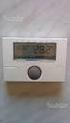 PROGRAMMAZIONE CRONOTERMOSTATO 01910 4 1 2 3 5 6 7 8 9 10 11 REGOLAZIONE DATA E ORA Prima di iniziare la programmazione, conviene programmare inizialmente il giorno e l ora corrente: Premere il tasto con
MANUALE UTENTE. OLIVETTI S.P.A. VIA JERVIS, IVREA (TO) ITALY
 MANUALE UTENTE 220 OLIVETTI S.P.A. VIA JERVIS, 77 10015 IVREA (TO) ITALY www.olivetti.com Pubblicazione emessa da: Olivetti S.p.A. Gruppo Telecom Italia Via Jervis, 77-10015 Ivrea (TO) Copyright 2014,
IVA ESIGIBILITA DIFFERITA (IVA SOSPESA ENTI PUBBLICI)
 IVA ESIGIBILITA DIFFERITA (IVA SOSPESA ENTI PUBBLICI) Per poter gestire l Iva ad esigibilità differita è necessario impostare correttamente gli opportuni parametri ed utilizzare le correte causali contabili.
SOFTWARE DI PROGRAMMAZIONE CENTRALINA D'IRRIGAZIONE HIRIS/COMPACT
 REQUISITI MINIMI DI SISTEMA: PC IBM compatibile Processore Pentium 8 MB RAM 4 MB H Disk liberi Porta seriale Windows 98 o superiore Scheda VGA 256 colori Risoluzione schermo 800 x 600 INSTALLAZIONE: SOFTWARE
INVIARE L ESTRATTO CONTO AD UN CLIENTE
 INVIARE L ESTRATTO CONTO AD UN CLIENTE Per avere la situazione aggiornata relativa alle rate da saldare o eventualmente già saldate sia dei clienti che dei fornitori, è possibile stampare un estratto conto.
L imballo contiene i seguenti materiali, che vi invitiamo a controllare; SWING
 MANUALE OPERATIVO L imballo contiene i seguenti materiali, che vi invitiamo a controllare; SWING Manuale Operativo Libretto Fiscale Cavo di rete Alimentatore Display bifacciale Tastiera 28 tasti Cavo collegamento