
Maxi 4875 e Midi 4845
|
|
|
- Arnoldo Vitali
- 9 anni fa
- Просмотров:
Транскрипт
1 Introduzione Gentile Cliente, la ringraziamo per aver acquistato questo prodotto. Il presente manuale è stato concepito per aiutarla ad utilizzare la sua nuova chiave elettronica. C A S S E F O R T I E L E T T R O N I C H E P E R H O T E L Maxi 4875 e Midi 4845 Le raccomandiamo di leggerlo attentamente e di conservarlo in un luogo sicuro per eventuali future necessità. CONDIZIONI GENERALI DI VENDITA MANUALE D USO DELLA CHIAVE ELETTRONICA CARATTERISTICHE TECNICHE S.p.A. si riserva il diritto di variare le caratteristiche tecniche dei propri prodotti senza preavviso ed in ogni momento. I pesi unitari e le misure dei nostri articoli devono intendersi indicativi. RISCHI NEL TRASPORTO La merce viaggia sempre a rischio e pericolo del committente. CONTESTAZIONI Eventuali contestazioni sulla merce dovranno essere comunicate entro 8 giorni dal ricevimento della merce stessa. Non si accettano restituzioni se non preventivamente autorizzate. GARANZIA DI QUALITÀ garantisce il perfetto funzionamento dei suoi prodotti. In ogni caso però tale garanzia non potrà mai andare oltre la sostituzione gratuita del pezzo riscontrato difettoso, ogni altra spesa o indennizzo esclusi. La presentazione di qualsiasi reclamo non dispensa il compratore dal pagamento della fattura alla scadenza stabilita. La garanzia decade qualora non vengano utilizzati RICAMBI, ACCESSORI e COMPONENTI ORIGINALI (ad esempio: CHIAVI).
2 La Chiave Elettronica Di Sicurezza (opzionale) A Apertura della cassaforte con Chiave Elettronica Di Sicurezza E possibile richiedere una o più Chiavi Elettroniche Di Sicurezza (vedi Fig. 1) utilizzandole in una delle due seguenti modalità di funzionamento. A. APERTURA DELLA CASSAFORTE CON CHIAVE ELETTRONICA La Chiave Elettronica, mediante una Password appositamente generata, permette l'apertura di una determinata cassaforte senza conoscere il Codice Cliente e per un numero illimitato di volte. B. APERTURA DELLA CASSAFORTE CON CHIAVE Fig. 1 ELETTRONICA ABILITATA DA CASSAFORTE ABILITATRICE FUNZIONE ONE SHOT La Chiave Elettronica, solo se precedentemente abilitata tramite la Cassaforte Abilitatrice, mediante una Password appositamente generata, permette di aprire una determinata cassaforte. Questa modalità richiede l acquisto di una Cassaforte Abilitatrice, da sistemare, ad esempio, nella reception dell hotel. Una volta abilitata, la Chiave Elettronica funziona per una sola apertura, quindi per effettuarne una seconda è necessario riabilitarla tramite la Cassaforte Abilitatrice. In questa modalità la Chiave Elettronica, mediante una Password appositamente generata, permette l'apertura di una cassaforte senza conoscere il Codice Cliente. E' necessario abilitare la Chiave Elettronica per poter aprire una determinata cassaforte. L'abilitazione della Chiave Elettronica può essere effettuata solo da chi possiede il Codice Hotel. Una volta abilitata, la Chiave Elettronica può aprire un numero illimitato di volte solo le casseforti che possiedono il Codice Master Di Area per la quale la chiave è stata abilitata. A.1 Abilitare le casseforti all uso della Chiave Elettronica (operazione consigliata al momento della prima installazione) Per abilitare le casseforti all uso della Chiave Elettronica: 1. A sportello aperto accedere al menù Hotel premendo: - digitare Codice Hotel Premere il tasto per 5 volte: appare la scritta KEY. 3. Premere 1 e poi. 4. Appare la scritta VAL : premere 0 e poi. 5. Appare la scritta SVAL : premere 0 e poi. 6. A display appare done ad indicare la conclusione dell operazione. Abilitare le casseforti all uso della Chiave Elettronica (sportello aperto) Codice Hotel 9 5 volte, poi Maxi 4875 e Midi 4845 Manuale d Uso della Chiave Elettronica Pag. 1 di 10 Maxi 4875 e Midi 4845 Manuale d Uso della Chiave Elettronica Pag. 2 di 10
3 Nota. L abilitazione delle casseforti all uso della Chiave Elettronica (KEY=1) non permette più l apertura delle casseforti stesse con gli eventuali Codici Master Di Area precedentemente impostati. Solo riportando il valore KEY a 0 (cioè Chiave Elettronica disabilitata) sarà possibile aprire la cassaforte con i Codici Master Di Area precedentemente impostati. Per riportare il valore KEY a 0, seguire la procedura descritta sopra, ma al punto 3 premere 0. A.2 Associare (tramite Password) la Chiave Elettronica ad un Codice Master Di Area precedentemente impostato Per poter eventualmente avere Chiavi Elettroniche in grado di aprire solamente alcune casseforti (solo 1 piano, solo 2 piano, ecc.) ed altre in grado di aprirle tutte, procedere in questo modo: Sulla cassaforte, sfilare il tappo posto in alto a destra accanto al display ed inserire la Chiave Elettronica nell apposito connettore (vedi Fig. 2). Premere: digitare Codice Hotel 3 digitare Codice Master Di Area. Sul display viene visualizzata per 10 secondi una Password da trascrivere immediatamente. Una volta trascritta la Password, togliere la Chiave Elettronica ed inserire il tappo di copertura. In questo modo la Chiave Elettronica potrà aprire solamente le casseforti dell hotel nelle quali è stato impostato il Codice Master Di Area inserito durante questa procedura di associazione. Trascrivere nel modulo Tabella di attribuzione delle Chiavi Elettroniche (Appendice A): il numero di serie della Chiave Elettronica stampato sulla chiave stessa, il nome della zona dell hotel a cui la chiave viene associata, il nome dell addetto a cui viene consegnata. Si consiglia di far firmare l addetto del personale per ricevuta. Ripetere la stessa procedura per tutte le Chiavi Elettroniche che si vogliono consegnare al personale dell hotel. Associare (tramite Password) la Chiave Elettronica ad un Codice Master Di Area precedentemente impostato A.3 Aprire la cassaforte con Chiave Elettronica e Password Per aprire occorre: Codice Hotel Sulla cassaforte, sfilare il tappo posto in alto a destra accanto al display ed inserire la Chiave Elettronica nell apposito connettore (vedi Fig. 2 a pag. 3). Premere: digitare la Password (ottenuta con la procedura precedentemente descritta). La cassaforte si aprirà. Togliere la Chiave Elettronica e inserire il tappo di copertura. Aprire la cassaforte con Chiave Elettronica e Password 3 Codice Master Di Area Password A seguito di un apertura con Chiave Elettronica, non appena un tasto viene premuto, apparirà la scritta MAStEr e poi HELP, per segnalare che la cassaforte è stata aperta senza utilizzare il Codice Cliente. Inoltre, per ragioni di sicurezza, il Codice Cliente viene cancellato (è necessario quindi impostarlo nuovamente). Fig. 2 Maxi 4875 e Midi 4845 Manuale d Uso della Chiave Elettronica Pag. 3 di 10 Maxi 4875 e Midi 4845 Manuale d Uso della Chiave Elettronica Pag. 4 di 10
4 B Apertura della cassaforte con Chiave Elettronica abilitata da Cassaforte Abilitatrice Funzione ONE SHOT Abilitare le casseforti all uso della Chiave Elettronica con funzione ONE SHOT (sportello aperto) In questa modalità di funzionamento la Chiave Elettronica, solo se precedentemente abilitata tramite la Cassaforte Abilitatrice, mediante una Password appositamente generata, permette l'apertura di una cassaforte senza conoscere il Codice Cliente mediante una Password appositamente generata. La Chiave Elettronica, inoltre, funzionerà per una sola apertura (funzione ONE SHOT). L'abilitazione della Chiave Elettronica può essere effettuata solo da chi possiede il Codice Hotel. Codice Hotel 9 5 volte, poi oppure 1 B.1 Abilitare le casseforti all uso della Chiave Elettronica con funzione ONE SHOT (operazione consigliata al momento della prima installazione) Su tutte le casseforti dell hotel, ad esclusione della Cassaforte Abilitatrice: Su tutte le casseforti ad esclusione di quella Abilitatrice. Solo sulla Cassaforte Abilitatrice. 1. A sportello aperto accedere al menù Hotel premendo: - digitare Codice Hotel Premere il tasto per 5 volte: appare la scritta KEY. 3. Premere 1 e poi. 4. Appare la scritta VAL : premere 1 e poi. 5. Appare la scritta SVAL : premere 0 e poi. Sulla sola Cassaforte Abilitatrice: 1. A sportello aperto accedere al menù Hotel premendo: - digitare Codice Hotel Premere il tasto per 5 volte: appare la scritta KEY. 3. Premere 1 e poi. 4. Appare la scritta VAL : premere 1 e poi. 5. Appare la scritta SVAL : premere 1 e poi. Nota. L abilitazione delle casseforti all uso della Chiave Elettronica (KEY=1) non permette più l apertura delle casseforti con gli eventuali Codici Master Di Area precedentemente impostati. Solo riportando il valore KEY a 0 (cioè Chiave Elettronica disabilitata) sarà possibile aprire la cassaforte con i Codici Master Di Area. Per riportare il valore KEY a 0, seguire la procedura descritta sopra, ma ai punti 3, 4 e 5 premere 0. B.2 Attribuire la Chiave Elettronica ad una area dell hotel Sulla Cassaforte Abilitatrice, sfilare il tappo posto in alto a destra accanto al display ed inserire la Chiave Elettronica nell apposito connettore (vedi Fig. 2 a pag. 3). Premere: digitare Codice Hotel 3 digitare Codice Master Di Area -. Sul display viene visualizzato per 10 secondi un Codice Abilitazione della chiave da trascrivere immediatamente. Una volta trascritto il codice, togliere la Chiave Elettronica e inserire il tappo di copertura. A questo punto le casseforti sono pronte per funzionare con le Chiavi Elettroniche. Maxi 4875 e Midi 4845 Manuale d Uso della Chiave Elettronica Pag. 5 di 10 Maxi 4875 e Midi 4845 Manuale d Uso della Chiave Elettronica Pag. 6 di 10
5 Trascrivere nel modulo Tabella di attribuzione delle Chiavi Elettroniche (Appendice A): il numero di serie della Chiave Elettronica stampato sulla chiave stessa, il nome della zona dell hotel a cui la chiave viene attribuita, il nome dell addetto a cui viene consegnata. Si consiglia di far firmare l addetto del personale per ricevuta. Attribuire la Chiave Elettronica ad un area dell hotel Codice Hotel 3 Codice Master Di Area B.3 Aprire la cassaforte con Chiave Elettronica abilitata e Password Sulla cassaforte, sfilare il tappo posto in alto a destra accanto al display ed inserire la Chiave Elettronica nell apposito connettore (vedi Fig. 2 a pag. 3). Premere: digitare la Password (ottenuta con la procedura precedentemente descritta). La cassaforte si aprirà. Togliere la Chiave Elettronica e inserire il tappo di copertura. Aprire la cassaforte con Chiave Elettronica abilitata e Password Password Una volta attribuita ad un area dell hotel, la Chiave Elettronica non è ancora in grado di aprire le casseforti finché non viene abilitata tramite la Cassaforte Abilitatrice. Per abilitare la Chiave Elettronica sono quindi necessari: la Cassaforte Abilitatrice e il Codice Abilitazione associato a quella specifica chiave. Eseguire pertanto le seguenti operazioni: Sulla Cassaforte Abilitatrice, sfilare il tappo posto in alto a destra accanto al display ed inserire la Chiave Elettronica nell apposito connettore (vedi Fig. 2 a pag. 3). Premere digitare Codice Abilitazione. Sul display viene visualizzata per 10 secondi una Password da trascrivere immediatamente. Una volta trascritta la Password, togliere la Chiave Elettronica ed inserire il tappo di copertura. In questo modo la Chiave Elettronica potrà aprire solamente le casseforti dell hotel nelle quali è stato impostato il Codice Master Di Area inserito durante questa procedura di attribuzione. Sul modulo Archivio Aperture (vedi un esempio in Appendice B) completare eventualmente i campi presenti. Si ricorda che la Chiave Elettronica, unita alla Password, permette una sola apertura di una determinata cassaforte. A questo punto la Chiave Elettronica viene automaticamente disabilitata. Per poter effettuare un altra apertura con la Chiave Elettronica è necessario riabilitarla tramite la Cassaforte Abilitatrice. A seguito di un apertura con Chiave Elettronica, non appena un tasto viene premuto apparirà la scritta MAStEr HELP, per segnalare che la cassaforte è stata aperta senza utilizzare il Codice Cliente. Inoltre, per ragioni di sicurezza, il Codice Cliente viene cancellato (è necessario quindi impostarlo nuovamente). B.4 Cancellazione della Password nella Chiave Elettronica E anche possibile cancellare manualmente la Password. Sulla Cassaforte Abilitatrice, sfilare il tappo posto in alto a destra accanto al display ed inserire la Chiave Elettronica nell apposito connettore (vedi Fig. 2 a pag. 3). Premere digitare Codice Hotel 5. Appare done a display ad indicare l avvenuta cancellazione. Togliere la Chiave Elettronica e inserire il tappo di copertura. Cancellazione della Password nella Chiave Elettronica Codice Hotel 5 Maxi 4875 e Midi 4845 Manuale d Uso della Chiave Elettronica Pag. 7 di 10 Maxi 4875 e Midi 4845 Manuale d Uso della Chiave Elettronica Pag. 8 di 10
6 APPENDICI APPENDICE A Esempio di Tabella Archivio Aperture APPENDICE B Tabella Di Attribuzione Delle Chiavi Elettroniche DATA NOME ADDETTO NUMERO DI SERIE CHIAVE ELETTRONICA ZONE DI ACCESSO FIRMA ADDETTO Maxi 4875 e Midi 4845 Manuale d Uso della Chiave Elettronica Pag. 9 di 10 Maxi 4875 e Midi 4845 Manuale d Uso della Chiave Elettronica Pag. 10 di 10
7 CASSEFORTI ELETTRONICHE PER HOTEL Maxi 4875 e Midi 4845 Manuale d Uso della Chiave Elettronica cod rev. B - 13/10/2006 Viro S.p.A. via Garibaldi n Zola Predosa (Bologna) ITALY Tel (chiedere del servizio assistenza) Fax Fax servizio assistenza [email protected] Maxi 4875 e Midi 4845 Manuale d Uso della Chiave Elettronica Pag. 11 di 10 Maxi 4875 e Midi 4845 Manuale d Uso della Chiave Elettronica Pag. 12 di 10
Maxi 4875 e Midi 4845
 Introduzione Gentile Cliente, la ringraziamo per aver acquistato questo prodotto. Il presente manuale è stato concepito per aiutarla ad installare e utilizzare la sua nuova cassaforte elettronica. C A
07/12-01 PC Lettore di Prossimità Sfera. Manuale installatore
 07/12-01 PC 353200 Lettore di Prossimità Sfera Manuale installatore 2 Lettore di Prossimità Sfera Indice 1 Introduzione 4 1.1 Avvertenze e consigli 4 Manuale installatore 2 Descrizione 5 2.1 Funzioni principali
Mon Ami 3000 Creazione archivi nuovo anno
 Mon Ami 3000 Creazione archivi nuovo anno La procedura di creazione degli archivi del nuovo anno avviene in maniera automatica eseguendo l accesso al programma dopo aver impostato, nella finestra di login,
SITO: CENTRO FUNZIONALE CENTRALE REGISTRAZIONE/ABILITAZIONE/ACCESSO
 SITO: CENTRO FUNZIONALE CENTRALE REGISTRAZIONE/ABILITAZIONE/ACCESSO Sommario Sommario... 2 1 Introduzione... 3 2 Primo accesso al sito... 4 3 Registrazione utente del Dipartimento Protezione Civile...
L installazione dell adattatore Ethernet/Wireless Wi-lly0.1 è studiata per risultare estremamente semplice.
 Gentile cliente, L installazione dell adattatore Ethernet/Wireless Wi-lly0.1 è studiata per risultare estremamente semplice. Nel caso si disponga di un router con supporto della funzione WPS, la configurazione
SHAREPOINT 2013 ESERCITAZIONE BAT PUGLIA 2017 REGISTRAZIONE/ABILITAZIONE/ACCESSO
 SHAREPOINT 2013 ESERCITAZIONE BAT PUGLIA 2017 REGISTRAZIONE/ABILITAZIONE/ACCESSO Sommario Sommario... 2 1 Introduzione... 3 2 Primo accesso al sito... 4 3 Registrazione utente del Dipartimento Protezione
Mod DS A LBT 8563 SOFTWARE DI PROGRAMMAZIONE PER MODULO DI CHIAMATA E CENTRALINO 2VOICE
 Mod. 1083 DS 1083-022A LBT 8563 SOFTWARE DI PROGRAMMAZIONE PER MODULO DI CHIAMATA E CENTRALINO 2VOICE IndICE 1. DESCRIZIONE GENERALE...2 1.1 Requisiti di sistema...2 1.2 Installazione...2 2. PROGRAMMAZIONE
Modulo Tastiera Sfera. Manuale installatore 04/16-01 PC
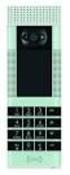 353000 Modulo Tastiera Sfera Manuale installatore 04/16-01 PC 2 Modulo Tastiera Sfera Indice 1 Introduzione 4 1.1 Avvertenze e consigli 4 Manuale installatore 2 Descrizione 5 2.1 Funzioni principali 5
ISCRIZIONI E MAV ON-LINE
 ISCRIZIONI E MAV ON-LINE MANUALE OPERATIVO Informazioni generali: La funzione MAV on-line è messa a disposizione per consentire a tutte le aziende iscritte di richiedere un MAV per il pagamento delle quote
ACCESSO ALL APPLICATIVO
 Guida per l utilizzo dell applicativo web per la compilazione web della modulistica per la dichiarazione pubblica di interessi da parte dei professionisti del SSN. ACCESSO ALL APPLICATIVO Al primo accesso
05/16-01 PC Posto esterno digitale audio monoblocco. Manuale installatore
 05/16-01 PC 343100 Posto esterno digitale audio monoblocco Manuale installatore 2 Indice Posto esterno digitale audio monoblocco 1 Introduzione 4 1.1 Avvertenze e consigli 4 2 Descrizione 5 2.1 Funzioni
SISTEMA DI MONITORAGGIOCONDIZIONATORI MULTI SPLIT GUIDA RAPIDA DI INSTALLAZIONE
 Prima di utilizzare il sistema dispositivo, si prega di leggere attentamente questo manuale e di conservarlo. SISTEMA DI MONITORAGGIOCONDIZIONATORI MULTI SPLIT GUIDA RAPIDA DI INSTALLAZIONE CONVERTITORE
GADWEB 2.0 news REGISTRAZIONE UTENTI e Nuove funzioni ADMIN
 NEWS 07-12-2016 GADWEB 2.0 news REGISTRAZIONE UTENTI e Nuove funzioni ADMIN Oggetto : Gestione Registrazione Utenti per richiesta dati di accesso al B2B - L attivazione delle funzioni di Registrazione
Manuale versione Mobile (Smartphone Tablet)
 Manuale versione Mobile (Smartphone Tablet) Introduzione La versione mobile è una versione del gestionale Reali studiata apposta per l utilizzo da dispositivi mobili quali smartphone e tablet. La base
Manuale d uso della Posta TBS. Oracle Collaboration Suite
 Manuale d uso della Posta TBS. Oracle Collaboration Suite Indice 1 Introduzione...3 2 Prerequisiti:...3 3 Accesso WEB...3 3.1 Come cambiare la propria password...8 4 Quota spazio su disco del mail server...9
Sistema di Rilevazioni Statistiche MANUALE UTENTE
 SISTEMA SIRISTAT-DSU Sistema di Rilevazioni Statistiche MANUALE UTENTE Il presente manuale tecnico è da considerare un aiuto per l utilizzo del sistema SIRIStat-DSU. Al sistema SIRIStat-DSU si accede dal
INVIO DIRETTO AGENZIA ENTRATE
 INVIO DIRETTO AGENZIA ENTRATE Il riferimento al manuale è il menu REDDITI capitolo SERVIZI AGENZIA ENTRATE. Con il programma è possibile effettuare l invio telematico da programma ed è possibile scaricare
RK3 TASTIERA RADIO ROLLING CODE. Manuale d uso
 RK3 TASTIERA RADIO ROLLING CODE Manuale d uso . Caratteristiche tecniche Riferimento RK3 Tasti Policarbonato retroilluminato. Canali 0 Codice Master programmazione Codici utente 99 Impostazione tempo trasmissione
Installazione scheda di comunicazione Wifi Rev Ra.Store-K
 Installazione scheda di comunicazione Wifi Rev. 1.00 Ra.Store-K Per modificare la modalità di comunicazione del sistema di accumulo Ra.Store-K ed installare la scheda di comunicazione Wifi ATN813, seguire
GUIDA ALL ATTIVAZIONE DEL MOBILE TOKEN
 GUIDA ALL ATTIVAZIONE DEL MOBILE TOKEN ATTIVAZIONE SERVIZIO MOBILE TOKEN DA ESEGUIRE PRIMA DELL ACCESSO ALL HOME BANKING Il servizio di mobile token ti consente di avere sempre a disposizione, sul tuo
Guida alla Procedura ALFA RANK per la redazione delle domande relative alle progressioni economiche orizzontali del personale del Comparto
 Guida alla Procedura ALFA RANK per la redazione delle domande relative alle progressioni economiche orizzontali del personale del Comparto ISSOS Servizi S.r.l. Global Consulting Servizio assistenza Mail
Procedura Recupero Carenze per Alunni con Giudizio Sospeso
 Procedura Recupero Carenze per Alunni con Giudizio Sospeso Questo manuale ha lo scopo di spiegare in modo dettagliato tutte le operazioni da eseguire per la corretta gestione del recupero delle carenze
ATTENZIONE! Per completare la procedura di accesso è indispensabile eseguire la sincronizzazione del Token (vedi punto 1.10).
 Manuale Utente Guida Rapida per l accesso a InBank con Token 1.1 Introduzione... 2 1.2 Token... 2 1.2.1 Quando si deve usare...2 1.3 Accesso al servizio... 3 1.4 Primo contatto... 4 1.5 Cambio password
ATTIVAZIONE SERVIZIO NOTIFICHE SMS
 Pagina 1 di 15 Dopo che Prometeo Vi avrà attivato la casella di posta elettronica certificata (casella PEC) e ha inviato i parametri di configurazione, si potranno eseguire le seguenti operazioni: 1) ATTIVAZIONE
ISTRUZIONI PER LA REGISTRAZIONE E L ACCESSO AL SERVIZIO
 ISTRUZIONI PER LA REGISTRAZIONE E L ACCESSO AL SERVIZIO 1 PROFILI CON TOKEN FISICO (CHIAVETTA) PRIMO ACCESSO - REGISTRAZIONE AL SERVIZIO... 3 ACCESSI SUCCESSIVI UTILIZZO DEL SERVIZIO... 6 PROFILI CON MOBILE
MANUALE AREA CLIENTI WEB
 MANUALE AREA CLIENTI WEB Gentile cliente, di seguito sono dettagliate le procedure web, per poter effettuare in autonomia le richieste di ritiro merce e verificare lo stato delle spedizioni tramite il
Istruzioni di Utilizzo Modulo
 Istruzioni di Utilizzo Modulo Gestione Ristoranti Aprire Dynamic Front Store, apparirà la seguente schermata: NOTA: Per usufruire del tema per Ristoranti su Front Store, eseguire i seguenti passaggi. Da
GUIDA PER L INVIO ONLINE INVIO DELLA DOMANDA DI CONTRIBUTO
 GUIDA PER L INVIO ONLINE I PASSI PER L ATTIVAZIONE DEL SERVIZIO TELEMACO E L INVIO DELLA MODULISTICA L'invio telematico delle pratiche di contributo (domanda e rendicontazione finale) è completamente gratuito.
RUBRICA AZIENDALE. Per creare una rubrica aziendale andare su. Rubriche aziendali In alto a sinistra
 RUBRICA AZIENDALE Ogni utente può creare un numero illimitato di rubriche aziendali. Ogni rubrica deve avere un nome univoco all'interno del proprio dominio di posta, una password (min. 6 caratteri) d'accesso
PORTALE PARERI TECNICI MANUALE ENTI E LOTTIZZANTI
 PORTALE PARERI TECNICI MANUALE ENTI E LOTTIZZANTI (revisione 02) INDICE PROCEDURA DI ACCESSO AL PORTALE: 3 UTILIZZO DEL PORTALE: 4 IL MENU E L INSERIMENTO DI UNA NUOVA PRATICA: 5 CONSULTAZIONE PRATICA,
RADIOKEYC TASTIERA RADIO ROLLING CODE
 RADIOKEYC TASTIERA RADIO ROLLING CODE Manuale d uso . Caratteristiche tecniche Riferimento RADIOKEYC Tasti Policarbonato retroilluminato. Canali Codice Master programmazione Codici utente 99 Impostazione
FATTURE WEB MANUALE USO OPERATORE VERSIONE BASE
 V1.1 2019-01-09 FATTURE WEB MANUALE USO OPERATORE VERSIONE BASE CARICAMENTO ANAGRAFICHE CLIENTI... 5 EMETTERE LA FATTURA... 8 MODIFICARE LA FATTURA... 14 ACCEDERE AL PORTALE 1) Aprire un browser di navigazione
NOTA 6: effettuare una ricarica della SIM Card prepagata affinché abbia del credito per effettuare chiamate.
 Se non appare nessun numero di telefono da selezionare per il tipo di invio scelto (vocale o con protocollo numerico), le possibili cause sono due: non è stato programmato nessun numero(vedere il capitolo
GUIDA MAGAZZINO FACILE
 GUIDA MAGAZZINO FACILE Sommario REQUISITI TECNICI... 2 COME FARE UN CARICO DI MAGAZZINO... 2 CARICO MANUALE... 2 CARICO AUTOMATICO... 3 SCARICO DI MAGAZZINO / VENDITA... 5 GESTIONE PROMOZIONI... 5 FIDELITY
M2X_1H38 manuale di programmazione
 M2X_1H38 manuale di programmazione IL PRESENTE MANUALE VIENE FORNITO CON LA TASTIERA PF2X_B2X DISPOSITIVO DISPOSITIVO SENZA TASTIERA TASTIERA DI PROGRAMMAZIONE FT00299-0.00-0037FV M2X_1H38-PROG Pag. 1/8
M2X_2H3/S206 manuale di programmazione
 M2X_2H3/S206 manuale di programmazione IL PRESENTE MANUALE VIENE FORNITO CON LA TASTIERA PF2X_B2X DISPOSITIVO DISPOSITIVO SENZA TASTIERA TASTIERA DI PROGRAMMAZIONE FT00374-0.00-0198F M2X_2H3-S206-PROG
Manuale operativo Multi azienda
 Manuale operativo Multi azienda Istruzioni per la configurazione del Raggruppamento Multi azienda per l accesso al servizio di Remote Banking BancoPosta Impresa Online (BPIOL) Edizione: febbraio 2014 1
Portale Lavoro Per Te
 Portale Lavoro Per Te Linee Guida Funzione Dichiarazione Neet INDICE Introduzione... 3 1. Funzione Dichiarazione Neet... 4 1.1 ACCESSO AL PORTALE LAVORO PER TE... 4 1.2 SCHERMATA INIZIALE FUNZIONE DICHIARAZIONE
MANUALE INSTALLATORE REV. 1.1
 Mind Systems srl unipersonale P. Galimberti, 11 12100 Cuneo CN Tel. 0171 681371 Fax. 0171 605533 email: [email protected] Website: www.mindsystems-srl.com MANUALE INSTALLATORE REV. 1.1 Manuale Installatore
Sistema informatico. Pubblicazione Web Gare d appalto. Guida per l utente
 SIC-INFOSIG Sistema informatico Pubblicazione Web Gare d appalto Guida per l utente 4/12/2007 A. Belfiore Indice 1 - Attivazione del Sistema. 2 - Immissione nuovo documento di Gara d appalto. 3 - Modifica
MANUALE PER L UTILIZZO DI SISSIWEB DA PARTE DEI DOCENTI
 MANUALE PER L UTILIZZO DI SISSIWEB DA PARTE DEI DOCENTI Collegarsi ad internet e nella barra degli indirizzi digitare www.ipiacb.it Non appena appare la Home page del sito (figura sotto) cliccare sull
Via Oberdan, 42, 48018 Faenza (RA) Italy Tel.: ++39-0546-677111 Fax: ++39-0546-677577 E-mail: [email protected] WAVE MODE MOBILE GUIDA RAPIDA
 Via Oberdan, 4, 4808 Faenza (RA) Italy Tel.: ++9-0546-677 Fax: ++9-0546-677577 E-mail: [email protected] WAVE MODE MOBILE GUIDA RAPIDA * tasti con doppia funzionalità : dipende dalla modalità di
Istruzioni Fatel Modulo CADI PRESENTAZIONE FILE LIQUIDAZIONE IVA
 Istruzioni Fatel Modulo CADI PRESENTAZIONE FILE LIQUIDAZIONE IVA Indice Premessa.. 2 Importazione dati... 3 Validazione dati... 5 Generazione file.10 Recupero file.11 Sblocco presentazione.. 12 Dati azienda..
FATTURE WEB MANUALE USO OPERATORE VERSIONE AVANZATA
 V1.1 2019-01-09 FATTURE WEB MANUALE USO OPERATORE VERSIONE AVANZATA CARICAMENTO ANAGRAFICHE CLIENTI... 5 CARICAMENTO ANAGRAFICHE ARTICOLI... 8 CARICAMENTO ANAGRAFICHE BANCHE... 9 EMETTERE LA FATTURA...
Configurazione Stampante in WinDrakkar. Documentazione Utente. WinDrakkar
 Documentazione Utente WinDrakkar Versione Versione 1.0 Data Creazione 26/03/2014 Data Ultima Modifica 26/03/2014 Autore AR Destinatari Stato avanzamento Versione Autore Data Note 1.0 AR 26/03/2014 Initial
AVVIO DI FAITH. NOME UTENTE: Viene proposto l ultimo utente utilizzato; nella versione Dimostrativa troverete Amministratore ;
 AVVIO DI FAITH Cliccare sull icona presente sul desktop del Vostro computer. A questo punto verrà visualizzata la finestra di autenticazione dove inserire: NOME UTENTE: Viene proposto l ultimo utente utilizzato;
IT MANUALE UTILIZZO. Manuale utilizzo tastiera Art / 3
 IT MANUALE UTILIZZO Manuale utilizzo tastiera Art. 30006002 / 3 DESCRIZIONE TASTIERA La tastiera LCD permette, ad un utente autorizzato, di effettuare manovre di inserimento e disinserimento impianto,
GWT COMPUTER PER IRRIGAZIONE (6 BAR)
 GWT COMPUTER PER IRRIGAZIONE (6 BAR) 1. Introduzione A tutti i residenti dell Unione Europea Importanti informazioni ambientali relative a questo prodotto Questo simbolo riportato sul prodotto o sull imballaggio,
UTENTI SPRING SQ/SB CON EDF SQL
 Di seguito vengono descritte le attività da eseguire in occasione del cambio di esercizio. Sommario: UTENTI SPRING SQ/SB CON EDF SQL INIZIARE LE REGISTRAZIONI DELL ESERCIZIO 2017 Spring SQ/SB 1. DITTE
VISUALIZZA I DETTAGLI DEI GIUSTIFICATIVI GIA INSERITI CON IL RELATIVO STATO
 VISUALIZZA I DETTAGLI DEI GIUSTIFICATIVI GIA INSERITI CON IL RELATIVO STATO [ autorizzato (pallino verde) da autorizzare (pallino giallo) respinto (pallino rosso) ]. Elenco giustificativi già inseriti
GUIDA ALL INSTALLAZIONE E UTILIZZO DEL MOBILE TOKEN
 GUIDA ALL INSTALLAZIONE E UTILIZZO DEL MOBILE TOKEN 1 PRIMO ACCESSO A Mi@ - INSTALLAZIONE DEL MOBILE TOKEN Per poter utilizzare il mobile token è necessario essere in possesso di uno smartphone IOS o Android.
MEDICI IN RETE ABILITAZIONE DEI MEDICI MODALITA OPERATIVE
 MEDICI IN RETE ABILITAZIONE DEI MEDICI MODALITA OPERATIVE INDICE 1. PREMESSA... 3 2. ASSEGNAZIONE CREDENZIALI... 6 3. MODIFICA ABILITAZIONE... 11 4. ASSEGNAZIONE NUOVE CREDENZIALI... 14 5. STATO ABILITAZIONE
DATEV KOINOS Azienda Cloud. Guida introduttiva
 DATEV KOINOS Azienda Cloud Guida introduttiva INDICE 1. Accesso al servizio pag. 3 2. Profilo utente pag. 4 3. Prima attivazione pag. 5 4. Accesso alle applicazioni pag. 5 5. Upload dei file da disco locale
Sistema per il monitoraggio della Spesa Sanitaria
 Sistema per il monitoraggio della Spesa Sanitaria Sistema per il monitoraggio della Spesa Sanitaria 1 INDICE 1. INTRODUZIONE... 3 2.... 4 3. INVIO CERTIFICATO DI MALATTIA... 4 3.1 SELEZIONE... 4 3.2 COMPILAZIONE
Portale Fornitori Italgas
 Portale Fornitori Italgas Manuale utente fornitori.italgas.it Indice Introduzione Area pubblica Fruizione dei contenuti Accesso fornitore Tipologie di utenze Ricerca Master esistente Registrazione Login
GUIDA INSERIMENTO FATTURE
 GUIDA INSERIMENTO FATTURE MANUALE DI RIFERIMENTO PER L INSERIMENTO DELLE FATTURE DA AUTORIZZAZIONE ALLA SPESA E ORDINI DI MERCE N.B. Per assistenza sul portale contattare il nostro Help Desk al numero
GUIDA ALLA COMPILAZIONE DELLA DISTINTA ON LINE. Prima dell inizio della gara è necessario consegnare all Arbitro la distinta di gara in 3 copie:
 GUIDA ALLA COMPILAZIONE DELLA DISTINTA ON LINE Prima dell inizio della gara è necessario consegnare all Arbitro la distinta di gara in 3 copie: NON UTILIZZARE ALTRE DISTINTE FATTE IN WORD O EXCEL Ogni
Configurazione rete Wifi Rev Z.Store / M.Store
 Configurazione rete Wifi Rev. 1.02 Z.Store / M.Store 1. Modifica connettività WiFi del sistema Di seguito sono mostrati display e tasti del sistema Figura 1 - Tasti funzione Per accedere al Menu principale
I DISPOSITIVI DI FIRMA OTP DI BANCA MARCHE
 I DISPOSITIVI DI FIRMA OTP DI BANCA MARCHE La Sua Filiale, all atto dell adesione al servizio Self Bank, le ha attribuito uno strumento di firma OTP: in caso di scelta di un OTP fisico, Le ha consegnato
Per eseguire una ricerca parziale si deve anteporre o seguire il carattere asterisco alla parola. Esempio
 Sommario MANUALE OPERATIVO PORTALE SAP... 2 Requisiti minimi... 2 CLIENTI... 2 CREAZIONE NUOVO CLIENTE... 3 DESTINAZIONI... 4 SELEZIONE CLIENTE PER ORDINE... 4 ORDINE... 4 MODIFICA DATA EVASIONE... 5 IMPOSTAZIONE
INSTALLAZIONE STAMPATI FISCALI 2009
 INSTALLAZIONE STAMPATI FISCALI 2009 Note di Installazione e Generazione File Telematico INDICE A) NOTE DI INSTALLAZIONE... pag. 1 B) GENERAZIONE FILE TELEMATICO... pag. 5 C) PROCEDURA DI ATTIVAZIONE...
Scrigno : Check-out locale
 Scrigno : Check-out locale Documenti correlati Nessuno Distribuzione Gp Dati Redatto da Descrizione delle operazioni Emesso il 00 Stopazzolo Marco 16/11/2009 Verificato e approvato I contenuto del presente
Gamma Sprint Setup PER VERSIONI DA A COMUNICAZIONE IMPORTANTE
 Gamma Sprint Setup PER VERSIONI DA 04.04.00 A 04.04.02 COMUNICAZIONE IMPORTANTE Gentile Cliente, nel ricordarle l importanza di mantenere sempre aggiornato il software in suo possesso, allo scopo di essere
Mon Ami 3000 Commesse Gestione commesse di lavorazione
 Prerequisiti Mon Ami 3000 Commesse Gestione commesse di lavorazione L opzione Commesse è disponibile per le versioni Azienda Light e Azienda Pro. Introduzione Il modulo per la gestione delle commesse descritto
UTENTI SPRING SQ/SB INIZIARE LE REGISTRAZIONI DELL ESERCIZIO 2018
 UTENTI SPRING SQ/SB INIZIARE LE REGISTRAZIONI DELL ESERCIZIO 2018 Di seguito vengono descritte le attività da eseguire in occasione del cambio di esercizio. Sommario: Spring SQ/SB 1. DITTE CON ESERCIZIO
M2X_1TH47 manuale di programmazione
 M2X_1TH47 manuale di programmazione q IL PRESENTE MANUALE TASTIERA PF2X_B2X VIENE FORNITO CON LA DISPOSITIVO DISPOSITIVO SENZA TASTIERA TASTIERA DI PROGRAMMAZIONE FT01069-0.00-M0164F M2X_1TH47-PROG Pag.