
Maestro Cut Software per la sezionatrice monolama automatica
|
|
|
- Monica Lombardi
- 8 anni fa
- Просмотров:
Транскрипт


1 Software per la sezionatrice monolama automatica 09/10/2017 LE PIÙ SOLIDE TECNOLOGIE DEL LEGNO SONO IL NOSTRO DNA

2 2

3 Nuova console 21 Touch screen formato 16/9 3
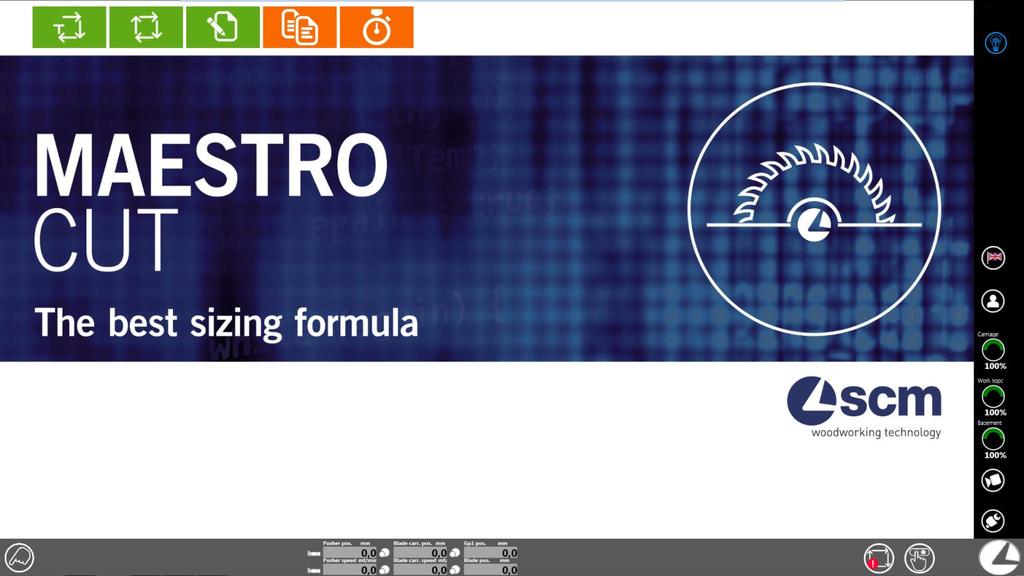

4 Nuova interfaccia Tablet-style 1/4 4

5 Nuova interfaccia Tablet-style 2/4 Modalità semplice e immediata 5

6 Nuova interfaccia Tablet-style 3/4 Vista multi-tail (due finestre affiancate), per operare in multifunzione 6
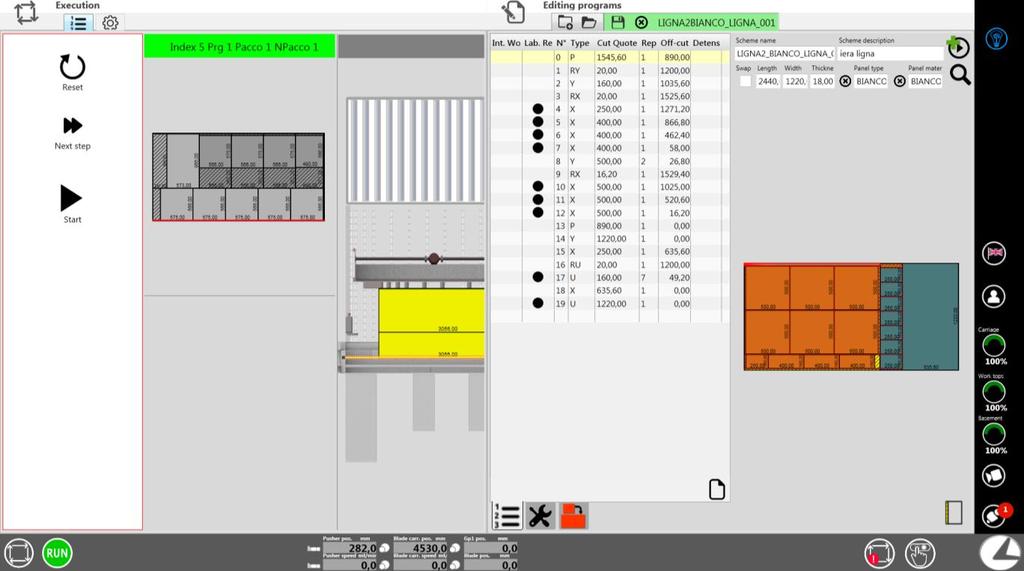
7 Nuova interfaccia Tablet-style 4/4 Esempio di multifunzione 7


8 Menu Principale 8

9 Lingue e unità di misura Millimetri-decimi Pollici-millesimi 9

10 Gestione utente Creazione utente con gestione permessi Gestione permessi (amministratore, utente base) Configurazione parametri macchina per ogni utente 10

11 Importazione file da ottimizzatore Formato di Maestro Ottimo Cut (con scelta dei parametri da inviare in macchina) Retro compatibilità con i programmi di Wincut 11
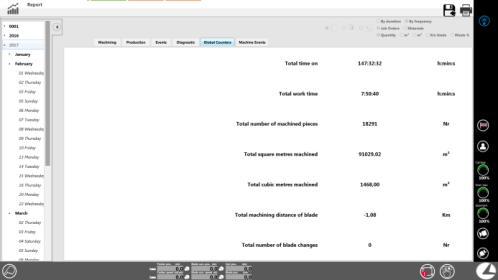
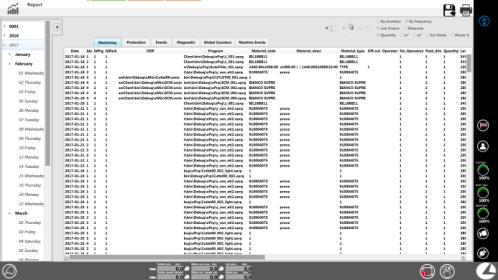

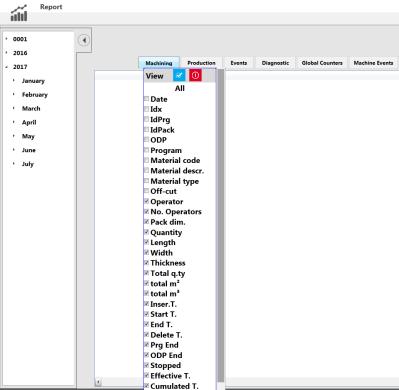


12 Report di produzione Contatori globali sui parametri di impiego della macchina Dati sulla produzione giornaliera memorizzati sull hard disk Visualizzazione testuale o grafica Eventi macchina giornalieri per ogni utente Export in formato.csv per elaborazione in Excel 12




13 Manutenzione programmata Inserimento interventi di manutenzione ordinaria Notifiche sulla barra di stato degli interventi programmati da eseguire Inserimento manuale degli interventi di controllo Visualizzazione settimanale/mensile degli interventi programmati/eseguiti 13
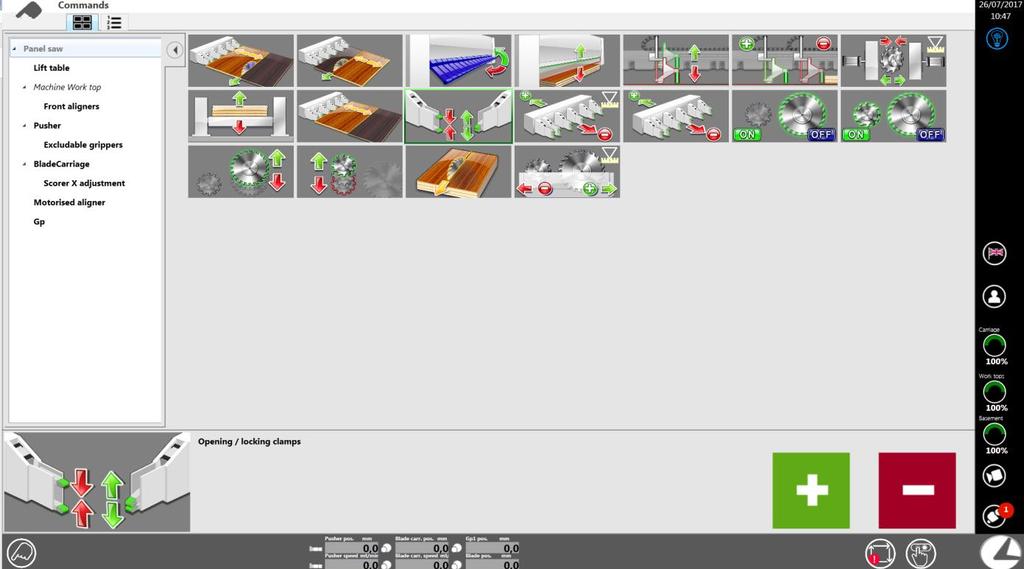
14 Modalità manuale 1/2 Possibilità di utilizzare manualmente qualsiasi parte della macchina 14 BOTTONI DI MOVIMENTO
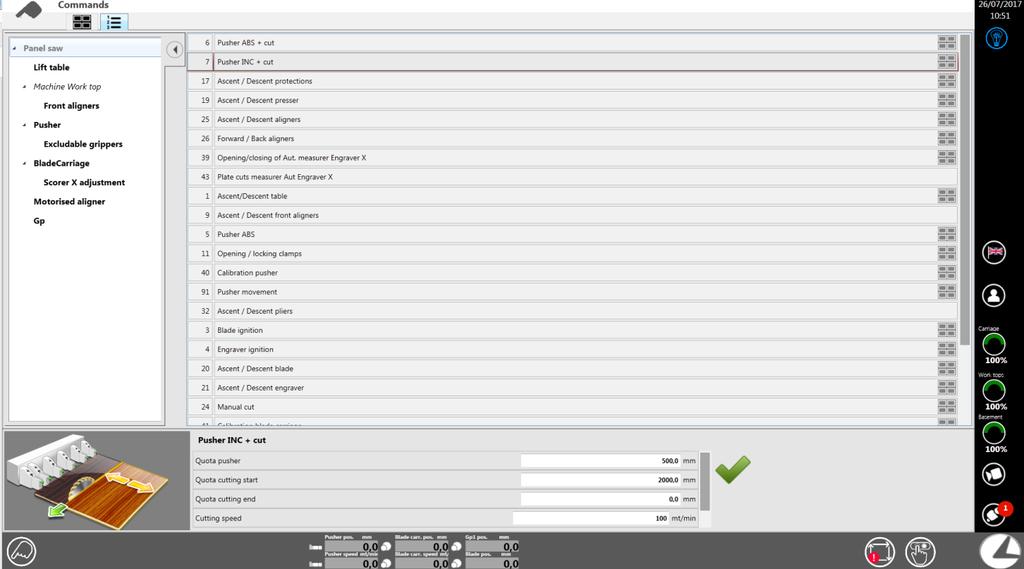
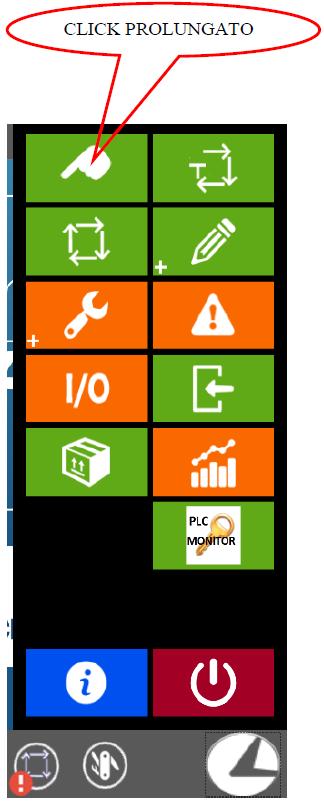
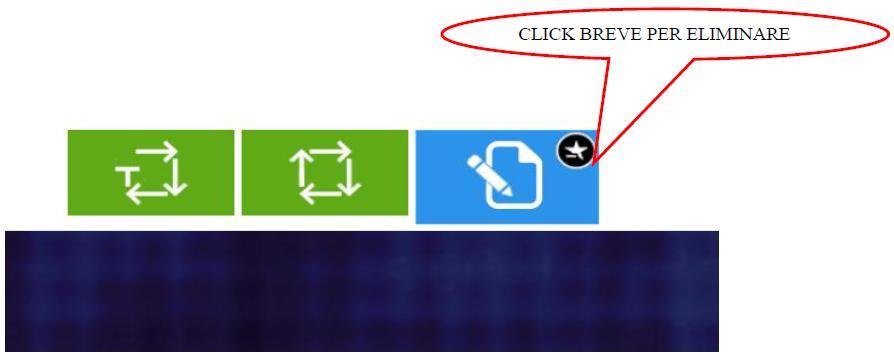
15 Modalità manuale 2/2 Inserimento dei comandi manuali nella schermata principale CLICK RAPIDO PER RIMUOVERE CLICK RAPIDO PER ENTRARE 15

16 Modalità semi-automatica 1/3 Due diverse tipologie di lavoro: Lista o Filler Settaggi principali a centro schermo 16

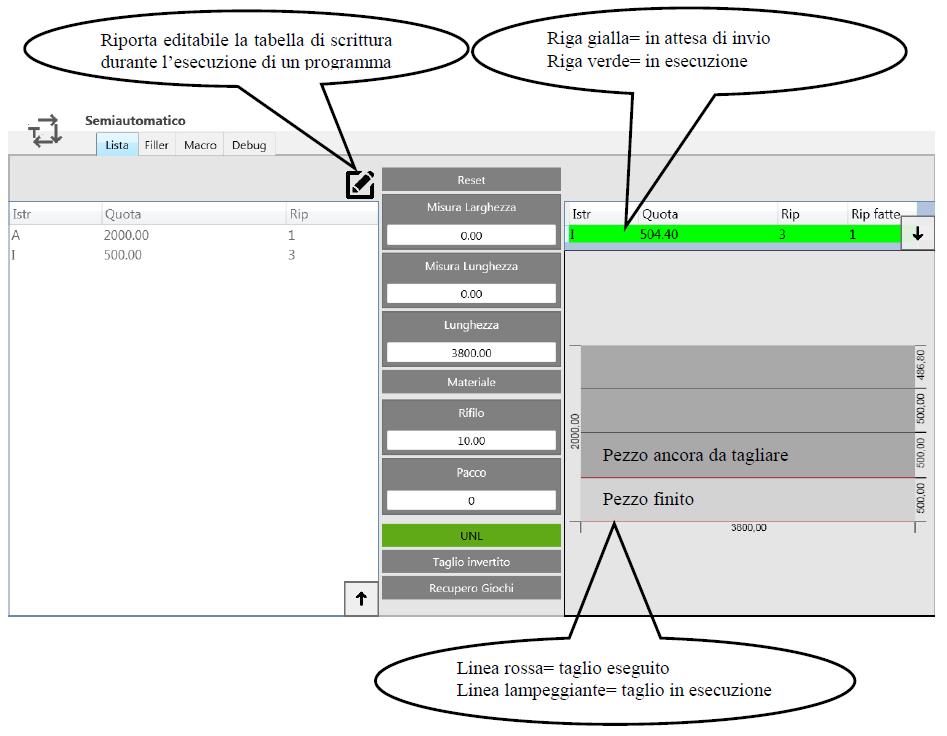
17 Modalità semi-automatica 2/3 Modalità Lista 17
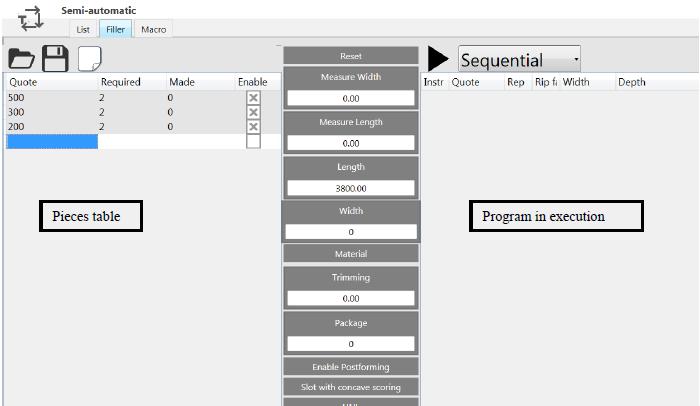
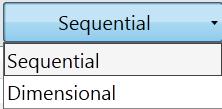
18 Modalità semi-automatica 3/3 Modalità Filler I pezzi si possono inserire in maniera sequenziale (lista) o secondo la dimensione (dal più largo) APRI UN DOCUMENTO SALVATO SALVA IL DOCUMENTO CORRENTE ELIMINA LINEE DELLA TABELLA CORRENTE 18
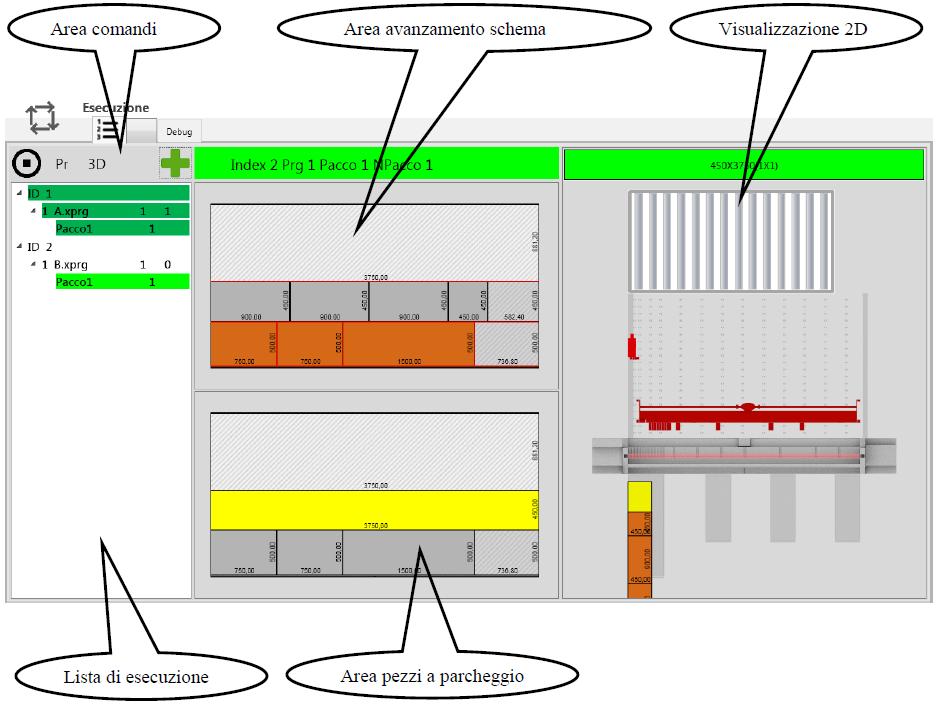

19 Modalità Automatica 1/4 Esecuzione di un programma o una lista di programmi 19

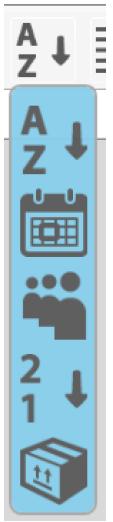

20 Modalità Automatica 2/4 Menù integrato per la ricerca dei programmi con anteprima dello schema di taglio Ordina gli elementi in ordine alfabetico Ordina gli elementi per data di creazione dal più vecchio al più recente Ordina gli elementi in funzione del cliente Ordina gli elementi in funzione della tipologia materiale utilizzata Ordina gli elementi in funzione del materiale utilizzato Visualizzazione files come elenco Visualizzazione dettagli files Visualizzazione files per anteprima 20
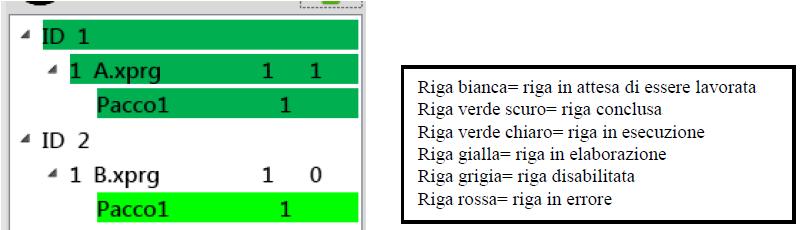

21 Modalità Automatica 3/6 Possibilità di modifica di alcuni parametri macchine prima del lancio del programma Possibilità di variale la lista dei programmi da eseguire Numero di pannelli per ogni carico 21 Numero di pannelli totali

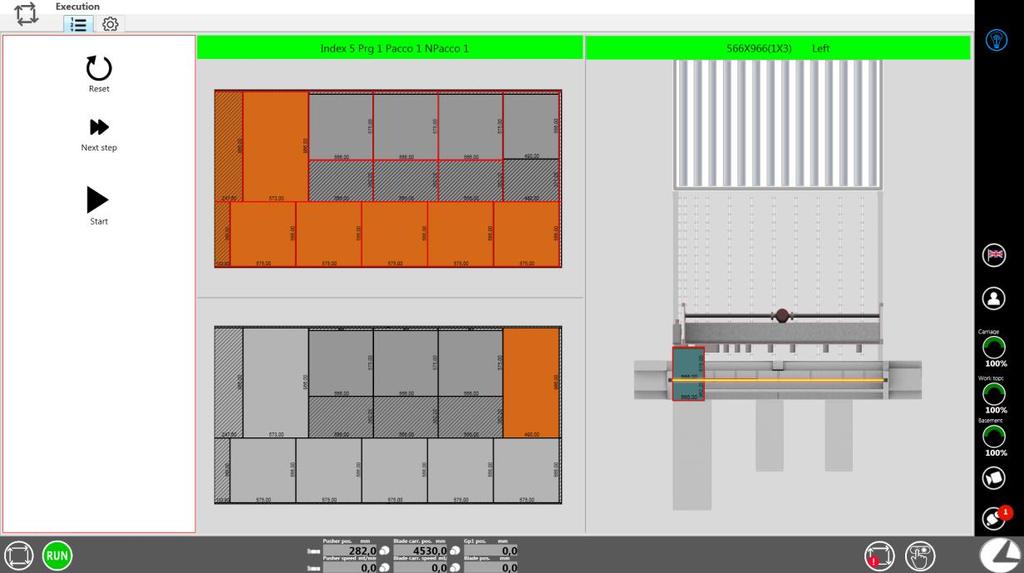
22 Modalità Automatica 4/6 Grafica semplice e intuitiva per la movimentazione dei pezzi suddivisa in aree di interesse Area schema di taglio Area ciclo Area parcheggio 22

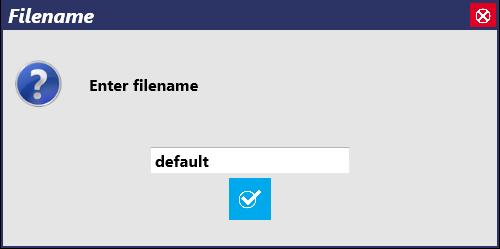

23 Modalità Automatica 5/6 Salvataggio manuale (automatico in caso di problemi) della lista di lavorazione Click prolungato per riprendere una lavorazione precedentemente sospesa Click breve per aggiungere un programma o un mix di programmi alla lista di lavorazione 23
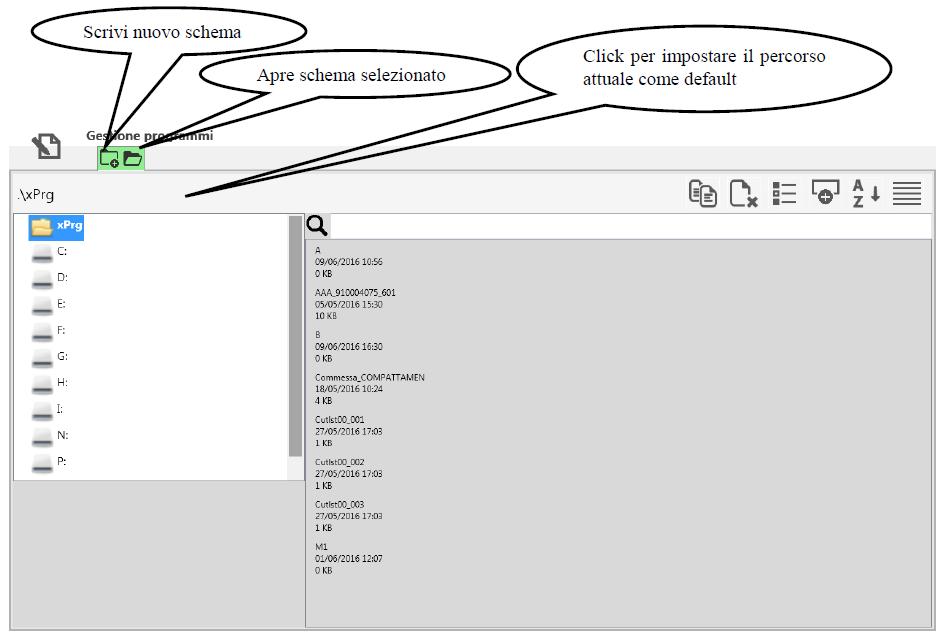
24 Modalità Automatica 6/6 Ripresa di una lista interrotta all ultimo taglio, con possibilità di jump-cut Rinizia dal primo taglio Passa al prossimo taglio Inizia dal taglio selezionato 24
25 Editor programmi 1/6 Scrivere un nuovo schema di taglio o modificare uno schema esistente 25
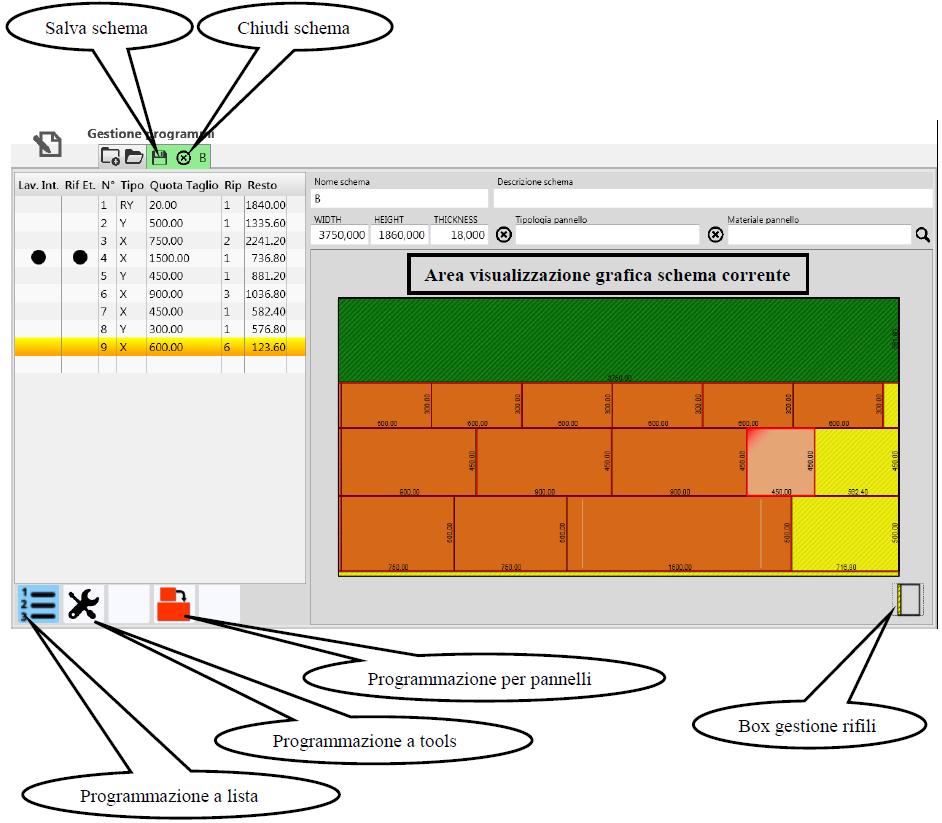
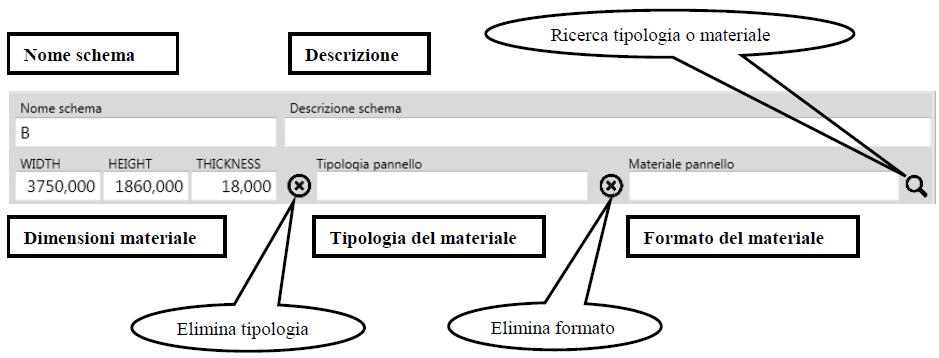
26 Editor programmi 2/6 Scrivere un nuovo schema di taglio o modificare uno schema esistente 26


27 27 Maestro Cut Editor programmi 3/6 Differenti livelli di programmazione: P = pretaglio Y = incrementale X = incrementale U = incrementale V = incrementale R = rifilo per ogni livello di taglio (RY, RX,..) F = termine di tagli associati (se F posizionata fra 2 tagli X, significa che il taglio U è eseguito sul secondo pannello CAVE (C,CI, CC) opzionale SFINESTRATURE (W, WC, WR, WCR) opzionale Numero max di righe per programma: Presenza di tagli interni (Cave o sfinestrature) 2 Presenza etichetta 3 Numero di riga 4 Tipo istruzione di taglio 5 Quota del taglio precedente o dal bordo del pannello se è il primo 6 Numero ripetizioni di taglio 7 Rimanenza pannello

28 Editor programmi 4/6 Cave - opzionale 28

29 Editor programmi 5/6 Sfinestrature - opzionale 29

30 Editor programmi 6/6 Esempio di scrittura di un programma: 30
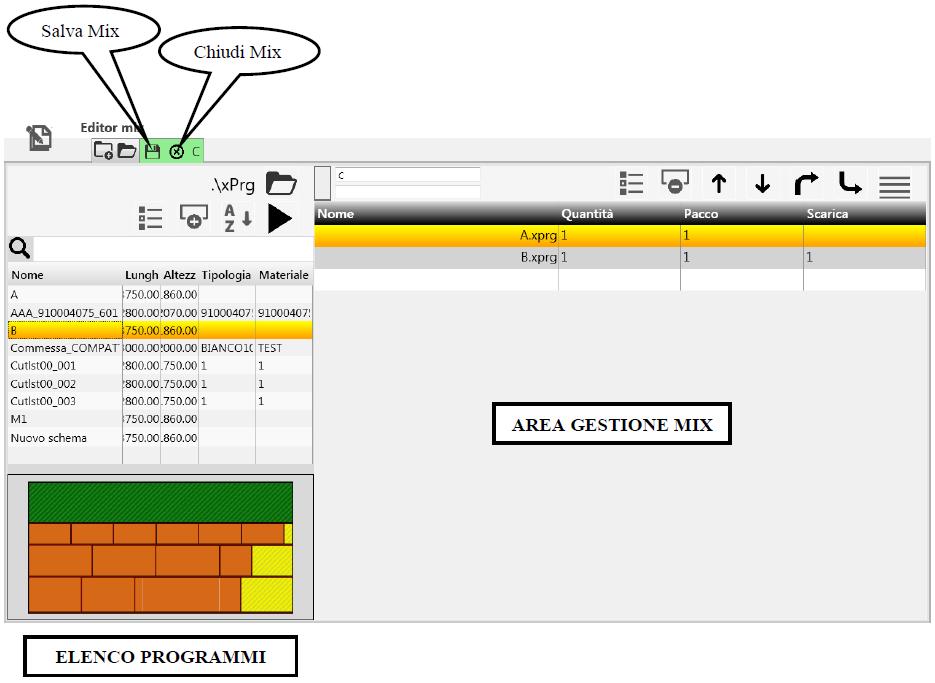


31 Editor Mix Creazione di una lista di programmi da lavorare Numero massimo di righe per lista:
32 Magazzino materiali 1/3 Il magazzino materiali è composto da 3 livelli: 1. MATERIALI - definisci le materie prime e i parametri di lavorazione da utilizzare in macchina 1 - Nome materia prima 2 - Descrizione materia prima 3 - Associazione parametri a materia prima: se icona verde sono presenti parametri associati 32
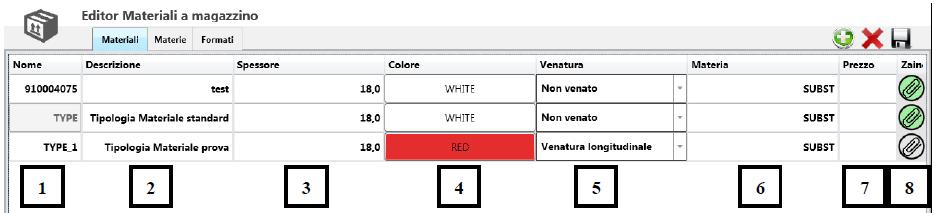
33 Magazzino materiali 2/3 2. TIPO - contiene lo spessore, colore (e venatura se gestita). Ogni TIPO può essere associato a un MATERIALE e ai suoi parametri. I parametri impostati nel TIPO hanno la priorità su quelli del MATERIALE. Si possono inserire i prezzi per ogni TIPO. 1 Nome tipologia 2 Descrizione tipologia 3 Spessore tipologia 4 Colore tipologia 5 Definisce la venatura della tipologia: Non venato: venatura assente Venatura longitudinale: venatura lungo la lunghezza Venatura trasversale : venatura lungo la larghezza 6 Definisce la materia (creata nell apposita sezione) con la quale è composta la tipologia 7 Prezzo della tipologia: utilizzata per la conversione automatica degli scarti in resti 8 Associazione parametri a tipologia: se icona verde sono presenti parametri associati 33

34 Magazzino materiali 3/3 3. FORMATI contiene le dimensioni e quantità, posso associare più FORMATI per ogni TIPO. I parametri impostati nel FORMATO hanno la priorità su quelli del TIPO. I FORMATI sono suddivisi in: Standard Resti (generati manualmente oppure automaticamente con Maestro Cut Utility) 1 Visualizzazione tabella formati standard o formati definiti come resto 2 Codice formato 3 Descrizione formato 4 Lunghezza formato 5 Larghezza formato 6 Quantità del formato presente a magazzino (per lavorare con quantità infinite inserire -1 ) 7 Associazione parametri al formato: se icona verde sono presenti parametri associati 34

35 Magazzino utensili Gestione di tutte le lame (principale e incisore) con indicazione dei parametri di consumo 35

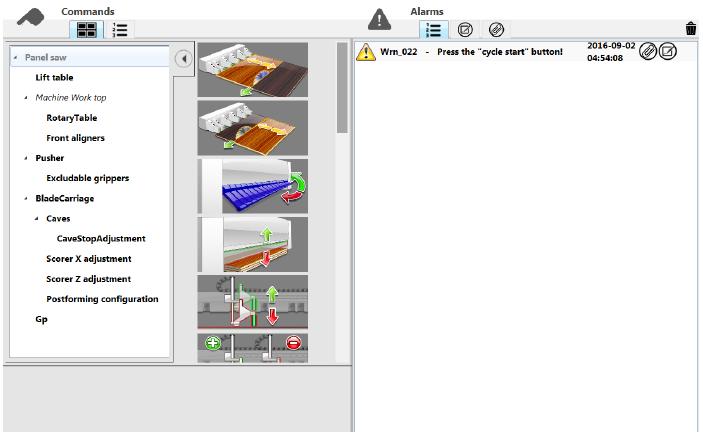
36 Diagnostica Ci sono 2 tipi di segnali: 1. Allarmi : la macchina viene bloccata finché non si risolve il problema e si resetta la macchina 2. Warning : segnala eventi macchina particolari che spariscono una volta ripristinata la condizione iniziale 36

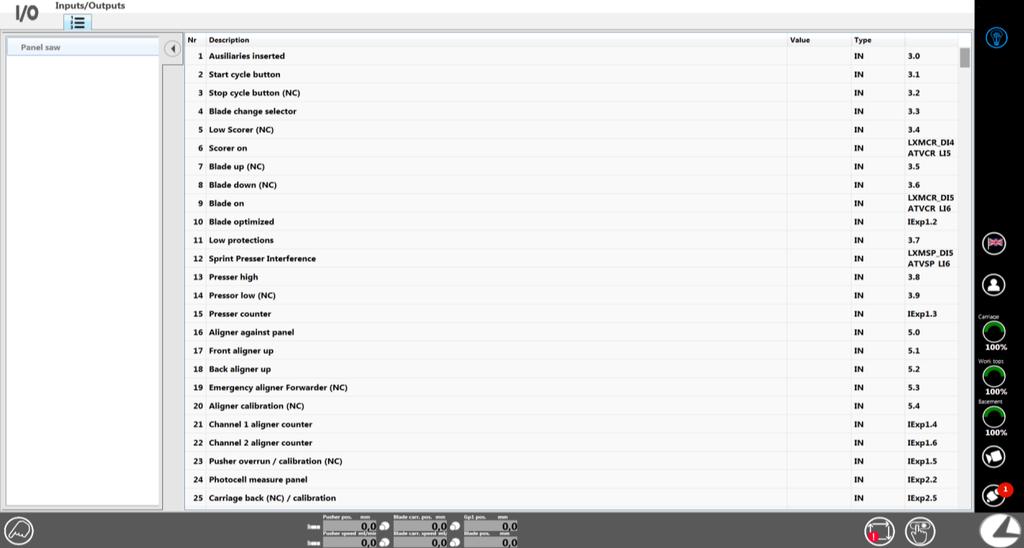
37 Debug in/out PLC Colonna contenente indirizzo logico e descrizione dell ingresso o dell uscita 2 Indica se l ingresso o l uscita corrispondente è ON oppure OFF 3 Indica se la riga corrispondente fa riferimento ad un ingresso plc (IN) o ad un uscita (OUT)

38 38 Grazie per l attenzione
NOVITÀ E SOLUZIONI PER LA SEZIONATURA
 NOVITÀ E SOLUZIONI PER LA SEZIONATURA Maestro Cut Software semplici e potenti per programmare e creare tutti i pannelli che l immaginazione suggerisce Maestro Cut è Il nuovo software dedicato esclusivamente
WORD PROCESSING.
 WORD PROCESSING www.diego72.altervista.org CREARE IN SERIE LETTERE ED ETICHETTE La Creazione guidata Stampa unione è presente nella scheda Lettere consente di creare lettere tipo, etichette per indirizzi,
Indice a colpo d occhio
 a colpo d occhio Capitolo 1 Introduzione a Excel 1 Capitolo 2 L interfaccia di Excel 2002 15 Capitolo 3 Il foglio elettronico 37 Capitolo 4 Dentro il foglio: le celle 59 Capitolo 5 Dentro la cella: le
PROGRAMMA TOMBOLA E STAMPA Melfi Fulvio Tutti i diritti Riservati
 3.4 Esempio Stampa Cartella Orizzontale Vengono generate 6 singole cartelle in orizzontale che contengono i 90 numeri del gioco. Le opzioni di Stampa Cartelle orizzontali sono gestite dal Menù Barra Strumenti
Gestione Formulario. Il Formulario è una raccolta organizzata di formule e modelli finalizzati all amministrazione e gestione del personale.
 Gestione Formulario Il programma Esserci Studio gestisce un proprio Formulario. Il Formulario è una raccolta organizzata di formule e modelli finalizzati all amministrazione e gestione del personale. Le
Corso di Informatica. Access. Struttura tabella. Tabelle - esempi 11/01/2008
 Corso di Informatica Ing. Dario Sguassero Access Accessè un programma specializzato nella gestione dei database Un database è una raccolta di informazioni organizzate Un database di Access è costituito
TALKING PAPER MANUALE D USO
 TALKING PAPER MANUALE D USO Marco De Zorzi Matricola 734544 Manuel Fossemò Matricola 734531 Yanick Fratantonio Matricola 735198 Massimiliano Gentile Matricola 731238 INTRODUZIONE In questo manuale verranno
POSTECERT POST CERTIFICATA GUIDA ALL USO DELLA WEBMAIL
 POSTECERT POSTEMAIL CERTIFICATA GUIDA ALL USO DELLA WEBMAIL Sommario Pagina di accesso... 3 Posta in arrivo... 4 Area posta... 5 Scrivi un nuovo messaggio... 5 Selezione ricevuta di consegna... 5 Inserimento
LEZIONE 5. CORSO BASE DI AutoCad. Corso Base di AutoCad. AutoCad. Ing. Lorenzo Procino
 AutoCad CORSO BASE DI AutoCad Ing. Lorenzo Procino Email : [email protected] LEZIONE 5 I BLOCCHI I BLOCCHI Un blocco è un insieme di oggetti memorizzati come unica entità. La loro gestione è definita
Corso sul PACCHETTO OFFICE. Modulo Access
 Corso sul PACCHETTO OFFICE Modulo Access Docente: dott. Marco Cardani Lezione 2 Come creare un database 1 2 Come creare un database Impareremo ora come creare un nuovo database in modo da raggiungere un
DEFINIZIONI SMART E RELATIVE ESERCITAZIONI
 DEFINIZIONI SMART E RELATIVE ESERCITAZIONI A B C D E 1 2 3 4 5 6 7 8 9 MODULO 3 Creazione e gestione di fogli di calcolo MODULO 3 CREAZIONE E GESTIONE DI FOGLI DI CALCOLO Gli elementi fondamentali del
MODULO REGISTRO LINEE GUIDA E PRINCIPALI CARATTERISTICHE DEL MODULO REGISTRO
 MODULO REGISTRO LINEE GUIDA E PRINCIPALI CARATTERISTICHE DEL MODULO REGISTRO PAGINA INIZIALE Dalla pagina iniziale ogni docente è in grado di accedere ai registri personali e alla gestione dei backup.
INDICE. Vista Libretto Livello Digitale 2. Importazione di dati da strumento 3. Inserisci File Vari 5. Compensazione Quote 5.
 Prodotto da INDICE Vista Libretto Livello Digitale 2 Importazione di dati da strumento 3 Inserisci File Vari 5 Compensazione Quote 5 Uscite 6 File Esporta Livellazioni (.CSV) 6 Corso Livello Digitale Pag.
Ministero per i Beni e le Attività Culturali
 Ministero per i Beni e le Attività Culturali DIREZIONE GENERALE PER IL PATRIMONIO STORICO ARTISTICO ED ETNOANTROPOLOGICO Manuale dell UTENTE 1 S O M M A R I O GENERALITÀ... 3 ACCESSO... 3 ENTE... 5 UTENTE
Novità Archiflow 8.5
 Novità Archiflow 8.5 La versione di Archiflow 8.5 riporta gli adeguamenti necessari al fine di gestire il Protocollo Informatico secondo le normative vigenti in materia. IMPOSTAZIONI INTERNET EXPLORER
Capitolo 30: Importazione di una pianta esterna non creata con Masterchef
 Capitolo 30: Importazione di una pianta esterna non creata con Masterchef Avviate MasterChef dall icona presente sul vostro Desktop. Nota: Se state utilizzando una versione dimostrativa, una volta caricato
PowerFATT Modulo di vendita al banco e. Stampa su dispositivi fiscali
 PowerFATT Modulo di vendita al banco e Stampa su dispositivi fiscali Il software PowerFATT comprende un modulo di vendita al banco con il quale è possibile vendere gli articoli inseriti, come con un normale
Microsoft Access. Microsoft Access. Maurizio Rebaudengo, Paolo Garza 1. Microsoft Access. Creazione base di dati. Apertura di una base dati
 Microsoft Access Programma applicativo del pacchetto Microsoft Office per la gestione delle basi di dati. Microsoft Access 2 Creazione base di dati Apertura di una base dati Una nuova base dati si crea
14Ex-Cap11.qxd :20 Pagina Le macro
 14Ex-Cap11.qxd 21-12-2006 11:20 Pagina 203 11 Le macro Creare le macro Registrare una macro Eseguire una macro Riferimenti assoluti e relativi nelle macro Assegnare un pulsante a una macro Modificare una
Installazione e uso di SETVERSION.EXE
 Installazione e uso di SETVERSION.EXE Introduzione... 2 INSTALLAZIONE di ARC+ Manager (SETVERSION.EXE)... 3 Impostazioni del nuovo ARC+ Updater... 8 1 Introduzione Il nuovo programma "SETVERSION.EXE" sarà
PowerFATT Gestione delle fatture, preventivi e ddt
 PowerFATT Gestione delle fatture, preventivi e ddt Il software PowerFATT consente di creare fatture, preventivi, documenti di trasporto e documenti in generale in diverse modalità. 1) Creazione documento
Come creare una pianificazione che genera una spedizione in Contactsend
 Come creare una pianificazione che genera una spedizione in Contactsend Obiettivo In questo tutorial vedremo che cosa è una pianificazione, come crearla dall interfaccia di Contactplan e come usarla per
Importazione dati. e/fiscali Spesometro - Rel. 04.05.01. con gestionale e/satto. Gestionale e/satto
 e/fiscali Spesometro - Rel. 04.05.01 Importazione dati con gestionale e/satto 06118930012 Tribunale di Torino 2044/91 C.C.I.A.A. 761816 - www.eurosoftware.it Pagina 1 ATTENZIONE. Per poter procedere con
Windows è un software di base o Sistema Operativo che permette di:
 WINDOWS XP Windows è un software di base o Sistema Operativo che permette di: Gestire tutte le periferiche del computer Organizzare dati Gestire le operazioni con i dati Il sistema operativo è il primo
Guida all installazione del software GestAgenzia. 1.1 Introduzione al software. 1.2 Requisiti minimi hardware e software
 Guida all installazione del software GestAgenzia 1.1 Introduzione al software Il CD-ROM allegato alla presente pubblicazione contiene GetAgenzia software pratico e indispensabile per la gestione delle
ISTRUZIONI IN BREVE SULL USO DEL SITO JOOMLA FASE 1 : REGISTRARSI
 ISTRUZIONI IN BREVE SULL USO DEL SITO JOOMLA FASE 1 : REGISTRARSI SELEZIONARE LA VOCE Registrati Appare la seguente schermata dove si andrà ad inserire il nome ed il Nome utente ( anche uguali) la propria
UnivAQ - Corso ECDL - Elaborazione Testi Maria Maddalena Fornari
 Università degli Studi dell Aquila Corso ECDL programma START Modulo 3 - Elaborazione Testi 3.5 Stampa unione Maria Maddalena Fornari Stampa Unione Processo che permette di unire dati provenienti da tipi
Interfaccia Webmail Roundcube
 Interfaccia Webmail Roundcube Accesso Accedere al pannello di controllo (Fig.1). Fig.1 Click sul pulsante "webmail" per essere indirizzati alla pagina di accesso alla mail (Fig.2). Fig.2 2016 Next Data
PREMESSA... 3 ENTE 1.1 PERIODI... 5 ENTE 2.1 MISURAZIONI... 7 ENTE 3.1 GESTIONE STATI ENTE 4.1 REPORTISTICA... 22
 Sommario PREMESSA... 3 ENTE 1.1 PERIODI... 5 ENTE 2.1 MISURAZIONI... 7 ENTE 3.1 GESTIONE STATI... 16 ENTE 4.1 REPORTISTICA... 22 VERIFICATORE 1.1 PERIODI... 24 VERIFICATORE 2.1 MISURAZIONI... 27 VERIFICATORE
Note_Batch_Application 04/02/2011
 Note Utente Batch Application Cielonext La Batch Application consente di eseguire lavori sottomessi consentendo agli utenti di procedere con altre operazioni senza dover attendere la conclusione dei suddetti
Avviate Specifi dall icona presente sul vostro Desktop.
 Avviate Specifi dall icona presente sul vostro Desktop. Nota: Se state utilizzando una versione dimostrativa, una volta caricato il programma, un messaggio vi comunicherà i giorni rimanenti del periodo
Manuale d uso Programma Sorteggi
 Manuale d uso Programma Sorteggi Versione 3.4.0.0 20 Ottobre 2013 Diritti riservati. Vietata la copia integrale o parziale di quanto contenuto in questo documento senza previa autorizzazione scritta da
LINEE GUIDA PER GLI ENTI ADERENTI. Raccolta Fabbisogni: Referente
 LINEE GUIDA PER GLI ENTI ADERENTI Raccolta Fabbisogni: Referente Versione 5.0 del 01/02/2017 2 LINEE GUIDA PER GLI ENTI ADERENTI Indice Introduzione... 3 Gestione Raccolta Fabbisogni... 3 Richiesta Fabbisogni
BUDVR4PLUS - BUDVR16PLUS
 BUDVR4PLUS - BUDVR16PLUS 1. GUIDA RAPIDA ALL INSTALLAZIONE Installazione degli HARDDISK Questi due modelli di DVR non vengono forniti con l Hard Disk installato. La dimensione massima dello spazio del
Programma del corso Che cosa è Excel. Il comando File \ Impostazione Pagina. Come selezionare le celle con il mouse.
 Programma del corso Che cosa è Excel. Il comando File \ Impostazione Pagina. Come selezionare le celle con il mouse. Una riga intera, Una colonna intera, Un intervallo continuo, Intervalli discontinui,
Database Modulo 6 CREAZIONE DI MASCHERE
 Database Modulo 6 CREAZIONE DI MASCHERE!1 Per la gestione dei dati strutturati è possibile utilizzare diverse modalità di visualizzazione. Si è analizzata sinora una rappresentazione di tabella (foglio
Gestione_Prima_Nota_Corrispettivi
 Ferrara Forlì-Cesena Ravenna Reggio Emilia CNA - Rete Per l Informatica SOFTWARE GESTIONALE E CONSULENZA PER LA PICCOLA, MEDIA E GRANDE AZIENDA Gestione_Prima_Nota_Corrispettivi Gestione_Prima_Nota_Corrispettivi
Infor LN [GUIDA INFOR LN] [GUIDA INFOR LN] Baltur S.p.A. Rev /2013. Guida all utilizzo del Gestionale Infor LN per le Agenzie Baltur
![Infor LN [GUIDA INFOR LN] [GUIDA INFOR LN] Baltur S.p.A. Rev /2013. Guida all utilizzo del Gestionale Infor LN per le Agenzie Baltur](/thumbs/60/44635830.jpg "Infor LN [GUIDA INFOR LN] [GUIDA INFOR LN] Baltur S.p.A. Rev /2013. Guida all utilizzo del Gestionale Infor LN per le Agenzie Baltur") Infor LN [GUIDA INFOR LN] Baltur S.p.A. Rev. 1.0-10/2013 [GUIDA INFOR LN] Guida all utilizzo del Gestionale Infor LN per le Agenzie Baltur Baltur S.p.A. Informazioni di base 1 Indice Informazioni di base...
Infor LN [GUIDA INFOR LN] Baltur S.p.A. Rev. 1.0-10/2013 [GUIDA INFOR LN] Guida all utilizzo del Gestionale Infor LN per le Agenzie Baltur Baltur S.p.A. Informazioni di base 1 Indice Informazioni di base...
Ministero degli Affari Esteri
 Ministero degli Affari Esteri CSFD (CENTRO SERVIZI FIRMA DIGITALE) Applicativo FIRMA Manuale utente Pag. 1 1. INTRODUZIONE... 3 2. INTERFACCIA UTENTE... 4 3. ACCESSO ALLA PROCEDURA... 5 3.1 PROCEDURA DI
In questo capitolo si descrive la procedura operativa per la creazione di un documento di vendita di olio sfuso.
 Introduzione: In questo capitolo si descrive la procedura operativa per la creazione di un documento di vendita di olio sfuso. Procedura: dove sono presenti note in apice (del tipo 1 ) consultare il punto
AUTOCAD: INTERFACCIA AUTOCAD: INTERFACCIA 2 AUTOCAD: INTERFACCIA. 2.1 premessa: ABBREVIAzIONI E ICONE 2.2 SCELTA DELL INTERFACCIA. ICONE Cmd Mnu.
 2 AUTOCAD: INTERFACCIA AUTOCAD: INTERFACCIA 2.1 premessa: ABBREVIAzIONI E ICONE Significato delle abbreviazioni e delle icone usate in queste pagine. ICONE Indica il menu dell applicazione (AutoCAD 2012)
3. Le routine evento in Access 2000/2003
 LIBRERIA WEB 3. Le routine evento in Access 2000/2003 Le routine evento possono essere associate a un singolo controllo grafico (caselle di testo, pulsanti di comando, ecc.) presente all interno di una
Cultura Tecnologica di Progetto
 Cultura Tecnologica di Progetto Politecnico di Milano Facoltà di Disegno Industriale - FOGLI DI CALCOLO - A.A. 2003-2004 2004 Foglio Elettronico Un foglio elettronico è un potente strumento di calcolo,
SISTEMA GESTIONE TOMBINI
 SISTEMA GESTIONE TOMBINI Il sistema offre funzionalità di rilievo sul campo e censimento dei tombini presenti sulle strade comunali per mezzo di una App dedicata. Il rilievo è basato sul posizionamento
COME CONSULTARE I MANUALI USO E MANUTENZIONE E IL CATALOGO RICAMBI ON-LINE
 COME CONSULTARE I MANUALI USO E MANUTENZIONE E IL CATALOGO RICAMBI ON-LINE Il catalogo ricambi della vostra macchina è consultabile sul WEB collegandosi al sito www.breton.it. Per la visualizzare la documentazione
EXCEL: FORMATTAZIONE E FORMULE
 EXCEL: FORMATTAZIONE E FORMULE Test VERO o FALSO (se FALSO giustifica la risposta) 1) In excel il contenuto di una cella viene visualizzato nella barra di stato 2) In excel il simbolo = viene utilizzato
Utilizzo di Fiery WebSpooler
 20 Utilizzo di Fiery WebSpooler Fiery WebSpooler duplica molte delle funzioni e delle caratteristiche di Command WorkStation. WebSpooler consente di controllare e gestire i lavori da più piattaforme su
WebDisk. TeamPortal - WebDisk
 - INDICE Introduzione... 3 1.1 Funzioni disponibili... 4 1.2 Gestione e Consultazione... 4 1.3 Ricerca... 8 1.4 Amministrazione, direttori esterni... 10 2 Introduzione L'applicazione permette di gestire
Addendum al Manuale Operativo di. Cipro32. Plug-In Pegasus 2004/2005. Lato fornitore
 Addendum al Manuale Operativo di Cipro32 Plug-In Pegasus 2004/2005 Lato fornitore Ver.1 Ultima stampa 26/02/2009 1 Introduzione PLUG-IN PEGASUS In questo addendum al manuale di Cipro32, saranno illustrati
Video Scrittura (MS Word) Prima Parte
 Video Scrittura (MS Word) Prima Parte Ripasso/approfondimento: Gestione Cartelle/File Crea una cartella UTE Informatica Base sul Desktop Click destro sul Desktop Posizionarsi su Nuovo Cliccare su Cartella
J-Accise - prodotti Alcolici (ALCODA - ALCOMB - ALCOAR-ALCOPP-ALCOAV) OPERAZIONI DI INIZIO ANNO
 J-Accise - prodotti Alcolici (ALCODA - ALCOMB - ALCOAR-ALCOPP-ALCOAV) OPERAZIONI DI INIZIO ANNO SOLO PER TRACCIATO"ALCOMB" Accedere dal menù Parametri al Configuratore azienda e assicurarsi che nel campo
4. I moduli in Access 2000/2003
 LIBRERIA WEB 4. I moduli in Access 2000/2003 Il modulo è uno degli oggetti del database di Access e rappresenta un insieme di dichiarazioni e routine scritte con il linguaggio Visual Basic, memorizzate
ESEMPIO GUIDATO 6. Verifica di una copertura in legno
 ESEMPIO GUIDATO 6 Verifica di una copertura in legno Esempio guidato 6 Pag. 1 Esempio guidato 6 - Verifica di una copertura in legno In questo Esempio viene eseguita la progettazione e la verifica di una
Plugin di integrazione con il CMS Joomla
 Plugin di integrazione con il CMS Joomla Requisiti: Joomla Un account valido sulla piattaforma 4Dem Accesso al pannello di amministrazione di Joomla 4Dem.it - INTEGRAZIONE CON IL CMS JOOMLA 2 Note: l integrazione
Tutorial CLASSIFICAZIONE del RISCHIO SISMICO. Applicazioni Pratiche
 Tutorial CLASSIFICAZIONE del RISCHIO SISMICO Applicazioni Pratiche Calcolo della classe di rischio sismico della costruzione secondo il DM 28 Febbraio 2017 Nel seguito verrà descritto il procedimento da
V -TECH V-TECH V -TECH. La gamma delle centraline V 0 -Tech V-Tech e. V 3 -Tech è stata pensata per soddisfare ogni
 0 V -TECH V-TECH H 3 V -TECH GESTIONE SEQUENZIALE La gamma delle centraline V 0 -Tech V-Tech e GESTIONE SEQUENZIALE V 3 -Tech è stata pensata per soddisfare ogni esigenza di controllo dell iniezione. L
LOGVIEWER MANUALE D USO
 LOG VIEWER Rev. 00 2-9 1. INSTALLAZIONE Accedere alla scheda di memoria SD e copiare la cartella LogViewer sul proprio computer. Aprire la cartella LogViewer e lanciare il programma LogViewer tramite il
LA PREDISPOSIZIONE DELLA NOTA INTEGRATIVA
 LA PREDISPOSIZIONE DELLA NOTA INTEGRATIVA PREMESSA Con il software Blustring, è possibile predisporre un fascicolo di bilancio completo di stato patrimoniale, conto economico, nota integrativa, analisi
INFORMAZIONI SU MIMIOSTUDIO
 INFORMAZIONI SU MIMIOSTUDIO Di seguito sono riportate le applicazioni principali di MimioStudio, utilizzate per la creazione e la presentazione di informazioni: Blocco note MimioStudio Strumenti MimioStudio
LE MASCHERE. Maschera standard. Maschera semplice. Questa maschera però non consente di nascondere alcuni campi e visualizza i record uno ad uno.
 LE MASCHERE Inserire i dati direttamente in tabella non è agevole. Questa operazione normalmente viene svolta utilizzando le maschere. I vantaggi offerti dalle maschere sono: Aspetto grafico più accattivante
2.4. Creare ed operare con le query
 2.4. Creare ed operare con le query 2.4.1. I comandi per le query I comandi già presentati in precedenza per gli oggetti in generale (vedi RICHIAMO) valgono in particolare per le query; in figura sono
MANUALE OPERATORE MODULO EMMAWEB TRASPORTI PROGRAMMATI. Commessa: EMMAWEB Progetto: EMMA_Emergency Management Versione modulo: 4.63.
 MANUALE OPERATORE MODULO EMMAWEB TRASPORTI PROGRAMMATI Commessa: EMMAWEB Progetto: EMMA_Emergency Management Versione modulo: 4.63.0 Preparato ed Emesso da: Approvato da: Massimiliano Losi Massimiliano
Xerox WorkCentre 5735/5740/5745/ 5755/5765/5775/5790 Come eseguire una copia. Preparazione. Scansione. Altre informazioni
 ." Xerox WorkCentre /0// Come eseguire una copia. Caricare i documenti a faccia in su nell'alimentatore automatico o. Premere il pulsante Cancella tutto (C) per annullare eventuali 88 99. Premere il pulsante
AGENDA LEGALE. Guida all utilizzo
 AGENDA LEGALE Guida all utilizzo Sommario PREMESSA... 3 STRUTTURA... 3 MODALITA DI VISUALIZZAZIONE... 4 INSERIMENTO... 6 INSERIMENTO DI UNA UDIENZA... 7 INSERIMENTO DI UNA ATTIVITA... 9 INSERIMENTO DI
Come ordinare facilmente i dati in un foglio di calcolo Excel definendo chiavi e parametri.
 Come ordinare facilmente i dati in un foglio di calcolo Excel definendo chiavi e parametri. Visionare i dati senza alcun criterio, richiede molta concentrazione. Ecco allora che ordinare gli elenchi può
AVVIO DI FAITH. NOME UTENTE: Viene proposto l ultimo utente utilizzato; nella versione Dimostrativa troverete Amministratore ;
 AVVIO DI FAITH Cliccare sull icona presente sul desktop del Vostro computer. A questo punto verrà visualizzata la finestra di autenticazione dove inserire: NOME UTENTE: Viene proposto l ultimo utente utilizzato;
GUIDA OPERATIVA SULLA PIATTAFORMA MOODLE INTEGRATA AL REGISTRO ELETTRONICO MASTERCOM
 GUIDA OPERATIVA SULLA PIATTAFORMA MOODLE INTEGRATA AL REGISTRO ELETTRONICO MASTERCOM FASI OPERATIVE Entrare nel registro elettronico, cliccare su consultazione e scegliere la classe. Selezionare Aula virtuale
Guida utente per Mac
 Guida utente per Mac Sommario Introduzione... 1 Utilizzo dello strumento Mac Reformatting... 1 Installazione del software... 4 Rimozione sicura delle unità... 9 Gestione unità... 10 Esecuzione dei controlli
Multi Scadenze by CSF Sistemi. Revisione: 6.7.0
 Revisione: 6.7.0 2 Indice dei contenuti Prefazione 0 Parte I 4 1 Sezione... Principale 5 Descrizione delle... funzioni presenti nella sezione Principale 7 2 Sezione... Visualizza 16 Descrizione delle...
EXCEL: FORMATTAZIONE E FORMULE
 EXCEL: FORMATTAZIONE E FORMULE Test VERO o FALSO (se FALSO giustifica la risposta) 1) In excel il contenuto di una cella viene visualizzato nella barra di stato 2) In excel il simbolo = viene utilizzato
MANUALE DI USO. Documento: Manuale 010 SALVATAGGIO DEI DATI. Ultima revisione 07 gennaio Man010 Salvataggio dei dati 07 gennaio 2016 Pag.
 MANUALE DI USO Documento: Manuale 010 SALVATAGGIO DEI DATI Ultima revisione 07 gennaio 2016 Man010 Salvataggio dei dati 07 gennaio 2016 Pag. 1 SALVATAGGIO DEI DATI Il caricamento dei dati nella Banca Dati
Gruppo Buffetti S.p.A. Via F. Antolisei Roma
 SOMMARIO LINEA BILANCIO - VERSIONI... 2 AVVERTENZE... 2 BILANCIO E NOTA INTEGRATIVA... 3 Nuova tassonomia XBRL... 3 NOTA INTEGRATIVA XBRL... 3 Tabella Leasing... 3 Rendiconto finanziario indiretto... 3
Manuale utente. Versione 6.9
 Manuale utente Versione 6.9 Copyright Netop Business Solutions A/S 1981-2009. Tutti i diritti riservati. Parti utilizzate da terzi su licenza. Inviare eventuali commenti a: Netop Business Solutions A/S
FAQ per l'utilizzo del progetto template di Allplan per DOCFA 4 TN
 FAQ per l'utilizzo del progetto template di Allplan per DOCFA 4 TN 1. Caricamento del progetto template Decomprimere il file DOCFA PROTOTIPO.prj.zip, copiare la cartella del progetto DOCFA PROTOTIPO.prj
Novità TecnoCAM 2016 Service pack 2
 Novità TecnoCAM 2016 Service pack 2 Aggiunta la possibilità di creare le tipologie di prodotti Aggiunta la Creazione di lista dei totali di lavorazioni nei files CAM selezionati. Aggiunta la possibilità
MANUALE DI BASE PER UTILIZZO SOFTWARE PAGHE WEB
 MANUALE DI BASE PER UTILIZZO SOFTWARE PAGHE WEB 1. Menù principale 2. Barra Menù singola maschera 3. Data di validità e data di inserimento 4. Compilazione campi Il bottone Paghe viene utilizzato dall
GM EPC - Novità. Navigazione grafica. Navigazione comune per tutti i veicoli
 GM EPC - Novità La versione Next Gen dell EPC di GM presenta numerose nuove funzionalità, studiate per facilitare e semplificare la ricerca della parte necessaria. Per le istruzioni complete sull utilizzo
Grafici e Pagina web
 Grafici e Pagina web Grafici Un grafico utilizza i valori contenuti in un foglio di lavoro per creare una rappresentazione grafica delle relazioni esistenti tra loro. Quando si crea un grafico ogni riga
IMPORTAZIONE PRESENZE DA RILEVATORI ELETTRONICI. tramite file tracciato
 IMPORTAZIONE PRESENZE DA RILEVATORI ELETTRONICI tramite file tracciato 1. Associazione del numero di badge ai nominativi Il programma PowerDIP consente di importare le presenze acquisiste con i rilevatori
Come installare un nuovo account di posta elettronica in Outlook 2010
 Come installare un nuovo account di posta elettronica in Outlook 2010 La nuova casella di posta elettronica per la parrocchia è fornita con una password di sistema attivata. Se lo si desidera è possibile
Windows. La prima realizzazione di un ambiente grafico si deve alla Apple (1984) per il suo Macintosh. La gestione dei file conserva la logica del DOS
 Windows La prima realizzazione di un ambiente grafico si deve alla Apple (1984) per il suo Macintosh La gestione dei file conserva la logica del DOS Funzionalità di un S.O. Gestione dei file Gestione dei
Indice. Introduzione... IX
 Indice Introduzione... IX Capitolo 1 Interfaccia utente...1 Schermata iniziale...2 Interfaccia di AutoCAD...2 Menu dell applicazione...5 Barra degli strumenti Accesso rapido...7 Barra del titolo di AutoCAD...8
Excel avanzato. Certificazione Microsoft. Excel: le basi. 1.1 Excel: le basi NUMBER TITLE
 Excel avanzato Certificazione Microsoft Excel: le basi 1.1 Excel: le basi Fogli elettronici: generalità e struttura (1) Un foglio di lavoro è una griglia costituita da celle (intersezione righe - colonne)
INTERVENTI DI RIDUZIONE DEL RISCHIO SISMICO. DISCIPLINATI DAL PROGRAMMA O.C.D.P.C. n. 52 del 20/02/2013
 INTERVENTI DI RIDUZIONE DEL RISCHIO SISMICO DISCIPLINATI DAL PROGRAMMA O.C.D.P.C. n. 52 del 20/02/2013 Manuale del software per la gestione delle richieste di contributo per interventi strutturali di rafforzamento
Capitolo 16: Piano di lavoro speciale
 Capitolo 16: Piano di lavoro speciale Avviate MasterChef dall icona presente sul vostro Desktop. Nota: Se state utilizzando una versione dimostrativa, una volta caricato il programma, un messaggio vi comunicherà
Indice. Modulo IFC - BIM. 1 Introduzione 2 Esportazione 3 Importazione. Sezioni orizzontali Sezioni verticali
 Modulo IFC Indice Modulo IFC - BIM 3 1 Introduzione... 3 2 Esportazione... 3 3 Importazione... 3 4 BIM2CAD... 4 Introduzione... 4 Im porta IFC... 4 Filtra elem enti... IFC 5 Crea sezioni... 6 Sezioni orizzontali...
Capitolo 19: Creazione del layout di stampa
 Capitolo 19: Creazione del layout di stampa Avviate MasterChef dall icona presente sul vostro Desktop. Nota: Se state utilizzando una versione dimostrativa, una volta caricato il programma, un messaggio
Guida a WordPress. 1. Iscrizione a Wordpress
 Guida a WordPress 1. Iscrizione a Wordpress Digitare il seguente indirizzo: https://it.wordpress.com/ Cliccare su Crea sito web Scegliere un tema, ovvero la struttura principale che assumeranno le pagine