
Multi Scadenze by CSF Sistemi. Revisione: 6.7.0
|
|
|
- Carla Grande
- 9 anni fa
- Просмотров:
Транскрипт

1 Revisione: 6.7.0
2 2 Indice dei contenuti Prefazione 0 Parte I 4 1 Sezione... Principale 5 Descrizione delle... funzioni presenti nella sezione Principale 7 2 Sezione... Visualizza 16 Descrizione delle... funzioni presenti nella sezione Visualizza 17 3 Sezione... Filtri 20 Descrizione delle... funzioni presenti nella sezione Filtri 21 4 Esempio... creazione filtro prodotti di una ditta 23 5 Descrizione... funzioni inserimento Date di Scadenza 28 Indice Analitico 0
3 Parte I
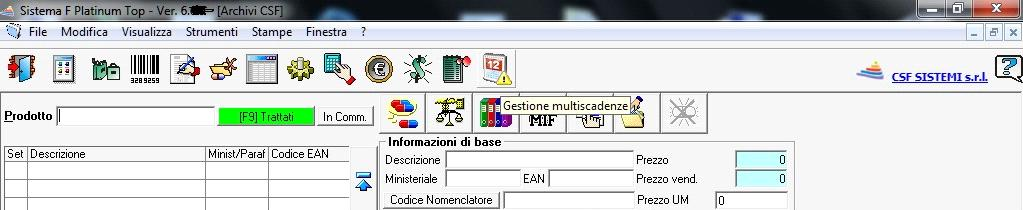
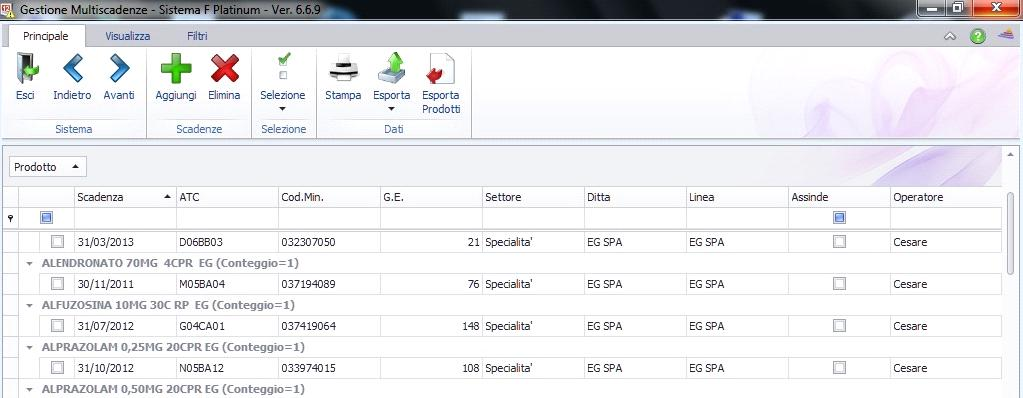
4 4 1 Di seguito la descrizione delle funzionalità di Sistema F Platinum per la gestione di date di scadenza multiple per i prodotti. In Archivi CSF è stata aggiunta la procedura per la Gestione multi scadenze ; la procedura permette tramite una interfaccia semplice e intuitiva, di gestire più date di scadenza per ogni articolo (Vedi figura successiva). Cliccando sull icona evidenziata nella figura precedente si accede alla Gestione multi scadenze. La nuova interfaccia permette all utente di avere una visione completa di tutte le funzionalità del programma e di accedere ad esse in modo veloce. La barra degli strumenti del menù Gestione multi scadenze (figura precedente) è composta da:
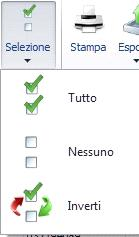
5 Sezione Principale 5 Sezione Visualizza 16 Sezione Filtri Sezione Principale Bottoni per cambiare sezione Aggiunta/eliminazione di prodotti e scadenze nella griglia. Selezione dei dati presenti in griglia, annullamento della selezione e inversione della selezione effettuata. 5

6 6 Stampa, esportazione dati in formati standard(csv,pdf,html etc.) ed esportazione dei prodotti e quantità. Sulla barra dei menù Ribbon, in alto a destra, sono individuabili le tre icone che lo costituiscono: Extend/Minimize the ribbon permette di estendere o ridurre il ribbon del menù principale. Help si rivela uno strumento essenziale per supportare l attività dell utente. Tale funzionalità rende contestualmente disponibile una guida relativa alla sezione del programma in cui si sta operando. CSF si presenta quale ulteriore supporto all utenza, agevolando i contatti con la casa
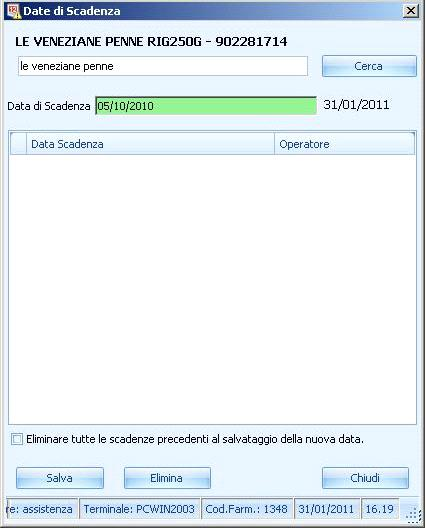
7 7 produttrice e il personale addetto all assistenza per il programma. Il menù consente l accesso a: Sito di CSF Sito di Sistem a F Platinum Em ail - Assistenza Descrizione delle funzioni presenti nella sezione Principale L inserimento di un prodotto in griglia si effettua cliccando sul bottone Aggiungi (figura seguente). La ricerca del prodotto può avvenire o tramite codice ministeriale/ean o per descrizione, il prodotto selezionato viene evidenziato subito sotto la barra di titolo del form d inserimento articoli, vedi la figura seguente.
8 8 Una volta selezionato il prodotto il cursore si posiziona in automatico nel campo Data scadenza per permettere l inserimento della stessa.
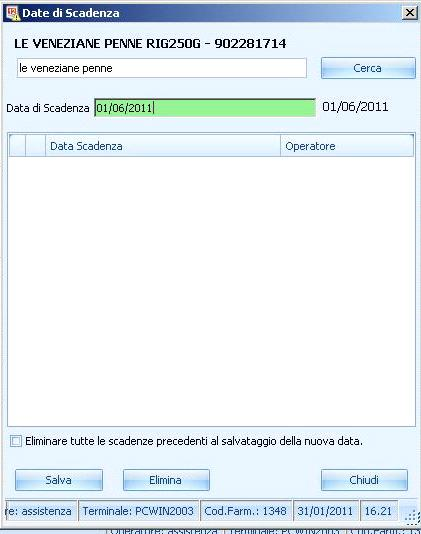
9 9 Inserito il prodotto e la data di scadenza il cursore si posiziona in automatico sul campo di ricerca per permettere l aggiunta di un nuovo prodotto e della relativa scadenza.
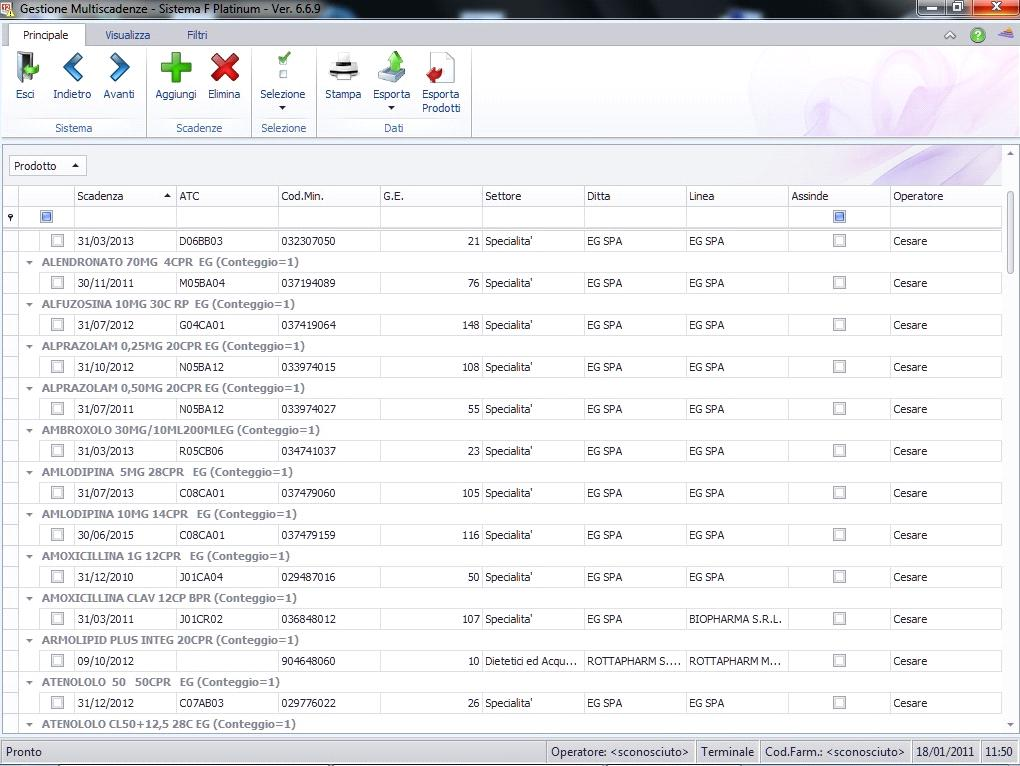
10 10 La videata nella figura seguente mostra un esempio della griglia popolata di prodotti e della relativa data di scadenza.
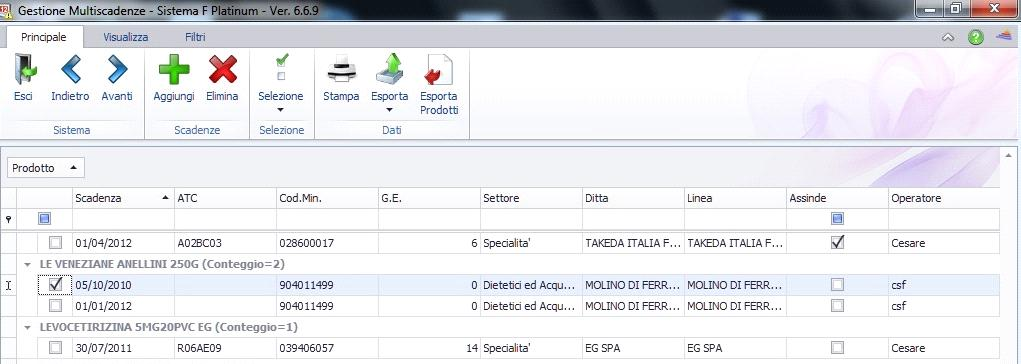
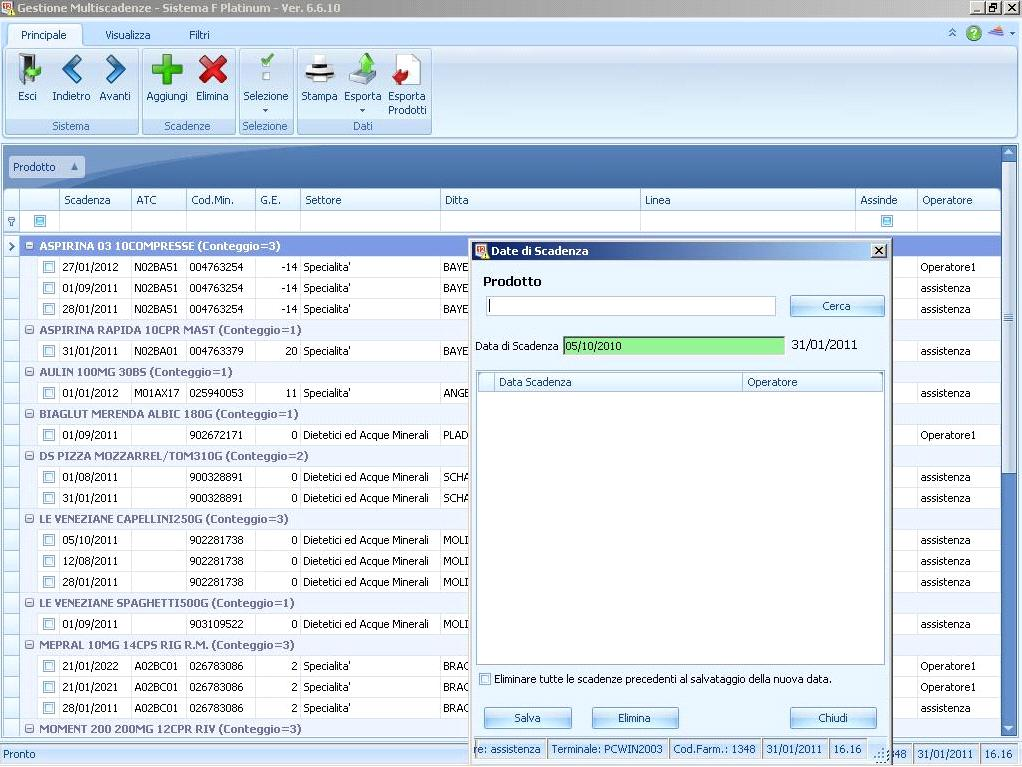
11 11 Per aggiungere una nuova data di scadenza ad un prodotto già presente in griglia è necessario selezionare la data di scadenza del prodotto stesso e poi cliccare su Aggiungi (vedi le due figure seguenti).
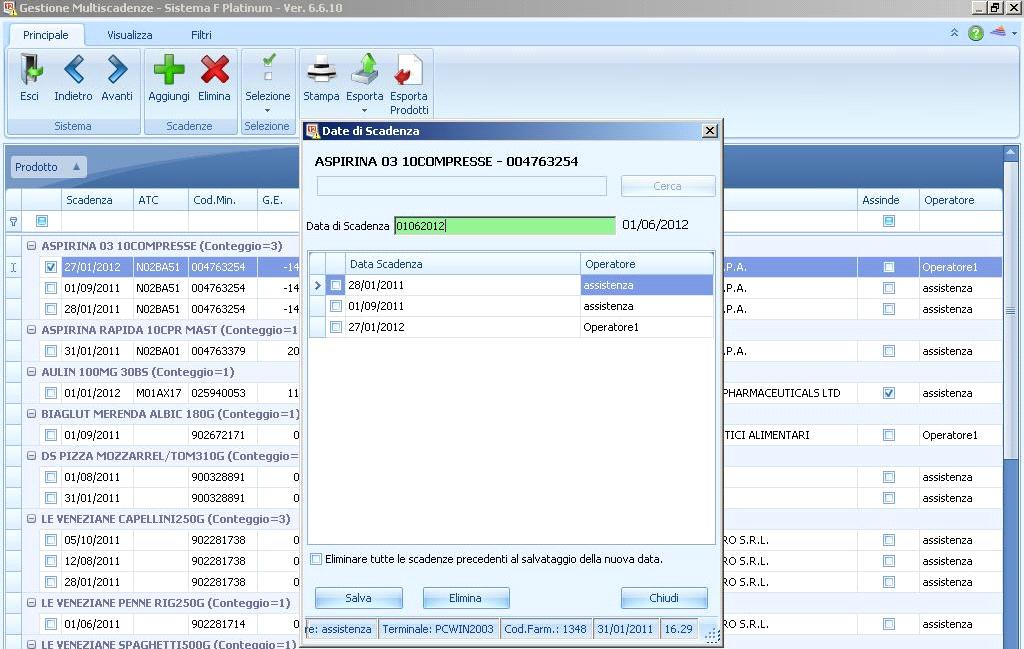
12 12 Il cursore si posiziona in automatico nel campo Data scadenza, per permettere l inserimento della stessa(fig.9). Cliccare su Salva per aggiornare i dati(fig.8).
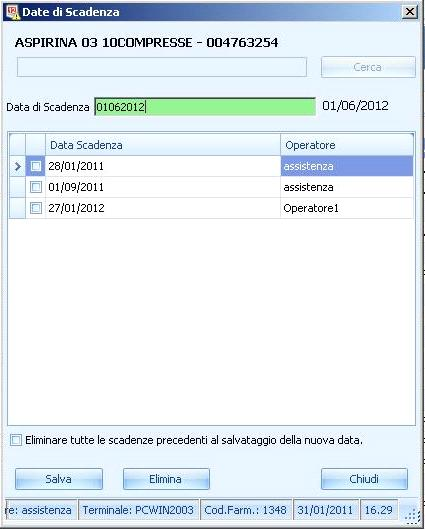
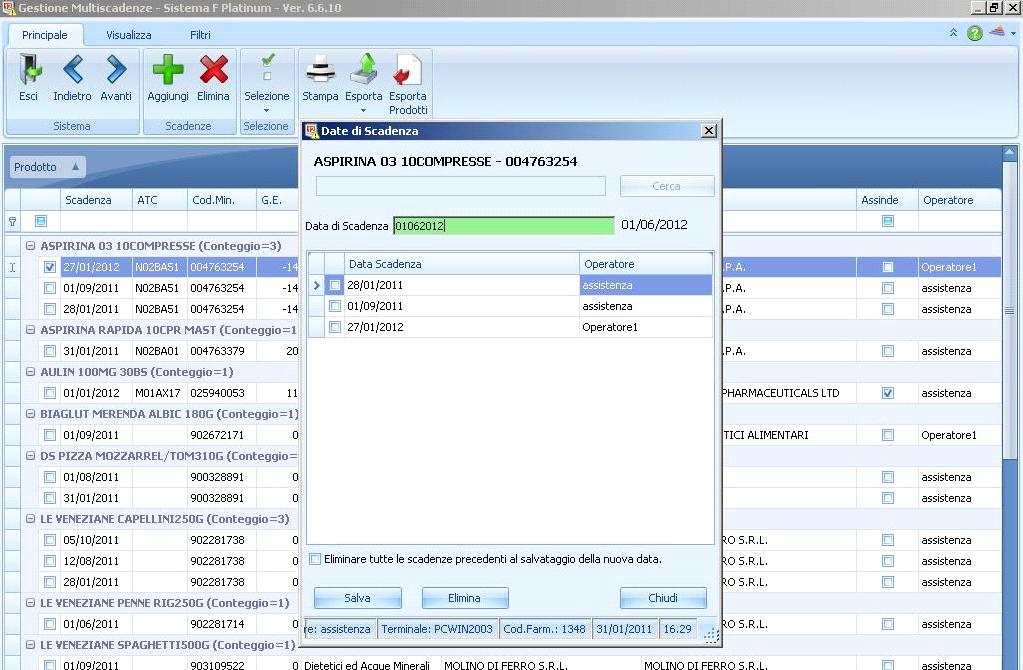
13 Nell inserire la data di scadenza del prodotto è anche possibile gestire il parametro che permette l eliminazione di tutte le date di scadenza antecedenti quella d inserimento. 13

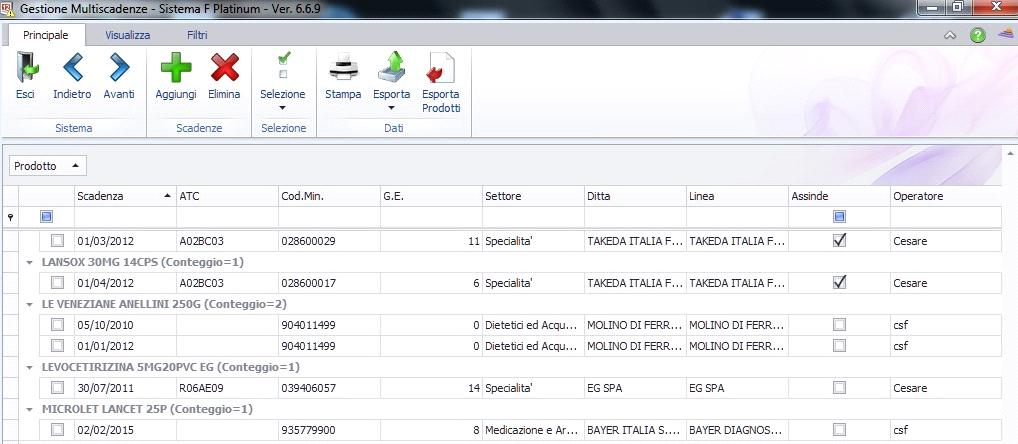
14 14 L opzione Elimina consente l eliminazione dei prodotti e delle scadenze ad essi associate. (fig.10). Per eliminare una scadenza associata ad un prodotto, selezionare la stessa cliccando sulla casella che precede la data di scadenza. Per eliminare un prodotto selezionare la data o le date di scadenza ad esso associate e poi cliccare su elimina.
15 15 L opzione Seleziona permette di effettuare la selezione, la deselezione e l inversione delle selezione effettuata su i prodotti presenti nella griglia. L opzione Stampa permette di effettuare la stampa degli articoli e delle scadenze degli stessi(fig.13). L opzione Esporta permette di effettuare l esportazione dei dati in formati standard PDF, RTF etc.(fig.14).
16 16 L opzione Esporta prodotti permette di effettuare l esportazione dei prodotti selezionati in griglia(fig.15). 1.2 Sezione Visualizza Bottoni per cambiare sezione La gestione delle colonne che costituiscono la griglia dei dati. La riga filtrante che permette di effettuare filtri semplici o avanzati sul contenuto delle colonne della griglia.
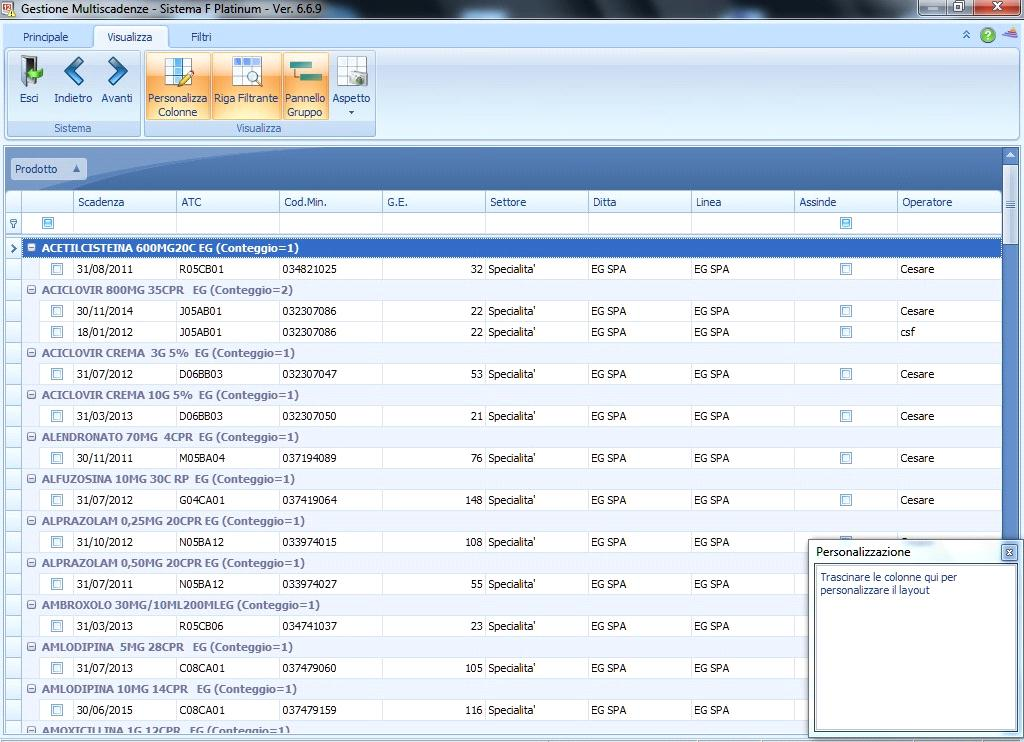
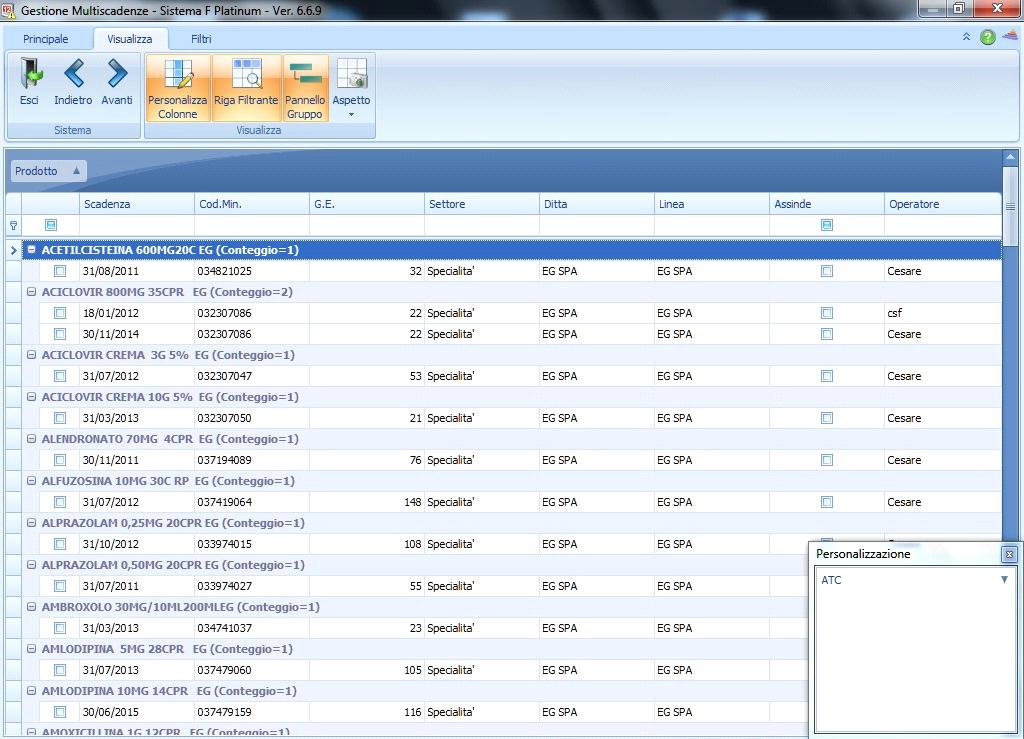
17 Descrizione delle funzioni presenti nella sezione Visualizza La funzione personalizza colonne consente di modificare la struttura della griglia, eliminando le colonne che non interessano dalla griglia stessa. Cliccare sull icona evidenziata nella figura seguente. Per eliminare la colonna interessata es. codice ATC, cliccare sul titolo della colonna e trascinarla nel riquadro Personalizzazione in basso a destra nelle figure. La modifica è temporanea, alla chiusura della procedura, viene ripristinata la griglia di default.
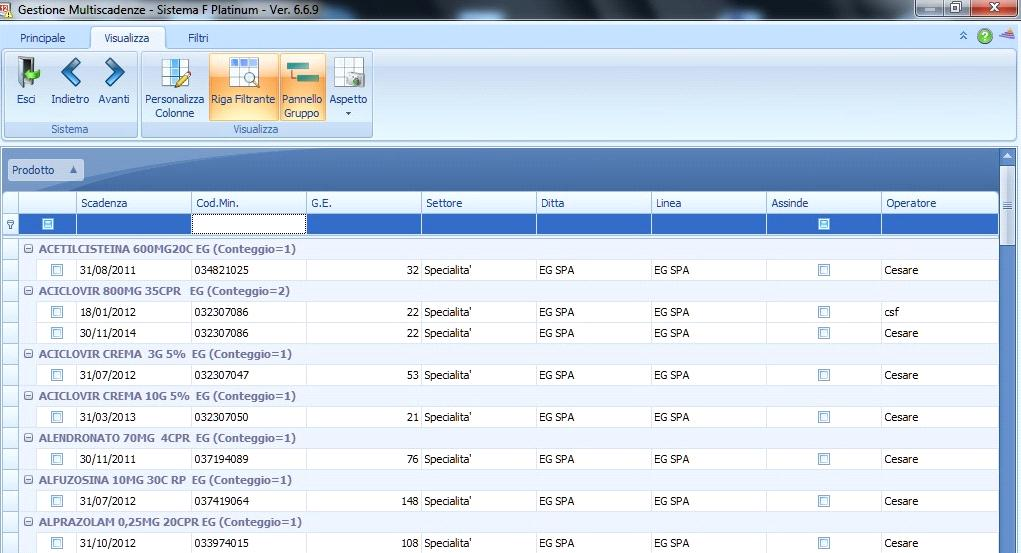
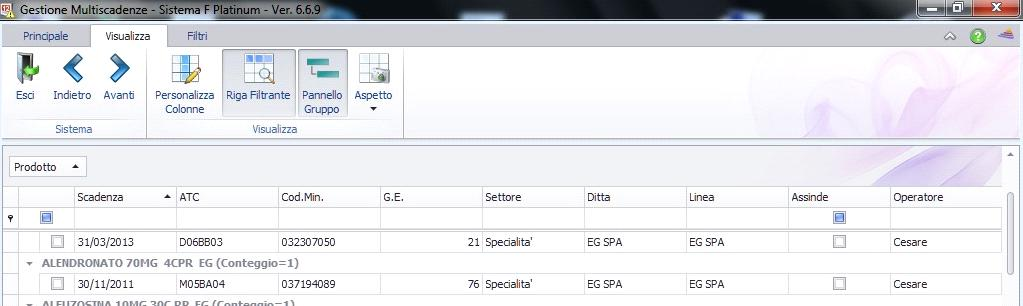
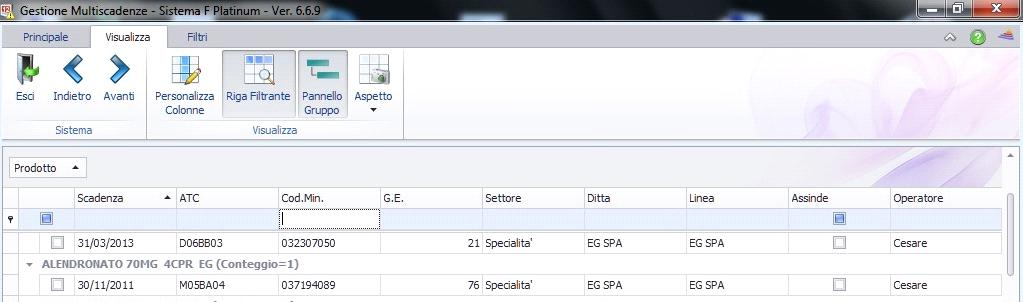
18 18 La funzione della riga filtrante consente di filtrare in tempo reale il contenuto della colonna in base ai caratteri digitati nella casella di testa della colonna selezionata. Es. se si seleziona la colonna Cod.Min.
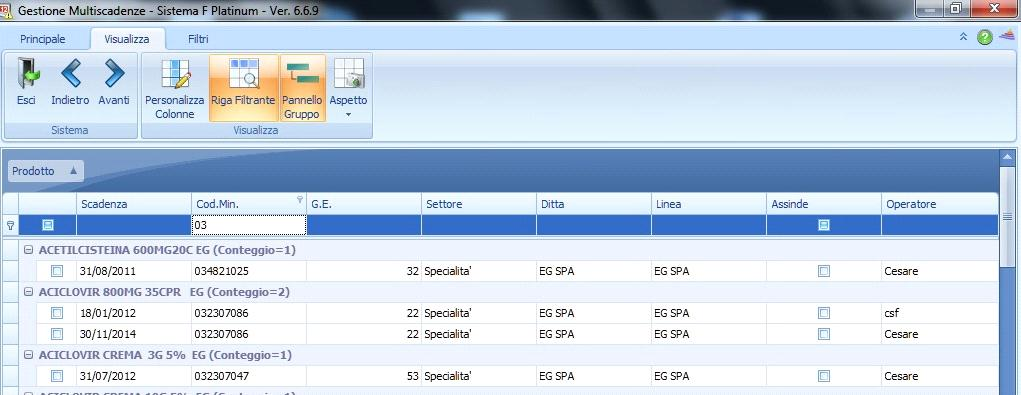
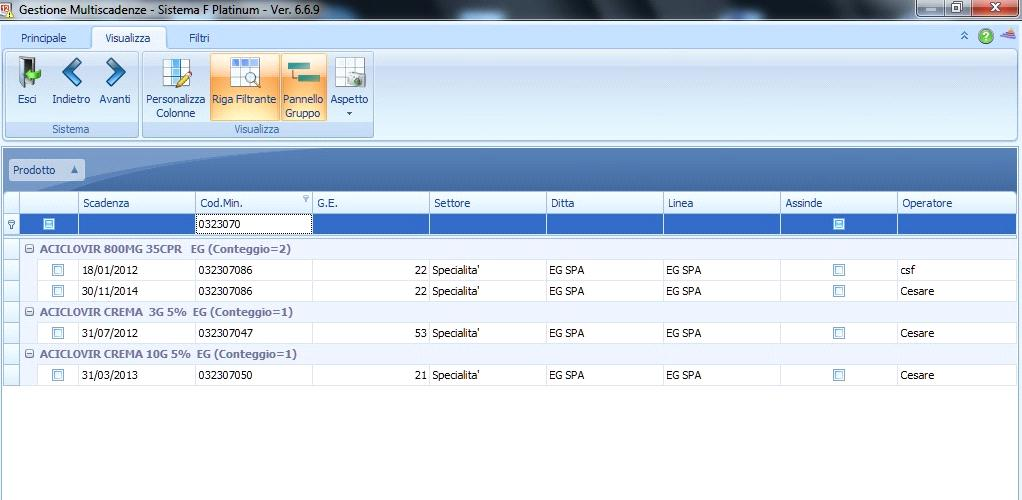
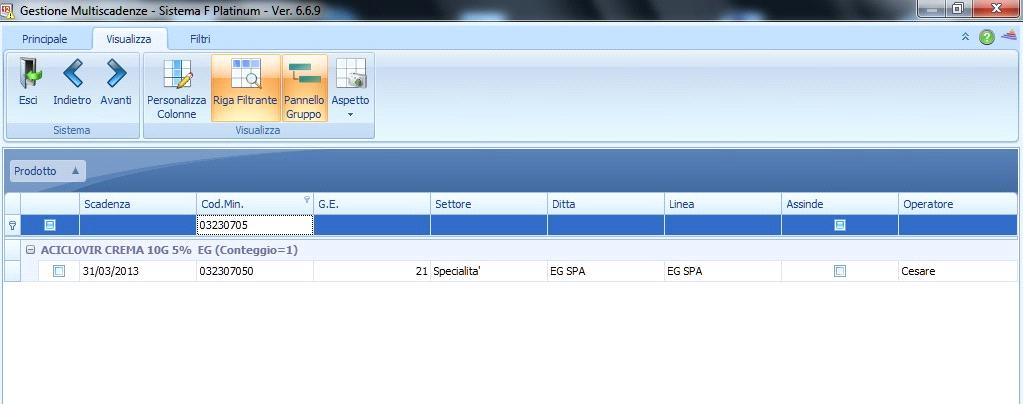
19 19 E si digita il numero 03, il sistema visualizza solo i prodotti il cui codice ministeriale inizia con 03. Continuando a scrivere all interno del campo Cod.Min. si arriva alla selezione finale.
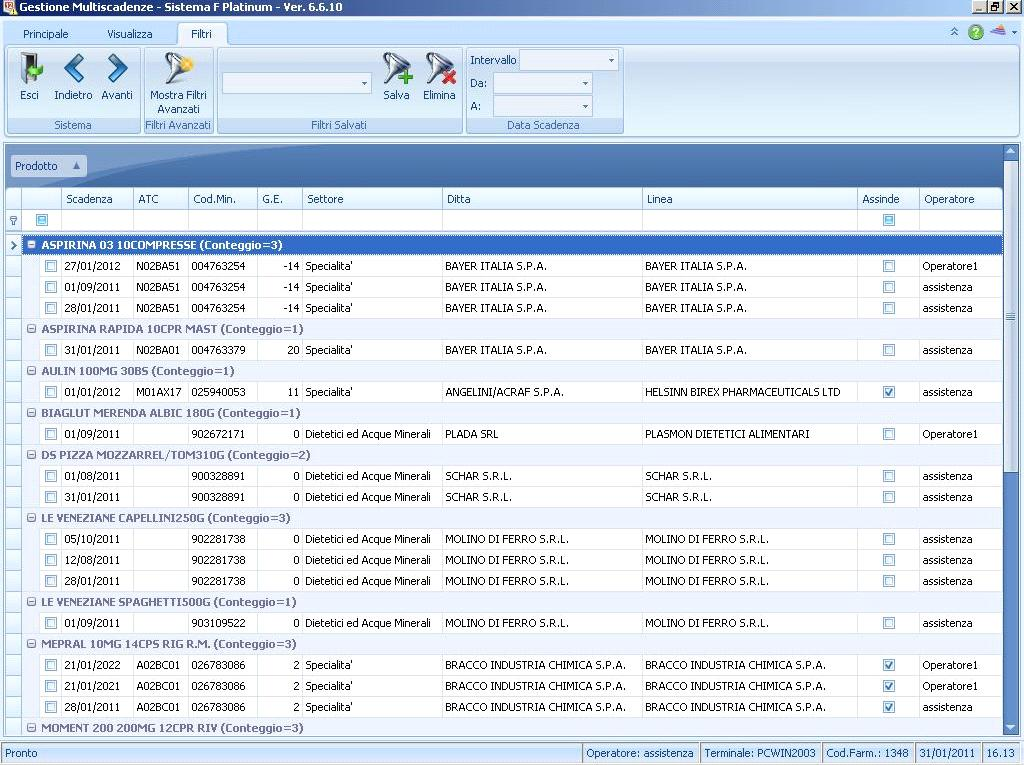
20 Sezione Filtri Bottoni per cambiare sezione
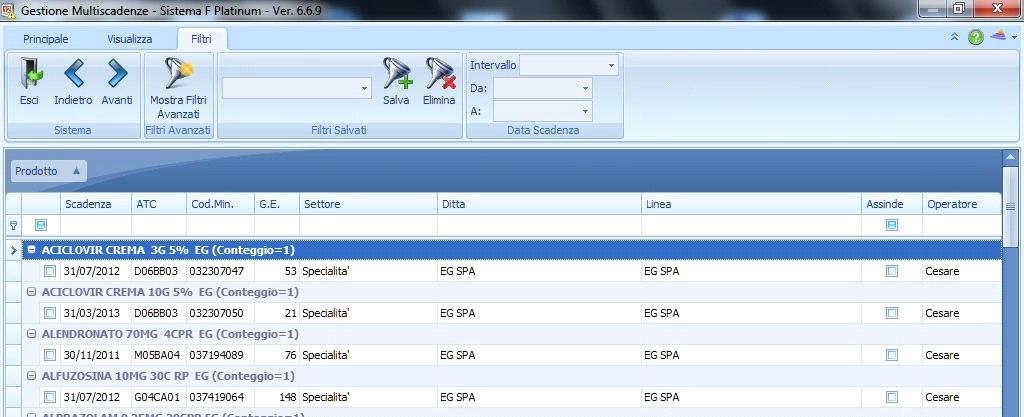
21 21 La gestione e creazione di Filtri Avanzati che lavorano su i campi presenti nella griglia. La gestione dei filtri che permette di richiamare o eliminare i filtri costruiti dall utente tramite la funzione Filtri avanzati. Filtri sulla data di scadenza, sia per Intervallo che per data(da,a) Descrizione delle funzioni presenti nella sezione Filtri La funzione mostra filtri avanzati, consente all utente di creare e salvare filtri su i campi dati presenti in griglia, tale funzionalità permette di effettuare filtri sul contenuto dei campi utilizzando parametri simili alle funzioni presenti su fogli di calcolo.

22 22
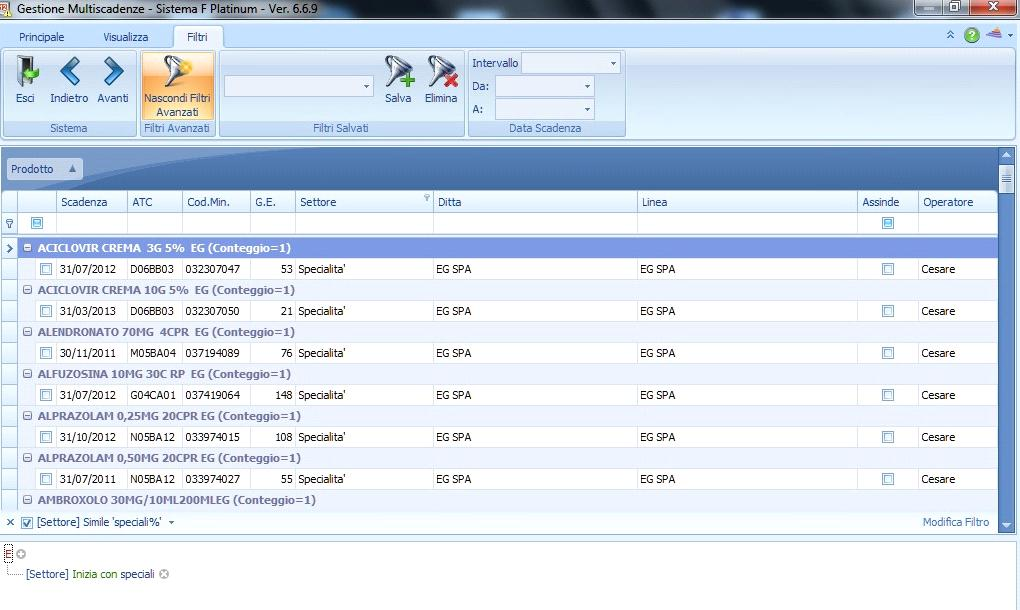
23 Esempio creazione filtro prodotti di una ditta Le videate seguenti mostrano la creazione di un filtro che seleziona i prodotti di una ditta la cui descrizione inizia con... Cliccando su Filtri avanzati si apre una videata che permette all utente di selezionare una colonna dati che forma la griglia, ad esempio la colonna Ditta.
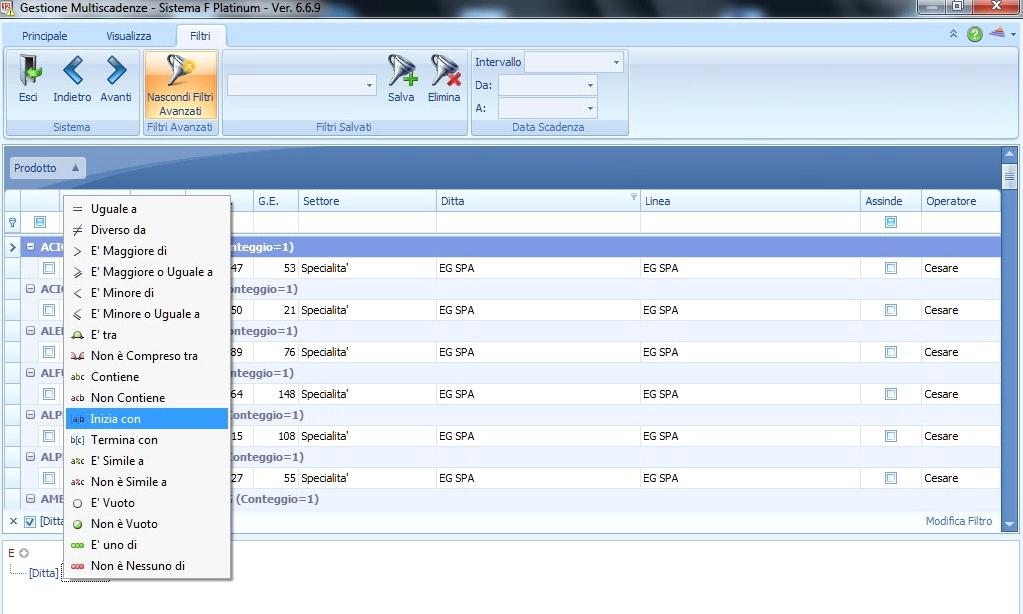
24 24 Una volta selezionata la colonna dati ci interessa filtrare solo i prodotti di una ditta la cui descrizione inizia con.
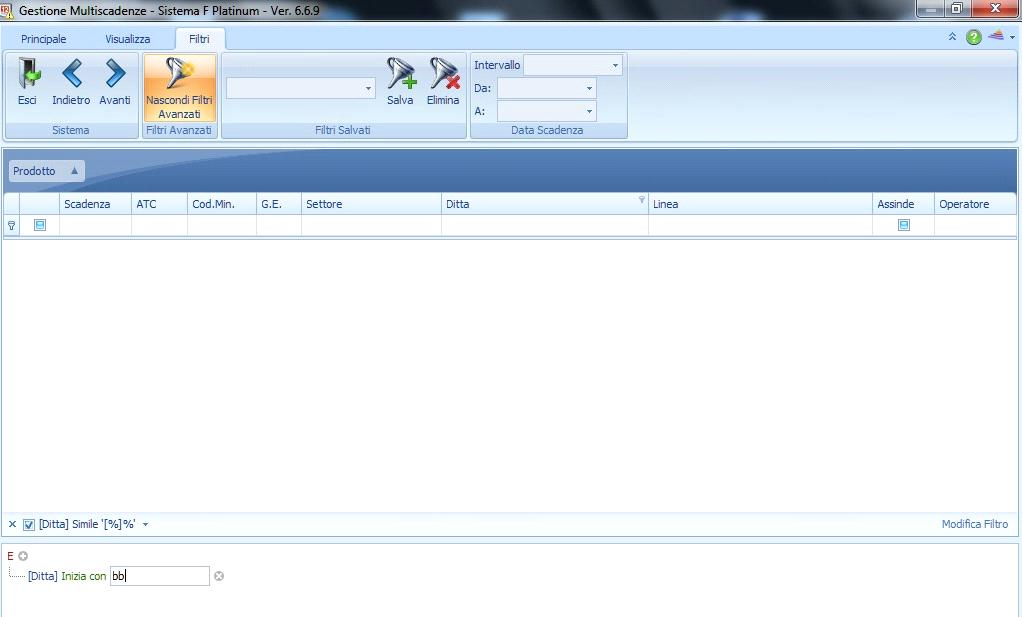
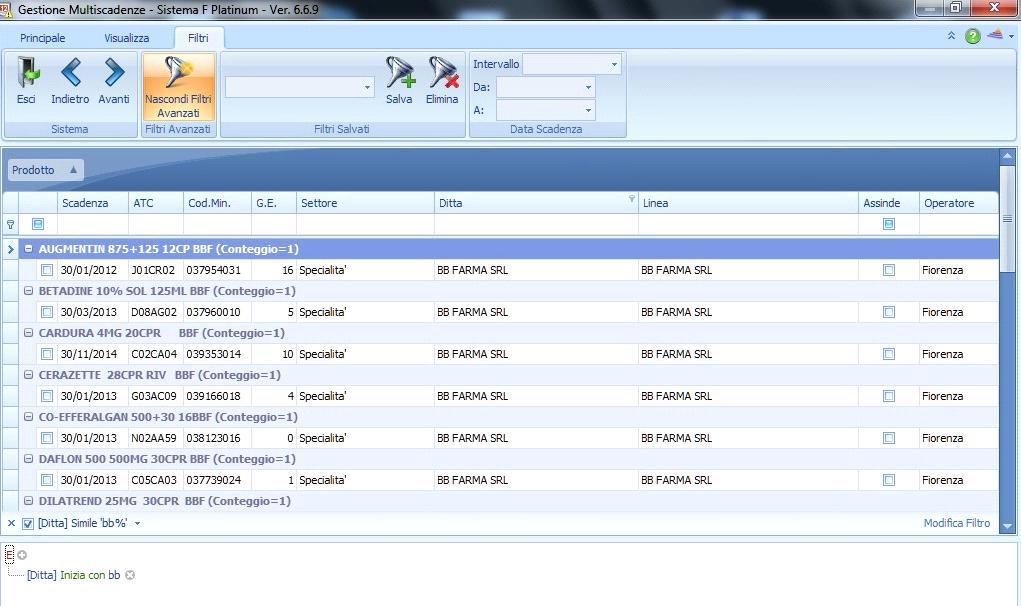
25 Si digitano le lettere iniziali del nome della ditta nel campo selezionato e di seguito invio. Il risultato sarà una griglia di prodotti della ditta selezionata. 25
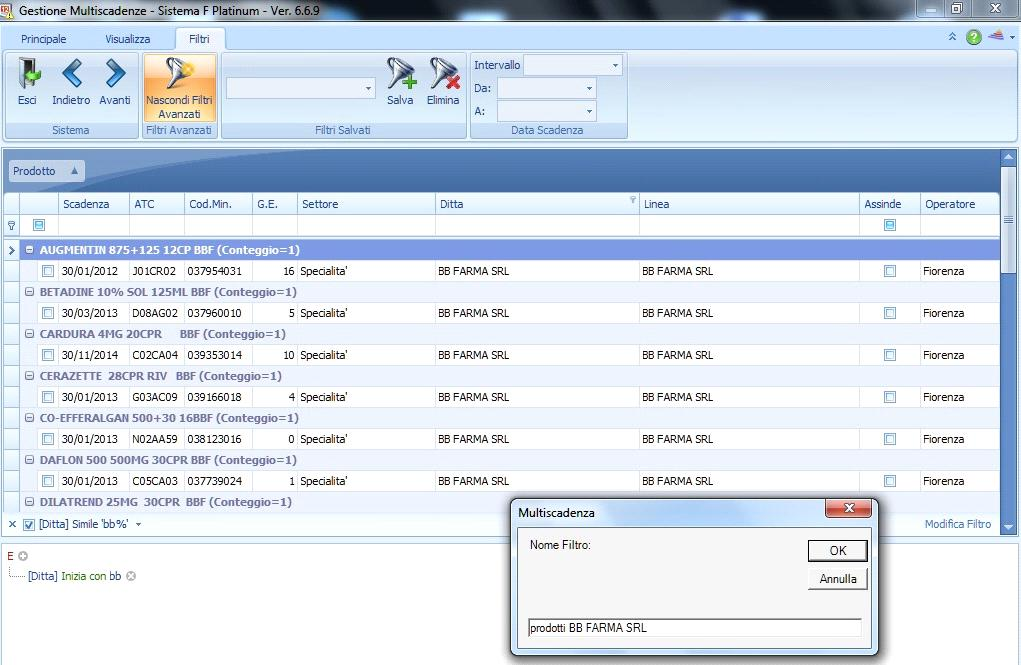
26 26 Sarà possibile salvare il filtro creato cliccando sul bottone Salva per poi riutilizzarlo successivamente.
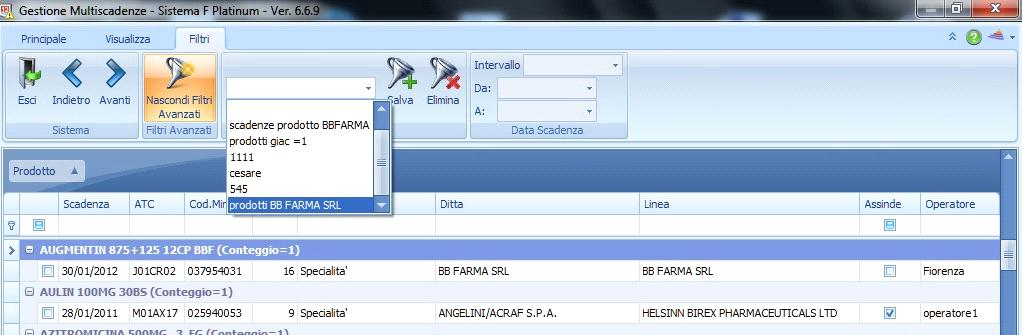
27 I filtri salvati possono essere applicati o eliminati, dalla sezione Filtri della barra degli strumenti. La selezione Data Scadenza permette di effettuare dei filtri per Intervallo di tempo reimpostato o per periodo Da.. A. 27
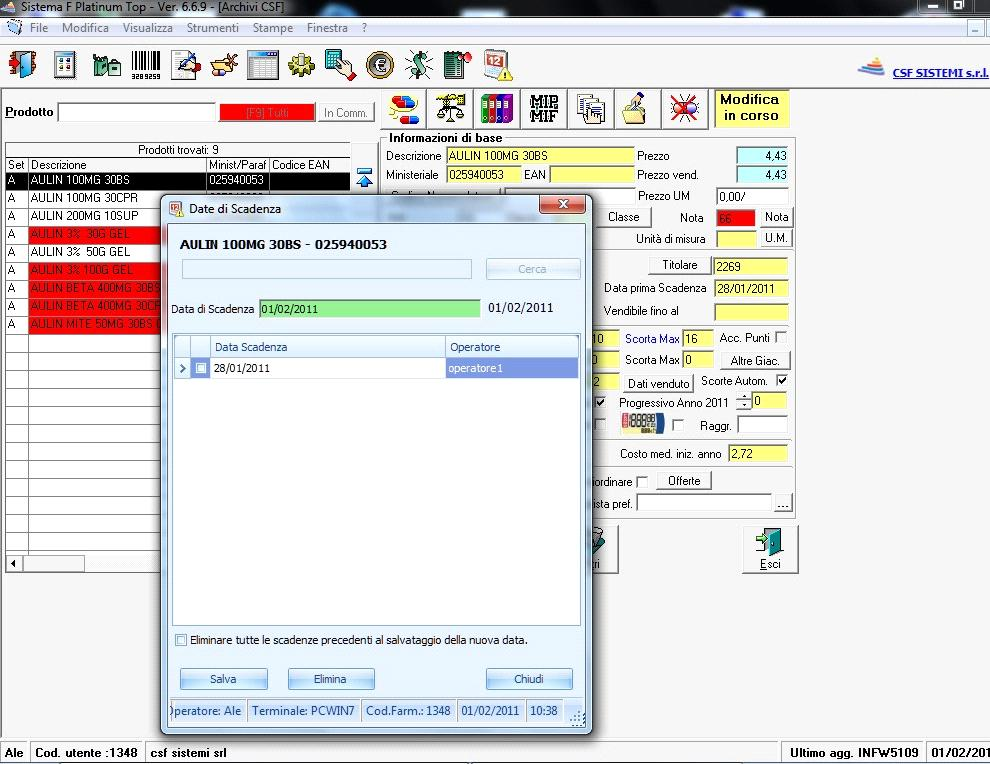
28 Descrizione funzioni inserimento Date di Scadenza La nuova videata d inserimento date scadenza è utilizzata anche in archivio CSF, cliccare su Modifica e poi doppio click sulla casella data prima scadenza. La nuova videata d inserimento date scadenza è utilizzata anche nella procedura di carico inventario, fare il doppio click sulla casella data prima scadenza per accedere alla nuova
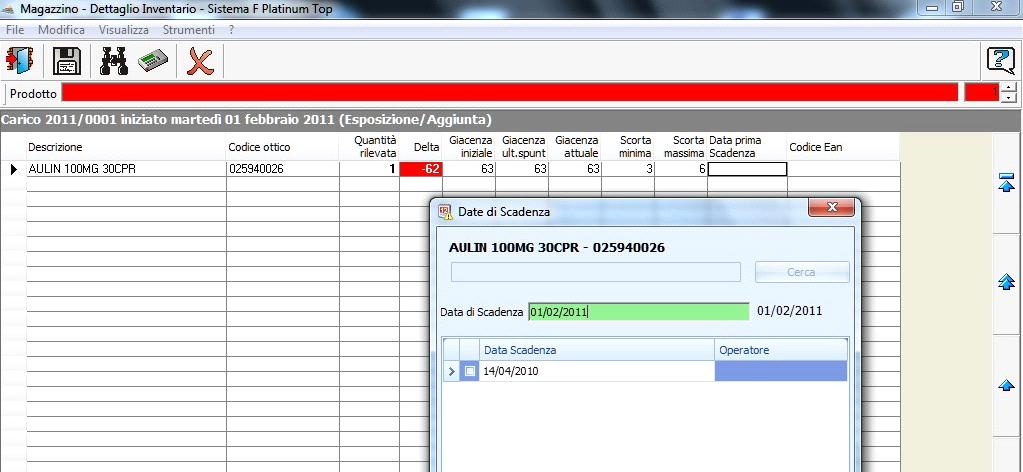
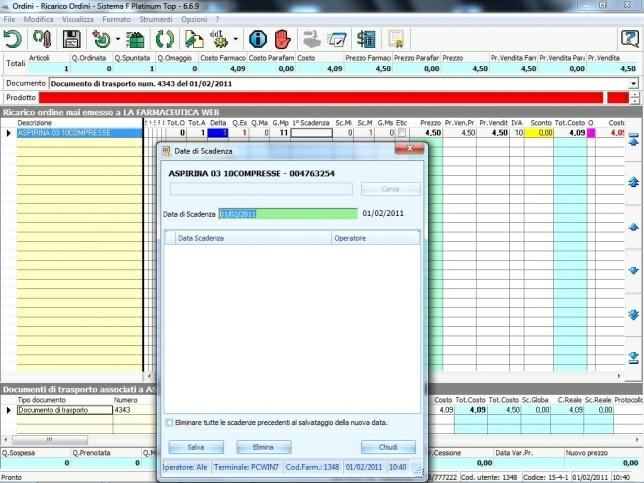
29 29 videata. La nuova videata d inserimento date scadenza è utilizzata anche nella procedura di carico ordine, fare il doppio click sulla casella data prima scadenza per accedere alla nuova videata.
30 30
Marketing e Comunicazione
 Revisione: 6.7.0 2 Indice dei contenuti Prefazione Parte I 0 4 1 Barra Verticale... 8 Analisi... 9 Analisi - Vendite... con fidelity 9 Analisi Fidelity... Net 14 Analisi - Segnalazione... al cliente 15
POSTECERT POST CERTIFICATA GUIDA ALL USO DELLA WEBMAIL
 POSTECERT POSTEMAIL CERTIFICATA GUIDA ALL USO DELLA WEBMAIL Sommario Pagina di accesso... 3 Posta in arrivo... 4 Area posta... 5 Scrivi un nuovo messaggio... 5 Selezione ricevuta di consegna... 5 Inserimento
Indice. Ricerca richiesta d offerta. Risultati della ricerca Navigazione Stati
 Indice Ricerca richiesta d offerta Risultati della ricerca Navigazione Stati Dettaglio richiesta d offerta Codice materiale cliente Note di posizione Aggiungi al carrello 1 di 8 Ricerca richiesta d offerta
Servizio Webmail dell Università degli Studi di Macerata
 Servizio Webmail dell ----------------------------------------------------------------------------------------------------------------------------------- Posta Come ordinare le e-mail---------------------------------------------------------------pag.
Manuale Piattaforma Spending Review
 Manuale Piattaforma Spending Review Sommario Sommario... 1 1. PREMESSA... 3 2. ACCESSO ALLA PIATTAFORMA... 3 3. INSERIMENTO CONTRATTI... 4 Ricerca Fornitore/Voci di Costo... 5 Ricerca CIG... 6 Selezione
Questo materiale è reperibile a questo indirizzo: PAS
 Questo materiale è reperibile a questo indirizzo: http://diego72.altervista.org/ PAS Comunicazione elettronica - Libero Posta elettronica Libero Mail Accedere a Libero Mail Accedi da qui Link pagina Pagina
INDICAZIONI UTILI ALL UTILIZZO NUOVA POSTA ELETTRONICA
 INDICAZIONI UTILI ALL UTILIZZO NUOVA POSTA ELETTRONICA Accesso alla casella di posta Personale L accesso può avvenire o partendo dall area riservata del sito web (Intranet) selezionando Web Mail Fig. 1
GALLERY. Album immagini
 GALLERY In questo menù del pannello di amministrazione si trovano tutte le funzioni utili alla gestione delle foto, dei video e degli album da inserire all'interno delle pagine con funzione ALBUM IMMAGINI
INTERVENTI DI RIDUZIONE DEL RISCHIO SISMICO. DISCIPLINATI DAL PROGRAMMA O.C.D.P.C. n. 52 del 20/02/2013
 INTERVENTI DI RIDUZIONE DEL RISCHIO SISMICO DISCIPLINATI DAL PROGRAMMA O.C.D.P.C. n. 52 del 20/02/2013 Manuale del software per la gestione delle richieste di contributo per interventi strutturali di rafforzamento
SCRUTINI ELETTRONICI CON IL PROGRAMMA ARGO SCUOLANEXT A. S. 2013/14 INSERIMENTO DELLE PROPOSTE DI VOTO
 ISTITUTO DI ISTRUZIONE SUPERIORE DA VINCI DE GIORGIO LANCIANO SCRUTINI ELETTRONICI CON IL PROGRAMMA ARGO SCUOLANEXT A. S. 2013/14 INSERIMENTO DELLE PROPOSTE DI VOTO GUIDA PER IL DOCENTE Aggiornamento per
Si accede alla piattaforma digitando nel browser l indirizzo: dopo di chè si apre la seguente pagina,
 Padlet è una piattaforma web gratuita che permette di creare e condividere bacheche virtuali. E uno strumento multi device per cui può essere utilizzato con i vari sistemi operativi e nei dispositivi mobili
AGENDA LEGALE. Guida all utilizzo
 AGENDA LEGALE Guida all utilizzo Sommario PREMESSA... 3 STRUTTURA... 3 MODALITA DI VISUALIZZAZIONE... 4 INSERIMENTO... 6 INSERIMENTO DI UNA UDIENZA... 7 INSERIMENTO DI UNA ATTIVITA... 9 INSERIMENTO DI
DURATA DEL CORSO: 15 LEZIONI (2ore) Tutti i martedì e venerdì dal 14 aprile al 12 giugno
 DURATA DEL CORSO: 15 LEZIONI (2ore) Tutti i martedì e venerdì dal 14 aprile al 12 giugno Questo materiale è reperibile a questo indirizzo: http://diego72.altervista.org/corso-informatica-di-base/ PASSWORD:
PAGINA INIZIALE. Una volta selezionato la voce Accedi si presenta la maschera sotto riportata per l inserimento delle proprie credenziali di accesso.
 REAN - Manuale Portale Clienti Levia.doc PAGINA INIZIALE Dalla pagina iniziale sono presenti: Il manuale operativo di utilizzo del nuovo portale (sotto evidenziato dal riquadro verde) Il programma di Teleassistenza
Guida per il diario del docente tramite applicativo ESSE3
 Università degli Studi dell Aquila Guida per il diario del docente tramite applicativo ESSE3 (ottobre 2014) 1 Indice Premessa.. 2 1. Il Diario Docente. 2 1.1 Accesso al Diario... 2 1.2 Compilazione del
PROCEDURA DI RILEVAZIONE E CARICO DELL INVENTARIO DI FARMACIA
 PROCEDURA DI RILEVAZIONE E CARICO DELL INVENTARIO DI FARMACIA 1. Effettuare il Backup del Database Winsf, avendo cura di salvarlo su una cartella differente da quella dove vengono fatti i normali backup.
PowerFATT Gestione delle fatture, preventivi e ddt
 PowerFATT Gestione delle fatture, preventivi e ddt Il software PowerFATT consente di creare fatture, preventivi, documenti di trasporto e documenti in generale in diverse modalità. 1) Creazione documento
SEDE OPERATIVA Via A. De Gasperi, 127/A Merate (LC) TEL. 039/ Manuale
 SEDE OPERATIVA Via A. De Gasperi, 127/A TEL. 039/9909500 e-mail [email protected] Manuale SOMMARIO INTRODUZIONE... 2 Funzionalità presenti in DOKI Lato amministratore... 3 GRUPPI... 4 UTENTI... 5 TIPO...
MANUALE DI BASE PER UTILIZZO SOFTWARE PAGHE WEB
 MANUALE DI BASE PER UTILIZZO SOFTWARE PAGHE WEB 1. Menù principale 2. Barra Menù singola maschera 3. Data di validità e data di inserimento 4. Compilazione campi Il bottone Paghe viene utilizzato dall
Registro Lezioni e Diario Docenti
 Registro Lezioni e Diario Docenti Documento redatto da: Centro Servizi Informatici Area Esse3 - Data: 12/04/2016 Versione non definitiva Sommario 1. REGISTRO LEZIONI DOCENTE... 2 1.1. Collegamento al Registro
ISCRIZIONI. Impostazioni form ECDL
 ISCRIZIONI In questo menù del pannello di amministrazione vengono gestite le iscrizioni ai corsi ECDL e agli eventi generici impostabili. E' possibile creare gli eventi per una determinata data e visualizzare
FlexCMP La piattaforma accessibile per il web 2.0
 Manuale Utente FlexCMP La piattaforma accessibile per il web 2.0 FlexCMP è un prodotto di: Idea Futura S.R.L. Via Toscanini 7/2 40055 Castenaso (BO) - Italy Tel.: +39 051 780630 http://www.ideafutura.com
Manuale Utente. Modulo TS INPS release 1.0
 Manuale Utente Modulo TS INPS release 1.0 Sommario Prerequisiti per l utilizzo del Modulo TS INPS...2 Installazione dell aggiornamento CCB ver. 1.3.5 e Modulo TS INPS...3 Configurazione...5 Compilazione
CONSULTARE, MODIFICARE E STAMPARE I MOVIMENTI DI PRIMANOTA
 CONSULTARE, MODIFICARE E STAMPARE I MOVIMENTI DI PRIMANOTA I documenti creati tramite la funzione Vendita Acquisti generano automaticamente scritture contabili che, insieme alle registrazioni inserite
GM EPC - Novità. Navigazione grafica. Navigazione comune per tutti i veicoli
 GM EPC - Novità La versione Next Gen dell EPC di GM presenta numerose nuove funzionalità, studiate per facilitare e semplificare la ricerca della parte necessaria. Per le istruzioni complete sull utilizzo
Gestione Formulario. Il Formulario è una raccolta organizzata di formule e modelli finalizzati all amministrazione e gestione del personale.
 Gestione Formulario Il programma Esserci Studio gestisce un proprio Formulario. Il Formulario è una raccolta organizzata di formule e modelli finalizzati all amministrazione e gestione del personale. Le
Excel avanzato. Certificazione Microsoft. Excel: le basi. 1.1 Excel: le basi NUMBER TITLE
 Excel avanzato Certificazione Microsoft Excel: le basi 1.1 Excel: le basi Fogli elettronici: generalità e struttura (1) Un foglio di lavoro è una griglia costituita da celle (intersezione righe - colonne)
ELBA Assicurazioni S.p.A.
 MANUALE OPERATIVO ELBA Assicurazioni S.p.A. Accesso al Portale Millennium Agenzia (Versione NEBULA 19/03/2012) - Lato Agenzia - MM VERSIONE NEBULA MANUALE OPERATIVO 1-29 14/03/2012 INDICE MANUALE OPERATIVO
Manuale registro elettronico per docenti
 Manuale registro elettronico per docenti INDICE 1. EFFETTUARE L ACCESSO 2. GESTIONE REGISTRI 3. LAVORARE SUI REGISTRI 4. LAVORARE SUGLI SCRUTINI 5. CAMBIARE PASSWORD 6. PROGRAMMAZIONE 7. USCITA 1. Effettuare
Manuale Stampe Registro elettronico SOGI
 Manuale Stampe Registro elettronico SOGI Visualizza stampa In questa sezione del registro è possibile visualizzare in formato per la stampa tutte le informazioni che contiene il registro elettronico suddivise
MANUALE PER I DOCENTI: GESTIONE APPELLI E VERBALIZZAZIONE ESAMI ORALI ONLINE
 UNIVERSITÀ DEGLI STUDI DI TORINO MANUALE PER I DOCENTI: GESTIONE APPELLI E VERBALIZZAZIONE ESAMI ORALI ONLINE 1 SOMMARIO ACCESSO ALLA MYUNITO DOCENTI.. 2 GESTIONE LISTA ISCRITTI.....4 INSERIMENTO DI SINGOLI
TAVOLE DI SVILUPPO DI KUNO BELLER
 TAVOLE DI SVILUPPO DI KUNO BELLER Sommario 1. Accesso al programma... 2 2. Gestione anagrafiche... 3 2.1 Anagrafica nido... 3 2.2 Anagrafica educatrici... 4 2.3 Anagrafica bimbi... 4 2.4 Gestione ruoli...
Manuale utente Soggetto Promotore Erogatore Politiche Attive
 Manuale utente Soggetto Promotore Erogatore Politiche Attive Guida all utilizzo del Sistema Garanzia Giovani della Regione Molise Sistema Qualità Certificato UNI EN ISO 9001:2008 9151.ETT4 IT 35024 ETT
Guida rapida. Indice: Creare un progetto Gestire e modificare un progetto Visualizzare i risultati di un progetto o una valutazione
 Guida rapida Indice: Creare un progetto Gestire e modificare un progetto Visualizzare i risultati di un progetto o una valutazione Questo documento è studiato per aiutarti ad amministrare rapidamente le
NPA Nuovo Portale Anagrafiche
 NPA Nuovo Portale Anagrafiche Manuale Operativo Richiedente Anagrafiche Clienti Sommario NPA: Home Page... 3 Home... 3 Funzionalità Cliente... 5 Creazione... 5 Tipologia soggetto... 5 Richiesta dati cribis...
Tutorial. Funzioni di personalizzazione dei software.
 Tutorial Funzioni di personalizzazione dei software www.powerwolf.it 1. Premessa Questo documento riguarda le principali funzioni di personalizzazione (schermata di background, skin, testi visualizzati,
Evoluzioni Software s.n.c. SLpw Guida all'uso Pag.1 di 49
 Evoluzioni Software s.n.c. SLpw Guida all'uso Pag.1 di 49 Evoluzioni Software s.n.c. SLpw Guida all'uso Pag.2 di 49 1 Installazione certificati Uffici Giudiziari... 3 2 Accesso al programma... 6 2.1 Fascicoli...
Manuale per l inserimento dei dati aziendali
 Pilotaggio dell'irrigazione a Scala Aziendale e Consortile Assistito da Satellite-IRRISAT PSR Campania 2007/2013 MISURA 124 Manuale per l inserimento dei dati aziendali (ad uso dei partner territoriali)
MANUALE RICHIESTE VISITE FISCALI
 MANUALE RICHIESTE VISITE FISCALI 2 Sommario 1 REGISTRAZIONE AZIENDA... 3 COMPILAZIONE CAMPI... 5 I Icona BINOCOLO... 5 II Maschera di ricerca/selezione... 7 2 RICHIESTA VISITA FISCALE... 9 2.1 DATI AZIENDA...
H1 HRMS - Modelli word
 H1 HRMS - Modelli word Creazione e compilazione di un modello word con il software H1 HRMS di EBC Consulting All interno di H1 HRMS modulo base è presente una funzione che permette di creare e compilare
Portale AO Papardo GESTIONE CONTENUTI ALBO PRETORIO 23 GIUGNO 2017
 Portale AO Papardo GESTIONE CONTENUTI ALBO PRETORIO 23 GIUGNO 2017 SOMMARIO Introduzione... 3 AGGIUNTA NUOVO CONTENUTO... 4 MODIFICA/SPOSTAMENTO/ELIMINAZIONE CONTENUTO... 6 AO Papardo Portale web 2 INTRODUZIONE
Il link informativo per il rilascio della firma digitale è il seguente :
 Se non si è in possesso della PEC la si può richiedere gratuitamente alla Regione Basilicata, il link per ottenere le informazioni in merito è : http://www.ibasilicata.it/web/guest/pec. Il link informativo
Manuale Utente. Menù iniziale: prenotazione
 Manuale Utente Menù iniziale: prenotazione Indice 1 Introduzione... 2 2 Ricercare una prenotazione... 2 3 Stampare un piano di lavoro... 2 4 Inserire una nuova prenotazione... 3 4.1 Ricercare, Inserire
GESTIGAS GASpolicella
 GESTIGAS GASpolicella Istruzioni per l uso Come accedere al programma Dati personali Come compilare un ordine Per i referenti degli ordini, come caricare i listini per accedere al programma 1. avete bisogno
AnthericaCMS. Gestisci in autonomia i contenuti del tuo sito-web
 AnthericaCMS Gestisci in autonomia i contenuti del tuo sito-web INDICE I vantaggi di un sito dinamico... 1 I vantaggi di anthericacms... 2 La piattaforma di gestione dei contenuti... 3 Accesso: le sezioni...
SCRUTINI ELETTRONICI CON IL PROGRAMMA ARGO SCUOLANEXT A. S. 2013/14 GUIDA ALLO SCRUTINIO PRIMO QUADRIMESTRE
 ISTITUTO DI ISTRUZIONE SUPERIORE DA VINCI DE GIORGIO LANCIANO SCRUTINI ELETTRONICI CON IL PROGRAMMA ARGO SCUOLANEXT A. S. 2013/14 GUIDA ALLO SCRUTINIO PRIMO QUADRIMESTRE Nota: per poter effettuare le operazioni
RICHIESTA MUTUI IPOTECARI AREA RISERVATA ISCRITTI ENPAM
 RICHIESTA MUTUI IPOTECARI AREA RISERVATA ISCRITTI ENPAM MANUALE D USO Versione: 2.1-01/03/2017 INDICE 1. DESCRIZIONE DELL APPLICAZIONE... 3 1.1. Navigazione nel Menù... 3 1.2. Fase di compilazione... 4
Manuale d uso dell operatore
 Caratteristiche principali 1. La procedura consente di effettuare ordini di materiale utilizzando internet, collegandosi con http://www.ecommerce.martondivision.com. 2. Gli ordini ricevuti da Marton entrano
Guida all uso del sistema gestionale schede online per attività commerciali e turistiche
 Guida all uso del sistema gestionale schede online per attività commerciali e turistiche Versione 1.0 Ultima revisione: 09/11/2012 www.bormio.info Questa guida è di proprietà esclusiva di Bormio.info e
Manuale Sistema F Platinum Costi del prodotto evidenziato. Manuale Sistema F Platinum Costi del prodotto evidenziato
 Manuale Sistema F Platinum Committente Progetto Tipo Documento Codice Progetto CSF Sistemi Manuale Sistema F Platinum CSFMANRVD Codice Documento CSFMANRVD 170101 Revisione 1.0.2 Data 18/10/2017 Ultima
FASI DA ESEGUIRE ON-LINE
 FASI DA ESEGUIRE ON-LINE a) Compilazione della candidatura telematica secondo il modello illustrato nel formulario. Istruzioni per candidarsi on-line Pagina 1 Compilazione della candidatura telematica
ScuolaWEB - Registri. Utilizzo procedura «ScuolaWEB» per l accesso ai registro elettronici scolastici con procedura da WEB (internet)
 ScuolaWEB - Registri Utilizzo procedura «ScuolaWEB» per l accesso ai registro elettronici scolastici con procedura da WEB (internet) Accedere a ScuolaWEB Ingresso nel sistema Nel browser (Explorer, Chrome,
- MES Manuale Esterno - Manuale SiAge. Bando Linea R&S Aggregazioni Manuale per gli Organismi di Ricerca pubblici
 - MES Manuale Esterno - Manuale SiAge Bando Linea R&S Aggregazioni Manuale per gli Organismi di Ricerca pubblici Revisione del Documento: 00 Data revisione:11-02-16 Struttura Nome Data Firma Redatto da:
VADEMECUM ESSENZIALE PER L.I.M. <<ActiveInspire>>
 VADEMECUM ESSENZIALE PER L.I.M. - Effettuare collegamenti e accendere LIM Se, una volta accesa la LIM non compare la Barra dei menu, aprire Menu principale + Visualizza + Barra dei menu,
Per eseguire una ricerca parziale si deve anteporre o seguire il carattere asterisco alla parola. Esempio
 Sommario MANUALE OPERATIVO PORTALE SAP... 2 Requisiti minimi... 2 CLIENTI... 2 CREAZIONE NUOVO CLIENTE... 3 DESTINAZIONI... 4 SELEZIONE CLIENTE PER ORDINE... 4 ORDINE... 4 MODIFICA DATA EVASIONE... 5 IMPOSTAZIONE
Aule. La classe in questo caso è composta solamente dal nome. Inserire quindi tale attributo all'interno della casella di testo indicata.
 PRENOTAZIONI In questo menù del pannello di amministrazione è possibile gestire la prenotazione delle aule e tutti i componenti che la costituiscono. Classi In questa sezione vengono gestite le classi
Progetto NoiPA per la gestione giuridicoeconomica del personale delle Aziende e degli Enti del Servizio Sanitario della Regione Lazio
 Progetto NoiPA per la gestione giuridicoeconomica del personale delle Aziende e degli Enti del Servizio Sanitario della Regione Lazio Pillola operativa Presenze Rilevazione timbrature Versione 1.1 del
Video Scrittura (MS Word) Prima Parte
 Video Scrittura (MS Word) Prima Parte Ripasso/approfondimento: Gestione Cartelle/File Crea una cartella UTE Informatica Base sul Desktop Click destro sul Desktop Posizionarsi su Nuovo Cliccare su Cartella
Cultura Tecnologica di Progetto
 Cultura Tecnologica di Progetto Politecnico di Milano Facoltà di Disegno Industriale - FOGLI DI CALCOLO - A.A. 2003-2004 2004 Foglio Elettronico Un foglio elettronico è un potente strumento di calcolo,
La Back Office Console consente di costruire lo scheletro degli schema.
 BACK OFFICE CONSOLE 1.1 Introduzione 3 1.2 Creazione di uno Schema 4 1.2.1 Struttura dello Schema 5 1.2.2 Caratteristiche dei campi 6 1.2.3 Traduzioni 8 1.3 Ricerca degli schema 8 1.4 Gestione delle Categorie
Servizio di realizzazione del nuovo sistema di Gestione Fondi
 Servizio di realizzazione del nuovo sistema di Gestione Fondi Guida Operativa per gli Utenti per la gestione delle Certificazioni di spesa La presente guida rappresenta uno strumento informativo e di supporto
Nuova Piattaforma Intercent-ER: manuali per le Pubbliche Amministrazioni
 TMintercent-TMintercent-TMintercent-TMintercent Nuova Piattaforma Intercent-ER: manuali per le Pubbliche Amministrazioni Comunicazioni Intercent-ER COMUNICAZIONI 1 Sommario 1. COMUNICAZIONI... 3 1.1 Comunicazione...
Istruzioni per l iscrizione ai Sistemi di Qualificazione presenti sul Portale Acquisti di RFI
 Istruzioni per l iscrizione ai Sistemi di Qualificazione presenti sul Portale Acquisti di RFI Accesso all area di selezione delle Categorie Merceologiche A seguito dell attivazione delle credenziali di
14Ex-Cap11.qxd :20 Pagina Le macro
 14Ex-Cap11.qxd 21-12-2006 11:20 Pagina 203 11 Le macro Creare le macro Registrare una macro Eseguire una macro Riferimenti assoluti e relativi nelle macro Assegnare un pulsante a una macro Modificare una
Operazioni preliminari: creare una cartella in Documenti
 Operazioni preliminari: creare una cartella in Documenti 1. Fare clic in successione su Start (cerchio con il logo Microsoft in basso a sinistra), Documenti. 2. Cliccare su Nuova cartella comparirà una
WebDisk. TeamPortal - WebDisk
 - INDICE Introduzione... 3 1.1 Funzioni disponibili... 4 1.2 Gestione e Consultazione... 4 1.3 Ricerca... 8 1.4 Amministrazione, direttori esterni... 10 2 Introduzione L'applicazione permette di gestire
Operazioni preliminari: creare una cartella in Documenti
 Operazioni preliminari: creare una cartella in Documenti 1. Fare clic in successione su Start (cerchio con il logo Microsoft in basso a sinistra), Documenti. 2. Cliccare su Nuova cartella comparirà una
Excel 2003 Operazioni di base
 Excel 2003 Operazioni di base Inserire cancellare selezionare 1 Fogli di lavoro Ogni cartella di lavoro contiene inizialmente tre fogli di lavoro, ognuno dei quali ha un nome (che, se non vengono modificati,
Capitolo 2. Figura 21. Inserimento dati
 Capitolo 2 INSERIMENTO DI DATI In ogni cella del foglio di lavoro è possibile inserire dati che possono essere di tipo testuale o numerico, oppure è possibile inserire formule le quali hanno la caratteristica
MULTIENTE QRBILA QUERY & REPORTING BILANCIO
 Pag. 1 di 22 Query & Reporting (QRBILA) MANUALE UTENTE Pag. 2 di 22 INDICE 1. Introduzione... 3 2. Profili... 3 3. Operatività... 4 3.1 ACCESSO AL SERVIZIO 4 3.2 CONSULTAZIONE DOCUMENTI 5 3.2.1 finestra
GUIDA AL PORTALE DELLE RIDUZIONI 2017
 GUIDA AL PORTALE DELLE RIDUZIONI 2017 dal 1850 Cassa depositi e prestiti Società per Azioni Via Goito, 4 00185 Roma T +39 06 42211 F +39 06 4221 4026 Capitale Sociale 4.051.143.264,00 i.v. Iscritta presso
GUIDA APPLICATIVA NUMERAZIONE UNITARIA INTERMEDIARIO
 GUIDA APPLICATIVA INTERMEDIARIO VERSIONE 5.0 INDICE DEL DOCUMENTO 1. Numerazione unitaria... 3 2. Nuova Autorizzazione... 4 2.1. Compilazione di una richiesta... 5 2.2. Upload file... 7 2.3. Inserimento
CREAZIONE DI UNA CARTELLA
 CREAZIONE DI UNA CARTELLA Impostazioni generali Il modulo cartella consente al docente di visualizzare in un unica cartella un insieme di file correlati tra loro, riducendo la dimensione della home page
Guida a Getrix: Indice Multimedia Planimetria
 Guida a Getrix: Indice Multimedia Planimetria Multimedia - PLANIMETRIA: Crea Modifica Cancella Ottieni URL (Multimedia Planimetria) pag. 2 - Creare una Planimetria: Costruzione (Multimedia Planimetria
ARCHIVIA PLUS: CALCOLO E GESTIONE BOLLI
 ARCHIVIA PLUS: CALCOLO E GESTIONE BOLLI Istruzioni per la gestione dei bolli sui documenti informatici Versione n. 2015.3.16 Data: 16/03/2015 Redatto da: Approvato da: Veronica Gimignani - Luca Mattioli
InDesign CS5: gestire i documenti
 03 InDesign CS5: gestire i documenti In questo capitolo Imparerai a creare e a salvare un nuovo documento con una o più pagine. Apprenderai come gestire le opzioni di visualizzazione di un documento. Apprenderai
GUIDA ALLA COMPILAZIONE DELL OFFERTA
 GUIDA ALLA COMPILAZIONE DELL OFFERTA 1. INDICE Pag. 3 Pag. 3 Pag. 4 Pag. 5 Pag. 8 Pag. 9 Pag. 10 Pag. 10 Pag. 11 2. Inserimento Offerte di lavoro 2.1.Dati datore di lavoro 2.2 Profilo ricercato 2.3 Requisiti
I. D. E. S. I n d a g i n i d i a g n o s t i c h e s u i s o l a i deg l i e d i f i c i s c o l a s t i c i
 I. D. E. S. I n d a g i n i d i a g n o s t i c h e s u i s o l a i deg l i e d i f i c i s c o l a s t i c i G u i d a O p e r a t i v a p e r g l i e n t i l o c a l i L applicazione IDES è fruibile
GUIDA RAPIDA EDILCONNECT
 1 GUIDA RAPIDA EDILCONNECT Prima di iniziare In EdilConnect è spesso presente il simbolo vicino ai campi di inserimento. Passando il mouse sopra tale simbolo viene visualizzato un aiuto contestuale relativo
LE MASCHERE. Maschera standard. Maschera semplice. Questa maschera però non consente di nascondere alcuni campi e visualizza i record uno ad uno.
 LE MASCHERE Inserire i dati direttamente in tabella non è agevole. Questa operazione normalmente viene svolta utilizzando le maschere. I vantaggi offerti dalle maschere sono: Aspetto grafico più accattivante
Manuale d uso. Cosa contiene il manuale
 Manuale d uso Cosa contiene il manuale Cos è I Giornali del Piemonte... 1 Configurazione del browser... 1 Funzioni principali... 3 Ricerca... 3 Cenni sugli operatori di ricerca... 5 Risultati ricerca...
CORSO DI FORMAZIONE DOCENTI DELLE SCUOLE PUBBLICHE A GESTIONE PRIVATA ECDL, LA PATENTE EUROPEA PER L USO DEL COMPUTER GUIDA SINTETICA
 M ECDL ECDL, LA PATENTE EUROPEA PER L USO DEL COMPUTER LA POSTA ELETTRONICA Parte Generale GUIDA SINTETICA 1 - Primi passi Aprire il programma di posta elettronica Outlook Express Aprire la cassetta delle
Utente Istruzioni per la Compilazione Online Domanda Servizio Civile
 Utente Istruzioni per la Compilazione Online Domanda Servizio Civile Pagina 1 di 16 Sommario 1 Generalità... 3 1.1 Scopo... 3 2 Presentazione... 3 3 Funzionalità... 3 3.1 Modalità compilazione domanda...
FONTUR MANUALE UTENTE
 FONTUR MANUALE UTENTE Si accede all Area riservata aziende del portale istituzionale del fondo www.fontur.it attraverso lo username e la password inviati via mail. Fig.1 Se non si è ancora in possesso
Vademecum inserimento Modello Organizzativo attraverso
 Vademecum inserimento Modello Organizzativo attraverso Valeri@ Il modello organizzativo dell ufficio, inserito dagli uffici giudiziari attraverso le pagine web Valeri@, è stato modificato per tenere conto
Infor LN [GUIDA INFOR LN] [GUIDA INFOR LN] Baltur S.p.A. Rev /2013. Guida all utilizzo del Gestionale Infor LN per le Agenzie Baltur
![Infor LN [GUIDA INFOR LN] [GUIDA INFOR LN] Baltur S.p.A. Rev /2013. Guida all utilizzo del Gestionale Infor LN per le Agenzie Baltur](/thumbs/60/44635830.jpg "Infor LN [GUIDA INFOR LN] [GUIDA INFOR LN] Baltur S.p.A. Rev /2013. Guida all utilizzo del Gestionale Infor LN per le Agenzie Baltur") Infor LN [GUIDA INFOR LN] Baltur S.p.A. Rev. 1.0-10/2013 [GUIDA INFOR LN] Guida all utilizzo del Gestionale Infor LN per le Agenzie Baltur Baltur S.p.A. Informazioni di base 1 Indice Informazioni di base...
Infor LN [GUIDA INFOR LN] Baltur S.p.A. Rev. 1.0-10/2013 [GUIDA INFOR LN] Guida all utilizzo del Gestionale Infor LN per le Agenzie Baltur Baltur S.p.A. Informazioni di base 1 Indice Informazioni di base...
Avviate Specifi dall icona presente sul vostro Desktop.
 Avviate Specifi dall icona presente sul vostro Desktop. Nota: Se state utilizzando una versione dimostrativa, una volta caricato il programma, un messaggio vi comunicherà i giorni rimanenti del periodo