
Novità Archiflow 8.5
|
|
|
- Isidoro Casati
- 9 anni fa
- Просмотров:
Транскрипт

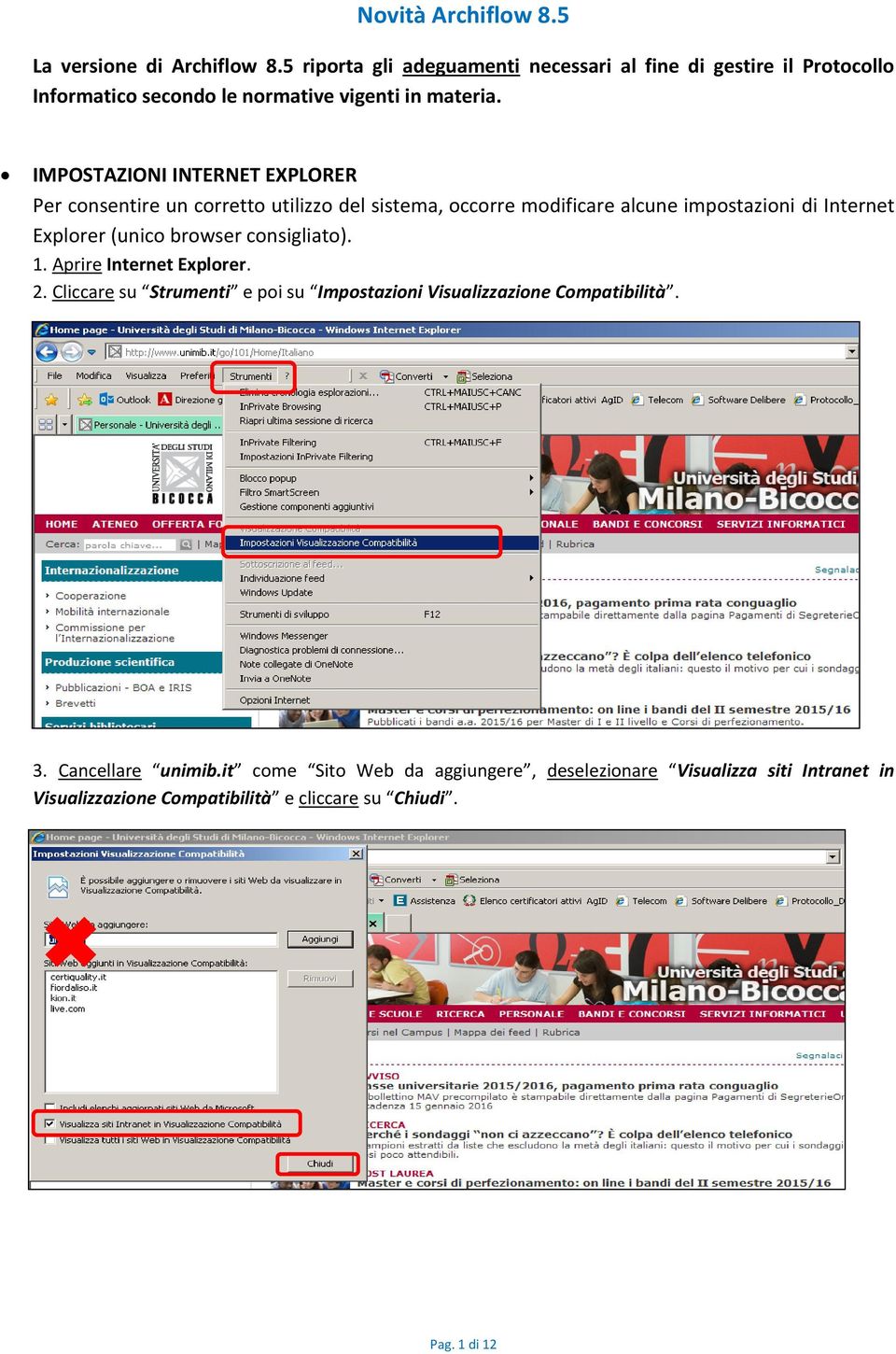
1 Novità Archiflow 8.5 La versione di Archiflow 8.5 riporta gli adeguamenti necessari al fine di gestire il Protocollo Informatico secondo le normative vigenti in materia. IMPOSTAZIONI INTERNET EXPLORER Per consentire un corretto utilizzo del sistema, occorre modificare alcune impostazioni di Internet Explorer (unico browser consigliato). 1. Aprire Internet Explorer. 2. Cliccare su Strumenti e poi su Impostazioni Visualizzazione Compatibilità. 3. Cancellare unimib.it come Sito Web da aggiungere, deselezionare Visualizza siti Intranet in Visualizzazione Compatibilità e cliccare su Chiudi. Pag. 1 di 12
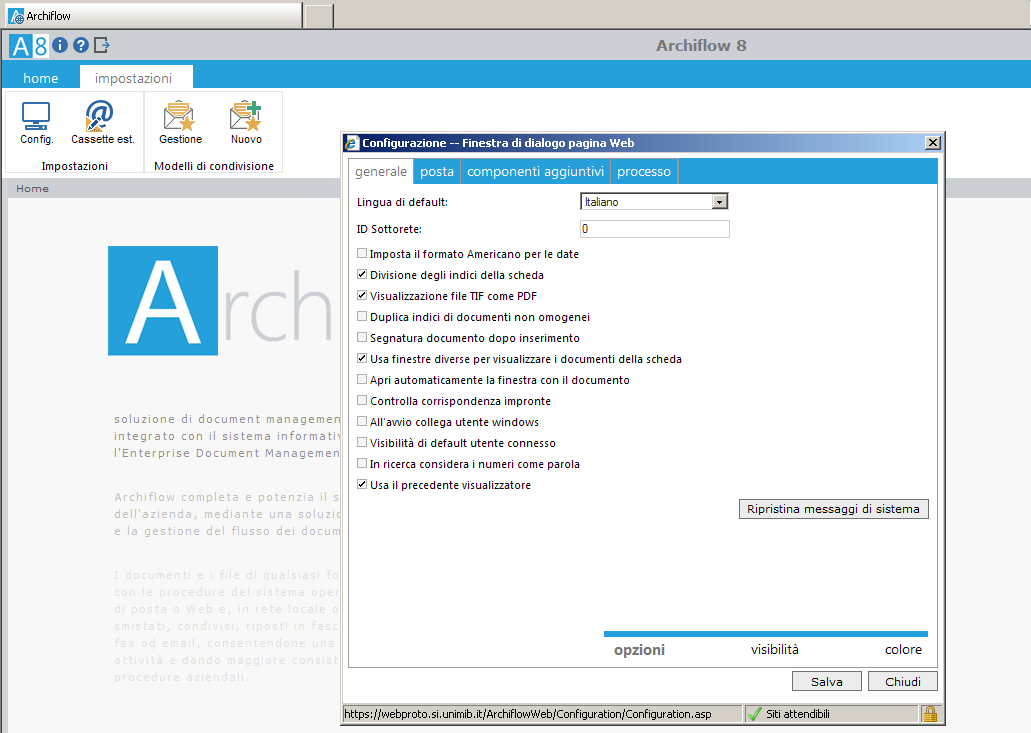
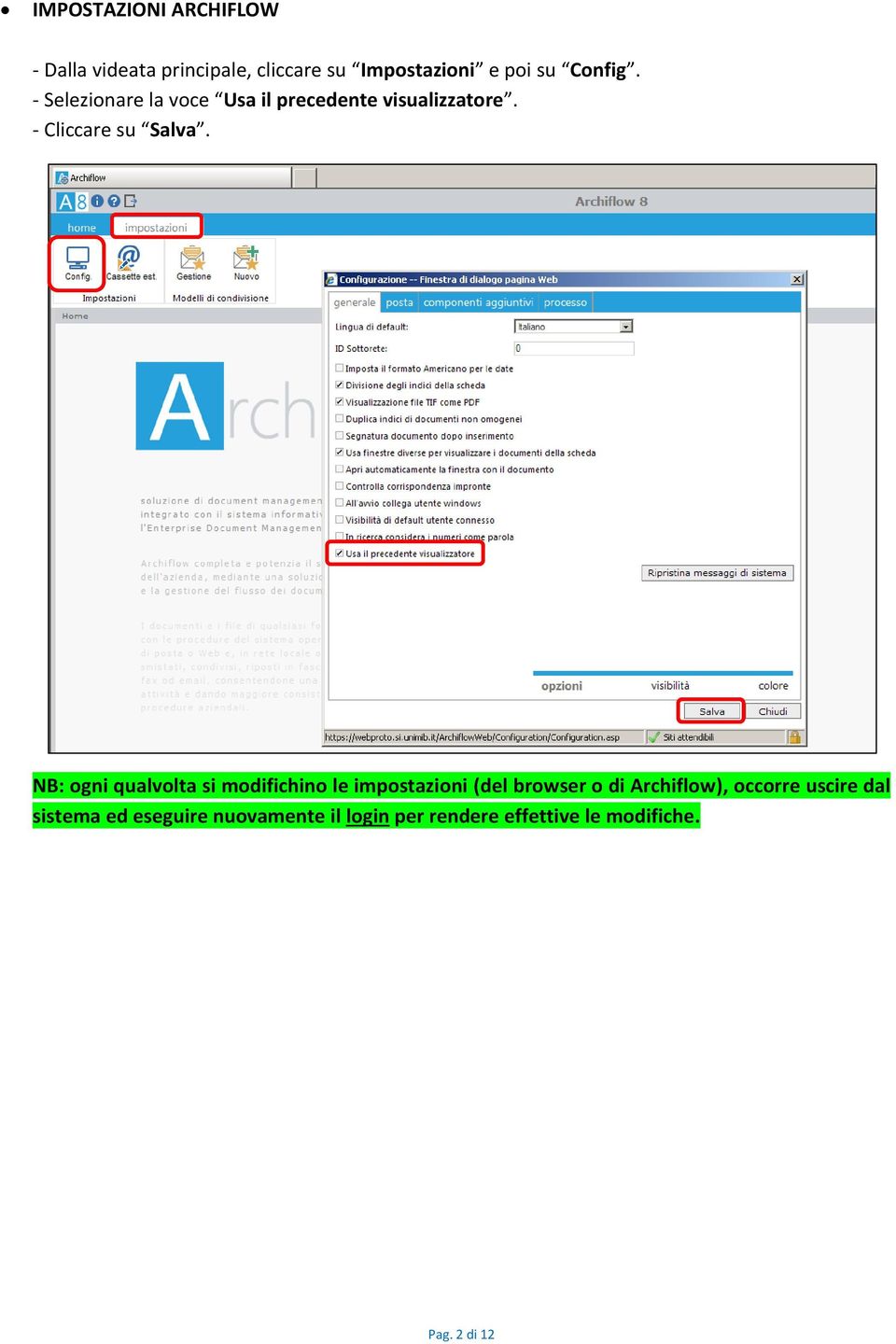
2 IMPOSTAZIONI ARCHIFLOW - Dalla videata principale, cliccare su Impostazioni e poi su Config. - Selezionare la voce Usa il precedente visualizzatore. - Cliccare su Salva. NB: ogni qualvolta si modifichino le impostazioni (del browser o di Archiflow), occorre uscire dal sistema ed eseguire nuovamente il login per rendere effettive le modifiche. Pag. 2 di 12
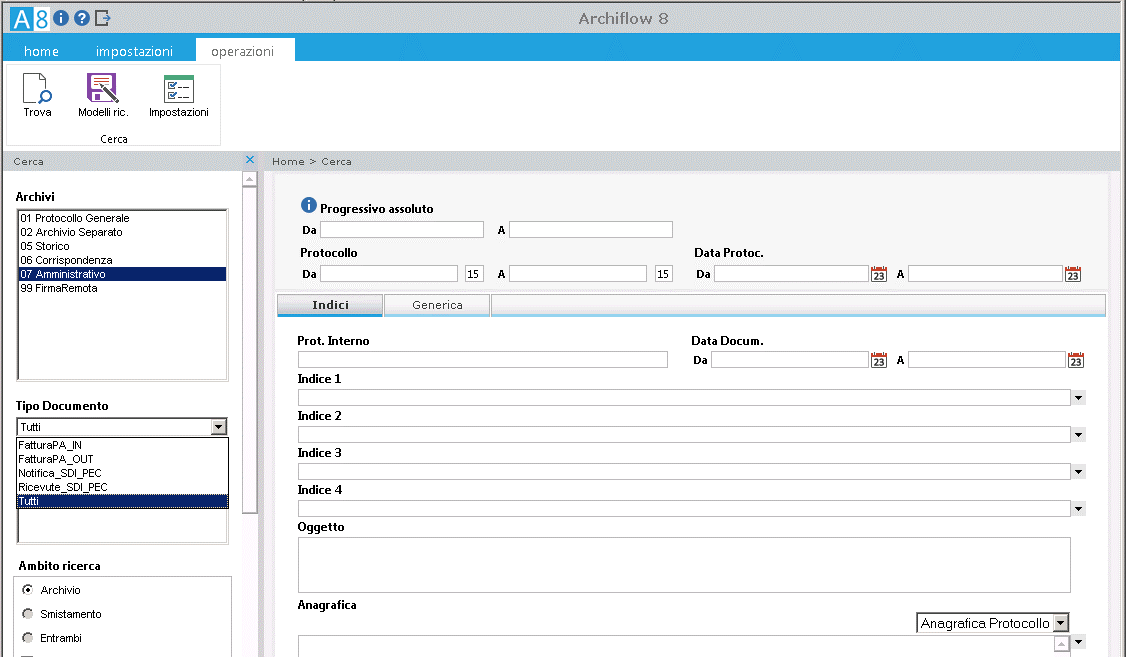
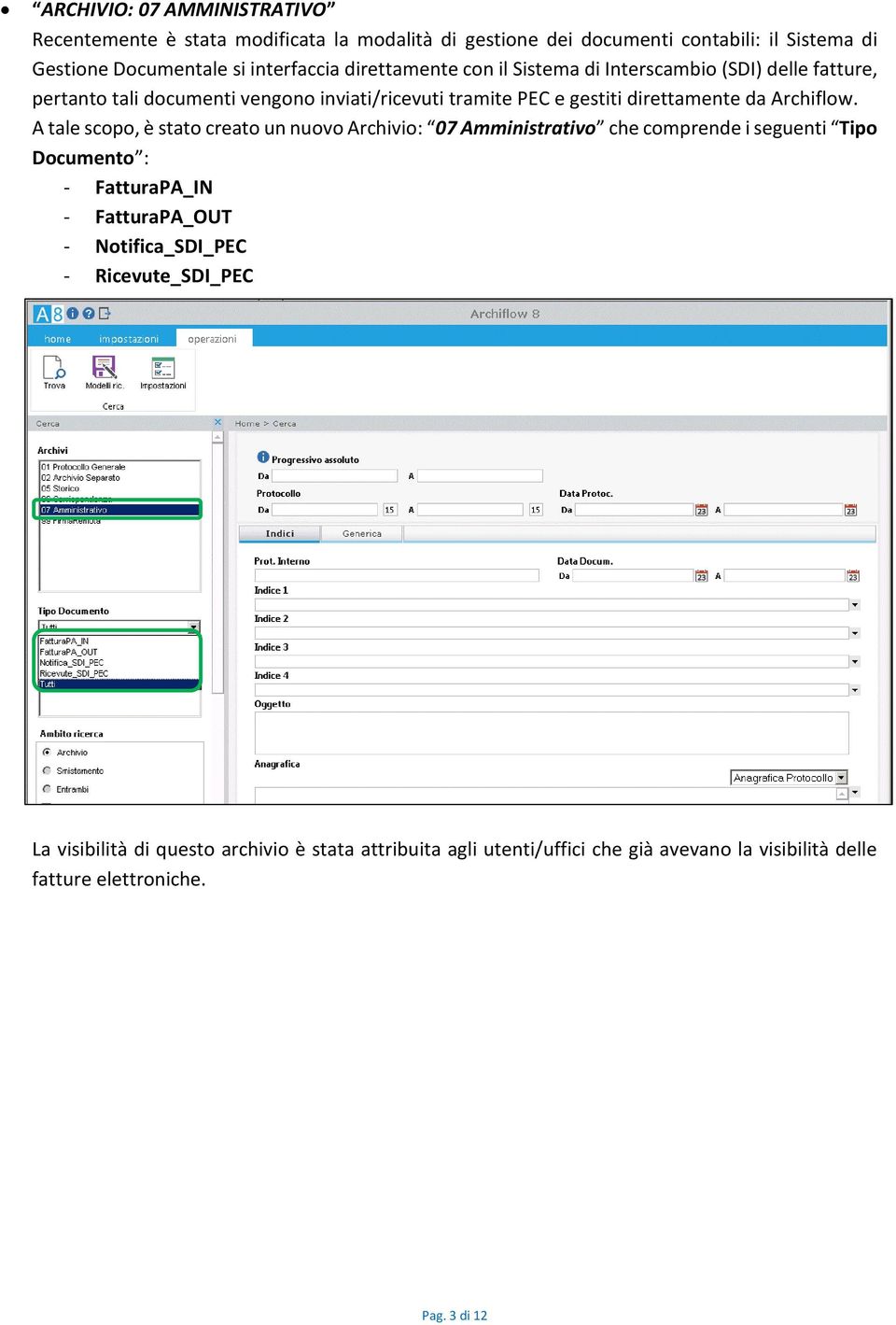
3 ARCHIVIO: 07 AMMINISTRATIVO Recentemente è stata modificata la modalità di gestione dei documenti contabili: il Sistema di Gestione Documentale si interfaccia direttamente con il Sistema di Interscambio (SDI) delle fatture, pertanto tali documenti vengono inviati/ricevuti tramite PEC e gestiti direttamente da Archiflow. A tale scopo, è stato creato un nuovo Archivio: 07 Amministrativo che comprende i seguenti Tipo Documento : - FatturaPA_IN - FatturaPA_OUT - Notifica_SDI_PEC - Ricevute_SDI_PEC La visibilità di questo archivio è stata attribuita agli utenti/uffici che già avevano la visibilità delle fatture elettroniche. Pag. 3 di 12
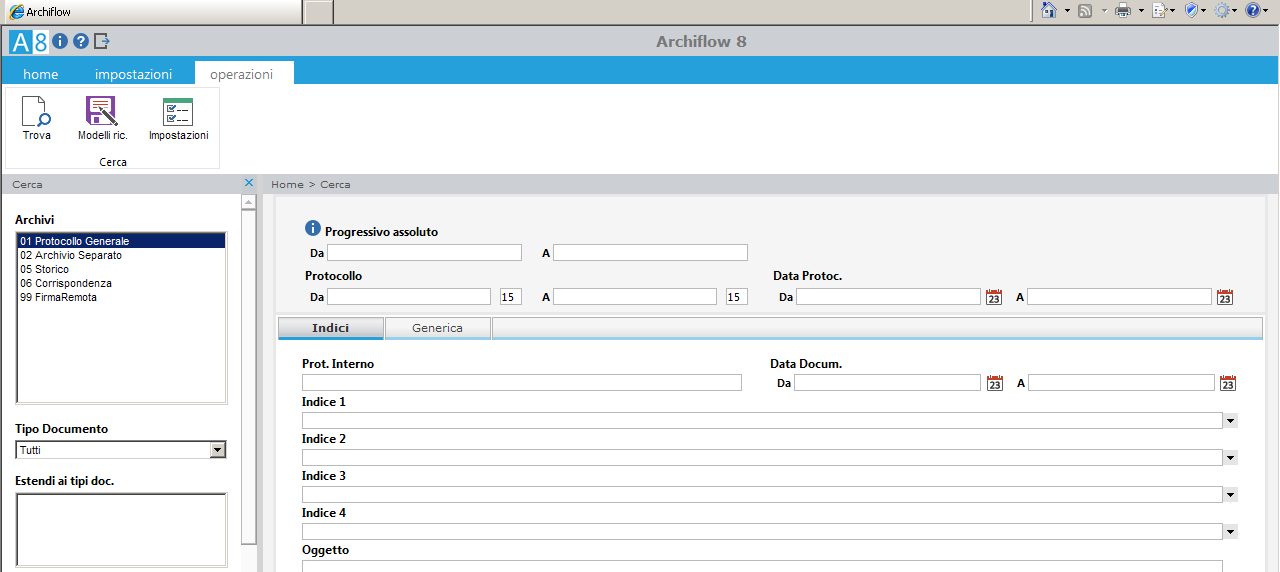
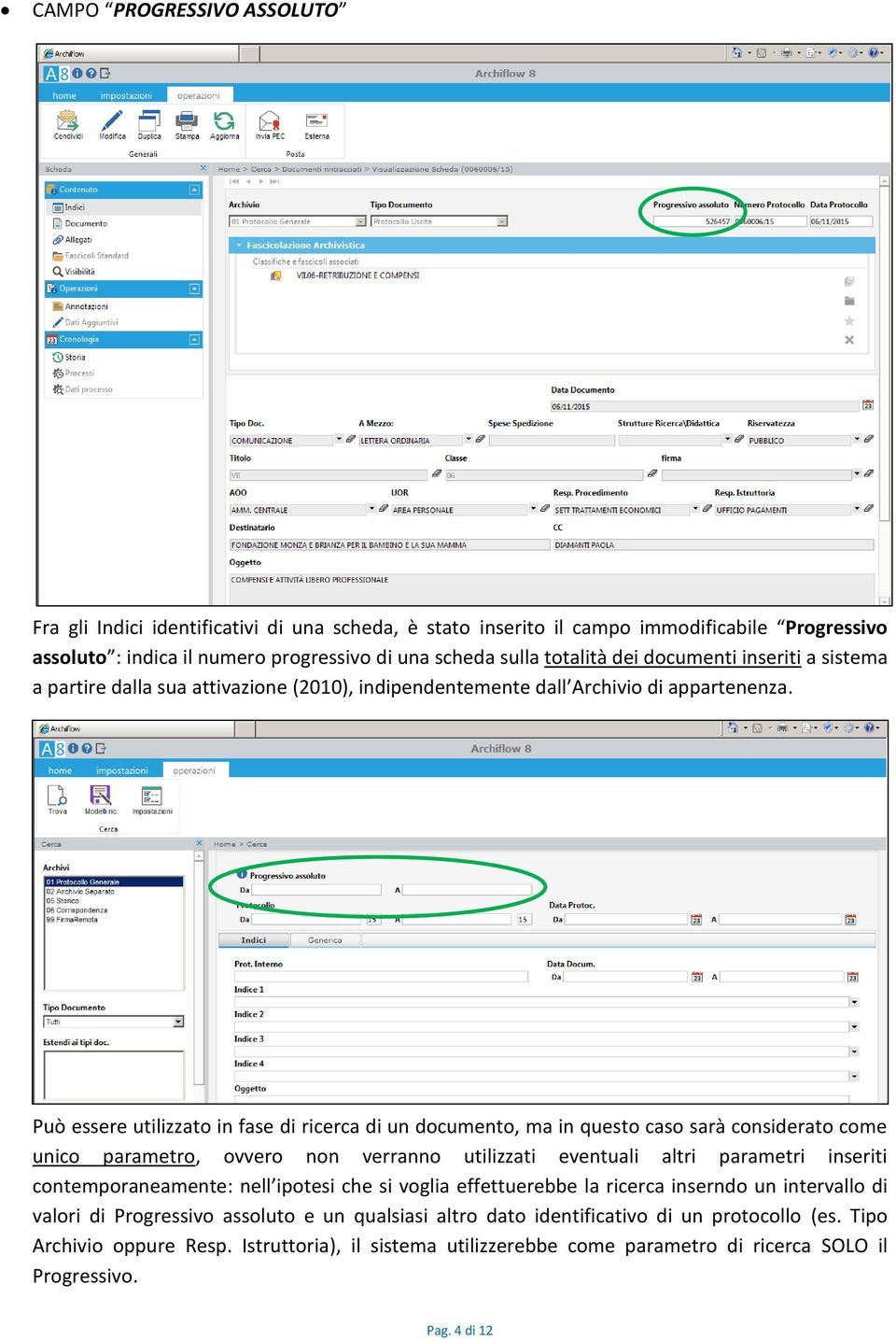
4 CAMPO PROGRESSIVO ASSOLUTO Fra gli Indici identificativi di una scheda, è stato inserito il campo immodificabile Progressivo assoluto : indica il numero progressivo di una scheda sulla totalità dei documenti inseriti a sistema a partire dalla sua attivazione (2010), indipendentemente dall Archivio di appartenenza. Può essere utilizzato in fase di ricerca di un documento, ma in questo caso sarà considerato come unico parametro, ovvero non verranno utilizzati eventuali altri parametri inseriti contemporaneamente: nell ipotesi che si voglia effettuerebbe la ricerca inserndo un intervallo di valori di Progressivo assoluto e un qualsiasi altro dato identificativo di un protocollo (es. Tipo Archivio oppure Resp. Istruttoria), il sistema utilizzerebbe come parametro di ricerca SOLO il Progressivo. Pag. 4 di 12
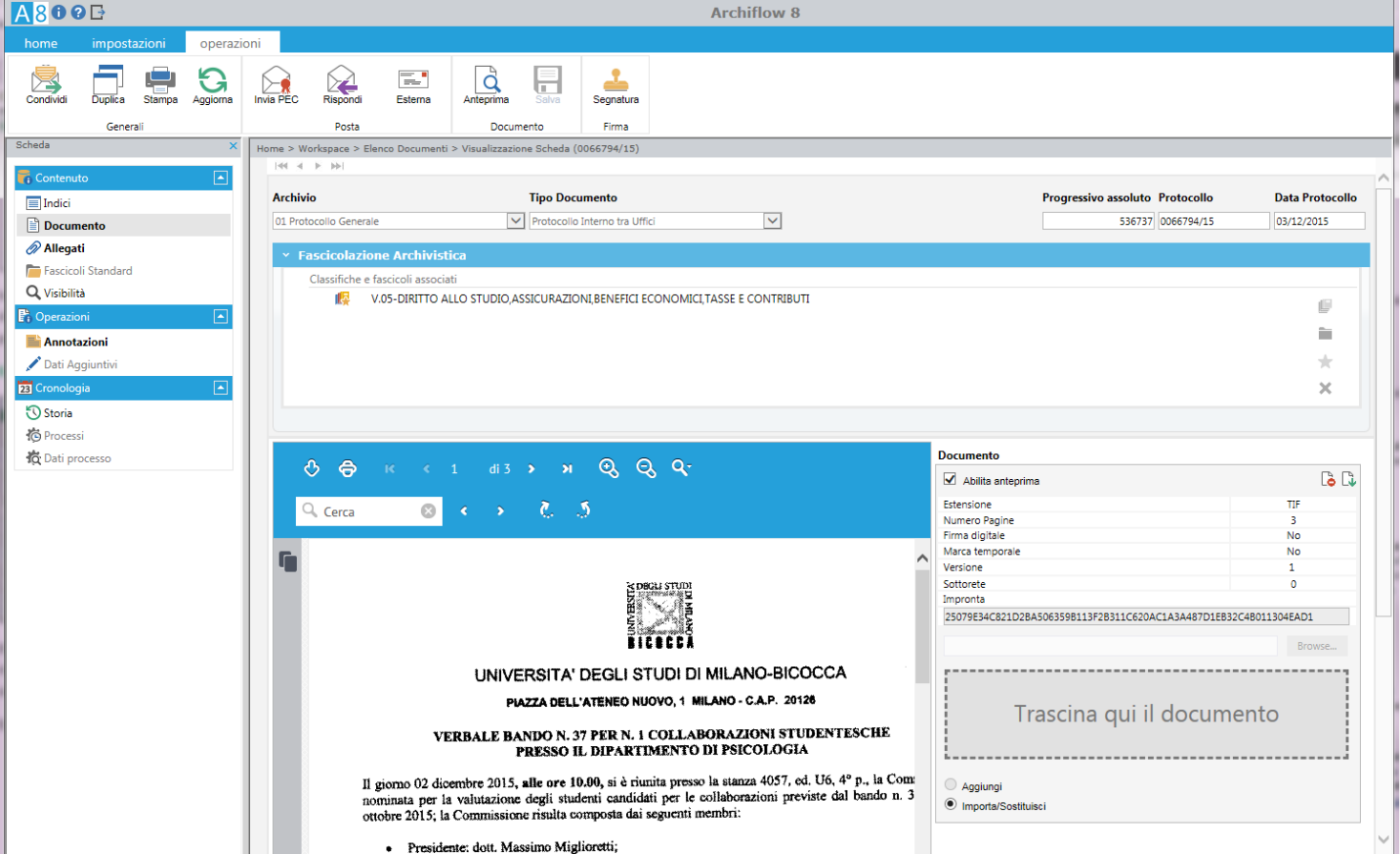
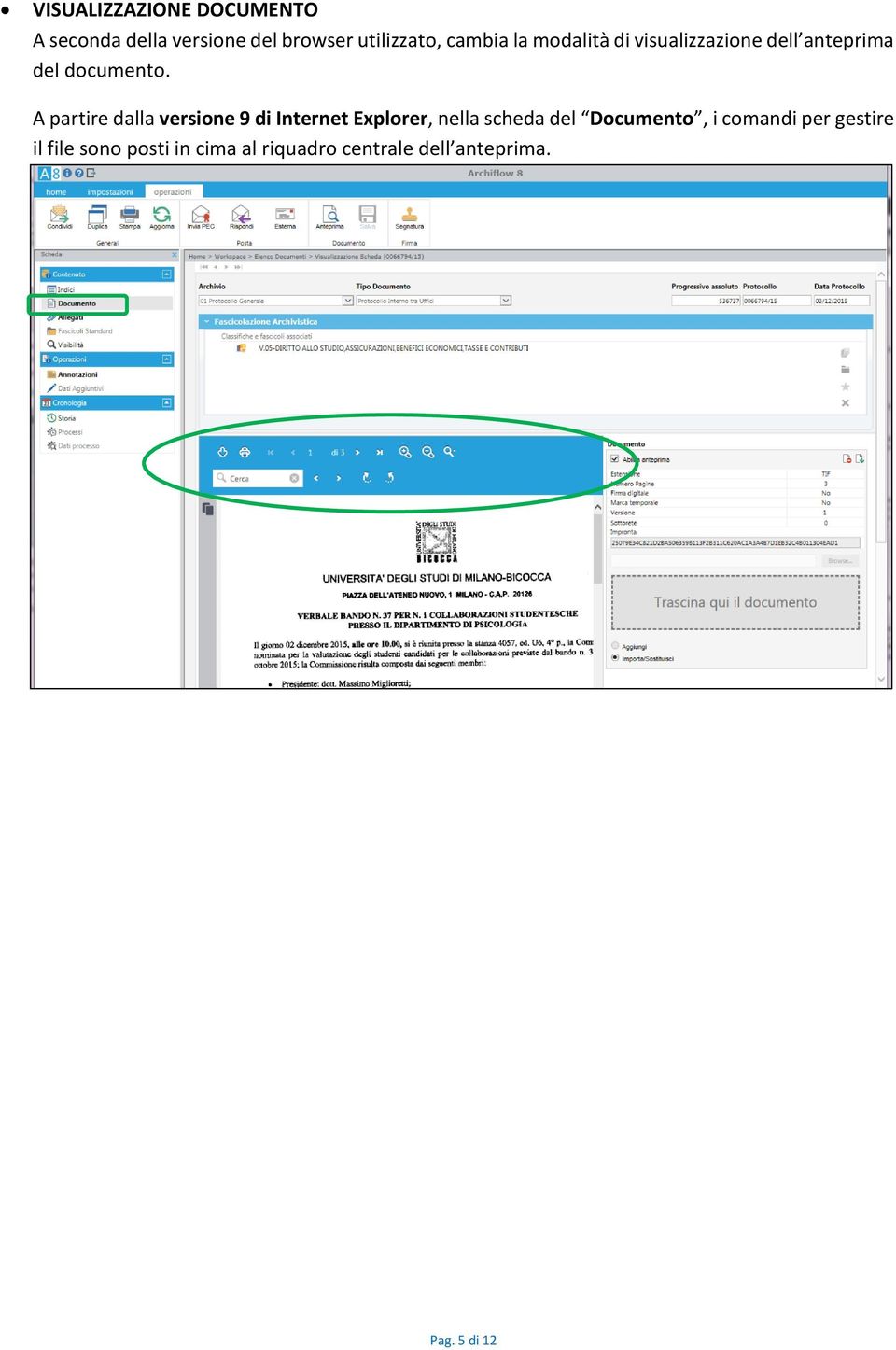
5 VISUALIZZAZIONE DOCUMENTO A seconda della versione del browser utilizzato, cambia la modalità di visualizzazione dell anteprima del documento. A partire dalla versione 9 di Internet Explorer, nella scheda del Documento, i comandi per gestire il file sono posti in cima al riquadro centrale dell anteprima. Pag. 5 di 12
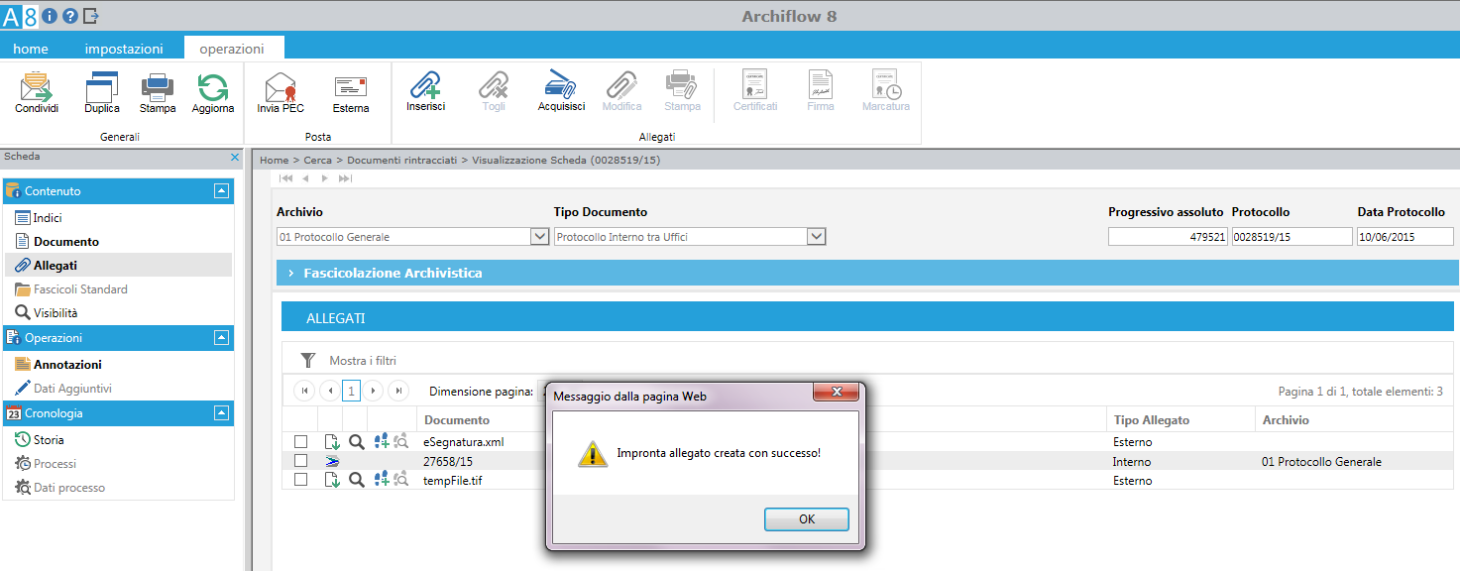
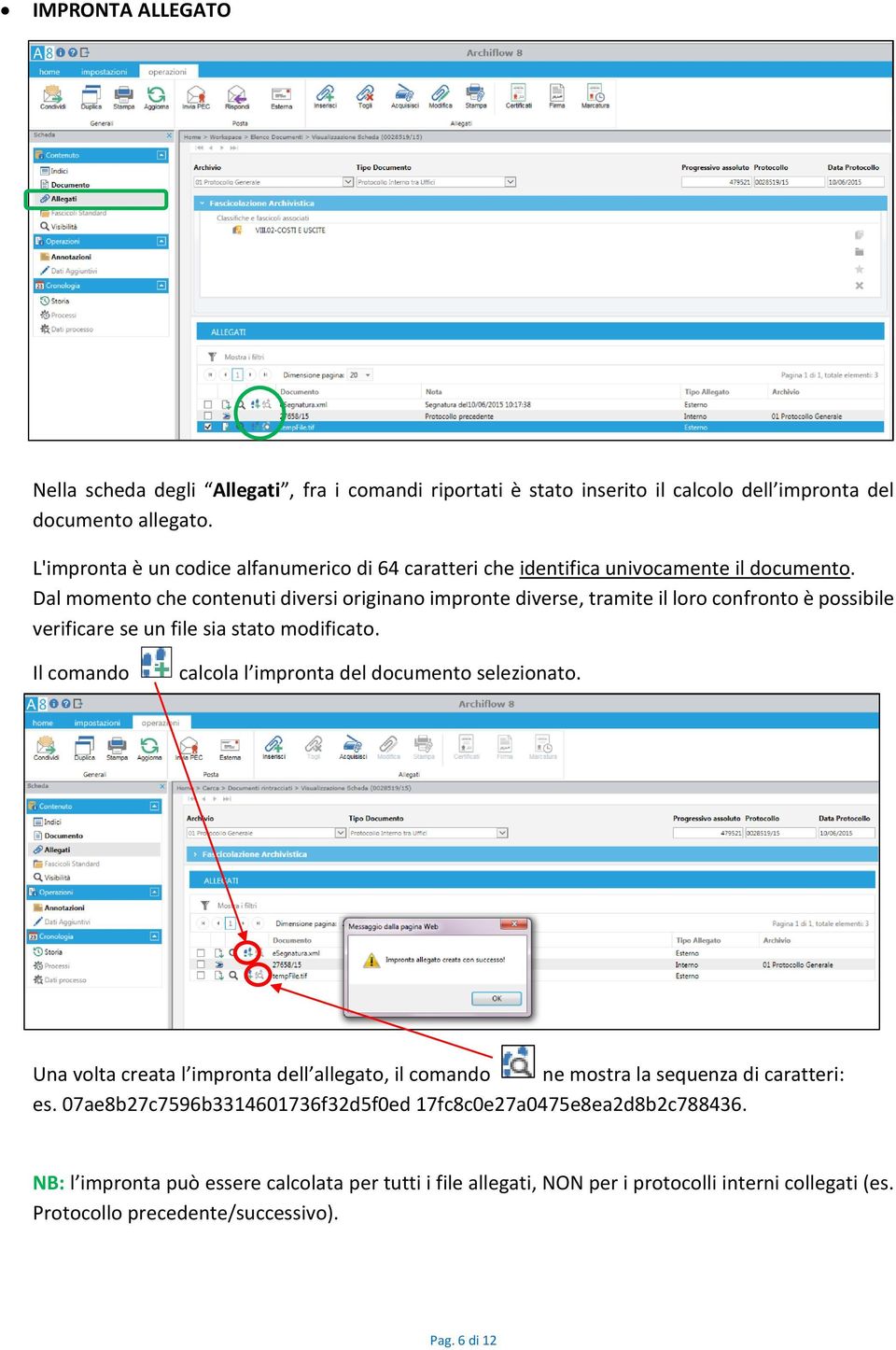
6 IMPRONTA ALLEGATO Nella scheda degli Allegati, fra i comandi riportati è stato inserito il calcolo dell impronta del documento allegato. L'impronta è un codice alfanumerico di 64 caratteri che identifica univocamente il documento. Dal momento che contenuti diversi originano impronte diverse, tramite il loro confronto è possibile verificare se un file sia stato modificato. Il comando calcola l impronta del documento selezionato. Una volta creata l impronta dell allegato, il comando ne mostra la sequenza di caratteri: es. 07ae8b27c7596b f32d5f0ed 17fc8c0e27a0475e8ea2d8b2c NB: l impronta può essere calcolata per tutti i file allegati, NON per i protocolli interni collegati (es. Protocollo precedente/successivo). Pag. 6 di 12
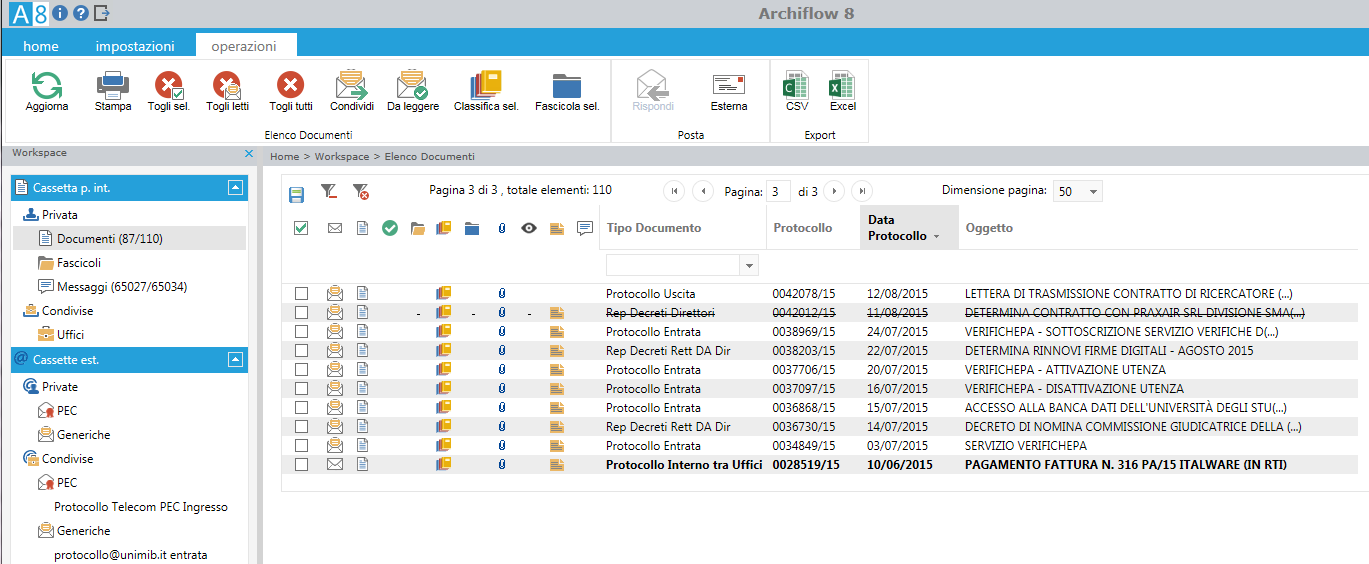
7 ESPORTAZIONE DI DATI DI UN ELENCO DI PROTOCOLLI VISUALIZZATI L esportazione è possibile sia per documenti rintracciati tramite la funzione di Ricerca (a.) sia per le notifiche riportate in Workspace (b.). a. Ricerca b. Workspace NB: l esportazione interessa i soli dati dei documenti visualizzati, nell ordine in cui si trovano, ovvero i dati esportati dipendono dalle impostazioni di visualizzazione stabilite dal singolo utente: se per es. la videata di Workspace (b.) fosse stata impostata per visualizzare solo i campi Tipo Documento, Protocollo, Data Protocollo e Oggetto, questi sarebbero gli unici campi esportabili (cfr. videate successive). L esportazione può essere effettuata in formato CSV oppure.xls (Excel). CSV (comma-separated values) Pag. 7 di 12

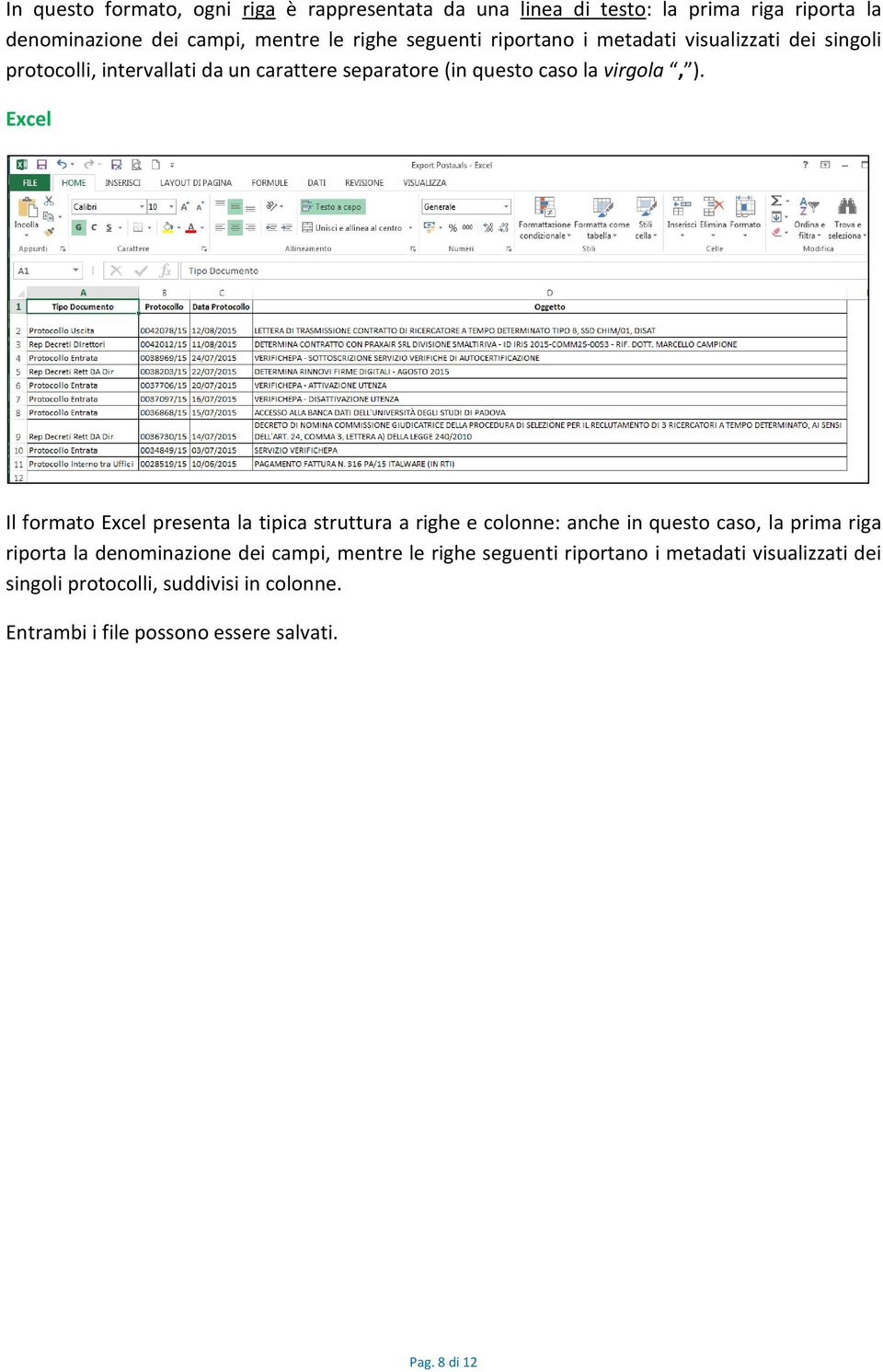
8 In questo formato, ogni riga è rappresentata da una linea di testo: la prima riga riporta la denominazione dei campi, mentre le righe seguenti riportano i metadati visualizzati dei singoli protocolli, intervallati da un carattere separatore (in questo caso la virgola, ). Excel Il formato Excel presenta la tipica struttura a righe e colonne: anche in questo caso, la prima riga riporta la denominazione dei campi, mentre le righe seguenti riportano i metadati visualizzati dei singoli protocolli, suddivisi in colonne. Entrambi i file possono essere salvati. Pag. 8 di 12
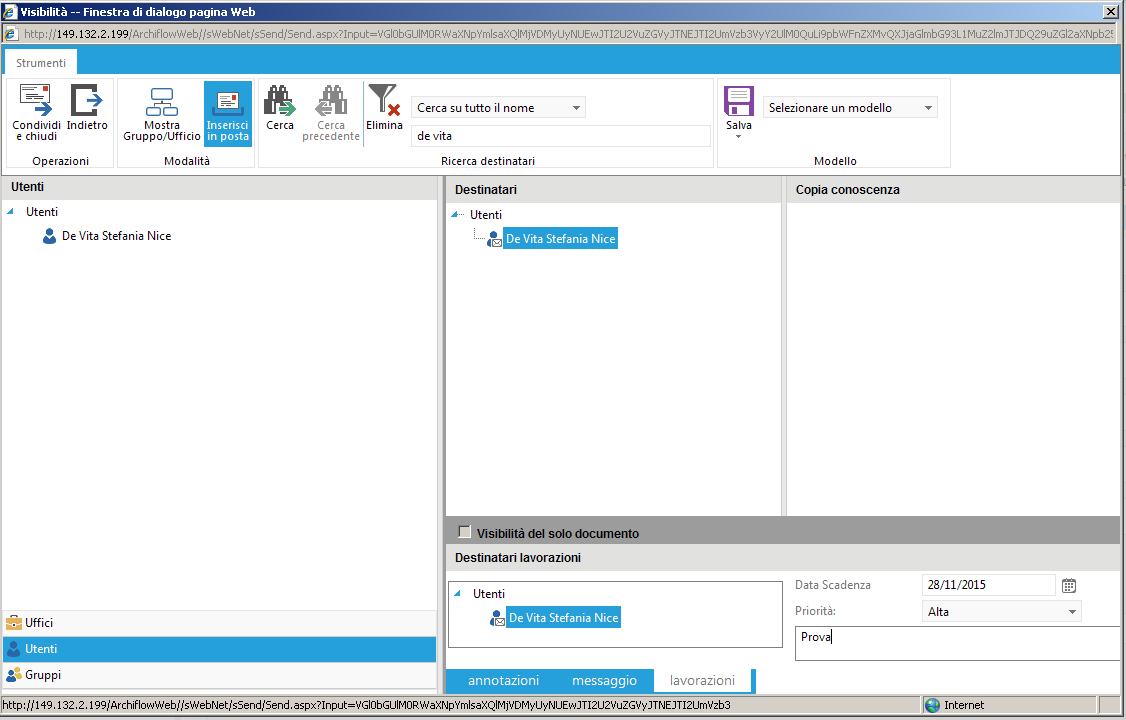
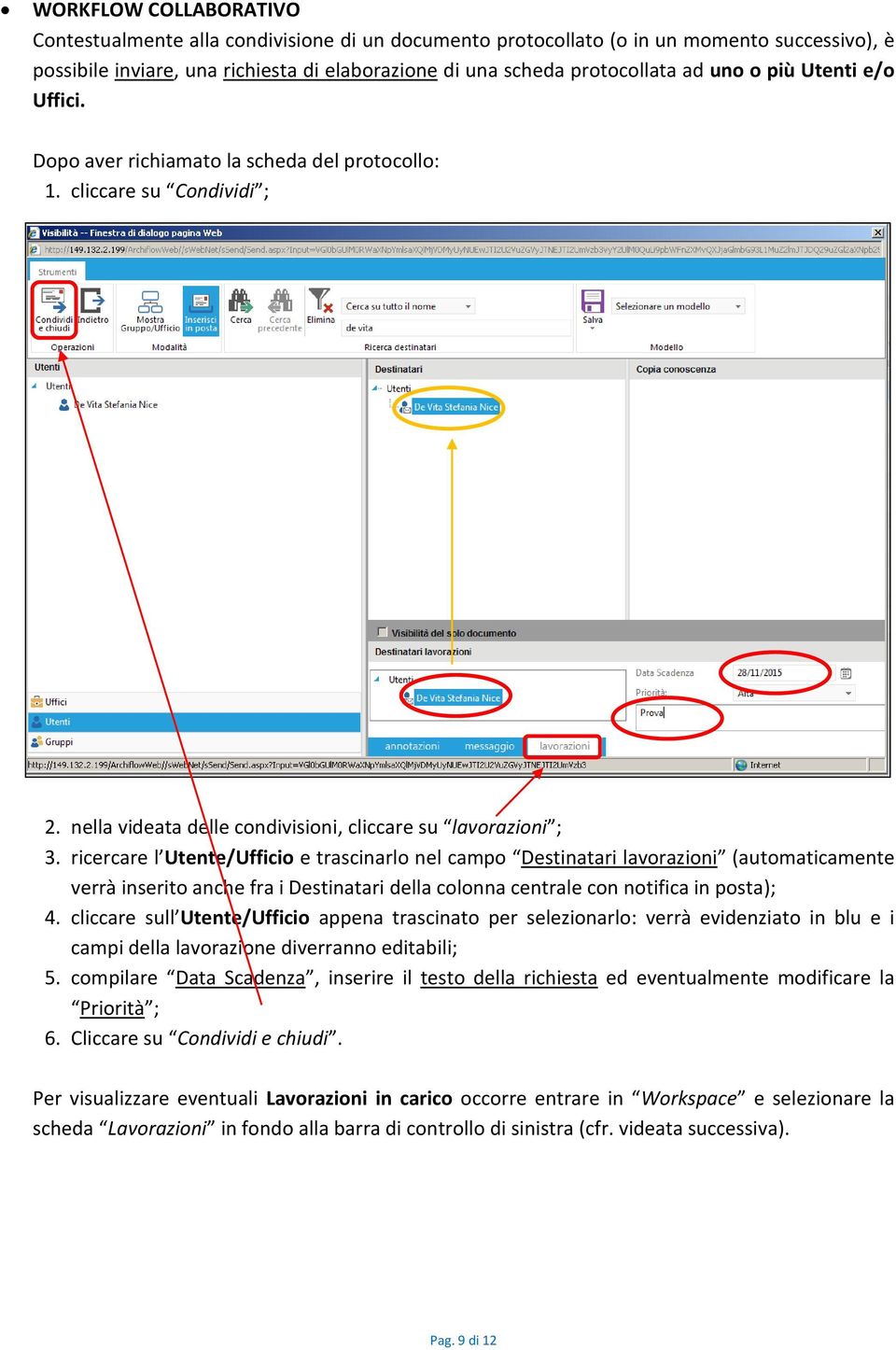
9 WORKFLOW COLLABORATIVO Contestualmente alla condivisione di un documento protocollato (o in un momento successivo), è possibile inviare, una richiesta di elaborazione di una scheda protocollata ad uno o più Utenti e/o Uffici. Dopo aver richiamato la scheda del protocollo: 1. cliccare su Condividi ; 2. nella videata delle condivisioni, cliccare su lavorazioni ; 3. ricercare l Utente/Ufficio e trascinarlo nel campo Destinatari lavorazioni (automaticamente verrà inserito anche fra i Destinatari della colonna centrale con notifica in posta); 4. cliccare sull Utente/Ufficio appena trascinato per selezionarlo: verrà evidenziato in blu e i campi della lavorazione diverranno editabili; 5. compilare Data Scadenza, inserire il testo della richiesta ed eventualmente modificare la Priorità ; 6. Cliccare su Condividi e chiudi. Per visualizzare eventuali Lavorazioni in carico occorre entrare in Workspace e selezionare la scheda Lavorazioni in fondo alla barra di controllo di sinistra (cfr. videata successiva). Pag. 9 di 12
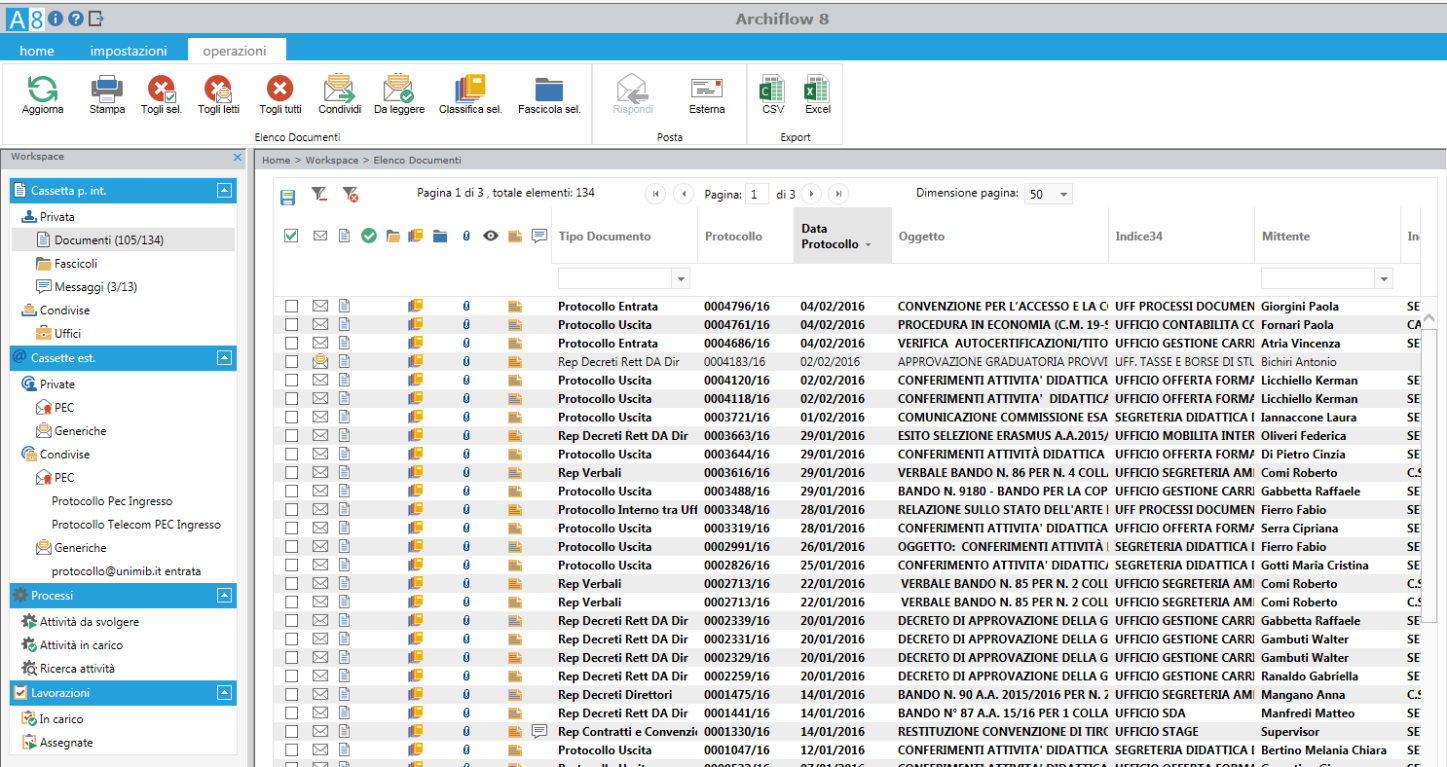
10 a) In carico Per visualizzare eventuali lavorazioni in carico, cliccare sulla sezione In carico. Verrà visualizzato l elenco sia delle lavorazioni in capo all utente sia di quelle assegnate all ufficio di cui l utente fa parte. Le lavorazioni evidenziate in rosso risultano scadute, mentre quelle in scadenza verranno evidenziate in giallo. Selezionando una lavorazione si può scegliere di: - visualizzare la scheda di riferimento, - accettare, rifiutare o completare la lavorazione, cliccando sui rispettivi pulsanti. Pag. 10 di 12

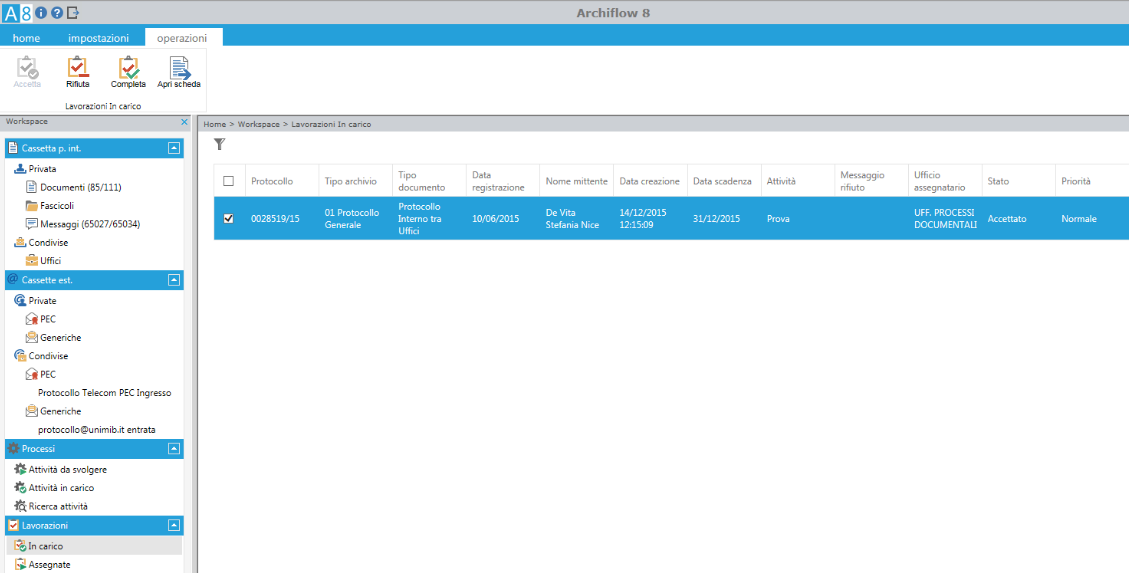
11 Una volta aggiornato lo stato della lavorazione, la relativa icona (es. Accetta ) risulterà disattivata (cfr. videata successiva). Una volta completata, la lavorazione non sarà più visualizzata fra quelle in carico (cfr. videata precedente e successiva). Il cambiamento di stato (Accettato/Rifiutato/Lavorato=Completa) verrà visualizzato anche nella lista delle lavorazioni dall utente che ha effettuato l assegnazione (cfr. Assegnate ). b) Assegnate Per visualizzare eventuali Lavorazioni assegnate ad Utenti/Uffici occorre cliccare sulla sezione Assegnate. Le lavorazioni evidenziate in rosso risultano scadute, mentre quelle in scadenza verranno evidenziate in giallo. Selezionando una lavorazione si può scegliere di aprire il documento di riferimento, o cancellare la lavorazione, cliccando sui rispettivi pulsanti. Pag. 11 di 12
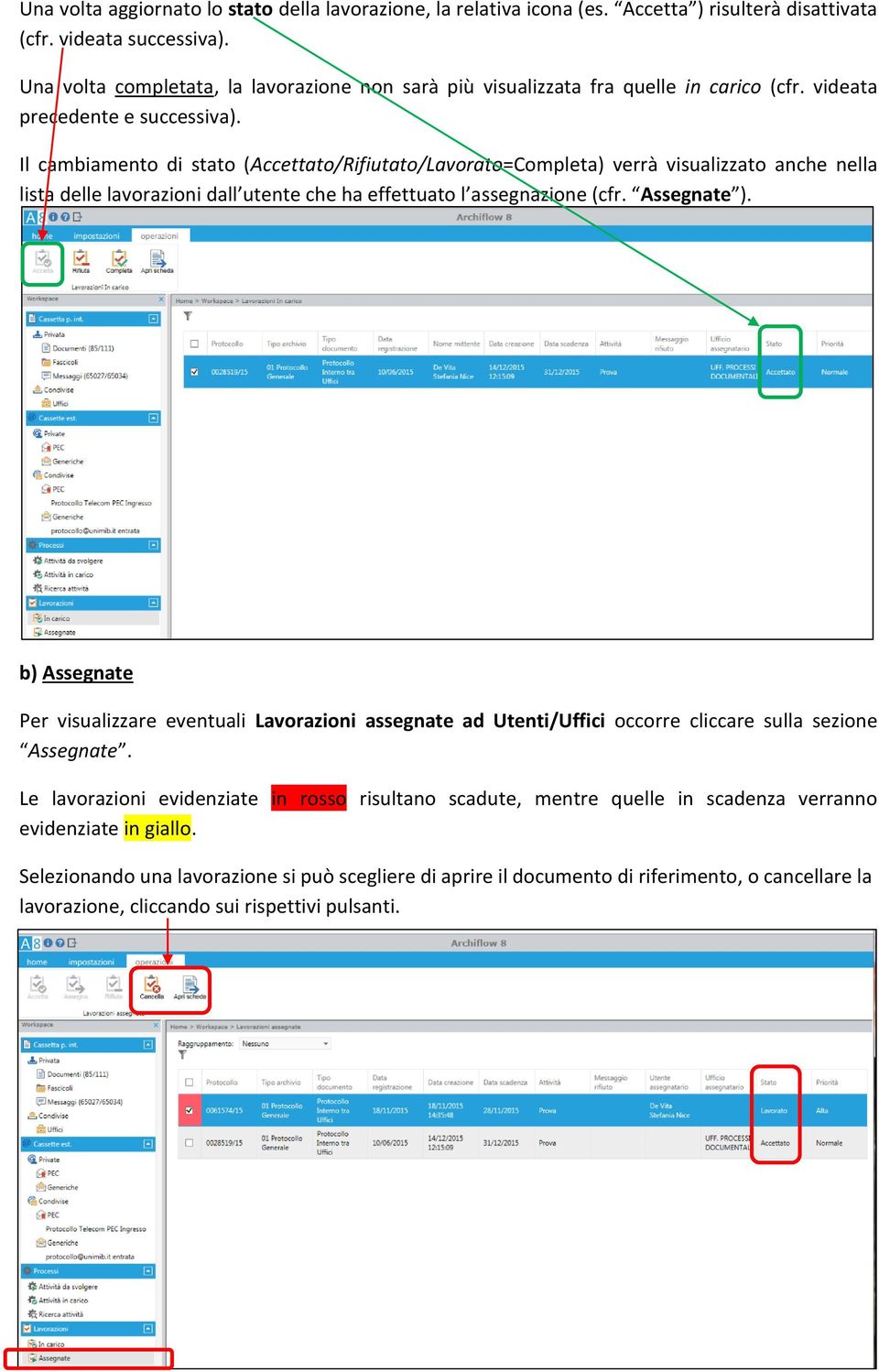
12 E possibile verificare l elaborazione di una richiesta assegnata consultando la colonna Stato. Una lavorazione assegnata ad un ufficio risulterà Lavorata quando almeno un utente dell ufficio avrà eseguito l attività. Pag. 12 di 12
OPZIONI INTERNET Verificare per ogni postazione.
 OPZIONI INTERNET Verificare per ogni postazione. L unico browser compatibile, che consente di utilizzare al meglio ArchiflowWeb, è Internet Explorer, a partire dalla Versione 8. Dopo aver aperto una pagina
VADEMECUM PER L ACCESSO AD ARCHIFLOW WEB, LA RICERCA DEI DOCUMENTI E LA LORO CONDIVISIONE del 29/06/2017
 VADEMECUM PER L ACCESSO AD ARCHIFLOW WEB, LA RICERCA DEI DOCUMENTI E LA LORO CONDIVISIONE del 29/06/2017 INDICE Paragrafo 1) Introduzione Paragrafo 2) Configurare Archiflow al primo accesso Paragrafo 3)
VADEMECUM PER L ACCESSO AD ARCHIFLOW WEB, LA RICERCA DEI DOCUMENTI E LA LORO CONDIVISIONE del 05/08/2016
 VADEMECUM PER L ACCESSO AD ARCHIFLOW WEB, LA RICERCA DEI DOCUMENTI E LA LORO CONDIVISIONE del 05/08/2016 INDICE Paragrafo 1) Introduzione Paragrafo 2) Configurare Archiflow al primo accesso Paragrafo 3)
MANUALE DI UTILIZZO DEL PORTALE WEB
 FLEET MANAGEMENT MANUALE DI UTILIZZO DEL PORTALE WEB 1. Accesso al sistema Per accedere al sistema digitare nel browser il link https://cloud.hitachi-systems-cbt.com/sapienzaservicedesk/ Tale indirizzo
ADDON MANUALE UTENTE. AddIn FE - Fatturazione Elettronica NOVEMBRE Versione 1.4 SYS-DAT SPA
 ADDON MANUALE UTENTE AddIn FE - Fatturazione Elettronica Versione 1.4 NOVEMBRE 2018 SYS-DAT SPA Informazioni Documento NOME FILE LISTA VARIAZIONI _FatturazioneElettronica_AddInFatturaFE DATA AUTORE VERSIONE
Folium. Quick guide: gestione documentale e fascicolazione elettronica. Dicembre FOLIUM: Gestione documentale e fascicolazione elettronica
 Folium Quick guide: gestione documentale e fascicolazione elettronica Dicembre 05 Premessa La guida veloce viene fornita a corredo delle attività formative d aula ed è concepita con l obiettivo di favorire
EASY PASS GUIDA PER L UTENTE FINALE
 EASY PASS GUIDA PER L UTENTE FINALE EASY PASS 361 AVVIO Selezionando il pulsante: all interno di Mexal/Businesspass l applicativo si apre sulla pagina Home di EasyPass. BROWSER CERTIFICATI Chrome (ultima
Per eseguire una ricerca parziale si deve anteporre o seguire il carattere asterisco alla parola. Esempio
 Sommario MANUALE OPERATIVO PORTALE SAP... 2 Requisiti minimi... 2 CLIENTI... 2 CREAZIONE NUOVO CLIENTE... 3 DESTINAZIONI... 4 SELEZIONE CLIENTE PER ORDINE... 4 ORDINE... 4 MODIFICA DATA EVASIONE... 5 IMPOSTAZIONE
FATTURAZIONE ELETTRONICA J-BRIDGE
 Sommario FATTURAZIONE ELETTRONICA J-BRIDGE... 3 PARAMETRI... 3 J-BRIDGE... 3 FATTURE CLIENTI... 4 FATTURE FORNITORI... 9 CARICAMENTO ANAGRAFICA CLIENTE... 9 CREAZIONE NUOVO DOCUMENTO... 11 SEZIONE CLIENTE...
Calcolo per professionisti (minimi - forfettario)
 Calcolo per professionisti (minimi - forfettario) AVVISO: Si consiglia di utilizzare come browser (sistema di navigazione) GOOGLE CHROME. Internet Explorer può dare problemi di visualizzazione e salvataggio
Manuale Operativo Inserimento Valutazioni Studenti Interperiodo Fine quadrimestre
 Manuale Operativo Inserimento Valutazioni Studenti Interperiodo Fine quadrimestre Per l inserimento delle valutazioni, collegarsi: 1) Tramite intranet di scuola: area docenti/compilazione pagelle 2) Tramite
Manuale Utente. Trasmissione dei Documenti Contabili Armonizzati. Bilanci Armonizzati. Versione 1.1
 Manuale Utente Trasmissione dei Documenti Contabili Armonizzati Bilanci Armonizzati Versione 1.1 Roma, Gennaio 2017 1 Sommario 1. Generalità... 3 1.1 Scopo del documento... 3 1.2 Versioni del documento...
GUIDA APPLICATIVA. Denuncia Nuovo Lavoro Temporaneo INTERMEDIARIO VERSIONE 2.0
 GUIDA APPLICATIVA Denuncia Nuovo Lavoro Temporaneo INTERMEDIARIO VERSIONE 2.0 INDICE DEL DOCUMENTO 1. Denuncia Nuovo Lavoro Temporaneo... 3 2. Richieste effettuate... 3 2.2. Dettaglio stato di lavorazione
Creazione Nuova Fattura Elettronica. Manuale operativo Versione
 Creazione Nuova Fattura Elettronica Manuale operativo Versione 1.0.0.0 1 Sommario 1 Note Generali... 3 2 Accesso... 3 2.1 Cedente/Prestatore... 5 2.2 Cessionario/Committente... 5 2.3 Dettaglio Fattura:
Fatturazione Elettronica. Indice di tempestività dei pagamenti
 Indice di tempestività dei pagamenti Versione 1.0 15/12/2015 2015 Indice 1- INTRODUZIONE... 3 2- INDICATORI DI TEMPESTIVITÀ DEI PAGAMENTI... 4 2.1 Calcolo indici di tempestività... 4 2.2 Modifica data
Creazione e svolgimento di una nuova Esercitazione Guidata
 SVOLGIMENTO DI UN ESERCITAZIONE GUIDATA Tipo Esercitazione: Svolgimento di un Esercitazione Guidata (contenente testo e soluzione), correzione e valutazione automatica Contenuti Esercitazione: Rilevazione
Calcolo per professionisti (minimi - forfettario)
 Calcolo per professionisti (minimi - forfettario) AVVISO: Si consiglia di utilizzare come browser (sistema di navigazione) GOOGLE CHROME. Internet Explorer può dare problemi di visualizzazione e salvataggio
PORTALE FORNITORI Manuale Operativo - Fatturazione Elettronica
 PORTALE FORNITORI Manuale Operativo - Fatturazione Elettronica Fatture Manuale Operativo Fornitori 1 Sommario 1. INTRODUZIONE... 4 2. ATTORI COINVOLTI NEL PROCESSO... 4 3. INVOICE STATUS PROCESS... 4 4.
OS1 Box Fatture Ciclo passivo Manuale operativo Rev.01
 I S OS1 ox Fatture Ciclo passivo Manuale operativo ev.01 applicazione OS1oxFattureAcq, consente di importare i file delle fatture passive nel formato XM. Sommario Accesso ad OS1oxFattureAcq... 3 Tabelle...
COMPATIBILITA fra ARCHIFLOW e i BROWSERS maggiormente utilizzati. Internet Explorer 11 Compatibility View. Internet Explorer 10
 COMPATIBILITA fra ARCHIFLOW e i BROWSERS maggiormente utilizzati Explorer 6 Explorer 7 Explorer 8 Explorer 9 Explorer 10 Compatibility View Explorer 10 Explorer 11 Compatibility View Explorer 11 Firefox
Manuale Utente Gestione Notifiche Accettazione/Rifiuto
 Manuale Utente Gestione Notifiche Accettazione/Rifiuto FATTURA ELETTRONICA Pagina 1 di 11 INDICE 1 PREMESSA... 3 2 LOGIN... 4 2.1 LOGIN UTENTI PAT E AGENZIE DELLA PAT... 4 2.2 LOGIN UTENTI ALTRI ENTI...
GUIDA APPLICATIVA. Denuncia Nuovo Lavoro Temporaneo AZIENDA VERSIONE 2.0
 GUIDA APPLICATIVA Denuncia Nuovo Lavoro Temporaneo AZIENDA VERSIONE 2.0 INDICE DEL DOCUMENTO 1. Denuncia Nuovo Lavoro Temporaneo... 3 2. Richieste effettuate... 3 2.2. Dettaglio stato di lavorazione della
Servizi e-business Acquisti Core a Catalogo elettronico Manuale Fornitore (flusso standalone)
 Servizi e-business Acquisti Core a Catalogo elettronico Manuale Fornitore (flusso standalone) snam.it Gentile Utente, questo manuale illustra l utilizzo del servizio di acquisto a catalogo elettronico
Fatturazione Elettronica Vendite
 STEP 1 ANAGRAFICA CLIENTI Fatturazione Elettronica Vendite Operazioni da eseguire in AdHoc Nella prima pagina delle anagrafiche dei clienti inserire il Codice destinatario (codice identificativo F.E.),
Servizio Conservazione No Problem
 Servizio Conservazione No Problem Guida alla conservazione del Registro di Protocollo Versione 1.0 13 Ottobre 2015 Sommario 1. Accesso all applicazione web... 3 1.1 Autenticazione... 3 2. Conservazione
ELBA Assicurazioni S.p.A.
 MANUALE OPERATIVO ELBA Assicurazioni S.p.A. Accesso al Portale Millennium Agenzia (Versione NEBULA 19/03/2012) - Lato Agenzia - MM VERSIONE NEBULA MANUALE OPERATIVO 1-29 14/03/2012 INDICE MANUALE OPERATIVO
EDF - COMUNICAZIONE LIQUIDAZIONI PERIODICHE IVA - GESTIONE
 EDF - COMUNICAZIONE LIQUIDAZIONI PERIODICHE IVA - GESTIONE Aggiornato al 9 novembre 2017 Le istruzioni sono riferite al II trimestre 2017 a titolo di esempio, e sono valide anche per il III trimestre 2017.
MANUALE RICHIESTE VISITE FISCALI
 MANUALE RICHIESTE VISITE FISCALI 2 Sommario 1 REGISTRAZIONE AZIENDA... 3 COMPILAZIONE CAMPI... 5 I Icona BINOCOLO... 5 II Maschera di ricerca/selezione... 7 2 RICHIESTA VISITA FISCALE... 9 2.1 DATI AZIENDA...
Manuale Piattaforma Spending Review
 Manuale Piattaforma Spending Review Sommario Sommario... 1 1. PREMESSA... 3 2. ACCESSO ALLA PIATTAFORMA... 3 3. INSERIMENTO CONTRATTI... 4 Ricerca Fornitore/Voci di Costo... 5 Ricerca CIG... 6 Selezione
Calcolo per aziende 1. SELEZIONARE L ANAGRAFICA 2. SELEZIONARE NUOVA FATTURA 3. SELEZIONARE COMPILA LA FATTURA
 Calcolo per aziende AVVISO: Si consiglia di utilizzare come browser (sistema di navigazione) GOOGLE CHROME. Internet Explorer può dare problemi di visualizzazione e salvataggio dati. Ricordiamo che gli
POSTECERT POST CERTIFICATA GUIDA ALL USO DELLA WEBMAIL
 POSTECERT POSTEMAIL CERTIFICATA GUIDA ALL USO DELLA WEBMAIL Sommario Pagina di accesso... 3 Posta in arrivo... 4 Area posta... 5 Scrivi un nuovo messaggio... 5 Selezione ricevuta di consegna... 5 Inserimento
Nuova Piattaforma Intercent-ER: manuali per le Pubbliche Amministrazioni
 TMintercent-TMintercent-TMintercent-TMintercent Nuova Piattaforma Intercent-ER: manuali per le Pubbliche Amministrazioni Comunicazioni Intercent-ER COMUNICAZIONI 1 Sommario 1. COMUNICAZIONI... 3 1.1 Comunicazione...
GUIDA AL NUOVO MODULO DI FATTURAZIONE ELETTRONICA
 GUIDA AL NUOVO MODULO DI FATTURAZIONE ELETTRONICA I PARTE Attivazione nuovo modulo Completamento Dati aziendali Anagrafica Clienti II PARTE Fatture di vendita o o Creazione e invio file XML Ricezione Notifiche
1. Entrare nell anagrafica del cliente e, oltre ai campi anagrafici, compilare anche i seguenti:
 MANUALE OPERATIVO FATTURAZIONE ELETTRONICA ATTIVA PGB OPERAZIONI PRELIMINARI: 1. Entrare nell anagrafica del cliente e, oltre ai campi anagrafici, compilare anche i seguenti: a. Flag Ente pubblico (Obbligatorio)
Codice identificativo dell aggiornamento: A
 Sommario VERSIONI CONTENUTE NEL PRESENTE AGGIORNAMENTO... 2 DICHIARAZIONE IVA / 2015... 3 DELEGA UNIFICATA F24... 4 Trasferimento Crediti Anno Successivo... 4 Collegamenti con il modulo IVA/2015... 4 Gestione
Avviate Specifi dall icona presente sul vostro Desktop.
 Avviate Specifi dall icona presente sul vostro Desktop. Nota: Se state utilizzando una versione dimostrativa, una volta caricato il programma, un messaggio vi comunicherà i giorni rimanenti del periodo
SOMMARIO. Presidenza del Consiglio dei Ministri. Ufficio Nazionale per il Servizio Civile
 Manuale Utente (IBAN Volontari) Versione 1.0.0 SOMMARIO 1. PREMESSA... 3 2. ACCESSO AL SISTEMA HELIOS... 4 2.1. PAGINA INIZIALE... 8 3. CARICAMENTO COORDINATE BANCARIE VOLONTARI... 11 3.1. RECUPERO MODELLO
Compilazione per professionisti (minimi - forfettario)
 Compilazione per professionisti (minimi - forfettario) AVVISO: Si consiglia di utilizzare come browser (sistema di navigazione) GOOGLE CHROME. Internet Explorer può dare problemi di visualizzazione e salvataggio
MANUALE D USO OPERATORE ECONOMICO
 MANUALE D USO OPERATORE ECONOMICO Aggiornato a novembre 2018 Manuale GPA Operatore Economico Pagina 0 Sommario Sommario... 1 1. Registrazione nuovo operatore economico... 2 2. Registrazione Raggruppamento
Compilazione per professionisti
 Compilazione per professionisti AVVISO: Si consiglia di utilizzare come browser (sistema di navigazione) GOOGLE CHROME. Internet Explorer può dare problemi di visualizzazione e salvataggio dati. Ricordiamo
RICONCILIAZIONE INCASSI - REGISTRO UTF Manuale di utilizzo del servizio
 Fortech S.r.l Via Rigoletto,4 47922 Rimini (RN) Italia P. IVA 03618500403 T. +39 0541 364611 RICONCILIAZIONE INCASSI - REGISTRO UTF Manuale di utilizzo del servizio fortech.it [email protected] REVISIONI
Servizi di e-business Eni
 Servizi di e-business Eni Richiedente MAMUI Versione 02/2017 Gentile Utente, questo manuale illustra il flusso del MAMUI in qualità di richiedente. Suggeriamo di dedicare qualche minuto alla lettura per
FASI DA ESEGUIRE ON-LINE
 FASI DA ESEGUIRE ON-LINE a) Compilazione dell istanza secondo il modello illustrato nel formulario. Istruzioni per candidarsi on-line Pagina 1 Compilazione dell istanza ATTENZIONE!!! Per poter interagire
GUIDA RAPIDA EDILCONNECT
 1 GUIDA RAPIDA EDILCONNECT Prima di iniziare In EdilConnect è spesso presente il simbolo vicino ai campi di inserimento. Passando il mouse sopra tale simbolo viene visualizzato un aiuto contestuale relativo
COMPILAZIONE DOMANDA
 COMPILAZIONE DOMANDA Alcuni campi dell istanza saranno già pre-compilati dal sistema con i dati inseriti all atto della registrazione (N.B. i valori sono comunque modificabili da parte dell utente). I
Servizi e-business ACQUISTI IMPRESE MANUALE FORNITORE
 Servizi e-business ACQUISTI IMPRESE MANUALE FORNITORE Milano, 29/03/2018 italgas.it 2 Gentile Utente, questo manuale illustra l utilizzo del servizio di acquisto a catalogo elettronico in qualità di Fornitore.
PORTALE WEB DIOCESI FORLI -BERTINORO. Sezione SACRAMENTI. Duplicati degli atti di battesimo, cresima e matrimonio
 PORTALE WEB DIOCESI FORLI -BERTINORO Sezione SACRAMENTI Duplicati degli atti di battesimo, cresima e matrimonio Dall anno 1917, ogni cinque anni le Parrocchie hanno trasmesso alla Cancelleria Vescovile
SCADENZIARIO. Scadenziario
 Scadenziario Questo modulo permette di generare in modo automatico dei mandati in base ad una periodicità preimpostata. Permette inoltre di controllare se esistono movimenti in scadenza o già scaduti relativi
INSERIRE I DATI NEL DATABASE
 13-Cap10_DWCS3.qxd 18-11-2009 11:43 Pagina 201 CAPITOLO10 INSERIRE I DATI NEL DATABASE In questo capitolo In questo capitolo imparerai a interagire con i contenuti del database gestiti nel sito. In particolare
Sommario. Integrazione DOGE
 Sommario INSERIMENTO LICENZA ADD ON PER L ATTIVAZIONE DEL PROGETTO... 2 ISTRUZIONE PER L UTILIZZO DEI SERVIZI... 4 COLLEGAMENTO DELLA VPN... 4 ACCESSO AI SERVIZI DI INTEGRAZIONE DOGE... 4 A BARRA DEI SERVIZI
FISIONLINE GUIDA OPERATIVA. Versione 1.0
 FISIONLINE GUIDA OPERATIVA Versione 1.0 8 Settembre 2016 1 Sommario RAGGIUNGERE LA PIATTAFORMA FISIONLINE... 3 LOGIN DI ACCESSO... 4 HOME PAGE FISIONLINE... 5 Le Voci del Menù Principale... 6 ANAGRAFICA...
ACCESSO AL HR PORTAL DIPENDENTE
 Manuale Ztravel ACCESSO AL HR PORTAL DIPENDENTE Accedere ad internet tramite uno dei più comuni browser: Internet explorer Mozzilla Firefox Google Chrome Digitare l indirizzo del sito internet di P&S:
INDICAZIONI UTILI ALL UTILIZZO NUOVA POSTA ELETTRONICA
 INDICAZIONI UTILI ALL UTILIZZO NUOVA POSTA ELETTRONICA Accesso alla casella di posta Personale L accesso può avvenire o partendo dall area riservata del sito web (Intranet) selezionando Web Mail Fig. 1
PowerFATT Gestione delle fatture, preventivi e ddt
 PowerFATT Gestione delle fatture, preventivi e ddt Il software PowerFATT consente di creare fatture, preventivi, documenti di trasporto e documenti in generale in diverse modalità. 1) Creazione documento
Manuale Operativo Società
 Manuale Operativo Società Iscrizione ai campionati quindi cliccare Iscrivi nuova squadra: Successivamente cliccare sulla categoria desiderata: NOTA: nell elenco delle categorie saranno visibili solo quelle
PREMESSA... 3 ENTE 1.1 PERIODI... 5 ENTE 2.1 MISURAZIONI... 7 ENTE 3.1 GESTIONE STATI ENTE 4.1 REPORTISTICA... 22
 Sommario PREMESSA... 3 ENTE 1.1 PERIODI... 5 ENTE 2.1 MISURAZIONI... 7 ENTE 3.1 GESTIONE STATI... 16 ENTE 4.1 REPORTISTICA... 22 VERIFICATORE 1.1 PERIODI... 24 VERIFICATORE 2.1 MISURAZIONI... 27 VERIFICATORE
GUIDA ALL UTILIZZO DEL PORTALE FORNITORI DI CESENATICO SERVIZI SRL
 GUIDA ALL UTILIZZO DEL PORTALE FORNITORI DI CESENATICO SERVIZI SRL 1 Sommario Accesso al portale Pag. 3 Disattivazione blocco pop-up Pag. 6 Consultazione ed aggiornamento dei dati Pag. 8 Caricamento dei