
QUADERNO ELETTRONICO MASTERCOM PRO
|
|
|
- Amando Cortese
- 8 anni fa
- Просмотров:
Транскрипт

1 QUADERNO ELETTRONICO MASTERCOM PRO


2 In questa sezione del manuale è spiegato dettagliatamente l'utilizzo del 'Quaderno Elettronico MasterCom Pro'. Assimilare i principi di funzionamento del software è estremamente semplice e immediato. La considerazione delle seguenti informazioni renderà ciascun utente del tutto autonomo nella gestione dei vari moduli. ACCESSO AL QUADERNO ELETTRONICO: Nella schermata iniziale del 'Quaderno Elettronico' inserire 'Nome utente', 'Password' e premere 'Accedi'. Si accederà così alla seguente schermata:
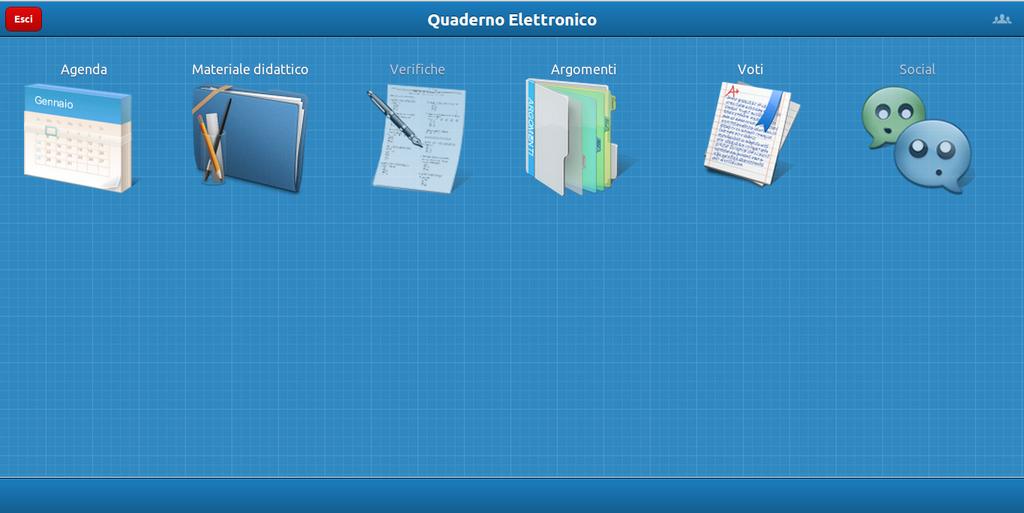
3 La schermata di cui sopra costituisce il menù principale del programma, nel quale l utente ritrova tutte le funzionalità a sua disposizione, ovvero: Agenda, Materiale didattico, Verifiche, Argomenti, Voti e Social. Di seguito verrà spiegata ciascuna area.
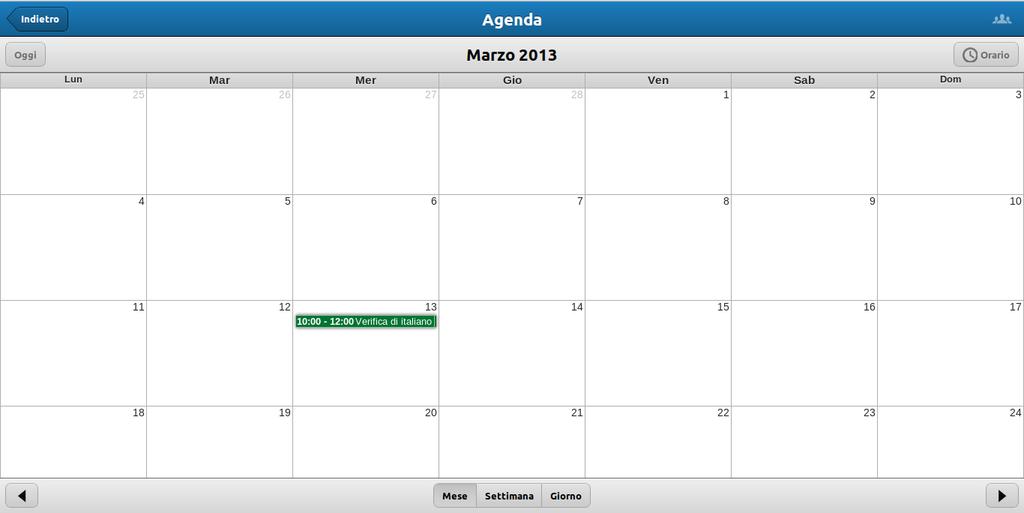
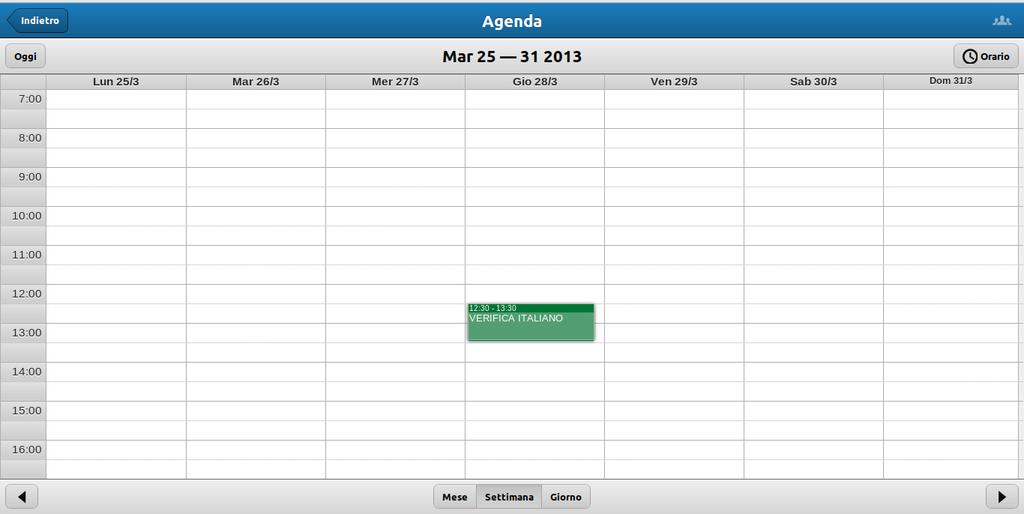
4 AGENDA: Attraverso l 'Agenda' ciascuno studente è in grado di visualizzare i vari impegni, ovvero tutto ciò che ciascun docente rende disponibile in condivisione con la classe. Nella parte inferiore della schermata è possibile selezionare se visualizzare un intero mese di attività (come nell immagine precedente), oppure di una singola settimana o addirittura di un solo giorno di lezione (come nelle immagini seguenti):

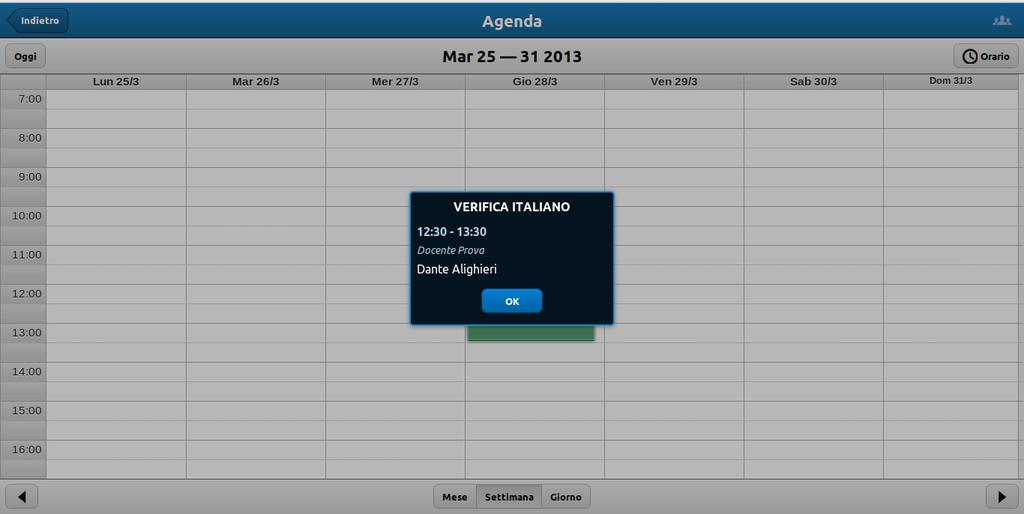
5 Selezionando una nota, si aprirà una finestra recante un dettaglio della relativa attività inserita:
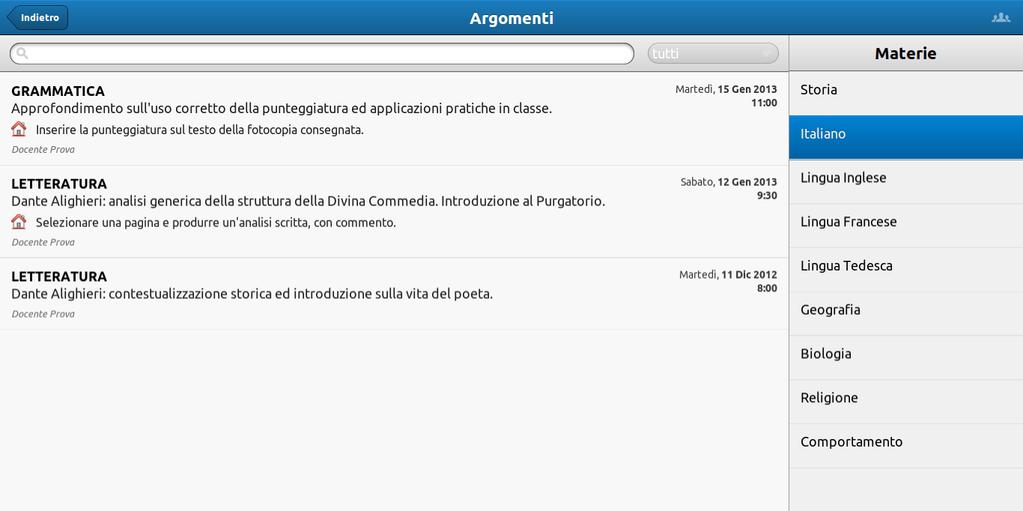
6 ARGOMENTI: Accedendo alla funzione Argomenti sarà immediatamente visibile, nella parte destra della schermata, un elenco delle diverse materie. Selezionando dal elenco una singola materia si accederà ad un dettaglio dei vari argomenti trattati e inseriti dal docente fino a quel momento:
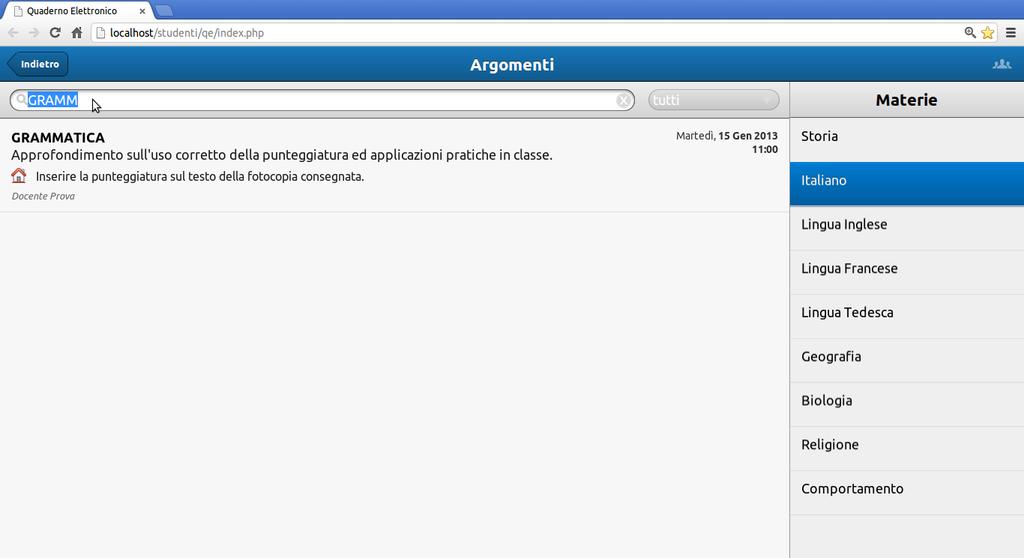
7 Nel caso dell esempio in oggetto, è possibile notare che la descrizione di ciascun argomento trattato integra: 1) un sottotitolo in grassetto indicante quale aspetto della materia è stato affrontato (nel caso della materia Italiano viene specificato, ad esempio se si è trattato di una lezione di GRAMMATICA o di LETTERATURA ; 2) conseguentemente viene indicato il tema specifico della lezione; 3) in caso di assegnazioni apparirà l icona di una casetta, indicando un sunto del da farsi; 4) inoltre, in calce apparirà il nome del docente, mentre 5) sulla destra sarà possibile visualizzare il giorno e l ora in cui è stata tenuta la lezione. Inserendo una descrizione nel campo di ricerca, appariranno tutti i relativi argomenti inseriti: Nell esempio in oggetto, inserendo la dicitura GRAMMATICA appare l unica nota inserita fino a quel momento per tale materia. Selezionando l icona a destra del campo di ricerca, ovvero Tutti, sarà possibile visualizzare un dettaglio dei diversi argomenti inseriti in una determinata data, potendo scorrere (su/giù) gli indicatori relativi al giorno, al mese e all anno.

8 Nell esempio di cui sopra vengono visualizzati tutti gli argomenti inerenti una lezione tenuta il 10 Aprile 2013; selezionando il singolo giorno d interesse, dunque, si avrà accesso a tutte le note relative.
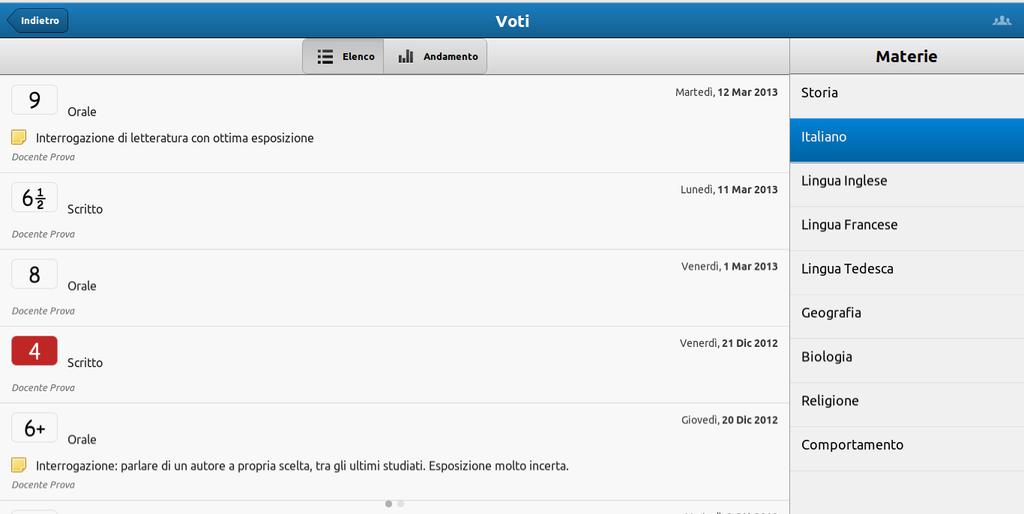
9 VOTI: Attraverso il quaderno elettronico ciascuno studente sarà in grado di visualizzare i voti conseguiti fino a quel momento. Selezionando ciascuna materia si avrà l elenco delle valutazioni relative: In questa schermata sarà possibile, materia per materia, visualizzare un elenco cronologico delle valutazioni ottenute nelle varie prove ed interrogazioni. Le insufficienze saranno inserite in un riquadro di colore rosso, per una più facile identificazione.
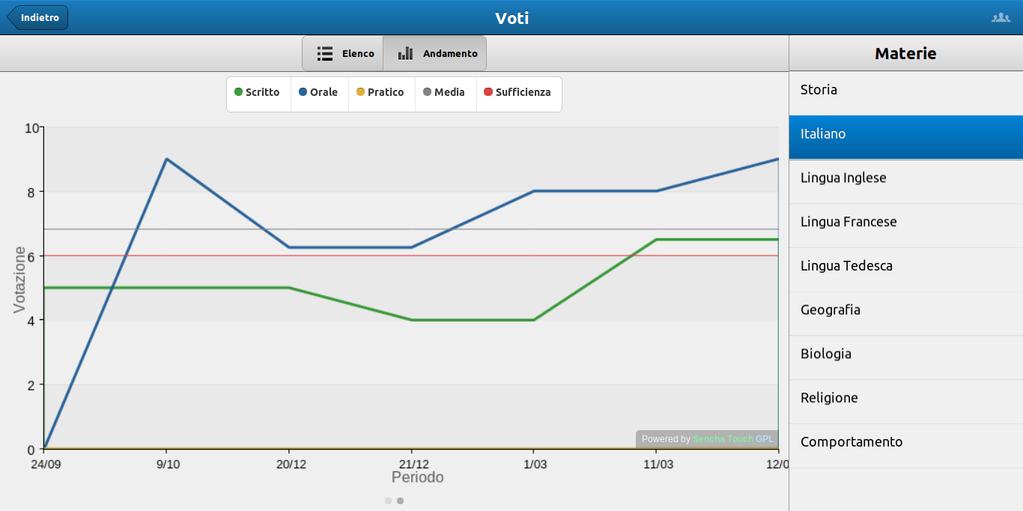
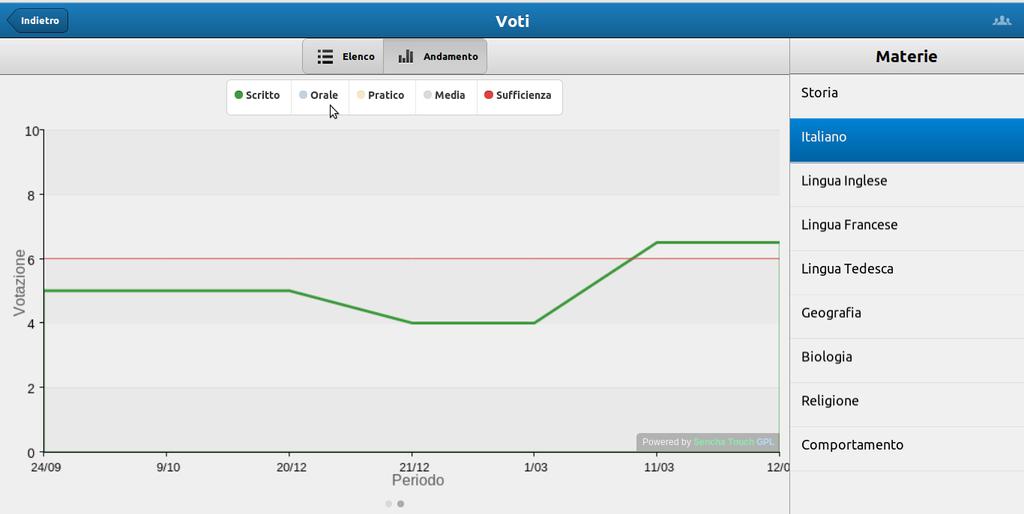
10 Selezionando il tasto Andamento si accederà alla seguente schermata: In questa schermata lo studente ha modo di vedere riassunto in maniera grafica il proprio andamento scolastico; le varie linee colorate, inserite in un piano cartesiano tradizionale, corrispondono ad altrettanti campi: Scritto, Orale, Pratico, Media (dei voti) e Sufficienza (sempre impostata al valore 6 ). E anche possibile deselezionare i vari campi, in modo da rendere visibile solamente quello di interesse:

11 MATERIALE DIDATTICO: Premendo l icona Materiale didattico si accederà al seguente sotto menù: Questa schermata raccoglie le seguenti funzioni: Compiti, Lezioni, Materiale e Libri, che di seguito esamineremo nel dettaglio.
12 Lezioni: Selezionando l icona Lezioni si accederà alla seguente schermata: Selezionando una qualunque delle materie presenti si accederà all elenco completo delle lezioni multimediali che ogni docente avrà messo a disposizione della classe: Nell esempio in oggetto il solo contenuto multimediale presente è una lezione sul sistema solare.
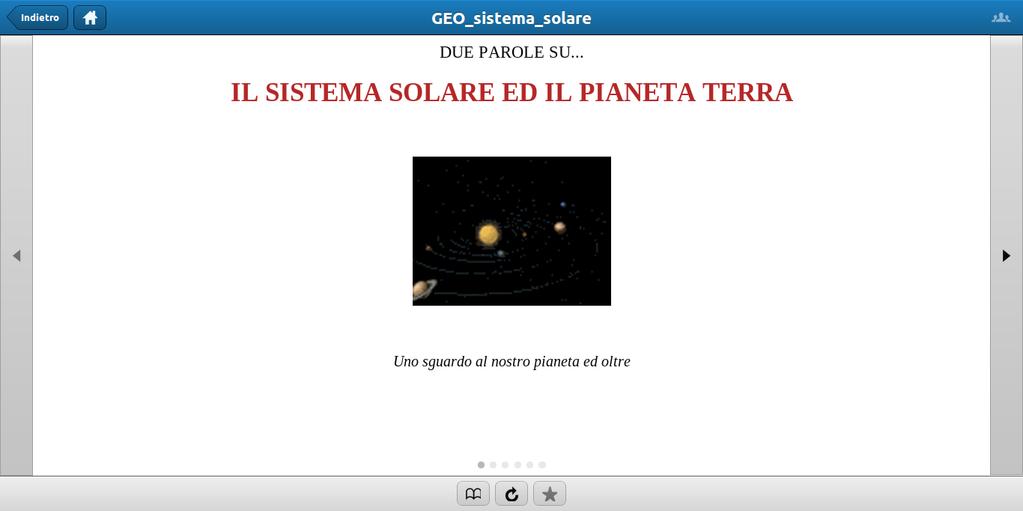
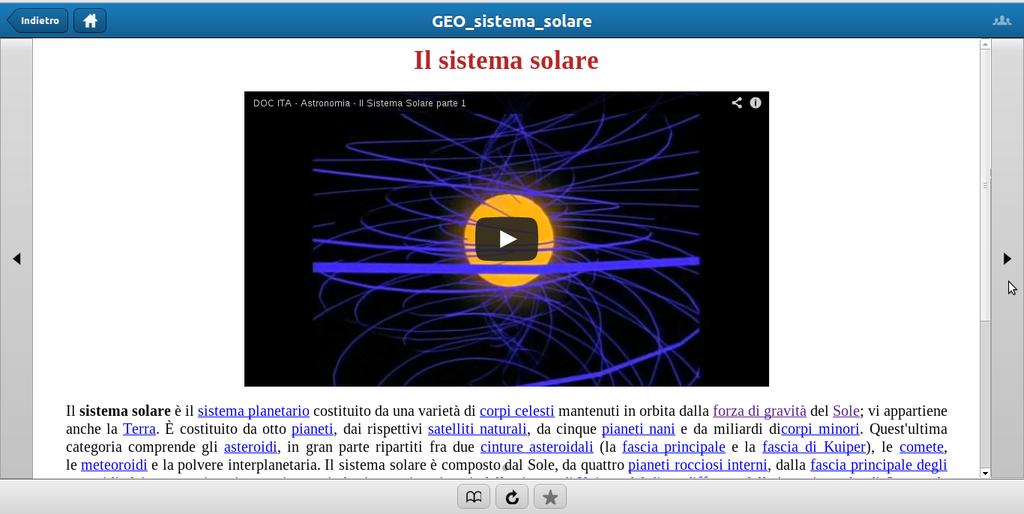
13 Selezionando la lezione sarà possibile visualizzarne il contenuto: Per scorrere le varie schermate che compongono ciascuna lezione sarà sufficiente cliccare sulle frecce poste ai due lati della pagina: All interno della lezione, com è possibile osservare nell esempio in oggetto, possono essere inseriti contenuti multimediali di vario genere, quali ad esempio tracce video, audio o anche collegamenti ipertestuali; selezionando questi ultimi si verrà immediatamente indirizzati all area di interesse. Per ritornare alla pagina principale sarà sufficiente cliccare il pulsante centrale posto in fondo alla schermata.

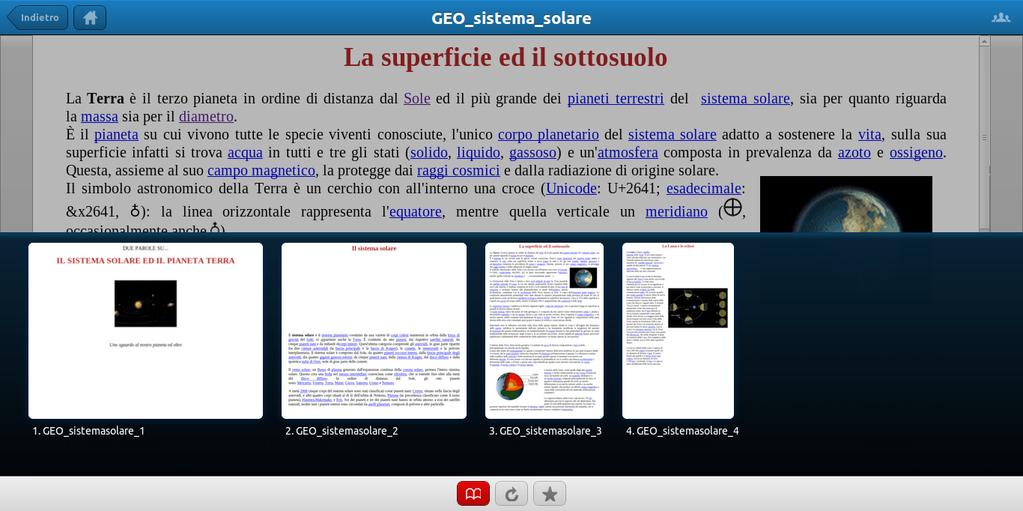
14 Selezionando invece la prima icona, indicante un libro aperto, sarà possibile visualizzare un dettaglio di tutte le pagine che compongono la lezione:
15 Materiale: La funzione Materiale permette la condivisione di contenuti fra il docente e lo studente. Cliccando sul nome di una qualunque materia si accederà ad una schermata simile a questa: Nel caso in oggetto la materia Italiano non integra alcun contenuto.
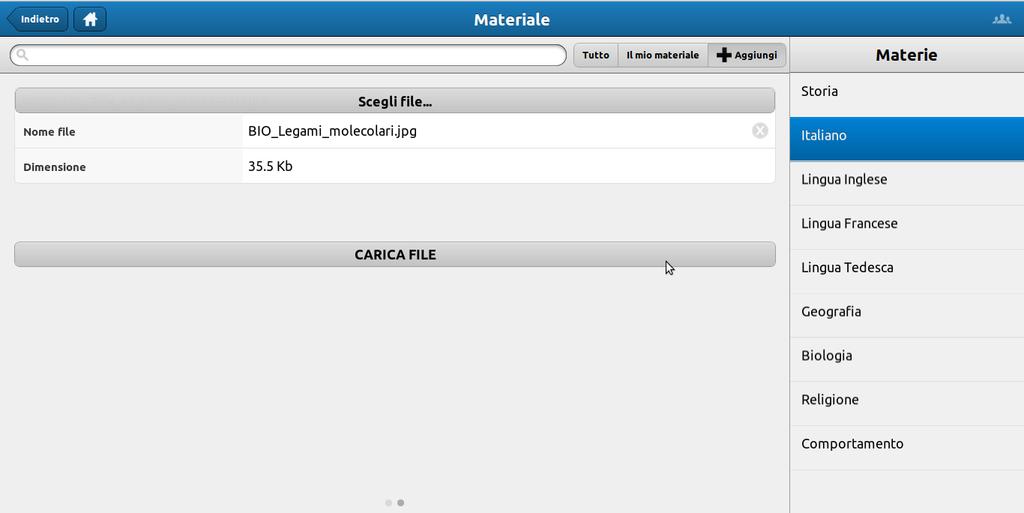
16 Selezionando Aggiungi si accederà alla seguente schermata: Selezionando Scegli file sarà possibile selezionare una posizione e il materiale di interesse, che verrà messo in condivisone e quindi visualizzato dal docente: Selezionando CARICA FILE, infine, il materiale selezionato verrà inserito fra i contenuti personali, visualizzabili sia dallo studente che dal docente della materia selezionata
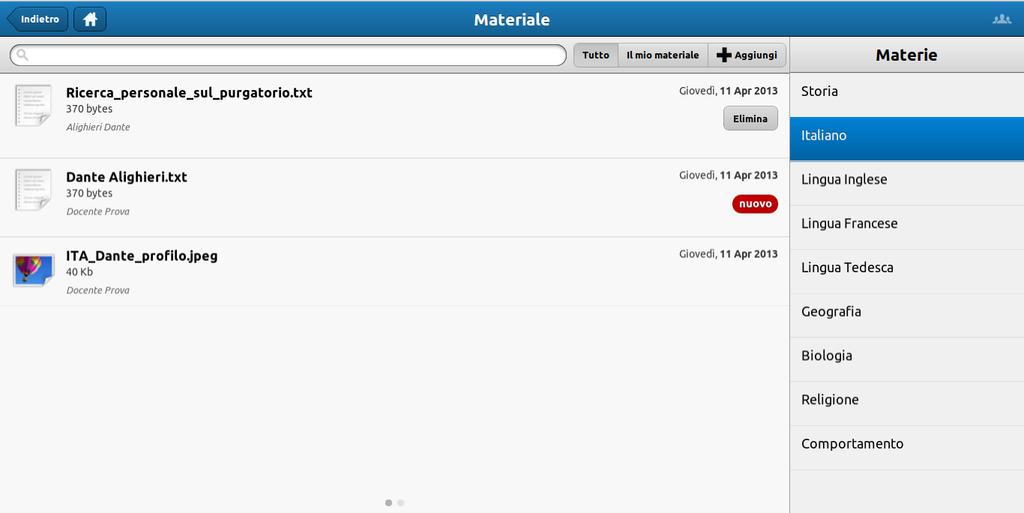
17 Il materiale messo a disposizione dal docente potrà essere visualizzato selezionando le diverse materie, oppure premendo l icona Tutto : Il diverso materiale presente in elenco sarà diviso per tipologia, ed inoltre sarà indicato da un apposita icona tutto ciò che di nuovo è stato aggiunto. In caso si intenda eliminare un contenuto sarà sufficiente cliccare la relativa icona, Elimina. Cliccando invece su Il mio materiale sarà possibile visualizzare esclusivamente il materiale personale dello studente: Master Training srl Reg. Imp. di RE - P.I. e C.F Sede: Via San Martino, Correggio (RE) - Tel Fax
ISTITUTO COMPRENSIVO N 2 CAVOUR VENTIMIGLIA. Vademecum per l uso del registro elettronico
 ISTITUTO COMPRENSIVO N 2 CAVOUR VENTIMIGLIA Vademecum per l uso del registro elettronico. L ACCESSO Ogni docente utilizzerà i dati di accesso già in possesso o, per i nuovi assunti o incaricati, riceverà
Indice. Ricerca richiesta d offerta. Risultati della ricerca Navigazione Stati
 Indice Ricerca richiesta d offerta Risultati della ricerca Navigazione Stati Dettaglio richiesta d offerta Codice materiale cliente Note di posizione Aggiungi al carrello 1 di 8 Ricerca richiesta d offerta
Manuale utente Soggetto Promotore Erogatore Politiche Attive
 Manuale utente Soggetto Promotore Erogatore Politiche Attive Guida all utilizzo del Sistema Garanzia Giovani della Regione Molise Sistema Qualità Certificato UNI EN ISO 9001:2008 9151.ETT4 IT 35024 ETT
Libretto Elettronico Scuole di Specializzazione dell Area Medica Sede di Udine
 GUIDA PER IL DOCENTE Libretto Elettronico Scuole di Specializzazione dell Area Medica Sede di Udine 1 Sommario PREMESSA... 3 ACCESSO AL SISTEMA... 3 VOCE DI MENU : SPECIALIZZANDI... 4 VOCE DI MENU : AZIONI...
Manuale rapido Zimbra Posta elettronica e agenda
 ZIMBRA Pagina 1 Manuale rapido Zimbra Posta elettronica e agenda Zimbra è una suite di collaborazione, che permette con un solo strumento di poter accedere al proprio account di posta elettronica regionale,
Progetto NoiPA per la gestione giuridicoeconomica del personale delle Aziende e degli Enti del Servizio Sanitario della Regione Lazio
 Progetto NoiPA per la gestione giuridicoeconomica del personale delle Aziende e degli Enti del Servizio Sanitario della Regione Lazio Pillola operativa Presenze Rilevazione timbrature Versione 1.1 del
1. COME ISCRIVERSI AL CONCORSO
 1. COME ISCRIVERSI AL CONCORSO 1. Collegarsi da qualsiasi postazione Internet al seguente indirizzo https://uniud.esse3.cineca.it/home.do e cliccare su Login. Inserire username (cognome.nome) e password
MANUALE - ISTRICE 2009
 MANUALE - ISTRICE 2009 Per accedere al sito digitare il seguente link nella barra degli indirizzi di Internet Explorer. http://turismo.statistica.marche.it/ La Home Page che vi troverete di fronte è questa:
DOTTORATI DI RICERCA GUIDA ALL ISCRIZIONE ONLINE AL CONCORSO D AMMISSIONE
 DOTTORATI DI RICERCA GUIDA ALL ISCRIZIONE ONLINE AL CONCORSO D AMMISSIONE PROCEDURA PER LA REGISTRAZIONE CANDIDATURA ONLINE. SITO DI RIFERIMENTO REPERIBILE AL LINK: www.univr.it/ammissionedottorati (versione
ALBO PRETORIO WEB MANUALE DI GESTIONE
 ALBO PRETORIO WEB MANUALE DI GESTIONE Demos Data S.r.l. INDICE 1. Accesso all area riservata 2. Inserimento di una nuova pubblicazione con allegati 2.1 Nuova pubblicazione 2.2 Allegare documenti 3. Modifica
SCARICO REFERTI ULSS PD116
 SCARICO REFERTI ULSS PD116 Si può accedere all utilità di scarico referti aprendo la scheda del paziente interessato e cliccando Ricerca Referti di.. nella lista delle funzioni DOGE nella parte inferiore
Accesso all area riservata
 Accesso all area riservata Per accedere all area riservata dei docenti bisogna: 1. andare alla pagina del sito della scuola http://www.ducabruzzi.it utilizzando un programma diverso da Internet Explorer
MANUALE UTENTE PROCEDURA PLANET WEB INTERPRISE (II edizione)
 UNIVERSITA DEGLI STUDI DI MACERATA AREA PERSONALE SETTORE P.T.A. Ufficio presenze e affari generali P.T.A. MANUALE UTENTE PROCEDURA PLANET WEB INTERPRISE (II edizione) Ufficio presenze affari generali
TERNA SRM- Aste On Line Manuale Fornitore
 TERNA SRM- Aste On Line Pagina 1 di 21 Indice dei contenuti INDICE DEI CONTENUTI... 2 INDICE DELLE FIGURE... 3 INDICE DELLE TABELLE... 3 1. INTRODUZIONE... 4 1.1. GENERALITÀ... 4 1.2. SCOPO E CAMPO DI
GUIDA ALLA NAVIGAZIONE DELL'AREA RISERVATA INTEGRATA NEL PORTALE COMUNALE
 GUIDA ALLA NAVIGAZIONE DELL'AREA RISERVATA INTEGRATA NEL PORTALE COMUNALE Pag. 1/8 Impronte Digitali INTRODUZIONE L'Area Riservata è diventata parte integrante del portale del comune. L utilizzo di tale
Manuale Operativo Gestione dei Ticket di assistenza 15 Marzo 2016
 Manuale Operativo Gestione dei Ticket di assistenza 15 Marzo 2016 Manuale Operativo Gestione Ticket 2 Sommario Premessa... 3 Introduzione... 3 1. Utente pre-login... 4 2. Utente post-login... 6 3. Gestione
* in giallo le modifiche apportate rispetto alla versione precedente datata 17/04/2012
 Nota Salvatempo Contabilità 22 MAGGIO 2012 * in giallo le modifiche apportate rispetto alla versione precedente datata 17/04/2012 Nuova modalità di esportazione dei dati dalla Contabilità all Unico Persone
Cultura Tecnologica di Progetto
 Cultura Tecnologica di Progetto Politecnico di Milano Facoltà di Disegno Industriale - PRESENTAZIONI - A.A. 2003-2004 2004 Power Point: : le presentazioni Una presentazione è un documento multimediale,
6. Gestione delle pratiche
 6. Gestione delle pratiche 6.1 Istruzioni per l utente (richiedente) 6.1.1 Registrazione utente La registrazione di un nuovo utente può avvenire: Cliccando sulla voce Registrati presente in tutte le sezioni
Manuale cliente finale portale accertamenti delibera 40
 Manuale cliente finale portale accertamenti delibera 40 Il presente manuale è indirizzato al cliente, per inoltrare la documentazione per l attivazione/riattivazione della fornitura con Accertamento Documentale.
B2B. Manuale per l utilizzatore.
 B2B Manuale per l utilizzatore. Pag.1 di 9 Accesso al portale Dal sito istituzionale di (www.safesafety.com) si accede alla sezione e-commerce B2B cliccando sull omonima icona. E anche possibile accedere
Fattura Elettronica e Piattaforma Certificazione dei Crediti (PCC).
 Piattaforma Certificazione dei Crediti e Fattura Elettronica (Guida per inserimento manuale dati pagamento) 1 Fattura Elettronica e Piattaforma Certificazione dei Crediti (PCC). L introduzione della Fattura
WINDOWS TERMINAL SERVER PER L ACCESSO REMOTO AL SISTEMA DI PROTOCOLLO INFORMATICO
 Servizi per l e-government nell università Federico II WINDOWS TERMINAL SERVER PER L ACCESSO REMOTO AL SISTEMA DI PROTOCOLLO INFORMATICO CONNESSIONE_TERMINAL_SERVER PAG. 1 DI 13 Indice 1. Premessa...3
Valutazione del personale
 VELA Valutazione del personale Pubblicazione: 17/09/2007 Pagine: 1/15 Indice 1. Descrizione generale interfaccia...3 2. Accesso al programma...5 3 Input...7 3.1 Input - Personale del CdR...7 3.2 Input
PowerDIP Software gestione presenze del personale aziendale. - Guida all inserimento e gestione dei turni di lavoro -
 PowerDIP Software gestione presenze del personale aziendale - Guida all inserimento e gestione dei turni di lavoro - Informazioni preliminari. E necessario innanzitutto scaricare e installare l ultima
NOTE PER IL CONTROLLO E L INVIO TRAMITE L APPLICATIVO ENTRATEL
 NOTE PER IL CONTROLLO E L INVIO TRAMITE L APPLICATIVO ENTRATEL Premessa. Per l installazione del software Entratel e relativi aggiornamenti è indispensabile che l utente proprietario del pc dove è installato
Capitolo 18 - Progetto DWG Creazione del layout di stampa
 Capitolo 18 - Progetto DWG Creazione del layout di stampa Avviate MasterChef dall icona presente sul vostro Desktop. Nota: Se state utilizzando una versione dimostrativa, una volta caricato il programma,
GUIDA STUDENTE PIATTAFORMA ELEARNING MOODLE
 GUIDA STUDENTE PIATTAFORMA ELEARNING MOODLE Università degli Studi di Bergamo Centro per le Tecnologie Didattiche e la Comunicazione Elenco dei contenuti 1. ISCRIZIONE AD UN CORSO... 3 Gruppo globale...
Uso applicativo pensioni S7. acura di Nadia Carlini
 Uso applicativo pensioni S7 acura di Nadia Carlini PER USARE L APPLICATIVO Seguite le istruzioni precedentemente indicate vi apparirà questa maschera. Come proseguire?? Lasciare sempre come Nome Utente
www.collemarathonclub.it
 Il sito consta di una pagina così strutturata Parte superiore con logo, nome e top menù Colonna sinistra con i vari menù e la sezione del Login Parte centrale dove vengono presentati i vari contenuti Colonna
Quick Print. Quick Print. Guida Utente. Copyright 2013 Hyperbolic Software. www.hyperbolicsoftware.com
 Quick Print Quick Print Guida Utente I nomi dei prodotti menzionati in questo manuale sono proprietà delle rispettive società. Copyright 2013 Hyperbolic Software. www.hyperbolicsoftware.com 1 Tabella dei
Manuale Utente. La Tavola B invece riporta il dettaglio dei vincoli presenti e consente di sapere quali vincoli operano in una determinata locazione.
 Manuale Utente Per operare la pubblicazione del Piano Territoriale Paesistico Regionale sono state definite due applicazioni simili che consentano all utente di navigare sulla Tavola A e sulla Tavola B
MANUALE OPERATIVO PORTALE DELLA FORMAZIONE
 MANUALE OPERATIVO PORTALE DELLA FORMAZIONE Per accedere al PORTALE FORMAZIONE cliccare sull icona posizionata in basso a sinistra nella home page CORSI DI FORMAZIONE Per accedere al portale della Formazione
Soluzioni informatiche innovative MCNET DENUNCIA TELEMATICA. Manuale utente
 Soluzioni informatiche innovative MCNET DENUNCIA TELEMATICA Manuale utente Versione V 3.0 - Bozza www.computer-pro.it pro.it Sede Legale e Operativa: Via L. Giuntini, 40-50053 Empoli (FI) Tel. 0571.998.449
GESTIONE SCRUTINI CON PROGRAMMA MASTERCOM: LATO DOCENTE
 GESTIONE SCRUTINI CON PROGRAMMA MASTERCOM: LATO DOCENTE Il professore dopo essere entrato con il proprio utente e la propria password dovrà accedere al pulsante PAGELLE (fig.1 e 2) Fig. 1 Fig. 2 Selezionare
Via Oberdan, 42, 48018 Faenza (RA) Italy Tel.: ++39-0546-677111 Fax: ++39-0546-677577 E-mail: [email protected] WAVE MODE MOBILE GUIDA RAPIDA
 Via Oberdan, 4, 4808 Faenza (RA) Italy Tel.: ++9-0546-677 Fax: ++9-0546-677577 E-mail: [email protected] WAVE MODE MOBILE GUIDA RAPIDA * tasti con doppia funzionalità : dipende dalla modalità di
ACCESSO DEI DOCENTI AL PORTALE SCUOLAMIA
 per i Docenti ACCESSO DEI DOCENTI AL PORTALE SCUOLAMIA L accesso dei docenti al Portale ScuolaMia al momento è limitato alla sola funzionalità di Registrazione e Pubblicazione delle valutazioni. Tale funzioanlità
VARIAZIONI AL PROGRAMMA ANNUALE PER PRELIEVO DA Z (disp. finanziaria)
 VARIAZIONI AL PROGRAMMA ANNUALE PER PRELIEVO DA Z (disp. finanziaria) Dopo l'approvazione del programma annuale è possibile dover apportare delle variazioni alla previsione. Tali variazioni possono essere
GESTIRE IL SITO IL PONTE DEI CANAIS
 GESTIRE IL SITO IL PONTE DEI CANAIS Accedere al sito http://www.ilpontedeicanasi.it/sito/wp-login.php Inserire Nome utente e Password Si accede così alla prima pagina del pannello di controllo, chiamata
MANUALE DI UTILIZZO DEL PORTALE WEB
 FLEET MANAGEMENT MANUALE DI UTILIZZO DEL PORTALE WEB 1. Accesso al sistema Per accedere al sistema digitare nel browser il link https://cloud.hitachi-systems-cbt.com/sapienzaservicedesk/ Tale indirizzo
Istruzioni per la creazione e compilazione dei registri delle lezioni
 Istruzioni per la creazione e compilazione dei registri delle lezioni Per info o supporto: [email protected] 18 luglio 2014 Indice 1 Accesso alla pagina dei registri 2 2 Creazione di un nuovo registro
Video Scrittura (MS Word) Lezione 1 Funzioni di base
 Video Scrittura (MS Word) Lezione 1 Funzioni di base Cos e un programma di Video Scrittura Un programma di Video Scrittura serve per effettuare tutte quelle operazioni che consentono di creare, modificare,
Guida rapida di installazione e configurazione
 RelayFax Guida rapida di installazione e configurazione Questo documento è stato scritto per RelayFax v6.51 Abstract... 2 RelayFax... 2 Dove scaricare RelayFax... 2 Installazione di RelayFax Server...
MODULO WEBGENITORI. Versione 1.2
 MODULO WEBGENITORI Versione 1.2 1 INDICE DOCUMENTO INDICE DOCUMENTO... 2 AUTENTICAZIONE UTENTE... 3 GESTIONE CONSUMATORI... 4 ESTRATTO CONTO... 5 SERVIZI... 6 MODIFICA DATI... 7 ULTERIORI FUNZIONALITA...8
Note_Batch_Application 04/02/2011
 Note Utente Batch Application Cielonext La Batch Application consente di eseguire lavori sottomessi consentendo agli utenti di procedere con altre operazioni senza dover attendere la conclusione dei suddetti
Procedura operativa per la gestione della funzione di formazione classi prime
 Procedura operativa per la gestione della funzione di formazione classi prime Questa funzione viene fornita allo scopo di effettuare la formazione delle classi prime nel rispetto dei parametri indicati
1. ACCESSO AL REGISTRO DI CLASSE
 Si invitano tutti i docenti alla quotidiana compilazione del registro elettronico, anche retro-attiva, quindi riportando tutti i dati dei primi giorni di scuola, qualora non fosse ancora stato fatto. E
Università per Stranieri di Siena
 Università per Stranieri di Siena Certificazione CILS Manuale istruzioni ISCRIZIONI ON-LINE Manuale per ISCRIZIONE ON-LINE ESAMI DITALS Passo 1. Collegamento al sito Collegarsi all indirizzo: http://online.unistrasi.it/logincils.htm
Manuale d uso DropSheep 4 imaio Gestione Pixmania-PRO Ver 1.1
 Manuale d uso DropSheep 4 imaio Gestione Pixmania-PRO Ver 1.1 Release NOTE 1.1 Prima Versione del Manuale INDICE 1-INTRODUZIONE... 4 2- GESTIONE DEL CATALOGO PIXMANIA-PRO SU IMAIO... 5 3-Configurazione
REGISTRAZIONE ed ACCESSO AL PORTALE PER LA CONSULTAZIONE DELLE FATTURE DI GAS NATURALE E DI ENERGIA ELETTRICA
 REGISTRAZIONE ed ACCESSO AL PORTALE PER LA CONSULTAZIONE DELLE FATTURE DI GAS NATURALE E DI ENERGIA ELETTRICA Indirizzo Portale: http://acea.novisolution.it accessibile anche dal Sito Web Acea Pinerolese
UNIVERSITÀ DEGLI STUDI DELL INSUBRIA
 UNIVERSITÀ DEGLI STUDI DELL INSUBRIA Guida all iscrizione on-line alle prove di ammissione per i corsi di laurea triennali delle Professioni sanitarie, per il corso di laurea triennale in Scienze motorie,
GUIDA ALLA COMPILAZIONE DEL CURRICULUM
 GUIDA ALLA COMPILAZIONE DEL CURRICULUM 1. INDICE Pag. 3 Pag. 3 Pag. 5 Pag. 7 Pag. 9 Pag. 10 Pag. 12 Pag. 13 Pag. 14 Pag. 17 Pag. 17 Pag. 18 Pag.19 Pag. 19 2. Introduzione 3. Inserimento curriculum 3.1
GUIDA ALL INSERIMENTO DEI PROGETTI NEL GESTIONALE REGIONALE
 DGR 1686 : Assegni di ricerca GUIDA ALL INSERIMENTO DEI PROGETTI NEL GESTIONALE REGIONALE Servizio Ricerca Finanziamenti Strutturali via del Risorgimento, 9-35137 Padova tel. +39 0498271865-1935-1936 fax
GUIDA PER LA COMPILAZIONE DELLA DOMANDA ON LINE DI PARTECIPAZIONE AL
 GUIDA PER LA COMPILAZIONE DELLA DOMANDA ON LINE DI PARTECIPAZIONE AL CONCORSO PER L AMMISSIONE AI CORSI DI DOTTORATO DI RICERCA CICLO XXXI A.A. 2015-2016 URRI/MC/as 1 La presente Guida fornisce le indicazioni
GUIDA OPERATIVA PER RISPOSTA A RDO. Richiesta di offerta VERSIONE DEL 13/07/2015
 MERCATO ELETTRONICO DELL UNIVERSITA DEGLI STUDI DI PADOVA GUIDA OPERATIVA PER RISPOSTA A RDO Richiesta di offerta VERSIONE DEL 13/07/2015 1. Presentazione di offerta a RdO pag. 2 2. Visualizzazione, Rettifica
Manuale Sito Videotrend
 Manuale Sito Videotrend 1 Sommario INTRODUZIONE...3 PRESENTAZIONE...4 1 GESTIONE DDNS...6 1.1 GESTIONE DDNS...6 1.2 CONNESSIONE DDNS...6 1.3 CREA ACCOUNT DDNS...7 1.4 GESTIONEACCOUNT...7 1.5 IMPIANTI DDNS...8
Guida alla compilazione
 Guida alla compilazione Per accedere alla Banca dati formatori occorre collegarsi al sito internet di Capitale Lavoro S.p.A., all indirizzo: http://formatori.capitalelavoro.it. Verrà visualizzata la seguente
Università degli Studi Roma Tre. Questionari
 Università degli Studi Roma Tre Questionari Istruzioni per la compilazione dei questionari per la valutazione della didattica Sommario Assistenza...2 Accedi al Portale dello Studente...4 Accedi ai servizi
PROGRAMMI OPERATIVI NAZIONALI 2007-2013 Obiettivo "Convergenza"
 UNIONE EUROPEA Direzione Generale Occupazione e Affari Sociali e Pari Opportunità Direzione Generale Politiche Regionali MINISTERO DELL ISTRUZIONE, DELL UNIVERSITÀ E DELLA RICERCA Dipartimento per la Programmazione
Guida per il cittadino
 DOMANDA ONLINE PER L ISCRIZIONE ALLA SCUOLA DELL INFANZIA CAPITOLINA ANNO SCOLASTICO 2014/15 Guida per il Pagina 1 di 22 SOMMARIO Premessa 3 Domanda online - iscrizione scuola dell infanzia capitolina
5.2 Gestione didattica. 5.2.1 Compilazione Calendario. 1. Selezione della classe e del mese visualizzato. 3. Selezione dei docenti e della sede
 5.2 Gestione didattica 5.2.1 Compilazione Calendario Definite le classi da Gest. Allievi e i docenti da Risorse Umane si può procedere con la compilazione del calendario didattico. Selezioniamo dal menù
ELENCHI DEL PERSONALE
 ELENCHI DEL PERSONALE Cineca CSA Pagina 1 di 23 Funzione di menu: ELENCHI DEL PERSONALE. Percorso di menu (previa necessaria autorizzazione all uso): PERSONALE > ELENCHI DEL PERSONALE Nelle pagine successive
Come usare la piattaforma StartUp
 Come usare la piattaforma StartUp Gestione del profilo personale Per rendere visibile il tuo profilo agli altri utenti: Accedi al tuo profilo Ø Personal desktop > Personal Data and Profile Aggiorna il
INVALSI: Servizio Nazionale di Valutazione 2016. Informazioni di contesto
 INVALSI: Servizio Nazionale di Valutazione 2016 Informazioni di contesto Guida Operativa V2 Scuola primaria: classi seconde, quarte e quinte Scuola secondaria di primo grado: classi terze Scuola secondaria
VADEMECUM SISTEMA TESSERA SANITARIA
 VADEMECUM SISTEMA TESSERA SANITARIA PUNTO 1 - digitare su progetto tessera sanitaria : - poi premere INVIO - infine cliccare sul link PROGETTO TESSERA SANTITARIA Pag. 1 HOMEPAGE SITO PROGETTO TESSERA SANTITARIA
M n a u n a u l a e l e o p o e p r e a r t a i t v i o v o Ver. 1.0 19/12/2014
 Ver. 1.0 19/12/2014 Sommario 1 Introduzione... 3 1.1 Aspetti funzionali NtipaTime... 3 2 Accesso al sistema... 4 2.1 Riservatezza dei dati login Utente... 4 2.2 Funzionalità Role_user... 5 2.2.1 Struttura
Vademecum nuovo sito CIPAG GEOMETRINRETE
 Nasce il nuovo portale di riferimento della categoria: GEOMETRI IN RETE. Questo portale aggrega i siti della CIPAG, CNG e della Fondazione Geometri. L idea nasce per offrire ai propri iscritti un servizio
WINDOWS95. 1. Avviare Windows95. Avviare Windows95 non è un problema: parte. automaticamente all accensione del computer. 2. Barra delle applicazioni
 WINDOWS95 1. Avviare Windows95 Avviare Windows95 non è un problema: parte automaticamente all accensione del computer. 2. Barra delle applicazioni 1 La barra delle applicazioni permette di richiamare le
Importazione dati. e/fiscali Spesometro - Rel. 04.05.01. con gestionale e/satto. Gestionale e/satto
 e/fiscali Spesometro - Rel. 04.05.01 Importazione dati con gestionale e/satto 06118930012 Tribunale di Torino 2044/91 C.C.I.A.A. 761816 - www.eurosoftware.it Pagina 1 ATTENZIONE. Per poter procedere con
Pianificare una riunione
 34 / 2010 Pianificare una riunione con Outlook XP Pianificazione di appuntamenti e riunioni, verifica della disponibilità delle persone, invio di inviti e creazione di ricorrenze In questa edizione: Chi
GUIDA ALLA PRENOTAZIONE ESAMI PORTALE ISIDATA.NET
 Gestione Esami GUIDA ALLA PRENOTAZIONE ESAMI PORTALE ISIDATA.NET Dalla seguente videata abbiamo con una sola pagina la possibilità di operare sugli esami registrati (modifiche e prenotazioni), rinnovare
Software gestione tesseramenti. - Guida alla definizione e utilizzo dei corsi e attività -
 Software gestione tesseramenti - Guida alla definizione e utilizzo dei corsi e attività - Informazioni preliminari. I nostri software di gestione tesseramenti consentono di definire oltre al concetto di
Manuale operativo verifica Prime Disponibilità e Prenotazioni ambulatoriali
 L utente per accedere alla Visualizzazione delle Prime Disponibilità o alla Prenotazione Ambulatoriale deve posizionarsi nella barra evidenziata dalla freccia e premere il tasto del Mouse. Attualmente
FIRMA DIGITALE E CIFRATURA
 FIRMA DIGITALE E CIFRATURA Di seguito viene illustrato come firmare digitalmente un file e come crittografarlo (o cifrarlo). Lo scopo può essere raggiunto attraverso una molteplicità di strumenti, sia
ISCRIZIONE ASPIRANTI TIROCINANTI
 ISCRIZIONE ASPIRANTI TIROCINANTI (ART. 13 AVVISO PUBBLICO) BREVE GUIDA ALLA COMPILAZIONE DELLA DOMANDA DI ISCRIZIONE ALLE BOTTEGHE DI MESTIERE E DELL INNOVAZIONE Accedi al sito www.botteghemestiereinnovazione.it
Grafici e Pagina web
 Grafici e Pagina web Grafici Un grafico utilizza i valori contenuti in un foglio di lavoro per creare una rappresentazione grafica delle relazioni esistenti tra loro. Quando si crea un grafico ogni riga
CERTIFICATI CON TIMBRO DIGITALE MANUALE D USO DEL DECODER 2D-PLUS PER LA VERIFICA DEI CERTIFICATI RILASCIATI DAL COMUNE DI PARMA
 CERTIFICATI CON TIMBRO DIGITALE MANUALE D USO DEL DECODER 2D-PLUS PER LA VERIFICA DEI CERTIFICATI RILASCIATI DAL COMUNE DI PARMA INDICE 1. INSTALLAZIONE 2. CONFIGURAZIONE 3. USO 3.1 Acquisizione in modalità
Gestione risorse (Windows)
 Gestione risorse (Windows) Organizzazione dei file Il sistema di memorizzazione è organizzato ad albero secondo una struttura gerarchica DISCO (drive) FILES CARTELLE (directory) FILES SOTTOCARTELLE FILES
ARCHITETTURA FISICA DEL SISTEMA
 PROGETTO EBLA+ L uso dei contenitori EBLAplus ti aiuterà a gestire i tuoi documenti in modo facile e organizzato. Potrai in ogni momento, dal tuo dispositivo mobile, controllare quali documenti compongono
Guida all aggiudicazione di una RdO sul. nuovo Portale AcquistinretePA
 Guida all aggiudicazione di una RdO sul nuovo Portale AcquistinretePA Guida all aggiudicazione di una RdO sul nuovo Portale AcquistinretePA - Pagina 1 di 17 Indice 1. L AGGIUDICAZIONE DI UNA RDO NEL NUOVO
EPOD.com MAGAZZINO RICAMBI MANUALE D USO. Aggiornamento 01/05/2010 pag.1
 EPOD.com MAGAZZINO RICAMBI MANUALE D USO Aggiornamento 01/05/2010 pag.1 Finalità La presente sezione si pone l obiettivo di fornire al sito/ufficio centrale uno strumento per la gestione e la condivisione
APPENDICE - Pratiche di radiazione Polo ACI
 APPENDICE - Pratiche di radiazione Polo ACI Lo scopo del documento è quello di descrivere le modalità ed i requisiti di utilizzo, da parte degli operatori ACI, Agenzie e PRA, dell interfaccia al dominio
18/05/2016 MANUALE UTENTE
 18/05/2016 MANUALE UTENTE Indice dei contenuti 2 1. ACCESSO AL SISTEMA PAGOINRETE... 3 2. HOME PAGE... 4 3. RICHIEDI ASSISTENZA... 5 4. SERVIZI DI PAGAMENTO... 6 5. VISUALIZZA CONDIZIONI CONTRATTUALI PSP...
Software per il calcolo del valore Normale degli Immobili
 NORMA Software per il calcolo del valore Normale degli Immobili Informazioni di stampa NORMA User s Guide Ultimo aggiornamento 02/10/2007 Le informazioni contenute in questa guida sono soggette a variazione
Guida per il docente alla compilazione dei questionari di valutazione dell insegnamento
 Guida per il docente alla compilazione dei questionari di valutazione dell insegnamento Sede: via Università 40, 09124 CAGLIARI Tel. 070.675.2063 - Fax 070.2083 - www.unica.it v 1.0 Indice Compilazione
1. PREMESSA 2. ACCESSO A NUVOLA
 MANUALE DI SINTESI PER L UTILIZZO DI NUVOLA DA PARTE DEI GENITORI N.B. per un migliore utilizzo di nuvola si consiglia di utilizzare il browser google chrome (funziona correttamente anche utilizzando Mozzilla
ANAGRAFE NAZIONALE CREDITI FORMATIVI. Manuale utente
 ANAGRAFE NAZIONALE CREDITI FORMATIVI Manuale utente Versione 1.0.0 APRILE 2015 1. Registrazione Per accedere al Sistema è necessario avere un nome utente e una password, ottenibili mediante una semplice
La certificazione di qualità del contatore
 La certificazione di qualità del contatore Il contatore elettronico ha superato tutte le prove di qualità e sicurezza previste dalla normativa vigente ed è conforme alle Direttive Comunitarie applicabili.
MANUALE 3DPRN ware 1
 MANUALE 3DPRNware 1 Sommario 1. Installazione e configurazione... 3 2. Form principale... 6 3. Prima stampa... 11 2 1. Installazione e configurazione Scaricare il setup di 3DPRNWARE dal link: http://www.3dprn.com/download/3dprnware_v.1.2.0.0.zip
REGISTRO DELLE IMPRESE
 REGISTRO DELLE IMPRESE UTILIZZO DEL SOFTWARE FEDRA - MODULISTICA FEDRA E PROGRAMMI COMPATIBILI - MODELLO S2 DIREZIONE E COORDINAMENTO DI SOCIETÀ ISCRIZIONE E SUCCESSIVE MODIFICHE ISTRUZIONI TRIVENETO PARAGRAFO
RICHIESTA CERTIFICATO DI AGIBILITÀ IMPRESE CHE OCCUPANO LAVORATORI DEL SETTORE DELLO SPETTACOLO
 RICHIESTA CERTIFICATO DI AGIBILITÀ IMPRESE CHE OCCUPANO LAVORATORI DEL SETTORE DELLO SPETTACOLO MANUALE UTENTE Data di consegna 15/05/2015 Versione 1.0 - Pag. 1 1. Introduzione... 3 2. Scopo del documento...
Gestione Audit di Certificazione
 Gestione Audit di Certificazione (e Azioni di Miglioramento conseguenti alle NC ed Osservazioni rilevate) Caso di Studio Q104 Rev. 3 Dicembre 2013 Sommario Programmazione dell audit Visualizzazione impegni
SOFTWARE DI NOTAZIONE MUSICALE
 Tux Guitar SOFTWARE DI NOTAZIONE MUSICALE Tux Guitar è un software open source: questo significa che gli sviluppatori interessati possono modificare il programma, estendendone le funzioni. Come dice il
Fast Patch 0336 Predisposizione operazioni superiori a 3.000 euro Release 7.0
 A D H O C E N T E R P R I S E N O T E F U N Z I O N A L I F P 0 3 36 Piattaforma Applicativa Gestionale Fast Patch 0336 Predisposizione operazioni superiori a 3.000 euro Release 7.0 COPYRIGHT 1998-2011
Guida per l utente agli organigrammi cross-browser di OrgPublisher
 Guida per l utente agli organigrammi cross-browser di OrgPublisher Sommario Sommario... 3 Visualizzazione di tutorial sugli organigrammi cross-browser pubblicati... 3 Esecuzione di una ricerca in un organigramma
PROCEDURE DI ESPORTAZIONE E IMPORTAZIONE PER SCRUTINIO ELETTRONICO
 PROCEDURE DI ESPORTAZIONE E IMPORTAZIONE PER SCRUTINIO ELETTRONICO Le Guide Sintetiche IMPORTAZIONE STRUTTURE BASE PER GIUDIZI Dal menù Tabelle Generiche della Scuola Per Giudizi Quadri occorre lanciare