
Inserire un avviso in DidUp
|
|
|
- Serafina Galli
- 9 anni fa
- Просмотров:
Транскрипт
1 Inserire un avviso in DidUp Piero Simoni Profe Breve manuale, senza pretese per sopravvivere al registro elettronico 1
2 In questa presentazione si fa riferimento ai nomi Argo, ArgoNext, Argo DidUp. Inoltre sono utilizzate immagini tratte dall uso dei software Argo. E probabile che i nomi, i layout del software, le immagini siano registrati. In questa presentazione non c è alcuna volontà di imitazione o di uso improprio dei nomi e delle immagini. Lo scopo della presentazione è di facilitare l uso da parte dei docenti dei software Argo, ufficialmente acquistati con licenza d uso dalla nostra scuola e di diffonderne la conoscenza e il loro uso. In questa presentazione si parla della possibilità di inserire degli avvisi in DidUp. 2
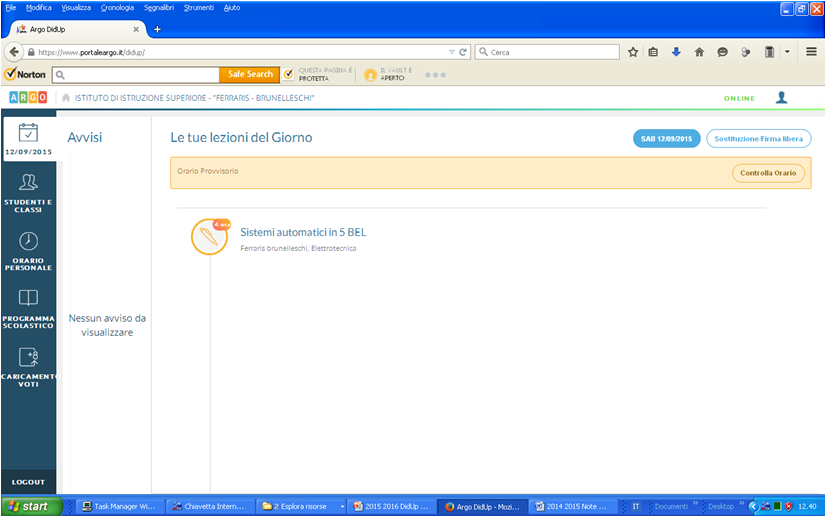
3 Può essere utile inserire un avviso nella pagina di apertura del registro Argo DidUp. Un avviso può ricordare la programmazione di una verifica in una certa data, la partecipazione ad un progetto o una qualsiasi altra scadenza. Vediamo come.. 3
4 Collegarsi ad internet al sito La pagina può essere raggiunta dal collegamento all area riservata che si trova sul sito della scuola. Click con il pulsante sinistro del mouse su ArgoNext 4
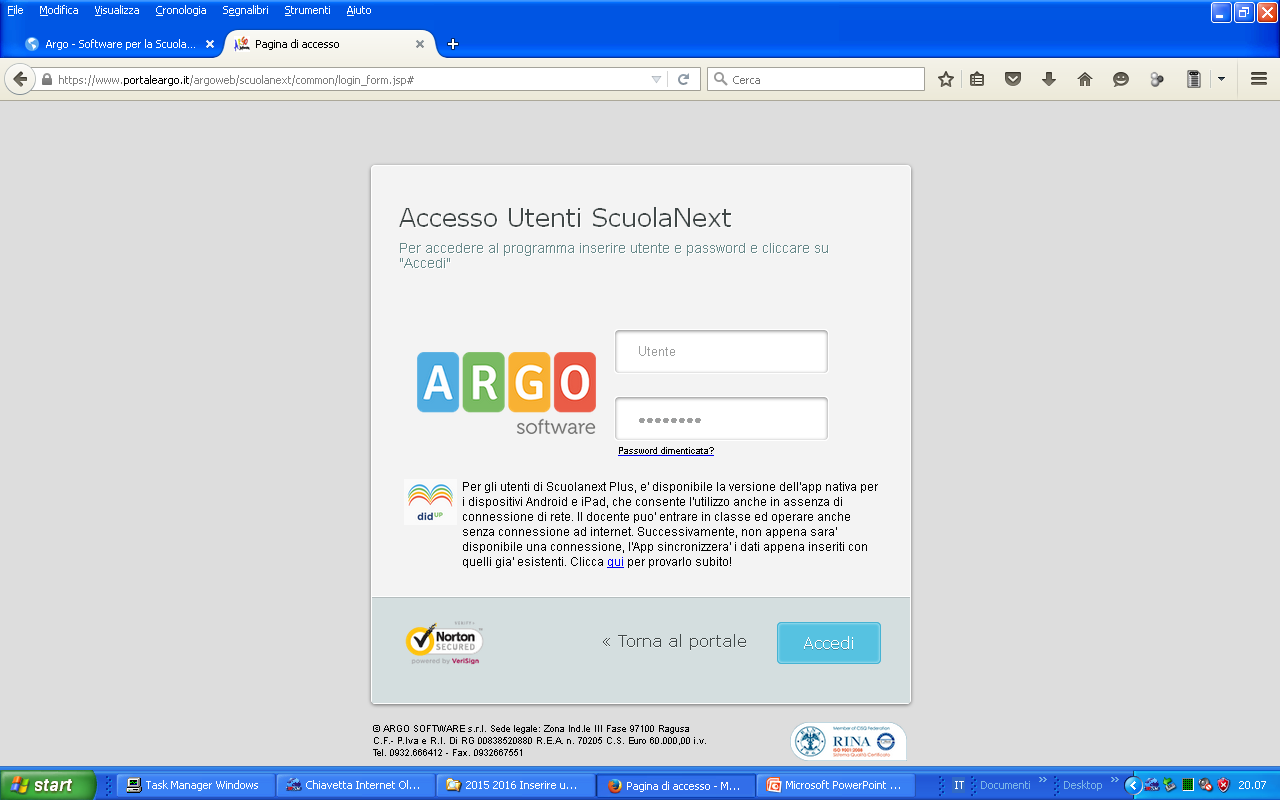
5 Inserire il proprio account, cioè nome utente e password Click su accedi 5
6 Click su comunicazioni 6
7 Si vuole lasciare un avviso alla classe, ovvero ai colleghi e/o agli studenti. Click su Bacheca classi 7
8 Si apre un quadro dove viene mostrata la struttura della scuola. Click sul nome della struttura della scuola o sul nome dell indirizzo. 8
9 Sul quadro di destra appare l elenco delle classi associate al nome dell account. Click sulla classe a cui si vuole lasciare un avviso. In questo esempio la 5BEL 9
10 Confermare la selezione della classe facendo click sul pulsante conferma 10
11 Si apre la bacheca della classe selezionata. In questo esempio esiste già un area di comunicazione. Se non esiste si deve crearne una con un click sul pulsante aggiungi area con la finestra e il + verde. 11
12 Si apre un quadro per la denominazione dell area di comunicazione. In questo esempio: Descrizione breve: Avvisi per gli alunni della classe 5BEL Descrizione: Comunicazioni a carattere generale. 12
13 Selezionare i destinatari delle comunicazioni: Alunni o Docenti. Non è possibile selezionarli entrambi. Nella mia esperienza la selezione Alunni consente la visione anche ai docenti. Infine lasciare selezionata la spunta Visibile. Si può spuntare Visibile anche in altro momento. 13
14 Un click sul pulsante conferma aggiungerà la nuova area di comunicazione con la classe. 14
15 La nuova area di comunicazione appare nell elenco delle aree di comunicazione. Si legge il nome dell area e fra parentesi i destinatari. 15
16 Con un click selezionare l area di comunicazione. 16
17 Un click sul pulsante modifica area, quello con la finestra e la penna, che consente di modificare alcune caratteristiche dell area. 17
18 E possibile modificare la descrizione dell area e la sua visibilità. Non è possibile modificare i destinatari. Le eventuali modifiche devono essere rese esecutive con la pressione del pulsante conferma. 18
19 Un click sul pulsante cancella area, quello con il pulsante e la x rossa, consente di eliminare l area. 19
20 Una volta selezionata l area di comunicazione da usare, la pressione del pulsante aggiungi messaggio permette di creare la comunicazione per gli alunni. 20
21 Si apre il quadro per la creazione del messaggio. Oggetto: Ingresso posticipato Messaggio: il 26 ottobre 2015 la classe 5BEL entra alle ore 9:00. 21
22 Indicare la data del messaggio. 22
23 Indicare la data di scadenza. La data di scadenza è l ultimo giorno in cui il messaggio sarà visibile nella bacheca. Successivamente il messaggio non sarà visibile nella bacheca anche se rimarrà nell elenco dei messaggi. 23
24 È possibile allegare un file, per esempio un documento pdf, doc, docx o una foto. 24
25 È possibile inserire un link esterno (finestra URL) a una pagina web o a un documento. 25
26 Un click sul pulsante conferma crea il messaggio. 26
27 Il messaggio appare nell elenco dei messaggi. 27
28 Il messaggio può essere selezionato con un click su di esso. 28
29 Dopo averlo selezionato è possibile: modificarlo con un click sul pulsante modifica messaggio 29
30 Dopo averlo selezionato è possibile: eliminarlo con un click sul pulsante cancella messaggio 30
31 Dopo averlo selezionato è possibile: scaricare l eventuale file allegato al messaggio con un click sul pulsante download file 31
32 Dopo averlo selezionato è possibile: aprire l eventuale pagina web indicata nel messaggio con un click sul pulsante apri url 32
33 Dopo averlo selezionato è possibile: spostare il messaggio da un area di comunicazione ad un altra con un click sul pulsante sposta messaggio in altra area 33
34 In DidUp Una volta creato, il messaggio appare nell elenco degli avvisi per quella classe. 34
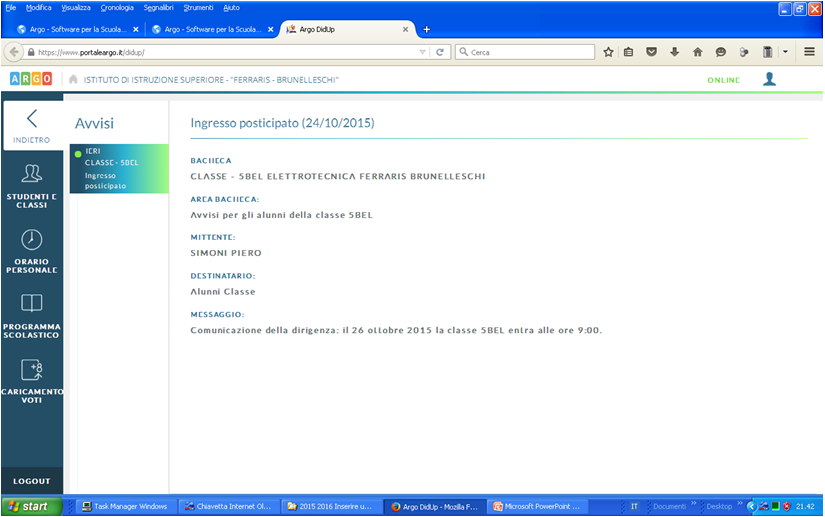
35 Un click sul messaggio nell elenco degli avvisi apre il messaggio. Così si possono leggere tutte le informazioni che ci sono contenute. 25/10/

36 Se si accede alla pagina principale della classe nella data di scadenza, il titolo del messaggio appare nell elenco. Il giorno successivo il messaggio non è più visibile nell elenco degli avvisi. Se siete in DidUp con il PC invece che con il tablet, passando con il mouse sul messaggio, il pallino elenco diventa rosso, e con un click si apre. 25/10/
37 Su un idea di un collega ho approfondito la conoscenza di questa caratteristica di Argo. Fra le altre cose si possono utilizzare gli avvisi per programmare le verifiche scritte. Un messaggio in questa area è più visibile e aiuta ad evitare la prenotazione di più di una verifica al giorno. Io trovo gli avvisi utili. Grazie al collega. Chiedo scusa se questo breve manuale non è stato chiaro e maggior ragione se ci sono degli errori. Scusate i riferimenti al mio orario e alle mie classi. Era solo un esempio. Grazie per la vostra attenzione. Un saluto. Piero Simoni, profe dell ITI 25/10/
Impostare il proprio orario scolastico nel registro elettronico
 Impostare il proprio orario scolastico nel registro elettronico 2015 2016 Piero Simoni Profe Breve manuale, senza pretese per sopravvivere al registro elettronico 1 In questa presentazione si fa riferimento
Corso Argo ScuolaNext Piero Simoni Profe Breve manuale, senza pretese per sopravvivere al registro elettronico
 Corso Argo ScuolaNext 2015 2016 Piero Simoni Profe Breve manuale, senza pretese per sopravvivere al registro elettronico 1 In questa presentazione si fa riferimento ai nomi Argo, Argo ScuolaNext, Argo
Argo ScuolaNext orario di ricevimento Piero Simoni Profe Breve manuale, senza pretese per sopravvivere al registro elettronico
 Argo ScuolaNext orario di ricevimento 2015 2016 Piero Simoni Profe Breve manuale, senza pretese per sopravvivere al registro elettronico 1 In questa presentazione si fa riferimento ai nomi Argo, Argo ScuolaNext,
GUIDA UTILIZZO CLASSROOM GOOGLE APPS FOR EDUCATION
 GUIDA UTILIZZO CLASSROOM GOOGLE APPS FOR EDUCATION 1. Collegarsi a Google e cliccare su ACCEDI 2. Inserire la password per il proprio account istituzionale fornito dalla scuola: [email protected]
INDICE. Il PROGRAMMA... 3 I Moduli... 5 I comandi del documento... 9 TEACHER MAPPE. Bologna Luglio 2017
 MANCA COPERTINA INDICE Il PROGRAMMA... 3 I Moduli... 5 I comandi del documento... 9 I marchi registrati sono proprietà dei rispettivi detentori. Bologna Luglio 2017 TUTTI I DIRITTI SONO RISERVATI 2 IL
In questa guida viene descritta la procedura di acquisto ed installazione di un mazzo di nuove parole.
 In questa guida viene descritta la procedura di acquisto ed installazione di un mazzo di nuove parole. 1 Selezione dell acquisto Avviare il vostro web browser e inserire wowords.com nella barra degli indirizzi
SCUOLANEXT GUIDA BACHECA DEL 08/02/2017
 SCUOLANEXT GUIDA BACHECA DEL 08/02/2017 Tutti i nominativi riportati in questo documento sono inventati e non riconducibili a nessuna persona realmente esistente (in ottemperanza alle norme previste dal
ISTRUZIONI PER IL REGISTRO DI CLASSE
 ISTRUZIONI PER IL REGISTRO DI CLASSE Accedere al modulo docenti del portale Argo (dal sito della scuolaregistro elettronicoregistro Docenti) con username e password. I loghi dei due registri, quello di
MANUALE UTENTE UPLOADER JAVA
 MANUALE UTENTE UPLOADER JAVA Indice 1. Accesso all applicazione 2 2. Selezionare e aprire una cartella 2 3. Caricare file e cartelle 3 4. Scaricare un file o una cartella 6 5. Funzioni avanzate 8 6. Aggiornare
DidUp - Bacheca 2.0. Guida all'utilizzo della gestione delle Bacheche 2.0 su Didup e Scuolanext.
 DidUp - Bacheca 2.0 Guida all'utilizzo della gestione delle Bacheche 2.0 su Didup e Scuolanext. La nuova bacheca 2.0 unisce ad una nuovissima interfaccia più funzionale pratica ed ergonomica, numerosi
1. Come si accede a Magnacarta? 2. Come si modifica la password? 3. Ho dimenticato la password, come posso recuperarla? 4. Come si visualizzano le
 1. Come si accede a Magnacarta? 2. Come si modifica la password? 3. Ho dimenticato la password, come posso recuperarla? 4. Come si visualizzano le buste paga e i documenti del mese? 5. Posso cercare i
DURATA DEL CORSO: 15 LEZIONI (2ore) Tutti i martedì e venerdì dal 14 aprile al 12 giugno
 DURATA DEL CORSO: 15 LEZIONI (2ore) Tutti i martedì e venerdì dal 14 aprile al 12 giugno Questo materiale è reperibile a questo indirizzo: http://diego72.altervista.org/corso-informatica-di-base/ PASSWORD:
I docenti e le assenze dal servizio
 Argo ScuolaNext I docenti e le assenze dal servizio come chiedere permessi, ferie, congedi, 2016 2017 Piero Simoni Profe Breve manuale, senza pretese per sopravvivere al registro elettronico 1 In questa
MANUALE RAPIDO SULL'USO DEL REGISTRO ELETTRONICO ARGO
 MANUALE RAPIDO SULL'USO DEL REGISTRO ELETTRONICO ARGO ACCESSO Per accedere ai registri elettronici bisogna collegarsi al sito www.portaleargo.it e selezionare l'ultima voce Argo ScuolaNext; nella pagina
I.I.S. Via Copernico
 Anno 2018/2019 nel registro elettronico La presente guida si prefigge lo scopo di assistere i docenti nell inserimento dell orario di ricevimento settimanale nel registro elettronico, in modo chiaro, sintetico
Questo materiale è reperibile a questo indirizzo: PAS
 Questo materiale è reperibile a questo indirizzo: http://diego72.altervista.org/ PAS Comunicazione elettronica - Libero Posta elettronica Libero Mail Accedere a Libero Mail Accedi da qui Link pagina Pagina
GUIDA OPERATIVA alla Community Mediazione
 GUIDA OPERATIVA alla Community Mediazione Per accedere/iscriversi alla Community Mediazione collegarsi all indirizzo: http://www.mediazionecommunity.it/ e cliccare sull area in alto a destra (denominata
SCHEDA PERSONALE ATTENZIONE
 SCHEDA PERSONALE ATTENZIONE Per effettuare le operazioni dettagliate in questa guida OCCORRE AUTENTICARSI AL PORTALE CON LE CREDENZIALI UTILIZZATE PER ACCEDERE A VIS.PER La Scheda personale dell utente
PowerFATT Gestione delle fatture, preventivi e ddt
 PowerFATT Gestione delle fatture, preventivi e ddt Il software PowerFATT consente di creare fatture, preventivi, documenti di trasporto e documenti in generale in diverse modalità. 1) Creazione documento
Guida all utilizzo della Piattaforma per la staffetta di Scrittura Creativa Manuale pratico per docenti e tutor
 Guida all utilizzo della Piattaforma per la staffetta di Scrittura Creativa Manuale pratico per docenti e tutor Primo utilizzo Ricezione della mail con il nome utente e creazione della password Una volta
Registrazione . Collegarsi al sito e cliccare in alto a destra sul pulsante Accedi
 Registrazione email Collegarsi al sito www.google.it e cliccare in alto a destra sul pulsante Accedi Inserire username e password Inserire come username il proprio indirizzo di posta e poi la password
7. Sezione Contatti WebMail PEC Aruba: Creazione Contatti e Gruppi di Persone
 7. Sezione Contatti WebMail PEC Aruba: Creazione Contatti e Gruppi di Persone ll presente articolo esemplifica le modalità di utilizzo di tutti gli strumenti disponibili nella sezione Contatti. La stessa
Decalogo del docente elettronico
 LICEO SCIENTIFICO STATALE AUGUSTO RIGHI ROMA Decalogo del docente elettronico Versione Argo 0.2 Vincenzo Carocci 17/01/2016 Alcuni suggerimenti sulle operazioni fondamentali del Registro Elettronico Argo.
RE Genitori e Alunni
 RE Genitori e Alunni Premessa Alcune delle funzionalità prima presenti in SISSIWEB sono state trasferite nella più accattivante interfaccia di RE, tra queste ci sono quelle legate al rapporto scuola famiglia
ALBO PRETORIO WEB MANUALE DI GESTIONE
 ALBO PRETORIO WEB MANUALE DI GESTIONE Demos Data S.r.l. INDICE 1. Accesso all area riservata 2. Inserimento di una nuova pubblicazione con allegati 2.1 Nuova pubblicazione 2.2 Allegare documenti 3. Modifica
Si accede alla piattaforma digitando nel browser l indirizzo: dopo di chè si apre la seguente pagina,
 Padlet è una piattaforma web gratuita che permette di creare e condividere bacheche virtuali. E uno strumento multi device per cui può essere utilizzato con i vari sistemi operativi e nei dispositivi mobili
GESTIONE DI UNA RICHIESTA DI PREVENTIVO (RdP) DA PARTE DEL FORNITORE
 GESTIONE DI UNA RICHIESTA DI PREVENTIVO (RdP) DA PARTE DEL FORNITORE La Richiesta di Preventivo è lo strumento con cui l Ente richiede ai Fornitori iscritti in Albo, selezionati opportunamente, di presentare
GUIDA OPERATIVA ALL UTILIZZO DEL REGISTRO ONLINE ARGO SCUOLANEXT MODULO FAMIGLIA. IC Fantappié Viterbo a.s
 GUIDA OPERATIVA ALL UTILIZZO DEL REGISTRO ONLINE ARGO SCUOLANEXT MODULO FAMIGLIA IC Fantappié Viterbo a.s. 2016-2017 PRIMO ACCESSO A SCUOLANEXT Per accedere al registro on line le famiglie possono: collegarsi
Il giornale di classe
 Manuale per l utilizzo del Registro Elettronico ScuolaNext I.I.S. G. ASPRONI Il giornale di classe Argomenti 1. Come accedere al registro 2. Inserimento firma per la lezione 3. Sostituzione di un docente
I Quaderni di LAPSUS n 3 f. CmapTools PASSO A PASSO: aggiungere risorse
 PROGETTO LAPSUS LAboratorio per la Promozione nelle Scuole dell Uso consapevole del Software I Quaderni di LAPSUS n 3 f CmapTools PASSO A PASSO: aggiungere risorse A cura di Matilde Fiameni Marzo 2006
REGIONE CALABRIA PECORGANIZER
 REGIONE CALABRIA PECORGANIZER Guida utente Quick Start Guide (Aggiornato al 01/01/2018) ddddd[digitare qui] [Digitare qui] [Digitare qui] Sommario Accesso al sistema:... 2 Dashboard... 3 Visualizzare la
La piattaforma di formazione a distanza della Scuola del Sociale --- Guida per gli studenti 02 Uso della bacheca e modifica del profilo
 + La piattaforma di formazione a distanza della Scuola del Sociale --- Guida per gli studenti 02 Uso della bacheca e modifica del profilo 3) Come utilizzare la bacheca e cambiare i dati del profilo utente
AS.SU.RE. ASsessment for SUpplier RElationship
 AS.SU.RE. ASsessment for SUpplier RElationship Manuale utente lato fornitore V.02 Sommario 1. GESTIONE DELLE UTENZE... 3 1.1 Registrazione nuova utenza... 3 1.2 Autenticazione... 4 1.3 Recupero dei dati
GUIDA STUDENTE PIATTAFORMA ELEARNING MOODLE
 GUIDA STUDENTE PIATTAFORMA ELEARNING MOODLE Università degli Studi di Bergamo Centro per le Tecnologie Didattiche e la Comunicazione Elenco dei contenuti 1. ISCRIZIONE AD UN CORSO... 3 Gruppo globale...
MANUALE D USO. Servizio Rimborsi Sanitari. Passo per passo
 MANUALE D USO Servizio Rimborsi Sanitari Passo per passo Collegarsi al sito Internet del FASIV, all indirizzo www.fasiv.it, e cliccare sul banner ACCEDI ALL AREA RIMBORSI ONLINE Passo n.1 Procedere alla
MDG Enpals Spettacolo MANUALE D USO E INSTALLAZIONE
 MDG Enpals Spettacolo MANUALE D USO E INSTALLAZIONE Rev 1.00 Pagina 1 di 15 MDG Enpals Spettacolo Manuale di installazione Installazione Inserire il CD di installazione e seguire la procedura di installazione
Manuale AdiPA-Lite 6.5.0
 Manuale AdiPA-Lite 6.5.0 Supporto Adiuto Febbraio 2018 Manuale d uso e installazione AdiPA-Lite Supporto ADIUTO Febbraio 2018 1 INDICE MANUALE D USO ADIPA LITE... 3 INSTALLAZIONE NUOVA VERSIONE ADIPA LITE...12
Garanzia Giovani Misura 5 Tirocini Acquisizione Documentale Guida all uso
 Garanzia Giovani Misura 5 Tirocini Acquisizione Documentale Guida all uso Pag. 1 di 21 Sommario Introduzione... 3 Accesso al sistema... 4 Area Riservata... 5 Destinatari Diretti... 6 Nuovo Destinatario
Manuale d uso della Posta TBS. Oracle Collaboration Suite
 Manuale d uso della Posta TBS. Oracle Collaboration Suite Indice 1 Introduzione...3 2 Prerequisiti:...3 3 Accesso WEB...3 3.1 Come cambiare la propria password...8 4 Quota spazio su disco del mail server...9
Evoluzioni Software s.n.c. SLpw Guida all'uso Pag.1 di 49
 Evoluzioni Software s.n.c. SLpw Guida all'uso Pag.1 di 49 Evoluzioni Software s.n.c. SLpw Guida all'uso Pag.2 di 49 1 Installazione certificati Uffici Giudiziari... 3 2 Accesso al programma... 6 2.1 Fascicoli...
Padova Partecipa Manuale Utente
 Padova Partecipa Manuale Utente versione 1.0 1/36 Lista modifiche al documento Data Versione Autore Modifiche 15/11/2017 0.1 Comune di Padova Versione iniziale 12/01/2018 0.2 Comune di Padova Aggiornato
Manuale DHApp (Digital Hub APP) Pagina 1. MANUALE DHApp. 1. Download e installazione dell applicazione Configurazione dell applicazione...
 (Digital Hub APP) Pagina 1 MANUALE DHApp 1. Download e installazione dell applicazione...2 2. Configurazione dell applicazione...4 3. Creazione fattura...6 3. Invio fatture di vendita e visualizzazione
MANUALE D USO. Servizio Rimborsi Sanitari. Passo per passo
 MANUALE D USO Servizio Rimborsi Sanitari Passo per passo Accedere al sito Internet del FASIV, all indirizzo www.fasiv.it, e cliccare sul link RIMBORSI ON LINE, riportato nel quadrante ISCRITTI. Passo n.1
Provincia di Verona. Sistema Informativo Territoriale Provinciale. Guida alla localizzazione delle opere pubbliche in SITP
 Provincia di Verona Sistema Informativo Territoriale Provinciale Guida alla localizzazione delle opere pubbliche in SITP Premessa. Questa breve guida illustra le modalità di localizzazione (georeferenziazione)
ISTRUZIONE ESSENZIALI PER L UTILIZZO DEL PROGRAMMA ARGO SCRUTINIO WEB
 ISTRUZIONE ESSENZIALI PER L UTILIZZO DEL PROGRAMMA ARGO SCRUTINIO WEB UTILIZZO DEL BROWSER MOZILLA FIREFOX PER LA NAVIGAZIONE E ACCORGIMENTI DI INSTALLAZIONE... 2 ACCESSO AL PROGRAMMA... 3 AL PRIMO ACCESSO
ISTRUZIONI IN BREVE SULL USO DEL SITO JOOMLA FASE 1 : REGISTRARSI
 ISTRUZIONI IN BREVE SULL USO DEL SITO JOOMLA FASE 1 : REGISTRARSI SELEZIONARE LA VOCE Registrati Appare la seguente schermata dove si andrà ad inserire il nome ed il Nome utente ( anche uguali) la propria
ISTITUTO COMPRENSIVO N 2 CAVOUR VENTIMIGLIA. Vademecum per l uso del registro elettronico
 ISTITUTO COMPRENSIVO N 2 CAVOUR VENTIMIGLIA Vademecum per l uso del registro elettronico. L ACCESSO Ogni docente utilizzerà i dati di accesso già in possesso o, per i nuovi assunti o incaricati, riceverà
Portale Aste Web per GSE
 Portale Aste Web per GSE www.softeco.it Softeco Sismat S.p.A. Company Profile 2009 http://www.softeco.it 1 Organizzazione del Manuale Questo manuale è composto da due sezioni principali: - Descrizione
IL SITO ISTITUZIONALE DELLA SCUOLA ITIS E. MATTEI - URBINO MANUALE D USO
 IL SITO ISTITUZIONALE DELLA SCUOLA ITIS E. MATTEI - URBINO MANUALE D USO Sommario INTRODUZIONE... 2 MAPPA DEL SITO... 2 CATEGORIE... 3 UTENTI... 4 PAGINE... 4 EVENTI... 8 PUBBLICAZIONE DI ALLEGATI... 8
MANUALE ISCRIZIONI E DOMANDE ONLINE PER LA PUBBLICA ISTRUZIONE
 MANUALE ISCRIZIONI E DOMANDE ONLINE PER LA PUBBLICA ISTRUZIONE SOMMARIO INTRODUZIONE 2 REGISTRAZIONE 2 ACCESSO AL SITO 4 PRIMO ACCESSO 5 RICHIESTA ISCRIZIONE AL SERVIZIO DI TRASPORTO 6 RICHIESTA AGEVOLAZIONE
> P o w e r D O C < Gestione documenti e files
 > P o w e r D O C < Gestione documenti e files Guida rapida all utilizzo del software (rev. 1.0 - martedì 4 dicembre 2018) INSTALLAZIONE, ATTIVAZIONE E CONFIGURAZIONE INIZIALE ESECUZIONE DEL SOFTWARE INSERIMENTO
Mod DS A LBT 8563 SOFTWARE DI PROGRAMMAZIONE PER MODULO DI CHIAMATA E CENTRALINO 2VOICE
 Mod. 1083 DS 1083-022A LBT 8563 SOFTWARE DI PROGRAMMAZIONE PER MODULO DI CHIAMATA E CENTRALINO 2VOICE IndICE 1. DESCRIZIONE GENERALE...2 1.1 Requisiti di sistema...2 1.2 Installazione...2 2. PROGRAMMAZIONE
Procedura per la registrazione e l iscrizione delle imprese nell Albo Fornitori della Toscana Aeroporti S.p.A.
 Procedura per la registrazione e l iscrizione delle imprese nell Albo Fornitori della Toscana Aeroporti S.p.A. I passi necessari per completare la procedura sono: 1. Registrazione al Portale Fornitori
Inoltrare un messaggio.
 Reti informatiche 359 7.5.3.9 Inoltrare un messaggio. È possibile spedire ad altri un messaggio inviato o ricevuto in precedenza. Al destinatario verrà recapitato il messaggio originale nel quale compariranno
CORSO DI FORMAZIONE DOCENTI DELLE SCUOLE PUBBLICHE A GESTIONE PRIVATA ECDL, LA PATENTE EUROPEA PER L USO DEL COMPUTER GUIDA SINTETICA
 M ECDL ECDL, LA PATENTE EUROPEA PER L USO DEL COMPUTER LA POSTA ELETTRONICA Parte Generale GUIDA SINTETICA 1 - Primi passi Aprire il programma di posta elettronica Outlook Express Aprire la cassetta delle
INDICAZIONI UTILI ALL UTILIZZO NUOVA POSTA ELETTRONICA
 INDICAZIONI UTILI ALL UTILIZZO NUOVA POSTA ELETTRONICA Accesso alla casella di posta Personale L accesso può avvenire o partendo dall area riservata del sito web (Intranet) selezionando Web Mail Fig. 1
Software gestione iscrizioni e tesseramento
 Software gestione iscrizioni e tesseramento Guida rapida per i software PowerCLUB / PowerFIT e gli altri software di gestione iscrizioni e tesseramento (rev. 1.0 - venerdì 7 aprile 2017) INSERIMENTO E
Cloud GDrive, Dropbox
 Cloud GDrive, Dropbox Lezione 3 Lavorare con Dropbox Video Dropbox permette, oltre all'archiviazione di file in rete, di lavorare direttamente all'interno del servizio sul web, attraverso l'uso dell'applicazione
Versione 1.7. Manuale per Creatori Corsi. Parte I: Accesso e Creare Risorse
 Versione 1.7 Manuale per Creatori Corsi Parte I: Accesso e Creare Risorse Autore Prof.ssa Antonella Greco Pagina di accesso Per accedere cliccate su Login. Appare 2 Se dovete iscrivervi Siete alla schermata
COLLOQUI AREA DOCENTE
 Parte III - Pagina 1 di 5 COLLOQUI AREA DOCENTE 1. MODULO COLLOQUI Il modulo Colloqui permette le seguenti possibilità: - possibilità per i docenti di tenere uno storico dei colloqui, con opportune annotazioni
GESCO MOBILE per Android e iphone
 GESCO MOBILE per Android e iphone APPLICAZIONE PER LA GESTIONE DEI DISPOSITIVI GSM GESCO aggiornamenti su www.gesco.it MANUALE D USO Vi ringraziamo per aver scelto la qualità dei prodotti GESCO Tramite
Inserire un nuovo foglio
 Excel Base- Lezione 2 Inserire un nuovo foglio 1. Nella parte inferiore della finestra di lavoro sulla sinistra, fare clic sulla linguetta del foglio, a sinistra del quale se ne desidera aggiungere uno
Manuale d istruzioni per l uso della web-mail di ANDI
 Manuale d istruzioni per l uso della web-mail di ANDI 1. Login Dopo esservi connessi all indirizzo https://webmail.andinazionale.it/ troverete una interfaccia come quella indicata in Figura 1. per accedere
Decalogo del docente elettronico
 LICEO SCIENTIFICO STATALE AUGUSTO RIGHI ROMA Decalogo del docente elettronico Versione Argo 0.3 Vincenzo Carocci 17/01/2016 Alcuni suggerimenti sulle operazioni fondamentali del Registro Elettronico Argo.
Software Gestione Scuola
 Software Guida Utente Anagrafe Nazionale degli Alunni Avvio Anno Scolastico - Frequenze Destinatari: Redatto da: Dirigenti e/o Responsabili scolastici delle scuole di ogni ordine e grado dott. Marullo
MANUALE UTENTE Anagrafe Vaccinale Provinciale
 MANUALE UTENTE Anagrafe Vaccinale Provinciale Registrazione Versione 1.0 del 04/05/2018 Indice 1 CONTESTO... 3 1.1 Scopo del documento... 3 2 PROCEDURA OPERATIVA PER LE ISTITUZIONI SCOLASTICHE/EDUCATIVE