
GUIDA AL PANNELLO DI UTENTI CLOUD FIREWALL
|
|
|
- Lucio Cosentino
- 9 anni fa
- Просмотров:
Транскрипт
1 GUIDA AL PANNELLO DI UTENTI CLOUD FIREWALL Guida Utente Cloud Firewall by Spamina rev02/ /10
2 1. Accesso Accesso pannello tramite Inserire nome casella e password Dalla pagina di accesso è possibile recuperare la password, cliccando su Password dimenticata?? La schermata successiva chiede di inserire il nome utente, che corrisponde all dell utente, e il codice di verifica. Sarà inviata una mail all inserita nella quale sarà richiesto di creare la password. Guida Utente Cloud Firewall by Spamina rev02/ /10
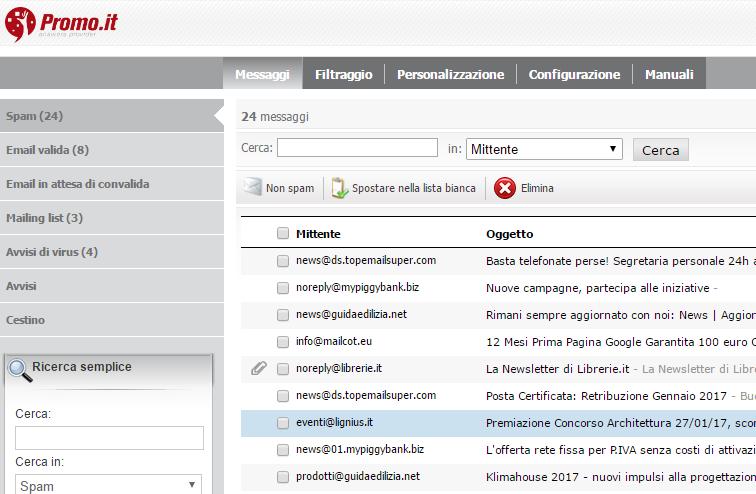
3 2. Home Accedendo al servizio apparirà la home del pannello di amministrazione utente. Il menù in alto dell area Messaggi è quello dedicato all utente della casella per leggere e recuperare la posta. Gli altri menù Filtraggio Personalizzazione Configurazione - Manuali si consiglia di non utilizzarli per non modificare le impostazioni sul filtro. Guida Utente Cloud Firewall by Spamina rev02/ /10
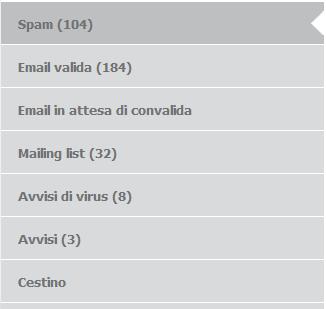
4 3. Menu Messaggi Il menù dell area Messaggi è quello dedicato all utente della casella. Gli altri menù si consiglia di non utilizzarli per non modificare le impostazioni sul filtro antivirus e antispam. Di seguito vengono descritte le funzionalità disponibili nel menù Messaggi. Il numero indicato tra parentesi accanto al nome del menù, è il numero dei messaggi presenti in quel momento all interno di ogni cartella. I messaggi rimangono per 28 giorni in tutte le cartelle, tranne nella cartella valida dove rimangono per 5 giorni. Guida Utente Cloud Firewall by Spamina rev02/ /10
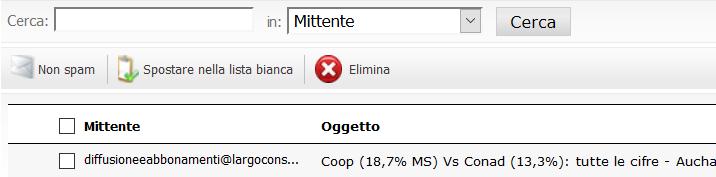
5 Spam In questo sottomenu è possibile visualizzare le mail che il motore antispam considera, appunto, come spam. Per cercare una mail specifica è sufficiente digitare il mittente di quest ultima nel campo di testo Cerca:. Una volta selezionata, mettendo il flag sul quadrato bianco da parte alla mail, è possibile scegliere una delle opzioni indicate nel menù: Cliccando su Non spam si toglie la mail dalla cartella spam e viene spostata nelle valide. Cliccando invece su Spostare nella lista bianca, si istruisce il filtro a considerare tutti i messaggi provenienti da quel mittente specifico come messaggi validi, quindi da non bloccare mai. Si riceveranno sempre messaggi da quell indirizzo mail, dopo questa operazione. Cliccando infine su Elimina si sposta il messaggio nel Cestino del pannello di amministrazione. Guida Utente Cloud Firewall by Spamina rev02/ /10
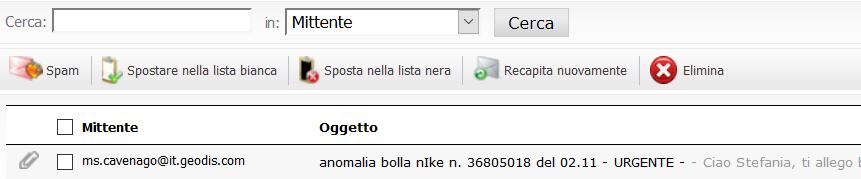
6 Valide In questo sottomenu si trovano le mail che il sistema antispam ha ritenuto corrette e che ha quindi regolarmente consegnato al destinatario. Rimangono in questa cartella per 5 giorni, poi vengono cancellate. Per cercare una mail specifica è sufficiente cercare il mittente di quest ultima nel campo di testo Cerca:. Una volta selezionata, mettendo il flag sul quadrato bianco da parte alla mail, è possibile scegliere una delle opzioni indicate nel menù: Cliccando su Spam si dirà al filtro che, quella mail che lui ha visto come valida, in realtà è una mail di spam e la sposterà nell apposito sottomenu descritto in precedenza. (Così facendo il filtro verrà anche aggiornato e in futuro bloccherà quel tipo di mail). Cliccando invece su Spostare nella lista bianca, si istruisce il filtro a considerare tutti i messaggi provenienti da quel mittente specifico come messaggi validi, quindi da non bloccare mai. Si riceveranno sempre messaggi da quell indirizzo mail, dopo questa operazione. Cliccando invece su Spostare nella lista nera, si istruisce il filtro a considerare tutti i messaggi provenienti da quel mittente specifico come messaggi di spam, quindi da bloccare sempre. NON si riceveranno mai i messaggi da quell indirizzo mail, dopo questa operazione, Selezionando la voce Recapita nuovamente il motore di Spamina spedirà nuovamente la mail al destinatario. Cliccando infine su Elimina si sposta il messaggio nel Cestino del pannello di amministrazione. Guida Utente Cloud Firewall by Spamina rev02/ /10
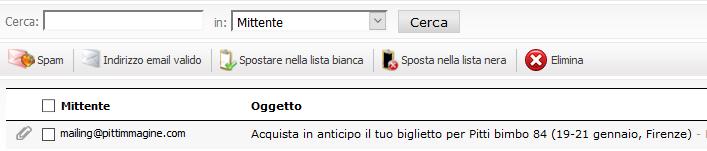
7 Mailing List In questo sottomenu si trovano le mail che il sistema antispam ha contrassegnato come newsletter. Per cercare una mail specifica è sufficiente cercare il mittente di quest ultima nel campo di testo Cerca:. Una volta selezionata, mettendo il flag sul quadrato bianco da parte alla mail, è possibile scegliere una delle opzioni indicate nel menù: Cliccando su Spam si dirà al filtro che, quella mail scambiata per una mailing list, in realtà è una mail di spam e la sposterà nell apposito sottomenu descritto in precedenza. (Così facendo il filtro verrà anche aggiornato e in futuro bloccherà quel tipo di mail). Cliccando su Indirizzo valido si dirà al filtro che per voi, quell indirizzo mail non spedisce newsletter e quindi che vorrete sempre ricevere le come valide. Cliccando invece su Spostare nella lista bianca, si istruirà il filtro dicendo che tutte le mail provenienti da quel mittente specifico, non saranno mai da bloccare e quindi si riceveranno sempre messaggi da quell indirizzo mail. Selezionando Spostare nella lista nera, si istruirà il filtro dicendo che tutte le mail provenienti da quel mittente specifico, dovranno sempre esser bloccate e quindi NON si riceveranno mai messaggi da quell indirizzo mail. Cliccando infine su Elimina si sposta il messaggio nel Cestino del pannello di amministrazione. Guida Utente Cloud Firewall by Spamina rev02/ /10
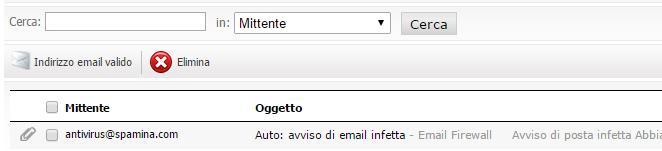
8 Avvisi di Virus In questo sottomenu troverete gli avvisi che indicheranno che alcune mail contenenti virus sono state bloccate dall antivirus. Cliccando sull dell avviso si accede all dell avviso nella quale è indicato il dettaglio dell che è stata fermata in quanto conteneva un virus. La funzionalità Indirizzo valido non è gestita in quest area. Cliccando infine su Elimina si sposta il messaggio di avviso nel Cestino del pannello di amministrazione. Guida Utente Cloud Firewall by Spamina rev02/ /10

9 Avvisi In questo sottomenu vengono inserite le di avviso lettura e Risposta automatica. Inoltre troverete gli avvisi che Spamina invia all utente. Per cercare una mail specifica è sufficiente cercare il mittente di quest ultima nel campo di testo Cerca:. Una volta selezionata, mettendo il flag sul quadrato bianco da parte alla mail, è possibile scegliere una delle opzioni indicate nel menù: Cliccando su Indirizzo valido si istruisce il filtro a considerare tutti i messaggi provenienti da quel mittente specifico come validi e quindi si riceveranno sempre messaggi da quell indirizzo mail. Cliccando infine su Elimina si sposta il messaggio nel Cestino del pannello di amministrazione. Guida Utente Cloud Firewall by Spamina rev02/ /10
10 4. Menu Filtraggio White List In questo sottomenu è possibile aggiungere gli indirizzi mail e i domini di posta elettronica nella lista bianca del motore antispam. Cliccando su Aggiungi si potrà scegliere, dal menu a tendina, tra: Indirizzo quindi si inserirà l indirizzo che si vuole spostare nella lista bianca. Nome dominio quindi si inserirà il dominio postale che si vuole spostare nella lista bianca. Black List In questo sottomenu è possibile aggiungere gli indirizzi mail e i domini di posta elettronica nella lista nera del motore antispam. Cliccando su Aggiungi si potrà scegliere, dal menu a tendina, tra: Indirizzo quindi si inserirà l indirizzo che si vuole spostare nella lista nera. Nome dominio quindi si inserirà il dominio postale che si vuole spostare nella lista nera. NOTA FINALE Il resto dei sottomenu è meglio non modificarli ed eventualmente chiedere al proprio responsabile IT. Per i menu Personalizzazione e Configurazione non vi sono sottomenu da modificare. Guida Utente Cloud Firewall by Spamina rev02/ /10
Manuale selfcare Utente
 Manuale selfcare Utente Manuale selfcare utente Sommario Manuale selfcare utente 3 Nuovo utente e primo accesso 4 Profilo utente 6 Configurazione email 8 Inoltro automatico 9 Risposta automatica 10 Cambio
ACCEDERE ALLA PROPRIA
 ACCEDERE ALLA PROPRIA EMAIL http://posta.dpconsulenze.com (sostituire dpconsulenze con il proprio dominio di posta) Quindi inserire nome utente (il sistema riconosce l indirizzo solo se scritto per intero,
Direzione Didattica e Servizi agli Studenti. Centro Linguistico e Risorse Digitali per la Didattica DIDATTICA ONLINE IL FORUM
 IL FORUM 1. Impostazioni generali Il forum è un ambiente per la comunicazione asincrona, permette cioè ai partecipanti di inviarsi messaggi in uno spazio condiviso senza necessariamente essere online nello
Manuale del programma RETE PARROCCHIALE SPSE
 Manuale del programma RETE PARROCCHIALE SPSE Per utilizzare il programma Rete Parrocchiale SPSE accedere con le proprie credenziali all area riservata di SPSE, raggiungibile dal link http://www.sovvenire.it/areariservata
DURATA DEL CORSO: 15 LEZIONI (2ore) Tutti i martedì e venerdì dal 14 aprile al 12 giugno
 DURATA DEL CORSO: 15 LEZIONI (2ore) Tutti i martedì e venerdì dal 14 aprile al 12 giugno Questo materiale è reperibile a questo indirizzo: http://diego72.altervista.org/corso-informatica-di-base/ PASSWORD:
RICHIESTA DEI VOUCHER FORMATIVI PER I LAVORATORI DELLE IMPRESE ADERENTI A FOR.TE AVVISO 1/16
 RICHIESTA DEI VOUCHER FORMATIVI PER I LAVORATORI DELLE IMPRESE ADERENTI A FOR.TE AVVISO 1/16 Manuale di utilizzo sistema informatico Revisione 1.0 del 09/11/2016 INDICE 1. REGISTRAZIONE E ACCESSO... 1
Questo materiale è reperibile a questo indirizzo: PAS
 Questo materiale è reperibile a questo indirizzo: http://diego72.altervista.org/ PAS Comunicazione elettronica - Libero Posta elettronica Libero Mail Accedere a Libero Mail Accedi da qui Link pagina Pagina
Manuale d uso della Posta TBS. Oracle Collaboration Suite
 Manuale d uso della Posta TBS. Oracle Collaboration Suite Indice 1 Introduzione...3 2 Prerequisiti:...3 3 Accesso WEB...3 3.1 Come cambiare la propria password...8 4 Quota spazio su disco del mail server...9
POSTECERT POST CERTIFICATA GUIDA ALL USO DELLA WEBMAIL
 POSTECERT POSTEMAIL CERTIFICATA GUIDA ALL USO DELLA WEBMAIL Sommario Pagina di accesso... 3 Posta in arrivo... 4 Area posta... 5 Scrivi un nuovo messaggio... 5 Selezione ricevuta di consegna... 5 Inserimento
Configurazioni Casella di Posta Elettronica Certificata. per le Associazioni di Protezione Civile della Provincia di Brescia
 Configurazioni Casella di Posta Elettronica Certificata per le Associazioni di Protezione Civile della Provincia di Brescia Sommario Accesso alla PEC:... 2 Primo accesso alla PEC... 3 Cambio Password...
Manuale Utente Webmail Legalmail Enterprise. Manuale di utilizzo del servizio webmail di Legalmail Enterprise
 Manuale Utente Webmail Legalmail Enterprise Manuale di utilizzo del servizio webmail di Legalmail Enterprise Pagina 3 di 29 Manuale Utente... Webmail Legalmail Enterprise... 1. Introduzione a Legalmail
AWN. Manuale utente Web Mail. Rev AWN ArchiWorld Network. Pag. 1 / 49. v Manuale utente della Web Mail
 Pag. 1 / 49 AWN Manuale utente Web Mail Pag. 2 / 49 Sommario ACCESSO ALLA WEB MAIL... 3 MENU PRINCIPALE... 4 MENU NUOVO... 5 NUOVO MESSAGGIO... 6 NUOVO CONTATTO... 7 LISTA DISTRIBUZIONE... 8 NUOVO APPUNTAMENTO...
Federazione Italiana Giuoco Handball
 Federazione Italiana Giuoco Handball PALLAMANO DISCIPLINA OLIMPICA Segreteria Generale Circolare n. 91/2017 Roma, 10 novembre 2017 Alle Società Affiliate Agli atleti e tecnici Ai Signori Consiglieri Federali
Manuale registro elettronico per docenti
 Manuale registro elettronico per docenti INDICE 1. EFFETTUARE L ACCESSO 2. GESTIONE REGISTRI 3. LAVORARE SUI REGISTRI 4. LAVORARE SUGLI SCRUTINI 5. CAMBIARE PASSWORD 6. PROGRAMMAZIONE 7. USCITA 1. Effettuare
Accademia dei Georgofili/Società Editrice Fiorentina
 MANUALE INTRANET Accademia dei Georgofili/Società Editrice Fiorentina Indice 1. Accesso alla Intranet 2. Recupero Password Utente 3. Scaricare il file pdf delle bozze da correggere 4. Correzione delle
Guida all utilizzo della Piattaforma per la staffetta di Scrittura Creativa Manuale pratico per docenti e tutor
 Guida all utilizzo della Piattaforma per la staffetta di Scrittura Creativa Manuale pratico per docenti e tutor Primo utilizzo Ricezione della mail con il nome utente e creazione della password Una volta
REVISIONE DESCRIZIONE EMISSIONE
 TITOLO DOCUMENTO: TIPO DOCUMENTO: Manuale utente EMESSO DA: Telecom Italia Trust Technologies S.r.l. DATA EMISSIONE N. ALLEGATI: STATO: 14/12/2012 Rilasciato REDATTO: Galetta F. VERIFICATO: Donatone M.
Registrazione al Portale eprocurement ATAC e accesso all Albo Fornitori MANUALE FORNITORE
 Registrazione al Portale eprocurement ATAC e accesso all Albo Fornitori MANUALE FORNITORE Contents Contents 2 1. Gestione delle utenze 3 1.1. Registrazione nuova utenza al Portale eprocurement 3 1.2. Registrazione
INTERNET Ing. Giovanni Pozzi
 U.T.E. Università della Terza Età Bollate, Garbagnate Milanese e Novate Milanese INTERNET Ing. Giovanni Pozzi Posta elettronica (e-mail) La posta elettronica o e-mail (dalla inglese «electronic mail»,
MANUALE D USO di GESTIONE PEC2 PER IL SERVIZIO POSTECERT POST CERTIFICATA (modalità Avanzata)
 MANUALE D USO di GESTIONE PEC2 PER IL SERVIZIO POSTECERT POSTEMAIL CERTIFICATA (modalità Avanzata) Sommario GestionePEC2... 3 Accesso al servizio... 3 Elenco degli utenti... 4 Ricerca di un utente... 5
Ex Palazzo Don Bosco V Piano - Via Conte Verde n Asti Tel Fax MANUALE DSHOPMED
 MANUALE DSHOPMED Data: 15 Febbraio 2018 Redatto da: RTI REVISIONI Rev. Data Redatto da Descrizione/Commenti 1.0 04 ottobre 2010 RTI Prima stesura 2.0 04 aprile 2016 RTI Seconda stesura 3.0 15 Febbraio
WEBMAIL ODCECTA.IT. Guida all uso
 Guida all uso Guida all accesso ed all utilizzo delle caselle di posta elettronica dell Ordine dei Dottori Commercialisti ed Esperti Contabili di Taranto Dati aggiornati al 29/12/ 1. Caratteristiche del
U S O D E L L A P O S T A E L E T T R O N I C A 1
 1 USO DELLA POSTA ELETTRONICA 2 Possiamo gestire la posta elettronica tramite: APPLICAZIONI (Windows Mail , Outlook, Windows Live Mail, Mozilla Thunderbird) WEBMAIL (Gmail,
SEDE OPERATIVA Via A. De Gasperi, 127/A Merate (LC) TEL. 039/ Manuale
 SEDE OPERATIVA Via A. De Gasperi, 127/A TEL. 039/9909500 e-mail [email protected] Manuale SOMMARIO INTRODUZIONE... 2 Funzionalità presenti in DOKI Lato amministratore... 3 GRUPPI... 4 UTENTI... 5 TIPO...
CORSO DI FORMAZIONE DOCENTI DELLE SCUOLE PUBBLICHE A GESTIONE PRIVATA ECDL, LA PATENTE EUROPEA PER L USO DEL COMPUTER GUIDA SINTETICA
 M ECDL ECDL, LA PATENTE EUROPEA PER L USO DEL COMPUTER LA POSTA ELETTRONICA Parte Generale GUIDA SINTETICA 1 - Primi passi Aprire il programma di posta elettronica Outlook Express Aprire la cassetta delle
FATTURAZIONE ELETTRONICA J-BRIDGE
 Sommario FATTURAZIONE ELETTRONICA J-BRIDGE... 3 PARAMETRI... 3 J-BRIDGE... 3 FATTURE CLIENTI... 4 FATTURE FORNITORI... 9 CARICAMENTO ANAGRAFICA CLIENTE... 9 CREAZIONE NUOVO DOCUMENTO... 11 SEZIONE CLIENTE...
Nuova Piattaforma Intercent-ER: manuali per le Pubbliche Amministrazioni
 TMintercent-TMintercent-TMintercent-TMintercent Nuova Piattaforma Intercent-ER: manuali per le Pubbliche Amministrazioni Comunicazioni Intercent-ER COMUNICAZIONI 1 Sommario 1. COMUNICAZIONI... 3 1.1 Comunicazione...
guida dell'utente modulo: [ idocmail ] LA GESTIONE DEI FILTRI e delle REGOLE in idocmail
![guida dell'utente modulo: [ idocmail ] LA GESTIONE DEI FILTRI e delle REGOLE in idocmail](/thumbs/51/27664722.jpg "guida dell'utente modulo: [ idocmail ] LA GESTIONE DEI FILTRI e delle REGOLE in idocmail") LA GESTIONE DEI FILTRI e delle REGOLE in idocmail è possibile creare e memorizzare o meno filtri e regole automatiche semplici ed avanzati, oppure ricercare una qualsiasi parola anche parziale presente
LA GESTIONE DEI FILTRI e delle REGOLE in idocmail è possibile creare e memorizzare o meno filtri e regole automatiche semplici ed avanzati, oppure ricercare una qualsiasi parola anche parziale presente
Come configurare i filtri anti spam in SmarterMail. 2F Communication. Digital Marketing Solution.
 Come configurare i filtri anti spam in SmarterMail 2F Communication Digital Marketing Solution www.2fcommunication.com A che serve un filtro antispam? Il filtro anti-spam esamina il messaggio di posta
Come installare un nuovo account di posta elettronica in Outlook 2010
 Come installare un nuovo account di posta elettronica in Outlook 2010 La nuova casella di posta elettronica per la parrocchia è fornita con una password di sistema attivata. Se lo si desidera è possibile
PRESENTAZIONE DEI PIANI FORMATIVI AVVISI 1/17 2/17
 PRESENTAZIONE DEI PIANI FORMATIVI AVVISI 1/17 2/17 Manuale di utilizzo sistema informatico Revisione 1.0 del 15/06/2017 INDICE 1. CONTENUTO DEL MANUALE... 1 2. REGISTRAZIONE E ACCESSO... 2 2.1. Home page...
Eventi.dispoc Guidelines
 Eventi.dispoc Guidelines 1. Inserire un evento 2. Abilitare le notifiche 3. Inoltro mail [email protected] su @unisi.it 4. Importare il calendario eventi.dispoc 1 1. Procedura guidata per inserire
ISCRIZIONI. Impostazioni form ECDL
 ISCRIZIONI In questo menù del pannello di amministrazione vengono gestite le iscrizioni ai corsi ECDL e agli eventi generici impostabili. E' possibile creare gli eventi per una determinata data e visualizzare
Servizio C è Posta per te. Manuale d uso e configurazione
 Servizio C è Posta per te Manuale d uso e configurazione Indice: sez. 1 Uso dell interfaccia web (WEBMAIL) sez. 2 Accesso alla casella con un client di posta (POP3) sez. 3 Configurazione della casella
Padova Partecipa Manuale Utente
 Padova Partecipa Manuale Utente versione 1.0 1/36 Lista modifiche al documento Data Versione Autore Modifiche 15/11/2017 0.1 Comune di Padova Versione iniziale 12/01/2018 0.2 Comune di Padova Aggiornato
INDICAZIONI UTILI ALL UTILIZZO NUOVA POSTA ELETTRONICA
 INDICAZIONI UTILI ALL UTILIZZO NUOVA POSTA ELETTRONICA Accesso alla casella di posta Personale L accesso può avvenire o partendo dall area riservata del sito web (Intranet) selezionando Web Mail Fig. 1
1. Come si accede a Magnacarta? 2. Come si modifica la password? 3. Ho dimenticato la password, come posso recuperarla? 4. Come si visualizzano le
 1. Come si accede a Magnacarta? 2. Come si modifica la password? 3. Ho dimenticato la password, come posso recuperarla? 4. Come si visualizzano le buste paga e i documenti del mese? 5. Posso cercare i
Servizio di posta Exchange di Office 365: visualizzazione e gestione delle caselle di struttura/servizio (caselle di posta condivisa)
 Servizio di posta Exchange di Office 365: visualizzazione e gestione delle caselle di struttura/servizio (caselle di posta condivisa) Sommario Caratteristiche della casella condivisa in Exchange di Office
Progetto UNISCO INDICE Indice delle Figure
 Manuale Studente Progetto UNISCO INDICE 1. INTRODUZIONE 2 2. PROCEDURA DI REGISTRAZIONE 2 3. PROCEDURA RECUPERO PASSWORD 5 4. PROCEDURA DI ISCRIZIONE 7 Indice delle Figure FIGURA 1 - HOME PAGE SISTEMA
INTERNET Ing. Giovanni Pozzi
 U.T.E. Università della Terza Età Bollate, Garbagnate Milanese e Novate Milanese INTERNET Ing. Giovanni Pozzi Posta elettronica (e-mail) La posta elettronica o e-mail (dalla inglese «electronic mail»,
I GRUPPI DI CONTATTI CON OUTLOOK*
 I GRUPPI DI CONTATTI CON OUTLOOK* *Microsoft Outlook 2016 A cura di Raffaella Criscuolo Nicola Monaco 1 SOMMARIO: 1. CREARE UN GRUPPO DI CONTATTI 1.1 Aggiungere un nuovo membro al gruppo da «Contatti di
Manuale rapido agenda Zimbra. Per entrare nella propria agenda via web digitare il link https://smail.regione.toscana.it
 Manuale rapido agenda Zimbra Per entrare nella propria agenda via web digitare il link https://smail.regione.toscana.it Inserire Nome utente = indirizzo di posta elettronica (es. [email protected])
ACCESSO AL HR PORTAL DIPENDENTE
 Manuale Piano ferie ACCESSO AL HR PORTAL DIPENDENTE Accedere ad internet tramite uno dei più comuni browser: Internet explorer Mozzilla Firefox Google Chrome Digitare l indirizzo del sito internet di P&S:
Ministero dell Interno
 Portale Direzione Centrale Servizi Demografici www.servizidemografici.interno.it Area Privata Prefetture Manuale Utente Sommario 1. Generalità 3 2. Nuovo Responsabile 6 3. Ricerca 7 4. Visualizza Dati
FlexCMP La piattaforma accessibile per il web 2.0
 Manuale Utente FlexCMP La piattaforma accessibile per il web 2.0 FlexCMP è un prodotto di: Idea Futura S.R.L. Via Toscanini 7/2 40055 Castenaso (BO) - Italy Tel.: +39 051 780630 http://www.ideafutura.com
Horde. Azioni comuni. Login. Logout. Internet Explorer è supportato solo dalla versione 11 in poi.
 d/m/y H:i 1/8 Horde Horde Internet Explorer è supportato solo dalla versione 11 in poi. Azioni comuni Login Una volta selezionato Horde come servizio di webmail, procedere con il login. Inserire il proprio
Inserire un nuovo foglio
 Excel Base- Lezione 2 Inserire un nuovo foglio 1. Nella parte inferiore della finestra di lavoro sulla sinistra, fare clic sulla linguetta del foglio, a sinistra del quale se ne desidera aggiungere uno
Manuale d istruzioni per l uso della web-mail di ANDI
 Manuale d istruzioni per l uso della web-mail di ANDI 1. Login Dopo esservi connessi all indirizzo https://webmail.andinazionale.it/ troverete una interfaccia come quella indicata in Figura 1. per accedere
REGIONE CALABRIA PECORGANIZER
 REGIONE CALABRIA PECORGANIZER Guida utente Quick Start Guide (Aggiornato al 01/01/2018) ddddd[digitare qui] [Digitare qui] [Digitare qui] Sommario Accesso al sistema:... 2 Dashboard... 3 Visualizzare la
Applicazione ios (v )
 2016 MANUALE LIVEBOX CLUB Applicazione ios (v. 3.1.4) http://www.liveboxcloud.com Sommario 1. PREMESSA PER GLI UTENTI IOS 10... 2 2. LOGIN... 4 3. MENU... 5 3.1 RECENTI... 6 3.2 APPLICAZIONI... 8 3.2.1
Manuale Stampe Registro elettronico SOGI
 Manuale Stampe Registro elettronico SOGI Visualizza stampa In questa sezione del registro è possibile visualizzare in formato per la stampa tutte le informazioni che contiene il registro elettronico suddivise
MANUALE OPERATIVO. Versione 1
 MANUALE OPERATIVO Applicativo WEB riservato agli Uffici dell Amministrazione Finanziaria e delle Agenzie fiscali che gestiscono l'iscrizione dei propri Dipendenti all'area riservata del Fondo di previdenza
Password Self Service
 Password Self Service Istruzione utente Il servizio Password Self Service offre agli utenti del dominio PAB la possibilità di rendersi autonomi nella gestione della password di accesso al dominio nelle
STUDIO DIGITALE. Attivazione e flusso operativo. Ver. 1.0
 Attivazione e flusso operativo Ver. 1.0 SOMMARIO 1. Attivazione Studio Digitale... 3 1.1 L E-mail con le credenziali... 3 1.2 Cambio password... 4 1.3 Accettazione contrattuale... 4 1.4 Creazione Operatore...
Affidamento Diretto MODULO SEMPLIFICATO
 Affidamento Diretto MODULO SEMPLIFICATO Affidamento diretto L affidamento diretto fa parte del modulo semplificato di START, il quale è stato creato appositamente per le procedure di importo inferiore
MDG Enpals Spettacolo MANUALE D USO E INSTALLAZIONE
 MDG Enpals Spettacolo MANUALE D USO E INSTALLAZIONE Rev 1.00 Pagina 1 di 15 MDG Enpals Spettacolo Manuale di installazione Installazione Inserire il CD di installazione e seguire la procedura di installazione
> P o w e r D O C < Gestione documenti e files
 > P o w e r D O C < Gestione documenti e files Guida rapida all utilizzo del software (rev. 1.0 - martedì 4 dicembre 2018) INSTALLAZIONE, ATTIVAZIONE E CONFIGURAZIONE INIZIALE ESECUZIONE DEL SOFTWARE INSERIMENTO
MiBACT Servizio Civile Nazionale. Manuale Utente
 Manuale Utente Rev. 1.0 del 01/12/2016 Indice 1. INTRODUZIONE AL DOCUMENTO... 3 2. DESCRIZIONE DEL SISTEMA... 4 2.1. Registrazione... 4 2.2. Attivazione... 5 2.3. Domanda... 6 2.3.1. Dati anagrafici...
OT-MAIL Manuale amministratore di dominio
 Guida pratica dell amministratore di un dominio OT-MAIL Manuale amministratore di dominio WEBADMIN.OT-MAIL.IT 02/07/2018 v.8.6 Pagina 2 di 12 Sommario 1 Accesso alla console di amministrazione...3 2 Creare
1. Multiutenza. 1.1 Censimento utente secondario
 1. Multiutenza Alla funzione multiutenza si accede dal percorso Il tuo profilo / Multiutenza. Per censire un nuovo utente secondario bisogna cliccare sul tasto Aggiungi nuovo utente in basso a sinistra.
Guida SkyAccounting Lite Semplificata
 Guida SkyAccounting Lite Semplificata 1. Guide di configurazione obbligatorie: 1.1 Guida al primo avvio e configurazione di SkyAccounting Lite 1.2 Configurazione banche e carte di credito in SkyAccounting
MANUALE AREA CLIENTI WEB
 MANUALE AREA CLIENTI WEB Gentile cliente, di seguito sono dettagliate le procedure web, per poter effettuare in autonomia le richieste di ritiro merce e verificare lo stato delle spedizioni tramite il
Guida SkyAccounting Lite Regime Forfettario
 Guida SkyAccounting Lite Regime Forfettario 1. Guide di configurazione obbligatorie: 1.1 Guida al primo avvio e configurazione di SkyAccounting Lite 1.2 Configurazione banche e carte di credito in SkyAccounting
PEC Business. Guida Rapida alla gestione dello spazio mailbox
 Codice Documento: CERTPECE.TT.DUMU1700.00 Emesso: 15/05/2017 PEC Business Guida Rapida alla gestione dello spazio mailbox GUIDA UTENTE Telecom Italia Trust Technologies S.r.l. - Documento pubblico Tutti
Piattaforma CAMPUS Manuale per la iscrizione a gruppi e la prenotazione esami
 Piattaforma CAMPUS Manuale per la iscrizione a gruppi e la prenotazione esami Iscrizione ad un gruppo di utente esterno (non iscritto alla Federico II)...1 Verifica iscrizione ad un gruppo di un utente
MANUALE UTENTE SERVIZIO. Metel CloudEDI. Attivazione relazioni
 MANUALE UTENTE SERVIZIO Metel CloudEDI Attivazione relazioni Pagina 1 di 9 Sommario MANUALE UTENTE... 1 1. Accesso al servizio... 3 1.1. Login... 3 2. FUNZIONI APPLICATIVE... 4 2.1 Profilo personale...
Software gestione iscrizioni e tesseramento
 Software gestione iscrizioni e tesseramento Guida rapida per i software PowerCLUB / PowerFIT e gli altri software di gestione iscrizioni e tesseramento (rev. 1.0 - venerdì 7 aprile 2017) INSERIMENTO E
1. Accesso ai documenti tramite il Portale dei Concessionari
 CNHI Financial Services - Portale EDD - Accesso agli estratti conto dei Dealer e fatture interessi. Indice 1. Accesso ai documenti tramite il Portale dei Concessionari... 2 2. Menu principale (Home)...
Guida di base all uso della posta elettronica Comune di Pisa
 GUIDA ALL USO DELLA POSTA ELETTRONICA Sommario GUIDA DI BASE ALL USO DELLA POSTA ELETTRONICA... 1 Sommario... 1 1. ACCESSO ALLA CASELLA DI POSTA... 2 2. INTERFACCIA UTENTE... 3 3. EMAIL... 4 a. CARTELLE
Procedura Concorrenziale MODULO SEMPLIFICATO
 Procedura Concorrenziale MODULO SEMPLIFICATO Procedura concorrenziale Le procedure concorrenziali fanno parte del modulo semplificato di START, il quale è stato creato appositamente per le procedure di
Servizio Webmail dell Università degli Studi di Macerata
 Servizio Webmail dell ----------------------------------------------------------------------------------------------------------------------------------- Posta Come ordinare le e-mail---------------------------------------------------------------pag.
Come presentare una domanda di partecipazione a concorso
 Come presentare una domanda di partecipazione a concorso La pagina iniziale a cui accedere a tutti i concorsi attivi sul nuovo portale concorsi dell Università degli Studi di Firenze è https://sol.unifi.it/pao/.
PORTALE WEB DIOCESI FORLI -BERTINORO. Sezione SACRAMENTI. Duplicati degli atti di battesimo, cresima e matrimonio
 PORTALE WEB DIOCESI FORLI -BERTINORO Sezione SACRAMENTI Duplicati degli atti di battesimo, cresima e matrimonio Dall anno 1917, ogni cinque anni le Parrocchie hanno trasmesso alla Cancelleria Vescovile
L'applicazione integrata con il servizio My Fattura
 L'applicazione integrata con il servizio My Fattura Come funziona einvoicemanger (eim) 2 Per il CICLO ATTIVO 2 Per il CICLO PASSIVO 2 Come può essere utilizzato 2 Installazione di eim 2 Installazione del
GUIDA ALLA CONFIGURAZIONE DELLA CASELLA DI POSTA ELETTRONICA FEDERATIVA
 GUIDA ALLA CONFIGURAZIONE DELLA CASELLA DI POSTA ELETTRONICA FEDERATIVA aggiornata al 29/03/2016 Primo accesso pag. 2 Configurazione web mail pag. 5 Parametri per la configurazione client posta pag. 7