
Golfshot: Golf GPS. ios Versione 3.0+
|
|
|
- Nicolina Spinelli
- 9 anni fa
- Просмотров:
Транскрипт
1 Golfshot: Golf GPS ios Versione 3.0+
2 CONTENTS Schermata Home Partite Statistiche Handicap Index Anteprima Campo GolfNow Tee Times Apple Watch Golfplan Premi Impostazioni Seleziona una Struttura Impostazioni Partita Lista Buca Schermo GPS Zoom Seleziona Mazze Anteprima Monitoraggio Colpo Menu Partita Dettagli Buca Punteggio Ottimizza Vita Batteria Assistenza
3 SCHERMATA HOME Gioca a Golf: Premi su Gioca a Golf per cominciare una partita con Golfshot. I membri Pro possono selezionare una struttura e cominciare la partita. Gli utenti della versione gratuita verranno indirizzati a passare a alla Membership Pro, iniziare o continuare il periodo di prova di 7 giorni, o continuare con la versione Gratuita. Nel mezzo di una partita, questo tasto diventerà Riprendi Partita. Devi terminare una partita prima di iniziarne un altra.
4 SCHERMATA HOME Statistiche: View all your progress and statistics. Partite: All your round information and history. Anteprima Campo: Sfrutta l anteprima panoramica 3D per preparare le tue partite e pianificare l approccio a ogni buca. Handicap Index : Premi su Handicap Index per associare il tuo numero GHIN e gestire i tuoi punteggi e le modalità di invio. News: Ottieni le ultime notizie sul golf attraverso la nostra newsfeed.
5 SCHERMATA HOME Premi: Conquista premi per i tuoi obbiettivi completati sul campo con Golfshot. Tee Times: Ricerca, prenota e risparmia fino all 80% sui tee time GolfNow. Video: Guarda video con consigli personalizzati, a cura dei migliori allenatori di tutto il mondo. Impostazioni: Personalizza il tuo account, GPS, l attrezzatura e le impostazioni del campo.
6 PARTITE Mostra tutte le partite che hai giocato con Golfshot. Mostra il punteggio della partita, il GIR, la percentuale fairway, la media del putt. Utilizza l opzione di ricerca per trovare partite in un campo in particolare. Premi su un campo per opzioni come la ricerca della segnapunti, il tracciamento dei colpi e la modifica dei punteggi.
7 STATISTICHE Analizza il tuo fairway, i GIR (Greens in Regulation), il Punteggio e le statistiche delle mazze. Premi su una categoria per visualizzarla più in dettaglio, dato che sono disponibili per ogni singola partita giocata.
8 HANDICAP INDEX I membri Golfshot Pro possono associare qualsiasi Numero GHIN a Golfshot. Puoi inviare i tuoi punteggi all Handicap Index da qua o al termine della partita dopo che avrai associato il tuo Numero GHIN. Visualizza tutte le tue partite inviate al tuo Handicap Index, invia le partite salvate su Golfshot o invia una partita manualmente premendo sull icona col segno più nell angolo in alto a destra. *Nota: l Handicap Index si applica solo sui campi autorizzati degli Stati Uniti.
9 ANTEPRIMA CAMPO Utilizza la funzione Anteprima Campo per avere un altra prospettiva del campo. Sfrutta l anteprima panoramica 3D per preparare le tue partite e pianificare l approccio a ogni buca.
10 GOLFNOW TEE TIMES Puoi ricercare e prenotare tee time GolfNow con sconti esclusivi riservati ai membri Golfshot. Cerca tee time nella tua area con facilità, o in un campo da golf specifico, poi prenota in modo veloce e invita gli amici a giocare.
11 APPLE WATCH Sincronizza il tuo iphone con il tuo Apple Watch e goditi tutte le funzioni di Golfshot sul polso. Lancia l applicazione Apple Watch sul tuo iphone 5 o più attuale e seleziona Inzia Abbinamento per connettere Apple Watch con il tuo smartphone. Segui le istruzioni di ios, che ti guideranno attraverso l intero processo di abbinamento. I membri Pro potranno usufruire delle distanze da tutti gli obbiettivi e ostacoli avanti e oltre il green, anteprime aeree GPS, punteggi e monitoraggio dei colpi. Gli utenti della versione gratuita possono visualizzare il par della buca, l handicap e le distanze GPS dal centro del green.
12 GOLFPLAN Con la completissima collezione di video di Revolution Golf, a cura di esperti come Martin Chuck, Sean Foley, e Don Saladino, Golfplan ti offre un posto in prima fila per i migliori filmati istruttivi sul golf.
13 PREMI Conquista premi per i tuoi obbiettivi completati sul campo con Golfshot. I Premi possono essere conquistati migliorando le tue prestazioni, caricando le tue partite e monitorando i tuoi colpi. Condividi i tuoi Premi dopo la partita inviandoli sui social media o direttamente ai tuoi amici.
14 IMPOSTAZIONI Info e Assistenza: Visualizza la nostra guida utente, le FAQ, valuta e condividi Golfshot, e contatta direttamente la nostra Assistenza in in-app. Attrezzatura: Aggiungi e gestisci le tue mazze attive e rimosse, ed altre attrezzature. Account: Impostazioni base per tutte le tue informazioni personali come nome, , posizione e statistiche sul par.
15 IMPOSTAZIONI GPS, Punteggio, Caddie: Sono le impostazioni relative alla tua esperienza sul campo, come il tempo di aggiornamento del GPS, layup personalizzati, statistiche e Caddie Aggressivo, che ti consiglia mazze di distanza superiore, oltre a tagliare gli angoli per arrivare al green con meno colpi. Sincronizza Regioni: Scarica e aggiorna i campi su Golfshot in ordine di nazione, stato o provincia.
16 SELEZIONA UNA STRUTTURA Dopo aver premuto Gioca a Golf dalla schermata principale passerai a Seleziona una Struttura. Scegli le strutture vicino alla tua posizione, premi su Recenti per visualizzarle, seleziona Preferiti per scegliere un campo di tuo gradimento o premi su Naviga per scaricarne degli altri. Premi sull icona con la lente di ingrandimento per eseguire una ricerca manuale.
17 IMPOSTAZIONI PARTITA Regola le impostazioni della partita abilitando o disabilitando (ON/ OFF) i Consigli sulle Mazze, il Monitoraggio dei Dati Fitness, cambiare il sistema di punteggio e abilitare il Punteggio Netto per la partita.
18 LISTA BUCA Scorri in basso per visualizzare tutte le buche, le distanze e le informazioni sul par. Puoi selezionare qualsiasi buca per iniziare. Se hai già affrontato queste buche, appariranno altre informazioni come il punteggio medio, la percentuale di colpi fairway, la percentuale GIR e le statistiche sul putting. Per tornare alla Lista Buca, premi sul tasto indietro o scorri a sinistra dalla schermata GPS.
19 SCHERMO GPS Le distanze GPS e le immagini aeree vengono mostrate sulla stessa schermata. I membri Pro possono selezionare una distanza o un ostacolo dalla colonna di sinistra, e l obbiettivo si sposterà verso quella posizione. La tua mazza viene visualizzata nel riquadro blu in alto al centro, con le corrispondenti statistiche a destra. Premi su di esso per selezionarne un altro, e l obbiettivo si sposterà in relazione alla distanza della mazza impostata. La distanza dell obbiettivo viene messa in lista nel riquadro nero in alto, con i consigli sulla mazza mostrati nel riquadro blu a sinistra. Premilo per visualizzare le statistiche della mazza e modificare la selezione. L obbiettivo si sposterà in relazione alla distanza della mazza impostata.
20 SCHERMO GPS Se tieni premuto e scorri l obbiettivo su una nuova zona, abiliterai le impostazioni manuali, evidenziate con il riquadro arancione Ripristina che apparirà nell angolo in basso a sinistra. Premi sul riquadro arancione per impostare nuovamente le distanze automatiche. Gli utenti della versione gratuita potranno visualizzare solo le distanze dal centro del green in qualsiasi momento, ma senza immagini aeree. I membri Pro potranno avere accesso alle distanze da avanti o oltre il green, distanze dagli ostacoli e immagini aeree.
21 ZOOM Gli utenti Pro e Plus possono premere sul simbolo + a destra, o premere due volte sull immagine aerea, per ingrandire sul punto. L obbiettivo rimarrà centrato quando ti sposterai verso la buca.
22 SELEZIONA MAZZE I membri Pro possono premere sul riquadro blu in alto alla schermata GPS per visualizzare i dettagli della mazza o selezionarne una nuova. Scorri a sinistra o a destra per selezionare le mazze che hai in borsa. Le distanze medie, minime e massime verranno registrate automaticamente, così come la percentuale degli obbiettivi centrati. Premi sull icona con l occhio nella barra blu per visualizzare la mazza visualizzata nell anteprima panoramica (Anteprima). I membri delle versioni Gratuita e Plus non hanno accesso ai consigli e alla selezione delle mazze.
23 ANTEPRIMA I membri Pro hanno accesso all anteprima panoramica 3D della buca. Premi sull icona Anteprima nella barra in basso. Puoi spostarti lungo la buca semplicemente scorrendo con il dito. Quando posizioni manualmente l icona con l obbiettivo sulla schermata GPS e premi Anteprima, la posizione viene regolata di conseguenza in Anteprima. Premi sulla scheda del Giocatore per visualizzare l anteprima della posizione corrente. Premi il tasto X per tornare alla schermata GPS.
24 MONITORAGGIO COLPO Quando avrai localizzato la palla, premi su Sono alla palla. Passerai alla schermata di Tracciamento. Indica la distanza e la mazza usato, oltre a specificare se hai mancato l obbiettivo andando troppo a sinistra/destra/lungo/corto. Premi poi su Salva per registrare il tuo colpo. Seleziona Colpi Monitorati dal Menu Partita per visualizzare i tuoi colpi salvati.
25 MENU PARTITA Premi il tasto menu in basso alla schermata GPS per avere accesso al Menu Partita. Da qua puoi visualizzare velocemente la tua segnapunti, passare ad altre buche, visualizzare i dettagli della buca, passare alla vista GPS, visualizzare i colpi tracciati, avere accesso ai dati fitness, scattare foto, modificare i giocatori, abilitare il Caddie Aggressivo, ricaricare le immagini GPS, inviare segnapunti aggiornate o terminare la partita.
26 DETTAGLI BUCA Visualizza e confronta le statistiche relative a ogni buca. Misurati con altri giocatori con il tuo stesso handicap e statistiche.
27 PUNTEGGIO Per avere accesso al punteggio, premi sul tasto Punteggio dalla schermata GPS. Passerai al Riepilogo Punteggio con la lista dei giocatori che stanno attualmente affrontando quella buca. Premi sul nome del giocatore o sull icona con la penna per inserire il punteggio. Dopo che avrai inserito il punteggio del giocatore, visualizzerai nuovamente la schermata Riepilogo Punteggio, dove una barra grigia sotto il giocatore primario mostrerà dei brevi dati statistici relativi a quella buca.
28 PUNTEGGIO Nella schermata Inserimento Punteggio puoi modificare il punteggio lordo, i putt eseguiti, i colpi fairway, i colpi dal bunker e qualsiasi penalità tua o degli altri giocatori. Per gli altri giocatori della partita potrai solo inserire il punteggio e i putt. Per avere accesso alle loro statistiche complete devi assicurarti che il Log Statistiche e il Log Putt sono abilitati (ON) nelle Impostazioni anche per i giocatori secondari. Dopo aver inserito le informazioni, premi il tasto blu Salva e il tuo punteggio verrà salvato.
29 PUNTEGGIO Premi sul nome di un giocatore per visualizzare tutte le sue statistiche, poi premi di nuovo per tornare alla lista dei giocatori.
30 OTTIMIZZA VITA BATTERIA Per ottenere il massimo dalla tua batteria, segui i seguenti consigli: 1. Caricalo completamente prima di ogni partita 2. Disabilità il Wi-Fi e il Bluetooth 3. Riduci la luminosità dello schermo 4. Usa la modalità Power Save tra un colpo e l altro
31 ASSISTENZA Golfshot offre la possibilità di inviare commenti all interno dell applicazione per tempi di assistenza più veloce mentre sei sul campo. Vai su Impostazioni > Info e Supporto > Inviaci la tua opinione
Golfshot Plus. Guida Utente Android Versione 4.0
 Golfshot Plus Guida Utente Android Versione 4.0 Contenuti Schermata Iniziale 3 Seleziona una Struttura 13 Ottimizzazione Durata 24 Segnapunti 6 Organizza Partita 14 Batteria Statistiche 7 Lista Buca 15
Golfshot: Golf GPS. Guida Utente Android Versione 1.8
 Golfshot: Golf GPS Guida Utente Android Versione 1.8 Contenuti Schermata Iniziale 3 Seleziona una Struttura 14 Ottimizzazione Durata 28 Segnapunti 6 Organizza Partita 15 Batteria Statistiche 7 Lista Buca
Guida rapida. Indice: Creare un progetto Gestire e modificare un progetto Visualizzare i risultati di un progetto o una valutazione
 Guida rapida Indice: Creare un progetto Gestire e modificare un progetto Visualizzare i risultati di un progetto o una valutazione Questo documento è studiato per aiutarti ad amministrare rapidamente le
L e-learning in 5 passi. 1) Inserisci username e password. 2) Fai un giro nell area corsi. 3) Scegli un corso. 4) Sei pronto per iniziare a seguire
 L e-learning in 5 passi 1) Inserisci username e password 2) Fai un giro nell area corsi 3) Scegli un corso 4) Sei pronto per iniziare a seguire 5) Hai terminato: ritira il tuo certificato - Glossario -
Manuale versione Mobile (Smartphone Tablet)
 Manuale versione Mobile (Smartphone Tablet) Introduzione La versione mobile è una versione del gestionale Reali studiata apposta per l utilizzo da dispositivi mobili quali smartphone e tablet. La base
Sezione 1: intestazione contenente i dettagli relativi al profilo utente e stream (tipi di richieste) disponibili
 2.1 Home Page Sezione 1: intestazione contenente i dettagli relativi al profilo utente e stream (tipi di richieste) disponibili Sezione 2: una serie di finestre che evidenziano le news più recenti, la
Clienti Potenziali - Aiuto Esclusioni - Aiuto
 Clienti Potenziali - Aiuto Esclusioni - Aiuto Pagina 1 di 11 Clienti Potenziali Guida per l Utilizzo La grande quantità di dati contenuti nella banca dati di Creditsafe può essere visualizzata e selezionata
Bridgemate App. Informazioni per i giocatori. Bridge Systems BV
 Bridgemate App Informazioni per i giocatori Bridge Systems BV Bridgemate App Informazioni per i giocatori Pagina 2 Indice Introduzione... 3 Scarica app... 3 Eseguire l app e creare un account... 4 Avvio
ARCHITETTURA FISICA DEL SISTEMA
 PROGETTO EBLA+ L uso dei contenitori EBLAplus ti aiuterà a gestire i tuoi documenti in modo facile e organizzato. Potrai in ogni momento, dal tuo dispositivo mobile, controllare quali documenti compongono
Funzioni Principali dell APP ENTR
 Funzioni Principali dell APP ENTR 1. Impostare il proprietario 2. Trovare la serratura 3. Chiudere/Riaprire 4. Menù 5. Aggiungere un utente 6. Gestione dell utente 7. Ottenere la chiave 8. Cancellare una
Applicazione Android (v )
 2016 MANUALE LIVEBOX CLUB Applicazione Android (v. 3.02.019) http://www.liveboxcloud.com Sommario 1. LOGIN... 2 2. MENU... 3 2.1 RECENTI... 4 2.2 APPLICAZIONI... 5 2.2.1 HOME... 6 2.2.1.1 CREARE UNA CARTELLA...
GUIDA MAGAZZINO FACILE
 GUIDA MAGAZZINO FACILE Sommario REQUISITI TECNICI... 2 COME FARE UN CARICO DI MAGAZZINO... 2 CARICO MANUALE... 2 CARICO AUTOMATICO... 3 SCARICO DI MAGAZZINO / VENDITA... 5 GESTIONE PROMOZIONI... 5 FIDELITY
Pressione prolungata Spegnimento/accensione dell'unità Visualizza una finestra di dialogo
 HDS Gen2 Touch Plotter cartografico Guida rapida IT Panoramica 4 2 1 5 3 6 N. Descrizione 1 Schermo tattile 2 Lettore di schede SD 3 Tasto Waypoint. Una breve pressione apre il menu waypoint; una pressione
GUIDA RAPIDA EDILCONNECT
 1 GUIDA RAPIDA EDILCONNECT Prima di iniziare In EdilConnect è spesso presente il simbolo vicino ai campi di inserimento. Passando il mouse sopra tale simbolo viene visualizzato un aiuto contestuale relativo
ARCHITETTURA FISICA DEL SISTEMA
 PROGETTO EBLA+ L uso dei contenitori EBLAplus ti aiuterà a gestire i tuoi documenti in modo facile e organizzato. Potrai in ogni momento, dal tuo dispositivo mobile, controllare quali documenti compongono
Infor LN [GUIDA INFOR LN] [GUIDA INFOR LN] Baltur S.p.A. Rev /2013. Guida all utilizzo del Gestionale Infor LN per le Agenzie Baltur
![Infor LN [GUIDA INFOR LN] [GUIDA INFOR LN] Baltur S.p.A. Rev /2013. Guida all utilizzo del Gestionale Infor LN per le Agenzie Baltur](/thumbs/60/44635830.jpg "Infor LN [GUIDA INFOR LN] [GUIDA INFOR LN] Baltur S.p.A. Rev /2013. Guida all utilizzo del Gestionale Infor LN per le Agenzie Baltur") Infor LN [GUIDA INFOR LN] Baltur S.p.A. Rev. 1.0-10/2013 [GUIDA INFOR LN] Guida all utilizzo del Gestionale Infor LN per le Agenzie Baltur Baltur S.p.A. Informazioni di base 1 Indice Informazioni di base...
Infor LN [GUIDA INFOR LN] Baltur S.p.A. Rev. 1.0-10/2013 [GUIDA INFOR LN] Guida all utilizzo del Gestionale Infor LN per le Agenzie Baltur Baltur S.p.A. Informazioni di base 1 Indice Informazioni di base...
HDS Gen3 Guida rapida
 HDS Gen3 Guida rapida IT Panoramica 1 4 6 5 7 2 3 8 9 10 11 12 N. Tasto Descrizione 1 Schermo tattile 2 Tasto Pagina Attiva la pagina Home 3 Tasto Cursore Sposta il cursore, si muove nelle voci dei menu
Aggiornamento FX Store
 Aggiornamento FX Store In concomitanza col nostro quinto anniversario, stiamo aggiornando FX Store affinché sia compatibile con le ultime versioni dei browser principali: La nuova versione di Google Chrome
ActionCam manuale utente
 ActionCam manuale utente versione IOS 1 Indice Capitolo1...3 1.1 Introduzione...3 1.2 Requisiti...3 Capitolo2: Funzioni principali...3 2.1 Cattura e registrazione...3 2.2 Anteprima dei file...3 2.3 Scaricare
Guida rapida Supercordless
 Guida rapida Supercordless Vodafone Power to you Indice Indice Introduzione 3 Panoramica del telefono 4 Gestione delle chiamate 6 Effettuare una chiamata 6 Risposta o rifiuto di una chiamata 6 Trasferimento
InDesign CS5: gestire i documenti
 03 InDesign CS5: gestire i documenti In questo capitolo Imparerai a creare e a salvare un nuovo documento con una o più pagine. Apprenderai come gestire le opzioni di visualizzazione di un documento. Apprenderai
ARCHITETTURA FISICA DEL SISTEMA
 PROGETTO EBLA+ L uso dei contenitori EBLAplus ti aiuterà a gestire i tuoi documenti in modo facile e organizzato. Potrai in ogni momento, dal tuo dispositivo mobile, controllare quali documenti compongono
PROCEDURA INSERIMENTO POI E AUTOVELOX SU GEOSAT serie
 PROCEDURA INSERIMENTO POI E AUTOVELOX SU GEOSAT serie 2-4 - 5 1) I file devono essere in formato OV2, ed, associato ad ognuno di essi, vi deve essere un icona immagine in formato bmp ( dello stesso nome
Attiva la tua Smart Living in 3 semplici passaggi
 Attiva la tua Smart Living in 3 semplici passaggi Cosa contiene il Box Smart Living Gateway Door/Window Sensor Sensore Porte Finestre Motion Sensor Multisensore Wall Plug Presa intelligente 1 Predisponi
Scegli l attività che intendi svolgere e clicca con il tasto sinistro del mouse sull argomento (esempio figura 2)
 Figura 1 Clicca qui con il tasto Una volta scaricati i materiali di studio e averli studiati o almeno letti.! scegli l argomento da trattare, clicca con il tasto sull argomento stesso come descritto nell
E-GO - Manuale del Portale. Manuale Generale. E-GO - Manuale versione 2.0 Pagina 1
 Manuale Generale www.ego.emak.it E-GO - Manuale versione 2.0 Pagina 1 Come entrare nel portale Sul vostro browser digitare www.ego.emak.it 1. Inserire Username e Password assegnate e premere Invia. NB:
Guida SkyAccounting Lite Semplificata
 Guida SkyAccounting Lite Semplificata 1. Guide di configurazione obbligatorie: 1.1 Guida al primo avvio e configurazione di SkyAccounting Lite 1.2 Configurazione banche e carte di credito in SkyAccounting
COME FAR CONOSCERE LA TUA APP
 COME FAR CONOSCERE LA TUA APP Sfrutta al meglio le potenzialità della tua APP per promuovere la tua attività. Ecco alcuni strumenti per riuscire a far si che più persone possibili scarichino la tua APP:
GALLERY. Album immagini
 GALLERY In questo menù del pannello di amministrazione si trovano tutte le funzioni utili alla gestione delle foto, dei video e degli album da inserire all'interno delle pagine con funzione ALBUM IMMAGINI
Guida "SkyAccounting" Minimi
 Guida "SkyAccounting" Minimi 1. Guide di configurazione obbligatorie: 1.1 Guida al primo avvio e configurazione di "SkyAccounting" Lite 1.2 Configurazione banche e carte di credito in "SkyAccounting" Lite
Per iniziare il lavoro: 2. cliccare sul bottone "Importa immagini..." e selezionare nel proprio computer le foto e le immagini da inserire nel
 Photo Story 3 Istruzioni A cura di ProgramsDexstex Tecnology Una volta installato e lanciato Photo Story, apparirà la seguente schermata dove è possibile scegliere se iniziare una nuova sequenza video,
Manuale Piattaforma Spending Review
 Manuale Piattaforma Spending Review Sommario Sommario... 1 1. PREMESSA... 3 2. ACCESSO ALLA PIATTAFORMA... 3 3. INSERIMENTO CONTRATTI... 4 Ricerca Fornitore/Voci di Costo... 5 Ricerca CIG... 6 Selezione
Presentazione con PowerPoint
 Presentazione con PowerPoint L applicazione PowerPoint permette di creare documenti da mostrare su diapositive per presentazioni. Sarai facilitato nell utilizzo di PowerPoint perché molti pulsanti e molte
INTRODUZIONE ALL INFORMATICA CORSO DI LAUREA IN BIOLOGIA A.A. 2015/2016
 INTRODUZIONE ALL INFORMATICA CORSO DI LAUREA IN BIOLOGIA A.A. 2015/2016 1 GMAIL & GOOGLE DRIVE SLIDE DEL DOCENTE 2 CREAZIONE DI UN INDIRIZZO GMAIL Vai all indirizzo: https://accounts.google.com/signup
Bi-LINK - Manuale d uso Version 1.0
 Bi-LINK - Manuale d uso Version 1.0 (1) INSTALLAZIONE (2) CARICAMENTO DEI DATI (3) VISUALIZZAZIONE DEI DATI DEL DISPOSITIVO (4) CREAZIONE DI UN PARAMETRO (5) MODIFICA DI UN PARAMETRO (6) COME PARTECIPARE
Manuale Utente Guglielmo SmartClient
 Manuale Utente Guglielmo SmartClient Guida a Guglielmo SmartClient Versione: 1.0 Guglielmo Tutti i marchi citati all interno di questa guida appartengono ai loro legittimi proprietari. -2- 1. Introduzione
RM-LVR1. Live-View Remote
 Live-View Remote RM-LVR1 Il presente manuale è un supplemento alle Istruzioni per l uso dell unità. Presenta alcune funzioni aggiuntive o modificate e ne descrive il funzionamento. Consultare anche le
Modulo gestione timbrature
 STORES2 Manuale di istruzioni Version 1.14.6.2 Modulo gestione timbrature STORES2-1.14.6.2 Modulo Gestione Timbrature Pagina 2 di 17 Indice 1. GESTIONE DEL MODULO TIMBRATURE... 3 1.1. TIMBRATURA IN ENTRATA...3
GUIDA ALLA PRESENTAZIONE ISEEU ON-LINE
 Università degli Studi Roma Tre (A.A. 2014/2015) GUIDA ALLA PRESENTAZIONE ISEEU ON-LINE Assistenza Per qualsiasi chiarimento sulle tasse universitarie, sull ISEEU e sulle modalità di calcolo dello stesso
Guida alla configurazione di Invio
 Guida alla configurazione di Invio Questa guida spiega come utilizzare gli Strumenti di impostazione della funzione Invio per configurare la macchina per digitalizzare i documenti come e-mail (Invia a
AREAS Accessi. Sistema Prenotazione Cittadino
 AREAS Accessi Sistema Prenotazione Cittadino INDICE 1. Introduzione 2. Registrazione - Login 3. Menu - Scelta operazione Prenotazione ON-LINE con ricetta rossa Prenotazione ON-LINE con ricetta elettronica
Guida SkyAccounting Lite Regime Forfettario
 Guida SkyAccounting Lite Regime Forfettario 1. Guide di configurazione obbligatorie: 1.1 Guida al primo avvio e configurazione di SkyAccounting Lite 1.2 Configurazione banche e carte di credito in SkyAccounting
Guida per aprire e configurare con facilità un conto PAYPAL BUSINESS
 Guida per aprire e configurare con facilità un conto PAYPAL BUSINESS Come si apre un conto Paypal e a cosa serve? Paypal è un servizio che permette a tutti di effettuare e ricevere pagamenti online in
SISTEMA GESTIONE TOMBINI
 SISTEMA GESTIONE TOMBINI Il sistema offre funzionalità di rilievo sul campo e censimento dei tombini presenti sulle strade comunali per mezzo di una App dedicata. Il rilievo è basato sul posizionamento
Vademecum inserimento Modello Organizzativo attraverso
 Vademecum inserimento Modello Organizzativo attraverso Valeri@ Il modello organizzativo dell ufficio, inserito dagli uffici giudiziari attraverso le pagine web Valeri@, è stato modificato per tenere conto
Presentazione con PowerPoint
 Presentazione con PowerPoint L applicazione PowerPoint permette di creare documenti da mostrare su diapositive per presentazioni. Sarai facilitato nell utilizzo di PowerPoint perché molti pulsanti e molte
Capitolo 5. Visualizzazione dei grafici. Visualizzazione di un lancio in quarta marcia. Pagina 1 di 21
 Pagina 1 di 21 Capitolo 5 Visualizzazione dei grafici WinPEP corregge l altitudine e le condizioni atmosferiche e regola automaticamente le curve di potenza a seconda delle diverse condizioni atmosferiche
Con ipad, puoi scattare delle foto e filmare video utilizzando la fotocamera anteriore di FaceTime oppure la fotocamera posteriore.
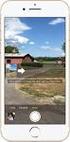 Fotocamera 12 Panoramica di Fotocamera Scattare foto istantaneamente: da Blocco schermo, devi solo scorrere verso l alto. Oppure, scorri verso l alto dal bordo inferiore dello schermo per aprire Centro
Comandi. Controller wireless per Xbox 360. Cambia Solo/Squadra. Mappa. Pausa. Mira. : Avanti. : Indietro. Comandi originali
 Comandi Mappa LT Cambia bersaglio (+ mira) LB Levetta sinistra Cammina (inclina leggermente) Corri (inclina) Tasto direzionale : Avanti : Gira : Indietro Controller wireless per Xbox 360 Cambia Solo/Squadra
Guida per l utente agli organigrammi cross-browser di OrgPublisher
 Guida per l utente agli organigrammi cross-browser di OrgPublisher Sommario Sommario... 3 Visualizzazione di tutorial sugli organigrammi cross-browser pubblicati... 3 Esecuzione di una ricerca in un organigramma
Università degli Studi Roma Tre (A.A. 2013/2014) GUIDA ALLA COMPILAZIONE DELL AUTOCERTIFICAZIONE ISEEU ON LINE
 Università degli Studi Roma Tre (A.A. 2013/2014) GUIDA ALLA COMPILAZIONE DELL AUTOCERTIFICAZIONE ISEEU ON LINE Assistenza Per qualsiasi chiarimento in merito alle tasse universitarie, all ISEEU e alle
Come usare Doyouall. Usare il software Doyouall è molto semplice. Questa piccola guida è un aiuto per realizzare velocemente il tuo nuovo sito web.
 Come usare Doyouall Usare il software Doyouall è molto semplice. Questa piccola guida è un aiuto per realizzare velocemente il tuo nuovo sito web. 1. Accedi ai template gratuiti, scegli il template che
Materiali per LIM. Corso di Scienze della Terra e Corso di Biologia di Elena Porzio e Ornella Porzio. Indice dei contenuti di questo tutorial
 Corso di Scienze della Terra e Corso di Biologia di Elena Porzio e Ornella Porzio Materiali per LIM Indice dei contenuti di questo tutorial Fare clic sull argomento desiderato Requisiti di sistema Scaricare
Gestione posta del Distretto 2060
 Gestione posta del Distretto 2060 0 Premessa Il presente documento riporta le indicazioni e le istruzioni per la gestione della posta sul server distrettuale. Per accedere alla posta si possono utilizzare
Schermata riprodotta con l autorizzazione di Microsoft Corporation.
 Avvio rapido Prefazione P2WW-2600-01AL Grazie per aver acquistato Rack2-Filer! Rack2-Filer è un applicazione che consente di gestire e visualizzare i dati dei documenti sul computer. Questa guida rapida
Guida di Brother ScanViewer per ios/os X
 Guida di Brother ScanViewer per ios/os X Versione 0 ITA Definizioni delle note Nella presente Guida dell utente viene utilizzato lo stile che segue per contrassegnare le note: NOTA Le note forniscono istruzioni
Manuale registro elettronico per docenti
 Manuale registro elettronico per docenti INDICE 1. EFFETTUARE L ACCESSO 2. GESTIONE REGISTRI 3. LAVORARE SUI REGISTRI 4. LAVORARE SUGLI SCRUTINI 5. CAMBIARE PASSWORD 6. PROGRAMMAZIONE 7. USCITA 1. Effettuare
Hardware. Utilizzo del Bluetooth
 Il Bluetooth è una tecnologia di comunicazione che permette di trasmettere dati senza l impiego di cavi. Grazie alle funzioni Bluetooth è possibile impostare una connessione senza fili tra l NXT e altre
Utilizzo della Guida in linea
 Page 1 of 3 Utilizzo della Guida in linea Questa sezione spiega come utilizzare la Guida in linea. Finestra della Guida Ricerca a tutto testo Funzione [Preferiti] Notazioni Finestra della Guida La finestra
Portale fornitori di Coni Servizi S.p.A.
 CONI SERVIZI S.P.A. Largo Lauro De Bosis n 15, 00135 Roma Portale fornitori di Coni Servizi S.p.A. Istruzioni operative portale per la formulazione della risposta alla RDO on line Codice Gara_50_RdO_93
REGISTRO ELETTRONICO (inserimento voti proposti per lo scrutinio)
 REGISTRO ELETTRONICO (inserimento voti proposti per lo scrutinio) Per accedere al Registro elettronico digitare nella barra degli indirizzi del browser, ad esempio Internet Explorer o Firefox, il seguente
Guida rapida per Polycom V VX 500 Performance Business Media Phone. Data del documento: 30/07/13 Versione del documento: 1.0d
 Guida rapida per Polycom V VX 500 Performance Business Media Phone Data del documento: 30/07/13 Versione del documento: 1.0d Contenuto della guida rapida Diagramma pulsanti Polycom VVX 500 Performance
PREMESSA... 3 ENTE 1.1 PERIODI... 5 ENTE 2.1 MISURAZIONI... 7 ENTE 3.1 GESTIONE STATI ENTE 4.1 REPORTISTICA... 22
 Sommario PREMESSA... 3 ENTE 1.1 PERIODI... 5 ENTE 2.1 MISURAZIONI... 7 ENTE 3.1 GESTIONE STATI... 16 ENTE 4.1 REPORTISTICA... 22 VERIFICATORE 1.1 PERIODI... 24 VERIFICATORE 2.1 MISURAZIONI... 27 VERIFICATORE
Istruzioni di Utilizzo Modulo
 Istruzioni di Utilizzo Modulo Gestione Ristoranti Aprire Dynamic Front Store, apparirà la seguente schermata: NOTA: Per usufruire del tema per Ristoranti su Front Store, eseguire i seguenti passaggi. Da
In questo capitolo si descrive la procedura operativa per la creazione di un documento di vendita di olio sfuso.
 Introduzione: In questo capitolo si descrive la procedura operativa per la creazione di un documento di vendita di olio sfuso. Procedura: dove sono presenti note in apice (del tipo 1 ) consultare il punto
Strumenti di Presentazione Microsoft Power Point. CORSO DI INFORMATICA LIVELLO 1 - Lezioni 7-8. Docente Marsili M.
 Strumenti di Presentazione Microsoft Power Point Power Point è un software per la presentazione di contenuti multimediali: Testo Immagini Grafici Video Musica Suoni Animazioni Diapositiva / Slide: pagina
Guida alle sicurezze Internet Banking. (versione 5.0 Novembre 2016)
 Guida alle sicurezze Internet Banking (versione 5.0 Novembre 2016) SOMMARIO Guida alle sicurezze...1 Internet Banking...1 1. Introduzione...3 2. Guida agli strumenti...4 3. Attivazione PlainPay Token virtuale...5
Istruzioni per la connessione alla rete pubblica
 Istruzioni per la connessione alla rete pubblica WiFi 1. PREMESSA Questo documento contiene le istruzioni per la corretta connessione con proprio terminale portatile (notebook, tablet o smartphone) alle
Manuale utente Soggetto Promotore Erogatore Politiche Attive
 Manuale utente Soggetto Promotore Erogatore Politiche Attive Guida all utilizzo del Sistema Garanzia Giovani della Regione Molise Sistema Qualità Certificato UNI EN ISO 9001:2008 9151.ETT4 IT 35024 ETT
Servizio di realizzazione del nuovo sistema di Gestione Fondi
 Servizio di realizzazione del nuovo sistema di Gestione Fondi Guida Operativa per gli Utenti per la gestione delle Certificazioni di spesa La presente guida rappresenta uno strumento informativo e di supporto
Per eseguire una ricerca parziale si deve anteporre o seguire il carattere asterisco alla parola. Esempio
 Sommario MANUALE OPERATIVO PORTALE SAP... 2 Requisiti minimi... 2 CLIENTI... 2 CREAZIONE NUOVO CLIENTE... 3 DESTINAZIONI... 4 SELEZIONE CLIENTE PER ORDINE... 4 ORDINE... 4 MODIFICA DATA EVASIONE... 5 IMPOSTAZIONE
APP EPLUS MOTORI BOSCH. eplus. // Via Pontestura 124 Camino (AL) Italy
 MANUALE VERSIONE 1.4.0.5 APP EPLUS MOTORI BOSCH eplus [email protected] // www.eplus.bike Via Pontestura 124 Camino 15020 (AL) Italy COME SI COMINCIA Scaricare da Google Play l app eplus ebike controller
Invio TFR a INPDAP Utente Scuola. Progetto Ministero della Pubblica Istruzione
 Invio TFR a INPDAP Utente Scuola Progetto Ministero della Pubblica Istruzione per gli Utenti dell Amministrazione Centrale e Periferica La presente guida rappresenta uno strumento informativo e di supporto
Manuale LiveBox APPLICAZIONE ANDROID (V. 3.02.019) http://www.liveboxcloud.com
 2015 Manuale LiveBox APPLICAZIONE ANDROID (V. 3.02.019) http://www.liveboxcloud.com LiveBox Srl non rilascia dichiarazioni o garanzie in merito al contenuto o uso di questa documentazione e declina qualsiasi
Come ordinare sul sito
 Come ordinare sul sito 1. Come Registrarsi Dalla Home page cliccare in alto a destra su Accedi/Registrati, per accedere alla pagina AUTENTICAZIONE Si aprirà la seguente schermata: Inserendo il vostro indirizzo
Guida invio domanda on line
 Guida invio domanda on line Sommario Accesso all Area Riservata... 1 Istruzioni per l invio di una nuova domanda... 2 Step 2 INFORMATIVA PRIVACY... 3 Step 3 INDIVIDUAZIONE ATTIVITA e EVENTO... 3 Step 4
Guida introduttiva. Ricerca Si possono eseguire ricerche in una cartella, in sottocartelle e anche in altre cassette postali.
 Guida introduttiva Microsoft Outlook 2013 ha un aspetto diverso dalle versioni precedenti. Per questo abbiamo creato questa guida per facilitare l'apprendimento. Un'applicazione su misura Personalizzare
L INTERFACCI DELL APPLICAZIONE
 1 MANUALE UTENTE L INTERFACCI DELL APPLICAZIONE Di seguito è riprodotta la pagina con il webgis che permette la visualizzazione delle mappe. 2 3 1 5 6 4 2 7 1. Mappa La mappa viene visualizzata nella parte
Si accede alla piattaforma digitando nel browser l indirizzo: dopo di chè si apre la seguente pagina,
 Padlet è una piattaforma web gratuita che permette di creare e condividere bacheche virtuali. E uno strumento multi device per cui può essere utilizzato con i vari sistemi operativi e nei dispositivi mobili
MANUALE RICHIESTE VISITE FISCALI
 MANUALE RICHIESTE VISITE FISCALI 2 Sommario 1 REGISTRAZIONE AZIENDA... 3 COMPILAZIONE CAMPI... 5 I Icona BINOCOLO... 5 II Maschera di ricerca/selezione... 7 2 RICHIESTA VISITA FISCALE... 9 2.1 DATI AZIENDA...
TERMINALE T2000 v1.03
 MANUALE UTENTE TERMINALE T2000 v1.03 BLOCCO NOTE ELETTRONICO WIFI Rev: 1.03.01 04/05/2016 COPYRIGHT e TRADEMARKS Le specifiche sono soggette a modifiche senza obbligo di preavviso. è un marchio registrato
GUIDA RAPIDA ALL INSTALLAZIONE
 DVR H264 4ch 8ch AITDVAX440H - AITDVAX840H GUIDA RAPIDA ALL INSTALLAZIONE 1.1. Contenuto dell imballo DVR CD Telecomando Guida rapida all installazione Cavo di alimentazione Adattatore Viti Batterie Nota:
SendMed Client v Manuale d uso-
 1/22 SendMed Client v. 1.0 -Manuale d uso- 2/22 Indice 1) Introduzione...3 2) Installazione...4 3) Prima dell avvio di SendMed Client...7 4) Primo Avvio: Inserimento dei Dati....8 5) Login SendMed...9
Mon Ami 3000 MACommerce La soluzione per il commercio elettronico totalmente integrata con Mon Ami 3000
 Mon Ami 000 MACommerce La soluzione per il commercio elettronico totalmente integrata con Mon Ami 000 Prerequisiti La soluzione MACommerce si integra totalmente con le versioni Azienda Light e Azienda
Navigazione. Nelle varie maschere, l utente può eseguire le funzioni elencate sulla sinistra (V3) o in alto (V4) nella barra dei comandi:
 Navigazione Menu Principale:per muoversi all interno del programma l utente ha quattro possibilità: - cliccare con il mouse sul menu desiderato; - muoversi tramite frecce e digitare Invio per selezionare
GUIDA ALL USO DELL APP MYCICERO
 Premessa GUIDA ALL USO DELL APP MYCICERO L APP mycicero permette agli utenti di acquistare tramite smartphone i titoli di viaggio del Consorzio Autolinee. Il titolo una volta acquistato dall utente viene
SurvCE: tracciamento, offset, Pregeo e altre funzioni di rilievo
 SurvCE: tracciamento, offset, Pregeo e altre funzioni di rilievo 1. Funzioni base per un tracciamento (o picchettamento) Dopo aver effettuato la connessione ed aver verificato la buona qualità del posizionamento,
MANUALE PER L UTILIZZO DI SISSIWEB DA PARTE DEI DOCENTI
 MANUALE PER L UTILIZZO DI SISSIWEB DA PARTE DEI DOCENTI Collegarsi ad internet e nella barra degli indirizzi digitare www.ipiacb.it Non appena appare la Home page del sito (figura sotto) cliccare sull
Nuova Piattaforma Intercent-ER: manuali per le Pubbliche Amministrazioni
 TMintercent-TMintercent-TMintercent-TMintercent Nuova Piattaforma Intercent-ER: manuali per le Pubbliche Amministrazioni Comunicazioni Intercent-ER COMUNICAZIONI 1 Sommario 1. COMUNICAZIONI... 3 1.1 Comunicazione...
Manuale Utente. Modulo TS INPS release 1.0
 Manuale Utente Modulo TS INPS release 1.0 Sommario Prerequisiti per l utilizzo del Modulo TS INPS...2 Installazione dell aggiornamento CCB ver. 1.3.5 e Modulo TS INPS...3 Configurazione...5 Compilazione