
Modulo Contabilità. Manuale d uso
|
|
|
- Raffaella Leonardi
- 10 anni fa
- Просмотров:
Транскрипт
1 Modulo Contabilità Manuale d uso Synaptic Cloud srl Via Principi d Acaja n Torino ITALIA - [email protected] - [email protected] Manuale d uso Modulo Contabilità per la versione ArcoSeaCloud. -Revisione 5.14 del Tutti i diritti riservati. Nessuna parte di questo manuale può essere riprodotta o trasmessa in qualsiasi forma senza la preventiva autorizzazione della Synaptic Cloud srl.

2 Sommario 1. INTRODUZIONE Funzioni del Modulo Contabilità Contenuti del manuale REGOLE GENERALI Login di Arco La HomePage di Arco La Barra degli strumenti o Toolbar Tasti e link all interno delle maschere Report di Arco: Caratteristiche e funzionalità PREPARAZIONE DEGLI ARCHIVI Preparazione degli archivi ARCHIVI CONTABILI Anagrafica Azienda Archivio Piano dei conti Modificare e personalizzare il Piano dei conti Aggiungere un nuovo conto nel Piano dei conti Archivio Clienti Principali caratteristiche Funzionalità Archivio Fornitori Principali caratteristiche Funzionalità Archivio Causali contabili Caratteristiche Causali IVA e Registri IVA Causali contabili e aggiornamento dei Partitari Archivio Pagamenti Caratteristiche Archivio dei Protocolli contabili Caratteristiche REGISTRAZIONI DI PRIMA NOTA Inserimento Registrazioni di Prima Nota Introduzione Registrazione degli Acquisti Registrazione Pagamenti Fornitore Registrazione delle Vendite Registrazione delle Vendite automatica Registrazione Incassi Cliente Registrazione Incassi Cliente automatica Fatture con Ri.Ba Registrazione Incassi Cliente automatica in contanti Registrazione degli insoluti (ricevute bancarie) Registrazione dei corrispettivi Registrazione di spesa o di pagamento generico (non documentate da fattura ma da altri documenti ) pag. 2
3 Registrazione degli incassi/ pagamenti anticipati e riconciliazione Registrazione Libera (compensazione cliente e fornitore) Registrazione Acquisto Intracomunitario Reverse Charge Registrazione Acquisto Extra UE Registrazione Pagamento multi fornitore in valuta Registrazione Incasso multi cliente in valuta Registrazione automatica dei risconti attivi Registrazione automatica Valorizzazione Differenza Cambi fine anno Registrazione automatica di chiusura contabile Registrazione automatica di apertura contabile Modifiche alla prima nota contabile Modificare una registrazione contabile Cancellare una registrazione contabile GESTIONE I.V.A Introduzione Archivio Tabelle IVA La liquidazione IVA Archivio Liquidazioni IVA Stampa dei registri IVA Gestione del Prorata GESTIONE DELLE RITENUTE D ACCONTO Introduzione Archivio Codici Percipienti Anagrafica Fornitore Professionista Percorso di registrazione Fattura Professionisti Pagamento Erario Percorso di registrazione Compenso Occasionali Pagamento Erario Archivio Ritenute registrate ed aggiuntive Report CENTRI DI COSTO E COMMESSE Introduzione Centri di Costo Attivazione dei centri di costo Registrazione contabile dei centri di costo Report Introduzione all Associazione contabile alle commesse GESTIONE BILANCIO Introduzione Generazione del bilancio Archivio Bilanci Elaborati Gestione Budget Report REPORT CONTABILI Report Contabili obbligatori Report Scadenzari e Partitari FLUSSI ELETTRONICI Bonifici elettronici Flussi CBI Banche pag. 3

4 1. INTRODUZIONE 1.1. Funzioni del Modulo Contabilità Il Modulo Contabilità di ARCO è realizzato per gestire tutte le attività pertinenti l area dell amministrazione: Gestione prima nota contabile Gestione della prima nota contabile collegata al modulo Vendite Ciclo Attivo Gestione della prima nota contabile collegata agli ingressi di Magazzino Ciclo Passivo Gestione prima nota con centri di costo Gestione dell I.V.A. Gestione dei Bilanci classici Gestione dei partitari/scadenzari clienti e fornitori Gestione delle ritenute d acconto professionisti Gestione dei pagamenti elettronici Gestione Flussi CBI Banche 1.2. Contenuti del manuale Scopo del manuale è quello di consentire all operatore di utilizzare nel modo corretto e completo le funzionalità presenti e di comprendere le attività svolte al fine di operare in modo efficiente, sfruttando appieno le potenzialità offerte da ARCO. Nel presente manuale sono illustrati i principali archivi, le relative funzionalità e le principali modalità operative inerente il modulo di gestione contabilità. Si precisa che alcuni contenuti, fanno riferimento ai moduli gestionali Vendite e/o Magazzino, facenti parte dell ERP ArcoSeaCloud, in quanto strettamente legati. Altri contenuti possono essere legati a funzionalità più complesse finalizzate ad ottenere una gestione contabile di livello avanzato. pag. 4

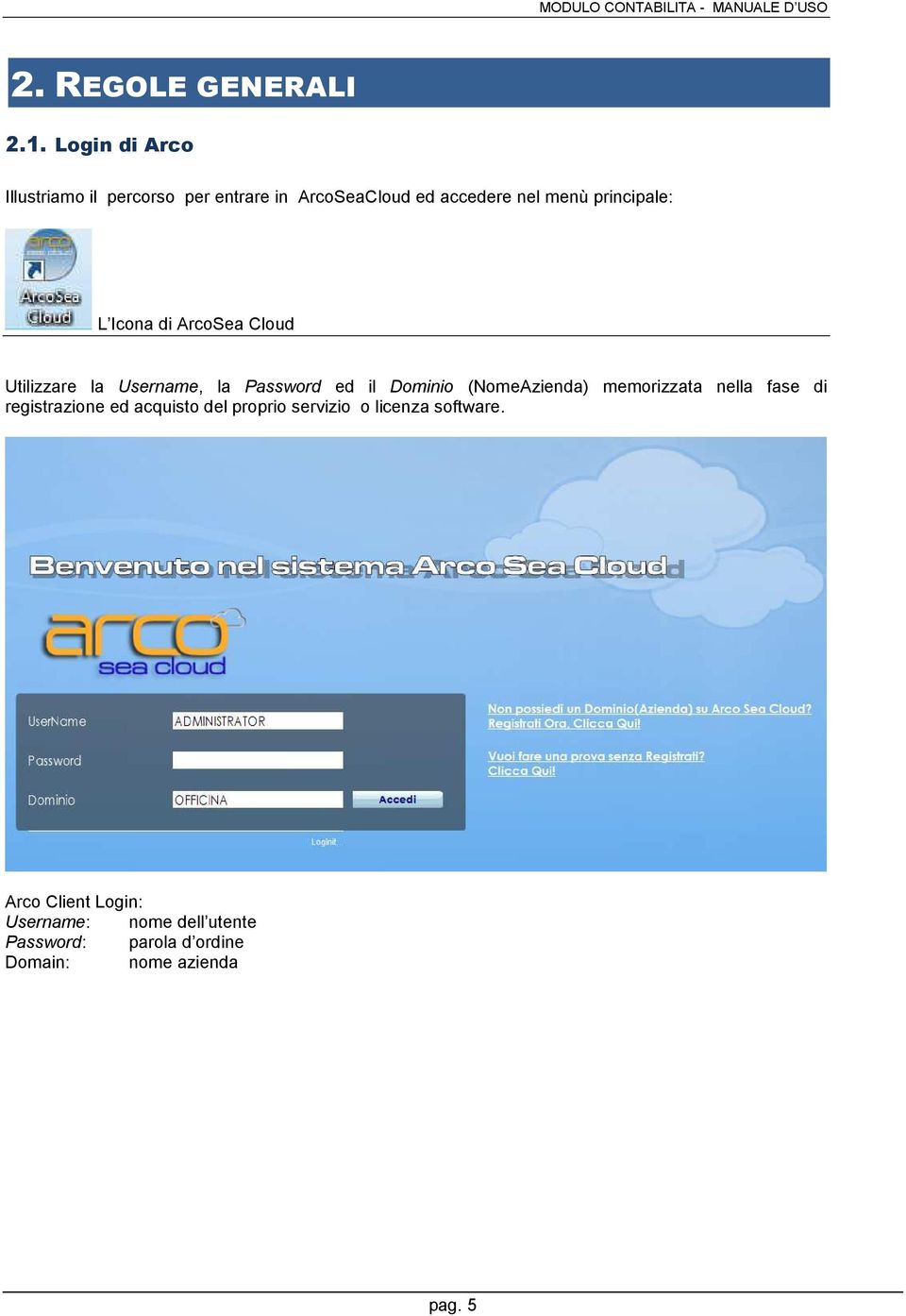
5 2. REGOLE GENERALI 2.1. Login di Arco Illustriamo il percorso per entrare in ArcoSeaCloud ed accedere nel menù principale: L Icona di ArcoSea Cloud Utilizzare la Username, la Password ed il Dominio (NomeAzienda) memorizzata nella fase di registrazione ed acquisto del proprio servizio o licenza software. Arco Client Login: Username: nome dell utente Password: parola d ordine Domain: nome azienda pag. 5
6 2.2. La HomePage di Arco La figura qui sotto riportata raffigura la homepage di ArcoSeaCloud composto da due parti principali: Area Grigia: l elenco dei menù all interno dei quali accedere a tutte le funzionalità, archivi, aree operative e menù dedicati alla reportistica. Area Azzurra: le principali funzionalità e/o archivi da visualizzare ed utilizzare operativamente, ovvero le funzionalità di maggior interesse per avere un accesso immediato all area operativa più comunemente utilizzata nelle attività aziendali giornaliere. pag. 6

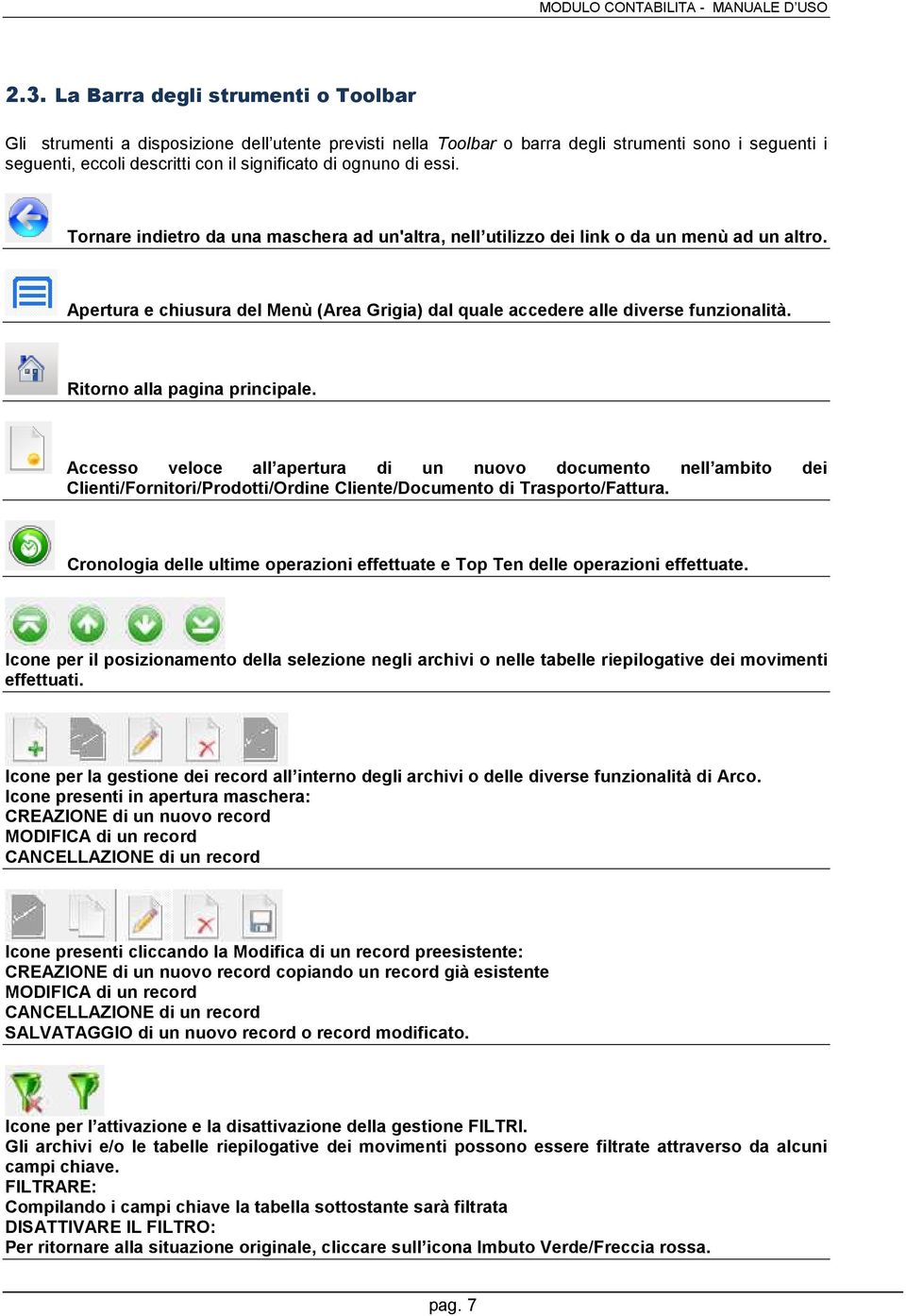
7 2.3. La Barra degli strumenti o Toolbar Gli strumenti a disposizione dell utente previsti nella Toolbar o barra degli strumenti sono i seguenti i seguenti, eccoli descritti con il significato di ognuno di essi. Tornare indietro da una maschera ad un'altra, nell utilizzo dei link o da un menù ad un altro. Apertura e chiusura del Menù (Area Grigia) dal quale accedere alle diverse funzionalità. Ritorno alla pagina principale. Accesso veloce all apertura di un nuovo documento nell ambito dei Clienti/Fornitori/Prodotti/Ordine Cliente/Documento di Trasporto/Fattura. Cronologia delle ultime operazioni effettuate e Top Ten delle operazioni effettuate. Icone per il posizionamento della selezione negli archivi o nelle tabelle riepilogative dei movimenti effettuati. Icone per la gestione dei record all interno degli archivi o delle diverse funzionalità di Arco. Icone presenti in apertura maschera: CREAZIONE di un nuovo record MODIFICA di un record CANCELLAZIONE di un record Icone presenti cliccando la Modifica di un record preesistente: CREAZIONE di un nuovo record copiando un record già esistente MODIFICA di un record CANCELLAZIONE di un record SALVATAGGIO di un nuovo record o record modificato. Icone per l attivazione e la disattivazione della gestione FILTRI. Gli archivi e/o le tabelle riepilogative dei movimenti possono essere filtrate attraverso da alcuni campi chiave. FILTRARE: Compilando i campi chiave la tabella sottostante sarà filtrata DISATTIVARE IL FILTRO: Per ritornare alla situazione originale, cliccare sull icona Imbuto Verde/Freccia rossa. pag. 7
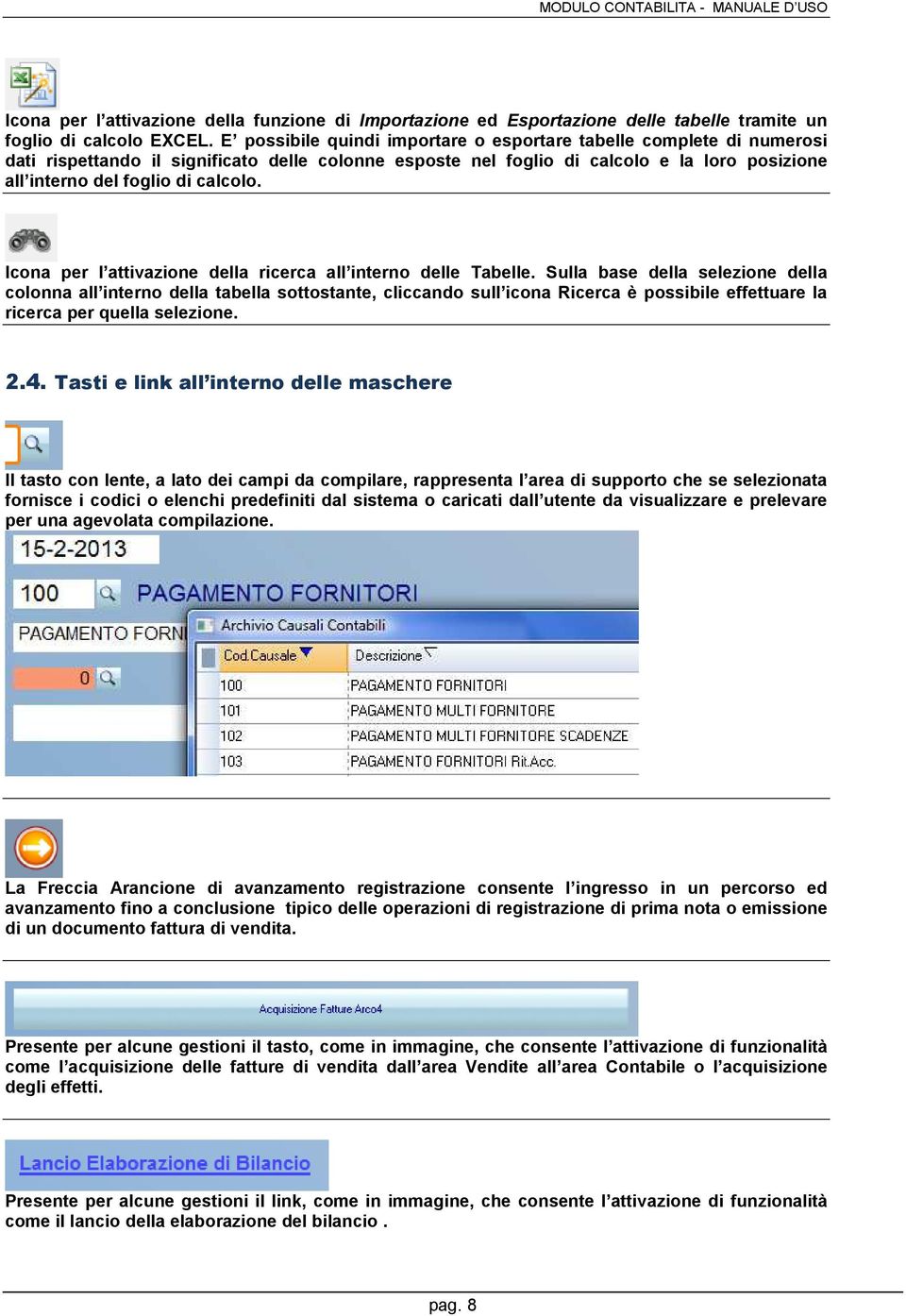
8 Icona per l attivazione della funzione di Importazione ed Esportazione delle tabelle tramite un foglio di calcolo EXCEL. E possibile quindi importare o esportare tabelle complete di numerosi dati rispettando il significato delle colonne esposte nel foglio di calcolo e la loro posizione all interno del foglio di calcolo. Icona per l attivazione della ricerca all interno delle Tabelle. Sulla base della selezione della colonna all interno della tabella sottostante, cliccando sull icona Ricerca è possibile effettuare la ricerca per quella selezione Tasti e link all interno delle maschere Il tasto con lente, a lato dei campi da compilare, rappresenta l area di supporto che se selezionata fornisce i codici o elenchi predefiniti dal sistema o caricati dall utente da visualizzare e prelevare per una agevolata compilazione. La Freccia Arancione di avanzamento registrazione consente l ingresso in un percorso ed avanzamento fino a conclusione tipico delle operazioni di registrazione di prima nota o emissione di un documento fattura di vendita. Presente per alcune gestioni il tasto, come in immagine, che consente l attivazione di funzionalità come l acquisizione delle fatture di vendita dall area Vendite all area Contabile o l acquisizione degli effetti. Presente per alcune gestioni il link, come in immagine, che consente l attivazione di funzionalità come il lancio della elaborazione del bilancio. pag. 8
9 2.5. Report di Arco: Caratteristiche e funzionalità Regole per il corretto funzionamento dei report di ArcoSeaCloud: Rispettare i parametri di stampa richiesti. Completare tutti i parametri di stampa richiesti prima del lancio. Utilizzare la ricerca (Help Area) con riferimento al parametro di stampa. Se il campo richiede il codice di conto contabile, ordinare la tabella dell Help Area per conto contabile. I report visualizzati rappresentano l ultima stampa effettuata, per avere quindi l aggiornamento della stampa occorre la rielaborazione. Caratteristiche dei report di ArcoSeaCloud: Attraverso la barra degli strumenti dedicata alla gestione dei report, essi possono essere: Visualizzati in anteprima o direttamente stampati. Trasformati in documenti PDF. Esportati con diversi formati e/o inviati via mail. Importati in formato XML al fine di visualizzare file precedentemente esportati, memorizzati di cui si vuole tenere memoria. Archiviati attraverso la funzionalità avanzata BIO. Funzionalità dei report di ArcoSeaCloud: BIO, ovvero Business Intelligence Offline. Rappresenta lo strumento per l archiviazione delle stampe e la navigazione delle stesse. La finalità è quella di offrire ai manager la possibilità di navigazione immediata all interno delle stampe eseguite senza perdere tempo nelle complicate elaborazioni. Vengono memorizzati automaticamente i report eseguiti, suddivisi in anni e mensilità, il tasto BIO aprirà un albero per la navigazione e visualizzazione dei report nel tempo. Condizione necessaria è la puntuale elaborazione mensile della stampa sulla base di dati aggiornati, diversamente Arco memorizzerà l ultima stampa effettuata per il periodo richiamato. Tale funzionalità può essere attivata su richiesta. pag. 9

10 3. PREPARAZIONE DEGLI ARCHIVI 3.1. Preparazione degli archivi 1. Archivio Piano dei Conti (percorso menù - Amministrazione/Archivi Contabili) Il piano dei conti predefinito nel sistema gestionale ArcoSeaCloud è costruito su tre livelli, contiene i principali conti e mastri abitualmente utilizzati ma è necessario Personalizzare alcuni conti al fine di adattarlo alla propria realtà aziendale. La personalizzazione o caricamento di nuovi conti deve essere fatta nel rispetto di alcune regole. Attenzione: numerosi sono i collegamenti tra i conti del piano ed altri archivi contabili o parametri gestionali; il caricamento di un nuovo piano dei conti comporterebbe la modifica di tali archivi collegati. Esempio di quali modifiche effettuare: Personalizzare i Conti del patrimoniale attivo come i conti relativi alle banche Aggiungere Conti di Costo non presenti Personalizzare i Conti di Ricavo sulla base della propria attività ed esigenze contabili amministrative. 2. Anagrafiche Contabili Clienti (percorso menù - Amministrazione/Archivi Contabili) Inserire le anagrafiche clienti o importare automaticamente da foglio di excel l intera anagrafica. Il salvataggio dell operazione di caricamento inserirà in automatico il nuovo conto contabile cliente nel piano dei conti all interno del mastro clienti preesistente. I principali dati per il caricamento sono i seguenti: Ragione sociale, Partita I.V.A., Nazionalità Codice di pagamento, Codice banca, Codice di esenzione iva 3. Anagrafiche Contabili Fornitori (percorso menù - Amministrazione/Archivi Contabili) Inserire le anagrafiche fornitori o importare automaticamente da foglio excel l intera anagrafica. Il salvataggio dell operazione di caricamento inserirà in automatico il conto contabile fornitore nel piano dei conti all interno del mastro fornitori preesistente. I principali dati per il caricamento sono i seguenti: Ragione sociale, Partita I.V.A., Nazionalità Codice di pagamento, Codice banca, Codice di esenzione o indetraibilità I.v.a. Conto di contropartite di costo 4. Anagrafica nostra o nostre banche (percorso menù - Amministrazione/Archivi contabili) Caricare l anagrafica nostra banca con il dettaglio di tutti i codici anagrafici. 5. Gestione IVA Menù Amministrazione Impostare i sezionali IVA ed associare gli stessi alle causali contabili IVA. I sezionali IVA determineranno il numero di numerazioni distinte tra di loro. Nel caso di gestione delle Vendite attenzione alla coerenza tra numerazione impostata nelle causali di fatturazione con associazione delle stesse alle causali contabili e loro sezionale. Vedi capitolo Causali contabili. Caricare l eventuale credito IVA iniziale. Selezionare il tipo di liquidazione se mensile o trimestrale. Vedi capitolo Gestione IVA. 6. Storico Partitario Fornitori e Clienti (percorso menù - Amministrazione/Archivi Contabili/Anagrafica clienti o fornitori) Caricare manualmente le partite all interno dell anagrafica cliente o anagrafica fornitore link Partite Aperte. Al fine di gestire correttamente gli scadenzari clienti e fornitori è necessario gestire il Partitario ed il suo storico per le partite aperte alla data di inizio gestione contabilità in ArcoSeaCloud. Lo storico delle partite aperte consentirà la successiva registrazione contabile degli incassi e dei pagamenti di quelle partite altrimenti non esistenti. Il partitario continuerà ad aggiornarsi automaticamente attraverso le registrazioni contabili che lo interessano e sarà la base per il controllo e la stampa degli scadenzari. pag. 10
11 7. Aperture contabili Menù Amministrazione/Gestione Registrazioni Inserire le registrazioni contabili di Apertura di tutti i conti patrimoniali (attivo e passivo) in prima nota contabile utilizzando la causale specifica 203 Aperture Contabili. Con tali registrazioni contabili si otterrà il risultato del caricamento dei saldi contabili, il cui valore, per i conti dei clienti e dei fornitori, dovrà coincidere con il valore dato dal partitario storico caricato di cui al punto 6. Gli anni successivi l operazione di chiusura ed apertura potrà essere eseguita automaticamente. 8. Eventuale integrazione di alcuni archivi Caricare eventualmente nuovi codici IVA, nuovi codici di pagamento,nuove causali contabili. pag. 11
12 4. ARCHIVI CONTABILI 4.1. Anagrafica Azienda L Archivio Azienda rappresenta la tabella descrittiva dei dati anagrafici relativi all Azienda/Dominio, base dati per l intestazione delle stampe ufficiali dove è necessario indicare il mittente (per es. bolle, fatture, bilanci, intestazione libri contabili). L archivio azienda si trova nell area Anagrafiche all interno del menù Anagrafica Azienda Gestita. La gestione si compone di due sezioni: Sezione Anagrafiche La sezione dedicata all anagrafica dell azienda utente. Sezione Contabilità La sezione dedicata ai seguenti dati IVA, dati che dovranno essere inseriti a mano in alcune condizioni: L importo Credito Iva, risultato finale ottenuto sulla base della dichiarazione annuale iva, da inserire manualmente per l elaborazione corretta della liquidazione del primo mese o trimestre dell anno. L importo Compensazione, utilizzato per aggiornare la liquidazione iva e la relativa stampa in sede di compensazione del credito iva con eventuali altri debiti o di conteggio dell eventuale acconto IVA del mese di Dicembre. L importo Plafond iva, utilizzato dalle aziende in esenzione I.V.A., indica l ammontare complessivo delle esportazioni, sarà indicato all interno della stampa della liquidazione I.V.A Archivio Piano dei conti Il Piano dei conti rappresenta la base strutturale attraverso la quale operare in contabilità contenente informazioni analitiche e riassuntive al tempo stesso. Esso deve essere personalizzato ed adattato sulla base della propria realtà aziendale rispettando la tipologia dei conti e le regole di inserimento. ArcoSeaCloud propone un piano dei conti costruito su 3 livelli Mastro, Conto e Conto di Movimentazione; essi ne determinano la struttura. Il piano è composto dei principali conti e mastri utilizzati, ogni conto è associato ad una delle 4 tipologie Attività, Passività, Costi e Ricavi ed è associato ad un livello. In questo archivio è possibile attivare ed impostare per ogni conto contabile i Centri di Costo. L archivio piano dei conti si trova nell area Amministrazione all interno degli archivi contabili Modificare e personalizzare il Piano dei conti Premessa: Il piano dei conti predefinito si compone dei tipici conti e mastri normalmente utilizzati ed alcuni di essi, di particolare importanza strutturale e funzionale, sono collegati ad archivi contabili o parametri gestionali. Si evince quindi che il mantenimento dell intero piano dei conti e sua struttura non comporterà da parte dell utente la modifica di tali archivi ad esso collegati, sarà solo necessario personalizzare alcuni conti nella loro descrizione od effettuare eventuali integrazioni al fine di adattare l archivio alle proprie esigenze contabili amministrative. Dettagliamo qui di seguito sinteticamente con quali archivi il Piano dei conti si relaziona: Parametri gestionali della contabilità Parametri gestionali della fatturazione Causali Contabili Anagrafiche Clienti ed Archivio Fornitori Archivio dei Prodotti pag. 12
13 Modificare La modifica o personalizzazione dei conti rappresenta l operazione principale di preparazione degli archivi e consiste quindi nell individuare quali informazioni analitiche, nella mia futura situazione contabile/bilancio di verifica, vorrò visualizzare e quindi quali gruppi di conti dovranno essere modificati nel rispetto delle regole di inserimento. La modifica deve rispettare alcune regole: Si effettua all interno dell Archivio Piano conti nella sezione di Dettaglio I campi obbligatori sono il Codice Conto,la descrizione, il Tipo ed il Livello. La modifica o l integrazione dei conti può essere fatta rispettando la coerenza con il gruppo dei conti di appartenenza, ovvero ad esempio un conto di movimentazione (livello 9999) di ricavo deve essere codificato all interno di un Mastro e Conto legato alla tipologia dei ricavi. La modifica o l integrazione dei conti può essere fatta rispettando la struttura del piano, ovvero ad esempio un conto di movimentazione (9999) deve fare capo ad un Conto di livello 2 ed un Mastro di livello 1 già esistente. Tutti i 3 livelli devono essere codificati nel rispetto della loro dimensione: Primo livello 3caratteri Secondo livello 3caratteri Ultimo livello 5caratteri Quali conti contabili personalizzare: Patrimoniale Attivo: personalizzare i Conti relativi alle banche. All interno del mastro banche modificare o inserire i conti contabili relativi alle banche presso le quali sono presenti i conti aziendali. Conto Economico: aggiungere Conti di Costo non presenti. Conto Economico: personalizzare la descrizione dei Conti di Ricavo sulla base della propria attività ed esigenze contabili amministrative. Tale personalizzazione implica: - la modifica o controllo delle causali contabili legate alle operazioni di vendita. - la modifica o controllo dell archivio dei prodotti legati alle operazioni di vendita nel caso di gestione della fatturazione Aggiungere un nuovo conto nel Piano dei conti Nell ipotesi di caricamento di nuovi conti contabili è necessario rispettare le regole di inserimento ovvero rispettare la struttura del piano dei conti e la tipologia di conto. Di seguito i passaggi per la creazione di un nuovo conto contabile : Entrare nella sezione di Dettaglio Cliccare sul tasto presente nella Toolbar, Nuova Riga Inserire il Codice Conto nel rispetto della struttura del piano dei conti sia come dimensione dei caratteri inseriti sia come appartenenza al livello superiore. Ad esempio: se desidero aggiungere un nuovo conto di movimentazione (9999) appartenente ad una nuova famiglia (livello 1 e 2) dovrò creare anche i livelli superiori. Inserire la Descrizione Inserire il Tipo Conto (Attività Passività Costi Ricavi) Inserire il Livello nel rispetto della struttura del piano dei conti ( ) Note: Conti di Movimentazione (livello 9999): Tali conti rappresentano l ultimo livello della struttura Piano Conti; essi si utilizzano nella prima nota contabile o si richiamano nelle associazioni in altre gestioni (es: Archivio Prodotti).. Conti Contabili Clienti e Fornitori (livello 9999): I conti contabili relativi ai clienti e fornitori saranno automaticamente inseriti con la creazione delle anagrafiche rispettive e/o con l importazione di massa di un foglio di calcolo excel. Il campo Tipo Partita sarà gestito dal programma in sede di creazione dei suddetti conti; tale impostazione permetterà la gestione dei partitari e scadenzari. pag. 13

14 4.3. Archivio Clienti L archivio clienti rappresenta l archivio attraverso il quale effettuare il caricamento delle anagrafiche clienti e dal quale effettuare operazioni di modifica o consultazione. Esso può essere gestito alternativamente sia dall area Anagrafiche Archivio Clienti sia da Amministrazione Archivio Clienti Contabili. I due menù si differenziano esclusivamente dai contenuti e da alcune funzionalità di natura contabile amministrativa. Il caricamento e/o modifica delle anagrafiche può essere fatto indistintamente da una parte o dall altra. E possibile utilizzare la funzionalità di caricamento automatico di massa delle anagrafiche attraverso lo strumento Wizard Excel presente nella barra degli strumenti Principali caratteristiche L archivio clienti suddiviso in diverse sezioni e link contiene tutti i dati di natura generale, descrittiva e commerciale, relativi l anagrafica stessa. Descriviamo qui di seguito le caratteristiche principali di alcuni campi: (segnalato il percorso quando il campo è presente solo in uno dei due archivi) Partita IVA: la compilazione di tale campo è prioritaria per il caricamento dell anagrafica; nel caso di cliente senza partita iva è possibile inserire il carattere punto per procedere con la compilazione. E possibile anche inserire nel campo Note il comando Elimina controllo Partita IVA che permette il caricamento di due anagrafiche con medesimo codice. Codice Nazione: se segnalato in fase di caricamento provvederà alla codifica contabile del cliente italiano distinto da quello estero. Codice Pagamento: la compilazione di tale campo è importante per la corretta gestione dei partitari e/o scadenzari in fase di registrazione della prima nota contabile. Spese Aggiuntive di Fatturazione:è possibile predefinire alcune spese aggiuntive di fatturazione sia come importo fisso sia come percentuale calcolata sull imponibile. Sconti di Fine Fattura: è possibile predefinire gli sconti di fine Fattura eventualmente calcolati a cascata ( ). Codice IVA Esenzione: in presenza di Esenzione IVA è possibile predefinire il codice IVA relativo. Durante le operazioni di bollettazione,fatturazione,contabilità sarà proposto automaticamente tale codice. Link Indirizzi Cliente: è possibile compilare una tabella di indirizzi legati al cliente ed eventualmente preferiti sulle principali operazioni (ordini bolle fatture) Archivio Clienti - Link Listino Clienti: è possibile associare alla singola anagrafica un listino prodotti cliente. Controlla nella Home page nella sezione Bolle il Tipo Listino prescelto. Archivio Clienti Contabili Codice di contropartita: è possibile predefinire un codice di contropartita contabile. Tale codice rappresenta la voce di RICAVO preferita e viene proposta in fase di registrazione contabile. In presenza di gestione del modulo Vendite (Magazzino Fatturazione) tale codice sarà automaticamente gestito dall archivio prodotti. pag. 14

15 Funzionalità Gestione Partite/Scadenze (Archivio Clienti Contabili) Definizione: Le partite rappresentano l insieme dei crediti o debiti nati dalle transazioni commerciali con un cliente o fornitore, le relative scadenze rappresentano lo sviluppo delle rate di pagamento dipendenti dal codice di pagamento stabilito. La gestione dei partitari e relativi scadenzari si occuperà di creare attraverso le registrazioni contabili (Fatture di Vendita/Note di Credito Cliente) l insieme delle partite aperte; archivio aggiornato automaticamente attraverso gli incassi di prima nota (Incassi Fatture) tale archivio permetterà il controllo e le stampe degli scadenzari e/o estratti conti clienti. I link disponibili Partite Aperte e Partite permetteranno di visualizzare l elenco delle partite ed il loro dettaglio, all interno di Partite Aperte è possibile effettuare il caricamento manuale di una o più partite qualora ce ne sia la necessità. E utile ricordare che il saldo dei partitari deve essere quadrato con il saldo contabile. Mastrini per Data (Archivio Clienti Contabili) Il link relativo offre la possibilità di elaborare e visualizzare il mastrino contabile del cliente selezionato sulla base di un intervallo di date con o senza lettura dei saldi dell anno precedente. Mastrino Partite (Archivio Clienti Contabili) Il link relativo offre la possibilità di elaborare e visualizzare uno speciale mastrino cliente; il mastrino delle partite e degli incassi associati.si offre quindi la possibilità di visualizzare immediatamente se per una determinata partita ci sono stati uno o più incassi rintracciando velocemente l evento di prima nota. Esclusioni di pagamento (Archivio Clienti Contabili) E possibile attraverso la compilazione della tabella predefinire un periodo all interno del quale tutte le scadenze rientranti in esso dovranno essere spostate ad una nuova data di pagamento. Tale impostazione è strettamente legata ad un accordo commerciale con il singolo cliente. La compilazione dei periodi di esclusione deve essere fatta prima della fatturazione o della registrazione in prima nota delle fatture di vendita. Gestione del FIDO (Archivio Clienti Contabili - Commerciale) E possibile attivare per la singola anagrafica cliente la gestione dell affidamento clienti. Attraverso l assegnazione di un importo di Fido ed il monitoraggio del valore delle principali operazioni attive in essere con il cliente (valore DDT, valore Fatture, valore Partite aperte, valore Riba non maturate) potrà essere consentito il controllo del credito concesso ed il blocco delle operazioni di vendita nel caso di superamento del limite. Occorre quindi verificare i parametri gestionali ed inserire l importo del Fido. Link Mastrino Ordini (Archivio Clienti - sezione Elenco Clienti) Il link relativo offre la possibilità di elaborare e visualizzare, per un determinato periodo, gli ordini del cliente filtrati per stato di evasione o filtrati e raggruppati per tipologia di prodotto. Archivio Clienti - Sezione Elenco Clienti Stato Consegne Il link relativo offre la possibilità di elaborare e visualizzare, per un determinato periodo e per codice prodotto, i riferimenti all ordine cliente ed i riferimenti alle bolle di consegna. Note predefinite di Fine Fattura (Archivio Clienti) Attraverso la sezione Note è possibile associare al singolo cliente una nota di fine documento che comparirà automaticamente su tutte le emissioni. L associazione è possibile prelevando il comando desiderato dall help area, per inserirlo nel riquadro note, e digitando successivamente il testo della nota. pag. 15
16 4.4. Archivio Fornitori L archivio fornitori rappresenta l archivio attraverso il quale effettuare il caricamento delle anagrafiche fornitori e dal quale effettuare operazioni di modifica o consultazione. Esso può essere gestito alternativamente sia dall area Anagrafiche - Archivio fornitori sia da Amministrazione - Archivio fornitori contabili. I due menù si differenziano esclusivamente dai contenuti e da alcune funzionalità di natura contabile amministrativa non disponibili nell area delle anagrafiche. E possibile utilizzare la funzionalità di caricamento automatico di massa delle anagrafiche attraverso lo strumento Wizard Excel presente nella barra degli strumenti Principali caratteristiche L archivio fornitori suddiviso in diverse sezioni e link contiene tutti i dati di natura generale, descrittiva e commerciale, relativi l anagrafica stessa. Descriviamo qui di seguito le caratteristiche principali di alcuni campi: (segnalato il percorso quando il campo è presente solo in uno dei due archivi) Partita IVA: la compilazione di tale campo è prioritaria per il caricamento dell anagrafica; nel caso di fornitore senza partita iva è possibile inserire il carattere punto per procedere con la compilazione. E possibile anche inserire nel campo Note il comando Elimina controllo Partita IVA che permette il caricamento di due anagrafiche con medesimo codice. Codice Nazione: se segnalato in fase di caricamento provvederà alla codifica contabile del fornitore italiano distinto da quello estero. Codice Pagamento: la compilazione di tale campo è importante per la corretta gestione dei partitarie/o scadenzari in fase di registrazione della prima nota contabile. Codice IVA Esenzione: in presenza di esenzione IVA o indetraibilità è possibile predefinire il codice IVA relativo. Durante le operazioni di contabilità sarà proposto automaticamente tale codice e sarà quindi facilitata la registrazione. Informazioni Bancarie (Archivio Fornitori Contabili): E possibile associare al singolo fornitore le coordinate bancarie compilando il riquadro relativo. La procedura dei Bonifici elettronici si occuperà di prelevare automaticamente tali dati. Codice di contropartita (Archivio Fornitori Contabili sezione Contabile): E possibile associare uno o più conti contabili di costo al singolo fornitore. Le registrazioni contabili di prima nota saranno così facilitate. Quindi compilare il campo Cod. Contropartita o entrare nel link Contropartite e preimpostare la tabella Funzionalità Gestione Partite/Scadenze (Archivio Fornitori Contabili) Definizione: Le partite rappresentano l insieme dei crediti o debiti nati dalle transazioni commerciali con un cliente o fornitore, le relative scadenze rappresentano lo sviluppo delle rate di pagamento dipendenti dal codice di pagamento stabilito. La gestione dei partitari e relativi scadenzari si occuperà di creare attraverso le registrazioni contabili (Fatture di Acquisto/Note di Credito Fornitori) l insieme delle partite aperte; archivio aggiornato automaticamente attraverso i pagamenti di prima nota (Pag. Fattura fornitore) tale archivio permetterà il controllo e le stampe degli scadenzari e/o estratti conti fornitori. I link disponibili Partite Aperte e Partite permetteranno di visualizzare l elenco delle partite ed il loro dettaglio, all interno di Partite Aperte è possibile effettuare il caricamento manuale di una o più partite qualora ce ne sia la necessità. E utile ricordare che il saldo dei partitari deve essere quadrato con il saldo contabile. pag. 16

17 Mastrini per Data (Archivio Fornitori Contabili) Il link relativo offre la possibilità di elaborare e visualizzare il mastrino contabile del Fornitore selezionato sulla base di un intervallo di date con o senza lettura dei saldi dell anno precedente. pag. 17
18 4.5. Archivio Causali contabili Definizione: Le causali contabili rappresentano lo strumento attraverso il quale effettuare le registrazioni contabili di prima nota. Ogni causale contabile è costruita con una serie di parametri di differente utilità. Il sistema ArcoSeaCloud viene dotato di un gruppo di esempio di causali che può essere ampliato e personalizzato e che deve essere controllato prima di ogni operazione contabile IVA per la gestione dei Registri IVA e dei suoi protocolli Caratteristiche Ogni causale contabile deve essere dotata di una struttura di dettaglio, degli Elementi di Rata e in alcuni casi dell attivazione dei Flag. Sezione di dettaglio Tipo Causale: Codice Sezione: Registro IVA: determina la tipologia della maschera determina la tipologia della maschera determina a quale registro IVA associare la causale Elementi della causale Gli elementi della causale rappresentano i conti contabili tipicamente scelti in prima nota contabile. La loro predisposizione facilita il caricamento delle registrazioni contabili. Ogni elemento contabile caricato è dotato anch esso di parametri che determinano funzionalità. Se ne consiglia una attenta valutazione e controllo qualora vengano toccati questi archivi. Flag Attraverso l attivazione dei flag disponibili è possibile gestire alcune funzionalità Note di Accredito : indica che la causale è una variazione negativa Nota di Debito: indica che la causale è una variazione positiva Registrazione a zero: consente la registrazione con imponibile o totale a zero Registrazione anno precedente: utilizzato solo per la causale di chiusura contabile Rettifica: indica che la causale è una rettifica contabile Elimina Controllo Totale documento: elimina i controlli tra totale documento e importi della registrazione. Competenza IVA Mese Precedente:attivando questo flag il programma automaticamente inserisce la registrazione IVA delle vendite nella liquidazione del mese precedente, in quanto di competenza di quel mese. Si utilizza nel caso in cui la consegna dei beni venga effettuata in un mese e, la relativa fatturazione attiva entro i primi 15 giorni del mese successivo come consentito dalla legge. Attiva Controllo Valuta: questo flag impone alla registrazione di avere un codice valuta. Il codice valuta serve a registrare documenti emessi in valute diverse dall euro. Abilita Comunicazione IVA (Extra): flag per un livello avanzato, abilita la causale alla funzionalità di comunicazione telematica IVA Tipo Movimento Extracontabile: indica a quale book è possibile associare la causale contabile. Attraverso questa associazione è possibile elaborare un bilancio integrandolo con registrazione di natura extracontabile. NB: Si ribadisce che la modifica dei parametri o attivazione dei flag, se non effettuata nel rispetto delle regole strutturali, potrebbe pregiudicare il funzionamento della causale stessa. pag. 18
19 Causali IVA e Registri IVA Uno dei parametri della sezione di dettaglio della causale contabile è il Registro IVA che determina la gestione del sezionale IVA e del relativo protocollo d acquisto o numerazione delle fatture di vendita. La differenzazione dei sezionali produrrà una numerazione delle vendite o protocollazione degli acquisti differente. Occorre quindi come operazione preliminare definire quali registri IVA gestire ed all interno di ciascun registro quali sezionali adottare. Nel caso di gestione della fatturazione nell area delle vendite occorre relazionare in modo coerente la numerazione. Gestione Area Amministrativa Definire quante protocollazioni Acquisto e quante numerazioni delle Vendite utilizzare. Individuare le causali contabili IVA e impostare il numero di sezionali. Esempio: Desidero gestire 1 numerazioni delle vendite Desidero gestire 2 protocollazioni degli acquisti Registro IVA Acquisti con due distinti sezionali: Causale contabile Fattura Acquisto sezionale 1 protocollazione A Causale contabile Nota di Accredito Fornitore sezionale 1 protocollazione A Causale contabile Fattura Acquisto CEE sezionale 2 protocollazione B Registro IVA Vendite con due distinti sezionali: Causale contabile Fattura Vendita sezionale 1 numerazione A Causale contabile Nota di Accredito Cliente sezionale 1 numerazione A Causale contabile Registrazione Storno CEE sezionale 2 protocollazione C Registro IVA Corrispettivi Causale contabile Corrispettivi sezionale 3 - Gestione Area Vendite + Area Amministrativa Definire quante protocollazioni Acquisto e quante numerazioni delle Vendite utilizzare. Individuare le causali di fatturazione ed impostare il Tipo di Numerazione e la causale contabile. Individuare le causali contabili IVA e impostare il numero di sezionali. Il numero di sezionali deve essere uguale al numero di numerazioni. Esempio: Desidero gestire 1 numerazioni delle vendite Desidero gestire 2 protocollazioni degli acquisti Area Vendite Causale Fatturazione Fattura Immediata Tipo Numerazione Fattura Vendita Causale Contabile Fattura Vendita (sezionale 1) Causale Fatturazione Fattura Differita Tipo Numerazione Fattura Vendita Causale Contabile Fattura Vendita (sezionale 1) Causale Fatturazione Nota di Credito Tipo Numerazione Fattura Vendita Causale Contabile Nota di Accredito (sezionale 1) Area Amministrativa Causale contabile Fattura Acquisto sezionale 1 protocollazione A Causale contabile Nota di Accredito Fornitore sezionale 1 protocollazione A Causale contabile Fattura Acquisto CEE sezionale 2 protocollazione B pag. 19

20 Causali contabili e aggiornamento dei Partitari Al fine di aggiornare in modo corretto i partitari clienti e fornitori è utile precisare che gli incassi e/o pagamenti delle fatture precedentemente registrate, che hanno quindi generato una partita, devono essere eseguiti con le causali contabili specifiche: Incasso Clienti, Incasso Multi Cliente, Pagamento Fornitore, Pagamento Multi fornitore, Pagamento Multi fornitore scadenze. Sarà così possibile, solo attraverso tali causali, visualizzare il partitario aperto, effettuare la selezione, effettuare la registrazione contabile ed aggiornare il partitario Archivio Pagamenti L archivio dei pagamenti rappresenta l archivio dove visualizzare tutti i codici di pagamento dal sistema precaricati. L archivio potrà essere ampliato, nel rispetto dei parametri da associare, con l integrazione di nuovi codici Caratteristiche Ogni codice di pagamento deve essere dotato di una struttura di dettaglio e degli Elementi di Rata qui di seguito esaminati: Sezione di dettaglio Rappresenta la sezione dove impostare tre parametri fondamenti qui di seguito elencati: Tipo: Indica la tipologia di pagamento Pagamento normale (valore 1) E il tipo di pagamento più utilizzato in presenza di un impostazione classica che permette la creazione automatica delle scadenze relative. Pagamento scadenze Libere (valore 2) E il tipo di pagamento che permette di impostare liberamente senza alcun automatismo, in sede d inserimento di prima nota contabile, le scadenze relative. Pagamento già effettuato (valore 3) E il tipo di pagamento con cui l operatore decide di registrare in contabilità una partita ovviamente aperta che immediatamente deve essere chiusa. Tipo Data: Indica come sarà calcolata la Data di scadenza Scadenza Diretta Scadenza Fine Mese Scadenza Fine Mese + n. giorni Scadenza + n. giorni Fine mese Tipo Pagamento: Indica il tipo di gruppo a cui appartiene il codice di pagamento I codici di pagamento vanno associati a uno dei due gruppi esistenti: gruppo Ricevuta Bancaria o gruppo Rimessa Diretta. Sezione Elementi di rata - link Rappresenta la sezione dove impostare per i codici di pagamento di tipo normale, ad esclusione dei codici con tipo libero, le scadenze di pagamento ed il loro funzionamento. L Indice Descrizione Il Tipo La Percentuale I Giorni L Importo Campo per determinare l ordine delle rate Campo descrittivo facoltativo Impostazione del tipo di calcolo di ciascuna rata Percentuale utilizzata dal parametro Tipo per determinare la rata di pagamento Giorni indicanti la scadenza di ogni singola rata utilizzati dal parametro Tipo Data. Importo da indicare unicamente con l utilizzo del Tipo codice 1 (importo diretto). pag. 20

21 Inoltre è possibile compilare i seguenti campi di secondaria importanza: Contanti: E possibile codificare il pagamento come pagamento effettuato in contanti. Tale impostazione sarà utile per la registrazione automatica degli incassi abitualmente ricevuti in contanti (vedi capitolo Incasso clienti automatica). Inserire il Flag Contanti ed il codice conto per segnalare il conto contabile di cassa. Sconti 1 e 2 : E possibile associare al codice di pagamento % di sconto. Esclusioni: E possibile inserire un intervallo di date che determina un periodo all interno del quale se cadono delle scadenze di pagamento quest ultime vengono spostate nel mese successivo Archivio dei Protocolli contabili L archivio dei protocolli contabili, presente all interno degli Archivi contabili nel menù Amministrazione, contiene l elenco dei protocolli memorizzati sulla base delle registrazioni contabili. Con riferimento alle registrazioni degli acquisti il protocollo sarà gestito automaticamente con la prima registrazione contabile e sarà memorizzato per anno fiscale (ACQUISTI_PROT_n). Con riferimento alle registrazioni delle vendite e sulla base dei moduli gestionali utilizzati il protocollo potrà essere gestito come segue: Modulo di Contabilità Attraverso la prima registrazione contabile, memorizzazione del protocollo per anno fiscale (VENDITE_ PROT_n). Modulo delle Vendite Modulo di Contabilità Attraverso l acquisizione automatica delle fatture dall area vendite all area contabile, memorizzazione del protocollo per anno fiscale (VENDITE_FATT_n) Caratteristiche. E possibile avere più protocolli IVA, all interno dell area degli acquisti o vendite. I protocolli vengono gestiti dalle causali contabili e pertanto occorre intervenire su di esse: per ottenere protocolli differenti occorre codificare, nella sezione di dettaglio della causale contabile, il campo registro IVA o sezionale IVA. Ad ogni causale contabile IVA deve essere associato il proprio sezionale IVA di appartenenza. Pertanto l eventuale gestione di più protocolli implica una gestione e creazione di più causali contabili associate a differenti sezionali IVA. Le modifiche ai protocolli degli acquisti e delle vendite devono essere effettuate in questo archivio modificando il numero proposto nel campo NUMERO; esso rappresenta l ultimo numero emesso. E possibile modificare il protocollo proposto in sede di prima nota contabile; la modifica quindi comporterà la modifica dell archivio protocolli. L eventuale non consequenzialità sarà evidenziata. La cancellazione di un movimento di prima nota IVA non ripristina il numero di protocollo occupato, occorre quindi rieseguire la registrazione contabile riutilizzando il suddetto numero e ripristinare l archivio dei protocolli reinserendo nel campo NUMERO l ultimo numero emesso. pag. 21
22 5. REGISTRAZIONI DI PRIMA NOTA 5.1. Inserimento Registrazioni di Prima Nota Introduzione La prima nota contabile rappresenta l insieme di tutte le registrazioni contabili, utili alla gestione di una contabilità aziendale di natura semplificata o ordinaria. Attraverso l utilizzo delle causali contabili sarà possibile effettuare tali registrazioni progettate all'insegna della semplicità di utilizzo, all'interno di un progetto gestionale che vede l'utilizzo prevalente di tecniche ipertestuali. La tenuta di una contabilità ordinaria attraverso la prima nota compilata produrrà differenti risultati, dai più basilari ed utili in quanti obbligatori ai più complessi in quanto l utente diventa utilizzatore di un livello avanzato di funzionalità disponibili nel software. l aggiornamento dei registri fiscali obbligatori Registri IVA delle Vendite e degli Acquisti l aggiornamento del registro fiscale obbligatorio Libro Giornale l aggiornamento dei partitari e/o scadenzari clienti e fornitori (attraverso gli incassi e i pagamenti) elaborazione dei bilanci di verifica la contabilizzazione dei centri di costo Base dati per flussi elettronici Registrazione degli Acquisti Le registrazioni delle fatture di Acquisto, delle Note di Addebito o Accredito fornitore, ovvero tutte le registrazioni che movimentano i registri fiscali IVA, prevedono un percorso di registrazione comune composto da tre maschere, la Testa, la Prima Nota IVA, la Prima nota (libro giornale); per alcune causali piccole funzionalità agevolano la registrazione rendendola più veloce; per alcune tipologie di registrazione il percorso di registrazione viene integrato da maschere aggiuntive al fine di gestire movimentazioni contabili integrate con altre funzionalità del software ArcoSeaCloud. Vediamo nel dettaglio le principali causali: Fattura Acquisto Registrazione di una fattura di acquisto con un percorso semplice Fattura Acquisto (Tel. Mobile) Registrazione di una fattura di acquisto con un percorso semplice; gestione automatica, nella prima nota IVA e contabile, della detraibilità iva sulla base delle percentuali impostate nelle causali contabili. Fattura Acquisto (Automezzi) Registrazione di una fattura di acquisto con un percorso semplice; gestione automatica, nella prima nota IVA e contabile, della detraibilità iva sulla base delle percentuali impostate nelle causali contabili. Fattura Acquisto Dichiarazione di Intento Registrazione di una fattura di acquisto con un percorso semplice; gestione automatica, nella prima nota IVA e contabile, delle righe soggette all articolo 8 dpr 633/72 e dell articolo 15, sulle base delle impostazioni della causale contabile. Fattura Acquisto Totale a Zero Registrazione di una fattura di acquisto con un percorso semplice; è possibile effettuare registrazioni con il totale fattura uguale a zero. Nota di Addebito Fornitore Registrazione di una Nota di Addebito con un percorso semplice pag. 22
23 Nota di Accredito Fornitore Registrazione di una Nota di Accredito con un percorso semplice Fattura Acquisto (Ritenute Acconto) Registrazione di una fattura di acquisto con un percorso integrato con la gestione delle ritenute d acconto. Si offre la possibilità di iniziare un percorso contabile dove sarà tracciata la ritenuta d acconto fino al momento conclusivo del suo versamento all erario. (Gestione Ritenute d Acconto) Fattura Acquisto (Ciclo Passivo) Registrazione di una fattura di acquisto con un percorso integrato con la gestione delle entrate in magazzino. Si offre la possibilità di collegare gli ordini di acquisto al momento conclusivo di registrazione contabile passando dalla gestione del magazzino.(gestione del Ciclo Passivo) Fattura Acquisto CEE Registrazione di una fattura di acquisto relativa agli acquisti intracomunitari attraverso un percorso semplice associato a successive registrazioni contabili per adempiere all inversione contabile secondo i termini di legge. (Acquisti intracomunitari) Vediamo nel dettaglio le caratteristiche del percorso di registrazione Fattura d acquisto: TESTA a) Inserire la Data di Registrazione b) Inserire la causale contabile c) Inserire il Totale Fattura d) Inserire gli estremi della Fattura (numero e data) e) Inserire il Codice di Pagamento Proseguire la registrazione con il tasto di avanzamento PRIMA NOTA IVA La maschera di prima nota IVA proporrà in automatico, sulla base dell impostazione della causale IVA e sulla base dell eventuale personalizzazione del codice di esenzione o indetraibilità nell anagrafica fornitore, il dettaglio degli importi imponibili ed importi IVA. a) Confermare la proposta visualizzata procedendo con la registrazione o a) Cancellare la proposta visualizzata e inserire nuovo o nuovi record compilando il campo b) Codice IVA, c) Importo (imponibile) d) Importo IVA (IVA) Proseguire la registrazione con il tasto di avanzamento PRIMA NOTA CONTABILE La maschera di prima nota contabile proporrà in automatico sulla base dell impostazione della causale la registrazione contabile. Confermare la proposta visualizzata procedendo con la registrazione O Con riferimento alla contropartita di costo, modificare la proposta visualizzata selezionando in tabella il record relativo ed intervenendo nel campo Codice Conto Confermare la registrazione con il tasto di avanzamento NB: - Il protocollo IVA viene proposto in automatico e dipende dall impostazione della causale contabile. - La registrazione avviene con successo attraverso la conferma dell intero percorso effettuato. - La registrazione aggiorna la liquidazione IVA - La registrazione aggiorna la prima nota contabile - La registrazione aggiorna il partitario e scadenzario sulla base del codice di pagamento pag. 23
24 Registrazione Pagamenti Fornitore Le registrazioni di pagamento delle fatture di Acquisto prevedono un percorso di registrazione comune composto da tre maschere:la Testa, la Selezione delle Partite o Scadenze, la Prima nota (libro giornale). Per alcune causali alcune funzionalità agevolano la registrazione rendendola più veloce, e modificano il percorso di registrazione. Il pagamento deve essere registrato previa registrazione della fattura di acquisto. Vediamo nel dettaglio le principali causali: Pagamento Fornitore Registrazione di Pagamento di un singolo fornitore. Pagamento Fornitore Ritenuta Acconto Registrazione di pagamento di un fornitore professionista che per la gestione delle ritenute d acconto necessita di un percorso personalizzato. Pagamento Multi Fornitore Registrazione di pagamento di più fornitori selezionando i codici dei rispettivi debitori e successivamente le relative partite attraverso il link Partite Aperte. Pagamento Multi Fornitore Scadenze Registrazione di pagamento di più fornitori selezionando un range di scadenze, risultanti aperte, senza quindi la necessità di dover ricordarsi il codice del debitore. Pagamento Muti Fornitore Valuta Registrazione di pagamento di più fornitori in valuta estera. Vediamo nel dettaglio le caratteristiche del percorso di registrazione di un Pagamento Fornitore: TESTA a) Inserire la Data di Registrazione b) Inserire la causale contabile c) Inserire il Codice Fornitore d) Inserire il Totale pagato Proseguire la registrazione con il tasto di avanzamento PRIMA NOTA Selezione Partite La maschera di prima nota (seleziona Partite) proporrà l elenco delle partite aperte o parzialmente aperte che dovranno essere selezionate attraverso la casella selezione. a) Selezionare la partita da pagare b) Selezionare la casella abbuono se presente c) Se il totale indicato nella testa della registrazione si riferisce a più partite, selezionare la colonna importo e modificarlo. Proseguire la registrazione con il tasto di avanzamento PRIMA NOTA CONTABILE La maschera di prima nota contabile proporrà in automatico, sulla base della selezione delle partite effettuata, la registrazione contabile che potrà essere confermata o modificata. Confermare la registrazione con il tasto di avanzamento NB: - La registrazione avviene con successo attraverso la conferma dell intero percorso effettuato. - La registrazione aggiorna la prima nota contabile (mastrini bilancio - libro giornale) pag. 24
25 - La registrazione aggiorna il partitario e scadenzario (partita parzialmente o totalmente saldata) Registrazione delle Vendite Le registrazioni delle fatture di Vendita, delle Note di Addebito o Accredito cliente, ovvero tutte le registrazioni che movimentano i registri fiscali IVA, prevedono un percorso di registrazione comune composto da tre maschere, la Testa, la Prima Nota IVA, la Prima nota (libro giornale) speculare al percorso degli acquisti Registrazione delle Vendite automatica Utilizzando il modulo delle Vendite, la registrazione delle fatture attive potrà essere effettuata automaticamente attraverso la funzionalità Acquisizione delle Fatture. Tale funzione avrà il compito di trasportare e trasformare i documenti di vendita in registrazioni contabili. Vediamo nel dettaglio le caratteristiche della procedura Acquisizione Fatture: Inserire il range di date Data iniziale e finale relativo alle fatture da acquisire Inserire il range di Numeri dal numero iniziale al finale (non obbligatorio) Confermare il Tipo Data 1 se la data di registrazione deve essere uguale alla data fattura (campo proposto di default) oppure Inserire il Tipo Data 2 se la data di registrazione deve essere una data impostata. In questo caso compilare anche il campo Data registrazione. Cliccare sul tasto Acquisizione Fatture Risultato dell acquisizione La sintesi del risultato dell acquisizione sarà visualizzabili all interno del box Risultati ed all interno dell archivio Log. Area Vendite: Le fatture così acquisite saranno automaticamente segnalate come acquisite e non potranno più essere modificate, cancellate se non con previa cancellazione del movimento di prima nota contabile relativa. Area Amministrazione: Le fatture così acquisite aggiorneranno gli archivi IVA, di prima nota contabile e lo scadenzario clienti Registrazione Incassi Cliente Le registrazioni degli incassi delle fatture di Vendita prevedono un percorso di registrazione comune composto da tre maschere:la Testa, la Selezione delle Partite o Scadenze, la Prima nota (libro giornale) speculare al percorso dei pagamenti fornitore. Per alcune causali alcune funzionalità agevolano la registrazione rendendola più veloce, e modificano il percorso di registrazione. L incasso deve essere registrato previa registrazione delle fatture di vendite. Vediamo nel dettaglio le principali causali: Incasso Clienti Registrazione di incasso di un singolo cliente. Incasso Multi Cliente Registrazione di incasso di più clienti selezionando i codici dei rispettivi creditori e successivamente le relative partite attraverso il link Partite Aperte. Incasso Multi Cliente valuta Registrazione di incasso di più clienti in valuta estera. pag. 25
26 Registrazione Incassi Cliente automatica Fatture con Ri.Ba Utilizzando il modulo delle vendite, la registrazione delle incassi, relativi alla presentazione del portafoglio Ricevute Bancarie, potrà essere effettuata automaticamente, previa acquisizione delle fatture di vendita, attraverso la funzionalità Acquisizione degli Effetti. Tale funzione avrà il compito di chiudere contabilmente tutte le scadenze gestite dal flusso bancario RIBA e di aprire un conto effetti da giro contare in banca nel momento dell accredito effettivo. Condizioni di utilizzo Fatturazione nell area vendite con codici di pagamento ricevuta bancaria Gestione del flusso RI.BA attraverso la funzionalità Ricevute Bancarie Vediamo nel dettaglio le caratteristiche della procedura Incassi Effetti: Inserire il range di date Data scadenza iniziale e finale Inserire il range di date Data Fattura iniziale e finale (non obbligatorio) Inserire il numero di ricevuta bancaria assegnato dal programma (non obbligatorio) Inserire il tipo data registrazione (1 o 2 ) Inserire nel caso tipo 2 la data di registrazione. Cliccare sul tasto Acquisizione Effetti Arco Registrazione Incassi Cliente automatica in contanti Utilizzando il modulo delle vendite, la registrazione delle incassi relativi a fatture abitualmente pagate in contanti dal cliente nel medesimo giorno di emissione del documento, potrà essere effettuata automaticamente attivando la funzionalità Attiva Incasso durante l acquisizione delle fatture. Tale funzione avrà il compito di acquisire le fatture interessate e contestualmente effettuare i movimenti di incasso. Condizioni di utilizzo Codificare un codice di pagamento con il Flag Contanti ed il conto contabile Cassa Utilizzare in fase di fatturazione il codice di pagamento di cui sopra. Durante l acquisizione delle fatture utilizzare il Tipo data registrazione uguale a 1 Durante l acquisizione delle fatture inserire il Flag Attiva Incasso Durante l acquisizione delle fatture inserire la causale contabile Incasso cliente Registrazione degli insoluti (ricevute bancarie) Le registrazioni degli insoluti si occupano di registrare la riapertura del cliente e della sua partita in presenza dell insoluto o non pagamento, da parte del debitore, di una ricevuta bancaria; la banca quindi provvederà ad addebitare l importo precedentemente accreditato. Vediamo nel dettaglio le principali causali: Registrazione Insoluto Cliente Registrazione dell insoluto di una partita di un singolo cliente. Registrazione Insoluti Multi Cliente Registrazione dell insoluto di una o più partite di più clienti. pag. 26
27 Vediamo nel dettaglio le caratteristiche del percorso di registrazione Insoluti Cliente: TESTA a) Inserire la Data di Registrazione b) Inserire la causale contabile c) Inserire il Codice Cliente d) Inserire il Totale addebitato e) Inserire gli estremi del documento - insoluto Proseguire la registrazione con il tasto di avanzamento PRIMA NOTA Contabile La maschera di prima nota proporrà la riapertura contabile del cliente e l addebito bancario. Confermare la registrazione con il tasto di avanzamento Vediamo nel dettaglio le caratteristiche del percorso di registrazione Insoluti Multi Cliente: TESTA a) Inserire la Data di Registrazione b) Inserire la Causale contabile c) Inserire le eventuali spese bancarie d) Inserire il Totale addebitato comprensivo di spese e) Inserire il Codice di pagamento Scadenze Libere Proseguire la registrazione con il tasto di avanzamento PRIMA NOTA (Elenco Clienti) a) Inserire il Codice Cliente b) Inserire l Importo c) Inserire gli estremi del documento insoluto d) Inserire la nuova Data Scadenza e) Eseguire il salvataggio per aggiornare la tabella sottostante Proseguire la registrazione con il tasto di avanzamento PRIMA NOTA Contabile La maschera di prima nota proporrà la riapertura contabile del o dei clienti, la registrazione delle spese bancarie e l addebito bancario. Confermare la registrazione con il tasto di avanzamento pag. 27
28 Registrazione dei corrispettivi La causale dedicata ai corrispettivi dovrà essere utilizzata da quelle categorie di contribuenti (commercianti al dettaglio e altri art. 22 dpr 633/72 al fine di poter effettuare la registrazione delle operazioni di vendita compiute in ciascun giorno, divise per aliquota IVA, imponibile e imposta dovuta, dove non si prevede l obbligo di emissione di fattura. La causale dei corrispettivi dovrà prevedere un registro IVA dedicato. Caratteristiche del percorso di registrazione Corrispettivi a) Inserire la Data di registrazione ovvero la data giornaliera dell incasso del corrispettivo b) Inserire la Causale contabile c) Completare la tabella sottostante con il codice IVA, l importo lordo incassato Proseguire la registrazione con il tasto di avanzamento PRIMA NOTA IVA La maschera di prima nota IVA proporrà in automatico, sulla base della compilazione della tabella della prima maschera il castelletto IVA con l esposizione di tutte le aliquote interessate e lo scorporo. Proseguire la registrazione con il tasto di avanzamento PRIMA NOTA Contabile La maschera di prima nota proporrà la prima nota contabile sulla base dell impostazione predefinita nella causale contabile. Confermare la registrazione con il tasto di avanzamento Registrazione di spesa o di pagamento generico (non documentate da fattura ma da altri documenti ) I diversi pagamenti di spesa, non documentati da fatture fornitori (soggetti con partita iva) ma documentati da altri giustificativi di spesa, possono essere registrati utilizzando una causale contabile di impostazione generica (Tipo 6 Sezione 8) come ad esempio Movimento Contabile, Movimento Contabile semplice, Pagamento Assicurazioni o altre ancora. Tali causali offrono un percorso di registrazione semplice composto da una Testa e da una Prima Nota Contabile dove sarà registrato il costo sostenuto e la movimentazione bancaria o di cassa. Tali causali, di impostazione generica (Tipo 6 Sezione 8) possono essere anche utilizzate per effettuare movimentazioni di diverso genere come ad esempio il pagamento degli F24, il pagamento dei dipendenti, giroconti IVA, giroconti contabili e altro. Tali causali non hanno particolari funzionalità, possono essere predefinite negli elementi della causale, al fine di associare un costo specifico o conto del patrimoniale, o possono essere lasciate libere per all occorrenza scegliere in fase di prima nota contabile i conti contabili necessari. pag. 28
29 Registrazione degli incassi/ pagamenti anticipati e riconciliazione Nel caso di pagamento o incasso anticipato, effettuato o ricevuto rispetto alla registrazione di una fattura di acquisto o rispetto all emissione di una fattura di vendita, si offre la possibilità, attraverso la causale contabile Pagamento Anticipato di registrare il pagamento o l incasso. Pagamento anticipato Debito v/fornitore Rossi a Banca O Incasso anticipato Banca a Credito v/clienti Klm srl Attraverso una semplice registrazione potrà essere tracciata la movimentazione per poi, in un secondo momento, riconciliarla con la successiva registrazione delle fatture di acquisto o vendita. La riconciliazione sarà possibile attraverso la sua procedura specifica contenuta all interno del menù Registrazioni di Rettifica. Significato di Riconciliazione Riconciliare significa associare i pagamenti o incassi anticipati con le rispettive partite nate dalla registrazione del documento Fattura. Riconciliare significa quindi aggiornare il partitario e lo scadenzario trasformando partite ancora aperte in partite chiuse. Procedura di Riconciliazione Il menù Riconciliazione Partitari si trova all interno della Gestione Registrazioni Registrazioni di rettifica. La riconciliazione si effettua ogni volta che si intende, a seguito di incassi o pagamenti anticipati, aggiornare il partitario e lo scadenzario. Selezionare sempre il flag Multipartita Selezionare la partita desiderata inserendo il flag nella colonna Partita Selezionare l incasso o il pagamento desiderato inserendo il flag nella colonna Paga/Inc Cliccare sul link blu Esegui Riconciliazione Registrazione Libera (compensazione cliente e fornitore) La causale contabile Registrazioni libere offre la possibilità di registrare un movimento contabile che contestualmente permetta la compensazione tra un cliente e partita e un fornitore e sua partita. Diversamente il movimento potrebbe essere solo fatto con movimenti separati e conti transitari utilizzati. Vediamo nel dettaglio le caratteristiche del percorso di registrazione Registrazione Libera: TESTA a) Inserire la Data di Registrazione b) Inserire la Causale contabile Proseguire la registrazione con il tasto di avanzamento PRIMA NOTA Contabile a) Inserire il conto contabile del cliente nel campo Cod. Conto e salvare b) Inserire il conto contabile del fornitore nel campo Cod. Fornitore e salvare c) Inserire l eventuale differenza sul conto contabile desiderato e salvare d) Posizionarsi in tabella sulla riga cliente caricata e selezionare il link Seleziona Partite e) Selezionare la partita desiderata e cliccare su Crea Righe contabilità rientrare nella maschera f) Posizionarsi in tabella sulla riga fornitore caricata e selezionare il link Seleziona Partite g) Selezionare la partita desiderata e cliccare su Crea Righe contabilità rientrare nella maschera Confermare la registrazione con il tasto di avanzamento pag. 29
30 Registrazione Acquisto Intracomunitario Reverse Charge Nell ambito di un acquisto intracomunitario occorrerà effettuare le seguenti registrazioni contabili, applicando quindi il meccanismo dell inversione contabile Reverse Charge previa integrazione della fattura ricevuta con l indicazione dell iva: registrazione della fattura nel registro degli acquisti registrazione della stessa nel registro delle vendite allo scopo di rendere l operazione neutra ai fini IVA Tali registrazioni eseguite con causali specifiche devono movimentare sezionali IVA dedicati. Vediamo nel dettaglio le caratteristiche del percorso di registrazione Fattura Acquisto CEE: TESTA a) Inserire la Data di Registrazione b) Inserire la causale contabile c) Inserire il codice fornitore d) Inserire gli estremi della fattura e) Inserire il Totale Fattura integrato dell importo IVA f) Inserire il Codice di Pagamento Proseguire la registrazione con il tasto di avanzamento PRIMA NOTA IVA La maschera di prima nota IVA proporrà in automatico il dettaglio degli importi imponibili ed importi IVA. Proseguire la registrazione con il tasto di avanzamento PRIMA NOTA CONTABILE La maschera di prima nota contabile proporrà in automatico sulla base dell impostazione della causale la registrazione contabile. La registrazione così costruita movimenterà il fornitore per la sola parte imponibile e movimenterà due conti contabili IVA per la quadratura della registrazione e di quella successiva per l inversione contabile. Iva degli acquisti Conto contabile di costo a Fornitore Iva Giroconto CEE Confermare la registrazione con il tasto di avanzamento Vediamo nel dettaglio le caratteristiche del percorso di Registrazione Storno CEE : Per effettuare tale registrazione occorrerà predisporre un codice cliente dedicato a tali registrazioni. TESTA a) Inserire la Data di Registrazione b) Inserire la causale contabile c) Inserire il codice cliente d) Inserire il Totale Fattura integrato dell importo IVA e) Inserire gli estremi del documento fattura ricevuto f) Inserire il Codice di Pagamento Proseguire la registrazione con il tasto di avanzamento pag. 30
31 PRIMA NOTA IVA La maschera di prima nota IVA proporrà in automatico il dettaglio degli importi imponibili ed importi IVA. Proseguire la registrazione con il tasto di avanzamento PRIMA NOTA CONTABILE La maschera di prima nota contabile proporrà in automatico sulla base dell impostazione della causale la registrazione contabile. La registrazione così costruita movimenterà in dare e avere il cliente per la sola parte imponibile ed i due conti contabili IVA per la quadratura della registrazione. Cliente Iva Giroconto CEE a Iva delle vendite Cliente Confermare la registrazione con il tasto di avanzamento Registrazione Acquisto Extra UE Nell ambito di un acquisto extra-ue ovvero d Importazioni di beni occorrerà effettuare le seguenti registrazioni contabili: registrazione della bolla doganale La bolla doganale andrà registrata nel registro IVA Acquisti per rilevare il credito IVA derivante dall acquisto ed i diritti doganali. registrazione dell acquisto del fornitore estero Il documento privo di IVA non andrà registrato nel registro IVA acquisti ma solo come rilevazione in partita doppia. La causale contabile Fattura Acquisto Estero consentirà tale registrazione, e la memorizzazione dei valori in valuta estera consentirà la corretta gestione del pagamento del fornitore o della valorizzazione degli utili o perdite su cambi di fine anno. registrazione della fattura dello spedizioniere (trasportatore) La fattura andrà registrata nel registro IVA acquisti al fine di registrare le spese di trasporto, sdoganamento delle merci ed rimborso delle spese anticipate. Registrazione di giroconti La registrazione andrà effettuata per chiudere i conti Fornitore Dogana, Acquisti ExtraCEE e spese Dogana Anticipate. a Fornitore Dogana 6.413,00 IVA a credito 1.113,00 Acquisti ExtraCEE 5.300,00 Merci c/acquisti a Fornitore Estero 5.000,00 a Fornitore Spedizioniere 2.018,00 Spese trasporto 500,00 Iva a credito 105,00 Spese Dogana Anticipate 1.113,00 Spese Doganali 300,00 Fornitore Dogana a 6.413,00 Acquisti ExtraCEE 5.300,00 Spese Dogana Anticip ,00 pag. 31
32 Vediamo nel dettaglio le caratteristiche del percorso di Acquisto Fornitore Estero : TESTA a) Inserire la Data di Registrazione b) Inserire la causale contabile c) Inserire il codice fornitore d) Inserire gli estremi della fattura estera e) Inserire il Codice Valuta Disponibile la procedura di acquisizione dei valori cambio via web utilizzando il link Agg.Valute (Web). Sarà caricato in automatico il valore del cambio con riferimento alla data di registrazione. Il totale documento in valuta sarà così convertito nel totale documento in euro. f) Inserire il Totale Documento in Valuta g) Inserire il Codice di Pagamento Proseguire la registrazione con il tasto di avanzamento PRIMA NOTA CONTABILE La maschera di prima nota contabile proporrà in automatico sulla base dell impostazione della causale la registrazione contabile. Confermare la registrazione con il tasto di avanzamento Registrazione Pagamento multi fornitore in valuta La registrazione di un pagamento multi fornitore in valuta permette la movimentazione contabile relativa al pagamento di più fornitori per i quali sono state effettuate le relative registrazioni delle fatture di acquisto in valuta. Si offre inoltre la possibilità di utilizzare la funzionalità di acquisizione automatica, via web, dei valori cambio, al fine di effettuare una conversione valuta veloce, e la funzionalità di compensazione tra partite fornitori e partite clienti associate in valuta estera. Vediamo nel dettaglio le caratteristiche del percorso di Pagamento MultiFornitore in valuta : TESTA a) Inserire la Data di Registrazione b) Inserire la causale contabile c) Inserire il Codice banca dove registrato l addebito d) Inserire le eventuali spese banca e) Inserire il codice Valuta, il cambio f) Inserire il Totale pagato in euro comprensivo delle spese bancarie Proseguire la registrazione con il tasto di avanzamento PRIMA NOTA Elenco Fornitori a) Inserire il codice fornitore estero pagato b) Inserire l importo pagato in valuta. c) Salvare il caricamento in tabella. Con questa operazione sarà effettuata la conversione dell importo pagato sulla base del valore cambio indicato nella maschera precedente. d) Per ogni fornitore caricato selezionare il link Selezione Partite Aperte. Effettuare quindi la selezione della partita, dell abbuono o della compensazione con partite cliente. La funzionalità relativa alle compensazioni viene attivata attraverso il flag Associa Clienti e Fornitori disponibile nel caricamento dei fornitori selezionati. Sarà possibile così visualizzare sia le partite in valuta generate dal fornitore sia le partite in valuta generate dal cliente, per poi effettuare la compensazione ed il pagamento. Precisiamo che il buon esito dell operazione sarà reso possibile attraverso il preventivo legame tra il codice fornitore e codice cliente effettuato nel campo Cod. Cliente Relazionato presente nella sezione di dettaglio dell archivio fornitori contabili. e) Rientrare nella tabella Elenco fornitori pag. 32
33 Proseguire la registrazione con il tasto di avanzamento PRIMA NOTA CONTABILE La maschera di prima nota contabile proporrà in automatico, sulla base della selezione delle partite effettuata, la registrazione contabile provvista di differenze cambio ed eventuali abbuoni passivi o attivi. Confermare la registrazione con il tasto di avanzamento Registrazione Incasso multi cliente in valuta La registrazione di incasso multi cliente in valuta permette la movimentazione contabile relativa all incasso di più clienti per i quali è stata effettuata la procedura di acquisizione delle fatture di vendita emesse nell area vendite in valuta estera. Si precisa che la gestione dei cambi per le operazioni attive di vendita potrà essere effettuata unicamente utilizzando la gestione della fatturazione presente nell area vendite del sistema gestionale Arco. La registrazione si effettua con il medesimo percorso effettuato per il pagamento multi fornitore e propone le stesse funzionalità Registrazione automatica dei risconti attivi Al fine di poter utilizzare la funzionalità di registrazione automatica dei risconti attivi è necessario durante le registrazioni contabili compilare nella prima nota contabile il campo Competenza Inizio e Fine. A tal fine sarà memorizzato, per il conto contabile di costo, il periodo al quale esso si riferisce. La gestione si trova all interno del menù Gestione Registrazioni Registrazioni di Rettifica. Valorizzazione Risconti (rettifica anno corrente) La funzionalità permette la registrazione automatica dei risconti attivi ovvero gli storni di costo, sostenuti nell anno contabile, di competenza del periodo successivo. La funzionalità si occuperà di rintracciare tutte le registrazioni per le quali, sulla base della competenza segnalata, è necessario effettuare lo storno. Inserire la Data di registrazione Inserire le date di inizio e fine periodo Cliccare sul link Esecuzione delle valorizzazioni di Risconto E possibile visualizzare nel report Elenco Rettifiche per risconto il dettaglio delle registrazioni ed il calcolo di storno. Valorizzazione Risconti (risconto anno successivo) La funzionalità permette la registrazione automatica, nell anno successivo, di imputazione del costo precedentemente stornato ora di competenza dell anno. La funzionalità, sulla base delle registrazioni di storno, si occuperà di effettuare le registrazioni di rilevazione del conto contabile di costo e di chiusura del conto risconti attivi. Inserire la Data di registrazione Inserire le date di inizio e fine periodo Inserire il codice di registrazione (prima nota) di rettifica Cliccare sul link Esecuzione delle valorizzazioni di risconto anno successivo pag. 33
34 Registrazione automatica Valorizzazione Differenza Cambi fine anno Tra le operazioni di rettifica di fine anno, per coloro che hanno registrato operazioni attive e passive in valuta estera, è possibile utilizzare la funzionalità di valorizzazione automatica degli utili e delle perdite su cambi e di rivalutazione del debito fornitore o credito cliente. Saranno così registrate le differenze cambio attive e passive risultanti dalla differenza tra il valore cambio memorizzato con la registrazione delle fatture ed il valore cambio alla data di registrazione della valorizzazione differenza cambi. Procedura di valorizzazione Differenze cambio : Inserire la Data di Registrazione E fondamentale ai fini del funzionamento della procedura che siano caricati nella tabella Storico Cambi tutti i cambi relativamente alle monete che hanno partite aperte da consolidare. La maschera contiene un ipertesto Valuta a Data Reg. che permette la visualizzazione ed il controllo delle valute storiche alla data di registrazione inserita. Inserire la causale di registrazione Precisiamo che la causale contabile utilizzata per i consolidamenti, non deve più essere sostituita in quanto la modifica produrrebbe la perdita di quelle informazioni utili alle procedure di incasso successive che considerano gli importi già consolidati. Cliccare sul link Esecuzione delle Valorizzazioni Diff. cambio Alcuni dettagli relativi al calcolo effettuato e alle relazioni saranno memorizzati all interno della descrizione aggiuntiva ed alla sezione Note/Relazioni: Numero Id della partita fornitore (numero tecnico) Valore fattura fornitore estero in valuta estera (da registrazione) Cambio riferito alla fattura registrata Cambio riferito alla registrazione di valorizzazione fine anno Differenza cambio Valore differenza dato dalla oscillazione dei cambi Registrazione automatica di chiusura contabile Le registrazioni contabili di chiusura dei conti sono eseguite dalla procedura automatica in ArcoSeaCloud, contenuta nell area di Amministrazione, a partire dalla chiusura del primo anno di contabilità. Regole: Devono essere eseguite nell anno successivo a quello di chiusura Devono essere eseguite alla chiusura dell anno contabile di riferimento Procedura: Compilare il campo Data di Registrazione ( ) Compilare il campo Anno di Chiusura (2012) Compilare il campo Causale Chiusure Patrimoniale. (codice causale) Compilare il campo Causale Chiusure Economico. (codice causale) Compilare il campo Conto Chiusure Patrimoniale (stato patrimoniale finale) Compilare il campo Conto Chiusure Economico (conto economico) Cliccare il tasto Elaborazione Chiusure Contabili La procedura si attiverà e a conclusione l utente potrà visualizzare le operazioni di chiusura contabile registrate in automatico nell archivio di prima nota sulla base dei parametri qui sopra elencati. pag. 34
35 Registrazione contabile di rilevazione dell utile o perdita risultato dell esercizio: Al termine delle operazioni automatiche di chiusura, occorrerà effettuare in prima nota contabile la seguente registrazione utilizzando la medesima data e causale di chiusura: Conto Economico a Utile d esercizio Utile di esercizio a Stato Patrimoniale Finale O Perdita d esercizio a Conto Economico Stato Patrimoniale Finale a Perdita d esercizio Obiettivo: Chiudere tutti i conti contabili movimentati nell anno fiscale; registrazioni contabili obbligatorie presenti su ogni mastrino contabile e sulla stampa fiscale del libro giornale Registrazione automatica di apertura contabile Le registrazioni contabili di apertura dei conti sono eseguite dalla procedura automatica in ArcoSeaCloud, contenuta nell area di Amministrazione, e seguono la procedura di chiusura effettuata a partire dalla chiusura del primo anno di contabilità. Regole: Devono essere eseguite nell anno di riferimento di apertura Devono essere eseguite successivamente alla chiusura automatica di cui sopra Procedura: Compilare il campo Codice causale Chiusura (codice causale utilizzato nelle chiusure) Compilare il campo Conto Chiusura Patrimoniale (conto inserito nelle chiusure) Compilare il campo Data Registrazione Chiusure Patr. (data inserita nelle chiusure) Compilare il campo Data Registrazione Aperture Patr. ( ) Compilare il campo Codice causale Apertura (codice causale) Compilare il campo Conto Apertura Patrimoniale (stato patrimoniale iniziale) Cliccare il tasto Creazione Aperture Contabili La procedura si attiverà e a conclusione l utente potrà visualizzare le operazioni di apertura contabile registrate in automatico nell archivio di prima nota sulla base dei parametri qui sopra elencati. Obiettivo: Riaprire i conti contabili dello stato patrimoniale (attivo e passivo) movimentati nell anno fiscale; registrazioni contabili obbligatorie presenti su ogni mastrino contabile e sulla stampa fiscal del libro giornale. pag. 35
36 5.2. Modifiche alla prima nota contabile Modificare una registrazione contabile Dal menù Amministrazione attraverso il menù Gestione Registrazioni si accede al menù Modifica Prima Nota. L archivio rappresenta l insieme di tutti i movimenti contabili disponibili ad essere visualizzati e modificati. La modifica delle registrazioni contabili si effettua attraverso la selezione del record desiderato, all interno dell elenco registrazioni, e l inizio del percorso di modifica fino alla sua conclusione con la conferma definitiva. Percorso di modifica: o Inizio del percorso di modifica Modifica dei campi con l apposito Tasto di modifica e Salvataggio Inserimento di nuovi campi con l apposito Tasto di Nuovo e Salvataggio Conclusione del percorso di modifica per la conferma definitiva Cosa modificare: Registrazioni IVA: La prima nota (sezione IVA) può essere modificata solo se la registrazione non è già stata coinvolta nella liquidazione IVA definitiva. In tale caso occorre modificare sia la sezione IVA sia la sezione contabile. Registrazioni IVA: La prima nota (sezione contabile) può essere modificata nella contropartita di costo o ricavo solo se la registrazione non è già stata coinvolta nella stampa definitiva del libro giornale. Tutte le Registrazioni: Possono essere modificate tutte le registrazioni non appartenenti ad un periodo già coinvolto nella stampa ufficiale del libro giornale Cancellare una registrazione contabile La cancellazione di un movimento contabile si effettua selezionando il movimento presente nell elenco delle registrazioni ed effettuando la cancellazione con l apposito Tasto Cancella la riga. Cosa cancellare: Possono essere cancellati i movimenti solo se non coinvolti nella stampa ufficiale del libro giornale Possono essere cancellate le registrazioni iva solo se non coinvolte nella liquidazione IVA definitiva. Possono essere cancellate registrazioni IVA (Fattura Acquisto Fattura Vendita) solo se non è già presente il movimento di pagamento e/o incasso. In tale caso occorre procedere prima alla cancellazione di tale movimento. pag. 36
37 6. GESTIONE I.V.A Introduzione Con periodicità mensile (o trimestrale) l azienda deve provvedere al conteggio dell iva esigibile, dovuta sulla base delle proprie operazioni attive, dedotta l iva risultante dalle operazioni di acquisto nel rispetto del diritto alla detrazione (articolo 19 del DPR n. 633). La gestione IVA di ArcoSea Cloud, attraverso le registrazioni contabili IVA, provvede al calcolo di cui sopra al fine di determinare il risultato finale della liquidazione. Ricordiamo che, con riferimento alle operazioni preliminari di preparazione degli archivi è necessario prima di qualsiasi operazione di registrazione IVA: Impostare i sezionali IVA Scegliere il tipo di liquidazione IVA se mensile o trimestrale Caricare l eventuale credito IVA di inizio anno La gestione IVA si trova all interno dell area Amministrazione Archivio Tabelle IVA L archivio delle tabelle IVA è l insieme delle aliquote, codici di esenzione o esclusione IVA utilizzati in fase di registrazione contabile o in fase di fatturazione. L archivio fornito si compone dai principali codici ma può essere integrato con nuovi record. Regole per il caricamento di un nuovo codice IVA Inserire il codice identificativo dell aliquota, codice di esenzione o esclusione IVA Inserire la descrizione di tale codice Inserire il coefficiente in caso di aliquota imponibile Associare al codice il tipo di operazione Inserire la percentuale di indetraibilità (0 o 100% ) nel caso nel caso di aliquota imponibile Inserire i Flag disponibili per attivare le diverse funzionalità 6.3. La liquidazione IVA La gestione IVA di ArcoSeaCloud si trova all interno dell area Amministrazione, al suo interno sono visualizzati contemporaneamente i dati iva delle fatture di acquisto e di vendita registrate del periodo in corso e del periodo iva successivo. Di seguito le regole da seguire e le operazioni da effettuare: Regole per una corretto utilizzo della gestione Operazione preliminare: Controllare il Tipo di Liquidazione (mensile o trimestrale) ed i suoi parametri. Attraverso il semplice click sul link disponibile è possibile modificare i tre parametri presenti in tabella. Operazione annuale: Controllare il Tipo di Liquidazione (mensile o trimestrale) e i suoi parametri. La modifica di tale impostazione è sia possibile per motivi di natura aziendale sia per motivi dettati da nuove disposizione di legge. Operazione annuale: Inserire l eventuale Credito IVA di inizio anno o Debito IVA di inizio anno (inferiore a 25.82) nei campi rispettivi Credito o Debito in Archivio Azienda, sezione Contabilità. pag. 37
38 Operazioni di controllo ante liquidazione Suggeriamo i seguenti controlli prima di effettuare le operazioni di liquidazione definitiva: Effettuare le registrazioni contabili relative ai giroconti IVA prelevando i valori dell IVA degli acquisti e dell IVA delle vendite dalla maschera della liquidazione IVA. I due valori, confluiti nel conto IVA conto Erario, dovranno dare come risultato il medesimo presente nella gestione IVA come saldo finale. Per coloro che gestiscono la fatturazione nell area vendite, al fine di controllare la coincidenza tra il fatturato ed il flusso IVA contabile, registrato con acquisizione automatica delle fatture, confrontare i dati presenti nella stampa Fatturato per conto con il dato IVA delle vendite presente nella maschera della liquidazione IVA. Operazioni di Liquidazione Definitiva Compilare il campo Data Liquidazione Cliccare sul tasto Esegui la liquidazione Risultati delle operazioni di liquidazione l archiviazione dei dati liquidati all interno dell archivio delle liquidazioni la stampa ufficiale della liquidazione iva la stampa dei riepiloghi iva acquisti e vendite Il blocco delle modifiche e/o cancellazioni di prima nota delle registrazioni iva del periodo liquidato L aggiornamento della maschera liquidazione iva Operazioni di Cancellazione di una Liquidazione Definitiva Nell ipotesi di riapertura di una liquidazione definitiva, al fine di poter apportare variazioni ai dati IVA, è possibile ripristinare la liquidazione rendendo nuovamente modificabili le registrazioni contabili. Per effettuare tale operazione occorre: Entrare nell archivio delle liquidazioni IVA Visualizzare l elenco delle liquidazioni Posizionarsi sull ultima record/liquidazione Effettuare la cancellazione con il tasto apposito fino al periodo interessato. Si precisa che l operazione di cancellazione non è possibile in caso di stampa definitiva del libro giornale e non deve essere utilizzata dall utente in caso di avvenuto versamento dell IVA a debito all erario Archivio Liquidazioni IVA Il conteggio dell IVA a DEBITO e dell IVA a CREDITO potrà essere definitivamente chiuso e confermato attraverso le operazioni di liquidazione IVA come meglio descritte nel capitolo precedente. Tutte le liquidazioni definitive saranno quindi codificate e conservate all interno dell archivio liquidazioni che conterrà tutti i dati inerenti il calcolo mese o trimestre liquidato. L archiviazione dei dati liquidati sarà la base principale per la stampa ufficiale della Liquidazione IVA. pag. 38
39 6.5. Stampa dei registri IVA Le stampe dei registri IVA devono essere eseguite seguendo determinate regole al fine di costruire i cosiddetti registri IVA. Tali stampe costituiscono report contabili obbligatori la cui conservazione deve essere effettuata secondo le regole vigenti in materia di tenuta della contabilità. Sequenza delle operazioni da effettuare Stampa del REGISTRO IVA VENDITE 1. Cliccare sul menù Stampa Registro IVA Vendite (con intestazione) Selezionare il numero di sezionale Selezionare il mese o trimestre Selezionare l ultimo numero di Pagina già stampato. Nel caso di inizio anno lasciare vuoto. Selezionare l intestazione della stampa Registro IVA delle fatture (art.23) Per il medesimo periodo, ripetere le suddette operazioni per gli eventuali successivi sezionali IVA 2. Cliccare sul menù Stampa Liquidazione IVA Intestata Inserire il numero di liquidazione Inserire l ultimo numero di Pagina già stampato Selezionare l intestazione della stampa Registro IVA delle fatture (art.23) 3. Proseguire con la Stampa Registro IVA Vendite per il periodo successivo alternando quindi il periodo con la liquidazione relativa. Stampa del REGISTRO IVA ACQUISTI 1. Cliccare sul menù Stampa Registro IVA Acquisti (con intestazione) Selezionare il numero di sezionale Selezionare il mese o trimestre Selezionare l ultimo numero di Pagina già stampato. Nel caso di inizio anno lasciare vuoto. Selezionare l intestazione della stampa Registro IVA degli acquisti (art.25) Per il medesimo periodo, ripetere le suddette operazioni per gli eventuali successivi sezionali IVA 2. Proseguire con la Stampa Registro IVA Acquisti per il periodo successivo. Regole Le stampe dei registri IVA devono essere effettuate su registri intestati e l intestazione, predefinita dal sistema, deve essere scelta in fase di stampa (campo Intestazione) Le stampe dei registri IVA devono essere numerate a partire dal numero 1 per ogni anno fiscale. La numerazione deve essere consecutiva e va gestita in fase di stampa. (campo N.prog.iniziale) In presenza di più numerazioni delle vendite o di più protocolli degli acquisti il relativo sezionale deve essere richiamato in fase di stampa per ogni mese o trimestre.(campo Num.Registro IVA ovvero sezionale) Nel registro delle vendite ad ogni periodo, mese o trimestre, composto da uno o più sezionali delle vendite, segue la stampa della liquidazione IVA. La stampa della liquidazione IVA può essere unicamente effettuata a liquidazione avvenuta, è una stampa autonoma e va inserita nel registro delle vendite dopo ogni periodo liquidato. pag. 39
40 6.6. Gestione del Prorata Per i contribuenti che compiono sia operazioni imponibili che operazioni esenti e che quindi si trovano ad applicare l iva su talune operazioni, la liquidazione IVA deve seguire la regola particolare del Prorata. Ciò significa che determinando la percentuale di indetraibilità degli acquisti, rapporto tra l ammontare delle operazioni che danno diritto alla detrazione e lo stesso ammontare aumentato delle operazioni esenti, essa sarà utilizzata ad ogni liquidazione IVA. Preparazione degli archivi gestionali Al fine di poter utilizzare tale gestione occorre abilitare ed impostare la percentuale prorata. Entrare nella Gestione Liquidazione IVA Entrare nella maschera Prorata Cliccare nel link Contabilità prorata abilita Posizionarsi sul modulo Contabilità ed entrare nel link Parametri Inserire nel parametro PRORATA_ABILITA nel campo parametro numerico il numero 1 Inserire nel parametro PRORATA_PERC nel campo parametro numerico la percentuale prorata Nuovo calcolo della liquidazione IVA L impostazione di cui sopra provvederà al ricalcolo e correzione del totale del valore IVA degli acquisti. Nella sezione Prorata potrà essere visualizzato il dato dell iva a credito originale accompagnato dai nuovi dati rivisitati e gli stessi potranno essere visualizzati nell archivio delle Liquidazioni a liquidazione avvenuta. pag. 40
41 7. GESTIONE DELLE RITENUTE D ACCONTO 7.1. Introduzione La funzionalità Gestione Ritenute d Acconto consente la tracciabilità ed il controllo delle ritenute d acconto relative alle parcelle professionisti e relative ai compensi pagati ai collaboratori occasionali. Attraverso le registrazioni contabili effettuate con specifiche causali, dalla rilevazione del costo della consulenza al versamento della ritenuta all erario, otteniamo il controllo della nostra posizione debitoria nei confronti dell erario senza incorrere quindi in errori e sanzioni. La gestione delle Ritenute d acconto si trova nell area Amministrazione Archivio Codici Percipienti E necessario, prima di procedere con le operazioni di registrazione contabile, codificare quali percipienti gestire sulla base della tipologia di calcolo della ritenuta d acconto dipendente dalla tipologia di professionista che eroga il compenso. L archivio dei Codici Percipienti rappresenta la sede dove effettuare questa operazione. L archivio si trova nella Gestione Ritenute d Acconto all interno degli Archivi. Regole per il caricamento di un nuovo codice Percipiente Inserire il codice Percipiente Inserire la descrizione Inserire il Codice Tributo (da indicare sul modello F24) Inserire l Aliquota della ritenuta d acconto (%) Inserire la base imponibile su cui viene calcolata la ritenuta Effettuare il salvataggio del nuovo record Associare il nuovo codice all anagrafica fornitore professionista all interno dell archivio fornitori contabili, nella sezione Contabile, nel campo Codice Percipiente. Obiettivo: Il caricamento del nuovo codice e/o l associazione di esso all anagrafica fornitore professionista contribuirà ad effettuare il corretto calcolo della ritenuta d acconto in fase di registrazione contabile Anagrafica Fornitore Professionista E necessario, prima di procedere con le operazioni di registrazione contabile, caricare l Anagrafica fornitore dotata del Codice Percipiente precedentemente caricato nell apposito archivio. Il campo si trova nella sezione contabile dell Archivio fornitori contabili. E inoltre necessario, al fine di poter ottenere la stampa della certificazione annuale, completare una anagrafica di supporto presente nell Archivio fornitori contabili all interno del link Fornitori R.A. Link Fornitori R.A. Posizionarsi sul record desiderato all interno dell elenco fornitori contabili Cliccare sul link Fornitori RA Cliccare sul tasto Compila predefinito e completare i campi mancanti Compilare i campi relativi al calcolo del contributo Inps, se appartenente ad una cassa previdenziale o se solo in forma di rivalsa. Eseguire il salvataggio con il tasto F2 (tastiera) pag. 41
42 7.4. Percorso di registrazione Fattura Professionisti Pagamento Erario Nel caso di acquisto di consulenze professionali rilasciate da professionisti del settore, la tracciabilità e controllo delle ritenute d acconto si ottiene attraverso il percorso contabile puntuale di 3 registrazioni effettuate con il supporto delle seguenti causali contabili: 1. Fattura Acquisto (Ritenute Acconto) 2. Pagamento Fornitori (Ritenute Acconto) 3. Pagamento R.A. Erario Vediamo nel dettaglio le caratteristiche del percorso di registrazione Fattura Acquisto Professionista: TESTA Inserire la Data di Registrazione Inserire la causale contabile Inserire il Codice Fornitore Inserire il Totale Fattura (al lordo della ritenuta acconto) Inserire gli estremi del documento Inserire il codice pagamento Proseguire la registrazione con il tasto di avanzamento PRIMA NOTA IVA La maschera di prima nota IVA proporrà in automatico, sulla base dell impostazione della causale IVA e sulla base dell eventuale personalizzazione del codice di esenzione o indetraibilità nell anagrafica fornitore, il dettaglio degli importi imponibili ed importi IVA. Confermare la proposta visualizzata procedendo con la registrazione o Cancellare la proposta visualizzata e inserire nuovo o nuovi record compilando il campo Codice IVA, Importo (imponibile) Importo IVA (IVA) Proseguire la registrazione con il tasto di avanzamento INSERIMENTO RITENUTA ACCONTO In questa maschera sarà visualizzata la proposta di calcolo della ritenuta d acconto. E possibile intervenire sul campo Imponibile, effettuare la modifica ed il salvataggio. Sarà memorizzata la ritenuta d acconto salvata. Proseguire la registrazione con il tasto di avanzamento PRIMA NOTA CONTABILE La maschera di prima nota contabile proporrà in automatico sulla base dell impostazione della causale la registrazione contabile. Confermare la proposta visualizzata procedendo con la registrazione O Con riferimento alla contropartita di costo, modificare la proposta visualizzata selezionando in tabella il record relativo ed intervenendo nel campo Codice Conto Confermare la registrazione con il tasto di avanzamento pag. 42
43 Vediamo nel dettaglio le caratteristiche del percorso di registrazione Pagamento Fornitore Professionista: TESTA Inserire la Data di Registrazione Inserire la causale contabile Inserire il Codice Fornitore Proseguire la registrazione con il tasto di avanzamento PRIMA NOTA Selezione Partite La maschera di prima nota (seleziona Partite) proporrà l elenco delle partite aperte o parzialmente aperte che dovranno essere selezionate attraverso la casella selezione. a) Selezionare la partita da pagare b) Selezionare la casella abbuono se presente c) Cliccare nella colonna Importo Pagato ed inserire l importo Proseguire la registrazione con il tasto di avanzamento PRIMA NOTA CONTABILE La maschera di prima nota contabile proporrà in automatico, sulla base della selezione delle partite effettuata, la registrazione contabile che potrà essere confermata o modificata. In caso di pagamento parziale la ritenuta sarà calcolata in proporzione. Confermare la registrazione con il tasto di avanzamento Vediamo nel dettaglio le caratteristiche del percorso di registrazione Pagamento R. A all erario: TESTA Inserire la Data di Registrazione Inserire la causale contabile Proseguire la registrazione con il tasto di avanzamento PRIMA NOTA Selezione RA La maschera proporrà l elenco delle ritenute d acconto da versare all erario relative a parcelle pagate. a) Selezionare la o le ritenute d acconto che si intende versare all erario. Proseguire la registrazione con il tasto di avanzamento PRIMA NOTA CONTABILE La maschera di prima nota contabile proporrà in automatico, sulla base della selezione delle ritenute d acconto da versare la relativa movimentazione contabile da confermare. Confermare la registrazione con il tasto di avanzamento pag. 43
44 7.5. Percorso di registrazione Compenso Occasionali Pagamento Erario Nel caso di acquisto di consulenze professionali occasionali, la tracciabilità e controllo delle ritenute d acconto si ottiene attraverso il percorso contabile puntuale di 2 registrazioni effettuate con il supporto delle seguenti causali contabili: 1. Compenso Occasionale 2. Pagamento R.A. Erario Vediamo nel dettaglio le caratteristiche del percorso di registrazione Compenso Occasionale: TESTA Inserire la Data di Registrazione Inserire la causale contabile Inserire il Codice Fornitore ( da caricare come anagrafica fornitore anche se operatore occasionale) Inserire il totale pagato al lordo della ritenuta d acconto Proseguire la registrazione con il tasto di avanzamento Inserimento Ritenuta d acconto La maschera proporrà in automatico quale codice percipiente è stato assegnato al fornitore e su quale base imponibile sarà calcolata la ritenuta d acconto. Proseguire la registrazione con il tasto di avanzamento PRIMA NOTA CONTABILE La maschera di prima nota contabile proporrà in automatico sulla base dell impostazione della causale la registrazione contabile. Confermare la proposta visualizzata procedendo con la registrazione O Con riferimento alla contropartita di costo, modificare la proposta visualizzata selezionando in tabella il record relativo ed intervenendo nel campo Codice Conto Confermare la registrazione con il tasto di avanzamento Vediamo nel dettaglio le caratteristiche del percorso di registrazione Pagamento Ritenute Acconto: A chiusura del ciclo la registrazione di pagamento delle ritenute d acconto sarà la medesima utilizzata nel caso di fornitore professionista con partita iva. Le ritenute d acconto così versate e coinvolte nella registrazione contabile non saranno successivamente proposte Archivio Ritenute registrate ed aggiuntive All interno della Gestione delle ritenute d acconto è possibile visualizzare due diversi archivi secondari: Archivio delle ritenute registrate in prima nota dove visualizzare sinteticamente le fatture registrate in prima nota su cui è gravata la ritenuta d acconto. Archivio delle ritenute aggiuntive dove, se necessario, effettuare il caricamento manuale della fattura professionista e sua ritenuta, (registrazione non eseguibile in prima nota) al fine di ottenere una certificazione annuale completa di tali operazioni. pag. 44
45 7.7. Report All interno della Gestione delle ritenute d acconto è possibile utilizzare le seguenti stampe: Elenco Ritenute su compensi non pagati e/o non registrati In questa stampa saranno elencate le ritenute d acconto relative alle fatture di professionisti i cui compensi non sono ancora stata pagati e/o registrati in prima nota. Ritenute da versare In questa stampa saranno elencate le ritenute d acconto da pagare relative alle fatture di professionisti e collaboratori occasionali i cui compensi sono stati pagati e/o registrati in prima nota. Certificazione Annuale dei compensi corrisposti (singolo professionista) Sulle base delle movimentazioni di prima nota e delle eventuali registrazioni aggiuntive è possibile elaborare la stampa annuale di certificazione dei compensi corrisposti da inviare al singolo professionista. La certificazione completa dei pagamenti effettuati nell anno di riferimento evidenzierà i dati anagrafici del professionista precaricati. Certificazioni Annuali dei compensi corrisposti (da professionista a professionista) Questa stampa consentirà la stampa delle certificazioni annuali di un range di professionisti. Elenco pagamenti RA per Fornitore + DATA In questa stampa saranno elencati, ordinati per data, i dettagli di ogni pagamento effettuato all erario. pag. 45
46 8. CENTRI DI COSTO E COMMESSE 8.1. Introduzione Centri di Costo Contabilizzare i Costi secondo una struttura personalizzabile, senza nessun obbligo di imposizione fiscale e sulla base della propria realtà aziendale è il risultato ottenuto dalla gestione dei Centri di Costo. La registrazione contabile di prima nota, sulla base delle impostazioni predefinite, si doterà di una struttura parallela dove saranno contabilizzati i costi secondo le proprie esigenze, struttura che farà parte dell intero percorso contabile. Il menù Centro di Costo si trova nell area Amministrazione Attivazione dei centri di costo Dettagliamo qui di seguito le operazioni da eseguire per la codifica dei centri di costo: 1. Codificare i Centri di Costo Archivio Centri di Costo Effettuare la codifica inserendo il codice identificato e la descrizione estesa del centro di costo. 2. Attivare e collegare i Conti contabili ai Centri di Costo Archivio Piano dei conti Inserire il flag Attiva Centro di Costo per ogni singolo conto contabile interessato, il flag è presente nella sezione dettaglio del conto contabile. Link Imposta Centri di Costo Impostare i centri di costo così collegati al conto contabile. Ogni conto contabile può essere associato ad uno o più centri di costo, ogni centro di costo Potrà essere predefinito con una percentuale di incidenza Registrazione contabile dei centri di costo La registrazione contabile di prima nota, sulla base delle impostazioni predefinite, si doterà di una struttura parallela dove saranno contabilizzati i costi secondo le proprie esigenze, struttura che farà parte dell intero percorso contabile. Percorso contabile di registrazione dei centri di costo in Fattura di acquisto 1. TESTA 2. PRIMA NOTA IVA 3. PRIMA NOTA CONTABILE In questa maschera, sarà visualizzato il campo in rosso Totale Centri di costo, e procedendo con il percorso di registrazione si entrerà nella gestione Suddivisione centri di costo. L ingresso in tale maschera è anche possibile attraverso il link Centri di Costo. 4. SUDDIVISIONE CENTRI DI COSTO La compilazione di tale maschera potrà essere manuale o automatica attraverso l impostazione preventiva dei centri di costo nell archivio del piano dei conti. La tabella dovrà essere compilata nei campi Codice Centro di costo e Importo. La tabella dovrà essere compilata con valori negativi nel caso di note di accredito. I valori caricati in tabella dovranno quadrare con il valore indicato nella prima nota contabile. A compilazione avvenuta la conferma del percorso di registrazione produrrà un Movimento di Prima Nota ed un Movimento Centri di Costo visualizzabile nell Archivio dei movimenti Centri di Costo. pag. 46
47 8.4. Report I report disponibili sono i seguenti: Archivi contabili Piano dei Conti - Report Movimenti Centri di Costo Data/Conto Elaborazione di uno o più mastrini contabili relativi a conti composta dai centri di costo movimentati. Centri Costo Report Movimenti Centri Costo per Data Elenco delle movimentazioni ordinate per data di tutti i centri di costo registrati. Si evidenziano i conti contabili interessati. Mastrino per Centro costo per Data Elaborazione del mastrino di un centro di costo, si evidenziano i conti contabili interessati. Mastrino per Centri costo, conto contabile, Data Elaborazione del mastrino di un conto contabile filtrato per centri di costo e data iniziale e finale. Piano dei Conti con Totali centri Costo Elenco conti contabili con totali dei centri di costo e saldo contabile. Movimenti Centri Costo Fornitore, Data Elenco dei movimenti centri di costo filtrati per data e fornitore. Si evidenzia il codice commessa se presente. Movimenti Centri Costo commessa Elenco dei movimenti centri di costo filtrati per codice commessa e data. Si evidenzia il tipo di operazione, il conto contabile, il codice di registrazione. Bilanci Gestione dei Bilanci di Verifica - Report Bilancio di verifica Bilancio di verifica con il dettaglio dei centri di costo e commesse e task. La stampa è possibile solo previa elaborazione con opzione Dettagli Centri Costo/Commessa/task Introduzione all Associazione contabile alle commesse Definizione: Dal verbo latino commettere ovvero affidare la commessa è l insieme delle attività da portare a termine (task) in una sequenza logico-temporale, con l obiettivo di rispondere alle specifiche del cliente in termini di qualità, costo e tempi di consegna. Nell ambito della gestione delle commesse, funzionalità avanzata del software ArcoSeacloud, è possibile previo caricamento delle commesse associare i costi della registrazione contabile ai codici commessa ed ai loro task. Percorso contabile di associazione registrazione contabile commesse in Fattura acquisto 1. TESTA 2. PRIMA NOTA IVA 3. PRIMA NOTA CONTABILE Posizionarsi sul conto contabile di costo esposto in tabella Cliccare sul link Associa Commesse Selezionare il codice commessa Selezionare il codice Task Inserire l importo Effettuare il salvataggio dell associazione Conto Codice Commessa Rientrare con la freccia blu nella registrazione Confermare la registrazione contabile pag. 47
48 9. GESTIONE BILANCIO 9.1. Introduzione L elaborazione del bilancio di verifica consentirà di, sulla base di tutte le registrazioni contabili, effettuare l elaborazione, per un periodo definito, della situazione Patrimoniale ed Economica dell azienda. Funzionalità aggiuntive di livello avanzato consentiranno di elaborare un bilancio con i dati patrimoniali/economici integrato a gestioni di natura extracontabile. Il menù della Gestione Bilanci si trova nell area Amministrazione Generazione del bilancio La generazione dei bilanci può essere effettuata in ogni momento sulla base delle registrazioni contabili inserite. Ogni elaborazione sarà codificata e salvata nell archivio dei bilanci, le elaborazioni effettuate per un periodo già precedentemente elaborato saranno salvate sull Id di bilancio precedentemente occupato. Generazione bilancio Inserire il periodo Data Iniziale e Data Finale Inserire il Flag Dettaglio Conti a Zero se si desidera inserire conti contabili non movimentati Inserire il Flag Leggi Esercizio Precedente se si desidera elaborare un bilancio con la lettura dei saldi anno precedente (caso in cui le chiusure ed aperture contabili non sono ancora state effettuate) Flag o codici secondari o di livello avanzato Inserire il Flag Dettaglio Commessa se si desidera visualizzare il dettaglio delle commesse associate e gli eventuali Task. Inserire il codice Budget se gestito Inserire il Flag Risconti se si desidera abilitare il conteggio virtuale dei risconti. Inserire il Flag Ammortamenti se si desidera abilitare il conteggio degli ammortamenti. Inserire il Flag Movimenti ExtraContabili se si desidera filtrare il bilancio per tipologia di movimento in fine Cliccare sul tasto Lancio Elaborazione di Bilancio 9.3. Archivio Bilanci Elaborati Ogni elaborazione sarà codificata e salvata nell archivio dei bilanci; le elaborazioni effettuate per un periodo già precedentemente elaborato saranno salvate sull Id di bilancio precedentemente occupato. L anagrafica dei bilanci sarà sinteticamente esposta in una tabella dove saranno visualizzate alcune informazioni: Esposizione dei bilanci distinti tra aggiornati e non. La S ed il colore del record evidenzia se il bilancio è aggiornato; lo stato di aggiornamento sarà anche segnalato in stampa. Per ogni bilancio archiviato segnalazione del saldo dei movimenti virtuali distinto in colonne. Il dettaglio dei conti contabili sarà possibile esaminarlo attraverso i seguenti link: Corpo del Bilancio : lo stato patrimoniale ed il conto economico Parametri di Elaborazione: i parametri inseriti per l elaborazione del bilancio Sezione Virtuale: la simulazione dei risconti, ammortamenti e movimenti extra contabili Centri di Costo: il calcolo dei centri di costo pag. 48
49 9.4. Gestione Budget Attraverso la gestione Budget è possibile caricare un bilancio previsionale di spesa al fine di analizzare e controllare i costi sostenuti con le previsioni di spesa. Tale bilancio potrà essere richiamato all occorrenza durante l elaborazione del bilancio di verifica al fine di effettuare le analisi di deviazione costi budget. La gestione si trova nell area Amministrazione, nel menù Bilanci, Gestione dei bilanci di verifica. Anagrafica Budget L anagrafica budget è la sede deputata al caricamento del bilancio previsionale. Tale caricamento rappresenta l operazione preventiva ante elaborazione del bilancio di verifica. Codificare l anagrafica budget con Descrizione ed Anno di riferimento. Caricare il corpo Budget attraverso il link Corpo Budget come segue: - caricamento del conto contabile interessato ed importo budget annuale - caricamento dettaglio importo budget mensilizzato (per ogni conto contabile) Il caricamento può essere supportato dalla gestione dei valori in excel e relativa importazione in Arco o viceversa. Report Budget Ad elaborazione di bilancio di verifica avvenuta con opzione budget attivata, si potrà analizzare e controllare le deviazioni di bilancio attraverso il report Analisi Deviazioni Budget verso Bilancio di verifica. Le colonne visualizzate in bilancio rappresenteranno i seguenti dati: Saldo al saldo contabile del periodo Budget Periodo importo budget del periodo Delta Budget differenza tra la prima e la seconda colonna Budget Anno importo budget dell anno di riferimento % sulla base del valore budget percentuale di utilizzo 9.5. Report Le stampe disponibili sono le seguenti: Elenco Bilanci con Parametri e stato aggiornamento La stampa fornisce in modo sintetico l elenco dei bilanci elaborati ed archiviati con esposizione dei parametri e stato dell aggiornamento. Bilancio di Verifica (statistico 3 anni) La stampa fornisce il confronto dei dati di bilancio di n. 3 anni consecutivi Bilancio di Verifica mensilizzato (statistico) La stampa fornisce i dati di bilancio esposti nei dodici mesi dell anno fiscale. Bilancio di Verifica La stampa fornisce i dati di bilancio esposti nella colonna del Dare dell Avere e del Saldo. Bilancio di Verifica contrapposto La stampa fornisce i dati di bilancio esposti in formato contrapposto ovvero l esposizione dello stato patrimoniale delle Attività contrapposto allo stato patrimoniale delle Passività come l esposizione del conto economico dei Costi contrapposto al conto economico dei Ricavi. pag. 49
50 10. REPORT CONTABILI Report Contabili obbligatori Registri IVA Le stampe si trovano nell area Amministrazione nel menù Report Contabili obbligatori o all interno della gestione IVA nei report IVA. Registro IVA delle vendite Registro IVA dei Corrispettivi Registro IVA degli acquisti Regole Le stampe dei registri IVA devono essere effettuate su registri intestati e l intestazione, predefinita dal sistema, deve essere scelta in fase di stampa (campo Intestazione) Le stampe dei registri IVA devono essere numerate a partire dal numero 1 per ogni anno fiscale. La numerazione deve essere consecutiva e va gestita in fase di stampa. (campo N.prog.iniziale) In presenza di più numerazioni delle vendite o di più protocolli degli acquisti il relativo sezionale deve essere richiamato in fase di stampa per ogni mese o trimestre.(campo Num.Registro IVA ovvero sezionale) Nel registro delle vendite ad ogni periodo, mese o trimestre, composto da uno o più sezionali delle vendite, segue la stampa della liquidazione IVA. La stampa della liquidazione IVA può essere unicamente effettuata a liquidazione avvenuta, è una stampa autonoma e va inserita nel registro delle vendite dopo ogni periodo liquidato. Libro Giornale La stampa si trova nell area Amministrazione nel menù Report Contabili obbligatori. Regole La stampa deve essere effettuata terminate tutte le registrazioni contabili e consolidato il bilancio annuale. La stampa deve essere effettuata su registro intestato e numerato a partire dal numero 1 ogni anno fiscale. Intestazione e numerazione viene scelta in fase di stampa. (campi Intestazione e N. progr. Iniziale ) La stampa deve essere definitiva al fine di aggiornare alcuni parametri gestionali e bloccare la modifica e/o cancellazione delle registrazioni. La scelta va eseguita in fase di stampa inserendo l apposito flag. Il campo numero di Movimento iniziale e finale non è un campo obbligatorio e viene utilizzato unicamente per poter, nel caso di necessità, ristampare una determinata pagina a partire da un determinato movimento. Partitari o Mastrini contabili Al termine di tutte le operazioni contabili, consolidato il bilancio ed effettuate le chiusure contabili, è necessario effettuare la stampa di tutti i conti contabili movimentati. La stampa si trova in Amministrazione in Report Contabili obbligatori. I mastrini contabili possono essere anche visualizzati all interno dei seguenti archivi attraverso l apposito link Mastrini per Data: Archivio del piano dei conti per la visualizzazione di tutti i conti Archivio dei clienti contabili per la visualizzazione del conto cliente Archivio dei fornitori contabili per la visualizzazione del conto fornitore Archivio delle banche per la visualizzazione del conto banche pag. 50
51 10.2. Report Scadenzari e Partitari Partite/Scadenze Fornitori - Partite/Scadenze Clienti Le stampe si trovano nell area Amministrazione all interno di Report Contabili. L elaborazione consente di sviluppare il partitario o scadenzario aperto o parzialmente aperto. I parametri di stampa, differenti a seconda del tipo di stampa utilizzata, si basano principalmente sulla Data di scadenza del pagamento. Le stampe dei partitari consentono la visualizzazione principale delle partite e secondaria delle scadenze Le stampe degli scadenzari consentono la visualizzazione principale delle scadenze e secondaria della partita. Estratti Conto Clienti Le stampe si trovano nell area Amministrazione all interno di Report Contabili. L elaborazione consente di sviluppare una lettera da inviare al cliente dove vengono riepilogate le scadenze aperte. I parametri di stampa, differenti a seconda del tipo di stampa utilizzata, si basano principalmente sulla Data di scadenza del pagamento. Ricordiamo che: Le partite rappresentano l insieme delle fatture registrate attive e passive, le relative scadenze rappresentano lo sviluppo delle rate di pagamento dipendenti dal codice di pagamento stabilito e registrato in prima nota. Il partitario così creato sarà aggiornato dalle registrazioni di incasso e pagamento. La sua corretta gestione produrrà un saldo uguale al saldo contabile. Il partitario sarà la base dati per ottenere le Stampe dei Partitati e le Stampe degli scadenzari Il partitario viene dall utente caricato a mano ad inizio gestione per consentire il caricamento dello storico. pag. 51
52 11. FLUSSI ELETTRONICI Bonifici elettronici La funzionalità dei bonifici elettronici permette, attraverso la preventiva registrazione contabile, l inoltro veloce del bonifico di pagamento di una o più fatture fornitore presso il proprio home banking. Per poter utilizzare tale funzionalità è necessario aver impostato presso l archivio della propria banca il codice SIA o codice ordinante che identifica la nostra azienda. Il menù dei Bonifici elettronici si trova nell area Amministrazione. Operazioni per la preparazione del file bonifico elettronico Inserire il codice di registrazione contabile di pagamento della fattura fornitore Inserire il codice della nostra banca dove effettuare il pagamento. Inserire una breve descrizione Inserire il conto corrente della nostra banca. Se già presente in anagrafica banche questo sarà presentato in automatico. Inserire la Data Bonifico Inserire la Data Valuta Cliccare su Emissione bonifico. Causale CBI Automaticamente compilato con la causale 48000, la causale potrà essere usata per la maggioranza dei bonifici elettronici. Percorso File Automaticamente compilato, nel percorso file segnalato sarà collocato il risultato dell elaborazione. Il file così elaborato potrà essere richiamato nella pagina della propria home banking dedicata all inoltro dei bonifici elettronici Flussi CBI Banche Nell ambito della gestione dei Flussi bancari, la major release ArcoSeaCloud si aggiorna con la nuova funzionalità Flussi CBI Banche ovvero la possibilità di acquisire automaticamente nel sistema gestionale le informative di conto corrente bancario. Attualmente disponibile la Rendicontazione dei saldi e dei movimenti dei conti correnti bancari posseduti. Nell ottica di maggiore interoperabilità e colloquio con i servizi CBI (Corporate Banking Interbancario) la nuova funzionalità, sulla base dei standard tecnici CBI, si dota di una infrastruttura capace di acquisire i flussi utilizzando il Download dei Files CBI, presenti oramai in ogni sistema internet banking come servizio a disposizione della clientela. Il flusso di rendicontazione dei saldi e dei movimenti dei conti correnti bancari acquisito permetterà di visualizzare, in modo semplice e veloce, per ogni singolo movimento bancario, i seguenti dati all interno del tuo gestionale: Data Valuta Data Registrazione L Importo Tipo di Importo : D Debito C Credito La causale CBI La descrizione della causale CBI Le note dettagliate inserite dalla Banca Il Saldo bancario pag. 52
53 Il flusso così acquisito potrà permettere l Integrazione veloce dei movimenti ufficiali e dei loro dettagli nel proprio gestionale, la Visualizzazione e la Ricerca, attraverso la gestione dei filtri, delle operazioni bancarie effettuate, l Esportazione della tabella su di un foglio di excel. La funzionalità sarà successivamente ampliata con la possibilità di effettuare la Riconciliazione bancaria automatica. La funzionalità si trova nell area Amministrazione nel menù Flussi CBI Banche. Preparazione delle anagrafiche Associare le anagrafiche banche della propria azienda al rispettivo codice IBAN. L associazione si effettua attraverso il link Associa Banche presente nel menù Acquisizione Flussi Banca. Operazioni di acquisizione Flusso Salvare sul proprio computer il file CBI Rendicontazione dei saldi o Rendicontazione movimenti dei conti correnti Cliccare sul tasto Esegui Acquisizione del Flusso Visualizzazione del risultato dell acquisizione Il risultato dell acquisizione potrà essere: visualizzato all interno dei menù Movimenti Bancari e Saldi Bancari visualizzato e gestito sottoforma di mastrino in archivio Banche attraverso i link: mastrini Flussi CBI e Saldi Flussi CBI. pag. 53
54 NOTE per la clientela La Synaptic Cloud srl avrà il diritto di apportare qualsiasi modifica al programma e al suo manuale senza alcuna preventiva comunicazione. pag. 54
Guida rapida Avvio Arco SeaCloud
 Startup Guida rapida Avvio Arco SeaCloud Synaptic Cloud srl Via Principi d Acaja n. 6 10143 Torino ITALIA www.synaptic-cloud.it - [email protected] - [email protected] Guida rapida
Manuale d'uso. Manuale d'uso... 1. Primo utilizzo... 2. Generale... 2. Gestione conti... 3. Indici di fatturazione... 3. Aliquote...
 Manuale d'uso Sommario Manuale d'uso... 1 Primo utilizzo... 2 Generale... 2 Gestione conti... 3 Indici di fatturazione... 3 Aliquote... 4 Categorie di prodotti... 5 Prodotti... 5 Clienti... 6 Fornitori...
GESTIONE DEI BENI USATI
 GESTIONE DEI BENI USATI Di seguito vengono elencate le modalità per gestire l acquisto e la cessione dei beni usati OPERAZIONI PRELIMINARI Per gestire l acquisto e la cessione di beni usati è necessario:
CONTABILITÀ. Gestione Attività Separate ai fini IVA. Release 4.90 Manuale Operativo
 Release 4.90 Manuale Operativo CONTABILITÀ Gestione Attività Separate ai fini IVA L art. 36 del DPR 633/72 disciplina la tenuta di contabilità separate per le diverse attività esercitate da parte dei soggetti
Consente l inserimento, la modifica o l eliminazione di una fattura pro-forma cliente.
 GESTIONE FATTURE PRO-FORMA Consente l inserimento, la modifica o l eliminazione di una fattura pro-forma cliente. Per l inserimento di una nuova fattura PRO-FORMA cliente: - Causale Contabile: selezionare
5.16.4 [5.0.1H4/ 10] Ordini Clienti: Definizione piano di fatturazione
![5.16.4 [5.0.1H4/ 10] Ordini Clienti: Definizione piano di fatturazione](/thumbs/31/15114146.jpg "5.16.4 [5.0.1H4/ 10] Ordini Clienti: Definizione piano di fatturazione") Bollettino 5.00-229 5.16.4 [5.0.1H4/ 10] Ordini Clienti: Definizione piano di fatturazione Per risolvere l esigenza delle aziende di manutenzione (che operano su impianti), che richiedono la fatturazione
Bollettino 5.00-229 5.16.4 [5.0.1H4/ 10] Ordini Clienti: Definizione piano di fatturazione Per risolvere l esigenza delle aziende di manutenzione (che operano su impianti), che richiedono la fatturazione
Mon Ami 3000 Centri di costo Contabilità analitica per centri di costo/ricavo e sub-attività
 Prerequisiti Mon Ami 000 Centri di costo Contabilità analitica per centri di costo/ricavo e sub-attività L opzione Centri di costo è disponibile per le versioni Contabilità o Azienda Pro. Introduzione
Fatturazione sequenziale Parcelle e Fatture / Fatturazione a flussi
 Manuale Operativo Fatturazione sequenziale Parcelle e Fatture / Fatturazione a flussi UR1501151000 Wolters Kluwer Italia s.r.l. - Tutti i diritti riservati. Nessuna parte di questi documenti può essere
GESTIONE ORDINI CLIENTI (Conferme d ordine Preventivi clienti) Consente l inserimento, la modifica o l eliminazione di un ordine cliente.
 GESTIONE ORDINI CLIENTI (Conferme d ordine Preventivi clienti) Consente l inserimento, la modifica o l eliminazione di un ordine cliente. Per l inserimento di un nuovo ordine: - Tipo Ordine: viene proposto
Gestione dello scadenzario
 Gestione dello scadenzario La gestione dello scadenzario consente di conoscere i debiti e crediti dell azienda in un intervallo di date, di verificare il dettaglio delle fatture da incassare da clienti
GUIDA UTENTE PRIMA NOTA SEMPLICE
 GUIDA UTENTE PRIMA NOTA SEMPLICE (Vers. 2.0.0) Installazione... 2 Prima esecuzione... 5 Login... 6 Funzionalità... 7 Prima Nota... 8 Registrazione nuovo movimento... 10 Associazione di file all operazione...
Sistema Ipsoa Professionista
 Sistema Ipsoa Professionista CONTABILITA RITENUTE CESPITI Competenza e Innovazione al centro del Sistema Un software innovativo Software nativo Windows Interfaccia intuitiva apprendimento immediato Archivi
GUIDA AL PRODOTTO PRESENTAZIONE MEXAL JUNIOR. il gestionale affidabile e flessibile come la tua azienda
 GUIDA AL PRODOTTO PRESENTAZIONE MEXAL JUNIOR il gestionale affidabile e flessibile come la tua azienda TARGET Di PRODOTTO e archivi anagrafici 2 TARGET DEL PRODOTTO Mexal Junior è la configurazione dell
Collegamento Gestionale 1 e Contabilità Studio AGO Infinity
 Collegamento Gestionale 1 e Contabilità Studio AGO Infinity Indice degli argomenti Premessa 1. Scenari di utilizzo 2. Parametri 3. Archivi Collegamento 4. Import Dati 5. Export Dati 6. Saldi di bilancio
MANUALE PARCELLA FACILE PLUS INDICE
 MANUALE PARCELLA FACILE PLUS INDICE Gestione Archivi 2 Configurazioni iniziali 3 Anagrafiche 4 Creazione prestazioni e distinta base 7 Documenti 9 Agenda lavori 12 Statistiche 13 GESTIONE ARCHIVI Nella
Cash Flow previsionale Euro09 Evolution 3
 25 Ottobre2013 Cash Flow previsionale Euro09 Evolution 3 In generale il Cash Flow previsionale, descrive le variazioni a venire, della liquidità aziendale per effetto della gestione. L orizzonte temporale
CONTABILITÀ. Gestione Agenzia Viaggio. Release 5.20 Manuale Operativo
 Release 5.20 Manuale Operativo CONTABILITÀ Gestione Agenzia Viaggio Il modulo Agenzie Viaggio consente di gestire la contabilità specifica per le agenzie di viaggio: in questo manuale verranno descritte
FIRESHOP.NET. Gestione Lotti & Matricole. www.firesoft.it
 FIRESHOP.NET Gestione Lotti & Matricole www.firesoft.it Sommario SOMMARIO Introduzione... 3 Configurazione... 6 Personalizzare le etichette del modulo lotti... 6 Personalizzare i campi che identificano
Cedaf Informa Documentazione per nuovo esercizio contabile e IVA Anno 2015
 Cedaf Informa Documentazione per nuovo esercizio contabile e IVA Anno 2015 Alla c.a. del responsabile amministrativo Come ben sapete, i prodotti della famiglia Adhoc si appoggiano ad un codice esercizio
Mon Ami 3000 Ratei e Risconti Calcolo automatico di ratei e risconti
 Prerequisiti Mon Ami 3000 Ratei e Risconti Calcolo automatico di ratei e risconti L opzione Ratei e risconti estende le funzioni contabili già presenti nel modulo di base e può essere attivata solo con
GESTIONE RICEVUTE FISCALI. Consente l inserimento, la modifica o l eliminazione di una ricevuta fiscale.
 GESTIONE RICEVUTE FISCALI Consente l inserimento, la modifica o l eliminazione di una ricevuta fiscale. Per l inserimento di una nuova ricevuta fiscale: - Causale Contabile: viene proposto il codice della
Gruppo Buffetti S.p.A. Via F. Antolisei 10-00173 Roma
 SOMMARIO VERSIONI CONTENUTE NEL PRESENTE CD...1 MODALITA DI AGGIORNAMENTO...2 AVVERTENZE...2 INTERVENTI EFFETTUATI CON L UPD 09_2013 DI LINEA AZIENDA...2 COLLEGAMENTO AL CONTENITORE UNICO PER LA GESTIONE
Mon Ami 3000 Conto Lavoro Gestione del C/Lavoro attivo e passivo
 Prerequisiti Mon Ami 3000 Conto Lavoro Gestione del C/Lavoro attivo e passivo L opzione Conto lavoro è disponibile per le versioni Azienda Light e Azienda Pro. Introduzione L opzione Conto lavoro permette
Integrazione al Manuale Utente 1
 FATTURE AD ESIGIBILITA DIFFERITA Il quinto comma dell art. 6 del D.P.R. n. 633/72 prevede, in via di principio, che l IVA si rende esigibile nel momento in cui l operazione si considera effettuata secondo
LA CONTABILITÀ DI ACTAGEST Versione 5.0 - aprile 2009
 LA CONTABILITÀ DI ACTAGEST Versione 5.0 - aprile 2009 Le funzioni contabili sono disponibili nelle soluzioni di ACTAGEST Amministrazione Struttura ISO9000 La contabilità non è disponibile nelle soluzioni
GLI INCASSI CON RI.BA
 GLI INCASSI CON RI.BA Per riscuotere il pagamento delle fatture emesse ai clienti è possibile utilizzare la modalità Ri.Ba cioè Ricevuta Bancaria Elettronica. OPERAZIONI PRELIMINARI Prima di procedere
GESTIONE DEI BENI USATI
 GESTIONE DEI BENI USATI Le aziende che gestiscono questo particolare regime hanno la necessità di determinare l IVA derivante dalla vendita dei beni usati in modo particolare, in linea generale si può
Migliorie Activity Euro Standard Release 2012.A.01 (gennaio 2012)
 Procedure di Backup/Restore Migliorie Activity Euro Standard Release 2012.A.01 (gennaio 2012) E' stato attivato un nuovo sito per il Backup delle aziende Activity sulla Teiwaz Internet Area. Tutti i backup
GESTIONE ANAGRAFICA ARTICOLI. Consente l inserimento, la modifica o l eliminazione dell anagrafica articoli. Per l inserimento di un nuovo articolo:
 GESTIONE ANAGRAFICA ARTICOLI Consente l inserimento, la modifica o l eliminazione dell anagrafica articoli. Per l inserimento di un nuovo articolo: - Inserire un nuovo codice articolo - campo alfanumerico
Gestionale CIA. -Contabilizzazione movimenti-
 Gestionale CIA -Contabilizzazione movimenti- 1. Premessa... 2 2. Contabilizzazione verso ELDACON e MICROERP... 4 3. Contabilizzazione VERSO OMNIA... 7 4. Importazione in OMNIA... 11 5. Contabilizzazione
I. & F. Commerciale srl. Via Corridoni 35/A 24124 Bergamo. Tel. 035.363331 Fax 035.363341 [email protected] www.ief.it
 WINDominio Panificatori è un software nato con l obiettivo di semplificare il più possibile le operazioni di gestione di un panificio. Per ottenere questo, ci siamo avvalsi della collaborazione di un considerevole
Manuale di Aggiornamento BOLLETTINO. Rel. 5.10.2E. DATALOG Soluzioni Integrate a 32 Bit
 KING Manuale di Aggiornamento BOLLETTINO Rel. 5.10.2E DATALOG Soluzioni Integrate a 32 Bit - 2 - Manuale di Aggiornamento Sommario 1 2 3 4 5 6 7 8 PER APPLICARE L AGGIORNAMENTO... 3 1.1 Aggiornamento Patch
FIRESHOP.NET. Gestione completa degli ordini e degli impegni. Rev. 2014.3.1 www.firesoft.it
 FIRESHOP.NET Gestione completa degli ordini e degli impegni Rev. 2014.3.1 www.firesoft.it Sommario SOMMARIO Introduzione... 3 Gli ordini a fornitore... 5 Gli impegni dei clienti... 7 Evadere gli ordini
prima registrazione del 4 gennaio http://www.youtube.com/ watch?v=_ursc5we6ny ; seconda registrazione del 4 gennaio http://www.youtube.
 763 Capitolo 103 Esercitazione con la contabilità generale (coge1) Il blocco principale di una procedura di contabilità integrata è sempre costituito dalla gestione della contabilità generale. Gli obblighi
È possibile caricare e gestire l archivio anche su supporti di memoria esterni rimovibili (Pen drive, ecc.)
 Software destinato a soddisfare in modo semplice e veloce le esigenze del tuo negozio di abbigliamento, semplificandone la gestione e la contabilità e permettendo di sfruttarne al massimo le potenzialità.
Gestione codici IBAN Sistema Pagamenti
 Direzione Regionale Salute e Integrazione Sociosanitaria Area Risorse Finanziarie, Analisi di Bilancio, Contabilità Analitica e Crediti Sanitari Gestione codici IBAN Sistema Pagamenti Versione 2.1.3 Pubblicato
Permette l inserimento delle fatture e delle note di accredito ricevute e dei relativi incassi e pagamenti.
 Permette l inserimento delle fatture e delle note di accredito ricevute e dei relativi incassi e pagamenti. Dati generali: Numero movimento: Attribuito automaticamente dal programma su base annua. Esercizio:
elicaweb manuali - Vendite: come iniziare - pagina 1 di 9
 elicaweb manuali - Vendite: come iniziare - pagina 1 di 9 Indice Premessa 2 Listini di vendita! 2 Variazioni 2 Nuovo listino 3 Cerca e Query 3 Report 4 Classi di sconto! 5 Nuovo 5 Cerca 5 Report 5 Sconti
AZZERAMENTO PROGRESSIVI (solo per installazioni di oltre 10 anni)
 Servizio Supporto Ad Hoc Windows Il presente documento contiene informazioni inerenti le problematiche di inizio anno da affrontare con il gestionale Ad Hoc Windows. Per ulteriori informazioni Vi invitiamo
Mon Ami 3000 Produzione interna/esterna Gestione della produzione interna/esterna
 Mon Ami 3000 Produzione interna/esterna Gestione della produzione interna/esterna Introduzione Questa guida illustra tutte le funzioni e le procedure da eseguire per gestire correttamente un ciclo di produzione
Contabilizzazione Documenti Split Payment ed Elaborazione Dati per FATEL
 Piattaforma Applicativa Gestionale Documentazione Fast Patch Nr. 0038 Rel.8.2 Contabilizzazione Documenti Split Payment ed Elaborazione Dati per FATEL COPYRIGHT 1992-2015 by ZUCCHETTI S.p.A. Tutti i diritti
REGISTRAZIONE IN REGIME IVA MARGINE GLOBALE, art. 36/6
 REGISTRAZIONE IN REGIME IVA MARGINE GLOBALE, art. 36/6 Note: Il presente manuale vuole essere solo una guida sommaria per agevolare l operatore nell utilizzo della procedura e pertanto non essendo esaustivo
CONTABILITÀ. Gestione Attività Multipunto. Release 5.20 Manuale Operativo
 Release 5.20 Manuale Operativo CONTABILITÀ Gestione Attività Multipunto L art. 10, Legge 8 maggio 1998, n. 146 ha previsto l obbligo di annotazione separata dei costi e dei ricavi relativi alle diverse
Apertura Contabile 2013. Contabilità Libens
 Apertura Contabile 2013 Contabilità Libens Apertura contabile 17 dicembre 2012 INDICE 1 INTRODUZIONE... 1 2 AZZERAMENTO NUMERAZIONE AUTOMATICA DEI DOCUMENTI... 2 3 APERTURA NUOVO ESERCIZIO CONTABILE 2013...
Mon Ami 3000 Multimagazzino Gestione di più magazzini fisici e/o logici
 Prerequisiti Mon Ami 3000 Multimagazzino Gestione di più magazzini fisici e/o logici L opzione Multimagazzino è disponibile per le versioni Azienda Light e Azienda Pro. Introduzione L opzione Multimagazzino
Guida Informativa. LAVORI DI FINE ANNO ebridge Linea Azienda. Chiusura e riapertura esercizio di magazzino, fatturazione, ordini e agenti.
 Guida Informativa LAVORI DI FINE ANNO ebridge Linea Azienda Chiusura e riapertura esercizio di magazzino, fatturazione, ordini e agenti. ebridge Azienda Lavori di Fine Anno Sommario PREMESSA 3 FASI PRELIMINARI.
Gestione delle informazioni necessarie all attività di validazione degli studi di settore. Trasmissione degli esempi da valutare.
 Gestione delle informazioni necessarie all attività di validazione degli studi di settore. Trasmissione degli esempi da valutare. E stato previsto l utilizzo di uno specifico prodotto informatico (denominato
CROSSROAD. Gestione TENTATA VENDITA. Introduzione. Caratteristiche generali. Principali funzionalità modulo supervisore
 CROSSROAD Gestione TENTATA VENDITA Introduzione CrossRoad è la soluzione software di Italdata per la gestione della tentata vendita. Nella tentata vendita agenti, dotati di automezzi gestiti come veri
Nuova procedura di Cassa Contanti Wingesfar: istruzioni per le farmacie Novembre 2009
 Nuova procedura di Cassa Contanti Wingesfar: istruzioni per le farmacie Novembre 2009 Documenti Tecnici Informatica e Farmacia Vega S.p.A. Premessa La procedura di Cassa Contanti rileva i movimenti giornalieri
Emissione, Conferma e Stampa dei Bonifici
 Release 5.20 Manuale Operativo BONIFICI Emissione, Conferma e Stampa dei Bonifici La gestione dei bonifici consente di automatizzare le operazioni relative al pagamento del fornitore tramite bonifico bancario,
2.2 Calcolo dell acconto Questi sono i passi da seguire per effettuare il calcolo dell acconto IVA con e/:
 il mondo di e/ Il presente documento è da ritenersi valido per i seguenti prodotti: - e/2 ready - e/2 - e/3 - e/ready - e/impresa - e/sigip OPERAZIONI DI INIZIO ANNO (2016) 1. Introduzione Il presente
LEGGERE ATTENTAMENTE
 LEGGERE ATTENTAMENTE Si consiglia di eseguire la procedura la sera dell ultimo giorno di lavoro effettivo sul vecchio anno o la mattina del primo giorno di lavoro effettivo sul nuovo anno. Questo perché
Gestione della vendita al banco
 Indice degli argomenti Introduzione Operazioni preliminari Inserimento operazioni di vendita al banco Riepiloghi generali Contabilizzazione scontrini Assistenza tecnica Gestionale 1 0371 / 594.2705 [email protected]
MANUALE UTENTE. P.I.S.A. Progetto Informatico Sindaci Asl
 MINISTERO DELL ECONOMIA E DELLE FINANZE DIPARTIMENTO DELLA RAGIONERIA GENERALE DELLO STATO Ispettorato Generale di Finanza MANUALE UTENTE P.I.S.A. Progetto Informatico Sindaci Asl Versione 1.0 INDICE
CAUSALI CONTABILI INSERIMENTO/PERSONALIZZAZIONE DI UNA CAUSALE
 CAUSALI CONTABILI Ogni azienda dispone della tabella Causali contabili. La tabella risulta in parte precompilata con causali predefinite, che in fase di registrazione consentono di disporre di alcuni automatismi,
Installare i moduli proposti
 Operazioni preliminari per l aggiornamento del gestionale SPRING SQ/SB Aggiornamento Spring SQ/SB Digitare su un browser il seguente indirizzo (rispettare i caratteri maiuscoli e minuscoli): ftp://s3ordini:[email protected]\antielusione
Documentazione illustrativa
 Documentazione illustrativa 1 DESCRIZIONE SOMMARIA DEL SOFTWARE... 3 1.1 Gestione anagrafiche clienti... 3 1.2 Voci di fatturazione... 3 1.3 Tariffe clienti... 4 2 FATTURAZIONE AUTOMATICA... 5 2.1 Fatturazione
Registrare fatture in contabilità Registrare movimenti non iva in contabilità. Registrare fatture in contabilità
 Registrare fatture in contabilità Registrare movimenti non iva in contabilità Dal menu di WInCoge troviamo: Fatture e registrazioni iva > Movimenti non iva > Queste finestre consentono di inserire le registrazioni
BILANCI E ANALISI DEI DATI
 Release 5.20 Manuale Operativo BILANCI E ANALISI DEI DATI Libro Inventari La gestione del libro inventari consente di effettuare l elaborazione e la stampa del libro inventari. Può essere composto da:
Scheda operativa Versione rif. 13.01.3c00. Libro Inventari
 1 Inventario... 2 Prepara tabelle Inventario... 2 Gestione Inventario... 3 Tabella esistente... 3 Nuova tabella... 4 Stampa Inventario... 8 Procedure collegate... 11 Anagrafiche Archivi ditta Progressivi
Documentazione illustrativa
 Documentazione illustrativa 1. INTRODUZIONE... 3 2. DESCRIZIONE SOMMARIA DEL SOFTWARE... 3 2.1 Tabelle per semplificare l inserimento dei dati... 3 2.2 Gestione delle dichiarazioni intrastat... 4 2.3 Stampa
3 Gestione e stampa casse edili
 Pagina 1 di 8 3 Gestione e stampa casse edili Il programma STEDIL racchiude i programmi: per la stampa del tabulato e per la generazione del file telematico da inoltrare alle varie Casse Edili; per la
ISTRUZIONI SULLE OPERAZIONI DI CAMBIO ANNO CONTABILE 2005/2006 LIQUIDAZIONE IVA - STAMPA REGISTRI - CHIUSURA/APERTURA CONTI
 ISTRUZIONI SULLE OPERAZIONI DI CAMBIO ANNO CONTABILE 2005/2006 LIQUIDAZIONE IVA - STAMPA REGISTRI - CHIUSURA/APERTURA CONTI PREMESSA La procedura contabile consente la gestione di più anni in linea. Questo
È possibile caricare e gestire l archivio anche su supporti di memoria esterni rimovibili (Pen drive, ecc.)
 Soluzione Impresa è un software gestionale ideale per le piccole e medie imprese, qualsiasi azienda commerciale o società di servizi, che consente di gestire, in modo semplice, efficiente ed intuitivo,
1. Gestione Archivi 1.a Anagrafiche Clienti - Incassi da Clienti 1.b Anagrafiche Fornitori - Pagamento a Fornitori 1.c Voci dei Rimborsi
 1. Gestione Archivi 1.a Anagrafiche Clienti - Incassi da Clienti 1.b Anagrafiche Fornitori - Pagamento a Fornitori 1.c Voci dei Rimborsi 2. Servizi Interni 2.a Servizi a Consulenti 2.b Gestione Servizi
Regimi IVA Speciali MULTI. Gestione Beni Usati
 Gestione Beni Usati Introduzione e Impostazioni Il regime speciale per i rivenditori di Beni Usati, di oggetti d arte, di antiquariato e da collezione, introdotto dalla legislazione italiana con il D.L.
. A primi passi con microsoft a.ccepss SommarIo: i S 1. aprire e chiudere microsoft access Start (o avvio) l i b tutti i pro- grammi
 Capitolo Terzo Primi passi con Microsoft Access Sommario: 1. Aprire e chiudere Microsoft Access. - 2. Aprire un database esistente. - 3. La barra multifunzione di Microsoft Access 2007. - 4. Creare e salvare
Gestione comunicazione operazioni con paesi a fiscalità privilegiata (Black List) Sviluppo #2964
 Gestione comunicazione operazioni con paesi a fiscalità privilegiata (Black List) Sviluppo #2964 Il recepimento della normativa per la presentazione delle operazioni con paesi in regime di Black List è
Sistema Informativo Gestione Fidelizzazione Clienti MANUALE D USO
 Sistema Informativo Gestione Fidelizzazione Clienti MANUALE D USO Login All apertura il programma controlla che sia stata effettuata la registrazione e in caso negativo viene visualizzato un messaggio.
COLLI. Gestione dei Colli di Spedizione. Release 5.20 Manuale Operativo
 Release 5.20 Manuale Operativo COLLI Gestione dei Colli di Spedizione La funzione Gestione Colli consente di generare i colli di spedizione in cui imballare gli articoli presenti negli Ordini Clienti;
Registratori di Cassa
 modulo Registratori di Cassa Interfacciamento con Registratore di Cassa RCH Nucleo@light GDO BREVE GUIDA ( su logiche di funzionamento e modalità d uso ) www.impresa24.ilsole24ore.com 1 Sommario Introduzione...
Gestione e allineamento delle Giacenze
 Release 5.20 Manuale Operativo INVENTARIO Gestione e allineamento delle Giacenze Il modulo permette la contemporanea gestione di più inventari, associando liberamente ad ognuno un nome differente; può
Progetto NoiPA per la gestione giuridicoeconomica del personale delle Aziende e degli Enti del Servizio Sanitario della Regione Lazio
 Progetto NoiPA per la gestione giuridicoeconomica del personale delle Aziende e degli Enti del Servizio Sanitario della Regione Lazio Pillola operativa Integrazione Generazione Dettagli Contabili INFORMAZIONI
Gestione Fatture/Parcelle/Fatture Elettroniche verso la Pubblica Amministrazione Conto Terzi. Gestione Proforme Conto Terzi
 Fatturazione Conto Terzi Fct WinParc Gestione Fatture/Parcelle/Fatture Elettroniche verso la Pubblica Amministrazione Conto Terzi Fct Proforma Gestione Proforme Conto Terzi Fct Ddt Gestione Documenti di
Contabilità: Estratto conto e scadenzario
 Contabilità: Estratto conto e scadenzario Indice Estratto conto 2 Estratto conto 2 Variazione estratto conto 3 Scadenzario e Solleciti 5 Scadenzario clienti 5 Solleciti clienti 6 Scadenzario fornitori
Guida alla registrazione on-line di un DataLogger
 NovaProject s.r.l. Guida alla registrazione on-line di un DataLogger Revisione 3.0 3/08/2010 Partita IVA / Codice Fiscale: 03034090542 pag. 1 di 17 Contenuti Il presente documento è una guida all accesso
GESTIONE FATTURE (VELINE)
 GESTIONE FATTURE (VELINE) Sommario Importazione Veline da Excel... 2 Generazione di una Velina da uno o più Ordini... 3 Creazione di una Velina prelevando i prodotti da più Ordini... 4 Gestione scadenze
I.N.A.I.L. Certificati Medici via Internet. Manuale utente
 I.N.A.I.L. Certificati Medici via Internet Manuale utente CERTIFICATI MEDICI... 1 VIA INTERNET... 1 MANUALE UTENTE... 1 COME ACCEDERE AI CERTIFICATI MEDICI ON-LINE... 3 SITO INAIL... 3 PUNTO CLIENTE...
1 CARICAMENTO LOTTI ED ESISTENZE AD INIZIO ESERCIZIO
 GESTIONE LOTTI La gestione dei lotti viene abilitata tramite un flag nei Progressivi Ditta (è presente anche un flag per Considerare i Lotti con Esistenza Nulla negli elenchi visualizzati/stampati nelle
VARIAZIONE ALIQUOTA IVA NOTE OPERATIVE
 VARIAZIONE ALIQUOTA IVA NOTE OPERATIVE I N D I C E 1. PREMESSA.. pag. 3 2. FASI PRELIMINARI.pag. 3 2.1 CONTRATTI AUTO.. pag. 3 2.2 OFFICINA.... pag. 3 2.3 MAGAZZINO.... pag. 3 3. INSERIMENTO CODICE IVA...
Funzionalità per l'italia
 Funzionalità per l'italia Microsoft Corporation Data di pubblicazione: novembre 2006 Microsoft Dynamics è una linea di soluzioni per la gestione aziendale adattabili e integrate che consente di prendere
MANUALE D USO DELL E-COMMERCE. Versione avanzata
 MANUALE D USO DELL E-COMMERCE Versione avanzata Versione SW. 2 Rev. 0.2 Sommario 1 Personalizzare i contenuti del sito... 3 1.1 Inserimento logo e slogan azienda... 3 1.2 Modificare i dati dell Azienda...
Guida alla Navigazione e Utilizzo dell Area Fattura PA
 2015 Guida alla Navigazione e Utilizzo dell Area Fattura PA CONTENUTI Area Fatture PA... 3 Accesso all Area Fatture PA... 3 Area Fattura PA in PAInvoice... 3 Compila una nuova Fattura online con PAInvoice...
FIRESHOP.NET. Gestione dei clienti e dei fornitori. www.firesoft.it
 FIRESHOP.NET Gestione dei clienti e dei fornitori www.firesoft.it Sommario SOMMARIO Introduzione... 4 La gestione dei clienti... 5 Informazioni della scheda generale... 6 Informazioni sulle altre sedi...
Ricevute Bancarie. Guida per la configurazione e per le registrazioni contabili
 Ricevute Bancarie Guida per la configurazione e per le registrazioni contabili Sommario Ricevute Bancarie... 1 Guida per la configurazione e per le registrazioni contabili... 1 1 Introduzione... 2 2 Configurazione
ISTRUZIONI CREAZIONE FATTURA CON ALBERO LOGICO
 ISTRUZIONI CREAZIONE FATTURA CON ALBERO LOGICO 1- PRIMA OPERAZIONE: INSERIMENTO ANAGRAFICA DITTA PAG. 2 2- SECONDA OPERAZIONE: CREAZIONE FATTURA DAL NOSTRO SOFTWARE PAG. 6 1 1- PRIMA OPERAZIONE: INSERIMENTO
Manuale d uso per la raccolta: Sicurezza degli impianti di utenza a gas - Postcontatore
 Manuale d uso per la raccolta: Sicurezza degli impianti di utenza a gas - Postcontatore 1. Obbligo di comunicazione dei dati... 2 2. Accesso alla raccolta... 2 3. Compilazione... 6 2.1 Dati generali Sicurezza
Manuale di Aggiornamento BOLLETTINO. Rel. 4.90.1G. DATALOG Soluzioni Integrate a 32 Bit
 KING Manuale di Aggiornamento BOLLETTINO Rel. 4.90.1G DATALOG Soluzioni Integrate a 32 Bit - 2 - Manuale di Aggiornamento Sommario 1 PER APPLICARE L AGGIORNAMENTO... 3 2 CONTABILITA : IVA PER CASSA...
GESTIONE 770 TRASFERIMENTO DATI DA ARCHIVIO CONTABILE
 GESTIONE 770 TRASFERIMENTO DATI DA ARCHIVIO CONTABILE Note: Il presente manuale vuole essere solo una guida sommaria per agevolare l operatore nell utilizzo della procedura e pertanto non essendo esaustivo
RITENUTE D ACCONTO IN ARCA SQL
 RITENUTE D ACCONTO IN ARCA SQL Questo documento ha lo scopo di riassumere e di chiarire l uso del software gestionale ARCA2000SQL per la parte che riguarda le Ritenute d acconto. Si tratta di una procedura
Manuale Utente 1 Ultimo aggiornamento: 2015/12/22 ifatt
 Manuale Utente 1 Ultimo aggiornamento: 2015/12/22 ifatt Indice Introduzione... 1 Interfaccia... 2 Introduzione La fatturazione cambia volto. Semplice, certa, elettronica ifatt cambia il modo di gestire
il software per la gestione della CONTABILITÀ ECONOMICA, PATRIMONIALE E CONTROLLO DI GESTIONE
 il software per la gestione della CONTABILITÀ ECONOMICA, PATRIMONIALE E CONTROLLO DI GESTIONE ...il metodo più semplice per far tornare i conti... CONTABILITÀ ECONOMICA, PATRIMONIALE E CONTROLLO DI GESTIONE
A39 MONITORAGGIO ALLIEVI WEB REGISTRO INFORMATIZZATO MANUALE OPERATIVO
 SEZIONE SISTEMI INFORMATIVI A39 MONITORAGGIO ALLIEVI WEB REGISTRO INFORMATIZZATO MANUALE OPERATIVO INDICE: Premessa pag. 2 Accesso pag. 2 Richiesta accesso per la gestione dei corsi sulla sicurezza pag.
AREAS WBS FARMACIE - CASSA - MANUALE OPERATIVO
 AREAS WBS FARMACIE - CASSA - MANUALE OPERATIVO Documento: AZSA010_MO_SISA_WBS FARMACIE_ CASSA_1.2 Cliente: ASL SALERNO Redatto da: Graziella Foschini data: 05/02/2014 Revisionato da: Stefano Di Vito data:
Manuale di Aggiornamento BOLLETTINO. Rel. 5.10.2D. DATALOG Soluzioni Integrate a 32 Bit
 Manuale di Aggiornamento BOLLETTINO Rel. 5.10.2D DATALOG Soluzioni Integrate a 32 Bit - 14 - Manuale di Aggiornamento 4 VENDITE ORDINI MAGAZZINO 4.1 Definizione e Destinazione Copie: Controllo in stampa
Manuale di Aggiornamento COMUNICAZIONE OPERAZIONI RILEVANTI AI FINI IVA 2011. DATALOG Soluzioni Integrate a 32 Bit
 KING Manuale di Aggiornamento COMUNICAZIONE OPERAZIONI RILEVANTI AI FINI IVA 2011 DATALOG Soluzioni Integrate a 32 Bit - 2 - Manuale di Aggiornamento Sommario 1 Comunicazione Operazioni rilevanti IVA per
Manuale di Aggiornamento CODICE IVA 21% DATALOG Soluzioni Integrate a 32 Bit
 KING Manuale di Aggiornamento CODICE IVA 21% DATALOG Soluzioni Integrate a 32 Bit - 2 - Manuale di Aggiornamento Sommario 1 D.L. 138/2011: Aumento aliquota IVA al 21%... 3 1.1 Tabella Codici Iva... 3 1.1.1
programma P R I M U L A N T
 (rel. 5.1; 5.2; 6.0; 6.1) Albino, dicembre 2014 programma P R I M U L A N T NOTE PER LO SDOPPIAMENTO CONTABILE DELL'ESERCIZIO 2014/2015 Operazioni da compiere (si consiglia di eseguire le procedure a macchina
GUIDA SALDOREALE 2014. Guida passo passo per il calcolo degli interessi anatocistici con il programma SaldoReale 2014.
 GUIDA SALDOREALE 2014 Guida passo passo per il calcolo degli interessi anatocistici con il programma SaldoReale 2014. Fase I: Inserimento delle operazioni di conto corrente nell estratto conto di Saldo