
Primi passi con Geogebra
|
|
|
- Raffaello Maggi
- 9 anni fa
- Просмотров:
Транскрипт
1 Primi passi con Geogebra La finestra di GeoGebra - versione 4 A. Aprire l applicazione GeoGebra 1. Sul desktop, fare doppio click sull icona di Geogebra B. Dopo l avvio di GeoGebra La finestra che normalmente si apre è questa: C. Principali componenti della finestra di Geogebra (dall alto verso il basso) 1. Barra del titolo 2. Barra dei menù 3. Barra degli strumenti 4. Vista (Finestra) Algebra (a sinistra) 5. Vista grafica ( a destra) 6. Barra di inserimento D. Esploriamo ora alcune funzionalità Barra del titolo Barra dei menu (o barra dei Comandi) o File Salva Chiudi (Esci dal programma) Bara degli strumenti o Puntatore o Nuovo punto Vista Algebra o Oggetti liberi In Geogebra l input può essere effettuato in modalità interattiva di geometria o in modalità di testo, pertanto un espressione nella finestra algebra corrisponde a un oggetto nella finestra geometria e viceversa.

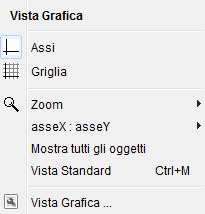
2 La Barra dei menù in Geogebra versione 4, rilasciata nell estate 2011, presenta nove voci (vedi figura 1). Figura 1 La Barra degli strumenti presenta dodici bottoni con menù a tendina, ad ognuno di essi si attribuiscono altrettanti nomi come illustrato in figura 2. E. Passi di costruzione Figura 2 2. Inserire la griglia nella Vista (finestra) grafica a. Sposta il puntatore nella Vista grafica a destra e clicca con il tasto destro del mouse. b. Il seguente menù apparirà (vedi figura sotto riportata): c. Muovi il puntatore su Griglia e seleziona con un click del mouse d. Disegna un nuovo Punto: Barra degli Strumenti\ Punti\Nuovo Punto e. Muovi il puntatore nella Vista grafica e nota che quando il punto si avvicina a un punto della griglia Geogebra visualizza le coordinate intere del punto. f. Muovi il tuo puntatore sino al punto della griglia (1;1) e seleziona. i. Comparirà il punto (1,1) di colore BLUE con etichetta A. ii. Osserva la finestra Algebra a sinistra. Sotto gli Oggetti liberi compare A=(1,1)
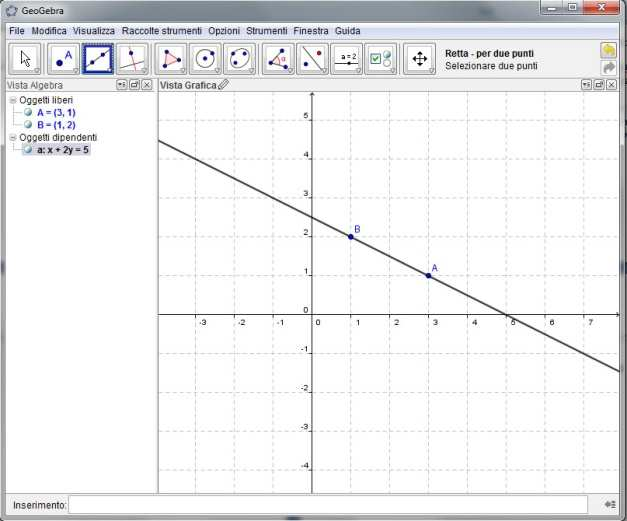
3 3. Seleziona dalla Barra degli strumenti\puntatore i. Ora muovi il punto A verso il punto (3;1) ii. Osserva che nella Vista Algebra qualcosa è cambiato: 4. Disegniamo un altro punto a. Seleziona Barra degli Strumenti\Punti\Nuovo Punto b. Muovi il puntatore nel punto (1,2) e seleziona. i. Un punto di colore BLUE è tracciato in (1,2) con etichetta B. ii. Osserva i cambiamenti nella Vista Algebra iii. Seleziona Barra degli Strumenti\Rette\Retta per due punti e muovi il mouse selezionando il punto A e il punto B iv. Una retta passante per A e B è tracciata v. Osserva i cambiamenti nella Vista Algebra, la retta è un Oggetto dipendente da A e B 5. Salva il file della sessione di lavoro a. Selezione dalla Barra dei Menù\ File\ Salva. b. Si aprirà una finestra di dialogo, scrivi Retta2punti e selezione il bottone Salva c. Osserva che il file creato è Retta2punti.ggb F. Cosa abbiamo fatto La figura riportata nel seguito è la videata di Geogebra, dopo aver svolto i passi di costruzione sino alla lettera E.
![L inserimento della retta a può essere ottenuto scrivendo nel campo di inserimento testo retta [A,B] o attivando il comando retta, a destra del campo nel menù a tendina.](/docs-images/61/45981286/images/4-0.png "Il foglio di calcolo in Geogebra GeoGebra consente tre differenti finestre (o viste) per gli oggetti matematici: la Vista Grafica, la Vista Algebrica che è numerica, e la Vista del Foglio di Calcolo.")
4 L inserimento della retta a può essere ottenuto scrivendo nel campo di inserimento testo retta [A,B] o attivando il comando retta, a destra del campo nel menù a tendina. Il foglio di calcolo in Geogebra GeoGebra consente tre differenti finestre (o viste) per gli oggetti matematici: la Vista Grafica, la Vista Algebrica che è numerica, e la Vista del Foglio di Calcolo. In tal modo è possibile mostrare gli oggetti matematici con tre differenti registri di rappresentazione: grafico (ad es. punti, funzioni, grafici), algebrico (ad es. coordinate di punti, equazioni), e con celle del foglio di calcolo. Tutte le rappresentazioni dello stesso oggetto sono collegate dinamicamente tra loro ed ogni azioni su una di esse ne modifica le altre, non importa quale sia stato il modo iniziale di creazione. Si osservi che all inizio della costruzione sono presenti gli Assi e Finestra Algebra, che dal menù Visualizza possono essere spuntati e nascosti per poter operare in un piano euclideo. Aprire un nuovo file di GeoGebra. Visualizzare la Finestra del Foglio di Calcolo (menu Visualizza). Nascondere la Griglia e la Finestra di Algebra (menu Visualizza). 1 Creare la slider a in un intervallo prestabilito (da -5 a 5 è quello dato inizialmente dal programma) e cambiare l incremento da 0,1 a 1. 2 A=(a, 2a) Creare il punto A inserendo tale scrittura A=(a, 2a) nella barra di inserimento 3 Mostrare l etichetta del punto A nella finestra grafica.
5 4 Muovere il punto sulla slider per osservare le varie posizioni di A 5 Usare lo strumento Muovi nella Finestra Grafica, e i tasti Zoom In e Zoom Out per aumentare e diminuire a piacere la Finestra Grafica per rendere sempre visibile il punto A durante il suo movimento. 6 Attivare la traccia del punto A. 7 Muovere il punto sulla slider per cambiare il valore dello slider a ed esaminare quale traccia lascia il punto A per ogni posizione dello slider. 8 Impostare il valore dello slider a a Memorizzare nel foglio di calcolo le coordinate per le differenti posizioni del punto A: (1) Selezionare lo strumento Registra sul foglio di calcolo. Quindi cliccare sul punto A per evidenziarlo. Nota: Le coordinate della posizione attuale del punto A sono immediatamente immesse nelle celle A1 (ascisse) e B1 (ordinate) del foglio di calcolo. (2) Ora cambiare il valore dello slider a per memorizzare nel foglio di calcolo le coordinate di tutte le altre possibili posizioni del punto A. Nota: Non passare ad un altro strumento prima di aver mosso lo slider. Compito 1: Esaminare il campione di valori di y nella colonna B Gli studenti esplorano la sequenza numerica nella colonna B, creata dalle ordinate delle differenti posizioni del punto A. L insegnante guida e incoraggia gli studenti a congetturare circa la funzione che interpola i punti che rappresentano tutte le diverse posizioni di A. Nel seguito si chiede agli studenti di introdurre nella barra di inserimento la corrispondente funzione per controllare se la previsione è o meno corretta (ad es. gli studenti inseriscono f(x) = 2x per creare la retta che passa per tutti i punti). Compito 2: Creare un nuovo problema Al passo n.2 cambiare le ordinate del punto A per creare un nuovo problema: ad esempio A(a, 2^a) e ripetere i passi delle istruzioni precedenti da 7 a 9 per registrare nel foglio di calcolo le coordinate delle nuove posizioni del punto A.
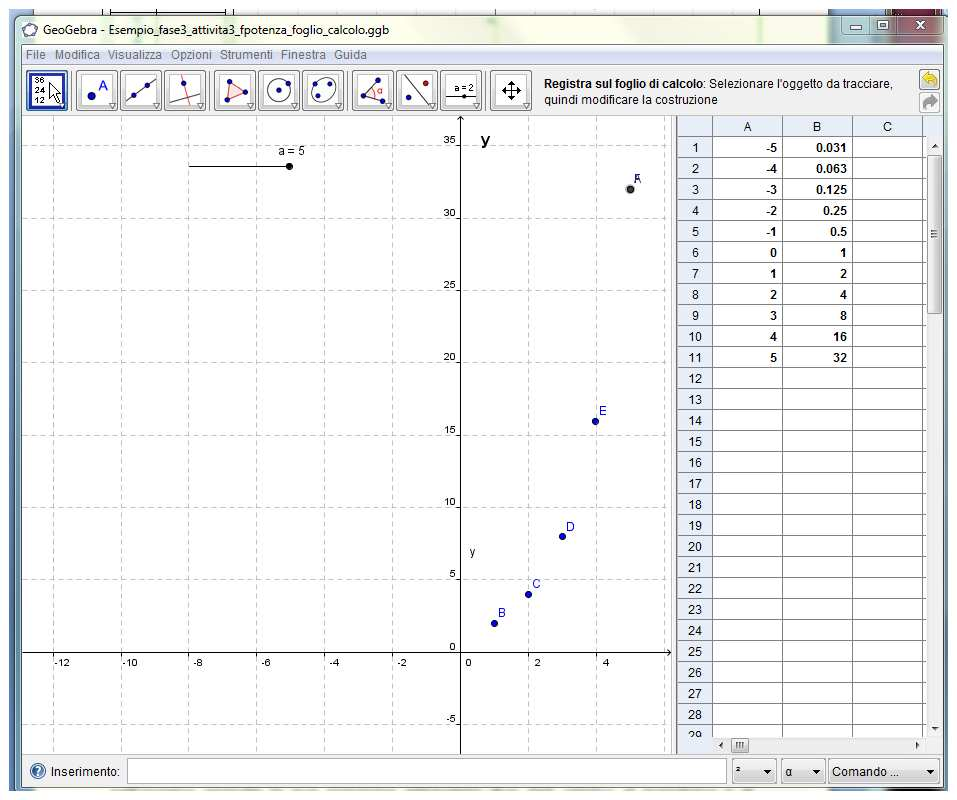
6 Nota: Se non si vogliono cancellare i vecchi valori nelle colonne A e B, GeoGebra usa automaticamente le successive due colonne vuote (ad es. C e D) per memorizzare in nuovi valori delle coordinate.
7
WINDOWS95. 1. Avviare Windows95. Avviare Windows95 non è un problema: parte. automaticamente all accensione del computer. 2. Barra delle applicazioni
 WINDOWS95 1. Avviare Windows95 Avviare Windows95 non è un problema: parte automaticamente all accensione del computer. 2. Barra delle applicazioni 1 La barra delle applicazioni permette di richiamare le
Grafici. 1 Generazione di grafici a partire da un foglio elettronico
 Grafici In questa parte analizzeremo le funzionalità relative ai grafici. In particolare: 1. Generazione di grafici a partire da un foglio elettronico 2. Modifica di un grafico 1 Generazione di grafici
Presentazione con PowerPoint
 Presentazione con PowerPoint L applicazione PowerPoint permette di creare documenti da mostrare su diapositive per presentazioni. Sarai facilitato nell utilizzo di PowerPoint perché molti pulsanti e molte
Presentazione con PowerPoint
 Presentazione con PowerPoint L applicazione PowerPoint permette di creare documenti da mostrare su diapositive per presentazioni. Sarai facilitato nell utilizzo di PowerPoint perché molti pulsanti e molte
U.T.E FOGLIO ELETTRONICO. Università della Terza Età. Sede di Novate Milanese. Corso Informatica Approfondimento. Docente: Giovanni Pozzi
 U.T.E Università della Terza Età Sede di Novate Milanese Corso Informatica Approfondimento FOGLIO ELETTRONICO Docente: Giovanni Pozzi FOGLIO ELETTRONICO MS-Excel E un programma che permette di effettuare:
Manuale registro elettronico per docenti
 Manuale registro elettronico per docenti INDICE 1. EFFETTUARE L ACCESSO 2. GESTIONE REGISTRI 3. LAVORARE SUI REGISTRI 4. LAVORARE SUGLI SCRUTINI 5. CAMBIARE PASSWORD 6. PROGRAMMAZIONE 7. USCITA 1. Effettuare
CORSO DI FORMAZIONE DOCENTI DELLE SCUOLE PUBBLICHE A GESTIONE PRIVATA ECDL, LA PATENTE EUROPEA PER L USO DEL COMPUTER GUIDA SINTETICA
 M ECDL ECDL, LA PATENTE EUROPEA PER L USO DEL COMPUTER LA POSTA ELETTRONICA Parte Generale GUIDA SINTETICA 1 - Primi passi Aprire il programma di posta elettronica Outlook Express Aprire la cassetta delle
TASTI di NAVIGAZIONE Rapida
 GOOGLE EARTH TASTI di NAVIGAZIONE Rapida Le tabelle elencate qui sotto mostrano le combinazioni per poter utilizzare Google Earth in modo veloce e immediato. Questi dati sono stati estrapolati dal sito
Un grafico utilizza i valori contenuti in un foglio di lavoro per creare una rappresentazione grafica delle relazioni esistenti tra loro;
 EXCEL Modulo 3 I Grafici Grafici Un grafico utilizza i valori contenuti in un foglio di lavoro per creare una rappresentazione grafica delle relazioni esistenti tra loro; Quando si crea un grafico ogni
Vademecum inserimento Modello Organizzativo attraverso
 Vademecum inserimento Modello Organizzativo attraverso Valeri@ Il modello organizzativo dell ufficio, inserito dagli uffici giudiziari attraverso le pagine web Valeri@, è stato modificato per tenere conto
Quick Print. Quick Print. Guida Utente. Copyright 2013 Hyperbolic Software. www.hyperbolicsoftware.com
 Quick Print Quick Print Guida Utente I nomi dei prodotti menzionati in questo manuale sono proprietà delle rispettive società. Copyright 2013 Hyperbolic Software. www.hyperbolicsoftware.com 1 Tabella dei
CREARE UN GRAFICO CON EXCEL 2007
 CREARE UN GRAFICO CON EXCEL 2007 Ecco come creare un grafico velocemente. Crea la seguente tabella: Seleziona, col tasto sinistro del mouse premuto, dalla casella B3 alla C7; nella Barra dei Menù, sotto
Grafici e Pagina web
 Grafici e Pagina web Grafici Un grafico utilizza i valori contenuti in un foglio di lavoro per creare una rappresentazione grafica delle relazioni esistenti tra loro. Quando si crea un grafico ogni riga
Modulo 17: Invio del BF tramite
 Modulo 17: Invio del BF tramite E-mail Obiettivi del modulo 17 Gestione dell invio In questo modulo viene spiegata la funzione che permette di inviare per e-mail al cliente la prenotazione creata in agenzia
INDICE. Vista Libretto Livello Digitale 2. Importazione di dati da strumento 3. Inserisci File Vari 5. Compensazione Quote 5.
 Prodotto da INDICE Vista Libretto Livello Digitale 2 Importazione di dati da strumento 3 Inserisci File Vari 5 Compensazione Quote 5 Uscite 6 File Esporta Livellazioni (.CSV) 6 Corso Livello Digitale Pag.
Informatica d ufficio
 Informatica d ufficio Anno Accademico 2008/2009 Lezione N 3 Microsoft Word - prima parte Microsoft Word E un Word processor,cioè un programma che consente di creare e modificare documenti. Prevede numerose
TUTORIAL LIBRI IN SIMBOLI
 TUTORIAL LIBRI IN SIMBOLI Questo tutorial guida alla costruzione di un libro in simboli utilizzando il programma ARAWORD e OPENOFFICE DRAW. I programmi devono essere aperti entrambi. Si consiglia di scrivere
Word Formattazione del testo. Samuele Mazzolini
 Word Formattazione del testo Samuele Mazzolini Imposta pagina Potrebbe essere utile per certi documenti impostare la pagina in orizzontale invece che in verticale. Questo è possibile con il comando Imposta
Geogebra. a. La lancetta è ruotata? SI NO. Se sì attorno a quale punto?
 Geogebra L ANGOLO 1. Nel programma Geogebra, fai doppio clic sull icona e scegli Circonferenza dati centro e raggio. 2. Posizionati al centro della finestra di geometria e fai clic. Nella finestra che
L INTERFACCIA GRAFICA DI EXCEL
 Dopo l avvio del foglio elettronico apparirà un interfaccia grafica nella quale verrà aperta una nuova cartella di lavoro alla quale il PC assegnerà automaticamente il nome provvisorio di Cartel1. La cartella
Excel. I fogli di calcolo Le funzioni base Gli strumenti. 1
 Excel I fogli di calcolo Le funzioni base Gli strumenti www.vincenzocalabro.it 1 I fogli di calcolo Utilizzando questo programma possiamo costruire fogli di calcolo più o meno complessi che ci consento
I grafici a torta. Laboratorio con EXCEL. 1 Come si costruisce un grafico a torta
 I grafici a torta 1 Come si costruisce un grafico a torta In un gruppo di 130 persone è stata condotta un indagine per sapere quale è la lingua più parlata, oltre l italiano. Gli intervistati potevano
TUTORIAL LIBRI IN SIMBOLI
 TUTORIAL LIBRI IN SIMBOLI Questo tutorial guida alla costruzione di un libro in simboli utilizzando il programma SYMWRITER e OPENOFFICE DRAW. I programmi devono essere aperti entrambi. Si consiglia di
Centro Ausili Tecnologici TUTORIAL CREAZIONE TABELLE DI COMUNICAZIONE CON PROGRAMMI NON SPECIFICI
 Centro Ausili Tecnologici Viale Cittadini 33, 52100 Arezzo - Tel 0575/254357 Email: [email protected] Sito web: www.cat-arezzo.org TUTORIAL CREAZIONE TABELLE DI COMUNICAZIONE CON PROGRAMMI NON SPECIFICI
Strumenti di Presentazione Microsoft Power Point. CORSO DI INFORMATICA LIVELLO 1 - Lezioni 7-8. Docente Marsili M.
 Strumenti di Presentazione Microsoft Power Point Power Point è un software per la presentazione di contenuti multimediali: Testo Immagini Grafici Video Musica Suoni Animazioni Diapositiva / Slide: pagina
GUIDA ACCESSO AL SITO GSE. Copyright Francesco Zambon doc. modificato il
 GUIDA ACCESSO AL SITO GSE doc. 1 Accedere al sito https:// applicazioni.gse.it/ GWA_UI/ utilizzando internet explorer. Vi comparirà la schermata a lato. Nessun problema è il vostro computer che non trovando
per immagini guida avanzata Modificare il contenuto del foglio di lavoro Geometra Luigi Amato Guida Avanzata per immagini Excel 2000 1
 Modificare il contenuto del foglio di lavoro Geometra Luigi Amato Guida Avanzata per immagini Excel 2000 1 Selezione delle celle per immagini guida avanzata La cella attiva è la B7 Selezionare una cella
SOFTWARE DI NOTAZIONE MUSICALE
 Tux Guitar SOFTWARE DI NOTAZIONE MUSICALE Tux Guitar è un software open source: questo significa che gli sviluppatori interessati possono modificare il programma, estendendone le funzioni. Come dice il
Esercizio Excel Avanzato
 Esercizio Excel Avanzato Bilancio familiare Richianare Excel e predisporre il foglio 1 come in figura: Step operativi Scrittura dei codici delle tipologie di spesa. 1. Posizionarsi sulla cella B3 e scrivere:
Capitolo 6: Inserimento infissi
 Capitolo 6: Inserimento infissi Avviate MasterChef dall icona presente sul vostro Desktop. Nota: Se state utilizzando una versione dimostrativa, una volta caricato il programma, un messaggio vi comunicherà
TC SCUOLA GUIDA LIM - ACTIVE GUIDA LIM - ACTIVE INSPIRE PRIMARY LEZIONE N.1. h t t p : / / w w w. t c s c u o l a.
 TC SCUOLA GUIDA LIM - ACTIVE 2012-2013 GUIDA LIM - ACTIVE INSPIRE PRIMARY LEZIONE N.1 h t t p : / / w w w. t c s c u o l a. i n f o F I N E S T R A D I A C T I V I N S P I R E All'avvio di ActivInspire,
PowerPoint passo dopo passo (step by step) Step 1 Avvia PowerPoint. Step 2 Scegli il Layout. Step 3 Crea la prima diapositiva
 Formazione efficace per chi non ha tempo da perdere a cura di Domenico Corcione PowerPoint passo dopo passo (step by step) Questo è manuale di sopravvivenza, in esso troverai solo alcune tra le tante funzioni
Gestione risorse (Windows)
 Gestione risorse (Windows) Organizzazione dei file Il sistema di memorizzazione è organizzato ad albero secondo una struttura gerarchica DISCO (drive) FILES CARTELLE (directory) FILES SOTTOCARTELLE FILES
Utilizzo della SAPGUI ed accesso al sistema SAPLight
 Utilizzo della SAPGUI ed accesso al sistema SAPLight Indice ACCESSO AL SISTEMA... 3 LE BARRE COMUNI... 6 IA VOCE DI MENÙ SISTEMA... 8 IA VOCE DI MENÙ HELP... 9 IL PULSANTE DI CONFIGURAZIONE DELLA SAPGUI...
Packet Tracer: simulare utility PING
 Esempio: 2 PC collegati ad uno switch (24 porte) Packet Tracer: simulare utility PING Configurare impostando in modalità RealTime (di default) gli indirizzi IP Per maggior controllo, si scelgono indirizzi
ISTRUZIONI PER L USO DEL SOFTWARE. PER LA PROGRAMMAZIONE DEI TELECOMANDI Alias
 ISTRUZIONI PER L USO DEL SOFTWARE PER LA PROGRAMMAZIONE DEI TELECOMANDI Alias Alias e la nuova linea di telecomandi universali programmabili che permettono di replicare qualsiasi tipo di telecomando esistente
Cultura Tecnologica di Progetto
 Cultura Tecnologica di Progetto Politecnico di Milano Facoltà di Disegno Industriale - PRESENTAZIONI - A.A. 2003-2004 2004 Power Point: : le presentazioni Una presentazione è un documento multimediale,
Manuale d uso DropSheep 4 imaio Gestione Pixmania-PRO Ver 1.1
 Manuale d uso DropSheep 4 imaio Gestione Pixmania-PRO Ver 1.1 Release NOTE 1.1 Prima Versione del Manuale INDICE 1-INTRODUZIONE... 4 2- GESTIONE DEL CATALOGO PIXMANIA-PRO SU IMAIO... 5 3-Configurazione
Configurazione Posta Elettronica istituzionale con
 Configurazione Posta Elettronica istituzionale con Microsoft Outlook Express Creare un nuovo account Nella parte in basso a sinistra del vostro desktop, ossia della vostra schermata, troverete una serie
EXCEL: FORMATTAZIONE E FORMULE
 EXCEL: FORMATTAZIONE E FORMULE Test VERO o FALSO (se FALSO giustifica la risposta) 1) In excel il contenuto di una cella viene visualizzato nella barra di stato 2) In excel il simbolo = viene utilizzato
I NUMERI ROMANI CON EXCEL - passo a passo -
 I NUMERI ROMANI CON EXCEL - passo a passo - Per chi vuole essere seguito dall inizio alla fine del lavoro Costruiamo un foglio elettronico per trasformare automaticamente un numero naturale in numero romano.
Modulo 2 Test di verifica
 Modulo 2 Test di verifica Uso del computer e gestione dei file Test n. 1 Quando si riduce ad icona una finestra: è necessario prima salvare il suo contenuto si attiva un collegamento sul desktop rimane
Conservatorio D. Cimarosa di Avellino INFORMATICA MUSICALE
 Conservatorio D. Cimarosa di Avellino INFORMATICA MUSICALE Corso sul Software per la notazione musicale Finale 2009 III dispensa doc. Susanna Canessa Menu Utilità I comandi di questo menu sono utilizzabili
PROCEDURA DI INSTALLAZIONE E ATTIVAZIONE DI DARWEB PRO versione 1.0
 PROCEDURA DI INSTALLAZIONE E ATTIVAZIONE DI DARWEB PRO versione 1.0 INSTALLAZIONE Per installazione seguire i passi operativi indicati all interno della confezione contenente il CD ricevuto; Le mappe che
Informatica e Informatica di Base
 Informatica e Informatica di Base WINDOWS Francesco Tura [email protected] Che cos è Windows? È un Sistema Operativo ad interfaccia grafica prodotto dalla Microsoft, che viene utilizzato su computer
Guida per attivazione macro di Cliens in Outlook
 Guida per attivazione macro di Cliens in Outlook Fase 1 Installazione in Cliens Per prima cosa accertarsi di avere Outlook chiuso o se così non fosse procedere appunto alla sua terminazione. Eseguiamo
Capitolo 18 - Progetto DWG Creazione del layout di stampa
 Capitolo 18 - Progetto DWG Creazione del layout di stampa Avviate MasterChef dall icona presente sul vostro Desktop. Nota: Se state utilizzando una versione dimostrativa, una volta caricato il programma,
GUIDA ALLA PRENOTAZIONE ESAMI PORTALE ISIDATA.NET
 Gestione Esami GUIDA ALLA PRENOTAZIONE ESAMI PORTALE ISIDATA.NET Dalla seguente videata abbiamo con una sola pagina la possibilità di operare sugli esami registrati (modifiche e prenotazioni), rinnovare
Manuale rapido agenda Zimbra. Per entrare nella propria agenda via web digitare il link https://smail.regione.toscana.it
 Manuale rapido agenda Zimbra Per entrare nella propria agenda via web digitare il link https://smail.regione.toscana.it Inserire Nome utente = indirizzo di posta elettronica (es. [email protected])
Come eliminare i cookie
 Come eliminare i cookie Ti sei mai chiesto come fanno i siti Internet a ricordare la tua identità dopo il primo accesso, oppure come fanno i negozi online a conservare gli oggetti che hai inserito nel
Questa è la finestra dei dettagli, è possibile selezionare anche da qui un modello o un pezzo per essere aperto.
 Il sistema CONFELMOD come tutti gli analoghi sistemi per la confezione d abbigliamento, svolge 3 funzioni distinte (anche dal punto di vista del tipo di programma) 1. la gestione di tutti i dati relativi
GUIDA PRATICA ALL UTILIZZO DEL SERVIZIO DI POSTA ELETTRONICA NEL DOMINIO STUDENTI.UNINA2.it
 Centro Reti, Sistemi e Servizi Informatici Ufficio Sistemi e Servizi Informatizzati GUIDA PRATICA ALL UTILIZZO DEL SERVIZIO DI POSTA ELETTRONICA NEL DOMINIO STUDENTI.UNINA2.it Parte quarta: trasferimento
Importazione dati. e/fiscali Spesometro - Rel. 04.05.01. con gestionale e/satto. Gestionale e/satto
 e/fiscali Spesometro - Rel. 04.05.01 Importazione dati con gestionale e/satto 06118930012 Tribunale di Torino 2044/91 C.C.I.A.A. 761816 - www.eurosoftware.it Pagina 1 ATTENZIONE. Per poter procedere con
EXCEL. Alfabetizzazione Informatica Prof. GIUSEPPE PATTI
 EXCEL Alfabetizzazione Informatica Prof. GIUSEPPE PATTI Operazioni base Excel è un programma che trasforma il vostro computer in un foglio a quadretti, così come Word lo trasformava in un foglio a righe.
Come utilizzare i riferimenti assoluti e relativi in Microsoft Excel
 Come utilizzare i riferimenti assoluti e relativi in Microsoft Excel In un foglio elettronico, le celle sono identificate mediante delle coordinate; in genere, sono utilizzate le lettere per identificare
Guida per l utente agli organigrammi cross-browser di OrgPublisher
 Guida per l utente agli organigrammi cross-browser di OrgPublisher Sommario Sommario... 3 Visualizzazione di tutorial sugli organigrammi cross-browser pubblicati... 3 Esecuzione di una ricerca in un organigramma
I TRIANGOLI. Geogebra l Triangoli COSTRUZIONE DEL TRIANGOLO ISOSCELE
 I TRIANGOLI COSTRUZIONE DEL TRIANGOLO ISOSCELE Come sai il triangolo isoscele ha due lati della stessa lunghezza. Costruiamo il triangolo isoscele a partire dal lato disuguale. 1. Apri il programma Geogebra
ToDoT start per Autodesk Inventor: guida utente
 ToDoT start per Autodesk Inventor: guida utente ToDoT start edition facilita e rende automatica la conversione delle tavole in pdf o altri formati, necessaria per condividere disegni di parti progettate
MANUALE UTENTE PROCEDURA PLANET WEB INTERPRISE (II edizione)
 UNIVERSITA DEGLI STUDI DI MACERATA AREA PERSONALE SETTORE P.T.A. Ufficio presenze e affari generali P.T.A. MANUALE UTENTE PROCEDURA PLANET WEB INTERPRISE (II edizione) Ufficio presenze affari generali
Come usare la piattaforma StartUp
 Come usare la piattaforma StartUp Gestione del profilo personale Per rendere visibile il tuo profilo agli altri utenti: Accedi al tuo profilo Ø Personal desktop > Personal Data and Profile Aggiorna il
Guida all iscrizione on-line dei tornei di R3 Sport
 Guida all iscrizione on-line dei tornei di R3 Sport 1. Entrare sul sito http://r3sport.uniroma3.it e cliccare il pulsante Iscrizione ai Tornei nella barra di menù in alto; 2. Loggarsi con login e password
WINDOWS TERMINAL SERVER PER L ACCESSO REMOTO AL SISTEMA DI PROTOCOLLO INFORMATICO
 Servizi per l e-government nell università Federico II WINDOWS TERMINAL SERVER PER L ACCESSO REMOTO AL SISTEMA DI PROTOCOLLO INFORMATICO CONNESSIONE_TERMINAL_SERVER PAG. 1 DI 13 Indice 1. Premessa...3
Tasti di scelta rapida di Windows
 Tasti di scelta rapida di Windows I tasti di scelta rapida rappresentano un'alternativa al mouse per l'utilizzo di Windows e consentono di aprire e chiudere elementi nonché eseguire spostamenti nel menu
Note_Batch_Application 04/02/2011
 Note Utente Batch Application Cielonext La Batch Application consente di eseguire lavori sottomessi consentendo agli utenti di procedere con altre operazioni senza dover attendere la conclusione dei suddetti
ALBO PRETORIO WEB MANUALE DI GESTIONE
 ALBO PRETORIO WEB MANUALE DI GESTIONE Demos Data S.r.l. INDICE 1. Accesso all area riservata 2. Inserimento di una nuova pubblicazione con allegati 2.1 Nuova pubblicazione 2.2 Allegare documenti 3. Modifica
In questa guida viene descritta la procedura di acquisto ed installazione di un mazzo di nuove parole.
 In questa guida viene descritta la procedura di acquisto ed installazione di un mazzo di nuove parole. 1 Selezione dell acquisto Avviare il vostro web browser e inserire wowords.com nella barra degli indirizzi
ACCHIAPPA L UOVO TUTORIAL per SCRATCH 2.0
 ACCHIAPPA L UOVO TUTORIAL per SCRATCH 2.0 Percorso SCRATCH BASE, Sessione 1 INTRODUZIONE Questo tutorial è focalizzato sui comandi base di Scratch. Consiste in un gioco in cui bisogna guidare un coniglio
GUIDA ALLA CONFIGURAZIONE DI RETE DELLE TELECAMERE IP EUKLIS E ALLA CONFIGURAZIONE VIDEO CON GENETEC OMNICAST.
 GUIDA ALLA CONFIGURAZIONE DI RETE DELLE TELECAMERE IP EUKLIS E ALLA CONFIGURAZIONE VIDEO CON GENETEC OMNICAST. NOTA: la presente guida non è da intendersi come sostitutiva del manuale dell unità fornitavi
Capitolo 16: Piano di lavoro speciale
 Capitolo 16: Piano di lavoro speciale Avviate MasterChef dall icona presente sul vostro Desktop. Nota: Se state utilizzando una versione dimostrativa, una volta caricato il programma, un messaggio vi comunicherà
Formattare il testo con gli stili
 Formattare il testo con gli stili Capita spesso di dover applicare ripetutamente la stessa formattazione, o anche modificare il colore, le dimensioni e il tipo di carattere, per dare risalto a un testo.
NOTA: NON PROVARE A INSTALLARE IL SOFTWARE PRIMA DI AVERE LETTO QUESTO DOCUMENTO.
 INSITE MANUALE DI INSTALLAZIONE Pagina 2: Installazione di INSITE Pagina 7: Disinstallazione di INSITE NOTA: NON PROVARE A INSTALLARE IL SOFTWARE PRIMA DI AVERE LETTO QUESTO DOCUMENTO. L INSTALLAZIONE
Indice. Ricerca richiesta d offerta. Risultati della ricerca Navigazione Stati
 Indice Ricerca richiesta d offerta Risultati della ricerca Navigazione Stati Dettaglio richiesta d offerta Codice materiale cliente Note di posizione Aggiungi al carrello 1 di 8 Ricerca richiesta d offerta
Manuale d utilizzo. Indice:
 Manuale d utilizzo Indice: - L interfaccia (area di gestione) pag. 2 - Menu lingua pag. 3 - La gestione delle cartelle pag. 4 - Menu novità pag. 7 - I contatti pag. 8 - Gestione delle aree destra e sinistra
DISPENSA DI GEOMETRIA
 Il software di geometria dinamica Geogebra GeoGebra è un programma matematico che comprende geometria, algebra e analisi. È sviluppato da Markus Hohenwarter presso la Florida Atlantic University per la
Esercitazione su Bilancio Familiare
 Esercitazione su Bilancio Familiare 1 - Apri una nuova cartella di lavoro vuota di Excel 2 - Rinomina "Totali" il primo foglio. 3 - Nel foglio, ora rinominato "Totali", inizia a compilare i seguenti dati,
L applicazione dispone di una funzione interna per l Help On Line, ciò nonostante si è realizzato parallelamente il presente manuale.
 Versione 1.0 del 2 febbraio 2004 L applicazione dispone di una funzione interna per l Help On Line, ciò nonostante si è realizzato parallelamente il presente manuale. G.Stortini v. 1.0 del 02/02/2004 pag.
GRAFICO DI PARETO. variabile rispetto a cui si vuole ordinare (ossia nel nostro esempio
 Si consideri il data set nel file Pareto.xls. GRAFICO DI PARETO Vediamo come costruire il grafico di Pareto con Excel. Questo grafico non costituisce un output standard pertanto sarà necessario compiere
MANUALE REGISTRO ELETTRONICO DOCENTI ANNO SCOLASTICO 2014/2015 I.T.E. SCARPELLINI - FOLIGNO
 MANUALE REGISTRO ELETTRONICO DOCENTI ANNO SCOLASTICO 2014/2015 I.T.E. SCARPELLINI - FOLIGNO Inserire Codice Utente e Password Selezionare la voce: o Registro delle mie classi per le normali ore di lezione
Strumento di conversione DWG/DXF
 Strumento di conversione DWG/DXF Introduzione...2 Interfaccia grafica dello strumento di conversione...2 Funzioni avanzate...3 Font di caratteri non trovata...3 Alternare il colore di sfondo della finestra
Nota: per aprire un file in elenco è anche possibile fare doppio click con il tasto sinistro del mouse sul file desiderato.
 La finestra Database Introduzione In questa lezione completiamo l esplorazione della finestra Database. Aprire un database esistente Apriamo il database creato nella lezione precedente: dal menu Start
Sommario. A proposito di A colpo d occhio 1. Novità e miglioramenti 5. Introduzione a Excel Ringraziamenti... xi Autore...
 Sommario Ringraziamenti............................................ xi Autore................................................. xiii 1 2 3 A proposito di A colpo d occhio 1 Niente computerese!.....................................
FONDAMENTI DI POWER POINT
 Scuola Internet Formazione Didattica http://digilander.iol.it/docenti FONDAMENTI DI POWER POINT In questo manuale troverete le informazioni basilari per lavorare con Power Point. L utilizzo delle diverse
RHINOCEROS FLAMINGO PENGUIN BONGO
 RHINOCEROS FLAMINGO PENGUIN BONGO INDICE:.02 07 / 0 introduzione a Rhinoceros struttura del programma: riga dei comandi, barra di stato, barra degli strumenti layer, proprietà oggetti, mouse e tastiera
Il catasto CASTEL. Daniela de Bartolo ARPA Lombardia
 Il catasto CASTEL Daniela de Bartolo ARPA Lombardia CASTEL Catasto Informatizzato degli Impianti di Telecomunicazione e Radiotelevisione Sala Riunioni 1 - XXVI piano Palazzo Pirelli Via Fabio Filzi, 22
PRESENTAZIONI IN POWER POINT
 PRESENTAZIONI IN POWER POINT BIGINO INFORMATICO 1 ISTRUZIONI DI BASE Studia e realizza una mappa dell argomento da trattare. Realizza una scaletta delle diapositive da realizzare. Abbozza su un foglio
Come avviare P-touch Editor
 Come avviare P-touch Editor Versione 0 ITA Introduzione Avviso importante Il contenuto di questo documento e le specifiche di questo prodotto sono soggetti a modifiche senza preavviso. Brother si riserva
Lezione 19 Esercitazione InDesign
 Lezione 19 Esercitazione InDesign Pasquale Savino ISTI - CNR Utilizzo dei frame 2 Sommario Questa esercitazione è dedicata all uso dei frame Cosa contiene questa esercitazione Uso del tool di selezione
3.5.1 PREPARAZ1ONE I documenti che si possono creare con la stampa unione sono: lettere, messaggi di posta elettronica, o etichette.
 3.5 STAMPA UNIONE Le funzioni della stampa unione (o stampa in serie) permettono di collegare un documento principale con un elenco di nominativi e indirizzi, creando così tanti esemplari uguali nel contenuto,
Scorciatoie. Mike McBride Jost Schenck Traduzione del documento: Samuele Kaplun Traduzione e revisione del documento: Luigi Toscano
 Mike McBride Jost Schenck Traduzione del documento: Samuele Kaplun Traduzione e revisione del documento: Luigi Toscano 2 Indice 1 Scorciatoie 4 1.1 Introduzione.........................................
SteelOnline Requisiti di sistema
 SteelOnline Requisiti di sistema Sommario 1 ComeottimizzareInternetExplorer 2 Indicazionepersoftwareerisoluzione 3 ComeottimizzareMozillaFirefox 3 6 11 1 Ottimizzarele impostazionidelbrowser Anche se il
ACCESSO ALLA POSTA ELETTRONICA TRAMITE OUTLOOK WEB ACCESS
 ACCESSO ALLA POSTA ELETTRONICA TRAMITE OUTLOOK WEB ACCESS Versione 1.2 9 Luglio 2007 Pagina 1 di 16 SOMMARIO 1. Cos è Outlook Web Access... 3 2. Quando si usa... 3 3. Prerequisiti per l uso di Outlook