
IL CONTROLLO DI GESTIONE IN SAP - CUSTOMIZING -
|
|
|
- Sibilla Vecchio
- 8 anni fa
- Visualizzazioni
Transcript


1 GLI E-BOOK DI SI-SOFT INFORMATICA IL CONTROLLO DI GESTIONE IN SAP - CUSTOMIZING - - COMPLETO -
2 2
3 INDICE 1. Il customizing per il controllo di gestione pag Il customizing del modulo CO-OM pag Il customizing del modulo EC-PCA pag La controlling Area e gli scenari di costo in CO pag I centri di costo pag Le voci di costo pag I tipi di attività e la pianificazione di base in CO pag Validazioni e sostituzioni pag Schedulazione dei processi pag report painter struttura dei report pag Creazione report painter pag Approfondimento variabili e lancio report pag
4 Controlling Area Il modulo CO lavora in un ambiente proprio, a-se-stante, separato dagli altri moduli. Occorre pertanto creare la Controlling Area, entro la quale verranno creati tutti gli oggetti propri del CO (CdC, VdC,...): in CO non si crea nulla a livello di società o di PdC, si crea sempre tutto a livello di Controlling Area. CO non utilizza oggetti di altri moduli (es: conti co.ge.) ma li legge solo, riceve informazioni in entrata, crea eventualmente dei collegamenti ad essi (es: VdC). La gerarchia std di CdC mostra la struttura organizzativa dell'azienda; in essa sono racchiusi tutti i CdC di tutte le società collegate alla stessa C.A. e detti CdC sono raggruppati ed organizzati in maniera gerarchica entro una struttura ad albero. Prima di ogni altra cosa creiamo la Controlling Area, la quale creerà al suo interno la Gerarchia std dei CdC. Creiamo la Controlling Area, impostiamo l'arco temporale di efficacia della C.A. e altre cose. 4
5 Controlling Area CUSTOMIZING Metodo 1) Controlling / Controlling generale / Organizzazione / Aggiornare controlling area Compare un pop-up con scelta multipla; scelgliamo Aggiornare C.A. Metodo 2) Controlling / CO per CdC / Attivare contabilità per CdC nella CO area Con il bottone Nuovo inserimento possiamo creare una nuova C.A. che chiameremo Z100 5
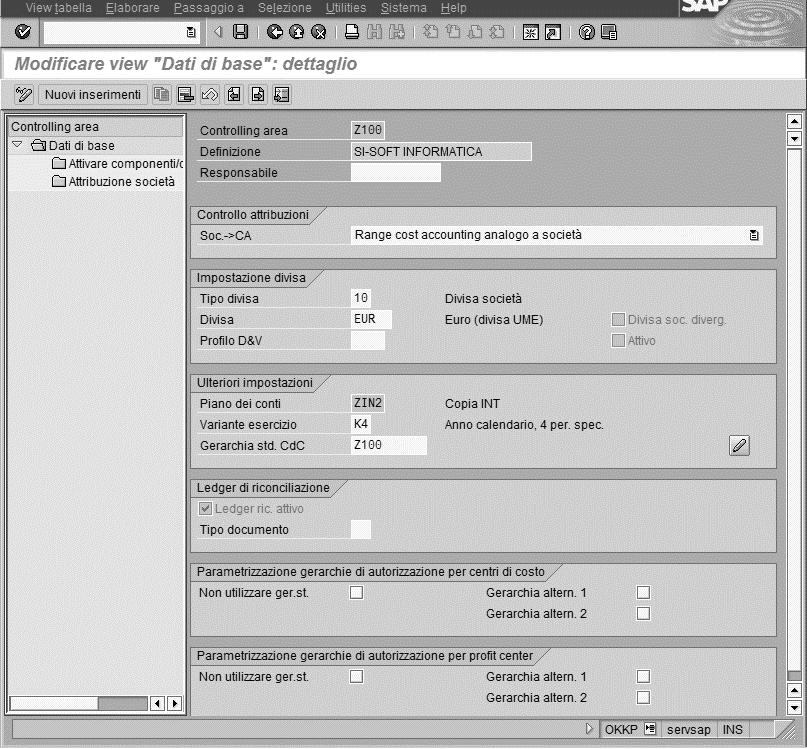
6 Controlling Area Ci muoviamo con doppio click sulle righe a destra e sui menu sinistra; Compiliamo come mostrato nelle schermate seguenti: Nota: in questa transazione stiamo creando una Controlling Area, ma il campo Gerarchia std CdC serve per creare la Gerarchia std dei centri di costo, che chiameremo Z100 Salvare. 6
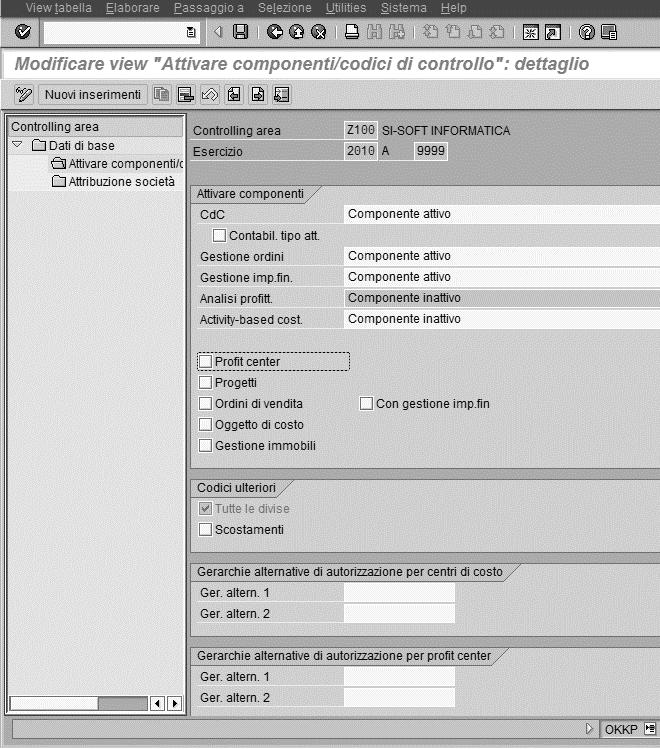
7 Controlling Area Doppio click su Attivare componenti / codici di controllo a sinistra; cliccare Nuovo inserimento (alto) Nota: "Profit center" lo lasciamo deselezionato. Lo selezionerà in automatico SAP quando, all'atto della creazione della gerarchia dei P.C. da CUSTOMIZING (Controlling / Co per Profit Center / Parametrizz di base / Parametrizz per controlling area / Aggiornare settaggi per la C.A.), flaggheremo "Flag categoria attiva". 7
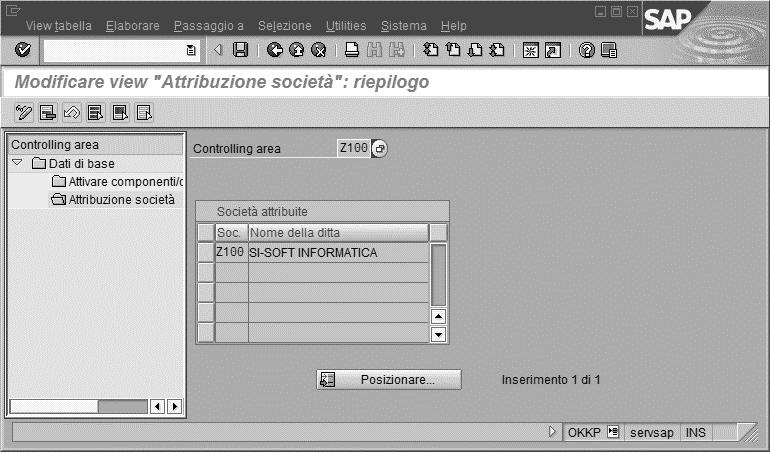
8 Controlling Area Doppio click su Attribuzione società (sin) Nuovo inserimento (alto) N.B.: l attribuzione della C.A. ad una o più società può anche avvenire in un secondo momento in: CUSTOMIZING Struttura impresa / Attribuzione / Controlling / Attribuire società a C.A. 8
9 Controlling Area Settare la Controlling Area (transazione OKKS) A volte, quando usiamo una transazione, SAP avrà impostata la C.A. di un'altra società e potrebbe non esserci la possibilità, neanche con le tendine, di richiamare la nostra. Prima di ogni operazione conviene settare la propria Controlling Area. Occorre dunque lanciare la seguente transazione: UTENTE Co / Controlling / Co per CdC / Ambiente / OKKS - Settare Controlling Area Co / Controlling / Co per VdC / Ambiente / OKKS - Settare Controlling Area In alternativa, molte transazioni lato utente del modulo CO hanno la tendina Opzioni / Settare Controlling Area. 9
10 Documenti CO (gruppi operaz. e range num.) Per impostare i Documenti CO (gruppi operazioni e range numerici): CUSTOMIZING Controlling / Controlling generale / Organizzazione / Aggiornare range di numeraz per doc CO Step 1) Inseriamo la nostra controlling area (ZT82), clicchiamo l'icona in alto "aggiornare gruppi" Step 2) Tendina: Gruppo / Inserire Step 3) Lo chiamiamo "Documenti CO", definiamo il range (da a 19999), invio 10
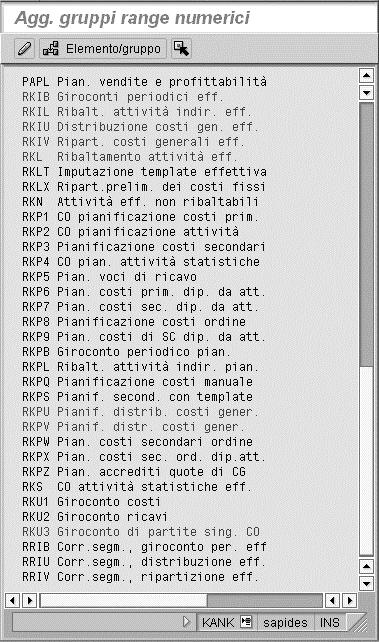
11 Documenti CO (gruppi operaz. e range num.) Step 4) Marchiamo: ribaltamenti, distribuzioni, ripartizioni, pianificazioni, giroconti, (facciamo doppio click, oppure li selezioniamo e clicchiamo l'icona "marcare elemento") 11
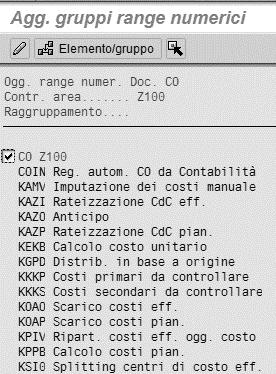
12 Documenti CO (gruppi operaz. e range num.) Step 5) Flagghiamo "Documenti CO" e li portiamo dentro cliccando l'icona "Elemento gruppo" Step 6) Salviamo 12
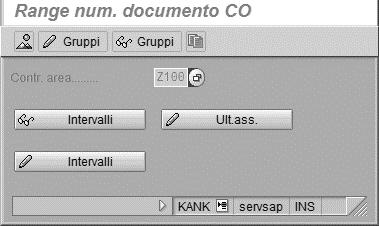
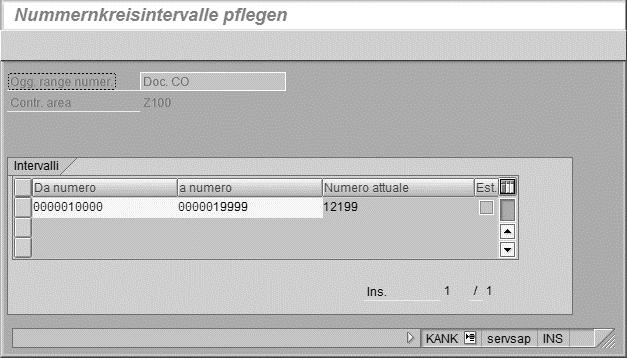
13 Documenti CO (gruppi operaz. e range num.) Step 7) Infine, con il bottone modificare intervalli impostiamo il range numerico del neocreato gruppo 13
14 Versioni di pianificazione Aggiorniamo le versioni di pianificazione di costi/ricavi/redditività per l'esercizio successivo. Si possono anche impostare più versioni di pianificazione (strategie/scenari/previsioni diverse) per metterle poi a confronto. Si possono fare pianificazioni solo per archi temporali precisi. La transazione che ci occorre è la seguente: CUSTOMIZING Controlling / Controlling generale / Organizzazione / Aggiornare versioni 14
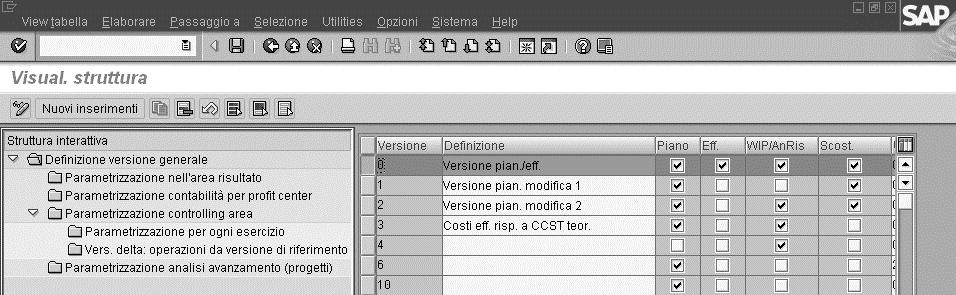
15 Versioni di pianificazione I costi reali contabilizzati durante l'anno vengono registrati in automatico dal SAP nella versione "0" (Versione pianificatieffettivi), la quale confronta i costi effettivi con quelli che avevamo pianificato l'anno prima; Noi lavoriamo dunque con la versione 0; Quando carichiamo a sistema pianificazioni ci verrà chiesto quale versione utilizzare. 15
16 Questo documento è di proprietà della Si-Soft Informatica e tutti i
PERCORSO FORMATIVO PER PERSONALE AMMINISTRATIVO MODULO CONTABILITA (FI)
 PERCORSO FORMATIVO PER PERSONALE AMMINISTRATIVO MODULO CONTABILITA (FI) Lez. 1: Fattura passiva da fornitore, fattura attiva a cliente, fattura intra ed extre cee o Fattura Passiva da Fornitore; o Fattura
RICHIESTA DI APPROVVIGIONAMENTO
 RICHIESTA DI APPROVVIGIONAMENTO Dal menu principale clicchiamo sul modulo logistica, e successivamente a destra della schermata sulla cartella Magazzino/Ricevimenti e poi Richieste di approvvigionamento
In questo nuovo fascicolo ZAKINPROGRESS COMPONENTI
 F.19-ZAKinPROGRESS 13-02-2008 16:58 Pagina 7 7 I L S E T T A G G I O D E I S E R V O ID Con le istruzioni presenti nelle prossime pagine vedrai come settare gli ID numerici dei servomotori. Per questa
Corso sul PACCHETTO OFFICE. Modulo Access
 Corso sul PACCHETTO OFFICE Modulo Access Docente: dott. Marco Cardani Lezione 2 Come creare un database 1 2 Come creare un database Impareremo ora come creare un nuovo database in modo da raggiungere un
Programma Bilancio AVIS Comunali a cura di Luca Casari
 5 dicembre 2010 Programma Bilancio AVIS Comunali a cura di Luca Casari Sommario Introduzione e installazione Avvio e completamento dati obbligatori Operazioni di Prima Nota Reportistica di consultazione
DAISOFT DAISOFT CONTABILITA' 2.0 MANUALE UTENTE
 DAISOFT CONTABILITA' 2.0 MANUALE UTENTE INDICE Operazioni iniziali... Operazioni comuni... Registrazioni contabili... Le stampe... Utilità... Multiutenza-Gestione database... Appendice... 1 3 7 17 19 21
GECOS + Rendicontazione ore
 GECOS + Rendicontazione ore RENDICONTAZIONE In questa nuova versione di Gecos+ è stata aggiornata la sezione rendicontazione, con una nuova interfaccia e l'inserimento di nuove funzionalità. La nuova interfaccia
#280 - Come inserire un nuovo conto
 1 Suite Contabile Fiscale Contabilità generale e cespiti #280 - Come inserire un nuovo conto - Avvertenze - Creazione conto nel singolo soggetto contabile - Creazione conto per raggruppamento soggetto
Cloud GDrive, Dropbox
 Cloud GDrive, Dropbox Lezione 3 Lavorare con Dropbox Video Dropbox permette, oltre all'archiviazione di file in rete, di lavorare direttamente all'interno del servizio sul web, attraverso l'uso dell'applicazione
Oggetto: come configurare una condizione di prezzo statistica in ambiente SAP
 Oggetto: come configurare una condizione di prezzo statistica in ambiente SAP Premessa Obiettivo di questo manuale è configurare una condizione di prezzo statistica sullo schema prezzi in uso sugli ordini
Programma Corso Sap Modulo FI-CO (Contabilità)
 Programma Corso Sap Modulo FI-CO (Contabilità) Obiettivi (30 ore): fornire le basi per l utilizzo della piattaforma Sap ERP NetWeaver Modulo FI- CO SAP FI 1. Introduzione MODULO FI 2. Introduzione software
OTIS eservice 1/19. Manuale utente. 14/04/2011 Riproduzione vietata
 OTIS eservice 1/19 Manuale utente OTIS eservice 2/19 Otis eservice...3 1 Introduzione...4 2 Come creare un account di eservice...4 3 Pagina principale...8 4 Report di eservice...9 5.1 Tipi di report...9
Creazione di funzioni utente (UDF)
 Industry Creazione di funzioni utente (UDF) Con LOGO! Soft Comfort V7 è possibile realizzare UDF, ovvero blocchi creati dall utente e salvabili in libreria. In questo modo è possibile ri-utilizzare questi
INDICAZIONI UTILI ALL UTILIZZO NUOVA POSTA ELETTRONICA
 INDICAZIONI UTILI ALL UTILIZZO NUOVA POSTA ELETTRONICA Accesso alla casella di posta Personale L accesso può avvenire o partendo dall area riservata del sito web (Intranet) selezionando Web Mail Fig. 1
GUIDA ALL USO. Sommario
 GUIDA ALL USO GUIDA ALL USO Sommario Creazione account/registrazione nuovo utente... 3 Gestione progetti... 6 Gestione moduli... 7 Utilizzo dei moduli di verifica... 8 Stampa delle relazioni... 9 Come
Manuale Sito Videotrend
 Manuale Sito Videotrend 1 Sommario INTRODUZIONE...3 PRESENTAZIONE...4 1 GESTIONE DDNS...6 1.1 GESTIONE DDNS...6 1.2 CONNESSIONE DDNS...6 1.3 CREA ACCOUNT DDNS...7 1.4 GESTIONEACCOUNT...7 1.5 IMPIANTI DDNS...8
ESERCIZI MODULO U-GOV UNIVERSITA DI TRIESTE CICLO ACQUISTI
 ESERCIZI MODULO U-GOV UNIVERSITA DI TRIESTE CICLO ACQUISTI PER COLLEGARSI: URL: https://cotest.u-gov.units.it/counits_preprod/ SCELTA DEL CONTESTO: 2011 AMMINISTRAZIONE CENTRALE: Unità Organizzativa: 280500
Premessa: PRIMA di compilare la DUA deve essere aggiornato il Fascicolo aziendale, in particolare le UPZ e la pagina Scarico capi bovini.
 Istruzioni per la compilazione dell opportunità del Piano Agricolo Regionale, misura 6.1.6, azione b Aumento di competitività degli allevamenti - Incentivazione all acquisto e all impiego di animali iscritti
Il proprietario di una catena di negozi vuole confrontare il reddito (in euro) dei suoi 5 negozi, riportato nella seguente tabella
 Primo esempio (es. 2.1) Il proprietario di una catena di negozi vuole confrontare il reddito (in euro) dei suoi 5 negozi, riportato nella seguente tabella Negozio Reddito Negozio 1 21.500,00 Negozio 2
Plugin di integrazione con il CMS Joomla
 Plugin di integrazione con il CMS Joomla Requisiti: Joomla Un account valido sulla piattaforma 4Dem Accesso al pannello di amministrazione di Joomla 4Dem.it - INTEGRAZIONE CON IL CMS JOOMLA 2 Note: l integrazione
Orcad Capture è un potente ambiente di disegno elettronico. Esploriamo alcune delle
 Orcad Capture è un potente ambiente di disegno elettronico. Esploriamo alcune delle caratteristiche di Capture. Quando facciamo partire Capture appare la videata della sessione di lavoro. Da questa sessione
Access 2007 Colonna di ricerca
 Pagina 1 di 7 Lezioni on line -> Gestire i dati Access 2007 Colonna di ricerca Quando si riempiono i campi dei record che formano una tabella, può essere utile e comodo poter scegliere, in un elenco dei
TENDER DUE s.a.s. di Giorgio Rosi
 GUIDA UTILIZZO REGISTRO ELETTRONICO Una volta effettuato l accesso al programma Scuolanext raggiungiamo la seguente schermata Per aprire il registro cliccare sull icona con libro BLU, nel menù a sinistra.
N.B. 1.3 Impostazioni di sicurezza di Internet Explorer: Active X. Guida all'utilizzo di Web-Rainbow. Consiglio Nazionale delle Ricerche
 Procedura per tutti gli utenti. Dovremo ora assegnare le autorizzazioni in lettura e scrittura al profilo everyone. La fig. 08 ci mostra la schermata (che compare facendo click con il tasto destro sulla
Gestione LIFO. Ceap srl via rossini, Casirate d Adda (BG) Tel Fax
 Gestione LIFO Indice dei contenuti 1. IL LIFO... 3 INTRODUZIONE... 3 ESEMPI... 4 IL LIFO IN SAP... 6 2 CONFIGURAZIONE... 9 CUSTOMIZING TABELLE LIFO... 9 Livello di valorizzazione... 9 DEFINIZIONE METODO
ScuolaWEB - Registri. Utilizzo procedura «ScuolaWEB» per l accesso ai registro elettronici scolastici con procedura da WEB (internet)
 ScuolaWEB - Registri Utilizzo procedura «ScuolaWEB» per l accesso ai registro elettronici scolastici con procedura da WEB (internet) Accedere a ScuolaWEB Ingresso nel sistema Nel browser (Explorer, Chrome,
Centro Ausili Tecnologici TUTORIAL CREAZIONE TABELLE DI COMUNICAZIONE CON PROGRAMMI NON SPECIFICI
 Centro Ausili Tecnologici Viale Cittadini 33, 52100 Arezzo - Tel 0575/254357 Email: [email protected] Sito web: www.cat-arezzo.org TUTORIAL CREAZIONE TABELLE DI COMUNICAZIONE CON PROGRAMMI NON SPECIFICI
MANUALE OPERATORE MODULO EMMAWEB TRASPORTI PROGRAMMATI. Commessa: EMMAWEB Progetto: EMMA_Emergency Management Versione modulo: 4.63.
 MANUALE OPERATORE MODULO EMMAWEB TRASPORTI PROGRAMMATI Commessa: EMMAWEB Progetto: EMMA_Emergency Management Versione modulo: 4.63.0 Preparato ed Emesso da: Approvato da: Massimiliano Losi Massimiliano
Argomenti Corso SAP Online Funzionale per Consulenti
 Argomenti Corso SAP Online Funzionale per Consulenti Finalità: acquisire le competenze di base per poter svolgere l attività di consulenza SAP in azienda. Destinatari: coloro che desiderano apprendere
IMPORTARE LE FATTURE IN BRAINWARE CON IL MULTIFATTURE
 IMPORTARE LE FATTURE IN BRAINWARE CON IL MULTIFATTURE Da Brainware, con il Multifatture di Multidialogo, è possibile contabilizzare i costi di tutti i fornitori ed importare il PDF delle fatture. Affinché
Video Scrittura (MS Word) Lezione 3 Formattazione e Stampa documenti
 Video Scrittura (MS Word) Lezione 3 Formattazione e Stampa documenti Formattazione di un documento La formattazione di un documento consente di migliorare l impaginazione del testo e di dare al al documento
Lavorare col programma di scrittura Blocco Note
 Lavorare col programma di scrittura Blocco Note Questa risorsa didattica è stata realizzata dallo staff di Pane e Internet per lo svolgimento di un corso di formazione rivolto ai migranti, organizzato
Modulo 4 Esercitazione Nr 2 Office 2007
 MODULO 4 : EXCEL ESERCITAZIONE N 2 Dopo aver lanciato in esecuzione il Programma EXCEL eseguire le seguenti istruzioni : 1. Dopo avere rinominato il Foglio 1 col nome GENNAIO, impostare le larghezze delle
H1 HRMS - Modelli word
 H1 HRMS - Modelli word Creazione e compilazione di un modello word con il software H1 HRMS di EBC Consulting All interno di H1 HRMS modulo base è presente una funzione che permette di creare e compilare
Università degli Studi di Ferrara. Docente: Dott. Andrea Silvestri. - Access -
 Università degli Studi di Ferrara Corso di Laurea in Tecnologie per i Beni Culturali 1 A.A.2009/2010 Corso di Informatica 2 Docente: Dott. Andrea Silvestri - Access - 2 Creazione di un database Access
TESINA INFORMATICA CARTELLA CLINICA IN ACCESS
 TESINA INFORMATICA CARTELLA CLINICA IN ACCESS Psicologia Clinica e di Comunità Gianmaria Lunetta Enza Cascone Luana Ingrasciotta Chiara Tumino CARTELLA CLINICA IN ACCESS Lo scopo operativo del nostro lavoro
7 - Calibrazione di una mappa in formato raster per n punti
 7 - Calibrazione di una mappa in formato raster per n punti 7.1 - Calibrazione con rototraslazione in coordinate assolute Passiamo ora ad un elaborazione diversa della nostra mappa RASTER; procediamo infatti
Gestione posta del Distretto 2060
 Gestione posta del Distretto 2060 0 Premessa Il presente documento riporta le indicazioni e le istruzioni per la gestione della posta sul server distrettuale. Per accedere alla posta si possono utilizzare
Formazione a Supporto dell Inserimento Lavorativo. Elementi di Word avanzato. Docente Franchini Gloria
 Formazione a Supporto dell Inserimento Lavorativo Elementi di Word avanzato Docente Franchini Gloria Impostare i punti di tabulazione Sul righello sono impostati vari punti di Tabulazione. Esistono cinque
Servizio Webmail dell Università degli Studi di Macerata
 Servizio Webmail dell ----------------------------------------------------------------------------------------------------------------------------------- Posta Come ordinare le e-mail---------------------------------------------------------------pag.
TAVOLE DI SVILUPPO DI KUNO BELLER
 TAVOLE DI SVILUPPO DI KUNO BELLER Sommario 1. Accesso al programma... 2 2. Gestione anagrafiche... 3 2.1 Anagrafica nido... 3 2.2 Anagrafica educatrici... 4 2.3 Anagrafica bimbi... 4 2.4 Gestione ruoli...
Ratei e Risconti PREMESSA
 Ratei e Risconti PREMESSA I RISCONTI sono quote di costi o di ricavi sostenuti anticipatamente e dunque in parte di competenza dell'esercizio successivo a quello di registrazione. Si distinguono in RISCONTI
Versione 1.7. Manuale per Creatori Corsi. Parte I: Accesso e Creare Risorse
 Versione 1.7 Manuale per Creatori Corsi Parte I: Accesso e Creare Risorse Autore Prof.ssa Antonella Greco Pagina di accesso Per accedere cliccate su Login. Appare 2 Se dovete iscrivervi Siete alla schermata
Guida al lettore BancoPosta
 Guida al lettore BancoPosta Per effettuare le operazioni online in assoluta sicurezza, BancoPosta ha creato uno strumento con un elevato livello di sicurezza e affidabilità: il Lettore BancoPosta. Il sistema
Modalità di utilizzo di CardioGest
 Modalità di utilizzo di CardioGest Dal 9.1.2012 la refertazione degli esami strumentali del Dipartimento di Cardiologia verrà effettuta utilizzando il software CardioGest, già in uso in molti reparti del
U-GOV - RU Ciclo Compensi Creazione Compenso da Contratto al Personale
 U-GOV - RU Ciclo Compensi Creazione Compenso da Contratto al Personale Versione 0.1 Manuale operativo versione data Modifiche principali Stato Autore/i 0.1 17.12.2009 Stesura iniziale. Bozza M.Bernardini
Video Scrittura (MS Word) Lezione 2 Tabelle e Immagini
 Video Scrittura (MS Word) Lezione 2 Tabelle e Immagini Word consente di inserire nello stesso documento, oltre al testo, molte altri generi di informazioni: - Tabelle - Immagini - Disegni, forme particolari
Manuale operativo per docenti. Scrutinio 10 e lode. Registro Elettronico Spaggiari Classe Viva
 Manuale operativo per docenti Scrutinio 10 e lode Registro Elettronico Spaggiari Classe Viva 1. Accesso al sistema Per entrare nel registro elettronico, il docente apre il browser di accesso ad Internet
Manuale tecnico. Lybro. Oggetto INIZIO ATTIVITA Numero documento Software LYBRO 2012 / 3CLICk Dalla versione
 Oggetto INIZIO ATTIVITA 2013 Numero documento 01516 Software LYBRO 2012 / 3CLICk 2012 Dalla versione 1.0.32.14 Redatto da Moletta Morena [email protected] Data Redazione 11/12/2012 Approvato da Data
Personalizzazione del report
 Creare un report In questa lezione ci dedicheremo alla stampa dei dati tramite lo strumento dei report. Access ci permette di progettare stampe organizzando i dati in modo personalizzato. Questa caratteristica
Seconda Università degli Studi di Napoli
 Seconda Università degli Studi di Napoli Guida alla gestione degli Appelli WEBESSE3 Area Docenti Ripartizione Studenti - Ufficio Anagrafe Studenti Universitari e Contribuzione Studentesca 25 giugno 2014
Indice. Introduzione - Un unico carrello per tutti i prodotti - Le modalità di inserimento degli ordini - Le 4 fasi dell ordine
 Indice Introduzione - Un unico carrello per tutti i prodotti - Le modalità di inserimento degli ordini - Le 4 fasi dell ordine Fase 1: Il carrello - Inserimento codici - Date e prezzi - Codice senza prezzo
Manuale Uso STARTER 1
 Manuale Uso STARTER 1 CONTENUTI Sommario Benvenuto!... 3 Accesso al Portale... 3 Gestione Attori... 4 Il tuo Account... 4 Pdr... 4 Richieste Ritiro Cassonetti... 6 Contabilità... 8 Contabilità Starter...
GUIDA ALL INSERIMENTO DI TESTI E DOCUMENTI NEL NUOVO SITO DEL COMUNE DI CERVIA Versione 1.0
 GUIDA ALL INSERIMENTO DI TESTI E DOCUMENTI NEL NUOVO SITO DEL COMUNE DI CERVIA Versione 1.0 Indice - ACCESSO AL BACKEND DEL SITO WEB e LOGIN - INSERIMENTO FILE IN GESTIONE FILE - INSERIMENTO NEWS Realizzato
REGISTRO ELETTRONICO (inserimento voti proposti per lo scrutinio)
 REGISTRO ELETTRONICO (inserimento voti proposti per lo scrutinio) Per accedere al Registro elettronico digitare nella barra degli indirizzi del browser, ad esempio Internet Explorer o Firefox, il seguente
SISTEMA INFORMATIVO CARONTE FSE
 Regione Siciliana Assessorato Regionale dell'istruzione e della Formazione Professionale Dipartimento Regionale dell'istruzione e della Formazione Professionale L'Autorità di Gestione PO FSE 2007-2013
CASO 1. ENTRATE SUL PROGETTO C/TERZI IN ATTIVITA COMMERCIALE
 UNIVERSITA LA SAPIENZA - ROMA ESERCIZI MODULO U-GOV CICLO ATTIVO PER COLLEGARSI: https://betaco.u-gov.uniroma1.it SCELTA DEL CONTESTO. Ogni volta che il sistema chiede di indicare il contesto, i dati di
# Come creare un soggetto contabile
 Suite Contabile Fiscale Contabilità generale e cespiti #2331 - Come creare un soggetto contabile Per creare un nuovo soggetto contabile occorre: Dalla voce di menù Contabilità/File/Nuovo seguire la procedura
Guida all'installazione di Malwarebytes Anti-Malware
 Malwarebytes Anti-Malware Pagina 1 di 10 Guida all'installazione di Malwarebytes Anti-Malware Dopo aver scaricato il programma dalla sezione sicurezza di http://www.umbriainfo.com e dopo aver lanciato
ISCRIZIONI. Impostazioni form ECDL
 ISCRIZIONI In questo menù del pannello di amministrazione vengono gestite le iscrizioni ai corsi ECDL e agli eventi generici impostabili. E' possibile creare gli eventi per una determinata data e visualizzare
Creare il proprio account Google
 Creare il proprio account Google Questa risorsa didattica è stata realizzata dallo staff di Pane e Internet per lo svolgimento di un corso di formazione rivolto ai migranti, organizzato nel primo semestre
COME CREARE UN BLOG DA ZERO LEZIONE 4 GUIDA RAPIDA BLOGGER
 COME CREARE UN BLOG DA ZERO LEZIONE 4 GUIDA RAPIDA BLOGGER GMAIL PER APRIRE UN BLOG CON BLOGGER è INDISPENSABILE AVERE UN ACCOUNT GMAIL. PERCIÓ SE NON NE AVETE UNO A DISPOSIZIONE DOVRETE CREARLO. PER CREARE
Nuova Prima Nota. Realizzato da Studio Cagnoni
 Nuova Prima Nota Realizzato da Studio Cagnoni Introduzione 3 Impostazioni dati azienda 3 Voglio acquistare il programma, come richiedo il codice di licenza? 3 Come richiedere il codice valido per l utilizzo
Corso sul PACCHETTO OFFICE. Modulo Access
 Corso sul PACCHETTO OFFICE Modulo Access Docente: dott. Marco Cardani Lezione 6 I campi di ricerca lookup 1 6 I campi di ricerca lookup Vedremo in questa lezione come agevolare l inserimento dei dati mediante
VALORIZZAZIONE MOVIMENTI DI SCARICO E VALORIZZAZIONE TRASFERIMENTO COSTI DI ANALITICA
 VALORIZZAZIONE MOVIMENTI DI SCARICO E VALORIZZAZIONE TRASFERIMENTO COSTI DI ANALITICA Riportiamo di seguito i vari passaggi per poter gestire la rivalorizzazione, sui documenti di scarico, del costo di
U-GOV - RU Simulazione contratto. Versione 0.1 Manuale operativo
 U-GOV - RU Simulazione contratto Versione 0.1 Manuale operativo 1 Indice 1. Creazione Simulazione Contratto... 3 1.1 Dati di testata... 4 1.2 Dati del percipiente... 5 1.3 Dati del Contratto... 6 1.4 Dati
PROFIS BILANCI GESTIONE BILANCIO ESERCIZIO 2016
 PROFIS BILANCI GESTIONE BILANCIO ESERCIZIO 2016 Nel presente documento sono sintetizzate le principali operazioni da eseguire per gestire il bilancio di quest anno. Sommario: 1) NUOVI CONTI E CONTI OBSOLETI
GRAFICO DI PARETO. variabile rispetto a cui si vuole ordinare (ossia nel nostro esempio
 Si consideri il data set nel file Pareto.xls. GRAFICO DI PARETO Vediamo come costruire il grafico di Pareto con Excel. Questo grafico non costituisce un output standard pertanto sarà necessario compiere
Indicazioni operative essenziali all utilizzo del REGISTRO ELETTRONICO NUVOLA
 ISTITUTO COMPRENSIVO J. F. KENNEDY Scuola Primaria - Secondaria di primo grado Indicazioni operative essenziali all utilizzo del REGISTRO ELETTRONICO NUVOLA MODALITÀ OPERATIVA Riguardano le modalità operative
Questa gestione permette di calcolare in automatico la competenza di costi e ricavi.
 RATEI E RISCONTI Questa gestione permette di calcolare in automatico la competenza di costi e ricavi. Per attivare la gestione è necessario impostare a S il parametro contabile Gest.ratei/risconti/compet
Video Scrittura (MS Word) Prima Parte
 Video Scrittura (MS Word) Prima Parte Ripasso/approfondimento: Gestione Cartelle/File Crea una cartella UTE Informatica Base sul Desktop Click destro sul Desktop Posizionarsi su Nuovo Cliccare su Cartella
Argomenti Corso SAP Online FI-CO Completi
 Argomenti Corso SAP Online FI-CO Completi Finalità: acquisire competenze teoriche e pratiche SAP sulle operazioni contabili più utilizzate e sul controllo di gestione. Destinatari: coloro che vogliono
Tutorial su Codelite. Luca Ceriani 2011 Federico Cerutti
 Tutorial su Codelite Luca Ceriani 2011 Federico Cerutti Sommario Creare un nuovo workspace Creare un primo progetto all interno di un workspace
Manuale di configurazione e utilizzo Barcode card
 Manuale di configurazione e utilizzo Barcode card Premessa... 3 Impostazioni Monetica... 3 Impostazioni... 3 Menu Barcode card... 5 Impostazioni... 6 Registrazione... 6 Elenco barcode card... 7 Configurazione
19.1-FOGLIO ELETTRONICO:COMPUTO
 VectorWorks ha l esclusiva caratteristica di disporre di Schedario/Foglio Elettronico integrati, che permettono di associare ad ogni oggetto grafico attributi quali dimensione, prezzo, colore, marca, numero
IL REGIME SPECIALE PER GLI AUTOTRASPORTATORI
 CAPITOLO I OPERAZIONI PRELIMINARI IL REGIME SPECIALE PER GLI AUTOTRASPORTATORI 1) PREMESSA Come noto, gli autotrasportatori per conto terzi hanno la facoltà di annotare nel registro IVA vendite le fatture
Registro Lezioni e Diario Docenti
 Registro Lezioni e Diario Docenti Documento redatto da: Centro Servizi Informatici Area Esse3 - Data: 12/04/2016 Versione non definitiva Sommario 1. REGISTRO LEZIONI DOCENTE... 2 1.1. Collegamento al Registro
LE PREVISIONI DI CASSA CON MICROSOFT EXCEL
 LE PREVISIONI DI CASSA CON MICROSOFT EXCEL PREMESSA L applicazione, realizzata con Microsoft Excel, ha lo scopo di agevolare il controllo sugli impegni e sulle disponibilità di cassa, consentendo di distinguere
guida dell'utente modulo: [ idocmail ] LA GESTIONE DEI FILTRI e delle REGOLE in idocmail
![guida dell'utente modulo: [ idocmail ] LA GESTIONE DEI FILTRI e delle REGOLE in idocmail](/thumbs/51/27664722.jpg "guida dell'utente modulo: [ idocmail ] LA GESTIONE DEI FILTRI e delle REGOLE in idocmail") LA GESTIONE DEI FILTRI e delle REGOLE in idocmail è possibile creare e memorizzare o meno filtri e regole automatiche semplici ed avanzati, oppure ricercare una qualsiasi parola anche parziale presente
LA GESTIONE DEI FILTRI e delle REGOLE in idocmail è possibile creare e memorizzare o meno filtri e regole automatiche semplici ed avanzati, oppure ricercare una qualsiasi parola anche parziale presente
CORSO ACCESS PARTE IV
 Creazione di un database / gestione tabelle Per creare un nuovo database Menu File Selezionare Nuovo Scegliere Database vuoto nella scheda Generale e confermare con Ok Impostare il nome e il percorso nella
STATO CIVILE STAMPA ATTI SU CARTA BIANCA E WORD
 STATO CIVILE STAMPA ATTI SU CARTA BIANCA E WORD È stata introdotta la possibilità di stampa degli atti di stato civile utilizzando modelli bianchi, ovvero modelli senza la parte di testo prestampata: l
Multi Scadenze by CSF Sistemi. Revisione: 6.7.0
 Revisione: 6.7.0 2 Indice dei contenuti Prefazione 0 Parte I 4 1 Sezione... Principale 5 Descrizione delle... funzioni presenti nella sezione Principale 7 2 Sezione... Visualizza 16 Descrizione delle...
LA PREDISPOSIZIONE DELLA NOTA INTEGRATIVA
 LA PREDISPOSIZIONE DELLA NOTA INTEGRATIVA PREMESSA Con il software Blustring, è possibile predisporre un fascicolo di bilancio completo di stato patrimoniale, conto economico, nota integrativa, analisi
Utilizzo del modulo per aprire le commesse in Ardis
 Utilizzo del modulo per aprire le commesse in Ardis Nella cartella in cui è installato il programma troviamo un file di configurazione (CFG.ini) in cui possiamo settare alcuni parametri [Configurazione]