
Inbank Guida Rapida con strumento sicurezza Token
|
|
|
- Enrichetta Lelia Nardi
- 10 anni fa
- Просмотров:
Транскрипт
1 Inbank Guida Rapida con strumento sicurezza Token Servizio Assistenza Inbank

2 INDICE 1. Introduzione Token Quando si deve usare Accesso al servizio Cambio password di collegamento Conferma elenco messaggi Associazione Token Selezione del Token Conferma associazione Token Messaggio di benvenuto Home page Estratto Conto Invio Bonifici Invio Bonifico Singolo Invio Stipendi Pagamento Effetti Pagamento Delega F Revoca Delega F Stampa della quietanza telematica F Invio Bonifici Esteri Invio Riba Ricarica telefonica Creazione Utente Secondario Autorizzazione disposizioni inserite da utenti secondari Associazione Token a Utente Secondario Pag. 2 di 49

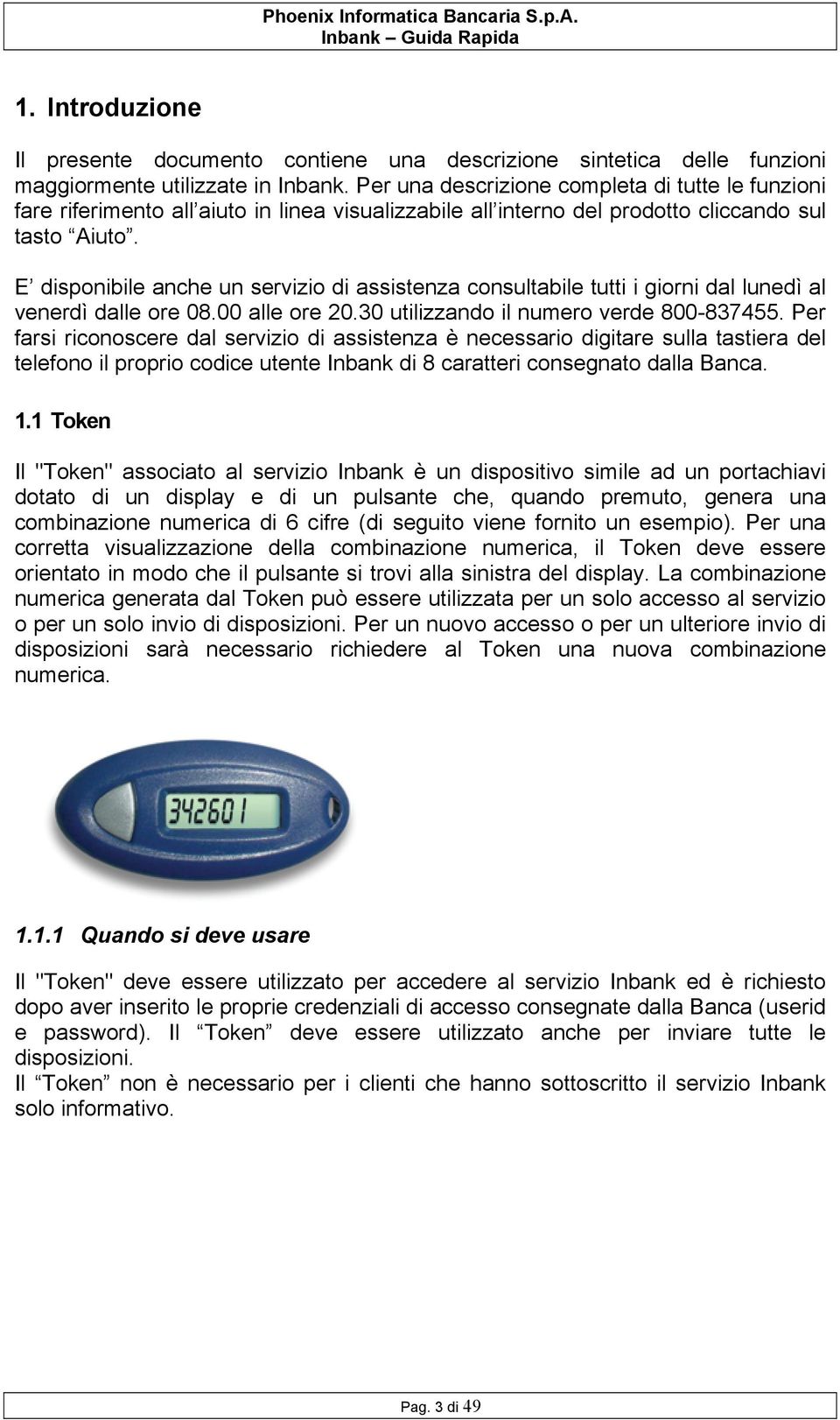
3 1. Introduzione Il presente documento contiene una descrizione sintetica delle funzioni maggiormente utilizzate in Inbank. Per una descrizione completa di tutte le funzioni fare riferimento all aiuto in linea visualizzabile all interno del prodotto cliccando sul tasto Aiuto. E disponibile anche un servizio di assistenza consultabile tutti i giorni dal lunedì al venerdì dalle ore alle ore utilizzando il numero verde Per farsi riconoscere dal servizio di assistenza è necessario digitare sulla tastiera del telefono il proprio codice utente Inbank di 8 caratteri consegnato dalla Banca. 1.1 Token Il "Token" associato al servizio Inbank è un dispositivo simile ad un portachiavi dotato di un display e di un pulsante che, quando premuto, genera una combinazione numerica di 6 cifre (di seguito viene fornito un esempio). Per una corretta visualizzazione della combinazione numerica, il Token deve essere orientato in modo che il pulsante si trovi alla sinistra del display. La combinazione numerica generata dal Token può essere utilizzata per un solo accesso al servizio o per un solo invio di disposizioni. Per un nuovo accesso o per un ulteriore invio di disposizioni sarà necessario richiedere al Token una nuova combinazione numerica Quando si deve usare Il "Token" deve essere utilizzato per accedere al servizio Inbank ed è richiesto dopo aver inserito le proprie credenziali di accesso consegnate dalla Banca (userid e password). Il Token deve essere utilizzato anche per inviare tutte le disposizioni. Il Token non è necessario per i clienti che hanno sottoscritto il servizio Inbank solo informativo. Pag. 3 di 49
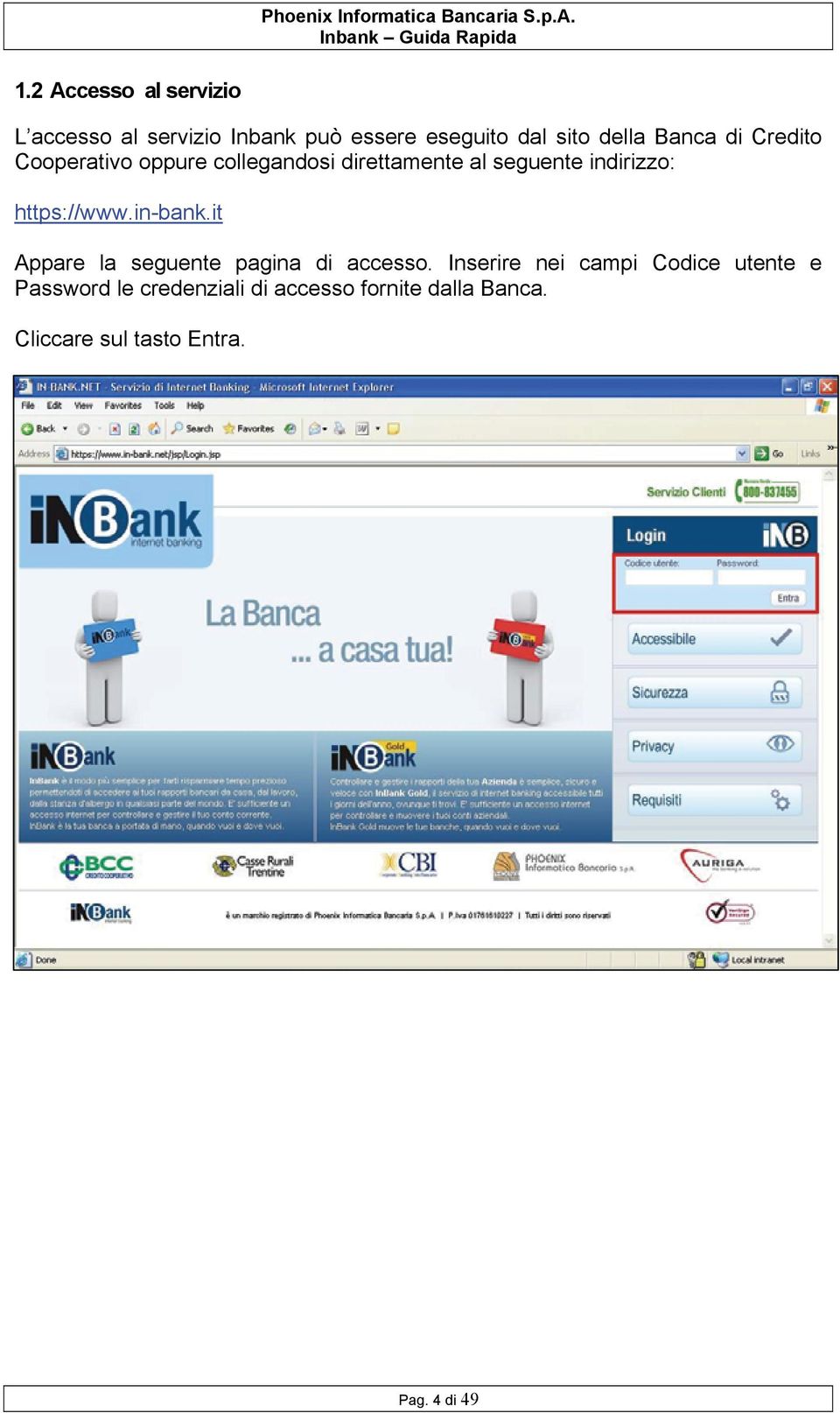
4 1.2 Accesso al servizio L accesso al servizio Inbank può essere eseguito dal sito della Banca di Credito Cooperativo oppure collegandosi direttamente al seguente indirizzo: Appare la seguente pagina di accesso. Inserire nei campi Codice utente e Password le credenziali di accesso fornite dalla Banca. Cliccare sul tasto Entra. Pag. 4 di 49
5 1.3 Cambio password di collegamento Phoenix Informatica Bancaria S.p.A. Per ragioni di sicurezza al primo accesso è obbligatorio modificare la password consegnata dalla Banca. La nuova password deve essere formata da otto caratteri che possono essere numeri e lettere minuscole o maiuscole. Dopo aver inserito la password consegnata dalla Banca e per due volte la nuova password cliccare sul tasto Conferma modifica. Pag. 5 di 49

6 1.4 Conferma elenco messaggi Phoenix Informatica Bancaria S.p.A. Cliccare sul tasto Elenco Messaggi che saranno visualizzati dopo aver associato il token. 1.5 Associazione Token Cliccare sull icona presente nella colonna di sinistra per associare il Token Pag. 6 di 49

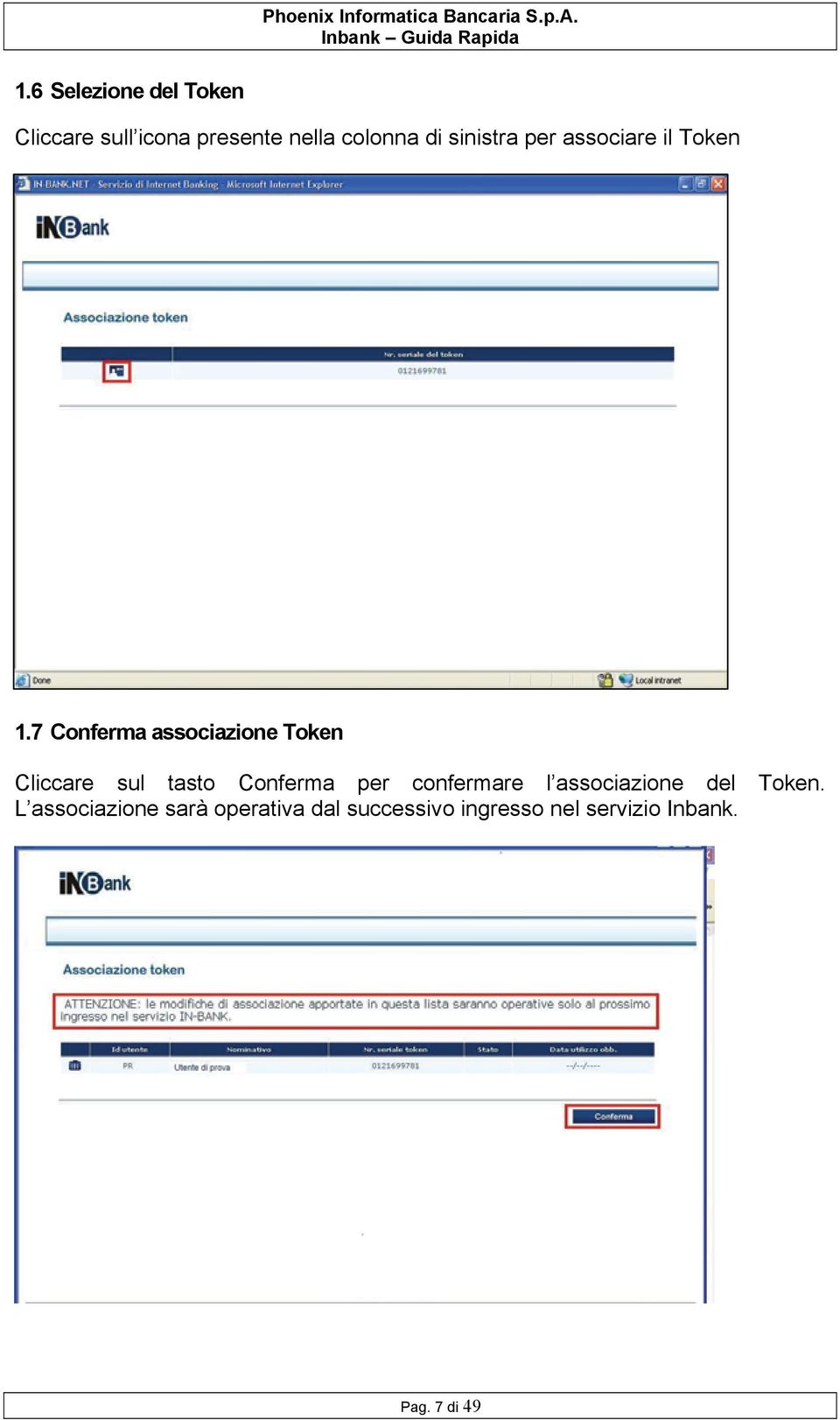
7 1.6 Selezione del Token Cliccare sull icona presente nella colonna di sinistra per associare il Token 1.7 Conferma associazione Token Cliccare sul tasto Conferma per confermare l associazione del Token. L associazione sarà operativa dal successivo ingresso nel servizio Inbank. Pag. 7 di 49
8 Per accedere alla pagina iniziale del servizio Inbank cliccare sul tasto Home Page. Pag. 8 di 49

9 1.8 Messaggio di benvenuto Phoenix Informatica Bancaria S.p.A. Per visualizzare il messaggio di benvenuto della Banca cliccare sull oggetto del messaggio. Dopo aver letto il messaggio per accedere alla pagina iniziale di Inbank cliccare sul tasto Home. Pag. 9 di 49

10 1.9 Home page Pag. 10 di 49

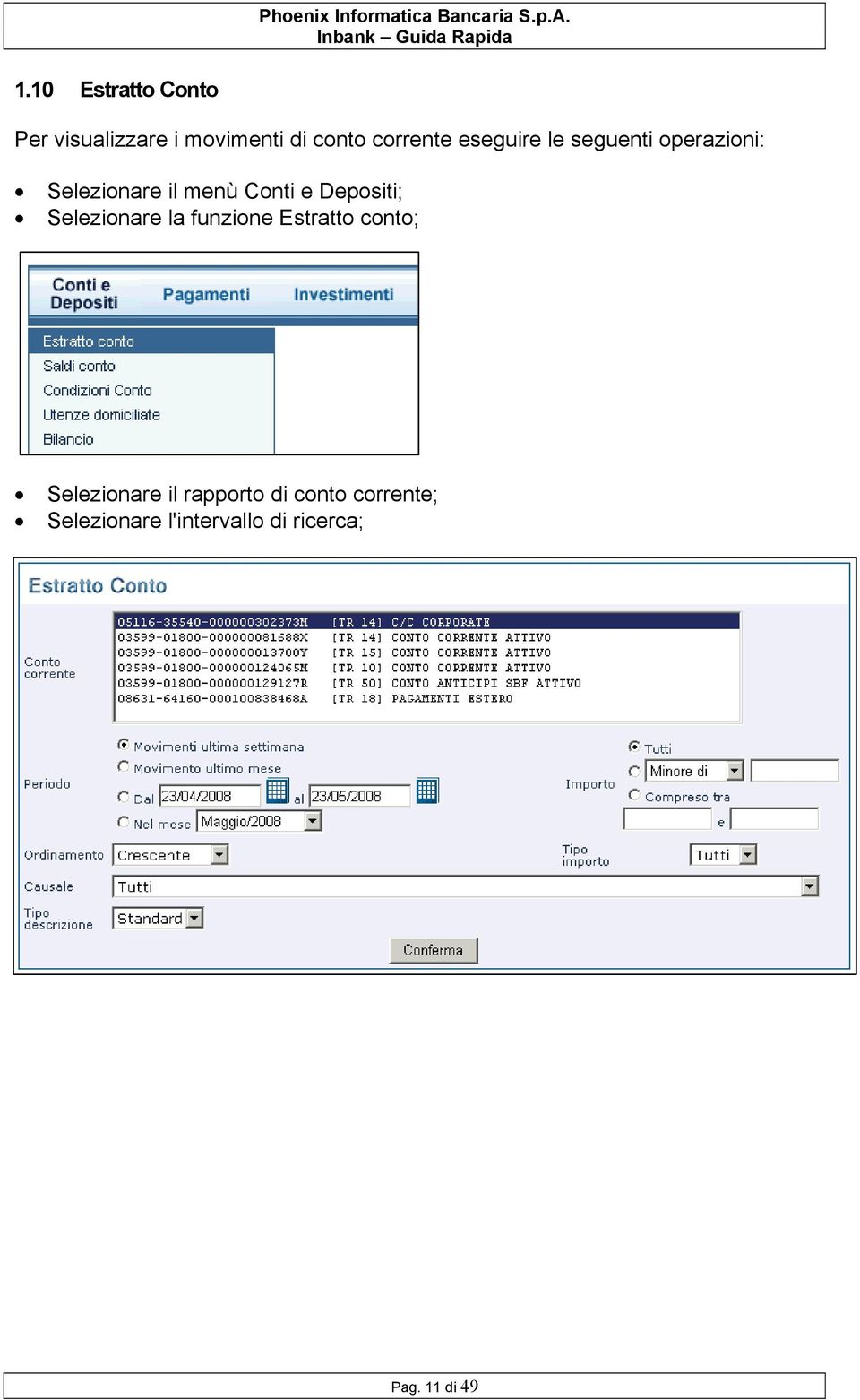
11 1.10 Estratto Conto Per visualizzare i movimenti di conto corrente eseguire le seguenti operazioni: Selezionare il menù Conti e Depositi; Selezionare la funzione Estratto conto; Selezionare il rapporto di conto corrente; Selezionare l'intervallo di ricerca; Pag. 11 di 49
12 I movimenti di conto corrente dei rapporti della Banca attiva sono visualizzati in tempo reale (on line); Selezionare la funzione "Dettaglio" per visualizzare eventuali descrizioni aggiuntive; Selezionare la funzione "Movimenti" per stampare i movimenti selezionati; Selezionare la funzione "Esporta (.csv)" per esportare i movimenti in formato Excel; Selezionare la funzione "Esporta (.cbi)" per esportare i movimenti in formato testo. Pag. 12 di 49

13 1.11 Invio Bonifici Per inviare una distinta di bonifici eseguire le seguenti operazioni: Entrare nell'ufficio "Pagamenti"; Selezionare la funzione "Bonifici"; Selezionare il rapporto di addebito; Inserire gli eventuali dati mancanti relativi all'ordinante (i dati inseriti sono memorizzati e proposti al successivo accesso ad Inbank); Pag. 13 di 49
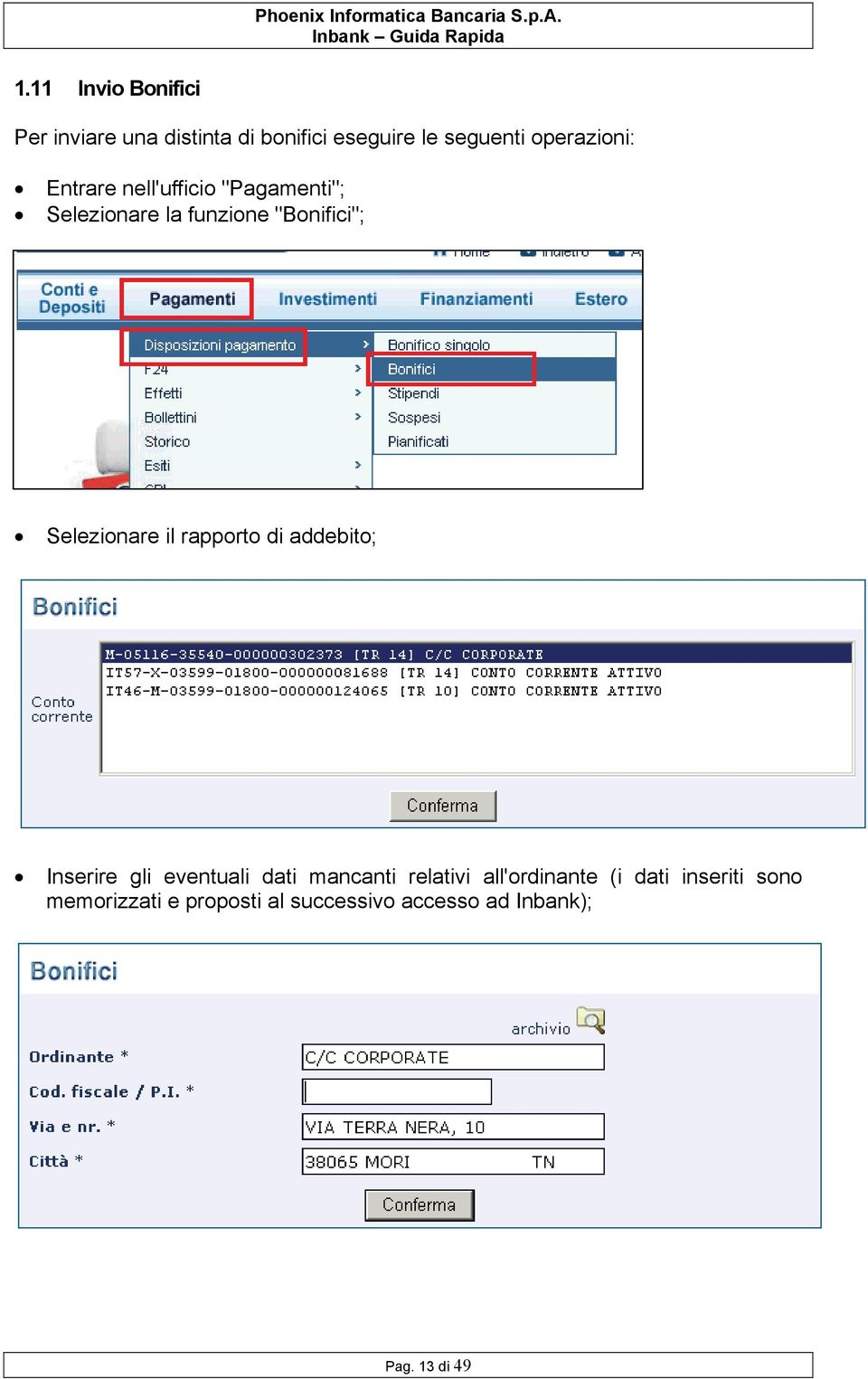
14 Selezionare la funzione "Nuova disposizione" per inserire manualmente la prima disposizione; Selezionare la funzione "Importa distinta" per importare i bonifici da un file esterno. Nuova disposizione: I campi in grassetto sono obbligatori; E' possibile richiamare i beneficiari archiviati; Cliccare sul tasto "Avanti" per confermare l'inserimento della disposizione; Selezionare la funzione "Invia distinta"; Pag. 14 di 49

15 Inserire la password dispositiva generata dal Token; Selezionare la funzione "Storico" per visualizzare lo stato della disposizione; Nello "Storico" la disposizione può assumere 3 stati: Inserito: significa che la disposizione è appena stata inserita dall'utente, fino a quando la disposizione si trova in questo stato, può essere cancellata dall'utente; Inviato: significa che la disposizione è stata inviata alla Banca (la disposizione passa in questo stato dopo un'ora circa dall'inserimento); Ricevuto: significa che la disposizione è stata ricevuta dalla Banca (la disposizione passa in questo stato dopo alcune ore dall'inserimento). Pag. 15 di 49

16 1.12 Invio Bonifico Singolo Phoenix Informatica Bancaria S.p.A. Per inviare un singolo bonifico eseguire le seguenti operazioni: Entrare nell'ufficio "Pagamenti"; Selezionare la funzione "Bonifico singolo"; Selezionare il rapporto di addebito; Inserire gli eventuali dati mancanti relativi all'ordinante (i dati inseriti sono memorizzati e proposti al successivo accesso ad Inbank); Pag. 16 di 49

17 I campi in grassetto sono obbligatori; E' possibile richiamare i beneficiari archiviati; Cliccare sul tasto "Avanti" per confermare l'inserimento della disposizione; Selezionare la funzione "Conferma" per inviare la disposizione; Pag. 17 di 49

18 Inserire la password dispositiva generata dal Token; Selezionare la funzione "Storico" per visualizzare lo stato della disposizione; Nello "Storico" la disposizione può assumere 3 stati: Inserito: significa che la disposizione è appena stata inserita dall'utente, fino a quando la disposizione si trova in questo stato, può essere cancellata dall'utente; Inviato: significa che la disposizione è stata inviata alla Banca (la disposizione passa in questo stato dopo un'ora circa dall'inserimento); Ricevuto: significa che la disposizione è stata ricevuta dalla Banca (la disposizione passa in questo stato dopo alcune ore dall'inserimento). Pag. 18 di 49

19 1.13 Invio Stipendi Per inviare una distinta di stipendi eseguire le seguenti operazioni: Entrare nell'ufficio "Pagamenti"; Selezionare la funzione "Stipendi"; Selezionare il rapporto di addebito; Inserire gli eventuali dati mancanti relativi all'ordinante (i dati inseriti sono memorizzati e proposti al successivo accesso ad Inbank); Pag. 19 di 49
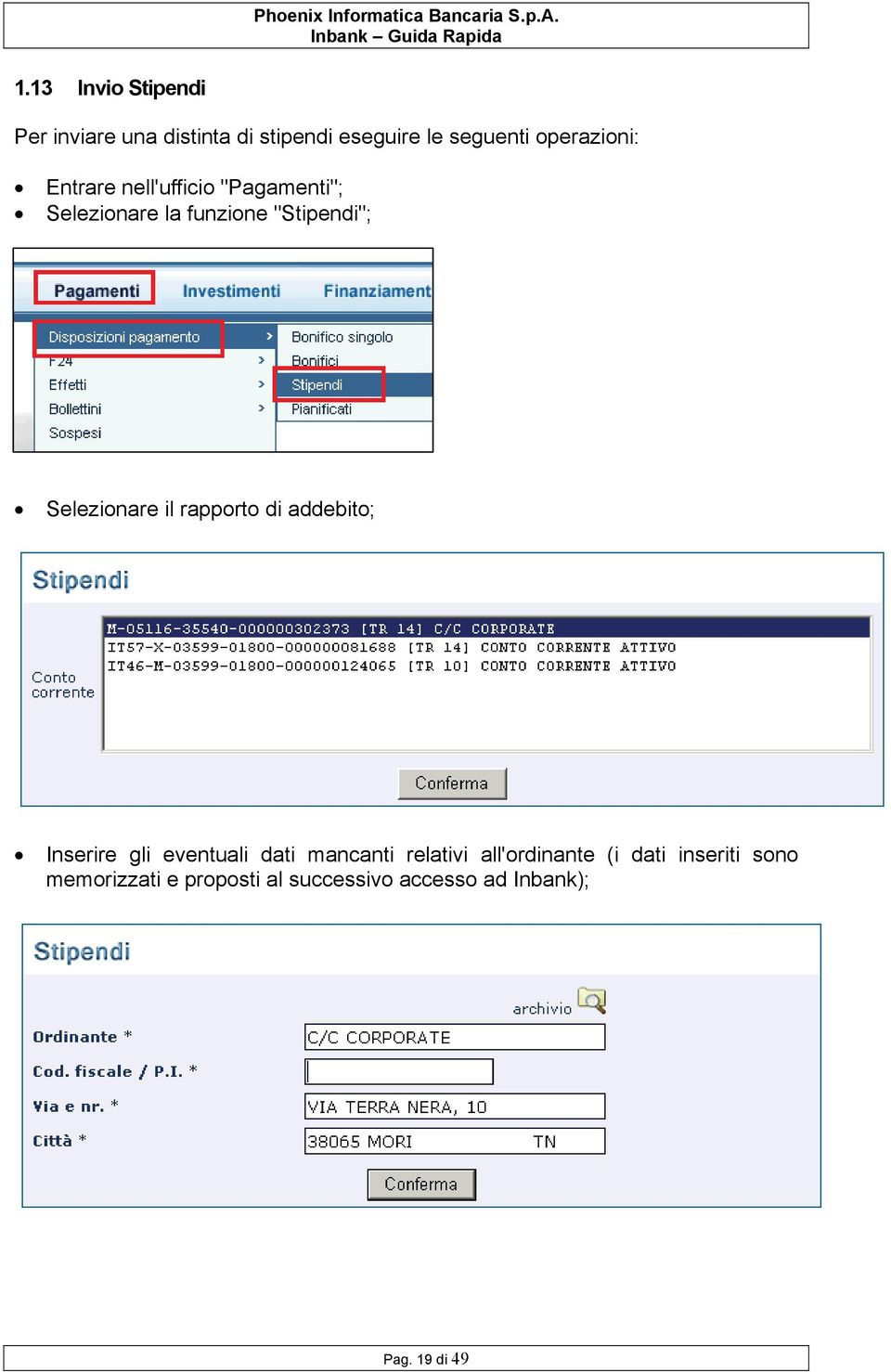
20 Selezionare la funzione "Nuova disposizione" per inserire manualmente la prima disposizione; Selezionare la funzione "Importa distinta" per importare gli stipendi da un file esterno. Nuova disposizione: I campi in grassetto sono obbligatori; E' possibile richiamare i beneficiari archiviati; Cliccare sul tasto "Avanti" per confermare l'inserimento della disposizione; Pag. 20 di 49
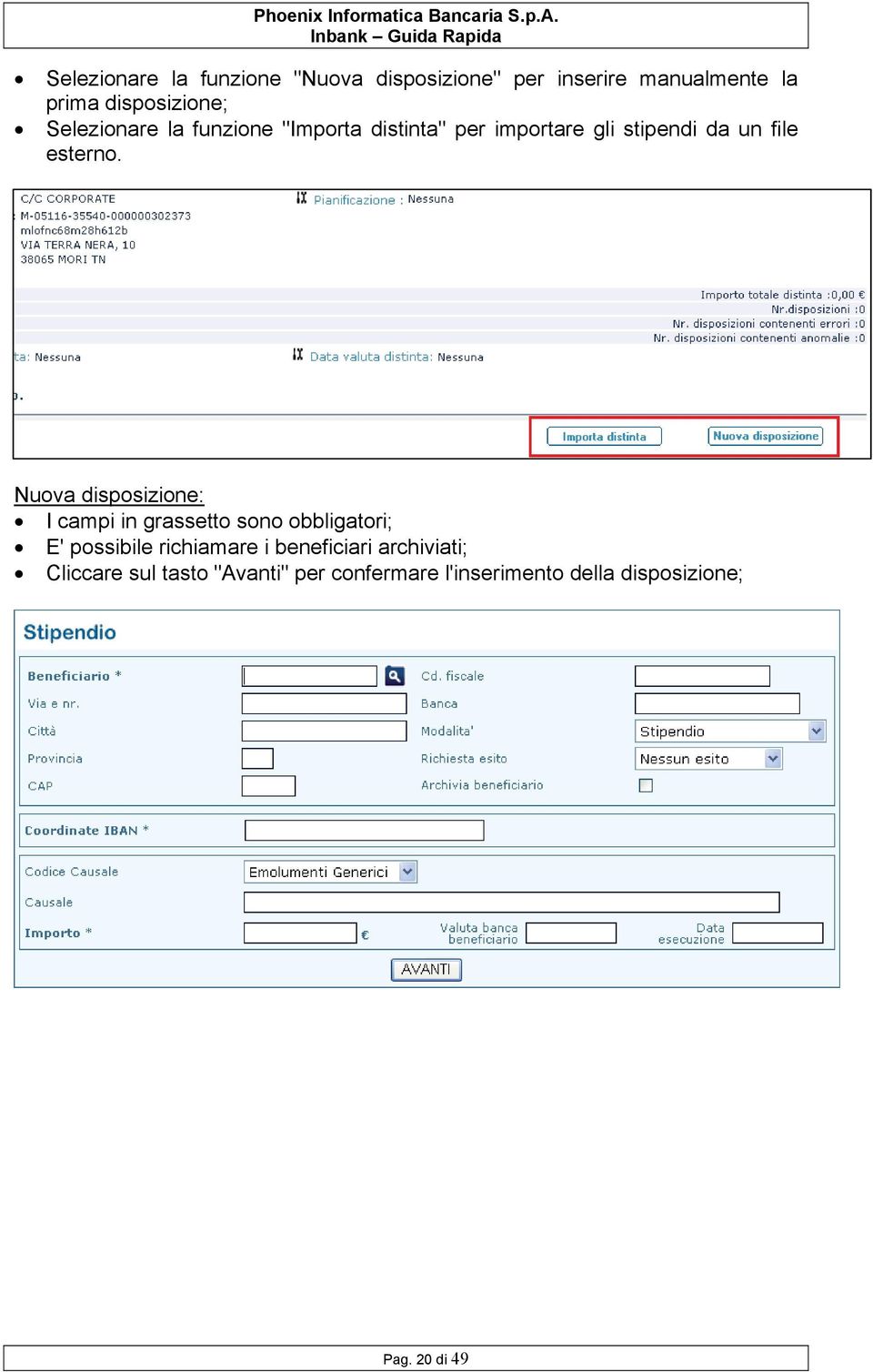
21 Selezionare la funzione "Invia distinta"; Inserire la password dispositiva generata dal Token; Selezionare la funzione "Storico" per visualizzare lo stato della disposizione; Nello "Storico" la disposizione può assumere 3 stati: Inserito: significa che la disposizione è appena stata inserita dall'utente, fino a quando la disposizione si trova in questo stato, può essere cancellata dall'utente; Inviato: significa che la disposizione è stata inviata alla Banca (la disposizione passa in questo stato dopo un'ora circa dall'inserimento); Ricevuto: significa che la disposizione è stata ricevuta dalla Banca (la disposizione passa in questo stato dopo alcune ore dall'inserimento). Pag. 21 di 49
22 1.14 Pagamento Effetti Per pagare gli effetti in scadenza effettuare le seguenti operazioni: Entrare nell'ufficio "Pagamenti"; Selezionare la funzione "Effetti Elettronici"; Selezionare il rapporto di addebito; Vengono proposti gli avvisi di scadenza domiciliati sulla Banca del rapporto di addebito selezionato; Per visualizzare tutti gli avvisi di scadenza è sufficiente selezionare il valore "Tutti" nel campo Banca domiciliataria; Pag. 22 di 49
23 Gli effetti domiciliati sulla Banca attiva possono essere pagati entro data scadenza; Gli effetti possono essere selezionati singolarmente oppure massivamente (Paga tutti); Gli effetti che non è più possibile pagare o rifiutare devono essere eliminati; Dopo aver effettuato le selezioni confermare utilizzando la funzione "Conferma selezioni"; Selezionare la funzione "Invia"; Pag. 23 di 49
24 Inserire la password dispositiva generata dal Token; Selezionare la funzione "Storico" per visualizzare lo stato della disposizione; Nello "Storico" la disposizione può assumere 3 stati: Inserito: significa che la disposizione è appena stata inserita dall'utente, fino a quando la disposizione si trova in questo stato, può essere cancellata dall'utente; Inviato: significa che la disposizione è stata inviata alla Banca (la disposizione passa in questo stato dopo un'ora circa dall'inserimento); Ricevuto: significa che la disposizione è stata ricevuta dalla Banca (la disposizione passa in questo stato dopo alcune ore dall'inserimento). Pag. 24 di 49
25 1.15 Pagamento Delega F24 Phoenix Informatica Bancaria S.p.A. Per pagare una delega F24 eseguire le seguenti operazioni: Entrare nell'ufficio "Pagamenti"; Selezionare la funzione "Singolo F24"; Selezionare il rapporto di addebito; I termini ultimi di presentazione per la Banca Attiva e per le Banche Passive sono le ore del giorno di scadenza; Si consiglia, comunque, di presentare le deleghe entro il primo giorno lavorativo antecedente la scadenza al fine di evitare criticità che potrebbero compromettere l'invio delle delega; Pag. 25 di 49
26 Inserire i dati necessari per effettuare il pagamento; Selezionare la funzione "Verifica" per controllare i dati inseriti; Inserire la password dispositiva generata dal Token; Pag. 26 di 49
27 Selezionare la funzione "Conferma"; Phoenix Informatica Bancaria S.p.A. Selezionare la funzione "Storico" per visualizzare lo stato della disposizione; Nello "Storico" la disposizione può assumere 3 stati: Inserito: significa che la disposizione è appena stata inserita dall'utente, fino a quando la disposizione si trova in questo stato, può essere cancellata dall'utente; Inviato: significa che la disposizione è stata inviata alla Banca (la disposizione passa in questo stato dopo un'ora circa dall'inserimento); Ricevuto: significa che la disposizione è stata ricevuta dalla Banca (la disposizione passa in questo stato dopo alcune ore dall'inserimento). Pag. 27 di 49
28 1.16 Revoca Delega F24 Phoenix Informatica Bancaria S.p.A. Per revocare una delega F24 eseguire le seguenti operazioni: Entrare nell'ufficio "Pagamenti"; Selezionare la funzione "Storico F24"; Selezionare il rapporto sul quale è stato richiesto l'addebito della delega; Selezionare la funzione "Dettaglio" nella prima colonna; E possibile revocare la delega solo se si trova nello stato "Delega F24 accettata"; Selezionare la delega da revocare; Selezionare la funzione "Conferma selezioni" Pag. 28 di 49
29 La delega passa in stato "Revocato" solo quando la Banca ha ricevuto la revoca (in condizioni normali dopo alcune ore); nel caso sia necessario revocare una delega il giorno della scadenza si consiglia di eseguire la revoca e contattare la Banca per le vie brevi; Selezionare la funzione "Storico" per visualizzare lo stato della disposizione; Nello "Storico" la disposizione può assumere 3 stati: Inserito: significa che la disposizione è appena stata inserita dall'utente, fino a quando la disposizione si trova in questo stato, può essere cancellata dall'utente; Inviato: significa che la disposizione è stata inviata alla Banca (la disposizione passa in questo stato dopo un'ora circa dall'inserimento); Ricevuto: significa che la disposizione è stata ricevuta dalla Banca (la disposizione passa in questo stato dopo alcune ore dall'inserimento). Pag. 29 di 49
30 1.17 Stampa della quietanza telematica F24 Dal 29 ottobre 2007 le Banche hanno la possibilità di quietanzare telematicamente le deleghe F24 inviate tramite i prodotti di Internet Banking. La quietanza telematica sostituisce integralmente ai fini fiscali la tradizionale quietanza cartacea ed attesta l'avvenuto versamento degli importi contenuti nella delega nei confronti dell'agenzia delle Entrate. Per stampare la quietanza telematica di una delega F24 eseguire le seguenti operazioni: Entrare nell'ufficio "Pagamenti"; Selezionare la funzione "Esiti F24"; Selezionare gli esiti di quietanza; Pag. 30 di 49
31 Selezionare la funzione "Dettaglio" nella seconda colonna; In alto a destra è disponibile l'icona per la stampa della quietanza telematica; Se non è disponibile questa icona significa che la Banca ha inviato la tradizionale quietanza cartacea; E possibile stampare e scaricare sulla propria postazione PC la quietanza telematica. Pag. 31 di 49
32 1.18 Invio Bonifici Esteri Phoenix Informatica Bancaria S.p.A. Per inviare una distinta di bonifici esteri eseguire le seguenti operazioni: Entrare nell'ufficio "Estero"; Selezionare la funzione "Bonifico estero"; Selezionare la funzione "Invio"; Selezionare il rapporto di addebito; Inserire gli eventuali dati mancanti relativi all'ordinante (i dati inseriti vengono memorizzati e proposti al successivo accesso ad Inbank); Pag. 32 di 49
33 Selezionare la funzione "Nuova disposizione" per inserire manualmente la prima disposizione; Selezionare la funzione "Importa distinta" per importare i bonifici esteri da un file esterno. I campi in grassetto sono obbligatori; E' possibile richiamare i beneficiari esteri archiviati; E' possibile consultare l'archivio dei codici BIC delle Banche estere; Cliccare sul tasto "Conferma" per confermare l'inserimento dei dati generali del beneficiario; Pag. 33 di 49
34 I riferimenti per il beneficiario sono obbligatori; Cliccare sul tasto "Conferma" per confermare l'inserimento dei dati; La CVS (Comunicazione Valutaria Statistica) deve essere compilata solo se il bonifico è superiore a euro; Le sezioni "Info. pagamento" ed "Istruzioni speciali" sono facoltative; Cliccare sul tasto "Conferma" per confermare l'inserimento del bonifico estero; Pag. 34 di 49
35 Selezionare la funzione "Invia distinta"; Inserire la password dispositiva generata dal Token; Selezionare la funzione "Storico" per visualizzare lo stato della disposizione; Nello "Storico" la disposizione può assumere 3 stati: Inserito: significa che la disposizione è appena stata inserita dall'utente, fino a quando la disposizione si trova in questo stato, può essere cancellata dall'utente; Inviato: significa che la disposizione è stata inviata alla Banca (la disposizione passa in questo stato dopo un'ora circa dall'inserimento); Ricevuto: significa che la disposizione è stata ricevuta dalla Banca (la disposizione passa in questo stato dopo alcune ore dall'inserimento). Pag. 35 di 49
36 1.19 Invio Riba Per inviare una distinta Riba eseguire le seguenti operazioni: Entrare nell'ufficio "Incassi"; Selezionare la funzione "Disposizioni d incasso"; Selezionare la funzione "Riba"; Selezionare il rapporto di accredito; Le disposizioni d incasso da presentare alla Banca Proponente Attive devono essere presentate sulle posizioni di portafoglio in modo da individuare la forma tecnica di presentazione corretta; Le disposizioni d incasso da presentare alle Banche Passive devono essere presentate sui rapporti di conto corrente dal momento che in ambito interbancario non è possibile indicare la forma tecnica di presentazione; Inserire gli eventuali dati mancanti relativi all'ordinante (i dati inseriti sono memorizzati e proposti al successivo accesso ad Inbank); Pag. 36 di 49
37 Selezionare la funzione "Nuova disposizione" per inserire manualmente la prima disposizione; Selezionare la funzione "Importa distinta" per importare le Riba da un file esterno. Selezionare il percorso dal quale importare il file; Il file da importare non può contenere più di disposizioni; Selezionare la funzione "Visualizza" per visualizzare l'elenco delle disposizioni importate; È segnalata la presenza di eventuali disposizioni errate; Pag. 37 di 49
38 Le disposizioni errate sono segnalate nella colonna "Valida"; Utilizzare le apposite frecce per portare tutte le disposizioni errate in testa alla distinta; Selezionare la funzione "Modifica" (prima colonna) per correggere le disposizioni errate; Selezionare la funzione "Cancella" (seconda colonna) per eliminare le disposizioni errate; Selezionare la funzione "Invia"; Pag. 38 di 49
39 Inserire la password dispositiva generata dal Token; Selezionare la funzione "Storico" per visualizzare lo stato della disposizione; Nello "Storico" la disposizione può assumere 3 stati: Inserito: significa che la disposizione è appena stata inserita dall'utente, fino a quando la disposizione si trova in questo stato, può essere cancellata dall'utente; Inviato: significa che la disposizione è stata inviata alla Banca (la disposizione passa in questo stato dopo un'ora circa dall'inserimento); Ricevuto: significa che la disposizione è stata ricevuta dalla Banca (la disposizione passa in questo stato dopo alcune ore dall'inserimento). Pag. 39 di 49
40 1.20 Ricarica telefonica Phoenix Informatica Bancaria S.p.A. Per ricaricare il cellulare eseguire le seguenti operazioni: Entrare nell'ufficio "Ricariche e Utenze"; Selezionare la funzione "Ricariche"; Selezionare la funzione "Telefonia mobile"; Selezionare il gestore telefonico dall'elenco; Inserire il numero telefonico da ricaricare e cliccare sul tasto Conferma. Selezionare il taglio della ricarica dall'elenco messo a disposizione dal Gestore; Pag. 40 di 49
41 Cliccare sul tasto Conferma per confermare la ricarica; Inserire la password dispositiva generata dal Token; Pag. 41 di 49
42 1.21 Creazione Utente Secondario Phoenix Informatica Bancaria S.p.A. L'utente principale può delegare parte della sua operatività da uno o più utenti secondari. Per creare un utente secondario effettuare le seguenti operazioni: Selezionare la funzione "Profilo"; Selezionare la funzione "Multiutenza"; Selezionare la funzione "Nuovo utente"; Pag. 42 di 49
43 Inserire il nominativo dell'utente secondario; Inserire il codice fiscale; Inserire la password di login che l'utente secondario dovrà modificare obbligatoriamente al primo accesso al servizio. La password deve essere di 8 caratteri e può essere alfanumerica; Inserire la fascia orario di operatività (ad esempio: dalle ore alle ore 24.00, dalle ore alle ore 17.00, e così via); Inserire i limiti operativi. Se l'utente secondario deve essere abilitato solo all'inserimento inserire l'importo "0" (zero) mentre se si desidera abilitare l'utente secondario ad inserire ed inviare le disposizioni inserire l'importo fino al quale si desidera consentire l'invio all'utente secondario; Pag. 43 di 49
44 Selezionare la funzione "Seleziona tutti" per abilitare tutte le funzioni disponibili in Inbank; Selezionare la funzione "Crea Sottoutente" per accedere all'elenco dei rapporti associati alla stazione; selezionare la funzione "Rapp. Sottoutente" per associare i rapporti all'utente secondario; Pag. 44 di 49
45 Selezionare la funzione "Associa tutti" per associare all'utente secondario tutti i rapporti; Selezionare la funzione "Invia" per confermare la creazione dell'utente secondario; selezionare la funzione "Lista utenti" per visualizzare l'elenco degli utenti secondari; L'utenza dell'utente secondario è formata dagli 8 caratteri dell'utenza principale più un progressivo di 2 caratteri. L'utente secondario deve collegarsi utilizzando questa utenza e la password che gli ha assegnato l'utente principale. Al primo accesso al servizio Inbank l'utente secondario sarà obbligato a modificare la password che gli ha assegnato l'utente principale. Pag. 45 di 49
46 1.22 Autorizzazione disposizioni inserite da utenti secondari. La funzione "Autorizzazioni" permette all'utente principale di autorizzazione ed inviare alla Banca le disposizioni inserite dall'utente secondario. Per autorizzare una disposizione effettuare le seguenti operazioni: Selezionare la funzione "Autorizzazioni" sulla Home Page di Inbank; Selezionare le disposizioni da autorizzare; Per autorizzare e inviare una singola disposizione selezionare la funzione "Autorizza" (seconda colonna); Per autorizzare tutte le disposizioni selezionare le funzioni "Seleziona tutti" e "Autorizza"; Pag. 46 di 49
47 Inserire la password dispositiva generata dal Token; Selezionare la funzione "Vai allo storico" (prima colonna) per visualizzare lo stato della disposizione; Nello "Storico" la disposizione può assumere 3 stati: Inserito: significa che la disposizione è appena stata inserita dall'utente, fino a quando la disposizione si trova in questo stato può essere cancellata dall'utente; Inviato: significa che la disposizione è stata inviata alla Banca (la disposizione passa in questo stato dopo un'ora circa dall'inserimento); Ricevuto: significa che la disposizione è stata ricevuta dalla Banca (la disposizione passa in questo stato dopo alcune ore dall'inserimento). Pag. 47 di 49
48 1.23 Associazione Token a Utente Secondario L'utente principale deve associare un Token anche agli utenti secondari abilitati ad inviare disposizioni. Per associare il Token effettuare le seguenti operazioni: Selezionare la funzione "Profilo"; Selezionare la funzione "Token"; Selezionare la funzione "Associazione"; Selezionare l'icona associa nella prima colonna di destra in corrispondenza dell'utente secondario al quale si vuole associare il Token; Selezionare l'icona associa nella prima colonna di destra; Pag. 48 di 49
49 Per confermare l'associazione del Token all'utente secondario cliccare sul tasto Conferma in basso a destra; ATTENZIONE: le modifiche di associazione apportate in questa lista saranno operative solo al prossimo ingresso nel servizio IN-BANK. Pag. 49 di 49
Inbank. Guida Rapida. Servizio Assistenza Inbank
 Inbank Guida Rapida Servizio Assistenza Inbank INDICE 1. Introduzione...3 1.1 Accesso al servizio... 3 1.2 Lista movimenti conto...4 1.3 Invio Bonifici... 5 1.4 Invio Bonifico Singolo... 8 1.5 Invio Stipendi...
Guida Rapida Imprese Base - Gold - Gold CBI
 Inbank Guida Rapida Imprese Base - Gold - Gold CBI Servizio Assistenza Inbank 800 837 455 INDICE 1. Introduzione... 3 1.1 Token...3 1.1.1 Quando si deve usare... 3 1.2 Accesso al servizio...4 1.3 Cambio
Inbank Guida Rapida con strumento sicurezza Token
 Inbank Guida Rapida con strumento sicurezza Token Servizio Assistenza Inbank INDICE 1. Introduzione...3 1.1 Token... 3 1.1.1 Quando si deve usare... 3 1.2 Accesso al servizio... 4 1.3 Primo contatto...
GUIDA RAPIDA CON STRUMENTO DI SICUREZZA TOKEN. www.bancaetica.it
 GUIDA RAPIDA CON STRUMENTO DI SICUREZZA TOKEN www.bancaetica.it INDICE Introduzione...4 1) Token...4 1.1 Quando si deve usare...4 2) Accesso al servizio...5 3) Primo contatto...6 4) Cambio password di
Inbank Guida Rapida con strumento sicurezza CPS
 Inbank Guida Rapida con strumento sicurezza CPS Servizio Assistenza Inbank INDICE 1. Introduzione...3 1.1 CPS... 3 1.1.1 Quando si deve usare... 3 1.2 Accesso al servizio... 4 1.3 Primo contatto... 5 1.4
Guida Rapida con strumento
 Guida Rapida con strumento sicurezza CPS www.bancaetica.it INDICE Introduzione...4 1) CPS...4 1.1. Quando si deve usare...4 2) Accesso al servizio...5 3) Primo contatto...6 4) Cambio password di collegamento...7
Manuale Utente Guida Rapida per l accesso a InBank con Token
 Manuale Utente Guida Rapida per l accesso a InBank con Token 1.1 Introduzione... 2 1.2 Token... 2 1.2.1 Quando si deve usare...2 1.3 Accesso al servizio... 3 1.4 Primo contatto... 4 1.5 Cambio password
Presentazione servizio Inbank
 Presentazione servizio Inbank Accesso al servizio Dal sito internet della Banca; Dal sito internet di Inbank: www.inbank.it. BANCA VIRTUALE Presentazione servizio Inbank 2 Accesso al servizio Inserire
Manuale Utente Guida Rapida per l accesso a InBank con C.P.S. (Codice Personale Segreto)
 Manuale Utente Guida Rapida per l accesso a InBank con C.P.S. (Codice Personale Segreto) 1.1 Introduzione... 2 1.2 C.P.S... 2 1.2.1 Quando si deve usare...2 1.3 Accesso al servizio... 3 1.4 1.5 Primo contatto...
ACCESSO AL SISTEMA HELIOS...
 Manuale Utente (Gestione Formazione) Versione 2.0.2 SOMMARIO 1. PREMESSA... 3 2. ACCESSO AL SISTEMA HELIOS... 4 2.1. Pagina Iniziale... 6 3. CARICAMENTO ORE FORMAZIONE GENERALE... 9 3.1. RECUPERO MODELLO
ISTRUZIONI PER IL PASSAGGIO AL PORTALE IMPRESE CARIGE ON DEMAND
 ISTRUZIONI PER IL PASSAGGIO AL PORTALE IMPRESE CARIGE ON DEMAND Gentile Cliente, nelle prossime settimane il Suo servizio Online Business sarà parzialmente sostituito dal nuovo portale imprese Carige On
PAGAMENTO EFFETTI PRESENTAZIONI RI.BA. INVIO FATTURE ELETTRONICHE VERSO P.A.
 PAGAMENTO EFFETTI PRESENTAZIONI RI.BA. INVIO FATTURE ELETTRONICHE VERSO P.A. Sommario 1. PAGAMENTO RI.BA.2 2. PRESENTAZIONE RI.BA 6 3. INVIO FATTURE ELETTRONICHE VERSO PUBBLICA AMMINISTRAZIONE 13 1 1.
Manuale Utente Carige Mobile
 Manuale Utente Carige Mobile Tabella contenuti Manuale Utente Carige Mobile...3 Accesso al servizio...4 Menu Accesso Rapido... 6 Home page... 7 I miei conti... 8 Dettaglio conti...9 Ricerca movimenti...10
Manuale Utente Carige Mobile
 Manuale Utente Carige Mobile Tabella contenuti Manuale Utente Carige Mobile...3 Accesso al servizio...4 Home page... 6 I miei conti... 8 Dettaglio conti...9 Ricerca movimenti...10 Le mie carte... 11 Dettaglio
SimplyBankWeb Deleghe F24 Manuale operativo cliente
 SimplyBankWeb Deleghe F24 Manuale operativo cliente 1 Sommario 1 PREMESSA...3 2 CARICAMENTO MANUALE DI UNA DELEGA F24 TELEMATICA...4 2.1 Inizio caricamento Deleghe F24...5 2.2 Maschera "Contribuente"...6
per docenti e dirigenti della Scuola trentina a carattere statale Sportello dipendente GUIDA AL SERVIZIO
 per docenti e dirigenti della Scuola trentina a carattere statale Sportello dipendente GUIDA AL SERVIZIO CHE COS E / CHI PUÒ ACCEDERE Lo sportello del dipendente è lo strumento telematico per la consultazione
ISTRUZIONI PER L INSERIMENTO DEL MODULO F24
 ISTRUZIONI PER L INSERIMENTO DEL MODULO F24 Sommario Funzione F24 Deleghe Pag. 3 Funzione F24 Singolo Pag. 8 F24 Semplificato Pag. 14 Come stampare la quietanza F24 Pag. 18 Come revocare una delega F24
Direzione Centrale per le Politiche dell Immigrazione e dell Asilo
 Direzione Centrale per le Politiche dell Immigrazione e dell Asilo Sistema inoltro telematico domande di nulla osta, ricongiungimento e conversioni Manuale utente Versione 2 Data creazione 02/11/2007 12.14.00
PROCEDURA GESTIONE LICENZE MULTIPLE
 GIUFFRÈ EDITORE PROCEDURA GESTIONE LICENZE MULTIPLE Manuale Gestione Licenze Assistenza Tecnica 1. Accesso al sistema di Provisioning Nel caso di abbonamenti con più di una utenza è necessario creare e
Manuale Amministratore Legalmail Enterprise. Manuale ad uso degli Amministratori del Servizio Legalmail Enterprise
 Manuale Amministratore Legalmail Enterprise Manuale ad uso degli Amministratori del Servizio Legalmail Enterprise Pagina 2 di 16 Manuale Amministratore Legalmail Enterprise Introduzione a Legalmail Enterprise...3
InBank. Manuale App ios. Phoenix Informatica Bancaria S.p.A.
 riservato uso banca InBank Manuale App ios Phoenix Informatica Bancaria S.p.A. riservato uso banca Phoenix Informatica Bancaria S.p.A. InBank ios App manuale assistenza InBank App Di seguito raccogliamo
Guida all accesso al portale e ai servizi self service
 Guida all accesso al portale e ai servizi self service INDICE PREMESSA 2 pag. 1 INTRODUZIONE 2 2 MODALITÀ DI PRIMO ACCESSO 2 2.1 LA CONVALIDA DELL INDIRIZZO DI POSTA ELETTRONICA 2 2.2 L INSERIMENTO DELLA
Regione Piemonte Portale Rilevazioni Crediti EELL Manuale Utente
 Pag. 1 di 15 VERS V01 REDAZIONE VERIFICHE E APPROVAZIONI CONTROLLO APPROVAZIONE AUTORIZZAZIONE EMISSIONE NOME DATA NOME DATA NOME DATA A. Marchisio C. Pernumian 29/12/2014 M. Molino 27/02/2015 M. Molino
PROCEDURA ON-LINE PER L EROGAZIONE DEI VOUCHER FORMATIVI SULL APPRENDISTATO PROFESSIONALIZZANTE. AVVISO PUBBLICO N. 1 del 16 Aprile 2012
 PROCEDURA ON-LINE PER L EROGAZIONE DEI VOUCHER FORMATIVI SULL APPRENDISTATO PROFESSIONALIZZANTE AVVISO PUBBLICO N. 1 del 16 Aprile 2012 VOUCHER FORMATIVI APPRENDISTATO PROFESSIONALIZZANTE GUIDA OPERATIVA
Manuale Utente Albo Pretorio GA
 Manuale Utente Albo Pretorio GA IDENTIFICATIVO DOCUMENTO MU_ALBOPRETORIO-GA_1.4 Versione 1.4 Data edizione 04.04.2013 1 TABELLA DELLE VERSIONI Versione Data Paragrafo Descrizione delle modifiche apportate
Dipartimento per le Libertà Civili e l Immigrazione
 Dipartimento per le Libertà Civili e l Immigrazione SUI Sportello Unico Immigrazione Sistema inoltro telematico Manuale utente Versione 9 Data aggiornamento 19/11/2010 17.19.00 Pagina 1 (1) Sommario 1.
HELP ONLINE Guida per la registrazione al portale
 HELP ONLINE Guida per la registrazione al portale 1 Indice Generale 1. Help online Ditte 4 1.1 Cosa serve per effettuare la registrazione 5 1.2 Registrazione 6 1.2.1 Registrazione ditta 7 1.2.2 Inserimento
Progetto INCOME. Manuale Utente Operatore Installazione
 VERSIONI Manuale Utente Operatore Installazione Tosca-Mobile VERS. Motivo Modifiche Data Approvazione Approvatore 1.0 Prima emissione 02/12/11 1/21 Sommario SOMMARIO... 2 INTRODUZIONE... 3 1.1. CONTENUTI
BANCA DATI PER L OCCUPAZIONE DEI GIOVANI GENITORI
 Istituto Nazionale Previdenza Sociale Direzione centrale entrate Direzione centrale sistemi informativi e tecnologici BANCA DATI PER L OCCUPAZIONE DEI GIOVANI GENITORI Guida alla procedura di richiesta
Manuale Simply Mobile. ver. 2.0.0
 Manuale Simply Mobile ver. 2.0.0 INTRODUZIONE Il servizio SimplyMobile è la nuova piattaforma per il mobile banking sviluppata da Auriga S.p.A, sulla base del già diffuso applicativo SimplyBank Web. Sfruttando
SOMMARIO... 3 INTRODUZIONE...
 Sommario SOMMARIO... 3 INTRODUZIONE... 4 INTRODUZIONE ALLE FUNZIONALITÀ DEL PROGRAMMA INTRAWEB... 4 STRUTTURA DEL MANUALE... 4 INSTALLAZIONE INRAWEB VER. 11.0.0.0... 5 1 GESTIONE INTRAWEB VER 11.0.0.0...
Manuale Amministratore
 Manuale Amministratore Indice 1. Amministratore di Sistema...3 2. Accesso...3 3. Gestione Azienda...4 3.1. Gestione Azienda / Dati...4 3.2. Gestione Azienda /Operatori...4 3.2.1. Censimento Operatore...5
Portale tirocini. Manuale utente Per la gestione del Progetto Formativo
 GESTIONE PROGETTO FORMATIVO Pag. 1 di 38 Portale tirocini Manuale utente Per la gestione del Progetto Formativo GESTIONE PROGETTO FORMATIVO Pag. 2 di 38 INDICE 1. INTRODUZIONE... 3 2. ACCESSO AL SISTEMA...
Dipartimento per le Libertà Civili e l Immigrazione
 Dipartimento per le Libertà Civili e l Immigrazione Sistema inoltro telematico Manuale utente Versione 10 Data aggiornamento: 14/09/2012 Pagina 1 (25) Sommario 1. Il sistema di inoltro telematico delle
Funzioni di utilità - Storico bonifici
 Funzioni di utilità - Storico bonifici STORICO Elenco Generalità Lo Storico bonifici memorizza, in automatico, i bonifici eseguiti. E possibile memorizzare un massimo di 50 disposizioni, superato questo
Manuale d uso per la raccolta: Monitoraggio del servizio di Maggior Tutela
 Manuale d uso per la raccolta: Monitoraggio del servizio di Maggior Tutela Pagina 1 di 9 Indice generale 1 Accesso alla raccolta... 3 2 Il pannello di controllo della raccolta e attivazione delle maschere...
1 Riconoscimento del soggetto richiedente da parte del sistema
 Guida alla compilazione on-line della domanda per il bando Servizi per l accesso all istruzione (Trasporto scolastico, assistenza disabili e servizio pre-scuola e post-scuola) INDICE 1 Riconoscimento del
ACCESSO AL SERVIZIO... 3 SICUREZZA... 3 MY ACCOUNT... 4 COMUNICAZIONI... 7 SERVIZI... 8
 ACCESSO AL SERVIZIO... 3 SICUREZZA... 3 Assistenza Clienti...3 MY ACCOUNT... 4 Estratto conto Italia...4 Assegni...5 Elenco utenze...6 COMUNICAZIONI... 7 SERVIZI... 8 2 ACCESSO AL SERVIZIO Il primo accesso
Factorit Scambio flussi web. Guida operativa
 Factorit Scambio flussi web Guida operativa INDICE INTRODUZIONE Pag. 1 ACCESSO ALLA NUOVA AREA DI SCAMBIO FLUSSI WEB Pag. 2 AUTENTICAZIONE E ACCESSO AL SERVIZIO Pag. 3 INVIO DI NUOVI FLUSSI DATI A FACTORIT
Manuale Utente SIRECO
 Corte Dei Conti Manuale Utente SIRECO Guida all accesso a SIRECO Indice dei contenuti 1. Obiettivo del documento... 3 1.1 Acronimi, abbreviazioni, e concetti di base... 3 2. Registrazione di un Responsabile...
Infostat-UIF. Istruzioni per l accesso e le autorizzazioni
 Infostat-UIF Istruzioni per l accesso e le autorizzazioni Versione 1.2 1 INDICE 1. Istruzioni operative per l'utilizzo dei servizi Infostat-UIF... 3 2. Registrazione al portale Infostat-UIF... 4 2.1. Caso
1. Compilazione dell istanza di adesione
 1. Compilazione dell istanza di adesione Compilare l istanza di adesione dal sito dell Agenzia delle Dogane avendo cura di stampare il modulo compilato. In questa fase è necessario comunicare se si è in
Guida Rapida Privati e Famiglie
 Inbank Guida Rapida Privati e Famiglie Servizio Assistenza Inbank 800 837 455 INDICE 1. Introduzione... 3 1.1 Token...3 1.1.1 Quando si deve usare... 3 1.2 Accesso al servizio...4 1.3 Cambio password di
I Servizi self-service: Procedura di assegnazione PIN per funzionari incaricati
 I Servizi self-service: Procedura di assegnazione PIN per funzionari incaricati Per accedere ai servizi Self-service sul Portale Stipendi PA è necessario che ciascun dipendente sia: registrato sul Portale
DESCRIZIONE FUNZIONALE DEL SISTEMA DI PAGAMENTO ON-LINE DEGLI ONERI DOVUTI PER LA PRATICA
 1 DESCRIZIONE FUNZIONALE DEL SISTEMA DI PAGAMENTO ON-LINE DEGLI ONERI DOVUTI PER LA PRATICA Conclusa la compilazione della pratica, qualora per essa siano dovuti degli oneri, è possibile effettuare il
Procedura SMS. Manuale Utente
 Procedura SMS Manuale Utente INDICE: 1 ACCESSO... 4 1.1 Messaggio di benvenuto... 4 2 UTENTI...4 2.1 Gestione utenti (utente di Livello 2)... 4 2.1.1 Creazione nuovo utente... 4 2.1.2 Modifica dati utente...
ISTRUZIONI PER L INSERIMENTO DEI BONIFICI
 ISTRUZIONI PER L INSERIMENTO DEI BONIFICI Sommario 1. DISPOSIZIONE BONIFICO ITALIA... 1 1.1 BONIFICO SINGOLO ITALIA... 2 1.2 BONIFICI MULTIPLI ITALIA... 4 2. DISPOSIZIONE BONIFICO SEPA... 10 2.1 BONIFICO
Studio Legale. Guida operativa
 Studio Legale Guida operativa Cliens Studio Legale Web Cliens Studio Legale Web è un nuovo strumento che consente all avvocato di consultare i dati presenti negli archivi Cliens del proprio studio, attraverso
Nuova versione di Arianna Office Net RBWeb : Guida alla gestione dei flussi
 Nuova versione di Arianna Office Net RBWeb : Guida alla gestione dei flussi Inserimento Disposizione Manuale S1 Compilazione campi S2 Memorizzazione S2 Creazione flusso S2 Inserimento Disposizioni da Files
GUIDA OPERATIVA CARICAMENTO ON- LINE ALLEGATI II ( EX MODELLI F) COMUNE DI GENOVA
 MultiService S.p.A. Via De Marini, 53 16149 Genova (Italy) Tel.010.64828.1 - Fax 010.6014399 e-mail: [email protected] Comune di Genova Ufficio Controllo Impianti Termici GUIDA OPERATIVA CARICAMENTO
Guida Operativa per Singolo Atleta Si raccomanda di utilizzare Explorer versione 9 o superiore, Firefox o Chrome aggiornati alle ultime versioni.
 Iscrizione Atleti alle Liste Punti FIS On-Line Guida Operativa per Singolo Atleta Si raccomanda di utilizzare Explorer versione 9 o superiore, Firefox o Chrome aggiornati alle ultime versioni. Importante!!!
7 SETTORE Agenzia del Lavoro. Manuale di registrazione e di creazione della dichiarazione di disponibilità al lavoro on line
 PROVINCIA DI TARANTO 7 SETTORE Agenzia del Lavoro Manuale di registrazione e di creazione della dichiarazione di disponibilità al lavoro on line Istruzioni per i precari della scuola che devono inoltrare
Monitor Orientamento. Manuale Utente
 Monitor Orientamento Manuale Utente 1 Indice 1 Accesso al portale... 3 2 Trattamento dei dati personali... 4 3 Home Page... 5 4 Monitor... 5 4.1 Raggruppamento e ordinamento dati... 6 4.2 Esportazione...
COMITATO GESTIONE FONDO PFU MANUALE D USO PFU - SMALTITORI
 COMITATO GESTIONE FONDO PFU MANUALE D USO PFU - SMALTITORI Sommario 1. Scopo dell applicazione... 4 2. Il sito... 5 2.1 Area riservata... 5 2.2 Elenco richieste ritiro (novità 2014)... 8 2.3 Consolida
Registrazione nuovo utente. Per registrare un nuovo utente cliccare sul link Registrazione
 Manuale Gedos 2 Indice Indice... 3 Il Portale... 4 Registrazione nuovo utente... 5 Primo Logon... 8 Registrazione a Gedos... 9 Accesso ai Servizi... 11 Gestione Donatori... 12 Inserimento nuovo donatore...
MANUALE UTENTE - DOMANDA ASSISTENZA DOMICILIARE ENTE
 MANUALE UTENTE - DOMANDA ASSISTENZA DOMICILIARE ENTE INDICE pag. 1. INTRODUZIONE... 3 1.1 SCOPO DEL DOCUMENTO... 3 1.2 ABBREVIAZIONI... 3 2. PREMESSA... 4 2.1 TIPOLOGIE DI UTENZA... 4 2.2 AUTENTICAZIONE...
OrizzonteScuola.it. riproduzione riservata
 GUIDA ALLA NAVIGAZIONE SU ISTANZE ON LINE A) Credenziali d accesso - B) Dati personali - C) Codice personale - D) Telefono cellulare E) Posta Elettronica Certificata (PEC) - F) Indirizzo e-mail privato
Presentazione della pratica online
 Presentazione della pratica online Dalla prima pagina del sito del comune http://www.comune.ficulle.tr.it/, selezionate Sportello Unico Attività Produttive ed Edilizia Selezionate ora ACCEDI nella schermata
Deutsche Bank. db Corporate Banking Web Guida rapida
 Deutsche Bank db Corporate Banking Web Guida rapida 1 SOMMARIO Accesso al programma e informazioni generali 2 Come creare e profilare gli utenti 5 Come leggere i dati informativi inviati dalle banche 8
Service Personale Tesoro. Guida all utilizzo del Portale Stipendi P@
 Service Personale Tesoro Guida all utilizzo del Portale Stipendi P@ Accesso al Portale Stipendi PA Per accedere al Portale Stipendi PA selezionare l indirizzo: https://stipendipa.tesoro.it Dall indirizzo
SPORTELLO UNICO DELLE ATTIVITÀ PRODUTTIVE MANUALE OPERATIVO FUNZIONI DI PAGAMENTO ONLINE. Versione 04
 SPORTELLO UNICO DELLE ATTIVITÀ PRODUTTIVE MANUALE OPERATIVO FUNZIONI DI PAGAMENTO ONLINE Versione 04 Ottobre 2015 1 DESCRIZIONE FUNZIONALE DEL SISTEMA DI PAGAMENTO ON-LINE DEGLI ONERI DOVUTI PER LA PRATICA
Help Online INAIL Guida Registrazione Ditte
 Help Online INAIL Guida Registrazione Ditte INDICE 1 Perché registrarsi...... 3 2 Cosa serve per effettuare la registrazione... 4 3 Registrazione... 5 3.1 Registrazione... 6 3.2 Inserimento PIN 1... 7
AVEPA - Agenzia veneta per i pagamenti in agricoltura GUARD. (Gestione Utenze Applicativi e Restrizioni sui Dati) Parte 1 REGISTRAZIONE 1 / 17
 GUARD (Gestione Utenze Applicativi e Restrizioni sui Dati) Parte 1 REGISTRAZIONE 1 / 17 DESCRIZIONE DOCUMENTO AUTORE Viviana Coccato e Denis Gobbo VERSIONE 0.2 DATA ULTIMA REVISIONE 2015.05.25 STATO DOCUMENTO
MANUALE SINTETICO PER L UTILIZZO DEL SERVIZIO REMOTE BANKING BANK FOR BUSINESS
 MANUALE SINTETICO PER L UTILIZZO DEL SERVIZIO REMOTE BANKING BANK FOR BUSINESS SOMMARIO: 1. COME ACCEDERE AL PROGRAMMA E GUIDA ALLA NAVIGAZIONE 2. VISUALIZZAZIONE E STAMPE DEI MOVIMENTI DEI CONTI 3. COME
Informativa Presentazione Progetti Bandi Piano Provinciale Occupazione Disabili
 Informativa Presentazione Progetti Bandi Piano Provinciale Occupazione Disabili Questa guida è uno strumento di supporto agli enti nell inserimento dei progetti relativi ai bandi previsti dal Piano Provinciale
MANUALE OPERATORE. Edizione Giugno 2014
 MANUALE OPERATORE Edizione Giugno 2014 Manuale Operatore PasKey tribunalionline - Giugno 2014 INDICE INTRODUZIONE... 4 ACCESSO OPERATORE... 5 SERVIZI ON LINE... 7 SITUAZIONE RAPPORTI... 7 DOCUMENTI ON
Servizio di Visualizzazione PROSPETTO PAGA E CUD IN FORMATO ELETTRONICO GUIDA AL PORTALE
 Servizio di Visualizzazione PROSPETTO PAGA E CUD IN FORMATO ELETTRONICO GUIDA AL PORTALE CHE COS E / CHI PUÒ ACCEDERE AL SERVIZIO DI VISUALIZZAZIONE DEL PROSPETTO PAGA E CUD IN FORMATO ELETTRONICO? É lo
MANUALE BREVE PER IL DOCENTE TUTOR
 MANUALE BREVE PER IL DOCENTE TUTOR INDICE ARGOMENTO PAGINA Descrizione ruolo svolto 2 Note 2 RUOLO TUTOR Modalità di accesso 3 FUNZIONI SOTTO COMUNICA: Messaggeria 5 FUNZIONI SOTTO STRUMENTI: AGENDA 10
A tal fine il presente documento si compone di tre distinte sezioni:
 Guida on-line all adempimento Questa guida vuole essere un supporto per le pubbliche amministrazioni, nella compilazione e nella successiva pubblicazione dei dati riguardanti i dirigenti sui siti istituzionali
1. Gestione Archivi 1.a Anagrafiche Clienti - Incassi da Clienti 1.b Anagrafiche Fornitori - Pagamento a Fornitori 1.c Voci dei Rimborsi
 1. Gestione Archivi 1.a Anagrafiche Clienti - Incassi da Clienti 1.b Anagrafiche Fornitori - Pagamento a Fornitori 1.c Voci dei Rimborsi 2. Servizi Interni 2.a Servizi a Consulenti 2.b Gestione Servizi
Internet Banking Deposit@
 Internet Banking Deposit@ Manuale Utente OPZIONE 1 DELL ALBERO VOCALE Internet Banking Deposit@ - Manuale Utente - 1 - MANUALE UTENTE INTERNET BANKING DEPOSIT@ I CODICI DI ACCESSO... - 3 - PRIMO ACCESSO...
Guida Sintetica sulle operazioni iniziali per l'utilizzo di Scuolanext
 Guida Sintetica sulle operazioni iniziali per l'utilizzo di Scuolanext CREAZIONE UTENZE DOCENTI Per creare le utenze dei docenti per l'utilizzo su Scuolanext è necessario eseguire delle operazioni preliminari
SISTEMA INFORMATIVO INPDAP CREDITO: C1 - PRESTAZIONI CREDITIZIE DOMANDE WEB PRESTITI PLURIENNALI AGLI ISCRITTI: MANUALE UTENTE
 SISTEMA INFORMATIVO INPDAP CREDITO: C1 - PRESTAZIONI CREDITIZIE DOMANDE WEB PRESTITI PLURIENNALI AGLI ISCRITTI: MANUALE UTENTE Domande web Prestiti Pluriennali agli Iscritti: Manuale Utente Pag. I INDICE
GUIDA DI INSTALLAZIONE E PRIMA CONFIGURAZIONE DI EDILCONNECT PER I CONSULENTI
 1 GUIDA DI INSTALLAZIONE E PRIMA CONFIGURAZIONE DI EDILCONNECT PER I CONSULENTI Introduzione Dal 24 ottobre è possibile per i consulenti effettuare l installazione e la configurazione del nuovo applicativo
INVESTIMENTI INNOVATIVI - INDUSTRIA 2015 - BIOMASSE
 INVESTIMENTI INNOVATIVI - INDUSTRIA 2015 - BIOMASSE Guida alla Registrazione Ver. 1.2 Edizione del 21/07/2014 Innovativi Industria 2015-Biomasse - Guida alla Registrazione 1 INDICE Premessa 3 Informazioni
Classificazione: DI PUBBLICO DOMINIO. LOMBARDIA INFORMATICA S.p.A.
 Finanziamenti on line - Manuale per la compilazione del modulo di Rendicontazione del Bando per l accesso alle risorse per lo sviluppo dell innovazione delle imprese del territorio (Commercio, Turismo
SERVIZIO DI INTERNET BANKING DEL GRUPPO BANCA POPOLARE DI BARI
 SERVIZIO DI INTERNET BANKING DEL GRUPPO BANCA POPOLARE DI BARI ISTRUZIONI OPERATIVE PER LA REGISTRAZIONE E L ACCESSO AL SERVIZIO AGENZI@BPB PROFILI CON FUNZIONI INFORMATIVE E DISPOSITIVE 1 PRIMO ACCESSO
GUIDA TECNICA ALLA RENDICONTAZIONE SU SIRIO
 GUIDA TECNICA ALLA RENDICONTAZIONE SU SIRIO Guida per il compilatore Versione 1.0 Sommario 1 Rendicontazione... 2 1.1 Da cosa è costituita la rendicontazione... 2 1.2 Dove reperire i modelli e come compilarli...
SIRIO Guida alla Registrazione ed Accesso ai Servizi
 SIRIO Guida alla Registrazione ed Accesso ai Servizi Edizione del 13/10/2014 Guida Registrazione ed Accesso ai servizi SIRIO 1 INDICE Informazioni utili 3 Note tecniche 4 Premessa 5 Registrazione PF 6-7
Manuale NECA per i Fornitori Versione R19 NECA V E R S I O N E 1 9. Manuale NECA - Fornitori Pagina 1 di 13
 MANUALE DI SUPPORTO ALL UTILIZZO DEL NEGOZIO ELETTRONICO NECA V E R S I O N E 1 9 PER I FORNITORI Pagina 1 di 13 Indice 1. Acronimi... 3 2. Introduzione al Negozio Elettronico NECA... 3 2.1 Cos è il NECA...
SendMedMalattia v. 1.0. Manuale d uso
 2 SendMedMalattia v. 1.0 Pagina 1 di 25 I n d i c e 1) Introduzione...3 2) Installazione...4 3) Prima dell avvio di SendMedMalattia...9 4) Primo Avvio: Inserimento dei dati del Medico di famiglia...11
TLQWEB - FUNZIONAMENTO DELEGA UNIFICATA
 TLQWEB - FUNZIONAMENTO DELEGA UNIFICATA Entrando in Disposizioni, nella sezione F24, è possibile compilare il modello per il pagamento della Delega Unificata. Cliccando sul tasto comparirà la maschera
APPENDICE LINEE GUIDA PER SPERIMENTAZIONE WEB
 APPENDICE LINEE GUIDA PER SPERIMENTAZIONE WEB L indagine web ha il vantaggio di eliminare dal processo, rispetto a quello cartaceo, la fase dedicata alla codifica e all inserimento dati. L applicazione
Operazioni Preliminari
 Operazioni Preliminari Registrarsi Per poter assolvere agli obblighi connessi al Contributo di Soggiorno occorre essere in possesso delle credenziali (Nome utente e Password) per operare sul portale di
Manuale Utente SIRECO
 Corte Dei Conti Manuale Utente SIRECO Guida alle funzioni del modulo Redattore 1 di 157 Corte Dei Conti Indice dei contenuti 1. Obiettivo del documento... 5 1.1 Acronimi, abbreviazioni, e concetti di base...
GESGOLF SMS ONLINE. Manuale per l utente
 GESGOLF SMS ONLINE Manuale per l utente Procedura di registrazione 1 Accesso al servizio 3 Personalizzazione della propria base dati 4 Gestione dei contatti 6 Ricerca dei contatti 6 Modifica di un nominativo
Progetto Istanze On Line
 2009 Progetto Istanze On Line 20 marzo 2009 INDICE 1 INTRODUZIONE ALL USO DELLA GUIDA...3 1.1 SIMBOLI USATI E DESCRIZIONI...3 2 GESTIONE DELL UTENZA...4 2.1 COS È E A CHI È RIVOLTO...4 2.2 NORMATIVA DI
Emissione, Conferma e Stampa dei Bonifici
 Release 5.20 Manuale Operativo BONIFICI Emissione, Conferma e Stampa dei Bonifici La gestione dei bonifici consente di automatizzare le operazioni relative al pagamento del fornitore tramite bonifico bancario,
Manuale Utente. Gestione Richieste supporto Data Warehouse. Della Ragioneria Generale dello Stato. Versione 1.0. Roma, Ottobre 2015
 Manuale Utente Gestione Richieste supporto Data Warehouse Della Ragioneria Generale dello Stato Versione 1.0 Roma, Ottobre 2015 1 Indice 1 Generalità... 3 1.1 Scopo del documento... 3 1.2 Versioni del
Guida Sintetica Portale Clienti Sportello
 Guida Sintetica Portale Clienti Sportello Benvenuto nel Portale Clienti Sportello Scopri come utilizzare il servizio dell Autorità che consente la gestione gratuita totalmente on-line delle richieste allo
Regione Toscana Direzione generale competitività del sistema regionale e sviluppo delle competenze. Settore Formazione e orientamento
 Regione Toscana Direzione generale competitività del sistema regionale e sviluppo delle competenze Settore Formazione e orientamento ACCREDITAMENTO DELLE BOTTEGHE SCUOLA FORMULARIO ONLINE Guida alla compilazione
MANUALE PARCELLA FACILE PLUS INDICE
 MANUALE PARCELLA FACILE PLUS INDICE Gestione Archivi 2 Configurazioni iniziali 3 Anagrafiche 4 Creazione prestazioni e distinta base 7 Documenti 9 Agenda lavori 12 Statistiche 13 GESTIONE ARCHIVI Nella
Manuale Utente MyFastPage
 Manuale MyFastPage Utente Elenco dei contenuti 1. Cosa è MyVoice Home?... 4 1.1. Introduzione... 5 2. Utilizzo del servizio... 6 2.1. Accesso... 6 2.2. Disconnessione... 7 2.3. Configurazione base Profilo
Università degli Studi di Messina
 Università degli Studi di Messina Guida alla Rendicontazione on-line delle Attività del Docente Versione della revisione: 2.02/2013-07 A cura di: Fabio Adelardi Università degli studi di Messina Centro
OrizzonteScuola.it. riproduzione riservata
 GUIDA ALLA REGISTRAZIONE SU ISTANZE ON LINE A) Prima parte della registrazione - B) Identificazione presso una Segreteria scolastica statale C) Primo accesso e cambio del Codice Personale - D) Validazione
Guida dell utente. Centro di fatturazione UPS
 Guida dell utente Centro di fatturazione UPS 2015 United Parcel Service of America, Inc. UPS, il marchio UPS e il colore marrone sono marchi commerciali di United Parcel Service of America, Inc. Tutti
PORTALE TERRITORIALE PER LA FATTURAZIONE ELETTRONICA
 REGIONE CALABRIA PORTALE TERRITORIALE PER LA FATTURAZIONE ELETTRONICA Pag. 1 di 12 Sommario AREA PUBBLICA... 3 PAGINE INFORMATIVE... 3 PAGINA DI LOGIN... 4 AREA PRIVATA... 4 PROFILO UFFICIO... 5 FATTURAZIONE