
Sede...: Pos.Ass. [num/c.c.]...: Numero riferimento...: Causale...:
|
|
|
- Annunciata Beretta
- 10 anni fa
- Просмотров:
Транскрипт
1 DELEGA F24 Di seguito tutti passaggi necessari per la generazione e gestione delle deleghe F24 di un azienda. OPERAZIONI PRELIMINARI Per poter gestire una Delega F24 occorre effettuare tutta una serie di operazioni preliminari, in particolare occorre verificare alcune tabelle, molte delle quali precompilate da Passepartout. TABELLA DEI CODICI TRIBUTO Dal menù Aziende Parametri di base Tabelle e codici tributo F24 Codici tributo delega F24 è possibile aprire una tabella già popolata di default con i vari codici tributo e le relative descrizioni: Nel caso non siano presenti alcuni codici tributo (es. INAIL) è necessario inserirli manualmente, utilizzando il pulsante Nuovo tributo : I codici tributo dell'inail non sono precodificati in tabella codici tributo F24, in quanto non sono veri e propri codici tributo, ma sono costituiti da più elementi. Devono pertanto essere codificati manualmente in tabella avendo cura di compilare i campi necessari tra cui: Codice tributo: indicare un codice fittizio al solo scopo di richiamarlo in F24 Tipo Tributo: impostare N (inail) Numero riferimento e causale: indicare i riferimenti al tributo Inail. Se non viene indicato nulla, tali riferimenti si inseriscono direttamente dal menu Generazione delega F24. Dopo avere codificato il tributo, questo andrà inserito manualmente in generazione della delega dal menù "Generazione delega F24. Dopo avere indicato l'importo a debito o a credito del tributo, confermare con F10, il programma richiederà di inserire manualmente i seguenti dati: Sede...: Pos.Ass. [num/c.c.]...: Numero riferimento...: Causale...: Il campo "Pos. Ass. Num./C.C" (posizione assicurativa e C.C) va indicato separando le due informazioni dal carattere '/'. Esempio " /11" ( = codice ditta e 11 = C.C). Pagina 1 di 30

2 TABELLA PARAMETRIZZAZIONI PER IMPORT AUTOMATICO Nel menù Aziende Parametri di base Tabelle e codici tributo F24 Tabella parametrizz. delega F24 sono impostati alcuni parametri che regolano l importazione automatica dei tributi in delega. I tributi elaborati ed importati dai dati contabili sono: RITENUTE ALLA FONTE - dallo scadenzario in base alla data di pagamento dei documenti con ritenuta. Sono prelevate le ritenute che risultano con la dicitura Quietanzare. IVA PERIODICA/ACCONTO IVA/DEBITO IVA11 - dal prospetto delle liquidazioni periodiche. RITENUTE PREVIDENZIALI INPS dallo scadenzario ritenute in base alla data di pagamento dei documenti con ritenuta Inps, relativamente alle operazioni verso fornitori che nella loro anagrafica hanno compilato il prospetto GLA/D. TASSA CONCESSIONE GOVERNATIVA solo per le società di capitali, viene calcolata e importata la T.C.G. in base al capitale sociale indicato nei DATI SOCIETARI dell azienda. DIRITTO CAMERALE dal menù Annuali Gestione Diritto Camerale Immissione/Revisione, solo se il campo Import tributi nelle deleghe F24 aziendali è impostato a S Sono preimpostate le date di versamento dei tributi con cadenza annuale. Tali tributi, ove dovuti, saranno elaborati ed importati in una delega avente come data di riferimento la data scadenza del tributo (o il primo giorno non festivo successivo, sarà il programma a verificare e generare correttamente la delega), e come progressivo il numero indicato nel campo Progressivo import F24. A parità di data di scadenza, i tributi elaborati saranno inclusi in un unica delega. E però possibile modificare la tabella e fare in modo che alcuni tributi siano sempre inclusi in una delega separata; in questo caso occorre indicare il progressivo che sarà attribuito alla delega separata: La tabella è comune a tutte le aziende dell installazione. Con il pulsante Duplica è possibile renderla aziendale per apportare modifiche che saranno applicate solo in quella specifica azienda. MATRICE DI STAMPA Nel menù Aziende Parametri di base Tabelle e codici tributo F24 Matrice di stampa si possono definire le matrici di stampa necessarie alla stampa della delega. Di default è presente una matrice anonima (nella quale è definita solo l impostazione del formato). Nel caso si voglia creare una matrice che in testata riporta le coordinate bancarie specifiche, occorre crearne una nuova, compilare la prima pagina e popolare le successive con il comando Import, che definisce la dimensione delle aree di stampa. Pagina 2 di 30

3 NOTA BENE:Questa opzione è consigliata nel caso in cui il commercialista rende disponibile ai clienti la copia della delega con già i riferimenti della banca per il versamento. Non serve nel caso di invio telematico, poiché questo reperisce i dati non dalla matrice ma dalla tabella delle coordinate bancarie TIPO DI GESTIONE INVIO Nel menù Aziende Anagrafica azienda Dati aziendali Parametri contabili impostare il parametro Invio F24 Telem. Le opzioni disponibili sono: E (intermediari Agenzie delle entrate) se la trasmissione viene effettuata direttamente dallo studio attraverso Entratel (addebitando la delega sul conto del cliente); Y (intermediario Agenzia delle Entrate studio) se la trasmissione viene effettuata direttamente dallo studio attraverso Entratel (addebitando la delega sul conto dello studio); O (contribuenti Agenzia delle entrate) se la trasmissione viene eseguita dal cliente utilizzando Fisco-Online; P (personale CBI) se la trasmissione avviene tramite home banking e il c/c di addebito è quello del cliente; S (studio CBI) se la trasmissione avviene tramite home banking e il c/c di addebito è quello dello studio; N (invio non gestito) se si vuole generare solo la stampa della delega. Le coordinate bancarie del conto corrente da utilizzare per il pagamento della delega F24: se la delega deve essere addebitata sul conto corrente del cliente (con l impostazione di gestione invio delega F24 E oppure P ) occorre indicarle nella tabella presente in Aziende Parametri di base Tabelle e codici tributo F24 Coordinate bancarie azienda. Tramite il pulsante Gest. c/c azienda o comando F4 di tastiera si inseriscono le coordinate bancarie dei vari conti correnti di cui dispone il cliente e nel campo Conto corrente abituale indicare quello che generalmente viene utilizzato per l addebito degli F24: Pagina 3 di 30

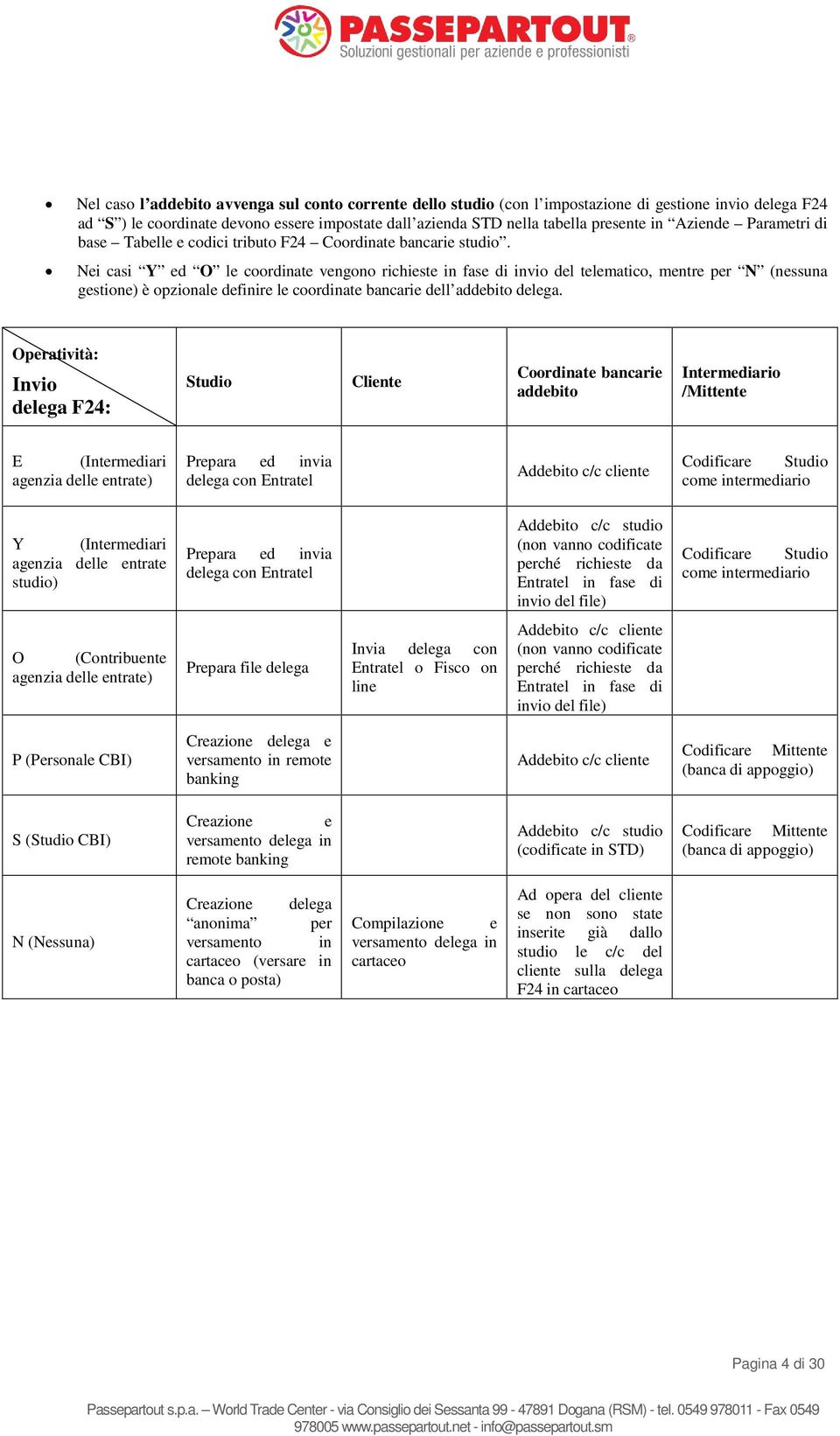
4 Nel caso l addebito avvenga sul conto corrente dello studio (con l impostazione di gestione invio delega F24 ad S ) le coordinate devono essere impostate dall azienda STD nella tabella presente in Aziende Parametri di base Tabelle e codici tributo F24 Coordinate bancarie studio. Nei casi Y ed O le coordinate vengono richieste in fase di invio del telematico, mentre per N (nessuna gestione) è opzionale definire le coordinate bancarie dell addebito delega. Operatività: Invio delega F24: Studio Cliente Coordinate bancarie addebito Intermediario /Mittente E (Intermediari agenzia delle entrate) Prepara ed invia delega con Entratel Addebito c/c cliente Codificare Studio come intermediario Y (Intermediari agenzia delle entrate studio) Prepara ed invia delega con Entratel Addebito c/c studio (non vanno codificate perché richieste da Entratel in fase di invio del file) Codificare Studio come intermediario O (Contribuente agenzia delle entrate) Prepara file delega Invia delega con Entratel o Fisco on line Addebito c/c cliente (non vanno codificate perché richieste da Entratel in fase di invio del file) P (Personale CBI) Creazione delega e versamento in remote banking Addebito c/c cliente Codificare Mittente (banca di appoggio) S (Studio CBI) Creazione e versamento delega in remote banking Addebito c/c studio (codificate in STD) Codificare Mittente (banca di appoggio) N (Nessuna) Creazione delega anonima per versamento in cartaceo (versare in banca o posta) Compilazione e versamento delega in cartaceo Ad opera del cliente se non sono state inserite già dallo studio le c/c del cliente sulla delega F24 in cartaceo Pagina 4 di 30
5 DATI INTERMEDIARI La codifica dei dati degli intermediari abilitati all invio telematico è funzionale all operatività con le opzioni E ed Y e avviene attraverso il menù Aziende Parametri di base Intermed/fornitori servizio telematico, queste anagrafiche sono comuni a tutte le aziende dell installazione e sono utilizzabili per tutti gli invii telematici (redditi, 770, iva, comunicazione polivalente, ecc ). Sul campo Tipo fornitore occorre impostare 10. La codifica dei dati dei mittenti abilitati alla trasmissione tramite remote banking è funzionale alla gestione CBI (opzione P ed S ), e avviene attraverso il menù Aziende Parametri di base Tabelle e codici tributo F24 Mittenti del servizio CBI : OPERATIVITÀ: GENERAZIONE, STAMPA, TRASMISSIONE Effettuate le operazioni preliminari si può procedere alla generazione, stampa e trasmissione della Delega. GENERAZIONE DELEGA F24 Attraverso il menù Stampe Fiscali contabili Delega unificata F24 Generazione delega F24 si accede alla funzione tramite la quale è possibile produrre i prospetti che comporranno la delega. Pagina 5 di 30

6 Nella funzione sono memorizzati tutti i prospetti dell azienda, sia quelli elaborati dalla contabilità che quelli generati in automatico dai redditi. Ogni delega è contraddistinta da un codice univoco (Riferimento delega) che è composto da: giorno, mese, anno e numero progressivo. La compilazione del prospetto può avvenire in due modalità differenti, manualmente o in modo automatico importando i valori dalla contabilità COMPILAZIONE MANUALE DEL PROSPETTO Per procedere con una compilazione manuale occorre cliccare sul pulsante Nuovo prospetto o comando F4 di tastiera (oppure posizionandosi sulla prima riga vuota e cliccando sul comando Scelta ), si apre la finestra nella quale inserire i riferimenti principali del prospetto di compensazione. Questi sono: la data di riferimento per il versamento il numero di progressivo (occorre inserire un numero superiore a 52) la descrizione del prospetto Cliccare sul pulsante Elenco Tributi o comando F7 di tastiera, posizionarsi sulla riga vuota e premere Scelta, o comando Invio di tastiera, che consente di aprire la finestra Tipologia del tributo nella quale indicare il codice tributo di interesse (tramite il pulsante Ricerca o comando F2 di tastiera è possibile consultare la tabella Codici tributo). Riportato il codice nel campo Codice tributo/causale INAIL, con invio viene mostrato il campo Debito in cui inserire manualmente l importo. Se si intende registrare un credito occorre dare un nuovo invio di tastiera per far comparire il Pagina 6 di 30

7 rispettivo campo. Compilata la maschera, confermare con il comando F10 o pulsante OK. Nella finestra successiva occorre impostare gli ulteriori dati del tributo, che differiranno in base al codice tributo inserito. Con il pulsante Import paghe/telem. o comando F5 di tastiera è possibile importare in delega dei tributi contenuti in un file telematico generato da procedure esterne, oppure dal programma Passepartout Gestione Paghe Import F24 Entratel (Mod.Sez IMU): vengono importati i dati presenti nel file telematico prodotto dal gestionale paghe o da qualsiasi altro gestionale se il file importato ha il tracciato previsto per Entratel. Il nome del file deve essere così definito f24e_aaaa_mm*.* (aaaa=anno e mm=mese). Completato l import, al prospetto verrà attribuito il progressivo 90. Import F24 Gestione Paghe: vengono importati i dati presenti nel file elaborato da Passepartout Gestione paghe (file datidel1.txt). Entrambi i file generati dal gestionale paghe, possono essere aziendali oppure multi aziendali; in quest ultimo caso l import dei tributi in Businesspass deve essere eseguito dall azienda STD. Affinché l import vada a buon fine, nel gestionale paghe occorre aver inserito correttamente il codice fiscale di ciascuna azienda; questo infatti sarà il parametro che Businesspass utilizzerà per riconoscere in quale azienda importare ciascun prospetto. COMPILAZIONE AUTOMATICA DEL PROSPETTO Per compilare il prospetto con i dati importati dalla Contabilità, occorre posizionarsi su una riga vuota e cliccare sul pulsante Elabora contab. periodo selezionato o comando ShiftF5 di tastiera che apre la seguente finestra: Pagina 7 di 30

8 Impostare il mese per il quale si vuole eseguire l import (mese di scadenza dei tributi) e confermare. Al termine dell elaborazione compare la lista di tutti i tributi in scadenza nel mese, sia quelli importati da contabilità (contraddistinti dalla lettera C), sia i tributi già presenti in altri prospetti aventi lo stesso mese di riferimento, sia tributi a credito riportati in automatico per compensare la delega (contraddistinti dalla lettera A): Per ogni tributo è indicato: il relativo codice e descrizione se è a debito (D) oppure a credito (C) l importo il riferimento della delega in cui è contenuto (che può essere modificato con la funzione Modif. Progr. o Invio di tastiera) la provenienza (C=contabilità, A=automatico, R=redditi, P=import paghe/telematico) Cliccando sul pulsante OK si crea il prospetto che avrà una Descrizione composta da abbreviazioni che richiamano le informazioni importate in delega dalla contabilità (esempio: RIT. GEN IVA TR1 CRD11). Pagina 8 di 30

9 GENERAZIONE DELEGA F24 ACCISE La delega F24 Accise prevede la sezione Accise/Monopoli ed altri versamenti non ammessi in compensazione al posto della sezione Altri Enti previdenziali ed assicurativi. La sezione Accise ha la particolarità di non ammettere importi a credito, i tributi accise a debito però possono essere compensati da crediti provenienti da altre sezioni. Se si deve inserire una delega F24 accise, è necessario cliccare sul pulsante Impostazioni : Impostare ad S il parametro F24 Accise : Pagina 9 di 30

10 ANTEPRIMA DELLE DELEGHE Sia che sia stato creato manualmente che automaticamente, posizionandosi sul prospetto e cliccando sul pulsante Anteprima (ShiftF4 da tastiera), è possibile visualizzare il modulo compilato della delega appena creata, a condizione che sia stata definita la matrice: In testata la delega presenta una serie di asterischi nel caso la delega sia inviata e versata dallo studio (ossia con gestione impostata a E, Y, P o S ), per evitare un doppio versamento da parte del cliente che riceve copia del modulo. In ogni caso il file per l invio telematico contiene i riferimenti alla banca. Se il file restituisce errori relativi alle informazioni relative al contribuente, per correggerli solo nella delega in oggetto occorre modificare i dati nell anagrafica dell azienda, poi con il pulsante Relativo modello delega F24 (F8 da tastiera) aprire la delega e rileggerli con il comando Import dati anagr. Pagina 10 di 30

11 Se invece si vogliono modificare i dati del contribuente in tutte le deleghe non ancora definitive è sufficiente, sempre dopo aver modificato le informazioni dell anagrafica, aprire il prospetto e procedere all import con il pulsante Import paghe/telem. impostando a S il solo parametro Dati contribuente. STAMPA DELEGA F24 Tramite il menù Stampe Fiscali contabili Delega unificata F24 Stampa è possibile procedere alla stampa in prova o in definitivo della delega appena creata. Tramite il pulsate Selezione [F2] è possibile scegliere quale delega stampare, oppure è possibile ricercare la delega tramite i campi di Riferimenti delega. Tramite il pulsante Anteprima è possibile: effettuare l anteprima in PDF delle deleghe selezionate stampare la delega con Docuvision (se è attivo il modulo) inviare la delega per (se si è configurata la stampante) Invece premendo sul pulsante OK la delega verrà stampata su stampante Laser PCL6 (la stampante Laser è necessario averle codificata in Businesspass con Dispositivo di stampa = S e in dispositivo è necessario scegliere una stampante Laser di tipo PCL6). La funzione Stampa delega F24 serve per creare le copie della delega da restituire al cliente o eventualmente alla banca nel caso in cui la gestione delle deleghe sia impostata ad N. Sempre in caso di invio telematico non gestito, la funzione; ha anche lo scopo di trasformare lo stato della delega come definitiva (così da evitare un suo ricalcolo). COMPENSAZIONE CREDITI/DEBITI Tramite il menù Stampe Fiscali contabili Delega unificata F24 Compensazione crediti/debiti è possibile effettuare una stampa riassuntiva dell'utilizzo dei crediti nei prospetti di compensazione, evidenziando i debiti da essi compensati ed il residuo. TRIBUTI DELEGHE F24 DEFINITIVE Tramite il menù Stampe Fiscali contabili Delega unificata F24 Tributi deleghe F24 definitive è possibile effettuare una stampa dell elenco delle deleghe definitive che contengono almeno uno dei tributi indicati nella maschera di selezione e che hanno la data di versamento valorizzata compresa nell arco temporale indicato. Quindi saranno escluse dall elaborazione tutte quelle deleghe provvisorie o che non prevedono una data di versamento. Pagina 11 di 30

12 TRASMISSIONE DELEGA F24 La trasmissione delle Delega F24 prevede innanzi tutto la generazione del file da trasmettere con Remote Banking oppure con Entratel. In quest ultimo caso, per tutti i soggetti che predispongono i flussi in modalità E (invio effettuato dall intermediario e addebito sul conto corrente del cliente) può essere effettuato anche l invio diretto all Agenzia delle Entrate e l acquisizione delle relative ricevute. GENERAZIONE DEL FILE DA TRASMETTERE CON ENTRATEL Dal menù Stampe Fiscali contabili Delega unificata F24 Generazione archivio F24 agenzia delle entrate, specificare il codice dell intermediario da assegnare al file telematico nonché il periodo in cui ricercare le deleghe da includere nel file (l anno è obbligatorio). Alla conferma si apre una seconda videata che riporta l eventuale elenco degli archivi telematici già creati per il periodo e l intermediario. Per creare un nuovo archivio, posizionarsi su una riga vuota, cliccare su Scelta e compilare i dati richiesti alla generazione dell archivio F24, ricordandosi di specificare il mese di selezione delle deleghe e la data di versamento (giorno in cui viene effettuato l addebito) di queste. Confermando, vengono elencate tutte le deleghe che soddisfano la selezione impostata. Marcare quelle di interesse tramite il pulsante Scelta (a quelle selezionate comparirà un asterisco accanto al codice) e fare nuovamente OK. Pagina 12 di 30

13 Alla conferma se il parametro Stampa del brogliaccio non è stato modificato dal default (S), viene generata una stampa riepilogativa dell archivio appena creato che riporta il nome del file che dovrà essere trasmesso successivamente. Le trasmissioni generate in prova sono contrassegnate dallo stato X, mentre quelle in definitivo hanno lo stato ad A. Una trasmissione definitiva non può essere modificata; se si ha la necessità di rigenerarla. Occorre posizionarsi su di essa e cliccare il pulsante Cambia Stato Accorpamento o comando Shift+F8 di tastiera che modificherà lo stato da A a X. Per integrare una trasmissione con altre deleghe non precedentemente incluse occorre posizionarsi sulla trasmissione cliccando su Scelta e premere Aggiungi deleghe o comando F2 di tastiera (viene riproposta la videata relativa ai parametri di selezione per la generazione dell archivio). Per eliminare una delega inclusa nella selezione per la generazione dell archivio è sufficiente smarcarla con il pulsante Scelta (viene tolto l asterisco prima del codice). Pagina 13 di 30

14 Per cancellare un intera trasmissione occorre escludere tutte le deleghe presenti (comando F8 di tastiera o pulsante Escludi tutto ), confermare i dati due volte tramite il comando Ok e rispondere affermativamente alla richiesta di cancellazione: Una volta generato l archivio cliccando sul pulsante Controlli Entratel (o comando F7 di tastiera), la procedura esegue un controllo per verificare la correttezza della trasmissione; se presenti errori questi verranno segnalati in un report. É necessario aver già installato sul PC locale la procedura Entratel. Se si intende copiare il file generato in una directory locale al fine di effettuare controllo ed invio con Entratel esterno occorre cliccare sul pulsante Copia File Telematico (F6) ed indicare una cartella nella videata che si apre tramite il pulsante Comandi di copia o Shift+F6: Pagina 14 di 30

15 Se nel campo Denominazione file di copia si inserisce il carattere?, ogni qualvolta si intende effettuare la copia in locale, la procedura richiede quale nome attribuirgli; lasciando il campo vuoto al file viene assegnato il nome di default; ad esempio per la trasmissione delle deleghe F24 il nome è quello definito nella stampa dell archivio nella riga Nome flusso. In presenza di errori sui dati anagrafici, verificarne la presenza nel menù Aziende Anagrafica azienda Dati aziendali (F4) Depositario/legale rappresentante. Per riconfermare la delega con i dati anagrafici appena inseriti, cliccare sul pulsante Import dati anagrafici e successivamente rigenerare il telematico. INVIO DIRETTO F24 ALL AGENZIA DELLE ENTRATE Il file telematico generato può essere inviato all Agenzia delle Entrate direttamente dal programma. Dopo avere creato la fornitura, per gestire l invio diretto, occorre utilizzare il tasto funzione Telematici (F3) con il quale si attiva una videata contenente tutte le funzionalità specifiche per l invio telematico. In particolare per procedere all invio telematico del file occorre premere il tasto funzione Entratel invio (Shift+F6). Successivamente, invece, per eseguire la sincronizzazione delle ricevute deve essere utilizzato il tasto funzione Sincr. Ricevute (F5) per attivare il download in automatico, dal sito dell Agenzia delle Entrate, delle ricevute non ancora scaricate. Con il tasto funzione Ricevuta (Shift+F7) viene, invece, attivata la gestione delle ricevute relativamente alla fornitura in esame e l associazione delle stesse alle deleghe F24 componenti la fornitura. Pagina 15 di 30

16 Per poter usufruire di questa funzionalità occorre, la prima volta, eseguire delle operazioni preliminari: 1. Controllare se idesk è stato correttamente configurato L utilizzo di queste funzionalità comporta l adeguamento ad alcuni requisiti tecnici fissati dal software ministeriale stesso. Più precisamente sono gli stessi vincoli richiesti dalla operatività di Entratel quando utilizzato per autenticare ed inviare i file telematici all Agenzia delle entrate: vincoli sulla configurazione e sulle directory di installazione. Qualora all interno della voce di menù DR Software ministeriale Servizi Entratel (Invio/Ricevute) Verifica impostazioni vi sia la voce Directory installaz. idesk impostata a NO occorre procedere all installazione di un nuovo idesk. 2. Abilitare gli utenti all uso dei servizi Entratel. Operare dal menù Servizi Configurazioni Amministrazione utenti ed entrare nel gruppo utenti di studio. Premere, poi, Utenti (F5) e, sul singolo utente, Credenziali esterne. Inserire: - Utente: la login di accesso al sito dell Agenzia delle Entrate - Password: la password di accesso al sito dell Agenzia delle Entrate; se non indicata viene richiesta dalla procedura all occorrenza - Pwd Amb. Sicurezza: password necessaria alla fase di autentica. In questo campo si può indicare la Password richiesta da Entratel, durante l utilizzo dell ambiente di sicurezza, in fase di autenticazione dei file telematici e il decifro delle ricevute. Se non indicata viene richiesta dalla procedura all occorrenza Pagina 16 di 30

17 GENERAZIONE DEL FILE DA TRASMETTERE CON REMOTE BANKING Dal menù Stampe Fiscali contabili Delega unificata F24 Generazione archivio remote banking, specificare il codice dell intermediario da assegnare al file telematico nonché il periodo in cui ricercare le deleghe da includere nel file (l anno è obbligatorio). Alla conferma si apre una seconda videata che riporta l eventuale elenco degli archivi telematici già creati per il periodo e l intermediario. Per creare un nuovo archivio, posizionarsi su una riga vuota, cliccare su Scelta e compilare i dati richiesti alla generazione dell archivio F24, ricordandosi di specificare il mese di selezione delle deleghe e la data di versamento (giorno in cui viene effettuato l addebito) di queste. Confermando, vengono elencate tutte le deleghe che soddisfano la selezione impostata. Marcare quelle di interesse tramite il pulsante Scelta (a quelle selezionate comparirà un asterisco accanto al codice) e fare nuovamente OK. ATTENZIONE: Per le aziende che hanno il parametro "Invio F24 Telematico valorizzato a P (personale CBI), è presente il pulsante Elenco ABI [F5] che visualizza tutti gli ABI contenuti nelle varie deleghe F24, con la possibilità di selezionare solo le deleghe che hanno un preciso codice ABI. In questo modo il file telematico verrà creato solo con le deleghe che hanno il codice ABI selezionato: Pagina 17 di 30

18 Alla conferma se il parametro Stampa del brogliaccio non è stato modificato dal default (S), viene generata una stampa riepilogativa dell archivio appena creato che riporta il nome del file che dovrà essere trasmesso successivamente. Per inserire/cancellare una delega al file si procede analogamente a quanto indicato per la modalità Entratel, così come per copiare/eliminare un file di trasmissione. Pagina 18 di 30

19 CONTABILIZZAZIONE VERSAMENTI IVA Tramite il menù Stampe Fiscali contabili Delega unificata F24 Contabilizzazione versamenti IVA è possibile contabilizzare gli eventuali debiti verso l Erario girandoli a cassa o a banca e riportare in automatico gli estremi del versamento sul prospetto della liquidazione Iva. La registrazione contabile varia in base al parametro generale Contabilizza interessi situato nel menù Aziende - Parametri di base tab.val.limite par. generali. VERSAMENTO RITENUTE La contabilizzazione del versamento della ritenuta avviene attraverso il menù Stampe Contabili Ritenute d acconto Quietanze/Certificazioni RDA. Indicare il periodo delle ritenute per cui procedere alla contabilizzazione del versamento con il pulsante Pagamento Quietanza e Aggiornamento (F5). Nella sezione Pagamento Ritenuta, si possono indicare le coordinate bancarie precedentemente associate alla ritenuta e la data di versamento. Alla conferma si accede alla sezione Aggiornamento Quietanza e successivamente a quella Registr.Contabile : indicare il conto da addebitare e la data di registrazione. Impostando a S il parametro Giro Percip la registrazione include per ogni versamento il riferimento al percipiente. VERSAMENTO ALTRI TRIBUTI Occorre procedere manualmente alla registrazione del versamento degli altri tributi. Pagina 19 di 30

20 GESTIONE DELEGHE F24 Creata una Delega è possibile visualizzarne il dettaglio, cancellarla, modificare il flag di stampa definitiva e attivare tutta una serie di automatismi nel calcolo del prospetto. DETTAGLIO DELEGA Nel menù Stampe Fiscali contabili Delega unificata F24 Generazione delega F24 con il pulsante Relativo modello Delega F24 è possibile visualizzare il dettaglio della delega: Nell ultima pagina sono presenti: la matrice di stampa utilizzata per produrre la delega in anteprima; NOTA BENE: Nel caso di gestione delega F24 impostata ad N è possibile scegliere una matrice di stampa diversa da quella di default (che non riporta coordinate bancarie) contenente le coordinate che verranno usate per la presentazione cartacea della delega. gli estremi del versamento (presi dalle coordinate bancarie aziendali); lo stato della delega (se provvisoria o definitiva e se per questa è stato creato il file telematico); eventualmente il nome del file telematico generato. I campi degli importi della delega non sono editabili, ma possono diventarlo modificando il parametro Agg. Automatico da Prosp Compensazioni a N, ma in tal caso la delega è scollegata dal prospetto di compensazione. CANCELLAZIONE DELEGA F24 Per cancellare una delega è necessario andare nel menù Stampe Fiscali contabili Delega Unificata F24 Generazione delega F24 e cliccare sul pulsante Elenco totale deleghe : Pagina 20 di 30

21 Verrà visualizzato nuovamente l elenco deleghe generate, posizionarsi in corrispondenza di quella che si vuole cancellare e cliccare sul pulsante Elimina : Viene richiesto se si vuole confermare la cancellazione. Cliccare sul pulsante Si : A questo punto dall elenco deleghe questa non sarà più presente, cliccare quindi sul pulsante Annulla. Dall elenco dei prospetti selezionare nuovamente la delega che si vuole cancellare tramite il pulsante Scelta, quindi cancellarla definitivamente con il pulsante Elimina : Pagina 21 di 30
22 MODIFICA FLAG STAMPA DEFINITIVA DELEGA F24 Per togliere il flag di stampa definitiva per una delega è necessario andare nel menù Stampe Fiscali contabili Delega Unificata F24 Generazione delega F24. Cliccare sul pulsante Elenco deleghe : Verrà visualizzato nuovamente l elenco deleghe generate, posizionarsi in corrispondenza di quella che si vuole rendere modificabile e cliccare sul pulsante Elimina : Viene richiesto se si vuole confermare la cancellazione, confermando dall elenco deleghe questa non sarà più presente, cliccare quindi sul pulsante Annulla. Entrare quindi nel prospetto per effettuare le modifiche, confermarlo con F10 per rigenerare la delega. Pagina 22 di 30
23 IMPOSTAZIONI Tramite il pulsante Impostazioni F24 (F8) è possibile visualizzare i parametri necessari ad attivare alcuni automatismi nel calcolo del prospetto: In particolare è possibile impostare i seguenti parametri: - Gestione manuale dei tributi: Se impostato a 'S' sono disattivati gli automatismi per le importazioni automatiche dei dati contabili; - Compensazione automatica: Normalmente è impostato ad S. Alla conferma del prospetto esegue la compensazione dei crediti con i debiti; - Numero rate: Normalmente è impostato ad 1 che indica il versamento in unica soluzione. Si può modificare se occorre rateizzare la delega - Percentuale seconda rata: Normalmente non occorre indicare nulla in quanto il calcolo avviene in base a percentuali tabellate e visualizzate nel campo tra parentesi; - Gestione delega F24 accise: Impostare ad S se si desidera gestire la delega F24 Accise; - Codice Ufficio/Atto: I due campi sono ad imputazione manuale e devono essere compilati quando nel prospetto compensazione sono indicati dei tributi che per loro natura richiedono l indicazione del codice ufficio e/o codice atto; - Codice fiscale coobbligato: Indicare il codice fiscale del coobbligato, erede, genitore; - Codice Identif: Indicare il codice identificativo. Sono ammessi solo i codici 60, 61 e 62 in quanto, a differenza degli altri, non sono direttamente riconducibili al codice carica del legale rappresentante; Pagina 23 di 30
24 - Identificativo operazione (sez. IMU e altri tributi locali): Rappresenta l'identificativo dell'operazione di versamento attribuito dall'ente locale e deve essere indicato qualora richiesto e comunicato dall'ente medesimo. Può essere indicato solo per i tributi che lo prevedono (ad esempio per versare la Tares). Confermare le impostazioni con il pulsante OK. GESTIONE MANUALE CREDITI RESIDUI F24 É possibile attivare la gestione manuale dell utilizzo dei crediti in F24 per poter definire delega per delega se effettuare la compensazione con i crediti a disposizione oppure no. Gli eventuali crediti residui che risulteranno al termine della compensazione non sono riportati nella delega successiva, ma sarà l utente a stabilire se effettuare una nuova compensazione, fino all esaurimento del credito. Per attivare la gestione è necessario andare nel menù Aziende Anagrafica azienda Dati aziendali Parametri contabili impostare ad S il parametro Gest. manuale dei Cred. F24 : Quando la gestione manuale dei crediti residui è attivata, il programma effettua la normale compensazione con i debiti presenti nel prospetto in cui è stato importato/inserito il credito e al termine determina il residuo, ma non lo riporta nei prospetti successivi. Per effettuare la compensazione nei prospetti successivi, selezionare il prospetto compensazione in cui si desidera effettuare una nuova compensazione, premere il pulsante Elenco Tributi [F7] e successivamente Crediti disponibili [F7]. Verrà abilitata la seguente videata: Pagina 24 di 30
25 Per selezionare il credito premere invio sulla riga interessata; questa verrà contrassegnata con il carattere *. In caso di più crediti si possono selezionare/deselezionare in blocco utilizzando i comandi Includi tutto [F7] Escludi tutto [F8]. Confermando con OK [F10] il programma chiederà conferma all import dei crediti selezionati. Rispondendo affermativamente il credito sarà riportato nel prospetto ed utilizzato in compensazione: Il programma riporta l intero importo del credito a disposizione (contrassegnandolo con provenienza A al pari delle compensazioni automatiche), ma è possibile rettificarlo indicando la cifra desiderata. In ogni caso il residuo che emergerà dalla compensazione sarà reso disponibile nei prospetti successivi operando sempre dal pulsante Crediti Disponibili [F7]. Quando il credito risulterà completamente utilizzato, non verrà più proposto nell elenco dei crediti disponibili. In ogni caso il pannello dei crediti disponibili non è visualizzabile in prospetti già marcati in definitivo in quanto in questi ultimi la compensazione è già consolidata. IMPORTANTE: Il riporto dei crediti tramite il pulsante Crediti disponibili [F7] è fondamentale per determinare l effettivo credito disponibile nel momento in cui si deve effettuare una compensazione. Se l utente non riporta i residui dei crediti attraverso la procedura sopra illustrata, ma inserisce a mano il residuo nel prospetto compensazione, l importo inserito manualmente si aggiunge a quello presente nel prospetto dei crediti disponibili, pertanto nei prospetti successivi si determinerà un credito disponibile più alto di quello inizialmente previsto. In sostanza ogni credito inserito manualmente nei prospetti costituisce un nuovo credito in aggiunta a quello già presente. SOSPENSIONE DELEGA É prevista la possibilità di gestire la sospensione del versamento di uno o più tributi presenti in una delega oppure la sospensione di un intera delega. L operazione è utile quando il contribuente non riesce a far fronte al pagamento delle imposte entro la scadenza ed intende regolarizzare il pagamento in un momento successivo attraverso il ravvedimento operoso. I pagamenti sospesi non sono considerati né dalla stampa F24, né dalla generazione del flusso telematico delle deleghe. Per quanto riguarda le deleghe redditi, la sospensione/annullamento ha effetto anche nel calcolo dei conguagli degli acconti e nel recupero dei versamenti effettuati nella dichiarazione dell anno successivo. Se nei pagamenti che si intende sospendere sono presenti delle compensazioni è richiesto all utente se si vogliono mantenere tali compensazioni. Se si decide di mantenere la compensazione, i crediti utilizzati vengono sospesi e saranno utilizzati nel momento in cui si creerà la delega da ravvedimento; viceversa, se si decide di non mantenere la compensazione i crediti sono utilizzati nei pagamenti successivi. E data inoltre la possibilità di gestire l annullamento di uno o più tributi presenti in una delega oppure l annullamento di un intera delega (quest ultima opzione era già consentita per le deleghe redditi automatiche). In assenza di crediti gli effetti Pagina 25 di 30
26 sono gli stessi della sospensione, ma l annullamento è considerato uno stato finale della delega, da impostarsi a ravvedimento operoso effettuato. Tramite il ravvedimento operoso si può sfruttare l automatismo in base al quale dopo aver sospeso una delega, questa viene richiamata dalla gestione del ravvedimento al fine di regolarizzarla. Il ravvedimento genererà una nuova delega comprensiva di interessi e sanzioni in sostituzione di quella originaria; contestualmente quest ultima sarà automaticamente impostata come ANNULLATA. Per sospendere un intero pagamento occorre selezionare il prospetto compensazione desiderato e nella testata utilizzare il comando Sospendi prospetto per ravvedimento [Shift+F4]; per annullare il pagamento utilizzare il comando Annulla prospetto [Shift+F6]: Alla conferma i prospetti sospesi/annullati sono evidenziati con appositi caratteri grafici (lo stesso avviene nell Elenco Deleghe [Shift+F8]): Se si sospende un prospetto al cui interno sono presenti delle compensazioni, viene richiesto se si desidera mantenerle. Rispondendo affermativamente il credito mantiene le compensazioni, che saranno riesposte nella delega proveniente dal ravvedimento. Se invece non si vogliono mantenere le compensazioni, il credito si svincola dal prospetto e verrà utilizzato per i pagamenti successivi. Diversamente, l annullamento di un prospetto al cui interno sono presenti delle compensazioni, elimina sempre le compensazioni presenti e quindi il credito viene sempre riportato nei prospetti successivi. La procedura per sospendere/annullare uno o più tributi relativi ad un pagamento è la seguente: selezionare il prospetto compensazione desiderato Pagina 26 di 30
27 richiamare l Elenco tributi [F7] premere invio sul tributo da sospendere/annullare e utilizzare i comandi Sospendi Tributo per ravvedimento [Shift+F4] e Annulla tributo [Shift+F6] Alla conferma i tributi sospesi/annullati sono evidenziati con appositi caratteri grafici: Quando si sospende un singolo tributo prestare particolare attenzione ad eventuali compensazioni. Se si sceglie di mantenerle, si raccomanda di sospendere tutti i tributi coinvolti nella compensazione, al fine di avere riporti corretti in delega dei restanti tributi. Si precisa che non è possibile sospendere/annullare prospetti/tributi relativi a deleghe a zero oppure prospetti che contengono solo crediti. Nel caso in cui l utente voglia ripristinare un prospetto precedentemente sospeso/annullato, occorre entrare nel prospetto e utilizzare il comando Ripristina prospetto da annull/sosp. [Shift+F4]. Pagina 27 di 30
28 INVIO DELL F24 TRAMITE AL CLIENTE L invio di un F24 tramite , può avvenire operando da singola azienda oppure per tutte le aziende effettuando l operazione da azienda STD. L invio è effettuabile anche dalla dichiarazione redditi, dai menu di stampa delle deleghe ( DR Modello dichiarativo Versamenti F24 Deleghe di versamento F24). Innanzitutto occorre codificare, dalla voce di menù Servizi Configurazioni Stampanti, una stampante di tipo , impostando come dispositivo stampa E ( ), come Formato di stampa T (Testo). Premere il pulsante Impostazioni dispositivo (F5) e poi il pulsante Impostazioni server di posta (F5) e scegliere il tipo di server: MAPI: richiede che nella macchina sia installato Microsoft Outlook e la mail sarà inviata da questo programma e salvata nella posta inviata Server di posta: non richiede l installazione sulla macchina di un client di posta, ma utilizza la Server Farm Passepartout. Le mail inviate non sono salvate. Se si sceglie il server MAPI, impostare, la visualizzazione interattiva a N in modo da non aprire la finestra di bozza di Outlook ad ogni invio (utile in particolare quando la stampa è eseguita da STD per tutte le aziende). Pagina 28 di 30
29 Confermare per tornare nella finestra di Configurazione del dispositivo, ove occorre impostare per i campi destinatario e File allegati l opzione [Azienda/Pratica]. In questo modo la mail sarà inviata all indirizzo presente nell anagrafica azienda o nei dati della pratica. Personalizzare i campi Oggetto/Testo/Firma con un testo che sarà riportato nella da inviare. Se si sceglie il server di posta, compilare il campo mittente con l indirizzo dello studio. Le mail saranno inviate se nell anagrafica azienda è indicato, nell apposito campo, l indirizzo del cliente dello Studio. Pagina 29 di 30
30 Oltre all indirizzo dell azienda si possono codificare anche gli indirizzi dei referenti aziendali, tramite apposito pulsante Referenti aziendali (F4). Se si desidera inviare le F24 anche a questi ultimi, occorre prevederli nella stampante sopra codificata. Quando si effettua la stampa del modello F24, da Stampe Fiscali contabili Delega unificata F24 Stampa utilizzare il pulsante Anteprima (F8) e selezionare la voce Invio (che appare solo se codificata la stampante): ALTRE DELEGHE Nel menù Stampe Fiscali contabili sono presenti le funzioni: DELEGA F24 ELEMENTI IDENTIFICATIVI: in questo tipo di deleghe non sono previsti crediti e il caricamento dei tributi è manuale. L utilizzo delle deleghe F24 Elementi identificativi avviene per il pagamento di elementi identificativi come per esempio l Iva sulle autovetture (es. tributo 6201). DELEGA F23: in questo tipo di deleghe non sono previsti crediti, il caricamento dei tributi è manuale e si presentano solo in modo cartaceo. L utilizzo delle deleghe F23 avviene per il pagamento tasse, imposte, sanzioni e altre entrate. GESTIONE DELEGA F24 ACCISE L inserimento delle deleghe F24 Accise, avviene sempre dalla voce di menù Stampe Fiscali contabili Delega Unificata F24 Generazione delega F24, abilitando il parametro Gestione delega F24 accise presente nelle Impostazioni F24 (F8) Pagina 30 di 30
GENERAZIONE ARCHIVIO F24 AGENZIA ENTRATE
 GENERAZIONE ARCHIVIO F24 AGENZIA ENTRATE Il riferimento al manuale è il menù Redditi, capitolo Stampe, paragrafo Versamenti F24, sottoparagrafo Generazione Archivio F24 Agenzia Entrate. Questa funzione
SUPPORTO F24 MAGNETICO
 M:\Manuali\Manuali Nuovi studi 2007\Supporto F24 Magnetico.doc SUPPORTO F24 MAGNETICO Per poter creare il supporto magnetico (dal centro od in studio) in maniera corretta, devono essere compilati i seguenti
GESTIONE DELEGA F24. Gestione tabelle generali Anagrafica di Studio:
 GESTIONE DELEGA F24 Gestione tabelle generali Anagrafica di Studio: Nel folder 2_altri dati presente all interno dell anagrafica dello Studio, selezionando il tasto funzione a lato del campo Banca d appoggio
CREAZIONE DI UN AZIENDA
 CREAZIONE DI UN AZIENDA La creazione di un azienda in Businesspass avviene tramite la funzione Aziende Apertura azienda ; dalla medesima sarà possibile richiamare le aziende precedentemente create per
MODELLO IVA TRIMESTRALE
 MODELLO IVA TRIMESTRALE Il Modello IVA trimestrale si gestisce dalla voce di menù Stampe Fiscali contabili- Deleghe/Comunic./Invii telem. Modello IVA trimestrale Il menù si compone delle seguenti funzioni:
SimplyBankWeb Deleghe F24 Manuale operativo cliente
 SimplyBankWeb Deleghe F24 Manuale operativo cliente 1 Sommario 1 PREMESSA...3 2 CARICAMENTO MANUALE DI UNA DELEGA F24 TELEMATICA...4 2.1 Inizio caricamento Deleghe F24...5 2.2 Maschera "Contribuente"...6
MANUALE PARCELLA FACILE PLUS INDICE
 MANUALE PARCELLA FACILE PLUS INDICE Gestione Archivi 2 Configurazioni iniziali 3 Anagrafiche 4 Creazione prestazioni e distinta base 7 Documenti 9 Agenda lavori 12 Statistiche 13 GESTIONE ARCHIVI Nella
MANUALE UTENTE Fiscali Free
 MANUALE UTENTE Fiscali Free Le informazioni contenute in questa pubblicazione sono soggette a modifiche da parte della ComputerNetRimini. Il software descritto in questa pubblicazione viene rilasciato
I PAGAMENTI CON BONIFICI ELETTRONICI
 I PAGAMENTI CON BONIFICI ELETTRONICI Per emettere il pagamento a fronte di una fattura ricevuta da un fornitore è possibile utilizzare la modalità Bonifico Elettronico. Con Mexal Express si possono generare
* in giallo le modifiche apportate rispetto alla versione precedente datata 09/03/2011
 Supporto On Line Allegato FAQ FAQ n.ro MAN-86GKJM79678 Data ultima modifica 09/03/2011 Prodotto Contabilità Modulo Contabilità - Intrastat Oggetto Genera dichiarazione Intrastat * in giallo le modifiche
Gecom Paghe. Comunicazione per ricezione telematica dati 730-4. ( Rif. News Tecnica del 14/03/2014 )
 Gecom Paghe Comunicazione per ricezione telematica dati 730-4 ( Rif. News Tecnica del 14/03/2014 ) TE7304 2 / 16 INDICE Comunicazione per la ricezione in via telematica dei dati relativi ai modelli 730-4...
GESTIONE DEI BENI USATI
 GESTIONE DEI BENI USATI Di seguito vengono elencate le modalità per gestire l acquisto e la cessione dei beni usati OPERAZIONI PRELIMINARI Per gestire l acquisto e la cessione di beni usati è necessario:
TLQWEB - FUNZIONAMENTO DELEGA UNIFICATA
 TLQWEB - FUNZIONAMENTO DELEGA UNIFICATA Entrando in Disposizioni, nella sezione F24, è possibile compilare il modello per il pagamento della Delega Unificata. Cliccando sul tasto comparirà la maschera
CONFIGURAZIONE DI UN AZIENDA IN MODALITÀ REAL TIME
 CONFIGURAZIONE DI UN AZIENDA IN MODALITÀ REAL TIME REQUISITI È necessario che MexalBp sia un installazione di tipo Contabile, Aziendale o Produzione. Se MexalBp ha il server Mixer, occorre disporre di
GLI INCASSI CON RI.BA
 GLI INCASSI CON RI.BA Per riscuotere il pagamento delle fatture emesse ai clienti è possibile utilizzare la modalità Ri.Ba cioè Ricevuta Bancaria Elettronica. OPERAZIONI PRELIMINARI Prima di procedere
SOMMARIO... 3 INTRODUZIONE...
 Sommario SOMMARIO... 3 INTRODUZIONE... 4 INTRODUZIONE ALLE FUNZIONALITÀ DEL PROGRAMMA INTRAWEB... 4 STRUTTURA DEL MANUALE... 4 INSTALLAZIONE INRAWEB VER. 11.0.0.0... 5 1 GESTIONE INTRAWEB VER 11.0.0.0...
Cambio esercizio CONTABILE Flusso operativo
 Cambio esercizio CONTABILE Flusso operativo (ver. 3 07/11/2014) INDICE Sito web:!"#"! Tel. (0423) 23.035 - Fax (0423) 601.587 e-mail istituzionale: "$%!"#"! PEC:!"#%&'(&)("&"! PREMESSA nuovo) contemporaneamente.
Gestione delle informazioni necessarie all attività di validazione degli studi di settore. Trasmissione degli esempi da valutare.
 Gestione delle informazioni necessarie all attività di validazione degli studi di settore. Trasmissione degli esempi da valutare. E stato previsto l utilizzo di uno specifico prodotto informatico (denominato
Software Servizi Web UOGA
 Manuale Operativo Utente Software Servizi Web UOGA S.p.A. Informatica e Servizi Interbancari Sammarinesi Strada Caiese, 3 47891 Dogana Tel. 0549 979611 Fax 0549 979699 e-mail: [email protected] Identificatore
DENUNCE EDILCONNECT GUIDA COMPILAZIONE
 Cassa Edile Como e Lecco DENUNCE EDILCONNECT GUIDA COMPILAZIONE COMPILAZIONE DA FILE PAGHE Guida per i consulenti e le imprese che compilano la denuncia utilizzando il file di esportazione dei software
Servizio Telematico Paghe
 Servizio Telematico Paghe GUIDA ALL USO DELLE PAGINE DI AMMINISTRAZIONE DEL SERVIZIO PAGHE.NET Software prodotto da Nuova Informatica srl 1 SOMMARIO SOMMARIO...2 INTRODUZIONE...3 FLUSSO DELLE INFORMAZIONI...3
Integrazione al Manuale Utente 1
 TRASMISSIONE TELEMATICA MODELLI F24 Dal 1 ottobre 2006 i titolari di partita Iva hanno l obbligo di effettuare i versamenti fiscali e previdenziali esclusivamente per via telematica (articolo 37, comma
2015 PERIODO D IMPOSTA
 Manuale operativo per l installazione dell aggiornamento e per la compilazione della Certificazione Unica 2015 PERIODO D IMPOSTA 2014 società del gruppo Collegarsi al sito www.bitsrl.com 1. Cliccare sul
Fatturazione elettronica con WebCare
 Fatturazione Elettronica con WebCare 1 Adempimenti per la F.E. Emissione della fattura in formato elettronico, tramite produzione di un file «XML» nel formato previsto dalle specifiche tecniche indicate
GPSTAR Evolution - Aggiornamento del 18 Giugno 2015 Rel. 7.88.0
 GPSTAR Evolution - Aggiornamento del 18 Giugno 2015 Rel. 7.88.0 Per installare il presente aggiornamento agire come segue: 1. Accedere all area Aggiornamenti presente sul ns. Sito 2. Selezionare l aggiornamento
Pagamento deleghe F24(base/esteso)
 Pagamento deleghe F24(base/esteso) Per accedere alla funzione Pagamento deleghe F24 basta cliccare sulla voce di menu Pagamenti -> Pagamento Deleghe F24. Verrà visualizzata la finestra di Fig.1. Fig. 1
LA GESTIONE DELLE VISITE CLIENTI VIA WEB
 LA GESTIONE DELLE VISITE CLIENTI VIA WEB L applicazione realizzata ha lo scopo di consentire agli agenti l inserimento via web dei dati relativi alle visite effettuate alla clientela. I requisiti informatici
5.8.2 Novità funzionali
 - 176 - Manuale di Aggiornamento 5.8.2 Novità funzionali Le modifiche al programma contabile sono le seguenti: implementazione nei Parametri della procedura implementazione delle tabelle Intra per gestire
1. Compilazione dell istanza di adesione
 1. Compilazione dell istanza di adesione Compilare l istanza di adesione dal sito dell Agenzia delle Dogane avendo cura di stampare il modulo compilato. In questa fase è necessario comunicare se si è in
Sostituto abilitato Entratel con più sedi: ricezione diretta e incarico ad intermediario abilitato
 FAQ Flusso telematico dei modelli 730-4 D.M. 31 maggio 1999, n. 164 Comunicazione dei sostituti d imposta per la ricezione telematica, tramite l Agenzia delle entrate, dei dati dei 730-4 relativi ai mod.
1) GESTIONE DELLE POSTAZIONI REMOTE
 IMPORTAZIONE ESPORTAZIONE DATI VIA FTP Per FTP ( FILE TRANSFER PROTOCOL) si intende il protocollo di internet che permette di trasferire documenti di qualsiasi tipo tra siti differenti. Per l utilizzo
MANUALE SOFTWARE F24 ISTRUZIONI PER L UTENTE
 MANUALE SOFTWARE F24 ISTRUZIONI PER L UTENTE PAGINA 2 MODELLO F24 Indice Capitolo 1: Come muoversi all interno del programma 3 1.1 Importazione dati da anno precedente 3 1.2 Inserimento di una nuova anagrafica
AD HOC Servizi alla Persona
 Software per la gestione dell amministrazione AD HOC Servizi alla Persona GESTIONE PASTI RESIDENZIALE Le principali funzioni del modulo pasti si possono suddividere nei seguenti punti: gestire le prenotazioni
Programma Client MUT vers. 2.2.5. 28 Maggio 2014
 Programma Client MUT vers. 2.2.5 28 Maggio 2014 Principali modifiche rispetto alla versione precedente e Riepilogo funzionalità Nella nuova versione 2.2.5 del Client MUT sono state migliorate alcune funzioni
6.3 E-MAIL: Invio Estratto Conto, Recupero Crediti e Rubrica
 Bollettino 5.0.1H4-23 6.3 E-MAIL: Invio Estratto Conto, Recupero Crediti e Rubrica E disponibile una nuova gestione dell invio e-mail per le funzioni: - Rubrica - Stampa Estratto Conto - Recupero Crediti.
GESGOLF SMS ONLINE. Manuale per l utente
 GESGOLF SMS ONLINE Manuale per l utente Procedura di registrazione 1 Accesso al servizio 3 Personalizzazione della propria base dati 4 Gestione dei contatti 6 Ricerca dei contatti 6 Modifica di un nominativo
Manuale di Utilizzo del Programma Boma Ri.Ba. Gestione Ricevute Bancarie di Boma Software
 Manuale di Utilizzo del Programma Boma Ri.Ba. Gestione Ricevute Bancarie di Boma Software Istallazione Eseguire la procedura di istallazione, seguendo le istruzioni che vengono fornite di volta in volta.
Airone Gestione Rifiuti Funzioni di Esportazione e Importazione
 Airone Gestione Rifiuti Funzioni di Esportazione e Importazione Airone Funzioni di Esportazione Importazione 1 Indice AIRONE GESTIONE RIFIUTI... 1 FUNZIONI DI ESPORTAZIONE E IMPORTAZIONE... 1 INDICE...
Accreditamento al SID
 Accreditamento al SID v. 3 del 22 ottobre 2013 Guida rapida 1 Sommario Accreditamento al SID... 3 1. Accesso all applicazione... 4 2. Richieste di accreditamento al SID... 6 2.1. Inserimento nuove richieste...
AREA CLIENTI Manuale d uso
 AREA CLIENTI Manuale d uso Premessa.. 2 Operazioni preliminari. 3 Come accedere all Area Clienti. 4 Come consultare i documenti. 5 Modello F24... 5 Estremi di pagamento... 6 Altri documenti... 7 Servizio
GUIDA AL PRIMO AVVIO E MANUALE D USO
 GUIDA AL PRIMO AVVIO E MANUALE D USO Informazioni preliminari Il primo avvio deve essere fatto sul Server (il pc sul quale dovrà risiedere il database). Verificare di aver installato MSDE sul Server prima
Documentazione illustrativa
 Documentazione illustrativa 1 DESCRIZIONE SOMMARIA DEL SOFTWARE... 3 1.1 Gestione anagrafiche clienti... 3 1.2 Voci di fatturazione... 3 1.3 Tariffe clienti... 4 2 FATTURAZIONE AUTOMATICA... 5 2.1 Fatturazione
Dichiarazioni Fiscali 2014
 Nota Operativa Dichiarazioni Fiscali 2014 18 aprile 2014 PROSPETTO DI LIQUIDAZIONE Il prospetto di liquidazione è costituito da un wizard che permette di gestire l esposizione dei debiti/crediti risultanti
Collegamento Gestionale 1 e Contabilità Studio AGO Infinity
 Collegamento Gestionale 1 e Contabilità Studio AGO Infinity Indice degli argomenti Premessa 1. Scenari di utilizzo 2. Parametri 3. Archivi Collegamento 4. Import Dati 5. Export Dati 6. Saldi di bilancio
Portale tirocini. Manuale utente Per la gestione del Progetto Formativo
 GESTIONE PROGETTO FORMATIVO Pag. 1 di 38 Portale tirocini Manuale utente Per la gestione del Progetto Formativo GESTIONE PROGETTO FORMATIVO Pag. 2 di 38 INDICE 1. INTRODUZIONE... 3 2. ACCESSO AL SISTEMA...
TLQWEB - FUNZIONAMENTO DELEGA UNIFICATA
 TLQWEB - FUNZIONAMENTO DELEGA UNIFICATA Entrando in Disposizioni, nella sezione F24, è possibile compilare il modello per il pagamento della Delega Unificata. Cliccando sul tasto comparirà la maschera
Che differenza c è tra una richiesta XML ed una domanda XML? (pag. 4)
 FAQ INVIO DOMANDE CIGO CON FLUSSO XML Cosa serve per inviare una domanda CIGO con il flusso XML? (pag. 2) Come si prepara una domanda in formato XML? (pag. 3) Che differenza c è tra una richiesta XML ed
QUICK GUIDE - OIL (Ordinativo Informatico Locale) (Area Nuovo Bilancio ver. 410 e successive)
 QUICK GUIDE - OIL (Ordinativo Informatico Locale) (Area Nuovo Bilancio ver. 410 e successive) L integrazione del modulo School Banking consente, con poche e semplici funzioni, la generazione di uno o più
GESTIONE 770 TRASFERIMENTO DATI DA ARCHIVIO CONTABILE
 GESTIONE 770 TRASFERIMENTO DATI DA ARCHIVIO CONTABILE Note: Il presente manuale vuole essere solo una guida sommaria per agevolare l operatore nell utilizzo della procedura e pertanto non essendo esaustivo
CONTROLLO DI GESTIONE DELLO STUDIO
 CONTROLLO DI GESTIONE DELLO STUDIO Con il controllo di gestione dello studio il commercialista può meglio controllare le attività svolte dai propri collaboratori dello studio nei confronti dei clienti
Gestione Credito IVA Annuale
 HELP DESK Nota Salvatempo 0004 MODULO Gestione Credito IVA Annuale Quando serve La normativa Novità 2012 La funzione consente di gestire in modo automatico i vincoli sull utilizzo del credito introdotti
3 Gestione e stampa casse edili
 Pagina 1 di 8 3 Gestione e stampa casse edili Il programma STEDIL racchiude i programmi: per la stampa del tabulato e per la generazione del file telematico da inoltrare alle varie Casse Edili; per la
ACCESSO AL SISTEMA HELIOS...
 Manuale Utente (Gestione Formazione) Versione 2.0.2 SOMMARIO 1. PREMESSA... 3 2. ACCESSO AL SISTEMA HELIOS... 4 2.1. Pagina Iniziale... 6 3. CARICAMENTO ORE FORMAZIONE GENERALE... 9 3.1. RECUPERO MODELLO
I Codici Documento consentono di classificare le informazioni e di organizzare in modo logico l archiviazione dei file.
 Archivia Modulo per l acquisizione, l archiviazione e la consultazione di informazioni Il modulo Archivia permette l acquisizione, l archiviazione e la consultazione di informazioni (siano esse un immagine,
Applicazione Trasmissione dati al Sistema Tessera Sanitaria
 Applicazione Trasmissione dati al Sistema Tessera Sanitaria Tramite l applicazione Trasmissione dati al Sistema Tessera Sanitaria è possibile, per i soggetti obbligati, trasmettere al Sistema Tessera Sanitaria
Guida al Pagamento Deleghe F24
 Guida al Pagamento Deleghe F24 INDICE Pagamento Deleghe F24 2 Pagamento F24 2 Archivio Pagamenti F24 10 Revoca Delega F24 12 Guida al pagamento Deleghe F24 1 Pagamento Deleghe F24 Il servizio di pagamento
DOCUVISION IL DOCUMENTALE DI PASSEPARTOUT
 DOCUVISION IL DOCUMENTALE DI PASSEPARTOUT La App Documentale (detta anche Docuvision) permette di attivare il modulo tramite il quale si possono acquisire direttamente i documenti prodotti da Mexal Express
Manuale Utente Albo Pretorio GA
 Manuale Utente Albo Pretorio GA IDENTIFICATIVO DOCUMENTO MU_ALBOPRETORIO-GA_1.4 Versione 1.4 Data edizione 04.04.2013 1 TABELLA DELLE VERSIONI Versione Data Paragrafo Descrizione delle modifiche apportate
TLQW- FUNZIONAMENTO DELEGA UNIFICATA
 TLQW- FUNZIONAMENTO DELEGA UNIFICATA Entrando con un doppio click nella Delega Unificata, nella sezione Pagamenti, è possibile compilare il Modello F24. Selezionando Gestione - Deleghe e poi cliccando
Direzione Centrale per le Politiche dell Immigrazione e dell Asilo
 Direzione Centrale per le Politiche dell Immigrazione e dell Asilo Sistema inoltro telematico domande di nulla osta, ricongiungimento e conversioni Manuale utente Versione 2 Data creazione 02/11/2007 12.14.00
Istruzioni operative instal azione FirmaVerifica3.0 Pag.1 di 27
 Istruzioni operative installazione FirmaVerifica3.0 Pag.1 di 27 Generalità... 3 Operazioni preliminari... 4 Requisiti tecnici... 5 Installazione applicazione...6 Visualizzazione fornitura... 14 Gestione
INSERIRE LA PROPRIA BANCA E LE TIPOLOGIE DI PAGAMENTO
 INSERIRE LA PROPRIA BANCA E LE TIPOLOGIE DI PAGAMENTO Per gestire i tuoi incassi e pagamenti, occorre innanzitutto inserire i conti concorrenti che hai aperto in banca. Per generare correttamente le scadenze
GUIDA UTENTE PRIMA NOTA SEMPLICE
 GUIDA UTENTE PRIMA NOTA SEMPLICE (Vers. 2.0.0) Installazione... 2 Prima esecuzione... 5 Login... 6 Funzionalità... 7 Prima Nota... 8 Registrazione nuovo movimento... 10 Associazione di file all operazione...
Centro Acquisti per la Pubblica Amministrazione EmPULIA. Linee guida per gli Enti Aderenti. Procedure Negoziate: Richiesta di Preventivo. Versione 2.
 Centro Acquisti per la Pubblica Amministrazione EmPULIA Linee guida per gli Enti Aderenti Procedure Negoziate: Richiesta di Preventivo Versione 2.4 PROCEDURE NEGOZIATE - Richiesta di Preventivo E la funzione
MANUALE PROSPETTI ONLINE VIA S.A.RE.
 Sistema Informativo Lavoro Regione Emilia - Romagna MANUALE PROSPETTI ONLINE VIA S.A.RE. Bologna, 24/01/2008 Versione 1.0 Nome file: Manuale Prospetti doc Redattore: G.Salomone, S.Terlizzi Stato: Bozza
CODICI IVA. Adeguamento aliquote d'imposta. Release 5.00 Manuale Operativo
 Release 5.00 Manuale Operativo CODICI IVA Adeguamento aliquote d'imposta Per rendere funzionale e veloce l adeguamento dei codici Iva utilizzati nel sistema gestionale, e rispondere così rapidamente alle
Guida alla registrazione on-line di un DataLogger
 NovaProject s.r.l. Guida alla registrazione on-line di un DataLogger Revisione 3.0 3/08/2010 Partita IVA / Codice Fiscale: 03034090542 pag. 1 di 17 Contenuti Il presente documento è una guida all accesso
GESTIONE INCASSI SAGRA. Ver. 2.21
 GESTIONE INCASSI SAGRA Ver. 2.21 Manuale d installazione e d uso - aggiornamento della struttura del database - gestione delle quantità per ogni singolo articolo, con disattivazione automatica dell articolo,
Gestore Comunicazioni Obbligatorie - VARDATORI - Progetto SINTESI Dominio Provinciale Modulo Applicativo:COB Procedura VARDATORI
 Progetto SINTESI Dominio Provinciale Modulo Applicativo:COB Procedura VARDATORI 1 INDICE 1 INTRODUZIONE... 3 2 COMUNICAZIONI VARDATORI... 4 2.1 VARIAZIONE DELLA RAGIONE SOCIALE DEL DATORE DI LAVORO...
Domande e Risposte ALLEGATI CLIENTI E FORNITORI. DATALOG Soluzioni Integrate
 KING Domande e Risposte ALLEGATI CLIENTI E FORNITORI DATALOG Soluzioni Integrate - 2 - Domande e Risposte Allegati Clienti e Fornitori Sommario Premessa.... 3 Introduzione... 4 Elenco delle domande...
Manuale d'uso. Manuale d'uso... 1. Primo utilizzo... 2. Generale... 2. Gestione conti... 3. Indici di fatturazione... 3. Aliquote...
 Manuale d'uso Sommario Manuale d'uso... 1 Primo utilizzo... 2 Generale... 2 Gestione conti... 3 Indici di fatturazione... 3 Aliquote... 4 Categorie di prodotti... 5 Prodotti... 5 Clienti... 6 Fornitori...
CONTABILITÀ. Gestione Attività Separate ai fini IVA. Release 4.90 Manuale Operativo
 Release 4.90 Manuale Operativo CONTABILITÀ Gestione Attività Separate ai fini IVA L art. 36 del DPR 633/72 disciplina la tenuta di contabilità separate per le diverse attività esercitate da parte dei soggetti
Manuale Utente. Programma di Sviluppo Rurale 2007 2013. Compilazione del Business Plan ridotto. Versione A
 Manuale Utente Programma di Sviluppo Rurale 2007 2013 Compilazione del Business Plan ridotto Versione A Indice Indice... 2 Indice delle figure... 3 1 Storia del documento... 4 2 Introduzione... 5 2.1 Scopo
Manuale antievasione (spesometro) adhoc con immagini
 Il termine di presentazione dell adempimento, per le operazioni rilevanti ai fini IVA effettuate nell'anno 2014, sarà: il 10/04/2015 per i contribuenti mensili ed il 20/04/2015 per i contribuenti trimestrali.
Gestione Albo Fornitori
 Gestione Albo Fornitori Documentazione utente - Gestione Albo Fornitori Pagina 1 di 29 - Indice dei Contenuti 1. Introduzione... 3 2. Registrazione utente... 3 2.1 Registrazione nuovo utente... 3 2.2 Registrazione
Manuale di Aggiornamento CODICE IVA 21% DATALOG Soluzioni Integrate a 32 Bit
 KING Manuale di Aggiornamento CODICE IVA 21% DATALOG Soluzioni Integrate a 32 Bit - 2 - Manuale di Aggiornamento Sommario 1 D.L. 138/2011: Aumento aliquota IVA al 21%... 3 1.1 Tabella Codici Iva... 3 1.1.1
Manuale per la ricezione del DURC tramite Posta Elettronica Certificata
 Assessorato Attività produttive. Piano energetico e sviluppo sostenibile Economia verde. Autorizzazione unica integrata Direzione Generale Programmazione Territoriale e Negoziata, Intese Relazioni europee
Manuale Amministratore Legalmail Enterprise. Manuale ad uso degli Amministratori del Servizio Legalmail Enterprise
 Manuale Amministratore Legalmail Enterprise Manuale ad uso degli Amministratori del Servizio Legalmail Enterprise Pagina 2 di 16 Manuale Amministratore Legalmail Enterprise Introduzione a Legalmail Enterprise...3
Il sofware è inoltre completato da una funzione di calendario che consente di impostare in modo semplice ed intuitivo i vari appuntamenti.
 SH.MedicalStudio Presentazione SH.MedicalStudio è un software per la gestione degli studi medici. Consente di gestire un archivio Pazienti, con tutti i documenti necessari ad avere un quadro clinico completo
Documenti utili. La presentazione delle ricevute bancarie
 Le ricevute bancarie cosiddette elettroniche (RI.BA.) hanno il vantaggio di limitare l incidenza delle commissioni d incasso ed evitare il relativo lavoro di caricamento dati da parte del funzionario di
Dichiarazione Correttiva/Integrativa Unico PF da Modello 730
 HELP DESK Nota Salvatempo 0042 MODULO Dichiarazione Correttiva/Integrativa Unico PF da Modello 730 Quando serve Per gestire la Dichiarazione Correttiva/Integrativa/Integrativa a favore, per l anno di imposta
Servizi telematici on-line per aziende ed intermediari
 Servizi telematici on-line per aziende ed intermediari Comunicazione nominativi degli RLS Rappresentante dei Lavoratori per la Sicurezza Manuale Utente Versione documento v.2.1 In vigore dal 29/07/2014
Manuale Servizio NEWSLETTER
 Manuale Servizio NEWSLETTER Manuale Utente Newsletter MMU-05 REDAZIONE Revisione Redatto da Funzione Data Approvato da Funzione Data 00 Silvia Governatori Analista funzionale 28/01/2011 Lorenzo Bonelli
PROCEDURA ON-LINE PER L EROGAZIONE DEI VOUCHER FORMATIVI SULL APPRENDISTATO PROFESSIONALIZZANTE. AVVISO PUBBLICO N. 1 del 16 Aprile 2012
 PROCEDURA ON-LINE PER L EROGAZIONE DEI VOUCHER FORMATIVI SULL APPRENDISTATO PROFESSIONALIZZANTE AVVISO PUBBLICO N. 1 del 16 Aprile 2012 VOUCHER FORMATIVI APPRENDISTATO PROFESSIONALIZZANTE GUIDA OPERATIVA
Emissione, Conferma e Stampa dei Bonifici
 Release 5.20 Manuale Operativo BONIFICI Emissione, Conferma e Stampa dei Bonifici La gestione dei bonifici consente di automatizzare le operazioni relative al pagamento del fornitore tramite bonifico bancario,
NAVIGAZIONE DEL SI-ERC: UTENTE PROGETTISTA
 3 NAVIGAZIONE DEL SI-ERC: UTENTE PROGETTISTA Collegandosi al sito, si accede alla Home Page del SI-ERC che si presenta come illustrato di seguito. L utente progettista, analogamente agli altri utenti,
BARCODE. Gestione Codici a Barre. Release 4.90 Manuale Operativo
 Release 4.90 Manuale Operativo BARCODE Gestione Codici a Barre La gestione Barcode permette di importare i codici degli articoli letti da dispositivi d inserimento (penne ottiche e lettori Barcode) integrandosi
In questo manuale sono indicate le procedure per utilizzare correttamente la gestione delle offerte dei fornitori.
 Release 5.20 Manuale Operativo ORDINI PLUS Gestione delle richieste di acquisto In questo manuale sono indicate le procedure per utilizzare correttamente la gestione delle offerte dei fornitori. La gestione
Manuale per il Cliente Relaxbanking
 Manuale per il Cliente Relaxbanking Note Applicative Sezione F24 Gentile cliente, in linea generale, Le comunichiamo che per poter effettuare disposizioni di Pagamento Deleghe F24 dovrà seguire il seguente
Gestione Risorse Umane Web
 La gestione delle risorse umane Gestione Risorse Umane Web Generazione attestati di partecipazione ai corsi di formazione (Versione V03) Premessa... 2 Configurazione del sistema... 3 Estrattore dati...
MANUALE SOFTWARE IRE (INTERVENTI DI RIQUALIFICAZIONE ENERGETICA) ISTRUZIONI PER L UTENTE
 MANUALE SOFTWARE IRE (INTERVENTI DI RIQUALIFICAZIONE ENERGETICA) ISTRUZIONI PER L UTENTE PAGINA 2 MODELLO IRE Indice Capitolo 1: Premessa 3 Capitolo 2: Come muoversi all interno del programma 3 2.1 Inserimento
I.N.A.I.L. Certificati Medici via Internet. Manuale utente
 I.N.A.I.L. Certificati Medici via Internet Manuale utente CERTIFICATI MEDICI... 1 VIA INTERNET... 1 MANUALE UTENTE... 1 COME ACCEDERE AI CERTIFICATI MEDICI ON-LINE... 3 SITO INAIL... 3 PUNTO CLIENTE...
1 Riconoscimento del soggetto richiedente da parte del sistema
 Guida alla compilazione on-line della domanda per il bando Servizi per l accesso all istruzione (Trasporto scolastico, assistenza disabili e servizio pre-scuola e post-scuola) INDICE 1 Riconoscimento del
In questo documento è possibile trovare tutte le operazioni da eseguire per la Gestione della Comunicazione Intra CEE
 GESTIONE INTRA CEE In questo documento è possibile trovare tutte le operazioni da eseguire per la Gestione della Comunicazione Intra CEE OPERAZIONI PRELIMINARI Per attivare la gestione dell Intrastat,
GUIDA AL SERVIZIO PAGHE ON LINE LATO WEB
 GUIDA AL SERVIZIO PAGHE ON LINE LATO WEB 1 INDICE ACCESSO AL SERVIZIO Pag. 3 INTERFACCIA UTENTE Pag. 4 ANAGRAFICA AZIENDA / LAVORATORI Pag. 6 FOGLI PRESENZE Pag. 11 STAMPE UFFICIALI Pag. 14 ASSISTENZA
Installare i moduli proposti
 Operazioni preliminari per l aggiornamento del gestionale SPRING SQ/SB Aggiornamento Spring SQ/SB Digitare su un browser il seguente indirizzo (rispettare i caratteri maiuscoli e minuscoli): ftp://s3ordini:[email protected]\antielusione
VERSIONE MINIMA COMPATIBILE
 Applicativo GIS CONTABILITA Versione 10.00.5c00 Tipo Versione Aggiornamento Data Rilascio 19.03.2010 Gentile cliente, La informiamo che è disponibile un aggiornamento GIS CONTABILITA. COMPATIBILITÀ E INSTALLAZIONE
RICEZIONE AUTOMATICA DEI CERTIFICATI DI MALATTIA 1.1. MALATTIE GESTIONE IMPORT AUTOMATICO 1.2. ATTIVAZIONE DELLA RICEZIONE DEL FILE CON L INPS
 RICEZIONE AUTOMATICA DEI CERTIFICATI DI MALATTIA 1.1. MALATTIE GESTIONE IMPORT AUTOMATICO Abbiamo predisposto il programma di studio Web per la ricezione automatica dei certificati di malattia direttamente
Versione 2015I PROTOCOLLO: CRS/SG-PAC/151021
 MyDB - Anagrafiche estensioni dei Documenti di Magazzino e delle Parcelle Nella definizione delle anagrafiche MyDB è ora possibile estendere direttamente anche le TESTATE e le RIGHE delle varie tipologie
Veneto Lavoro via Ca' Marcello 67/b, 30172 Venezia-Mestre tel.: 041/2919311
 Veneto Lavoro via Ca' Marcello 67/b, 30172 Venezia-Mestre tel.: 041/2919311 INDICE 1. INTRODUZIONE... 3 1.1 SCADENZA... 3 1.2 CAUSALE DA UTILIZZARE... 3 2. MODALITÀ OPERATIVE DI COMUNICAZIONE DATI... 4