
Manuale installatore Installer guide
|
|
|
- Cristiano Villani
- 10 anni fa
- Просмотров:
Транскрипт
1 anuale installatore Installer guide ABC DEF GHI JKL NO 7 8 PQRS TUV WXYZ 2 3 ABC DEF GHI JKL NO 7 8 PQRS TUV WXYZ R R Unità Due Fili audio tastiera acciaio / Unità Due Fili colori tastiera acciaio Due Fili audio keyboard unit in stainless steel / Due Fili colors keyboard unit in stainless steel

2 Indice Avvertenze per l installatore... 2 Direttive... 2 Descrizione... 2 Caratteristiche tecniche... 2 Operazioni preliminari... 3 Valore di default dei parametri Schemi di collegamento... 3 Varianti di collegamento...32 Contents Safety instructions for the installer... Directives... Description Preliminary procedures... 7 Default value of parameters Wiring diagrams... 3 Wiring versions...32 Le manuel d installation peut être téléchargé à partir de Die Betriebsanleitung ist von der Website heruntergeladen werden El manual de instalación se puede descargar desde O manual de instalador pode ser baixado a partir de Descrizione Le unità elettroniche 3F4 (audio) e 3F7 (video) sono impiegabili esclusivamente su impianti con tecnologia Due Fili Plus. Sono dotate di tastiera alfanumerica e nella versione video, di TLC con gruppo illuminatore a LED. Le unità elettroniche 3F4 e 3F7, possono essere utilizzate come ricambio negli impianti che impiegano le unità elettroniche art. 2F4, 2F7. Nel caso in cui l impianto sia costituito da più targhe in parallelo o interessate direttamente dalla chiamata (complesso edilizio) e una di queste sia già impegnata in una conversazione, nelle altre targhe si visualizzerà l indicazione di OCCUPATO. Le unità elettroniche 3F4 e 3F7, possono gestire anche dei tasti di tipo tradizionale. Possono essere collegati fino a 2 moduli pulsanti supplementari su fila singola art. 2TS o modulo pulsanti supplementari su fila doppia art. 2TD. Caratteristiche tecniche - Sensore CCD da /4 (3F7) - Illuminazione minima, lux (3F7) - Alimentazione attraverso i morsetti B, B2. - Alimentazione attraverso i morsetti Ext, Ext- nei casi in cui c è la necessità di alimentare l unità elettronica tramite alimentatore supplementare. - Assorbimento in Stand by 2 ma (3F4 e 3F7) - Assorbimento in comunicazione 32 ma (3F4 e 3F7) - Assorbimento in comunicazione e attivazione serratura 47 ma (3F4 e 3F7) - Tensione inima 24 Vcc misurabile sui morsetti B, B2 - Obbiettivo regolabile manualmente verticalmente ed orizzontalmente (3F7) - Temperatura di funzionamento: - C 55 C. Le unità elettroniche 3F4 e 3F7 possono essere installate sia nel BUS VERTICALE sia nel BUS ORIZZONTALE. La configurazione di default è BUS VER- prevede unità elettroniche che gestiscono in rubrica fino a utenti, la possibilità di rimappatura delle stesse, verso uno dei montanti (vedi funzionamento e configurazione BUS ORIZZONTALE nel manuale di sistema). NOTA: i valori riportati all interno delle parentesi quadre sono riferiti alla configurazione BUS ORIZZONTALE. 2
3 Unità elettronica con telecamera Figura2 Figura Regolazione manuale orizzontale e verticale Cablaggio per collegamento morsettiera 2 3 Reset Tasto programmazione 2 3 ABC DEF GHI JKL NO 7 8 PQRS TUV WXYZ Cablaggio per collegamento moduli supplementari R orsettiera Operazioni preliminari CN) CN2) Connettore per unità elettronica. Connettore per programmatore art. 5C o B2) Bus (montante). B) Bus (montante). VLED) Alimentazione LED per moduli supplementari. X) Ingresso video (anima coassiale), per telecamera esterna (3F4). ) Ingresso video (calza coassiale), per telecamera esterna (3F4). PA) CA) Ingresso per sensore porta aperta (con riferimento al morsetto ). Comando apriporta (con riferimento al morsetto ). ) assa. S) Uscita serratura 2Vcc () (vedi nota sotto). S-) Uscita serratura 2Vcc (-) (vedi nota sotto). 2V) Uscita 2V (max 2 ma) con limitatore di corrente. -L) Pilotaggio telecamera esterna, uscita open collector (3F4). SR) Pilotaggio serratura tramite relè, uscita open collector. F2) Pilotaggio funzione F2 tramite relè, uscita open collector. F) Pilotaggio funzione F tramite relè, uscita open collector. ) assa. CN2 CN B2 B EXT EXT- VLED X PA CA S S- 2V -L SR F2 F CS B2 B EXT EXT- VLED X PA CA S S- 2V -L SR F2 F Negli impianti con una sola unità elettronica l identificativo ID deve essere ASTER. Se sono presenti nell impianto più targhe, si dovrà definire una unità elettronica ASTER e le altre SLAVE. Per queste, dovrà essere assegnato l identificativo ID come unità elettroniche SLAVE. Ogni unità elettronica dovrà avere un numero identificativo ID univoco. Per l attribuzione del codice identificativo ID, fare riferimento al capitolo. ID Targa.La programmazione può essere effettuata attraverso i tasti dell unità elettronica, con il programmatore art. 5C con installato il Software SaveProg. Nota: uscite S/S-. La unità elettronica fornisce un picco di corrente I T > A per m s dopo il quale segue una corrente di mantenimento I = 2mA per tutta la durata del comando serratura (vedi tempo serratura). 3

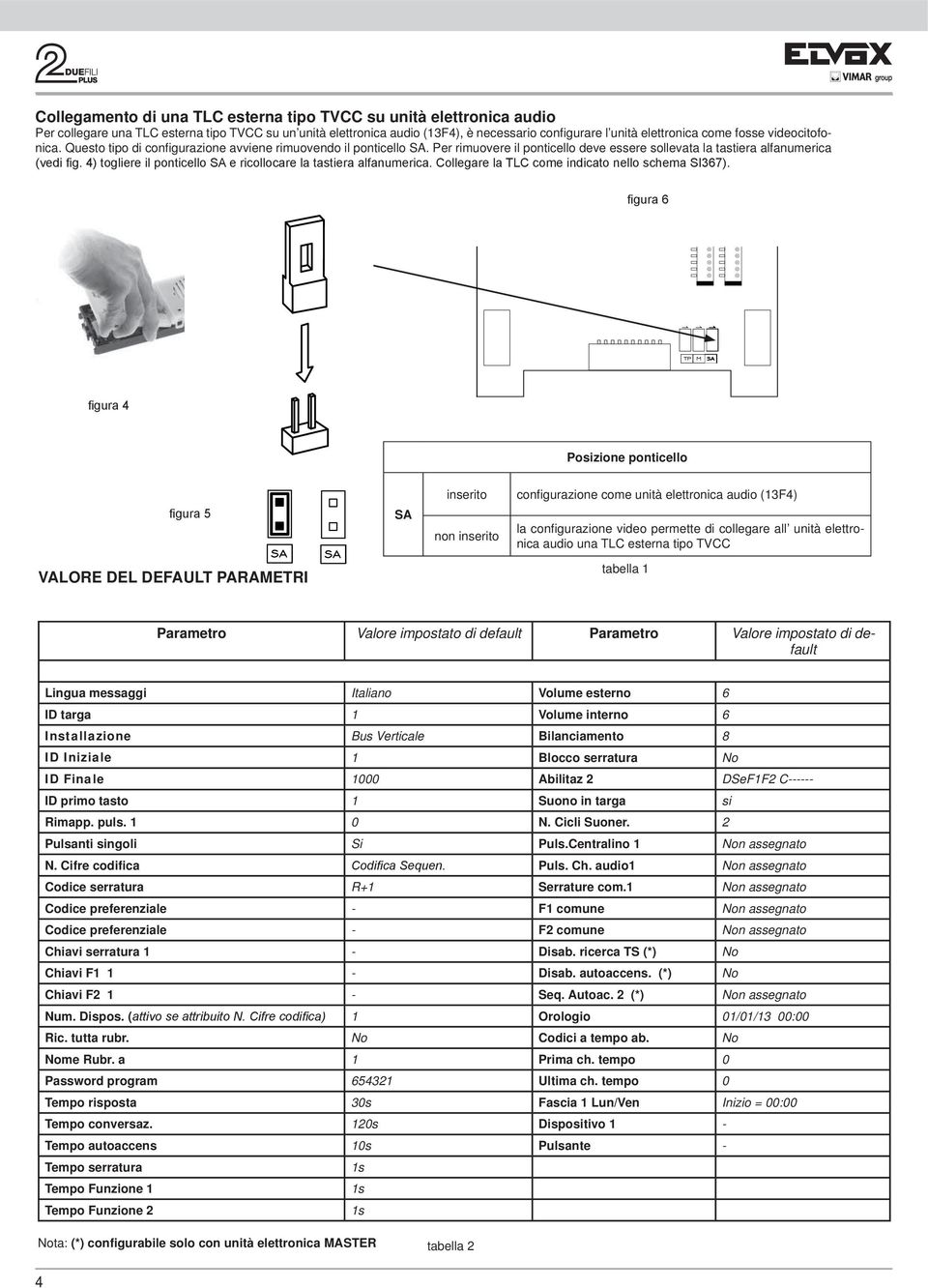
4 Collegamento di una TLC esterna tipo TVCC su unità elettronica audio Per collegare una TLC esterna tipo TVCC su un unità elettronica audio (3F4), è necessario configurare l unità elettronica come fosse videocitofonica. Questo tipo di configurazione avviene rimuovendo il ponticello SA. Per rimuovere il ponticello deve essere sollevata la tastiera alfanumerica Posizione ponticello SA inserito non inserito configurazione come unità elettronica audio (3F4) la configurazione video permette di collegare all unità elettronica audio una TLC esterna tipo TVCC VALORE DEL DEFAULT PARAETRI tabella Parametro Valore impostato di default Parametro Valore impostato di default Lingua messaggi Italiano Volume esterno 6 ID targa Volume interno 6 Installazione Bus Verticale Bilanciamento 8 ID Iniziale Blocco serratura No ID Finale Abilitaz 2 DSeFF2 C ID primo tasto Suono in targa si Rimapp. puls. N. Cicli Suoner. 2 Pulsanti singoli Si Puls.Centralino Non assegnato N. Cifre codifica Puls. Ch. audio Non assegnato Codice serratura R Serrature com. Non assegnato Codice preferenziale - F comune Non assegnato Codice preferenziale - F2 comune Non assegnato Chiavi serratura - Disab. ricerca TS (*) No Chiavi F - Disab. autoaccens. (*) No Chiavi F2 - Seq. Autoac. 2 (*) Non assegnato Num. Dispos. ( Orologio //3 : Ric. tutta rubr. No Codici a tempo ab. No Nome Rubr. a Prima ch. tempo Password program Ultima ch. tempo Tempo risposta 3s Fascia Lun/Ven Inizio = : Tempo conversaz. 2s Dispositivo - Tempo autoaccens s Pulsante - Tempo serratura s Tempo Funzione s Tempo Funzione 2 s Nota: (*) configurabile solo con unità elettronica ASTER tabella 2 4
5 CONFIGURAZIONE DEI PARAETRI I parametri possono essere riconfigurati e la procedura può avvenire dopo che alle unità elettroniche sia stato associato il codice ID targa. Questa procedura è valida per tutte le unità elettroniche, sia aster che Slave. Durante la programmazione la unità elettronica è nello stato di occupato e non può essere usata per il funzionamento normale dell impianto. Nota: superato il tempo di timeout di 3 s, l unità elettronica esce dalla fase di programmazione, quindi sarà necessario ripetere le operazioni. Il tempo di timeout viene prolungato di 3 s ad ogni pressione di un tasto. Parametri La configurazione è modificabile con i tasti presenti nell unità elettronica, un PC con installato il Software SaveProg. CONFIGURAZIONE PARAETRI Le modifiche vanno eseguire collegando una unità elettronica alla volta. Negli impianti in cui è presente più di una unità elettronica, è necessario distinguere una unità elettronica ASTER e le altre come targhe SLAVE, indipendentemente dal modello di unità elettronica (alfanumerica, pulsanti, fuoriporta). Tutte le targhe vengono fornite con l impostazione unità elettronica ASTER (ID = ). Nel caso delle unità elettroniche di tipo alfanumerico, l impostazione A- STER o SLAVE, avviene con la programmazione software del codice ID della unità elettronica. PROCEDURA DI INGRESSO ALLA CONFIGURAZIONE DEI PARAETRI - Alimentare l unità elettronica o premere il tasto RESET se l unità elettronica è stata precedentemente installata e configurata. - All accensione o al reset, l unità elettronica definita ASTER, interroga l impianto alla ricerca di altre unità elettroniche presenti nell impianto, visualizzando il messaggio: Attendere che l unità elettronica raggiunga lo stato di riposo visualizzando il messaggio: NOTA: se la password è errata, l unità elettronica torna nello stato di riposo uscendo dalla procedura. L operazione dovrà essere ripetuta. All interno della fase di configurazione, il primo messaggio che appare è la scelta della lingua. Lingua essaggi Utilizzare i pulsanti, e R per spostarsi nel menù parametri, il tasto per confermare le modifiche e il tasto per annullare le modifiche. Sulla riga del display normalmente sarà visualizzato il parametro corrente e sulla 2 il valore da assegnare al parametro. Durante la fase di configurazione, non devono passare più di 3s circa (timeout) tra la pressione di un tasto e il successivo. Scaduto il tempo di timeout l unità elettronica esce dalla fase di configurazione. NOTA: le informazioni che compaiono tra parentesi quadra, si riferiscono a dati del Due Fili Plus. NOTA: in figura 7 la lettera V dopo 3F4 o 3F7 corrisponde alla configurazione BUS VERTICALE. La lettera H corrisponde al BUS ORIZZONTALE (vedi paragrafo delle configurazioni.2 INSTALLAZIONE ) PROCEDURE DI RESET E INIZIALIZZAZIONE La configurazione hardware permette di eseguire: la cancellazione completa dell EEPRO della unità elettronica, di indicare la presenza o no della telecamera e della parte audio nella unità elettronica, di interfacciarsi con un PC per configurazione via software. CONFIGURAZIONE HARDWARE RESET, CANCELLAZIONE EEPRO, IPOSTAZIONI - Premere il tasto di RESET - Entro 2 secondi dalla pressione del RESET premere contemporaneamente i pulsanti e e mantenerli premuti. - Dopo 2 secondi, sulla prima riga del display saranno visualizzati, in modo alternato, i seguenti messaggi.. R 4 Premere il pulsante e mantenerlo premuto, premere GHI. - Rilasciare i pulsanti. - comporre la password, di default 6 5 NO JKL GHI 4 DEF 3 ABC 2 - Alla pressione di ogni tasto viene emesso un breve bip, viene visualizzato un * sul display e si hanno a disposizione altri 25 secondi (timeout) per la pressione del successivo tasto. Se si lascia scadere il tempo di timeout la unità elettronica esce dalla fase di programmazione. - Dopo la composizione della password premere il tasto. Se la password è esatta l unità elettronica entra nella fase di configurazione parametri e visualizza il messaggio di tipo: Il numero presente nella 2 riga sarà diverso ogni volta. - Cancellazione EEPRO Per cancellare l EEPRO comporre il numero visualizzato nella 2 riga e poi premere il tasto. Dopo la cancellazione della memoria, l unità elettronica riparte e torna automaticamente nello stato di riposo. - odifica impostazione unità elettronica Premere il tasto e selezionare una delle voci seguenti per mezzo dei pulsanti e. - ONITOR PACCHETTI In corrispondenza del parametro premere il tasto per SI e per NO. Per uscire dalla fase di programmazione premere il tasto R. CODIFICA POSTI INTERNI La codifica posti interni permette di attribuire un codice identificativo ID univoco. L operazione di codifica va eseguita dall unità elettronica ASTER. Durante la codifica l unità elettronica ASTER viene messa in comunicazione con l apparecchio in configurazione e se videocitofonico, si accenderà anche il display. dopo circa 2s comparirà il messaggio: 5

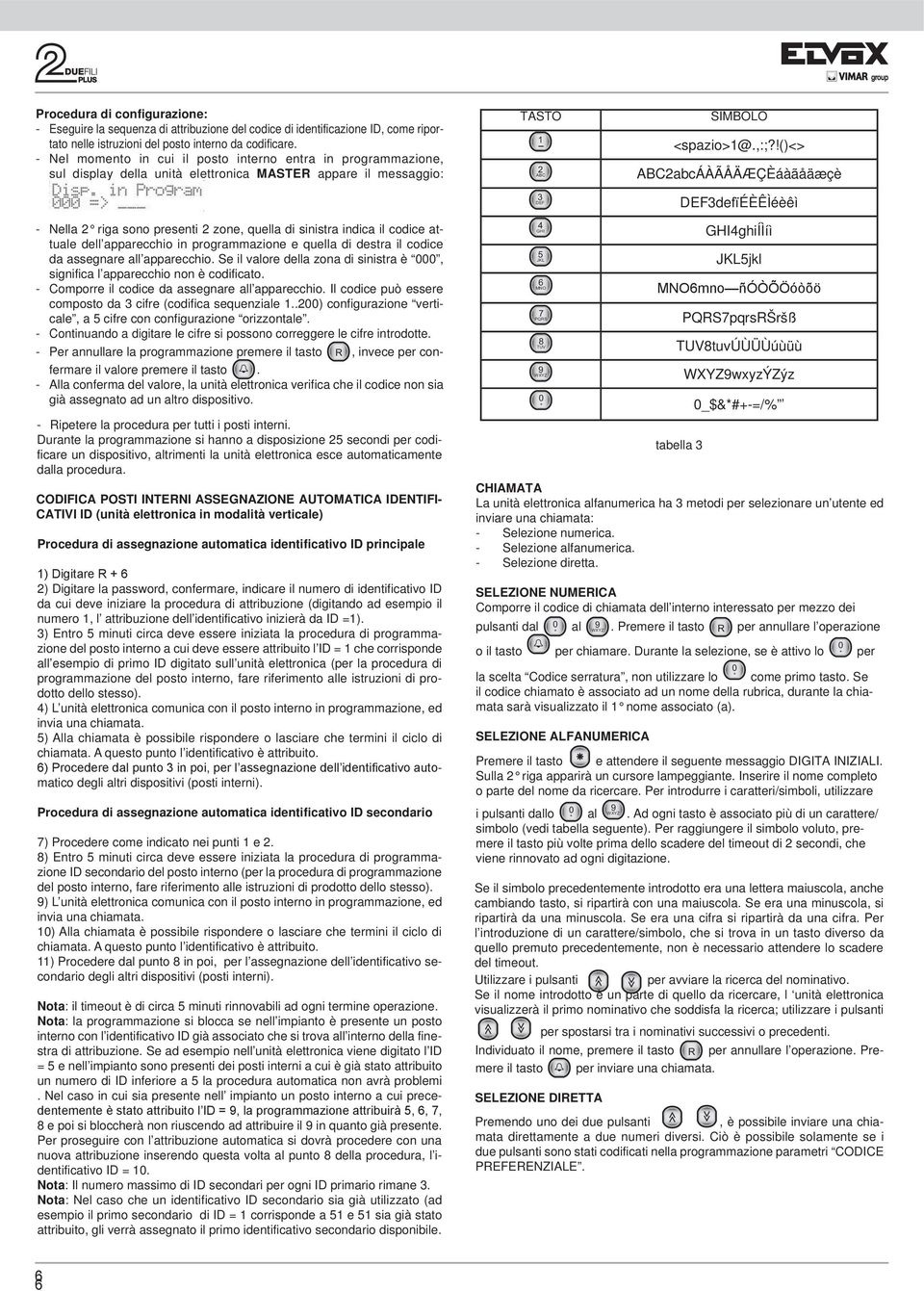
6 Procedura di configurazione: - Eseguire la sequenza di attribuzione del codice di identificazione ID, come riportato nelle istruzioni del posto interno da codificare. - Nel momento in cui il posto interno entra in programmazione, sul display della unità elettronica ASTER appare il messaggio: TASTO 2 ABC 3 DEF SIBOLO <spazio>@.,:;?!()<> ABC2abcÁÀÃÅÄÆÇÈáàãåäæçè DEF3defïÉÈÊÌéèêì - Nella 2 riga sono presenti 2 zone, quella di sinistra indica il codice attuale dell apparecchio in programmazione e quella di destra il codice da assegnare all apparecchio. Se il valore della zona di sinistra è, significa l apparecchio non è codificato. - Comporre il codice da assegnare all apparecchio. Il codice può essere composto da 3 cifre (codifica sequenziale..2) configurazione verticale, a 5 cifre con configurazione orizzontale. - Continuando a digitare le cifre si possono correggere le cifre introdotte. - Per annullare la programmazione premere il tasto R, invece per confermare il valore premere il tasto. - Alla conferma del valore, la unità elettronica verifica che il codice non sia già assegnato ad un altro dispositivo. - Ripetere la procedura per tutti i posti interni. Durante la programmazione si hanno a disposizione 25 secondi per codificare un dispositivo, altrimenti la unità elettronica esce automaticamente dalla procedura. CODIFICA POSTI INTERNI ASSEGNAZIONE AUTOATICA IDENTIFI- CATIVI ID (unità elettronica in modalità verticale) Procedura di assegnazione automatica identificativo ID principale 2) Digitare la password, confermare, indicare il numero di identificativo ID da cui deve iniziare la procedura di attribuzione (digitando ad esempio il numero, l attribuzione dell identificativo inizierà da ID =). 3) Entro 5 minuti circa deve essere iniziata la procedura di programmazione del posto interno a cui deve essere attribuito l ID = che corrisponde all esempio di primo ID digitato sull unità elettronica (per la procedura di programmazione del posto interno, fare riferimento alle istruzioni di prodotto dello stesso). 4) L unità elettronica comunica con il posto interno in programmazione, ed invia una chiamata. 5) Alla chiamata è possibile rispondere o lasciare che termini il ciclo di chiamata. A questo punto l identificativo è attribuito. matico degli altri dispositivi (posti interni). Procedura di assegnazione automatica identificativo ID secondario 7) Procedere come indicato nei punti e 2. 8) Entro 5 minuti circa deve essere iniziata la procedura di programmazione ID secondario del posto interno (per la procedura di programmazione del posto interno, fare riferimento alle istruzioni di prodotto dello stesso). ) L unità elettronica comunica con il posto interno in programmazione, ed invia una chiamata. ) Alla chiamata è possibile rispondere o lasciare che termini il ciclo di chiamata. A questo punto l identificativo è attribuito. ) Procedere dal punto 8 in poi, per l assegnazione dell identificativo secondario degli altri dispositivi (posti interni). Nota: il timeout è di circa 5 minuti rinnovabili ad ogni termine operazione. Nota: la programmazione si blocca se nell impianto è presente un posto interno con l identificativo ID già associato che si trova all interno della finestra di attribuzione. Se ad esempio nell unità elettronica viene digitato l ID = 5 e nell impianto sono presenti dei posti interni a cui è già stato attribuito un numero di ID inferiore a 5 la procedura automatica non avrà problemi. Nel caso in cui sia presente nell impianto un posto interno a cui prece- 8 e poi si bloccherà non riuscendo ad attribuire il in quanto già presente. Per proseguire con l attribuzione automatica si dovrà procedere con una nuova attribuzione inserendo questa volta al punto 8 della procedura, l identificativo ID =. Nota: Il numero massimo di ID secondari per ogni ID primario rimane 3. Nota: Nel caso che un identificativo ID secondario sia già utilizzato (ad esempio il primo secondario di ID = corrisponde a 5 e 5 sia già stato attribuito, gli verrà assegnato il primo identificativo secondario disponibile. 4 GHI 5 JKL 6 NO 7 PQRS 8 TUV WXYZ GHI4ghiÍÌíì JKL5jkl PQRS7pqrsRŠršß TUV8tuvÚÙÜÙúùüù WXYZwxyzÝZýz _$&*#-=/% tabella 3 CHIAATA La unità elettronica alfanumerica ha 3 metodi per selezionare un utente ed inviare una chiamata: - Selezione numerica. - Selezione alfanumerica. - Selezione diretta. SELEZIONE NUERICA Comporre il codice di chiamata dell interno interessato per mezzo dei pulsanti dal al WXYZ. Premere il tasto R per annullare l operazione o il tasto per chiamare. Durante la selezione, se è attivo lo per la scelta Codice serratura, non utilizzare lo come primo tasto. Se il codice chiamato è associato ad un nome della rubrica, durante la chiamata sarà visualizzato il nome associato (a). SELEZIONE ALFANUERICA Premere il tasto e attendere il seguente messaggio DIGITA INIZIALI. Sulla 2 riga apparirà un cursore lampeggiante. Inserire il nome completo o parte del nome da ricercare. Per introdurre i caratteri/simboli, utilizzare i pulsanti dallo al WXYZ. Ad ogni tasto è associato più di un carattere/ simbolo (vedi tabella seguente). Per raggiungere il simbolo voluto, premere il tasto più volte prima dello scadere del timeout di 2 secondi, che viene rinnovato ad ogni digitazione. Se il simbolo precedentemente introdotto era una lettera maiuscola, anche cambiando tasto, si ripartirà con una maiuscola. Se era una minuscola, si ripartirà da una minuscola. Se era una cifra si ripartirà da una cifra. Per l introduzione di un carattere/simbolo, che si trova in un tasto diverso da quello premuto precedentemente, non è necessario attendere lo scadere del timeout. Utilizzare i pulsanti per avviare la ricerca del nominativo. Se il nome introdotto è un parte di quello da ricercare, l unità elettronica visualizzerà il primo nominativo che soddisfa la ricerca; utilizzare i pulsanti per spostarsi tra i nominativi successivi o precedenti. Individuato il nome, premere il tasto R per annullare l operazione. Premere il tasto per inviare una chiamata. SELEZIONE DIRETTA Premendo uno dei due pulsanti, è possibile inviare una chiamata direttamente a due numeri diversi. Ciò è possibile solamente se i due pulsanti sono stati codificati nella programmazione parametri CODICE PREFERENZIALE.
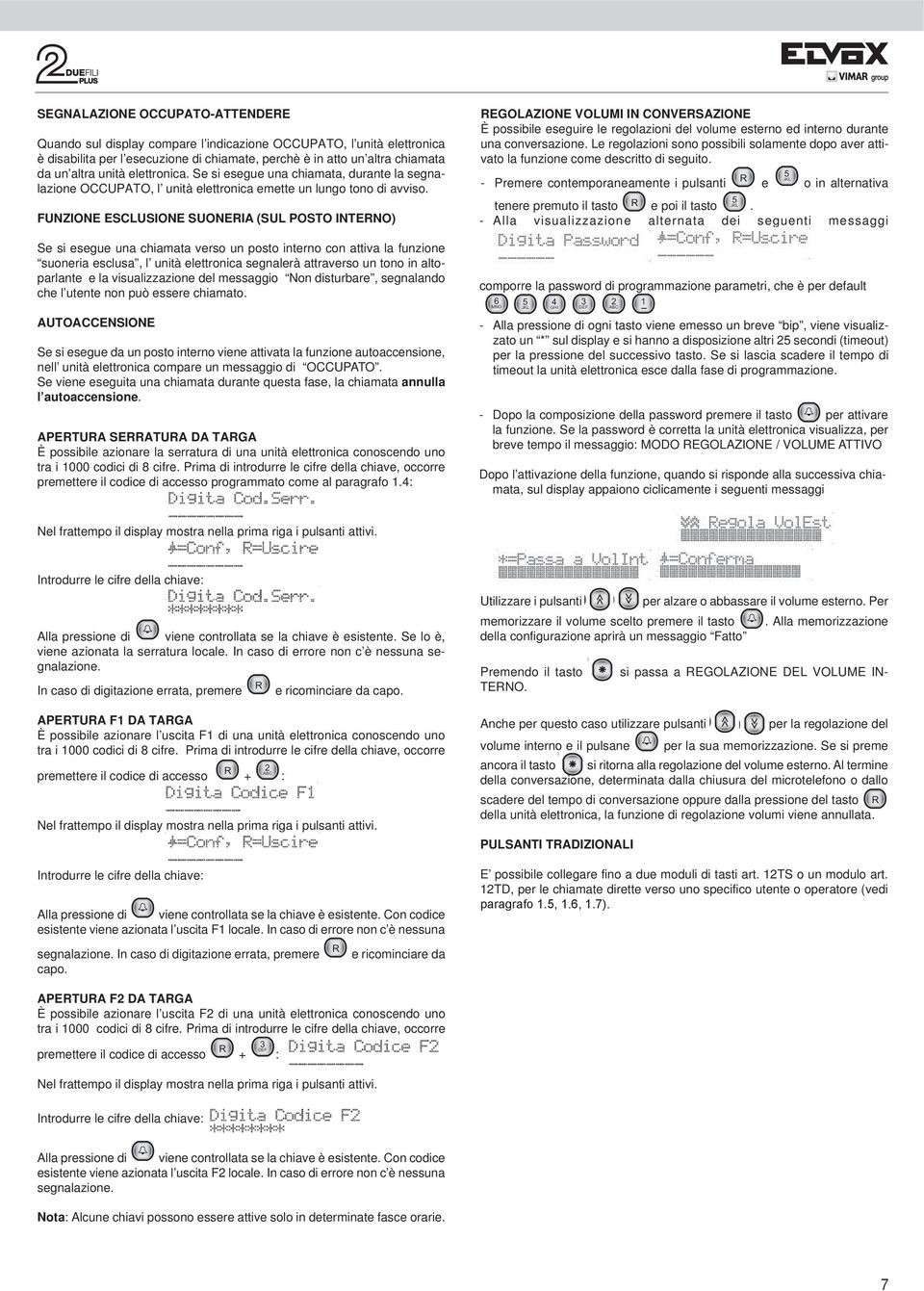
7 SEGNALAZIONE OCCUPATO-ATTENDERE Quando sul display compare l indicazione OCCUPATO, l unità elettronica è disabilita per l esecuzione di chiamate, perchè è in atto un altra chiamata da un altra unità elettronica. Se si esegue una chiamata, durante la segnalazione OCCUPATO, l unità elettronica emette un lungo tono di avviso. FUNZIONE ESCLUSIONE SUONERIA (SUL POSTO INTERNO) Se si esegue una chiamata verso un posto interno con attiva la funzione suoneria esclusa, l unità elettronica segnalerà attraverso un tono in altoparlante e la visualizzazione del messaggio Non disturbare, segnalando che l utente non può essere chiamato. AUTOACCENSIONE Se si esegue da un posto interno viene attivata la funzione autoaccensione, nell unità elettronica compare un messaggio di OCCUPATO. Se viene eseguita una chiamata durante questa fase, la chiamata annulla l autoaccensione. APERTURA SERRATURA DA TARGA È possibile azionare la serratura di una unità elettronica conoscendo uno tra i codici di 8 cifre. Prima di introdurre le cifre della chiave, occorre premettere il codice di accesso programmato come al paragrafo.4: REGOLAZIONE VOLUI IN CONVERSAZIONE È possibile eseguire le regolazioni del volume esterno ed interno durante una conversazione. Le regolazioni sono possibili solamente dopo aver attivato la funzione come descritto di seguito. R - Premere contemporaneamente i pulsanti e o in alternativa tenere premuto il tasto R 5 JKL e poi il tasto. - Alla visualizzazione alternata dei seguenti messaggi comporre la password di programmazione parametri, che è per default 6 NO 5 JKL 4 GHI 3 DEF 2 ABC - Alla pressione di ogni tasto viene emesso un breve bip, viene visualizzato un * sul display e si hanno a disposizione altri 25 secondi (timeout) per la pressione del successivo tasto. Se si lascia scadere il tempo di timeout la unità elettronica esce dalla fase di programmazione. - Dopo la composizione della password premere il tasto per attivare la funzione. Se la password è corretta la unità elettronica visualizza, per breve tempo il messaggio: ODO REGOLAZIONE / VOLUE ATTIVO Dopo l attivazione della funzione, quando si risponde alla successiva chiamata, sul display appaiono ciclicamente i seguenti messaggi 5 JKL Nel frattempo il display mostra nella prima riga i pulsanti attivi. Introdurre le cifre della chiave: Alla pressione di viene controllata se la chiave è esistente. Se lo è, viene azionata la serratura locale. In caso di errore non c è nessuna segnalazione. R In caso di digitazione errata, premere e ricominciare da capo. APERTURA F DA TARGA È possibile azionare l uscita F di una unità elettronica conoscendo uno tra i codici di 8 cifre. Prima di introdurre le cifre della chiave, occorre R 2 premettere il codice di accesso ABC : Nel frattempo il display mostra nella prima riga i pulsanti attivi. Introdurre le cifre della chiave: Alla pressione di viene controllata se la chiave è esistente. Con codice esistente viene azionata l uscita F locale. In caso di errore non c è nessuna segnalazione. In caso di digitazione errata, premere R e ricominciare da capo. Utilizzare i pulsanti per alzare o abbassare il volume esterno. Per memorizzare il volume scelto premere il tasto. Alla memorizzazione della configurazione aprirà un messaggio Fatto Premendo il tasto TERNO. si passa a REGOLAZIONE DEL VOLUE IN- Anche per questo caso utilizzare pulsanti per la regolazione del volume interno e il pulsane per la sua memorizzazione. Se si preme ancora il tasto si ritorna alla regolazione del volume esterno. Al termine della conversazione, determinata dalla chiusura del microtelefono o dallo scadere del tempo di conversazione oppure dalla pressione del tasto R della unità elettronica, la funzione di regolazione volumi viene annullata. PULSANTI TRADIZIONALI E possibile collegare fino a due moduli di tasti art. 2TS o un modulo art. 2TD, per le chiamate dirette verso uno specifico utente o operatore (vedi APERTURA F2 DA TARGA È possibile azionare l uscita F2 di una unità elettronica conoscendo uno tra i codici di 8 cifre. Prima di introdurre le cifre della chiave, occorre R DEF 3 premettere il codice di accesso : Nel frattempo il display mostra nella prima riga i pulsanti attivi. Introdurre le cifre della chiave: Alla pressione di viene controllata se la chiave è esistente. Con codice esistente viene azionata l uscita F2 locale. In caso di errore non c è nessuna segnalazione. Nota: Alcune chiavi possono essere attive solo in determinate fasce orarie. 7
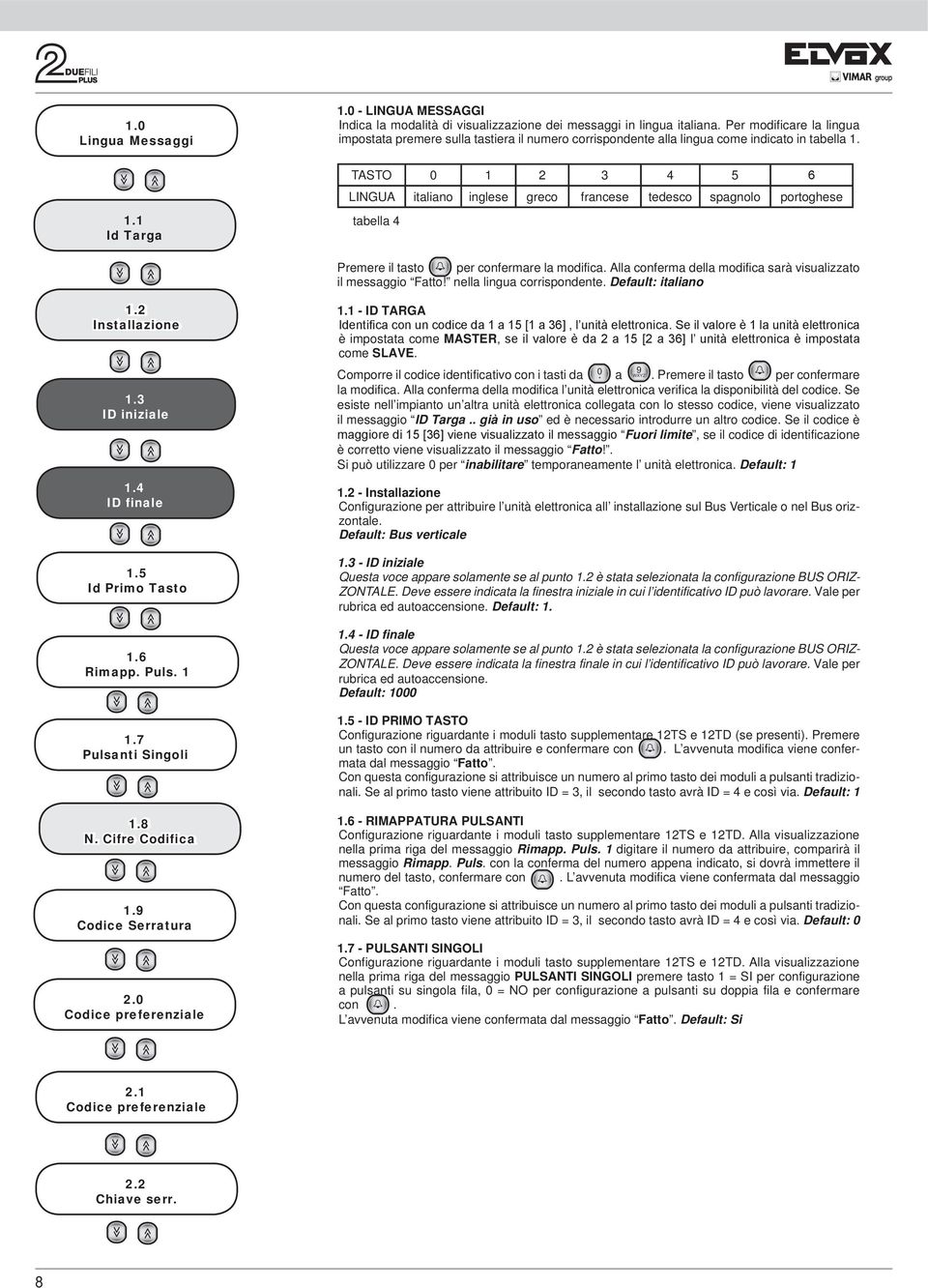
8 . Lingua essaggi. - LINGUA ESSAGGI Indica la modalità di visualizzazione dei messaggi in lingua italiana. Per modificare la lingua impostata premere sulla tastiera il numero corrispondente alla lingua come indicato in tabella.. Id Targa TASTO LINGUA italiano inglese greco francese tedesco spagnolo portoghese tabella 4 Premere il tasto per confermare la modifica. Alla conferma della modifica sarà visualizzato il messaggio Fatto! nella lingua corrispondente. Default: italiano.2 Installazione.3 ID iniziale.4 ID finale.5 Id Primo Tasto.6 Rimapp. Puls..7 Pulsanti Singoli.8 N. Cifre Codifica. Codice Serratura 2. Codice preferenziale. - ID TARGA è impostata come ASTER come SLAVE. Comporre il codice identificativo con i tasti da a WXYZ. Premere il tasto per confermare la modifica. Alla conferma della modifica l unità elettronica verifica la disponibilità del codice. Se esiste nell impianto un altra unità elettronica collegata con lo stesso codice, viene visualizzato il messaggio ID Targa.. già in uso ed è necessario introdurre un altro codice. Se il codice è Fuori limite, se il codice di identificazione è corretto viene visualizzato il messaggio Fatto!. Si può utilizzare per inabilitare temporaneamente l unità elettronica. Default:.2 - Installazione Configurazione per attribuire l unità elettronica all installazione sul Bus Verticale o nel Bus orizzontale. Default: Bus verticale.3 - ID iniziale Questa voce appare solamente se al punto.2 è stata selezionata la configurazione BUS ORIZ- ZONTALE. Deve essere indicata la finestra iniziale in cui l identificativo ID può lavorare. Vale per rubrica ed autoaccensione. Default:..4 - ID finale Questa voce appare solamente se al punto.2 è stata selezionata la configurazione BUS ORIZ- ZONTALE. Deve essere indicata la finestra finale in cui l identificativo ID può lavorare. Vale per rubrica ed autoaccensione. Default:.5 - ID PRIO TASTO Configurazione riguardante i moduli tasto supplementare 2TS e 2TD (se presenti). Premere un tasto con il numero da attribuire e confermare con. L avvenuta modifica viene confermata dal messaggio Fatto. Con questa configurazione si attribuisce un numero al primo tasto dei moduli a pulsanti tradizionali. Se al primo tasto viene attribuito ID = 3, il secondo tasto avrà ID = 4 e così via. Default:.6 - RIAPPATURA PULSANTI Configurazione riguardante i moduli tasto supplementare 2TS e 2TD. Alla visualizzazione nella prima riga del messaggio Rimapp. Puls. digitare il numero da attribuire, comparirà il messaggio Rimapp. Puls. con la conferma del numero appena indicato, si dovrà immettere il numero del tasto, confermare con. L avvenuta modifica viene confermata dal messaggio Fatto. Con questa configurazione si attribuisce un numero al primo tasto dei moduli a pulsanti tradizionali. Se al primo tasto viene attribuito ID = 3, il secondo tasto avrà ID = 4 e così via. Default:.7 - PULSANTI SINGOLI Configurazione riguardante i moduli tasto supplementare 2TS e 2TD. Alla visualizzazione nella prima riga del messaggio PULSANTI SINGOLI premere tasto = SI per configurazione a pulsanti su singola fila, = NO per configurazione a pulsanti su doppia fila e confermare con. L avvenuta modifica viene confermata dal messaggio Fatto. Default: Si 2. Codice preferenziale 2.2 Chiave serr. 8
9 .8 - NUERO CIFRE CODIFICA Imposta il tipo di codifica per le chiamate verso i posti interni nella configurazione BUS verticale/orizzontale: - Codifica sequenziale (3 cifre) è irrilevante). - Codifica a 4 cifre, in questa configurazione i codici possono essere da a 4 cifre. - Codifica a 8 cifre, in questa configurazione i codici possono essere da a 8 cifre. Tasto Numerazione PI da a 2 Tasto 2 Numerazione PI da a Tasto 3 Numerazione PI da a tabella 5 Imposta il tipo di codifica per le chiamate verso i posti interni nella configurazione BUS orizzontale: - Codifica sequenziale (5 cifre), i posti interni sono numerati con codici da a 4 (in questa configurazione lo davanti alle altre cifre è irrilevante). - Codifica a 8 cifre, in questa configurazione i codici possono essere da a 8 cifre. Tasto Tasto 3 Numerazione PI da a Alla conferma della modifica viene visualizzato il messaggio Fatto!. Nota: i parametri Codifica a 4, e 8 cifre, attivano il parametro NUERAZIONE DISPOSITIVI (2.5). Nota: In caso di numerazione a 4 o 8 cifre, gli a sinistra sono significativi. Per esempio 4, 4, 4 sono numerazioni distinte. Default: Sequenziale. CODICE SERRATURA Imposta i pulsanti necessari ad attivare la funzione di apertura della serratura direttamente dell unità elettronica. Alla pressione dei pulsanti sarà - Tasto, questo tipo di selezione è sconsigliata quando i codici di chiamata richiedo come prima cifra selezionata lo. - Pulsanti R, premuti contemporaneamente. - Tasto, con unità elettronica a riposo. Premere i pulsanti o 2 oppure 3 rispettivamente per lo, R della modifica viene visualizzato il messaggio Fatto!. Default: R,. Premere il tasto per confermare la modifica. Alla conferma 2. CODICE PREFERENZIALE Associa al tasto un codice di chiamata verso un posto interno. E possibile chiamare un determinato apparecchio premendo il tasto. Il codice di chiamata da inserire è in funzione del valore impostato nel parametro.8 Comporre il codice di chiamata completo di tutte le cifre con i pulsanti dallo al WXYZ. Utilizzare il tasto R per cancellare l ultima cifra inserita. Premere il tasto per confermare la modifica. Premendo il tasto prima delle cifre numeriche, si entra in modifica del valore già registrato; utilizzare le cifre e il tasto R per modificare il valore. Alla conferma della modifica viene visualizzato il messaggio Fatto!. Se il parametro.8 Default: vuoto 2. CODICE PREFERENZIALE La procedura di configurazione del tasto FRECCIA GIU, è la medesima descritta nel punto 2. riferita alla configurazione del tasto FRECCIA SU. 2.2 CHIAVI SERRATURA È possibile registrare fino a codici diversi, composti da massimo 8 cifre, per aprire la serratura direttamente dalla tastiera della targa stessa (vedi parametro. CODICE SERRATURA). Utilizzare i pulsanti per selezionare una delle chiavi. Eventualmente comporre il numero della chiave e premere il tasto per selezionarla. In corrispondenza della chiave interessata, premere il tasto per entrare in modifica. Comporre il codice da registrare (massimo 8 cifre); utilizzare il tasto R per cancellare l ultima cifra inserita. Premere il tasto per confermare la modifica. Alla conferma della modifica viene visualizzato il messaggio Fatto!. Default: vuoto

10 2.3 Chiavi F 2.4 Chiavi F2 2.5 Num Dispos. 2.6 Ric. tutta Rubr. 2.7 Nome rubr.a 2.8 password 2.3 CHIAVI F È possibile registrare fino a codici diversi, composti da massimo 8 cifre, per comandare F direttamente dalla tastiera dell unità elettronica stessa. Utilizzare i pulsanti per selezionare una delle chiavi. In corrispondenza della chiave interessata, premere il tasto per entrare in modifica. Comporre il codice da registrare (massimo 8 cifre), premere il tasto per confermare la modifica. Per annullare l ultima cifra inserita premere il tasto R. Alla conferma della modifica viene visualizzato il messaggio Fatto!. 2.4 CHIAVI F2 La procedura di configurazione del parametro CHIAVI F2, è la medesima descritta nel punto 2.3 riferita alla configurazione del parametro CHIAVI F. 2.5 NUERAZIONE DISPOSITIVI (presente solo se è stato attivato un NUERO CIFRE CODIFICA) ad ogni posto interno un codice di chiamata fino a 4 o 8 cifre. La mappatura associa il codice fisico (da a 2) Utilizzare i pulsanti In corrispondenza del codice interessato, premere il tasto per entrare in modifica. Comporre il codice da registrare (massimo 8 R cifre), premere il tasto per confermare la modifica. Per annullare l ultima cifra inserita premere il tasto. R per cancellare l ultima cifra inserita. Premere il tasto per confermare la modifica. Alla conferma della modifica viene visualizzato il messaggio Fatto!. Se il codice di chiamata è già stato associato, la unità elettronica visualizzerà il messaggio Codice... usato da.... Per annullare un codice introdotto, selezionare il codice fisico interessato, entrare in modifica con, inserire uno e premere il tasto. Per annullare tutte le associazioni, in corrispondenza di qualsiasi codice fisico premere il tasto, alla visualizzazione del messaggio = Reset Numeraz. (SI) premere il tasto e per conferma. Alla conferma dell operazione attendere la fine della cancellazione. Valore di default =, (nessuna associazione). 2. Tempo risposta 3. Tempo conversazione 3. Tempo autoaccens 3.2 Tempo serratura 3.3 Tempo Funzione 3.4 Tempo Funzione RICERCA IN TUTTA LA RUBRICA Con questa voce l unità elettronica può essere configurata per scorrere tutta la rubrica inserendo come base di ricerca un nome vuoto. Normalmente si deve introdurre almeno la prima lettera del nome da cercare. Con il FLAG selezionato, premere seguito da per vedere il primo nome in rubrica, qualsiasi sia la sua iniziale. Con i tasti e si può quindi visualizzare tutta la rubrica. Per attivare l impostazione premere : al messaggio Ric. tutta Rubr. SI confermare con. Per disattivare la funzione, premere e. Alla conferma della modifica viene visualizzato il messaggio Fatto!. Default: No 2.7 NOI DISPOSITIVI Utilizzare i pulsanti Ad ogni utenza corrispondono due righe, a e b, da selezionare con i pulsanti. In alternativa comporre il numero dell utente e premere il tasto. In corrispondenza della riga interessata, premere il tasto per entrare in modifica. In fase di modifica un cursore lampeggiando indicherà la posizione in cui andrà inserito il carattere Per introdurre i caratteri/simboli, utilizzare i pulsanti dallo al WXYZ. Ad ogni tasto è associato più di un carattere/simbolo (vedi tabella x). Per raggiungere il simbolo voluto, premere il tasto più volte prima della scadenza del timeout di 2 s, che viene rinnovato ad ogni digitazione. Se il simbolo precedentemente introdotto era una lettera maiuscola, anche cambiando tasto, si ripartirà con una maiuscola. Se era una minuscola, si ripartirà da una minuscola. Se era una cifra si ripartirà da una cifra. Per l introduzione di un carattere/simbolo, che si trova in un tasto diverso da quello premuto precedentemente, non è necessario attendere lo scadere del timeout. Durante l inserimento dei simboli è possibile utilizzare i tasti per spostarsi lungo la riga e il tasto R per cancellare il carattere precedente al cursore. 3.5 Volume esterno
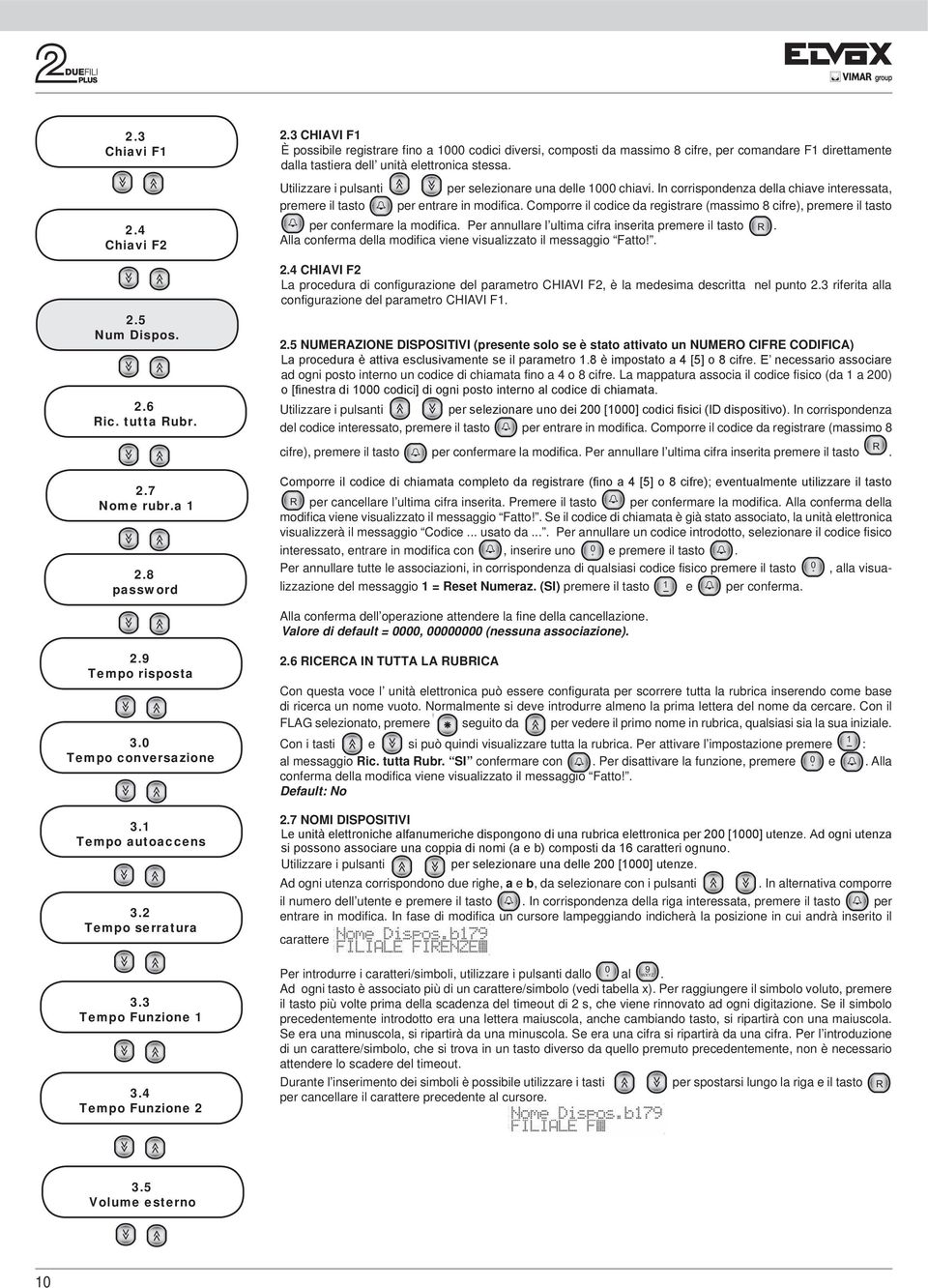
11 Premere il tasto per confermare la modifica. Dopo la conferma la unità elettronica verificherà se il nome inserito sia usato da un altro utente. Se è già usato visualizzerà... usato da... e sarà necessario introdurre un altro nome, altrimenti visualizza il messaggio Fatto!. Se è stato modificato almeno un nominativo, alla fine viene eseguito l ordinamento alfabetico dei nominativi, che dura circa secondi nel caso di rubrica completa. Nota: i centralini di portineria, corrispondenti alla numerazione TASTO 2 ABC 3 DEF 4 GHI 5 JKL 6 NO 7 PQRS 8 TUV WXYZ SIBOLO <spazio>@.,:;?!()<> ABC2abcÁÀÃÅÄÆÇÈáàãåäæçè DEF3defïÉÈÊÌéèêì GHI4ghiÍÌíì JKL5jkl PQRS7pqrsRŠršß TUV8tuvÚÙÜÙúùüù WXYZwxyzÝZýz _$&*#-=/% tabella PASSWORD PROGRAAZIONI Imposta il codice della password per entrare nelle fasi di configurazione da tastiera. Comporre la nuova password con i pulsanti dallo al Premere il tasto per confermare la modifica. Alla conferma della modifica viene visualizzato il messaggio Fatto!. Default: WXYZ. 2. TEPO RISPOSTA È il tempo, espresso in secondi, che l unità elettronica attende dal momento in cui è terminata la chiamata al momento in cui viene risposto dal posto interno. Se non viene risposto entro il tempo di risposta, la unità elettronica disinserisce il posto interno chiamato. Se viene risposto dal posto interno prima dello scadere del tempo, la unità elettronica inizia a conteggiare il tempo di conversazione. Comporre il nuovo tempo con i pulsanti dallo al WXYZ. Premere il tasto per confermare la modifica. Se il valore è maggiore di 255 viene visualizzato il messaggio Fuori limite, invece se il valore è corretto viene visualizzato il messaggio Fatto!. Default: 3s, valore minimo 5s, valore massimo 255s. 3. TEPO CONVERSAZIONE Tempo, espresso in secondi, che la unità elettronica controlla dal momento in cui è stato risposto dal posto interno dopo la chiamata. Dopo questo tempo l unità elettronica disinserisce l interno. Comporre il nuovo tempo con i pulsanti dallo WXYZ al (in passi di sec.) Premere il tasto per confermare la modifica. Se il valore è maggiore di 255 viene visualizzato il messaggio Fuori limite, invece se il valore è corretto viene visualizzato il messaggio Fatto!. Default: 2s, valore minimo s, valore massimo 255s. 3. TEPO AUTOACCENSIONE Tempo, espresso in secondi, che la unità elettronica rimane inserita con un posto interno, dall attivazione con la funzione autoaccensione. Dopo questo tempo l unità elettronica disinserisce l interno. Comporre il nuovo tempo con i pulsanti dallo al WXYZ. Premere il tasto per confermare la modifica. Se il valore è maggiore di 255 viene visualizzato il messaggio Fuori limite, invece se il valore è corretto viene visualizzato il messaggio Fatto!. Default: s, valore minimo s, valore massimo 255s. 3.2 TEPO SERRATURA Tempo di attivazione della serratura collegata tra i morsetti S / S- e 2V / SR. Comporre il nuovo tempo con i pulsanti dallo al WXYZ. Premere il tasto per confermare la modifica. Se il valore è maggiore di 255 viene visualizzato il messaggio Fuori limite, invece se il valore è corretto viene visualizzato il messaggio Fatto!. Default = s, valore minimo s, valore massimo 255 s. 3.3 TEPO FUNZIONE Tempo di attivazione del dispositivo collegato tra i morsetti 2V / F. Comporre il nuovo tempo con i pulsanti dallo al WXYZ. Per il valore minimo di,5 s. inserire lo. Premere il tasto per confermare la modifica. Se il valore è maggiore di 255 viene visualizzato il messaggio Fuori limite, invece se il valore è corretto viene visualizzato il messaggio Fatto!. Default = s. 3.4 TEPO FUNZIONE 2 Tempo di attivazione del dispositivo collegato tra i morsetti 2V / F2. Comporre il nuovo tempo con i pulsanti dallo al WXYZ. Per il valore minimo di,5 s. inserire lo. Premere il tasto per confermare la modifica. Se il valore è maggiore di 255 viene visualizzato il messaggio Fuori limite, invece se il valore è corretto viene visualizzato il messaggio Fatto!. Default = s. 3.5 VOLUE ESTERNO È per entrare in modifica volume. Premere i pulsanti per aumentare o diminuire il volume. Premere il tasto per confermare la modifica. Alla conferma della modifica viene visualizzato il messaggio Fatto!. Default = 6

12 3.6 Volume interno 3.7 Bilanciamento 3.8 Blocco serratura 3. Abilitazioni 4. Suono in targa 3.6 VOLUE INTERNO È Premere il tasto per entrare in modifica volume. Premere i pulsanti per aumentare o diminuire il volume. Premere il tasto per confermare la modifica. Alla conferma della modifica viene visualizzato il messaggio Fatto!. Default = BILANCIAENTO È la regolazione della compensazione audio tra canale di ingresso e canale di uscita (serve ad eliminare l eventuale effetto Larsen). Premere il tasto per entrare in modifica volume. Premere i pulsanti per aumentare o diminuire il volume. Premere il tasto per confermare la modifica. Alla conferma della modifica viene visualizzato il messaggio Fatto!. Default = BLOCCO SERRATURA L attivazione del blocco serratura permette di comandare la serratura solamente quando la unità elettronica è nello stato di chiamata, conversazione o di autoaccensione. Premere il tasto per attivare il blocco serratura e per disattivare il blocco. Premere il tasto per confermare la modifica. Alla conferma della modifica sarà visualizzato il messaggio Fatto!. Default = No 3. ABILITAZIONI (DSeFF2 C------) È possibile configurare una o più unità elettroniche inibendo o abilitando i comandi inviati dai posti interni relativi ad apertura Serratura, funzioni F e F2. Con la lettera D vengono indicate le disabilitazioni degli azionamenti diretti verso l unità elettronica. Con la lettera C vengono indicate le abilitazioni riferite ai comandi indiretti cioè i comandi attivati in coincidenza ad esempio dell apertura della serratura di un altra unità elettronica. Premere i tasti da a WXYZ per comporre l identificativo dell interno a cui applicare le (dis)abilitazioni e confermare con. Alla comparsa del messaggio Digita ID disponibile confermare con, comparirà il messaggio Abilit. per il numero digitato, confermare con, attraverso i tasti da a disabilitano i comandi diretti, i tasti dal GHI 4 al NO 6 abilitano i comandi comuni (indiretti vedi tabella 7). Alla conferma della modifica sarà visualizzato il messaggio Fatto!. Default = comandi disabilitati 3 DEF 4. N Cicli suoner. 4.2 Puls. centralino 4.3 Puls. Ch. audio TASTO AZIONE Non fare niente Serratura diretta F diretta F2 diretta Serratura comune F comune F2 comune tabella Serratura Com 4.5 F comune 4.6 F2 comune 4.7 Disab. Ricerca TS. 4.8 Disab. Autoaccens 4. RIPETIZIONE SUONERIA TARGA Abilita la ripetizione del suono di chiamata nell altoparlante dell unità elettronica, dalla quale si sta eseguendo la chiamata. Premere il tasto per attivare il suono e per disattivarlo. Premere il tasto per confermare la modifica. Alla conferma della modifica sarà visualizzato il messaggio Fatto!. Default = Si 4. NUERO CICLI SUONERIA È il numero di volte che la chiamata viene ripetuta nel posto interno con una pressione del tasto di chiamata. Un ciclo di suoneria equivale a 3 secondi ( secondo di suono e 2 secondi pausa). Comporre il numero di cicli con i pulsanti dallo al WXYZ. Premere il tasto per confermare. Se il valore è maggiore di 2 viene visualizzato il messaggio Fuori limite, invece se il valore è corretto viene visualizzato il messaggio Fatto!. Default = Tasto CENTRALINO È l assegnazione di un tasto di tipo tradizionale (2TS, 2TD) al quale attribuire una chiamata verso un determinato centralino. Comporre il numero del tasto i cicli con i pulsanti dallo al WXYZ. Premere il tasto per confermare. Alla conferma della modifica sarà visualizzato il messaggio Fatto!. 4.3 Tasto CHIAATA AUDIO Questo parametro permette la configurazione di un tasto di tipo tradizionale (2TS, 2TD) al quale attribuire una chiamata audio anche se inviata da una unità elettronica video. Comporre il numero di cicli con i pulsanti dallo al WXYZ. Premere il tasto per confermare. Alla conferma della modifica sarà visualizzato il messaggio Fatto!. 2

13 4. Seq. Autoac. 5. Orologio 5. Codici Tempo Ab. 5.2 Prima Ch. Tempo 5.3 Ultima Ch. Tempo 5.4 Fascia Lun/Ven 5.5 Dispositivo 5.6 Pulsante SERRATURE COUNI Questo parametro permette l apertura indiretta della serratura, in coincidenza con l apertura della serratura di un altra unità elettronica, comandata da un posto interno. Si può associare l apertura indiretta a 4 differenti unità elettroniche. una unità elettronica (in questo caso la prima su quattro possibili scelte) per il comando della cui serratura anche il posto esterno corrente deve attivare la propria: Per confermare premere il tasto. L accettazione del comando viene visualizzato il messaggio FATTO. In caso di identificatore fuori limite, la prima riga del display segnala l incongruenza con il messaggio FUORI LIITE. Per annullare l assegnazione, introdurre come identificatore. Ci si può spostare tra un indice e l altro anche mediante l utilizzo dei tasti e. Dalla posizione, premendo si passa alla voce successiva del menù di configurazione. Con il tasto R si passa velocemente, saltando tutti i passi intermedi, alla voce precedente del menù di programmazione. oggetto capofila non viene presa in considerazione un unità elettronica ma un attuatore. Il numero 2 corrisponde al non sono sottoposti a blocchi come descritto al paragrafo 3. (ABILITAZIONI). In fase di visualizzazione le targhe sono precedute da una lettera P, gli attuatori da A. SERRATURA CO. / P SERRATURA CO. / A F COUNE Questo parametro permette l attivazione indiretta della funzione F, in coincidenza con l attivazione della funzione F di un altra unità elettronica, comandata da un posto interno. E possibile associare in attivazione indiretta Digitare il numero compreso tra e 5. L accettazione del comando, viene visualizzato il messaggio Fatto!. E possibile lo spostamento tra indici anche mediante l utilizzo dei tasti e. Dalla posizione, premendo si passa alla voce successiva del menù di programmazione. Con il tasto R si passa velocemente, saltando tutti i passi intermedi, alla voce precedente del menù di programmazione. unità elettronica ma un attuatore. F o F2, gli attuatori non sono sottoposti a blocchi come descritto al paragrafo 3.. In fase di visualizzazione le unità elettroniche sono precedute da una lettera P, gli attuatori da A. DEFAULT: F COUNE / P F COUNE / A F2 COUNE La procedura di configurazione della funzione F2 COUNE è la medesima descritta nel punto 4.4 riferita alla configurazione funzione F COUNE DISABILITA RICERCA TARGA SLAVE (PRESENTE SOLO SE AL PUNTO L IDENTIFICATIVO. ID = TARGA ASTER) Questo parametro permette la disabilitazione da parte della unità elettronica ASTER, dell interrogazione della presenza di unità elettroniche SLAVE, all accensione o dopo un RESET dell impianto. Premere il tasto per disattivare la ricerca, e per attivare la ricerca. Premere il tasto per confermare la modifica. Alla conferma della modifica sarà visualizzato il messaggio Fatto!. Default = No DISABILITAZIONE AUTOACCENSIONE (PRESENTE SOLO SE AL PUNTO L IDENTIFICATIVO. ID = TARGA ASTER) La funzione è riferita all unità elettronica ASTER che attraverso la configurazione inibisce l autoaccensione tutti posti interni dell impianto. Premere il tasto per disattivare l autoaccensione, e per attivare l autoaccensione. Premere il tasto per confermare la modifica. Alla conferma della modifica sarà visualizzato il messaggio Fatto!. Default = No 4. - SEQUENZA AUTOACCENSIONE Configurabile solo sull unità elettronica ASTER (con ID=). Questo parametro permette di associare al tasto di autoaccensione di ogni posto interno, l accensione ciclica di una sequenza di targhe. Utilizzare i pulsanti Nota: I centralini 45F al momento non realizzano la funzione di autoaccensione. Comporre il codice e premere il tasto per selezionarlo. In corrispondenza del codice interessato, premere il tasto WXYZ delle unità elettroniche. Per inserire i codici premere i pulsanti dall al per le unità elettroniche dall a, invece per le unità elettroniche dal al 5, premere per primo il tasto e poi uno dei pulsanti dallo al 5 JKL. Alla pressione del tasto appare sul display un? e poi alla pressione del 3
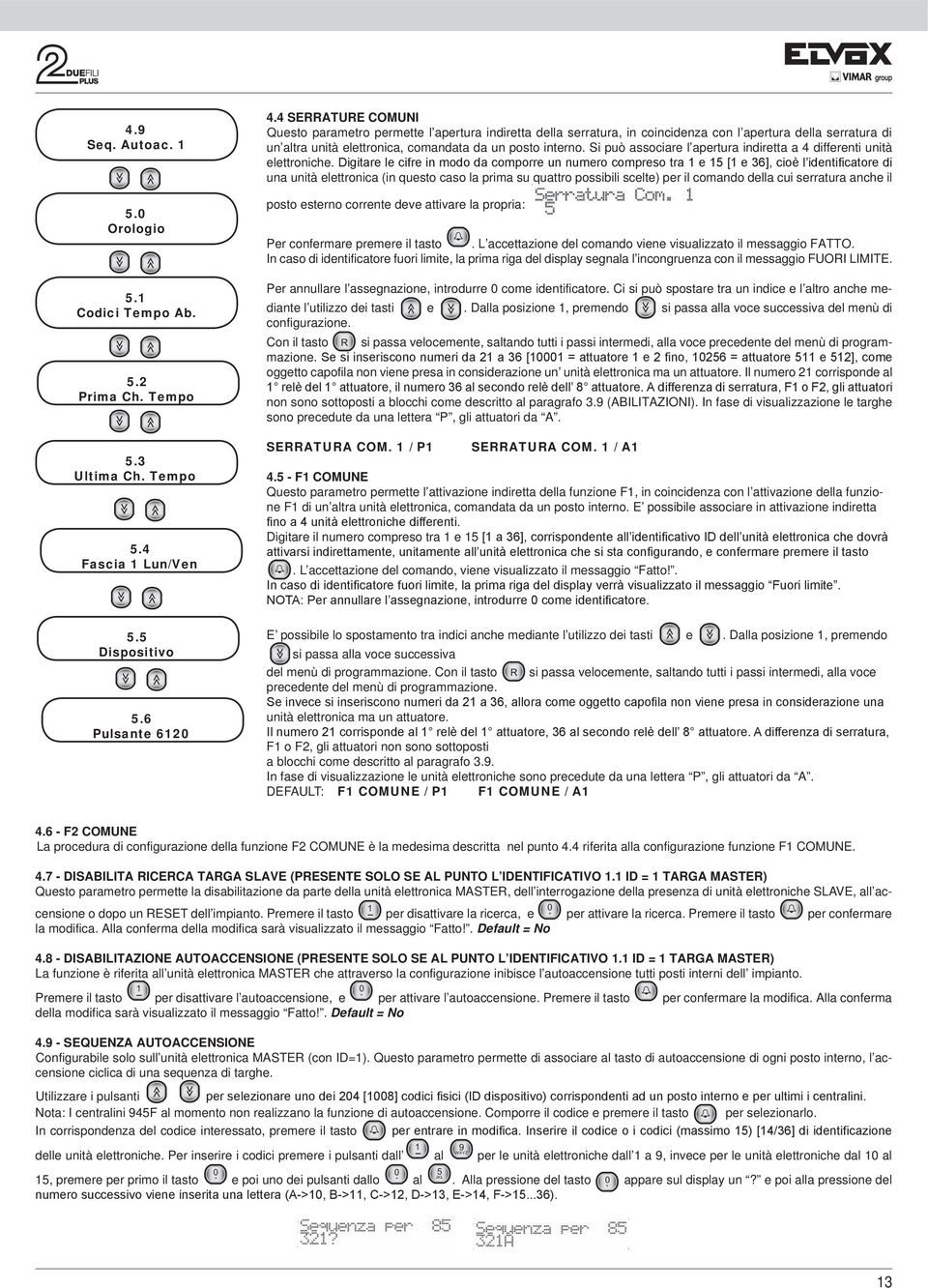
14 Utilizzare il tasto R per cancellare l ultimo carattere inserito. Premere il tasto per confermare la modifica. Alla conferma della modifica viene visualizzato il messaggio Fatto!. Durante questa fase, è possibile aiutarsi con la duplicazione dei codici, per mezzo di una funzione blocco appunti. entre si è in fase modifica e non è visualizzato il simbolo?, premere il tasto per registrare la sequenza inserita. Per uscire dalla modifica utilizzare i tasti o. Selezionare un altro dispositivo, entrare in modifica con e premere il tasto per sostituire la sequenza attuale con quella registrata negli appunti. Premere il tasto per confermare la modifica OROLOGIO L orologio deve essere programmato affinché il servizio possa essere svolto correttamente. La data e l ora vengono conservate anche a unità elettronica spenta per almeno 2 giorni. Alla prima accensione dell orologio, o quando viene lasciata la unità elettronica spenta per un tempo superiore a 2 giorni, la data viene impostata al primo gennaio 23 e l ora a :. La regolazione può essere effettuata tramite tastiera. Premere il tasto il campo in regolazione viene identificato ponendo alla sua destra un rettangolo pieno: Per modificare i dati relativi al giorno, si inseriscono i numeri.. WXYZ con la tastiera e per passare al mese o anno, si utilizza il tasto che permette gli spostamenti verso destra. Per spostarsi verso sinistra utilizzare. Alla fine confermare con. Se i valori sono corretti, il display cambia in: Se i dati contengono errori, esempio se viene impostato 58 indicando il giorno, le modifiche non vengono accettate e il rettangolo pieno si porta nella posizione dell errore: ULTIA CHIAVE A TEPO E simile alla precedente, solo che si riferisce all ultima chiave valida FASCE TEPORALI VALIDITÀ CHIAVI Come indicato in precedenza, ci sono due fasce orarie per i giorni da lunedì a venerdì, e due per sabato e domenica. Per default non c è nessuna configurazione e tutti gli istanti di inizio e fine sono posti a : La fine deve essere superiore all inizio altrimenti la configurazione non Per cambiare l orario, premere : FASCIA LUN / VEN - INIZIO = : Sulla destra appare la doppia freccia ad indicare che si possono utilizzare i tasti e per regolare l ora a passi di 3 minuti. In alternativa utilizzare i tasti.. WXYZ per impostare l ora: Eventualmente e per regolare i minuti: Confermare con : al termine della conferma apparirà il messaggio FATTO. Non é necessario inserire il giorno della settimana, perché viene calcolato automaticamente attraverso la data ABILITAZIONE CODICI A TEPO Il servizio deve essere configurato e poi attivato mediante questa configurazione. In caso di necessità, il servizio può essere disattivato (anche se configurato), sospendendo solamente il servizio e mantenendo tutte le programmazioni necessarie al suo funzionamento. Per l abilitazione premere : apparirà l indicazione CODICI TEPO AB, (SI) confermare con. Alla conferma comparirà un messaggio FATTO. Per disabilitare il servizio premere e confermare con. Alla conferma comparirà un messaggio FATTO. Default = No PRIA CHIAVE A TEPO Con questa configurazione viene specificata la prima chiave da usarsi per la funzione Chiavi a Tempo. Digitare per mezzo dei tasti.. WXYZ ODIFICA CONFIGURAZIONI POSTI INTERNI Ad ogni posto interno installato nell impianto, è possibile configurare delle opzioni di funzionamento raggruppate in quattro zone Flag, Tasti programmabili, Gruppi di chiamata, Chiamata fuoriporta. Alcuni posti interni hanno una quinta zona costituita dai livelli audio/video. Per eseguire questa procedura è necessario che gli apparecchi da programmare (posti interni) siano collegati all impianto e siano identificati con un codice. La unità elettronica ricerca il primo dispositivo (posto interno), identificato con il codice fisico, ed analizza il tipo di dispositivo associato. Utilizzare i pulsanti codice ID, digitare lo stesso e premere il tasto per selezionarlo. In corrispondenza del dispositivo interessato, premere il tasto per entrare in modifica configurazione. Le opzioni di configurazione cambiano in funzione del tipo di dispositivo. Entrati nella fase di configurazione utilizzare R i pulsanti, e per spostarsi tra i parametri, il tasto per confermare le modifiche. Sulla riga del display sarà visualizzato il parametro corrente e sulla 2 il valore assegnato al parametro. Per annullare la configurazione scrivere e confermare con : gnalato l errore con il messaggio FUORI LIITE Se la prima chiave è superiore alla seconda, oppure una non è programmata e l altra si, appare un avviso di controllare l altra chiave: Le chiavi valide sono quelle il cui numero va dalla prima all ultima indicata, estremi inclusi 4

15 5.6 - PULSANTE 62 Questa sezione permette di attribuire la configurazione del modulo pulsanti zioni di prodotto del modulo pulsante. Entrare nel menù PULSANTE del pulsante da configurare (esempio Pul- apparirà il messaggio PULSANTE P5 = (numero ID esistente o da indicare), premere per configurare P5 o e SCEGLI FUNZIONE,. Con i tasti e selezionare la funzione da attribuire e confermare con. Apparirà nella prima riga la funzione appena configurata e nella seconda riga, il numero identificativo ID. Confermare con. al termine della conferma apparirà il messaggio FATTO. DESCRIZIONE DEI CODICI A TEPO Le unità elettroniche 3F7 sono equipaggiate con il modulo orologio, che permette di realizzare la funzione di abilitare un certo numero di Chiavi Serratura, Chiavi F, Chiavi F2 solo in determinati momenti della giornata. Per le 24 ore della giornata sono previste due fasce, ognuna con risoluzione di 3 minuti. Si può cioè specificare l intervallo di inizio e fine a passi di 3 minuti: :, :3, :, :3, 22:3, 23:, 23:3 Per maggior flessibilità, le due fasce si possono programmare in maniera distinta per i giorni feriali (da lunedì a venerdì) e per i festivi o comunque che nella maggior parte delle situazioni non sono pienamente lavorativi (sabato e domenica). Per tutti e tre i tipi di azionamenti (serratura, F e F2) l insieme di chiavi è comune come numero iniziale / finale, ma ovviamente i contenuti delle tre tabelle possono essere programmati in maniera diversa. Le chiavi fuori dall insieme scelto sono sempre attive. Solo le chiavi scelte sono soggette a limiti temporali. Il servizio può essere temporaneamente sospeso per mezzo di una programmazione. In questo caso le chiavi indicate non sono mai attive, mentre le altre continuano a rimanerlo. 5

16 Contents Safety instructions for the installer... Directives... Description Preliminary procedures... 7 Default value of parameters Wiring diagrams... 3 Wiring versions...32 Description Electronic units 3F3 (audio) and 3F5 (video) can be used only in Plus 2-wire systems. Units are equipped with an alphanumeric keypad, and in the video version, with a LED lighting unit. Electronic units 3F4 and 3F7 can be used as replacements in systems equipped with electronic units art. 2F4, 2F7. If the system consists of several entrance panels in parallel or directly involved in a call (building complex) and one of these is already engaged in conversation, the other entrance panels will display the message ENGAGED. Electronic units 3F4 and 3F7 can also be used in conjunction with traditional buttons. Up to 2 additional button modules can be connected on single wire, art. 2TS, or additional button module on 2-wire, art. 2TD. - /4 CCD sensor (3F7) - inimum illumination. lux - Power via terminals B, B2. - Power via terminals Ext, Ext- if the electronic unit needs to be powered via an additional power supply. - Current draw in standby 85 ma - Current draw during communication 35 ma - Current draw during communication and lock activation 47 ma - inimum voltage 24 V DC measured at terminals B, B2 - Lens adjustable by hand, vertically and horizontally - Operating temperature: - C / 55 C. electronic units capable of managing up to users in an index, and the possibility of remapping the units to one of the risers (see HORIZONTAL BUS configuration and operation in the system manual). NOTE: values indicated in square brackets refer to HORIZONTAL BUS configuration.

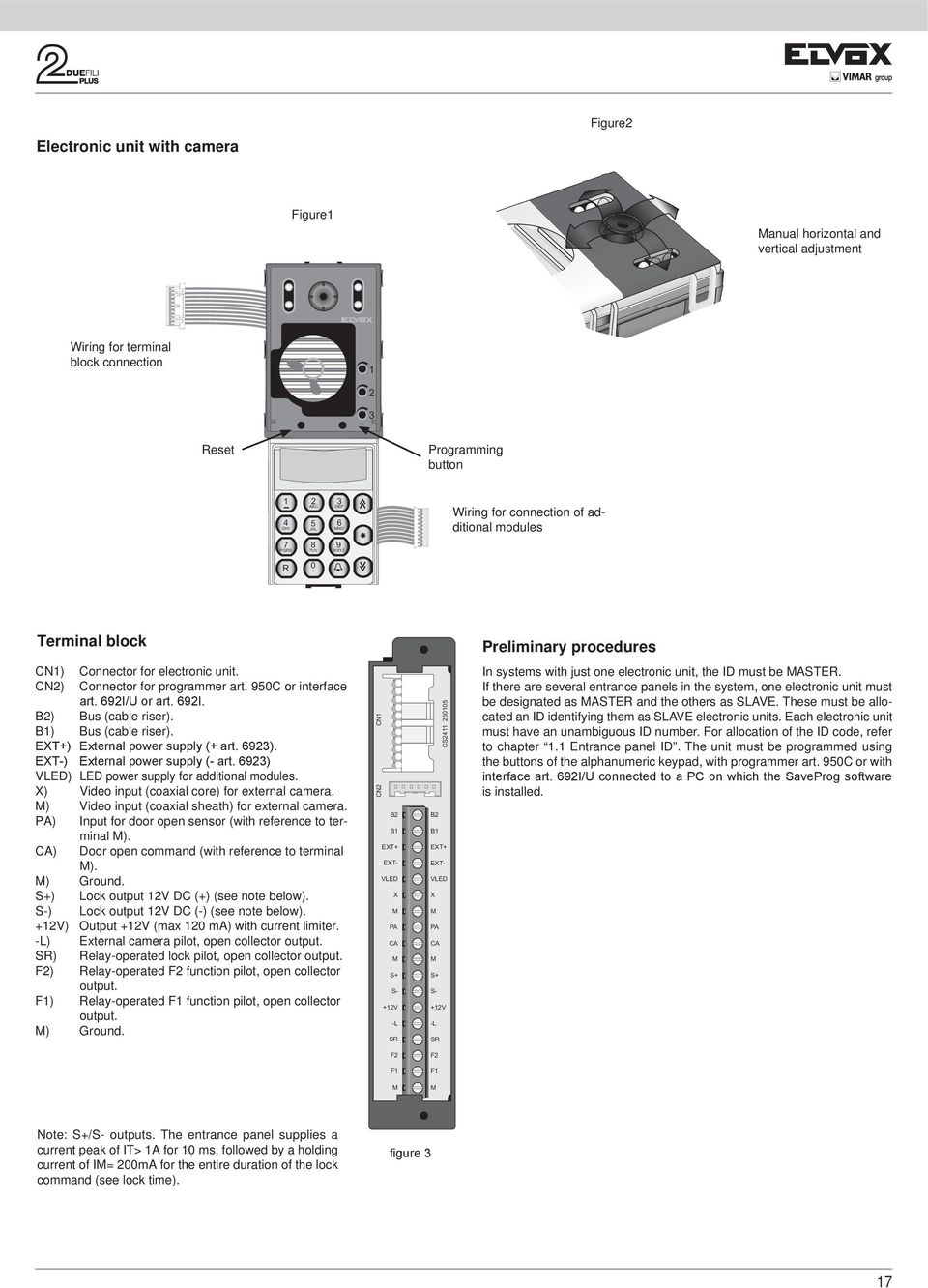
17 Electronic unit with camera Figure2 Figure anual horizontal and vertical adjustment Wiring for terminal block connection 2 3 Reset Programming button 2 3 ABC DEF GHI JKL NO 7 8 PQRS TUV WXYZ Wiring for connection of additional modules R Terminal block Preliminary procedures CN) CN2) Connector for electronic unit. Connector for programmer art. 5C or interface B2) Bus (cable riser). B) Bus (cable riser). VLED) LED power supply for additional modules. X) Video input (coaxial core) for external camera. ) Video input (coaxial sheath) for external camera. PA) CA) Input for door open sensor (with reference to terminal ). Door open command (with reference to terminal ). ) Ground. S) Lock output 2V DC () (see note below). S-) Lock output 2V DC (-) (see note below). 2V) Output 2V (max 2 ma) with current limiter. -L) External camera pilot, open collector output. SR) Relay-operated lock pilot, open collector output. F2) Relay-operated F2 function pilot, open collector output. F) Relay-operated F function pilot, open collector output. ) Ground. CN2 CN B2 B EXT EXT- VLED X PA CA S S- 2V -L SR CS B2 B EXT EXT- VLED X PA CA S S- 2V -L SR In systems with just one electronic unit, the ID must be ASTER. If there are several entrance panels in the system, one electronic unit must be designated as ASTER and the others as SLAVE. These must be allocated an ID identifying them as SLAVE electronic units. Each electronic unit must have an unambiguous ID number. For allocation of the ID code, refer to chapter. Entrance panel ID. The unit must be programmed using the buttons of the alphanumeric keypad, with programmer art. 5C or with is installed. F2 F2 F F Note: S/S- outputs. The entrance panel supplies a current peak of IT> A for ms, followed by a holding current of I= 2mA for the entire duration of the lock command (see lock time). 7
18 Connection of a CCTV type external camera to an audio electronic unit To connect an external CCTV camera to an audio electronic unit (3F4), the electronic unit must be configured as if it were intended for video entryphone use. This type of configuration is accomplished by removing the SA jumper. To perform the operation, raise the alphanumeric keypad Jumper position SA connected disconnected configuration as audio electronic unit (3F4) the video configuration allows connection of a CCTV type external camera to the audio electronic unit table PARAETER DEFAULT SETTINGS Parameter Default value Parameter Default value essage language Italiano External volume 6 panel ID Internal volume 6 Installation Vertical Bus Balancing 8 Initial ID Door interlock No Final ID Enable 2 DSeFF2 C First button ID Panel ringtone yes Button remapping N ringtone cycles 2 Single buttons yes Exchange button Not assigned N coding digits Call button audio Not assigned Lock code R Locks com. Not assigned Preferential code - F common Not assigned Preferential code - F2 common Not assigned Lock keys - Disable SB search (*) No F keys - Disable self-start (*) No F2 keys - Autoac. sequence 2 (*) Not assigned Device num (active if n coding digits attributed) Clock //3 : Search entire index No Enable timed codes No Name Index a First Time Call Program Password Last Time Call Answer time 3s Band on/fri Start = : Conversation time 2s Device - Self-start time s Button - Lock time s Function time s Function 2 time s Note: (*) configurable only with ASTER electronic unit table 2 8

19 PARAETER CONFIGURATION Parameters can be reconfigured, and the procedure can be performed after the entrance panel ID code has been allocated to the electronic units. The procedure in question is suitable for all electronic units, aster and Slave alike. During programming, the electronic unit switches to engaged status and cannot be used for normal operation of the system. Note: if the timeout period of 3 s is exceeded, the electronic unit will exit programming mode, and the steps must be repeated. The timeout period is extended by 3 s every time a button is pressed. Parameters The configuration can be changed using the buttons on the electronic unit, on which the SaveProg software has been installed. PARAETER CONFIGURATION Changes are made connecting one electronic unit at a time. In systems with several electronic units, one unit must be identified as a ASTER and the other units as SLAVE units, regardless of model or type (alphanumeric, buttons, landing). All entrance panels are supplied with the electronic unit set as ASTER (ID = ). In the case of alphanumeric units, the ASTER or SLAVE setting is established when programming the ID code of the electronic unit with the relative software. PROCEDURE FOR ACCESSING PARAETER CONFIGURATION ODE - Power up the electronic unit, or press the RESET button if the electronic unit has already been installed and configured. - At power-up or reset, the electronic unit assigned as ASTER searches the system for any other electronic units installed, displaying this message: Wait for the electronic unit to return to at-rest status, displaying the message: NOTE: if the password is wrong, the electronic unit exits the procedure and reverts to at-rest status. The operation must be repeated. Having accessed the configuration procedure, the first message to appear is a prompt to select the language. essage language Use the, end R buttons to navigate the parameters menu, the button to confirm changes, and the button to cancel changes. Line of the display normally shows the current parameter and line 2 shows the value to be assigned to the parameter. During the configuration procedure, no more than about 3s (timeout) must elapse without any button being pressed. If this time limit is exceeded, the electronic unit will exit programming mode. NOTE: the information shown between square brackets refers to data of the Plus Two Wire system. NOTE: in figure 7, the letter V after 3F4 or 3F7 denotes VERTICAL BUS configuration. The letter H denotes HORIZONTAL BUS (see section on configurations.2 INSTALLATION ) RESET AND INITIALIZATION PROCEDURES Hardware configuration allows the user to clear the EEPRO of the electronic unit entirely, to indicate whether or not there is a camera installed and detect the audio section of the electronic unit, and to interface with a PC for the purposes of configuration using software. HARDWARE CONFIGURATION RESET, CLEAR EEPRO, SETTINGS - Press the RESET button - Within 2 seconds of pressing RESET, press the and buttons simultaneously and hold. - After 2 seconds, the following messages will be shown in alternation on the first line of the display.. The number on line 2 will be different each time. R 4 Press and hold the button, and press GHI. - Release both buttons. - enter the default password 6 5 NO JKL GHI 4 DEF 3 ABC 2 - Every time a button is pressed there will be a short beep, an asterisk * appears on the display, and there are a further 25 seconds (timeout) in which to press the next button. If the timeout is allowed to elapse without pressing any button, the electronic unit will exit programming mode. - After entering the password, press the button. If the password is correct, the electronic unit goes into parameter configuration mode and displays a message of this type: after 2s approximately, this message will appear: - Clear EEPRO To clear the EEPRO, enter the number displayed on line 2, then press. After clearing the memory, the electronic unit restarts and reverts automatically to at-rest status. - Change electronic unit setting Press the button and select one of the following items using the and buttons. - ONITOR PACKETS Alongside the parameter, press for YES and programming mode, press R. for NO. To exit INDOOR UNIT ID CODES An unambiguous ID code can be attributed to each indoor unit. The operation of allocating ID codes must be carried out from the ASTER electronic unit. During this procedure the ASTER electronic unit communicates with the appliance being configured, and if this is a video entryphone appliance, the display will also light up.

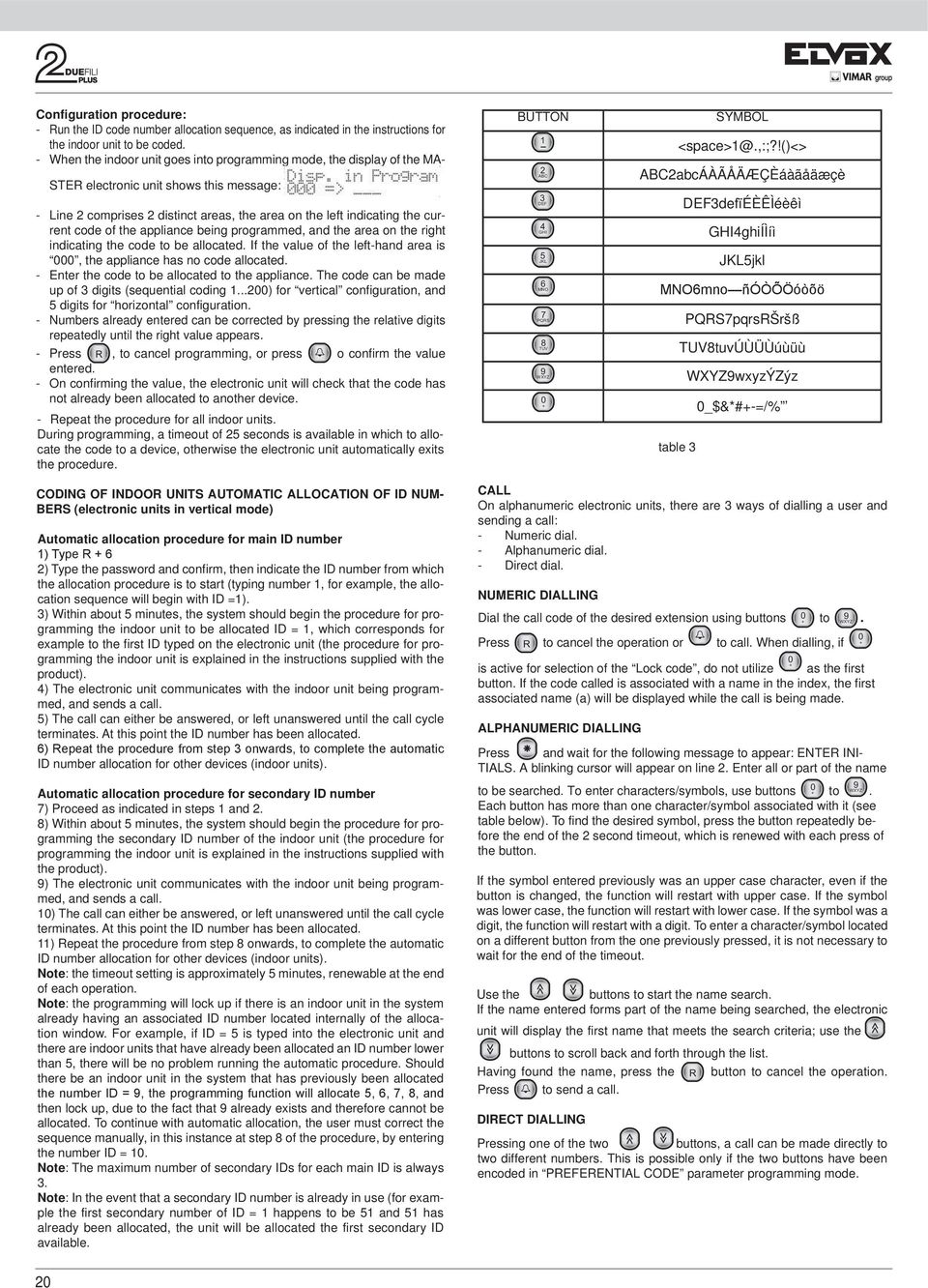
20 Configuration procedure: - Run the ID code number allocation sequence, as indicated in the instructions for the indoor unit to be coded. - When the indoor unit goes into programming mode, the display of the A- STER electronic unit shows this message: - Line 2 comprises 2 distinct areas, the area on the left indicating the current code of the appliance being programmed, and the area on the right indicating the code to be allocated. If the value of the left-hand area is, the appliance has no code allocated. - Enter the code to be allocated to the appliance. The code can be made up of 3 digits (sequential coding...2) for vertical configuration, and 5 digits for horizontal configuration. - Numbers already entered can be corrected by pressing the relative digits repeatedly until the right value appears. - Press R, to cancel programming, or press o confirm the value entered. - On confirming the value, the electronic unit will check that the code has not already been allocated to another device. - Repeat the procedure for all indoor units. During programming, a timeout of 25 seconds is available in which to allocate the code to a device, otherwise the electronic unit automatically exits the procedure. CODING OF INDOOR UNITS AUTOATIC ALLOCATION OF ID NU- BERS (electronic units in vertical mode) Automatic allocation procedure for main ID number 2) Type the password and confirm, then indicate the ID number from which the allocation procedure is to start (typing number, for example, the allocation sequence will begin with ID =). 3) Within about 5 minutes, the system should begin the procedure for programming the indoor unit to be allocated ID =, which corresponds for example to the first ID typed on the electronic unit (the procedure for programming the indoor unit is explained in the instructions supplied with the product). 4) The electronic unit communicates with the indoor unit being programmed, and sends a call. 5) The call can either be answered, or left unanswered until the call cycle terminates. At this point the ID number has been allocated. ID number allocation for other devices (indoor units). Automatic allocation procedure for secondary ID number 7) Proceed as indicated in steps and 2. 8) Within about 5 minutes, the system should begin the procedure for programming the secondary ID number of the indoor unit (the procedure for programming the indoor unit is explained in the instructions supplied with the product). ) The electronic unit communicates with the indoor unit being programmed, and sends a call. ) The call can either be answered, or left unanswered until the call cycle terminates. At this point the ID number has been allocated. ) Repeat the procedure from step 8 onwards, to complete the automatic ID number allocation for other devices (indoor units). Note: the timeout setting is approximately 5 minutes, renewable at the end of each operation. Note: the programming will lock up if there is an indoor unit in the system already having an associated ID number located internally of the allocation window. For example, if ID = 5 is typed into the electronic unit and there are indoor units that have already been allocated an ID number lower than 5, there will be no problem running the automatic procedure. Should there be an indoor unit in the system that has previously been allocated then lock up, due to the fact that already exists and therefore cannot be allocated. To continue with automatic allocation, the user must correct the sequence manually, in this instance at step 8 of the procedure, by entering the number ID =. Note: The maximum number of secondary IDs for each main ID is always 3. Note: In the event that a secondary ID number is already in use (for example the first secondary number of ID = happens to be 5 and 5 has already been allocated, the unit will be allocated the first secondary ID available. BUTTON 2 ABC 3 DEF 4 GHI 5 JKL 6 NO 7 PQRS 8 TUV WXYZ SYBOL <space>@.,:;?!()<> ABC2abcÁÀÃÅÄÆÇÈáàãåäæçè DEF3defïÉÈÊÌéèêì GHI4ghiÍÌíì JKL5jkl PQRS7pqrsRŠršß TUV8tuvÚÙÜÙúùüù WXYZwxyzÝZýz _$&*#-=/% table 3 CALL On alphanumeric electronic units, there are 3 ways of dialling a user and sending a call: - Numeric dial. - Alphanumeric dial. - Direct dial.. NUERIC DIALLING Dial the call code of the desired extension using buttons to WXYZ Press R to cancel the operation or to call. When dialling, if is active for selection of the Lock code, do not utilize as the first button. If the code called is associated with a name in the index, the first associated name (a) will be displayed while the call is being made. ALPHANUERIC DIALLING Press and wait for the following message to appear: ENTER INI- TIALS. A blinking cursor will appear on line 2. Enter all or part of the name WXYZ to be searched. To enter characters/symbols, use buttons to. Each button has more than one character/symbol associated with it (see table below). To find the desired symbol, press the button repeatedly before the end of the 2 second timeout, which is renewed with each press of the button. If the symbol entered previously was an upper case character, even if the button is changed, the function will restart with upper case. If the symbol was lower case, the function will restart with lower case. If the symbol was a digit, the function will restart with a digit. To enter a character/symbol located on a different button from the one previously pressed, it is not necessary to wait for the end of the timeout. Use the buttons to start the name search. If the name entered forms part of the name being searched, the electronic unit will display the first name that meets the search criteria; use the buttons to scroll back and forth through the list. Having found the name, press the R button to cancel the operation. Press to send a call. DIRECT DIALLING Pressing one of the two buttons, a call can be made directly to two different numbers. This is possible only if the two buttons have been encoded in PREFERENTIAL CODE parameter programming mode. 2
21 ENGAGED - PLEASE WAIT ESSAGE When the message ENGAGED appears in the display, the electronic unit is disabled from making calls, as another call from another electronic unit is in progress. If a call is attempted with the ENGAGED message currently displayed, the electronic unit emits a continuous warning beep. UTE RINGTONE FUNCTION (INDOOR UNIT) If a call is made to an indoor unit with the ringtone muted function active, the electronic unit will generate a beep through the loudspeaker and display the message Do not disturb, to indicate that a call cannot be made currently to the user. SELF-START display the message ENGAGED. If a call is made in this situation, the effect will be to cancel the self-start procedure. LOCK RELEASE FRO ENTRANCE PANEL The lock of an electronic unit can be operated if one of codes, each comprising 8 digits, is known beforehand. Before entering the code digits, the preset access code must be entered, as described under heading.4: In the meantime, the first line of the display shows the active buttons. ADJUSTING VOLUE DURING CONVERSATION BOTH the internal and the external volume can be adjusted during a conversation. The adjustments can be made only after enabling the function, as described below. - Press buttons R and JKL 5 simultaneously, or alternatively, press and hold the R button, then press the 5 JKL button. - When the following messages are displayed in alternation enter the parameter programming password; the default password is 6 NO 5 JKL 4 GHI 3 DEF 2 ABC - Every time a button is pressed there will be a short beep, an asterisk * appears on the display, and there are a further 25 seconds (timeout) in which to press the next button. If the timeout is allowed to elapse without pressing any button, the electronic unit will exit programming mode. - After entering the password, press the button to activate the function. If the password is correct, the electronic unit will briefly display the message: VOLUE CONTROL ODE ACTIVE. Once the function is enabled, when the next call is answered, the following messages appear cyclically on the display Enter all code digits: Pressing the system checks whether or not the code already exists. If it does, the local lock is activated. In the event of error, there is no warning. R If a mistake is made when entering data, press and start again. OPENING F FRO ENTRANCE PANEL The F output of an electronic unit can be operated if one of codes, each comprising 8 digits, is known beforehand. Before entering the digits R 2 of the code, the access code must be provided by pressing ABC : In the meantime, the first line of the display shows the active buttons.. Enter all code digits: Pressing, the system checks whether or not the code already exists. If it does, the local F output is activated. In the event of error, there is no warning. If a mistake is made when entering data, press and start R again. Use the buttons to raise or lower the external volume. To save the selected volume, press. When the setting is stored in the memory, a message Done will appear. Pressing the button, selection of the INTERNAL VOLUE IS ENABLED. Likewise in this instance, use the buttons to select the internal volume and press to store the setting. Pressing the button again, the external volume control function reappears. At the end of the conservation, which is terminated by replacing the handset or when the conversation timeout elapses or if the R button of the electronic unit is pressed, the volume control function is cancelled. TRADITIONAL BUTTONS Up to two 2TS button modules or one 2TD button module can be connected for calls directed to a specific user or operator (see heading.5, OPENING F2 FRO ENTRANCE PANEL The F2 output of an electronic unit can be operated if one of codes, each comprising 8 digits, is known beforehand. Before entering the digits of R DEF 3 the code, the access code must be provided by pressing : In the meantime, the first line of the display shows the active buttons. Enter all code digits: Pressing the system checks whether or not the code already exists. If it does, the local F2 output is activated. In the event of error, there is no warning. Note: Some codes can be employed only during certain time bands. 2
22 . essage language. - ESSAGE LANGUAGE Indicates the language selected for messages displayed by the system. To change the language, press the number on the keypad corresponding to the required language, as indicated in table.. Entrance panel ID BUTTON LANGUAGE italiano inglese greco francese tedesco spagnolo portoghese table 4 Press to confirm the change. Once the change has been confirmed, the message Done! will appear in the selected language. Default: Italian.2 Installation.3 Initial ID.4 Final ID.5 First button ID.6 Button remapping.7 Single pushbuttons.8 N coding digits. Lock code. - ENTRANCE PANEL ID as SLAVE. Enter the identification code using buttons to WXYZ. Press the button to confirm the change. Confirming the change, the electronic unit checks the availability of the code. If there is already another electronic unit connected with the same code, the message Panel ID.. already in use message Over limit will appear; if the identification code is correct, the message Done! appears. Pressing will disable the electronic unit temporarily. Default:.2 - Installation Configuration determining installation of the electronic unit on Vertical Bus or Horizontal Bus.. Default: Vertical Bus.3 - Initial ID This item appears only if HORIZONTAL BUS configuration has been selected at step.2. The initial window in which the ID code can operate must be indicated. The rule applies to name index and self-start functions. Default:..4 - Final ID This item appears only if HORIZONTAL BUS configuration has been selected at step.2. The finial window in which the ID code can operate must be indicated. The rule applies to name index and self-start functions. Default:.5 - FIRST BUTTON ID Configuration relating to additional button modules 2TS and 2TD (if installed). Press a button with the number to allocate and confirm with. The change is confirmed by the message Done. With this configuration, a number is allocated to the first button of tradition button modules. If the first button is identified as ID = 3, the second button will be ID = 4, and so on. Default:.6 - BUTTON REAPPING Configuration relating to additional button modules 2TS and 2TD. When the message Remap Button is displayed on the first line, enter the number to be allocated: the Remap Button message will appear with confirmation of the number just indicated; enter the number of the button and confirm with. The change is confirmed by the message Done. With this configuration, a number is allocated to the first button of traditional button modules. If the first button is identified as ID = 3, the second button will be ID = 4, and so on. Default:.7 - SINGLE BUTTONS Configuration relating to additional button modules 2TS and 2TD. When the message SINGLE BUTTONS is displayed on the first line, press = YES to configure the buttons in a single row, or = NO to configure the buttons in a double row and confirm with. The change is confirmed by the message Done. Default: Yes 2. Preferential code 2. Preferential code 2.2 Lock code 22
23 .8 - NUBER OF CODING DIGITS Set the type of coding for calls to indoor units in Vertical/Horizontal Bus configuration: - Sequential coding (3 digits), digits is irrelevant). - 4 digit coding, in this configuration, codes can be from to 4 digits. - 8 digit coding, in this configuration, codes can be from to 8 digits. Button Sequential coding (3 digits) Indoor unit numbering from to 2 Button 2 Indoor unit numbering from to Button 3 Indoor unit numbering from to table 5 Set the type of coding for calls to indoor units in Horizontal Bus configuration: - Sequential coding (5 digits), indoor units are numbered with codes between and 4 (in this configuration, the in front of other digits is irrelevant). - 8 digit coding, in this configuration, codes can be from to 8 digits. Button Sequential coding (5 digits) Button 3 8-digit encoding Indoor unit numbering from to When the change is confirmed, the message Done! will appear. Note: the 4-digit and 8-digit coding parameters activate DEVICE NUBERING (2.5). Note: Where 4 or 8 digit numbering is selected, digits on the left are significant. For example, 4, 4 and 4 are three distinct numbers. Default: Sequential. LOCK CODE codes recorded in the parameter must be entered. - Button, this type of dialling is not recommended when the call codes require as the first digit. - Buttons R, pressed simultaneously. - Button, with the electronic unit at rest. Press buttons or 2 or 3 for, R, respectively. Press the per confermare la modifica. button to confirm the change. When the change is confirmed, the message Done! will appear. Default: R 2. PREFERENTIAL CODE Associates an indoor unit call code with the button. A given appliance can be called by pressing the button. Enter the call code, complete with all digits, using buttons to WXYZ. Use the R button to cancel the last digit entered. Press the button to confirm the change. Pressing the button before the numbers, the existing set value can be changed; use the numbers and the R button to change the value. When the change is confirmed, the message Done! will appear. If parameter.8 NUBER OF CODING DIGITS is set as Default: none 2. PREFERENTIAL CODE The procedure for configuring the DOWN ARROW button is the same as described in point 2., relating to configuration of the UP ARROW button. 2.2 LOCK PASSWORDS UP to different codes can be recorded, comprising 8 digits maximum, to release the lock directly from the keypad of the entrance panel (see parameter. LOCK CODE). Use the buttons to select one of the passwords. Alternatively, enter the number of the password and press to select. Having located the required password, press the to change the value. Enter the code to be recorded (8 digits maximum); use the R button to cancel the last digit entered. Press the button to confirm the change. When the change is confirmed, the message Done! will appear. Default: none 23
24 2.3 F codes 2.4 F2 codes 2.5 Device number 2.6 Search entire index 2.7 Index name 2.8 password 2. Answer time 3. Conversation time 2.3 F CODES UP to different codes can be recorded, comprising 8 digits maximum, to control F directly from the keypad of the electronic unit. Use the buttons to select one of the passwords. Having located the required password, press the button to change the value. Enter the code to be recorded (8 digits maximum); press the button to confirm the change. To cancel the last digit entered, press R. When the change is confirmed, the message Done! will appear. 2.4 F2 CODES The procedure for configuring the F2 CODES parameter is the same as described in point 2.3, relating to configuration of the F CODES parameter. 2.5 DEVICE NUBERING (present only if a NUBER OF CODING DIGITS has been activated) associated with each indoor unit. The mapping function associates the physical code (from to 2) [or window Use the code, press the button to change the value. Enter the code to be recorded (8 digits maximum); press the button to confirm the change. To cancel the last digit entered, press R. R button to cancel the last digit entered, if necessary. Press the button to confirm the change. When the change is confirmed, the message Done! will appear. If the call code has already been allocated, the electronic unit displays the message Code... used by... To cancel an existing code, select the physical code in question, press, to enable changes, enter one and press. To cancel all associations, press the, button alongside any physical code; when the message = Reset Numbering (yes) appears, press the button and press to confirm. After confirming the operation, wait for completion of the cancellation process. Default setting =, (no association). 2.6 SEARCH ENTIRE NAE INDEX With this item, the electronic unit can be configured to scroll the entire name index by entering a blank name as the search string. Normally, at least the first letter of the name to be searched should be entered With the FLAG selected, press then to see the first name in the index, whatever the initial letter. The and buttons can then be used to scroll through the entire index. To activate the setting function, press : buttons can then be used to scroll through the entire index. To activate the setting function, press. To deactivate the function, press and. When the change is confirmed, the message Done! will appear. Default: No 3. Self-start time 3.2 Lock time 3.3 Function Time 3.4 Function 2 Time 2.7 DEVICE NAES Use the Each user is allocated two lines, a and b, selected with the buttons. Alternatively, enter the number of the user and press. Having located the required line, press the button to change the value. Once change mode is activated, a blinking cursor will show where to enter the character To enter characters/symbols, use buttons to WXYZ. Each button has more than one character/symbol associated with it (see table x). To find the desired symbol, press the button repeatedly before the end of the 2 second timeout, which is renewed with each press of the button. If the symbol entered previously was an upper case character, even if the button is changed, the function will restart with upper case. If the symbol was lower case, the function will restart with lower case. If the symbol was a digit, the function will restart with a digit. To enter a character/symbol associated with a different button from the one previously pressed, it is not necessary to wait for the end of the timeout. When entering symbols, the buttons can be used to scroll along the line, and the R button to delete the character preceding the cursor. 3.5 External volume 24
25 Press the button to confirm the change. After confirmation, the electronic unit will check whether or not the name entered is already taken by another user. If already taken, the message... used by... will appear, and another name must be entered, otherwise the message Done! will appear. If at least one name has been changed, on completion, the names will be reordered alphabetically. This process takes about seconds for a full name index. Note BUTTON 2 ABC 3 DEF 4 GHI 5 JKL 6 NO 7 PQRS 8 TUV WXYZ SYBOL <spazio>@.,:;?!()<> ABC2abcÁÀÃÅÄÆÇÈáàãåäæçè DEF3defïÉÈÊÌéèêì GHI4ghiÍÌíì JKL5jkl PQRS7pqrsRŠršß TUV8tuvÚÙÜÙúùüù WXYZwxyzÝZýz _$&*#-=/% table PROGRAING PASSWORD Sets the password for access to configuration from keypad. Enter the new password using buttons to Press the button to confirm the change. When the change is confirmed, the message Done! will appear. Default: WXYZ. 2. ANSWER TIE This is the interval of time, expressed in seconds, that the electronic unit waits from the end of the call signal until there is an answer from the indoor unit. If there is no response within the answer time, the electronic unit disconnects the indoor unit to which the call was directed. If the indoor unit answers before the set interval elapses, the electronic starts to count the conversation time.enter the new time with buttons to WXYZ. Press to confirm the change. If the value is greater than 255, the message Over limit appears. If correct, the message Done! appears. Default: 3s, minimum value 5s, maximum value 255s. 3. CONVERSATION TIE This is the interval of time, expressed in seconds, that the electronic unit monitors from the moment a call is answered by the indoor unit. Once the interval has elapsed, the electronic unit disconnects the indoor unit. Enter the new time with buttons WXYZ to (in steps of seconds). Press to confirm the change. If the value is greater than 255, the message Over limit appears. If correct, the message Done! appears. Default: 2s, minimum value s, maximum value 255s. 3. SELF-START TIE The time, expressed in seconds, for which the electronic remains connected to an indoor unit, following activation via the self-start function. Once the interval has elapsed, the electronic unit disconnects the indoor unit. Enter the new time with buttons to WXYZ. Press to confirm the change. If the value is greater than 255, the message Over limit appears. If correct, the message Done! appears. Default: s, minimum value s, maximum value 255s. 3.2 LOCK TIE Activation time of the lock connected between terminals S / S- and 2V / SR. Enter the new time with buttons to WXYZ. Press to confirm the change. If the value is greater than 255, the message Over limit appears. If correct, the message Done! appears. Default = s, minimum value s, maximum value 255 s. 3.3 FUNCTION TIE Activation time of the device connected between terminals 2V / F. Enter the new time with buttons to WXYZ. For the minimum value of.5 seconds. enter. Press to confirm the change. If the value is greater than 255, the message Over limit appears. If correct, the message Done! appears. Default = s. 3.4 FUNCTION 2 TIE Activation time of the device connected between terminals 2V / F2. Enter the new time with buttons to WXYZ. For the minimum value of.5 seconds. enter. Press to confirm the change. If the value is greater than 255, the message Over limit appears. If correct, the message Done! appears. Default = s. 3.5 EXTERNAL VOLUE to enable changes to the volume setting. Press the buttons to increase or reduce the volume. Press to confirm the change. When the change is confirmed, the message Done! will appear. Default = 6 25
26 3.6 Internal volume 3.7 Balancing 3.8 Lock block 3. Enable-inhibit settings 4. Panel ringtone 3.6 INTERNAL VOLUE Press to enable changes to the volume setting. Press the buttons to increase or reduce the volume. Press to confirm the change. When the change is confirmed, the message Done! will appear. Default = BALANCING This adjusts the audio compensation between input channel and output channel (in order to eliminate any possible Larsen effect). Press to enable changes to the volume setting. Press the buttons to increase or reduce the volume. Press to confirm the change. When the change is confirmed, the message Done! will appear. Default = DOOR INTERBLOCK Activation of the door interlock enables operation of the lock only when the electronic unit is in call, conversation or self-start status. Press to activate the interlock; press to deactivate the interlock. Press to confirm the change. When the change is confirmed, the message Done! will appear. Default = No 3. ENABLE-INHBIT SETTING (DSeFF2 C------) One or more electronic units can be configured in such a way as to inhibit or enable Lock release, F and F2 control signals received from indoor units. Letter D is used to indicate the disabled status of direct control signals transmitted to the electronic unit. Letter C is used to indicate the enabled status of indirect control signals, i.e. activated at the same time as others, for example the lock release of a different electronic unit. Press buttons to WXYZ to enter the ID code of the indoor unit to which the enable/inhibit settings will be applied, and confirm with. When the message Enter available ID appears, confirm with, and when the message Enable by number entered appears, confirm with, buttons 3 to DEF disable direct control signals, and buttons 4 GHI to NO 6 enable common control signals (indirect, see table 7). When the change is confirmed, the message Done! will appear. Default = control signals inhibited. 4. N ringtone cycles 4.2 Switchboard button 4.3 Button Audio call BUTTON ACTION Do not do anything Direct lock F direct F2 direct Common lock F common F2 common table Common lock 4.5 F common 4.6 F2 common 4.7 Disable SB search 4.8 Disable self-start 4. ENTRANCE PANEL RINGTONE REPETITION Enables repetition of the ringtone in the speaker of the electronic unit from which the call is being made. Press to activate the tone; press to deactivate. Press to confirm the change. When the change is confirmed, the message Done! will appear. Default = Yes 4. NUBER OF RINGTONE CYCLES This is the number of times that the call is repeated at the indoor unit when pressing the call button once. A ringtone cycle lasts for a total of 3 seconds ( second tone, 2 seconds pause). Enter the number of cycles with buttons to WXYZ. Press the buttons to confirm. If the value is greater than 2, the message Over limit appears. If correct, the message Done! appears. Default = SWITCHBOARD button This is the allocation of a traditional button (2TS, 2TD) as the call button for a given switchboard. Enter the number of the button with buttons to WXYZ. Press the button to confirm. When the change is confirmed, the message Done! will appear. 4.3 AUDIO CALL button This parameter allows the configuration of a traditional button (2TS, 2TD) as an audio call button even if the signal is sent from a video electronic unit. Enter the number of cycles with buttons to WXYZ. Press the button to confirm. When the change is confirmed, the message Done! will appear.
27 4. Self-start sequence. 5. Clock 5. Enabled time codes 5.2 First Call Time 5.3 Last call Time 5.4 Band on/fri 5.5 Device 5.6 Button COON LOCKS This parameter allows the release of the lock indirectly, and at the same moment as the lock of another electronic unit is released, from an indoor unit. Indirect release can be associated with 4 different electronic units Type the the first of four possible options) for which the lock release is dependent on the lock of the current entrance panel being activated. To confirm, press. On acceptance of the command, the message Done! is displayed. If the ID number is outside the permissible range, the first line of the display indicates the error by showing the message Over limit. To remove the error, enter a single as the ID. It is also possible to navigate from one index to another using the and buttons. From positin, press to move to the next item of the configuration menu. Use the R button to skip all intermediate steps and go back to the previous item in the programming menu. Entering element will not be an electronic unit, but an actuator. Number 2 identifies the first relay of the st actuator, number of interlock, as described in heading 3. (ENABLE-INHIBIT SETTINGS). For display purposes, entrance panels have a letter P prefix, and actuators a letter A. CO. LOCK / P CO. LOCK / A F COON This parameter enables indirect activation of the F function, at the same time as the F function of another electronic unit is activated, from an indoor unit. Up to 4 different electronic units can be associated in indirect On acceptance of the command, the message Done! is displayed. NOTE: To remove the error, enter a single as the ID. It is also possible to navigate from one index to another using the and buttons. From position, press to move to the next item in the programming menu. Use the R button to skip all intermediate steps and - and actuators a letter A.DEFAULT: F COUNE / P F COUNE / A F2 COON The procedure for configuring function F2 COON is the same as described in heading 4.4 for the configuration of function F COON DISABLE SLAVE ENTRANCE PANEL SEARCH (AVAILABLE ONLY IF THE CURRENT ENTRANCE PANEL SETTING AT. IS ID = ASTER) This parameter can be used to disable the search for SLAVE electronic units via the ASTER electronic unit, on startup or after a system reset. Press to deactivate the search, and to activate the search. Press to confirm the change. When the change is confirmed, the message Done! will appear. Default = No DISABLE SELF-START (AVAILABLE ONLY IF THE CURRENT ENTRANCE PANEL SETTING AT. IS ID = ASTER) The function relates to the ASTER electronic unit, which is configured so as to inhibit self-start for all indoor units of the system. Press to deactivate self-start, and to activate self-start. Press to confirm the change. When the change is confirmed, the message Done! will appear. Default = No 4. - SELF-START SEQUENCE Configurable only on the ASTER electronic unit (ID=). With this parameter, the cyclical start-up of a sequence of entrance panels can be associated with the self-start button of each indoor unit. Use the Note: 45F switchboards currently do not have the self-start function. Enter the code and press to select. Having located the required code, press the WXYZ To enter codes for electronic units from to, use buttons to whereas for electronic units from to 5, first press button then press one of buttons to 5 JKL. When button is pressed, a? appears in the display, and when pressing the next number, a letter will be inserted (A->, B->, 27
28 Use the R button to cancel the last character entered. Press to confirm the change. When the change is confirmed, the message Done! will appear. During this procedure, a notes function can be used to help with duplication of the codes. With changes mode currently active and no? symbol displayed, press the button to record the sequence entered. To exit changes more, press or. Select another device, access changes mode by pressing the button, then press to replace the existing sequence with the sequence recorded in the notes. Press to confirm the change CLOCK The clock must be programmed so that the service can be implemented correctly. Should the electronic unit remain switched off, the date and time will remain stored for at least 2 days. When the clock is first powered up, or when the electronic unit remains switched off for longer than 2 days, the date is set to January 23 and the time to :. The clock can be set from the keypad. Press the button, the editable field is indicated by a solid rectangle to the right: To change the day, enter the requisite numbers.. WXYZ with the keypad, then move on to the month or year, using the button which shifts the editable field to the right. To move to the left, use. When done, confirm with. If the values are correct the display then shows: LAST TIED CODE Similar to the code described above, but referring to the last valid code CODE VALIDITY TIE BANDS As mentioned previously, there are two time bands for onday to Friday, and two for Saturday and Sunday. The default setting is no configuration, and all start and end values are set at : The end must be higher than the start, otherwise the configuration will not To change the time, press : BAND ON / FRI - START = : A double arrow appears on the right, indicating that buttons and can be used to adjust the time by increments of 3 minutes. Alternatively, use the WXYZ.. buttons to set the time: If need be, buttons and can be used to set the minutes: If there is an error, for example if the day is set as 58, changes are rejected and the rectangle moves to the position of the error: Confirm with : with the confirmation step complete, the message DONE will appear. There is no need to enter the day of the week, as this will be calculated automatically from the date ENABLE TIED CODES The service must be configured and then activated by means of this procedure. If necessary, the service can be deactivated (even after configuration), suspending only the actual service while retaining all the programming data needed for its operation. To enable, press : the message ENABLE TIED CODES, (YES) confirm with. When confirmed, the message DONE will appear. To disable the service, press and confirm with. When confirmed, the message DONE will appear. Default = No FIRST TIED CODE This configuration specifies the first code to be used for the Timed Codes function. Enter the number with buttons.. WXYZ CHANGE INDOOR UNIT CONFIGURATIONS For each indoor unit installed in the system, it is possible to configure operating options grouped in four segments: Flags, Programmable buttons, Call groups and Landing call. Certain indoor units have a fifth segment, namely audio/video levels. To carry out this procedure, the devices being programmed (indoor units) must be connected to the system and identified with a code. The electronic unit searches the first device (indoor unit), identified by physical code, and analyzes the type. Use the known, enter the number and press the button to select it. Having located the required device, press the button to access change configuration mode. The configuration options vary according to the type of R device. With changes mode activated, use the, and buttons to navigate the parameters, and the button to confirm any changes made. Line of the display will show the current parameter, and line 2 the value assigned to it. To cancel the configuration, enter and confirm with : indicated by the message OVER LIIT. If the first code is higher than the second, or if one is programmed and the other is not, a warning to check the other code is displayed: The valid codes are those in which the number ranges from the first to the last indicated, inclusive 28
29 5.6 - BUTTON 62 module. An ID code must be attributed to the button module (see product instructions for the button module). Access the BUTTON menu for the button to be configured (example The display will show the message BUTTON P5 = (existing or required ID number); press to configure P5 or and SELECT FUNCTION will appear. Using the and buttons, select the function to be attributed and confirm with. The first line of the display will show the function just configured, and the second line will show the ID number. Confirm with message DONE will appear.. With the confirmation step complete, the DESCRIPTION OF TIED CODES 3F7 electronic units are equipped with the clock module, which provides the function of enabling a certain number of Lock Codes, F Codes and F2 Codes only at certain times of the day. Two time bands are envisaged for the 24-hour period, each with a resolution of 3 minutes. The start and end of the interval can be specified in increments of 3 minutes: :, :3, :, :3, 22:3, 23:, 23:3 For additional flexibility, the two time bands can be programmed separately for weekdays (onday to Friday) and for weekends or holidays, or in any event for most days not regarded as full working days (typically Saturday and Sunday). The codes for all three types of function (lock, F and F2) have common start and end numbers, although the contents of the three tables can obviously be programmed differently. The codes not included in the selected set remain permanently active. Only the selected codes are subject to time limits. The service can be disabled temporarily by means of a programming procedure. In this case the specified codes are never active, while the others remain permanently active. 2
30 Schema di collegamento unità elettronica singola audio o video (SI435) Wiring diagram for single audio or video electronic unit (SI435) ontante Cable riser 2 C - Unità elettronica audio o video / Audio or video electronic unit F - Alimentatore di sistema / System power supply unit L - Serratura elettrica 2 Vdc / Electric lock 2 Vdc P - Comando apriporta / Door release control X - Cavo twistato / Twisted cable x RETE AINS F 2 B B2 x C P L Schema di collegamento di più unità elettroniche audio (SI338) Wiring diagram for multiple audio electronic units (SI338) ontante Cable riser 2 C - Unità elettroniche audio / Audio electronic units F - Alimentatore di sistema / System power supply unit L - Serratura elettrica 2 V DC / Electric lock 2 V DC P - Comando apriporta / Door release control X - Cavo twistato / Twisted cable x RETE AINS F 2 B B2 B2 B EXT EXT- VLED X PA CA S S- 2V -L SR F2 F B2 B EXT EXT- VLED X PA CA S S- 2V -L SR F2 F B2 B EXT EXT- VLED X PA CA S S- 2V -L SR F2 F x x B2 B EXT EXT- VLED X PA CA S S- 2V -L SR F2 F P P P C C C B2 B EXT EXT- VLED X PA CA S S- 2V -L SR F2 F x L L L 3
31 Schema di collegamento di più targhe video o più targhe video e targhe audio (SI685) Wiring diagram for multiple video entrance panels or multiple video and audio entrance panels (SI685) D - Unità elettroniche video / Video electronic units F - Alimentatore di sistema / System power supply unit L - Serratura elettrica 2 Vdc / Electric lock 2 Vdc P - Comando apriporta / Door release control X - Cavo twistato / Twisted cable G - Alimentatore supplementare alimentazione unità elettronica / Additional power supply for electronic unit J - Concentratore / Concentrator Schema di collegamento di unità elettronica audio singola con TLC tipo TVCC esterna (SI367) Wiring diagram for single audio electronic unit with CCTV type external camera (SI367) 2 x C - Unità elettronica audio / Audio electronic unit F - Alimentatore di sistema / System power supply unit L - Serratura elettrica 2 V DC / Electric lock 2 V DC - Telecamera esterna tipo TVCC (2V DC) / External CCTV type camera (2 V DC) P - Comando apriporta / Door release control X - Cavo twistato / Twisted cable RETE AINS F RETE AINS S 2 B B2 - U -L x C B2 B EXT EXT- VLED X PA CA S S- 2V -L SR F2 F P T - V L 3
32 Variante/Version Unità elettronica con cartello numero civico retroilluminato Electronic unit with backlit house number plate. ontante Cable riser 2 Circuito di illuminazione numero civico. Utilizzare solo circuito fornita nella confezione. Backlit house number plate lighting circuit Only use the lighting supplied - B2 B EXT EXT- VLED X PA CA S S- 2V -L SR F2 F Fare collegamenti Perform wiring Variante/Version Unità elettronica con cartello numero civico retroilluminato Electronic unit with backlit house number plate. 2 C B2 B EXT EXT- VLED X PA CA S S- 2V -L SR F2 F PRI - U I ACB D PRI H H H - U I ACB D PRI - U I ACB D Z Circuito di illuminazione / Lighting circuit art. 85N e 8PN C - Unità elettroniche / electronic units H - Alimentatore supplementare / Additional power supply unit Z - Articolo 85N - 8PN / article 85N - 8PN 32
33 Variante/Version Unità elettronica con moduli pulsanti supplementari (fino a 2 moduli art. 2TS o art. 2TD) Electronic unit with additional button modules (up to 2 modules art. 2TS or module art. 2TD). ontante Cable riser 2 odulo pulsanti supplementari Additional button module Collegamento VLED/2 Connection VLED/2 Variante/Version Collegamento per segnalazione Porta/Cancello aperto - Wiring for Door/Gate open indication. ontante Cable riser 2 C/D - Unità elettronica audio o video / Audio or video electronic unit L - Serratura elettrica 2 Vdc / Electric lock 2 Vdc P - Comando apriporta / Door release control P2 - Sensore porta aperta (N.O. a porta chiusa) / Door open sensor (N.O. with door closed) X - Cavo twistato Due Fili Elvox / Elvox Twisted Pair Cable x C/D B2 B EXT EXT- VLED X PA CA S S- 2V -L SR F2 F B2 B EXT EXT- VLED X PA CA S S- 2V -L SR F2 F P L P2 33
34 Variante/Version Collegamento funzioni ausiliarie F e F2 / Connection of auxiliary functions F and F2. 2 Q Q D B2 B EXT EXT- VLED X PA CA S S- 2V -L SR F2 F L (AX 3A 23V) (AX 3A 23V) FUNZIONE FUNZIONE AUSILIARIA AUSILIARIA F2 F D - Unità elettronica / electronic units L - Serratura elettrica 2 Vdc / Electric lock 2 Vdc Q - Relè art. 7/ / Relay art. 7/ Variante/Version Schema di collegamento serratura con alimentazione supplementare/connection diagram lock with additional power supply unit. 2 Q RETE AINS F D B2 B EXT EXT- VLED X PA CA S S- 2V -L SR F2 F L D - Unità elettronica / electronic units F - Alimentatore supplementare / Additional power supply L - Serratura elettrica 2 Vdc / Electric lock 2 Vdc Q - Relè art. 7/ / Relay art. 7/ 34
35 REGOLE D INSTALLAZIONE L installazione deve essere effettuata con l osservanza delle disposizioni regolanti l installazione del materiale elettrico in vigore nel paese dove i prodotti sono installati. CONFORITÀ NORATIVA. Direttiva EC. INFORAZIONE AGLI UTENTI AI SENSI DELLA DIRETTIVA 22/6 (RAEE) incorrere in sanzioni amministrative, l apparecchiatura che riporta urbani ovvero riconsegnata al distributore all atto dell acquisto di una nuova. La raccolta dell apparecchiatura contrassegnata con il simbolo del bidone barrato dovrà avvenire in conformità alle istruzioni emanate INSTALLATION RULES Installation should be carried out observing current installation regulations for electrical systems in the country where the products are installed. CONFORITY EC directive USER INFORATION IN COPLIANCE WITH EUROPEAN DIRECTIVE 22/6 (RAEE). In order to avoid damage to the environment and human health as well as any administrative sanctions, any appliance marked with this symbol must be disposed of separately from municipal waste, that is it must be reconsigned to the dealer upon purchase of a new one. Appliances marked with the crossed out wheelie bin symbol must be collected in accordance with the instructions issued by the local authorities responsible for waste disposal. 35
36 Fax (Export) ELVOX - arostica - Italy
Istruzioni per l uso Yealink T20
 Istruzioni per l uso Yealink T20 1. Note generali... 2 2. Viva voce... 2 2.1. Attivare il viva voce durante la selezione... 2 2.2. Passare al viva voce durante una chiamata... 2 3. Messa in attesa (funzione
Airone Gestione Rifiuti Funzioni di Esportazione e Importazione
 Airone Gestione Rifiuti Funzioni di Esportazione e Importazione Airone Funzioni di Esportazione Importazione 1 Indice AIRONE GESTIONE RIFIUTI... 1 FUNZIONI DI ESPORTAZIONE E IMPORTAZIONE... 1 INDICE...
CT 05. Memorie Allarmi. Combinatore Telefonico Manuale Utente APPROV. PTT : IT/96/TS/016. Memoria Allarme. Tel. 1: No Risp. Tel. 2: No Risp.
 Memorie Allarmi Ad allarme avvenuto lampeggia la spia luminosa rossa ALARM. Premendo sulla tastiera il tasto si accende una delle 2 spie luminose gialle che identificano il canale in allarme e il display
Manuale Terminal Manager 2.0
 Manuale Terminal Manager 2.0 CREAZIONE / MODIFICA / CANCELLAZIONE TERMINALI Tramite il pulsante NUOVO possiamo aggiungere un terminale alla lista del nostro impianto. Comparirà una finestra che permette
Inserimento dei dati
 Inserimento dei dati Ulisse Di Corpo Terminata la fase di progettazione della scheda è possibile iniziare ad inserire i dati. A tal fine si seleziona Inserimento/Modifica dal menù Schede. Il programma
Art. 945F Art. 945F/T
 CENTRALINO CONDOINIALE PER SISTEA DUE FILI ELVOX ANUALE PER IL COLLEGAENTO E L USO Art. 945F Art. 945F/T Il prodotto è conforme alla direttiva europea 89/336/CEE e successive. Product is according to EC
SECURCOMB PSTN. Combinatore telefonico via filo
 SECURCOMB PSTN Combinatore telefonico via filo COMPLIMENTI PER L'ACQUISTO DI QUESTO PRODOTTO SECURCOMB è totalmente gestito dal menù vocale e quindi il suo utilizzo è molto semplice ed intuitivo. Si consiglia
BMSO1001. Virtual Configurator. Istruzioni d uso 02/10-01 PC
 BMSO1001 Virtual Configurator Istruzioni d uso 02/10-01 PC 2 Virtual Configurator Istruzioni d uso Indice 1. Requisiti Hardware e Software 4 1.1 Requisiti Hardware 4 1.2 Requisiti Software 4 2. Concetti
Il sofware è inoltre completato da una funzione di calendario che consente di impostare in modo semplice ed intuitivo i vari appuntamenti.
 SH.MedicalStudio Presentazione SH.MedicalStudio è un software per la gestione degli studi medici. Consente di gestire un archivio Pazienti, con tutti i documenti necessari ad avere un quadro clinico completo
CENTRALE RADIO SUPERVISIONATA CAF 528. MANUALE UTENTE Rel. 1.00
 CENTRALE RADIO SUPERVISIONATA CAF 528 MANUALE UTENTE Rel. 1.00 CAF528 è una centrale di semplice utilizzo da parte dell utente il quale può attivare l impianto in modo totale o parziale per mezzo dei PROGRAMMI
Manuale MOBILE APP EVOLUZIONE UFFICIO
 Manuale MOBILE APP EVOLUZIONE UFFICIO Guida per terminali ANDROID Release 1.1 1 Sommario 1 INTRODUZIONE... 3 2 INSTALLAZIONE DELL APP... 4 3 AVVIO DELL APP... 6 4 EFFETTUARE UNA CHIAMATA... 7 4.1 SERVIZIO
Configurazione di base DG834
 Configurazione di base DG834 Data di creazione: 06 marzo 2007. La seguente procedura permette di configurare il Vostro router per accedere ad Internet. Vengono descritti i seguenti passaggi: 1. Procedura
Manuale Utente MyFastPage
 Manuale MyFastPage Utente Elenco dei contenuti 1. Cosa è MyVoice Home?... 4 1.1. Introduzione... 5 2. Utilizzo del servizio... 6 2.1. Accesso... 6 2.2. Disconnessione... 7 2.3. Configurazione base Profilo
ISTRUZIONI PER L INSTALLAZIONE SOLO MEDIANTE TASTIERA
 Le serrature ComboGard Pro possono venire configurate utilizzando un software di installazione ComboGard Pro o una serie di comandi della tastiera. Questo documento contiene le istruzioni relative alla
Manuale Utilizzo App Intercall ViP
 IT MANUALE UTILIZZO Manuale Utilizzo App Intercall ViP PER DISPOSITIVI: www.comelitgroup.com Indice Installazione App Intercall ViP... Configurazione indirizzo Vip... 4 Rispondere a una chiamata... 5 Gestione
Manuale Utente. Sistema Informativo Ufficio Centrale Stupefacenti
 Manuale Utente Sistema Informativo Ufficio Sistema di registrazione Registrazione Utenti.doc Pag. 1 di 18 Accesso al sistema Il, quale elemento del NSIS, è integrato con il sistema di sicurezza e di profilatura
DESKTOP. Uso del sistema operativo Windows XP e gestione dei file. Vediamo in dettaglio queste parti.
 Uso del sistema operativo Windows XP e gestione dei file DESKTOP All accensione del nostro PC, il BIOS (Basic Input Output System) si occupa di verificare, attraverso una serie di test, che il nostro hardware
MANUALE D'USO DEL PROGRAMMA IMMOBIPHONE
 1/6 MANUALE D'USO DEL PROGRAMMA IMMOBIPHONE Per prima cosa si ringrazia per aver scelto ImmobiPhone e per aver dato fiducia al suo autore. Il presente documento istruisce l'utilizzatore sull'uso del programma
SendMedMalattia v. 1.0. Manuale d uso
 2 SendMedMalattia v. 1.0 Pagina 1 di 25 I n d i c e 1) Introduzione...3 2) Installazione...4 3) Prima dell avvio di SendMedMalattia...9 4) Primo Avvio: Inserimento dei dati del Medico di famiglia...11
Manuale di Aggiornamento BOLLETTINO. Rel. 5.20.1H4. DATALOG Soluzioni Integrate a 32 Bit
 Manuale di Aggiornamento BOLLETTINO Rel. 5.20.1H4 DATALOG Soluzioni Integrate a 32 Bit - 2 - Manuale di Aggiornamento Sommario 1 2 PER APPLICARE L AGGIORNAMENTO... 3 1.1 Aggiornamento Patch Storica...
TRBOPLUS CRI Radio digitali Mototrbo TM con funzioni avanzate per la Croce Rossa Italiana. Manuale d uso
 TRBOPLUS CRI Radio digitali Mototrbo TM con funzioni avanzate per la Croce Rossa Italiana Manuale d uso INDICE IMPORTANTE...5 INFORMAZIONI GENERALI...6 FUNZIONALITA SUPPORTATE...6 SCHEDA OPZIONI...6 COMANDI
BMSO1001. Management Utilities. Istruzioni d uso 02/10-01 PC
 BMSO1001 Management Utilities Istruzioni d uso 02/10-01 PC 2 Management Utilities Istruzioni d uso Indice 1. Requisiti Hardware e Software 4 1.1 Requisiti Hardware 4 1.2 Requisiti Software 4 2. Concetti
Manuale Amministratore Legalmail Enterprise. Manuale ad uso degli Amministratori del Servizio Legalmail Enterprise
 Manuale Amministratore Legalmail Enterprise Manuale ad uso degli Amministratori del Servizio Legalmail Enterprise Pagina 2 di 16 Manuale Amministratore Legalmail Enterprise Introduzione a Legalmail Enterprise...3
Manuale d uso. Servizio Segreteria Telefonica Memotel. per Clienti con linea Fibra
 Manuale d uso Servizio Segreteria Telefonica Memotel per Clienti con linea Fibra 1 INDICE 1. GUIDA AL PRIMO UTILIZZO 2. CONFIGURAZIONE SEGRETERIA 3. CONSULTAZIONE SEGRETERIA 4. NOTIFICHE MESSAGGI 5. ASCOLTO
WoWords. Guida all uso: creare ed utilizzare le frasi. In questa guida è descritto come creare ed utilizzare le frasi nel software WoWords.
 In questa guida è descritto come creare ed utilizzare le frasi nel software WoWords. Premessa Oltre alle singole parole WoWords può gestire intere frasi in inglese. A differenza delle singole parole, le
COM ID. Comunicatore telefonico Contact-ID. Manuale installazione ed uso. versione 1.0
 COM ID Comunicatore telefonico Contact-ID Manuale installazione ed uso versione 1.0 Questo apparecchio elettronico è conforme ai requisiti delle direttive R&TTE (Unione Europea) SCHEDA ELETTRICA LED3 Errore
5-1 FILE: CREAZIONE NUOVO DOCUMENTO
 Capittol lo 5 File 5-1 FILE: CREAZIONE NUOVO DOCUMENTO In Word è possibile creare documenti completamente nuovi oppure risparmiare tempo utilizzando autocomposizioni o modelli, che consentono di creare
- PROCEDURA TY - MANUALE D USO PALMARE PORTATILE HTC RILEVAMENTO LETTURE CONTATORI ACQUA
 - PROCEDURA TY - MANUALE D USO PALMARE PORTATILE HTC RILEVAMENTO LETTURE CONTATORI ACQUA PREMESSA Questo manuale vuole essere una guida pratica all utilizzo del Palmare HTC Flyer con sistema operativo
Registratori di Cassa
 modulo Registratori di Cassa Interfacciamento con Registratore di Cassa RCH Nucleo@light GDO BREVE GUIDA ( su logiche di funzionamento e modalità d uso ) www.impresa24.ilsole24ore.com 1 Sommario Introduzione...
SOMMARIO. INTRODUZIONE 3 Caratteristiche principali 3 Contenuto della confezione 4 Figura e legenda del prodotto 5 Legenda simboli del display 8
 SOMMARIO INTRODUZIONE 3 Caratteristiche principali 3 Contenuto della confezione 4 Figura e legenda del prodotto 5 Legenda simboli del display 8 COME SI INSTALLA 9 Predisposizione 9 Installazione delle
SW Legge 28/98 Sommario
 SW Legge 28/98 Questo documento rappresenta una breve guida per la redazione di un progetto attraverso il software fornito dalla Regione Emilia Romagna. Sommario 1. Richiedenti...2 1.1. Inserimento di
Excel. A cura di Luigi Labonia. e-mail: [email protected]
 Excel A cura di Luigi Labonia e-mail: [email protected] Introduzione Un foglio elettronico è un applicazione comunemente usata per bilanci, previsioni ed altri compiti tipici del campo amministrativo
CREAZIONE DI UN AZIENDA
 CREAZIONE DI UN AZIENDA La creazione di un azienda in Businesspass avviene tramite la funzione Aziende Apertura azienda ; dalla medesima sarà possibile richiamare le aziende precedentemente create per
Tester di impianto HOTEL ROOM MANAGEMENT RMAS1380 A B C D
 Tester di impianto Descrizione Il tester di impianto è un dispositivo portatile indipendente, dotato di un pratico display LCD retroilluminato e di tasti facili da individuare. Consente di configurare
MODULO APRIPORTA CON TASTIERA A CODICE SU
 SEZIONE 2B MODULO APRIPORTA CON TASTIERA A CODICE SU Scaricabile dal sito www.urmetdomus.com nell area Manuali Tecnici. Manuale Tecnico SISTEMI APRIPORTA sez.2b 1 SISTEMI APRIPORTA MODULO APRIPORTA CON
MANUALE PER L UTILIZZO DELLA FUNZIONE EVENTI Rel.1.2 del 29 gennaio 2004
 MANUALE PER L UTILIZZO DELLA FUNZIONE EVENTI Rel.1.2 del 29 gennaio 2004 PRELIMINARE - Avete digitato la password che Vi è stata attribuita e siete entrati nell area riservata all AMMINISTRAZIONE del Vostro
Access. Microsoft Access. Aprire Access. Aprire Access. Aprire un database. Creare un nuovo database
 Microsoft Access Introduzione alle basi di dati Access E un programma di gestione di database (DBMS) Access offre: un supporto transazionale limitato Meccanismi di sicurezza, protezione di dati e gestione
TS-CNS. Tessera Sanitaria Carta Nazionale dei Servizi. Manuale di installazione e configurazione. Versione 02.00 del 21.01.2014
 TS-CNS Tessera Sanitaria Carta Nazionale dei Servizi Versione 02.00 del 21.01.2014 - Sistema Operativo Microsoft Windows 32/64 bit - Carte Athena Per conoscere tutti i servizi della TS CNS visita il sito:
Manuale di programmazione BerMar_Drive_Software
 Invert er LG Manuale di programmazione BerMar_Drive_Software Mot ori elet t ric i Informazioni preliminari... 2 Installazione... 3 Avvio del programma... 4 Funzionamento Off-Line... 7 Caricamento di una
TiAxoluteNighterAndWhiceStation
 09/09-01 PC Manuale d uso TiAxoluteNighterAndWhiceStation Software di configurazione Video Station 349320-349321 3 INDICE 1. Requisiti Hardware e Software 4 2. Installazione 4 3. Concetti fondamentali
La seguente procedura permette di configurare il Vostro router per accedere ad Internet. Vengono descritti i seguenti passaggi:
 Configurazione di base WGR614 La seguente procedura permette di configurare il Vostro router per accedere ad Internet. Vengono descritti i seguenti passaggi: 1. Procedura di Reset del router (necessaria
COMBINATORE TELEFONICOMOD. KIM10GSM Istruzioni Base
 TechnologicalSupport S.N.C. di Francesco Pepe & C. Via Alto Adige, 23 04100 LATINA (ITALY) Tel +39.0773621392 www.tsupport1.com Fax +39.07731762095 [email protected] P. I.V.A. 02302440595 COMBINATORE
Trattamento aria Regolatore di pressione proporzionale. Serie 1700
 Trattamento aria Serie 7 Serie 7 Trattamento aria Trattamento aria Serie 7 Serie 7 Trattamento aria +24VDC VDC OUTPUT MICROPROCESS. E P IN EXH OUT Trattamento aria Serie 7 Serie 7 Trattamento aria 7 Trattamento
BREVE GUIDA ALL ATTIVAZIONE DEL SERVIZIO DDNS PER DVR SERIE TMX
 BREVE GUIDA ALL ATTIVAZIONE DEL SERVIZIO DDNS PER DVR SERIE TMX Questa guida riporta i passi da seguire per la connessione dei DVR serie TMX ad Internet con indirizzo IP dinamico, sfruttando il servizio
ISTRUZIONI SULLE OPERAZIONI DI CAMBIO ANNO CONTABILE 2005/2006 LIQUIDAZIONE IVA - STAMPA REGISTRI - CHIUSURA/APERTURA CONTI
 ISTRUZIONI SULLE OPERAZIONI DI CAMBIO ANNO CONTABILE 2005/2006 LIQUIDAZIONE IVA - STAMPA REGISTRI - CHIUSURA/APERTURA CONTI PREMESSA La procedura contabile consente la gestione di più anni in linea. Questo
CTVClient. Dopo aver inserito correttamente i dati, verrà visualizzata la schermata del tabellone con i giorni e le ore.
 CTVClient Il CTVClient è un programma per sistemi operativi Windows che permette la consultazione e la prenotazione delle ore dal tabellone elettronico del Circolo Tennis Valbisenzio. Per utilizzarlo è
MANUALE UTENTE VT 9300 CID
 MANUALE UTENTE VT 9300 CID TELEFONO CON IDENTIFICATIVO CHIAMATA MANUALE UTENTE VT 9300 CID 1 1. CARATTERISTICHE 1. Display a cristalli liquidi alfanumerico 3 righe 15 caratteri 2. Identificativo chiamante
Aastra 6753i. Guida rapida. Telefono IP
 Aastra 6753i Guida rapida Telefono IP Aastra 6753i - Guida rapida SOMMARIO Tasti del telefono Tasti funzione Personalizzazione del telefono Chiamata base Servizi Modulo di Espansione M670i Codici Servizi
Ricevitore Supervisionato RX-24 Dati tecnici
 Ricevitore Supervisionato RX-24 Dati tecnici Gestione a microprocessore 24 sensori memorizzabili 8 uscite allarme uno per canale 8 canali con 3 sensori per ogni canale 10 telecomandi programmabili 1 uscita
Guida rapida Polycom SoundStation IP6000
 Guida rapida Polycom SoundStation IP6000 Indice Indice Introduzione 4 Panoramica del telefono 5 Gestione delle chiamate 8 Effettuare una chiamata 8 Rispondere a una chiamata 8 Concludere una chiamata 8
Servizio Fonia Cloud PBX
 Servizio Fonia Cloud PBX Manuale utente Telefono VoIP Polycom SoundStation IP5000/IP6000 e servizi offerti dalla piattaforma Cloud PBX Acantho Revisioni del documento Revisione Autore Data Descrizione
GUIDA BREVE PER L'UTILIZZO DEI SERVIZI DISPONIBILI SUGLI APPARECCHI COLLEGATI AL NUOVO SISTEMA TELEFONICO VOIP
 GUIDA BREVE PER L'UTILIZZO DEI SERVIZI DISPONIBILI SUGLI APPARECCHI COLLEGATI AL NUOVO SISTEMA TELEFONICO VOIP Mod. IP TOUCH 4018 Mod. IP TOUCH 4038 TASTI PRINCIPALI: TASTO FUNZIONE RIAGGANCIA VIVAVOCE
Gestione Turni. Introduzione
 Gestione Turni Introduzione La gestione dei turni di lavoro si rende necessaria quando, per garantire la continuità del servizio di una determinata struttura, è necessario che tutto il personale afferente
G S M C O M M A N D E R Duo S
 Il GSM Commander Duo S permette, di attivare indipendentemente o contemporaneamente due contatti elettrici, Contatto1 (C1) e Contatto2 (C2), attraverso una chiamata telefonica a costo zero al numero della
COLLI. Gestione dei Colli di Spedizione. Release 5.20 Manuale Operativo
 Release 5.20 Manuale Operativo COLLI Gestione dei Colli di Spedizione La funzione Gestione Colli consente di generare i colli di spedizione in cui imballare gli articoli presenti negli Ordini Clienti;
SMT-i3100/3105 Guida Veloce
 SMT-i3100/3105 Guida Veloce Stato LED Schermo LCD LED Stato indicatori LED L indicatore LED è acceso o spento dipendentemente dallo stato delle funzioni. Rosso fisso: Occupato Rosso lampeggiante: Chiamata
SoftSwitchboard. Manuale utente 12/10-01 PC
 SoftSwitchboard Manuale utente 12/10-01 PC 2 SoftSwitchboard Manuale utente Indice 1. Introduzione 4 2. Descrizione dell interfaccia 4 2.1 Area Chiamate in entrata 5 2.2 Area Chiamate in uscita 5 2.3 Area
IL TELEFONO DI ALICE Manuale utente
 IL TELEFONO DI ALICE Manuale utente INDICE 1 DESCRIZIONE DEL SERVIZIO 2 2 ATTIVAZIONE DEL SERVIZIO 2 3 INVIO CHIAMATA 4 4 LISTA CONTATTI 4 5 CONTATTI ABILITATI 8 6 RICEZIONE DELLA CHIAMATA 9 7 REGISTRAZIONE
Studio Legale. Guida operativa
 Studio Legale Guida operativa Cliens Studio Legale Web Cliens Studio Legale Web è un nuovo strumento che consente all avvocato di consultare i dati presenti negli archivi Cliens del proprio studio, attraverso
Vox. Manuale di Installazione ed Uso. - Versione 1.0 - www.amcelettronica.com. Vox
 Manuale di Installazione ed Uso - Versione 1.0 - Indice INTRODUZIONE 3 SCHEDA E COLLEGAMENTI 3 LED DI SEGNALAZIONE DELLO STATO OPERATIVO 4 DEFAULT RESET 4 PROGRAMMAZIONE 4 wizard tecnico 5 FUNZIONE INGRESSI
Libero Emergency PC. Sommario
 Emergenza PC (Garantisce le funzionalità di base delle operazioni di prestito e restituzione in caso di problemi tecnici sulla linea o di collegamento con il server) Sommario 1. Emergency PC...2 2. Iniziare
Manuale Operativo Telefoni Bca
 Manuale Operativo Telefoni Bca Collegati ai sistemi Open Ip Autore:Cristiano Resnati 1 Sommario Manuale Operativo... 1 1_ Chiamata interna... 3 2_ Chiamata esterna... 3 3_ Messa in attesa.... 4 4_ Trasferta
MANUALE PARCELLA FACILE PLUS INDICE
 MANUALE PARCELLA FACILE PLUS INDICE Gestione Archivi 2 Configurazioni iniziali 3 Anagrafiche 4 Creazione prestazioni e distinta base 7 Documenti 9 Agenda lavori 12 Statistiche 13 GESTIONE ARCHIVI Nella
FrerEnergy: PROGRAMMA PER LA SUPERVISIONE DEI CONSUMI DI ENERGIA ELETTRICA
 FrerEnergy: PROGRAMMA PER LA SUPERVISIONE DEI CONSUMI DI ENERGIA ELETTRICA Descrizione Generale E un programma di supervisione in grado di comunicare, visualizzare, memorizzare e stampare i consumi dell
POLITICHE 2013. Istruzioni per l invio telematico dei dati delle votazioni
 POLITICHE 2013 Istruzioni per l invio telematico dei dati delle votazioni Raffaele Gariboldi [email protected] Paolo Peloni [email protected] Pag. 1 NOTE PRELIMINARI Lo smartphone
- Limena (Padova) - &HQWUDOH$;,6 MANUALE PER L UTENTE. Centrale mod. AXIS 30. Omologazione IMQ - ALLARME 1 e 2 LIVELLO
 - Limena (Padova) - &HQWUDOH$;,6 MANUALE PER L UTENTE Centrale mod. AXIS 30 Omologazione IMQ - ALLARME 1 e 2 LIVELLO AXEL AXIS 30 6HJQDOD]LRQLFRQOHG led giallo: se acceso, indica la presenza della tensione
1. Il Client Skype for Business
 1. Il Client Skype for Business 2. Configurare una Periferica Audio 3. Personalizzare una Periferica Audio 4. Gestire gli Stati di Presenza 5. Tabella Stati di Presenza 6. Iniziare una Chiamata 7. Iniziare
2.7 La cartella Preparazioni e CD Quiz Casa
 2.7 La cartella Preparazioni e CD Quiz Casa SIDA CD Quiz Casa è il cd che permette al candidato di esercitarsi a casa sui quiz ministeriali e personalizzati. L autoscuola può consegnare il cd al candidato
GUIDA DI INSTALLAZIONE E PRIMA CONFIGURAZIONE DI EDILCONNECT PER I CONSULENTI
 1 GUIDA DI INSTALLAZIONE E PRIMA CONFIGURAZIONE DI EDILCONNECT PER I CONSULENTI Introduzione Dal 24 ottobre è possibile per i consulenti effettuare l installazione e la configurazione del nuovo applicativo
Manuale Servizio NEWSLETTER
 Manuale Servizio NEWSLETTER Manuale Utente Newsletter MMU-05 REDAZIONE Revisione Redatto da Funzione Data Approvato da Funzione Data 00 Silvia Governatori Analista funzionale 28/01/2011 Lorenzo Bonelli
Guida alla Prima Configurazione dei Servizi
 Guida alla Prima Configurazione dei Servizi Indice Indice Guida all attivazione del servizio centralino 3 A. Applicazione Centralino su PC 5 B. Gruppo Operatori 9 Gestione all attivazione dei servizi internet
PEGASO SMS PEGASO MEMO. Servizio SMS
 PEGASO SMS PEGASO MEMO Servizio SMS REALIZZATO/PUBBLICATO/PRODOTTO DA: Olivetti S.p.A. con unico azionista Gruppo Telecom Italia Direzione e coordinamento di Telecom Italia S.p.A. Stampato in Italia. Codice
WORD (livello avanzato): Struttura di un Documento Complesso. Struttura di un Documento Complesso
 Parte 5 Adv WORD (livello avanzato): Struttura di un Documento Complesso 1 di 30 Struttura di un Documento Complesso La realizzazione di un libro, di un documento tecnico o scientifico complesso, presenta
Servizio Fonia Cloud PBX. Manuale utente. Client web RECEPTIONIST per il Posto Operatore Cloud PBX Acantho. Edizione Luglio 2015
 Servizio Fonia Cloud PBX Manuale utente Client web RECEPTIONIST per il Posto Operatore Cloud PBX Acantho Edizione Luglio 2015 L a p p l i c a t i v o R e c e p t i o n i s t p e r i l P o s t o O p e r
Questa guida vi illustrerà i principali passaggi da eseguire per l'inserimento dei Bandi di gara.
 Piccolo Manuale Manuale Pt 1ª Registrazione (Login) Questa guida vi illustrerà i principali passaggi da eseguire per l'inserimento dei Bandi di gara. Riceverete una email contenente: Link della vostra
D'USO DEL DISPOSITIVO MINI-POS
 MINI-POS Descrizione: MANUALE D'USO DEL DISPOSITIVO MINI-POS Autore : Luca Slavazza Versione : rev. 1.0 del 20-07-11 Pag.1 di 9 Pag.2 di 9 Sommario 1. Introduzione...4 2. Programmazione gestore...4 2.1
CT2-GSM COMBINATORE TELEFONICO GSM MANUALE D USO E INSTALLAZIONE. Si consiglia di seguire attentamente le istruzioni contenute in questo manuale.
 CT2-GSM COMBINATORE TELEFONICO GSM MANUALE D USO E INSTALLAZIONE Si consiglia di seguire attentamente le istruzioni contenute in questo manuale. NORME DI SICUREZZA PER L UTILIZZO: ATTENZIONE: NON EFFETTUARE
SWING Videocitofoni a colori
 SWING Videocitofoni a colori 8-8-8 Descrizione Videocitofono SWING FILI con monitor a colori installabile da parete. E dotato di pulsanti: apertura serratura e quattro pulsanti programmabili (---) la cui
FIRESHOP.NET. Gestione completa degli ordini e degli impegni. Rev. 2014.3.1 www.firesoft.it
 FIRESHOP.NET Gestione completa degli ordini e degli impegni Rev. 2014.3.1 www.firesoft.it Sommario SOMMARIO Introduzione... 3 Gli ordini a fornitore... 5 Gli impegni dei clienti... 7 Evadere gli ordini
ShellExcel. Una domanda contiene i riferimenti (#A, #B, #C) alle celle che contengono i dati numerici del
 Progetto Software to Fit - ShellExcel Pagina 1 Manuale d'uso ShellExcel ShellExcel è una interfaccia per disabili che permette ad un alunno con difficoltà di apprendimento di esercitarsi ripetitivamente
SINT-13 SINTESI VOCALE VIA RADIO CON ATTIVAZIONE. Il presente manuale può essere soggetto a modifiche senza preavviso
 SINT-13 SINTESI VOCALE VIA RADIO CON ATTIVAZIONE MANUALE D USO E INSTALLAZIONE (VERSIONE 1.1) Il presente manuale può essere soggetto a modifiche senza preavviso Vi ringraziamo per aver scelto il nostro
GSM Dialer. Ottimo dispositivo da collegare ad antifurti PSTN ma anche ad altre apparecchiature
 COMPOSITORE GSM - DIALER Ottimo dispositivo da collegare ad antifurti PSTN ma anche ad altre apparecchiature Invia chiamate vocali a seguito di input telefonici (PSTN) oppure di semplici impulsi da altri
IL TELEFONO DI ALICE Manuale utente
 IL TELEFONO DI ALICE Manuale utente INDICE 1 DESCRIZIONE DEL SERVIZIO 2 2 ATTIVAZIONE DEL SERVIZIO 2 3 INVIO CHIAMATA 3 4 LISTA CONTATTI 4 5 CONTATTI ABILITATI 7 6 RICEZIONE DELLA CHIAMATA 8 7 REGISTRAZIONE
per docenti e dirigenti della Scuola trentina a carattere statale Sportello dipendente GUIDA AL SERVIZIO
 per docenti e dirigenti della Scuola trentina a carattere statale Sportello dipendente GUIDA AL SERVIZIO CHE COS E / CHI PUÒ ACCEDERE Lo sportello del dipendente è lo strumento telematico per la consultazione
4. Fondamenti per la produttività informatica
 Pagina 36 di 47 4. Fondamenti per la produttività informatica In questo modulo saranno compiuti i primi passi con i software applicativi più diffusi (elaboratore testi, elaboratore presentazioni ed elaboratore
MANUALE DI PROGRAMMAZIONE
 w w w.pr otexital i a. it Combinatore Telefonico GSM MANUALE DI PROGRAMMAZIONE 8 numeri di telefono per canale 2 canali vocali o sms programmabili 2 teleattivazioni 2 risposte a teleattivazioni Display
. A primi passi con microsoft a.ccepss SommarIo: i S 1. aprire e chiudere microsoft access Start (o avvio) l i b tutti i pro- grammi
 Capitolo Terzo Primi passi con Microsoft Access Sommario: 1. Aprire e chiudere Microsoft Access. - 2. Aprire un database esistente. - 3. La barra multifunzione di Microsoft Access 2007. - 4. Creare e salvare
Manuale d uso per la raccolta: Sicurezza degli impianti di utenza a gas - Postcontatore
 Manuale d uso per la raccolta: Sicurezza degli impianti di utenza a gas - Postcontatore 1. Obbligo di comunicazione dei dati... 2 2. Accesso alla raccolta... 2 3. Compilazione... 6 2.1 Dati generali Sicurezza
Università degli Studi di Padova Centro di Calcolo di Ateneo
 Università degli Studi di Padova Centro di Calcolo di Ateneo GeBeS Abilitazione Guida rapida all uso Versione del 29 aprile 2011 Sommario Descrizione generale del modulo GeBeS Abilitazione... 2 La funzione
FINE ANNO BOLLE / FATTURE PER E/SATTO
 FINE ANNO BOLLE / FATTURE PER E/SATTO (ver. 3 07/11/2014) Sito web:!"#$%$# e-mail istituzionale: $ &'!"#$%$# PEC:!"#$%'(")*(+*$($# % INDICE e-mail istituzionale: #&'!"#$#" PEC:!"#$'(!)*(+*#(#" & Premessa
CENTRALE serie R. Utente. Manuale. - Versione 4.1 -
 CENTRALE serie R Manuale Utente - Versione 4.1-00 1 Menù Utente CODICE PERSONALE (DEFAULT utente 1= 111111) Frecciagi ù INSERIMENTO Invio ( ) Utilizzare i Tasti Numerici per configurare i Programmi da
Centralina Compatta. Manuale d istruzioni. 04/2015 Dati tecnici soggetti a modifi che. [email protected] www.psg-online.de
 Centralina Compatta 04/2015 Dati tecnici soggetti a modifi che [email protected] www.psg-online.de Manuale d istruzioni Messa in funzione Il regolatore viene fornito con le impostazioni standard pronto
Cliens Redigo Versione 2015.2. Aggiornamento al manuale.
 Versione 2015.2 Processo Telematico Richiamando il Punto di Accesso Giuffrè dalla finestra principale di viene immediatamente proposta la finestra di selezione accesso tramite smart-card o OTP. Navigando
Workland CRM. Workland CRM Rel 2570 21/11/2013. Attività --> FIX. Magazzino --> NEW. Nessuna --> FIX. Ordini --> FIX
 Attività Attività --> FIX In alcuni casi, in precedenza, sulla finestra trova attività non funzionava bene la gestione dei limiti tra date impostati tramite il menu a discesa (Oggi, Tutte, Ultima Settimana,
Portale tirocini. Manuale utente Per la gestione del Progetto Formativo
 GESTIONE PROGETTO FORMATIVO Pag. 1 di 38 Portale tirocini Manuale utente Per la gestione del Progetto Formativo GESTIONE PROGETTO FORMATIVO Pag. 2 di 38 INDICE 1. INTRODUZIONE... 3 2. ACCESSO AL SISTEMA...
IRSplit. Istruzioni d uso 07/10-01 PC
 3456 IRSplit Istruzioni d uso 07/10-01 PC 2 IRSplit Istruzioni d uso Indice 1. Requisiti Hardware e Software 4 1.1 Requisiti Hardware 4 1.2 Requisiti Software 4 2. Installazione 4 3. Concetti fondamentali
Istruzioni utente Yeastar Mypbx One e Standard Plus
 Istruzioni utente Yeastar Mypbx One e Standard Plus CHIAMATA INTERNA Comporre numero di interno alzare la cornetta o tasto viva voce,e attendere la risposta. CHIAMATA ESTERNA Comporre 0 per accedere alla
FIRESHOP.NET. Gestione Lotti & Matricole. www.firesoft.it
 FIRESHOP.NET Gestione Lotti & Matricole www.firesoft.it Sommario SOMMARIO Introduzione... 3 Configurazione... 6 Personalizzare le etichette del modulo lotti... 6 Personalizzare i campi che identificano
AMICO RADIO. Manuale istruzioni - Italiano
 AMICO RADIO Manuale istruzioni - Italiano 1 DESCRIZIONE AMICO RADIO 2 1 4 Foro per laccetto Tasto di chiamata 7 Torcia LED 8 10 13 16 Tasto di accensione, FINE chiamata Blocca tastiera Tasti del volume
Connessione di RStone al computer tramite RKey
 Connessione di RStone al computer tramite RKey 1) Per connettere RStone al computer è necessario prima installare il software corretto: RadonPro per chi possiede RStone Pro oppure EasyRadon per chi possiede