
MANUALE D USO PORTALE QTRAK LITE
|
|
|
- Evaristo Vanni
- 9 anni fa
- Просмотров:
Транскрипт
1 MANUALE D USO PORTALE QTRAK LITE Servizio disponibile per contratti BASIC MEDIUM FULL FLEET Revisione : Dicembre 2015
2 ACCESSIBILITA AL PORTALE QTRAK LITE Gentile Cliente, grazie per aver scelto un prodotto Meta Trak. Meta Trak è un dispositivo telematico che consente a chi lo utilizza di effettuare in auto gestione la localizzazione del proprio veicolo e di ricevere notifiche di eventi rilevanti. In questo manuale scoprirete le funzioni accessibili direttamente dal portale Web QTRAK LITE lite.metatrak.it Per accedere al portale web QTRAK LITE è necessario aprire il browser presente sul proprio Personal Computer e inserire il link lite.metatrak.it. Una volta inserite le credenziali di accesso ricevute via SMS da Meta Trak in fase di sottoscrizione contrattuale selezionare ACCEDI. Il sistema è compatibile con i più comuni browser di navigazione.
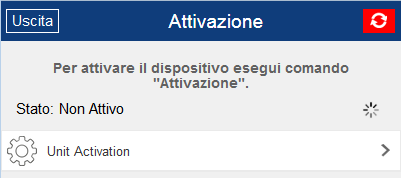
3 ATTIVAZIONE DISPOSITIVO DI BORDO Procedura da effettuare solo al primo accesso al dispositivo. Se è già avvenuta l attivazione da altri strumenti questo passaggio non verrà mostrato. All apertura del portale QTRAK LITE l unico comando presente consente di attivare il prodotto: a) Premere sul comando Unit Activation b) Confermare la richiesta premendo OK c) Attendere conferma Comando Inviato Dopo qualche minuto il sistema si attiva ed è possibile utilizzare le funzionalità del dispositivo di bordo.
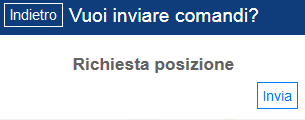
4 MENU COMANDI Le funzioni del Menù Comandi sono le seguenti: Richiesta Posizione: consente di richiedere manualmente la posizione istantanea del veicolo. Blocco / Sblocco Wireless*: attivazione/disattivazione del Blocco Avviamento Wireless (dispositivo optional). Abilita / Disabilita Modalità Privacy: blocca o sblocca la visualizzazione dei dati e lo scarico delle posizioni su mappa. Modalità Manutenzione: inserisce il dispositivo nello stato di manutenzione (officina, riparazione, etc ). Transport Mode On: inserisce il dispositivo in modalità trasporto a Quadro Off (traghetto, etc ). Modalità Attiva: ripristina la modalità standard del dispositivo dagli stati sopra descritti. Per ciascun comando inviato verrà richiesta conferma d invio. * Comando presente solo in abbinamento ai servizi MEDIUM ed in presenza del modulo di blocco avviamento opzionale.
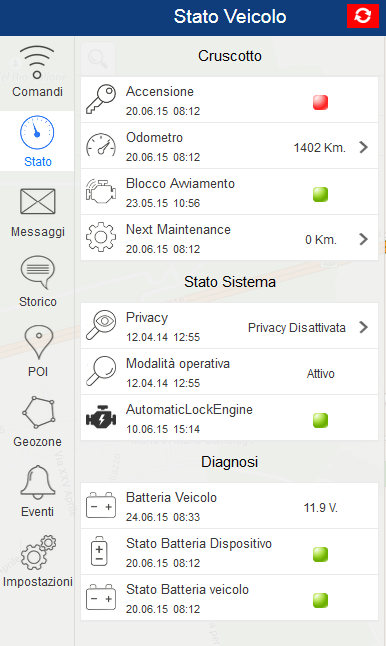
5 MENU STATO Il Menù Stato riporta diverse informazioni sul veicolo e sul dispositivo, quali ad esempio: Accensione: Stato Quadro O N / OFF Odometro: Km Percorsi dall attivazione. E possibile allineare il dato cliccando sulla voce, inserendo il dato, quindi SALVA Blocco Avviamento: Blocco Attivo/ Blocco Inattivo. Funzione attiva solo per servizi MEDIUM abbinati al modulo blocco avviamento opt. Next Maintenance: Km impostati. Funzione che permette di essere informati al raggiungimento chilometrico desiderato per effettuare manutenzione al veicolo. E possibile inserire gli step chilometrici per i successivi avvisi. Privacy: stato attivo/disattivo Modalità Operativa : stato attivo/disattivo AutomaticLockEngine: Indicazione sullo stato di Blocco Avviamento Automatico (funzione attivabile solo dal TSP) Batteria Veicolo: livello di tensione Stato Batteria Dispositivo: OK / KO Stato Batteria Veicolo: OK / KO
6 MENU MESSAGGI Il dispositivo installato sul veicolo è in grado di inviare notifiche per segnalare anomalie/eventi: Tensione della batteria del veicolo al di sotto del valore ottimale Batteria del veicolo disconnessa Probabile Collisione (*) Id Tag non rilevato (*) Batteria Id Tag scarica (*) Movimento veicolo senza accensione (*) Allarme auto scattato (*) Nel menu messaggi saranno archiviati tutti le notifiche ricevute. * Se previsto dal piano Servizi attivato e dagli accessori abbinati al dispositivo
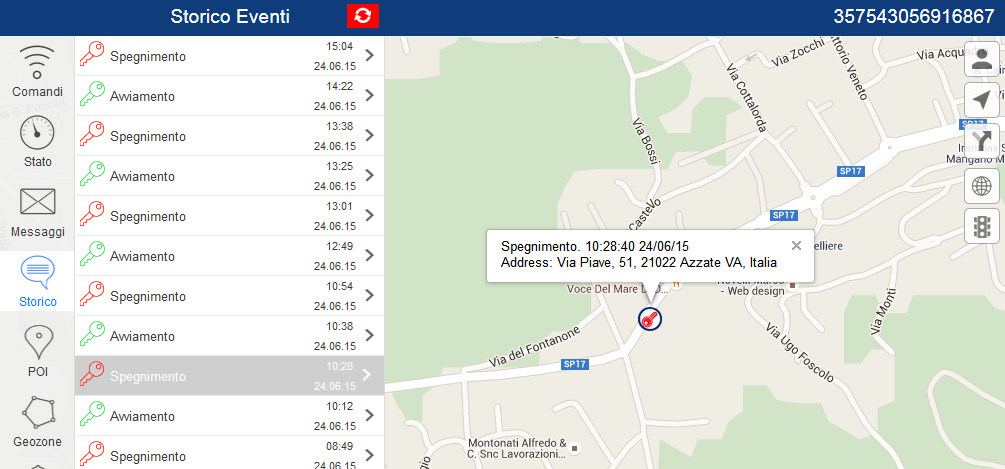
7 MENU STORICO Il Menù Storico fornisce una breve sintesi degli eventi relativi alle ultime 24 h di utilizzo del mezzo: Accensioni / Spegnimenti Eventi di Crash* Eventi di stacco Batteria Veicolo Batteria del veicolo da verificare (stato di carica) Aggiornamenti SW effettuati sul dispositivo Cliccando sulla riga desiderata si accede alla mappa con localizzazione dell evento storico. * Solo se previsto dal proprio piano Servizi
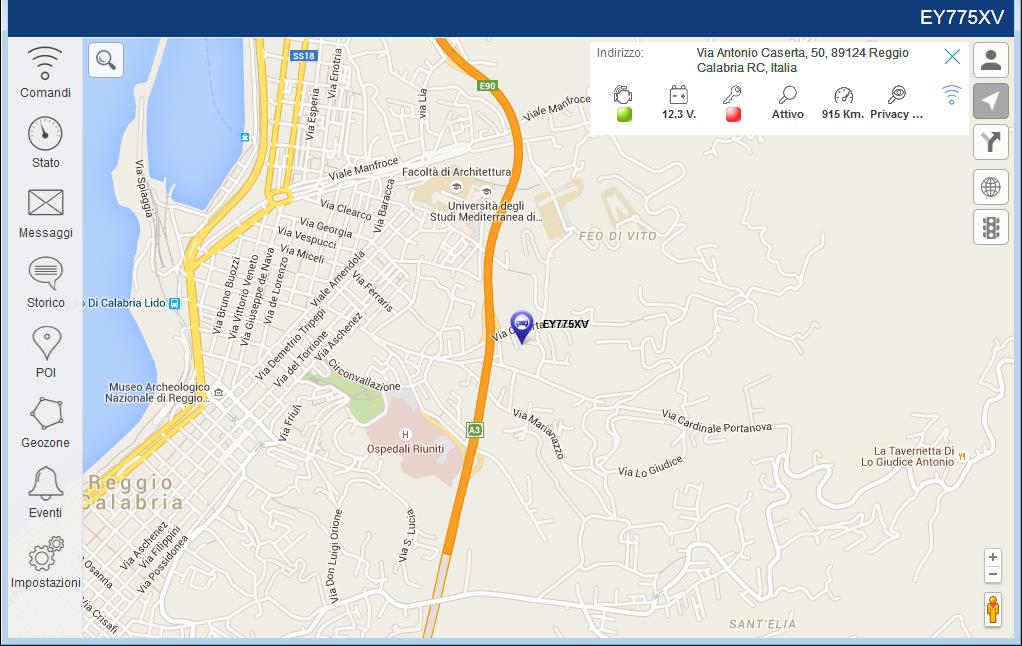
8 MENU MAPPA La Mappa riporta la posizione del mezzo con indicazione dell indirizzo (località, via e n civico), qualora tali dati siano disponibili. Nel caso di veicolo in movimento viene indicata la velocità istantanea. La funzione Car Finder consente di visualizzare su mappa la posizione del PC (indicatore rosso) qualora tale funzione sia prevista, in aggiunta all indicatore azzurro relativo alla posizione vettura. Cliccando sull icona Cursore la mappa viene centrata sull ultima posizione rilevata della vettura. In caso di veicolo in movimento è possibile seguirne lo spostamento cliccando sull icona Percorsi e quindi su quella Segugio. Si può passare in maniera semplice dalla visualizzazione della mappa stradale alla visualizzazione della mappa satellitare o alla visualizzazione ibrida. Nella visualizzazione di mappa Google sarà possibile aggiungere l informazione traffico. E possibile ricercare un indirizzo e centrare su di esso la visualizzazione della cartografia. La funzione Google Street View consente di identificare al meglio i luoghi dei percorsi e delle soste. La localizzazione in tempo reale è subordinata alla copertura di rete a cui si connettono il dispositivo telematico installato a bordo ed il PC in uso.
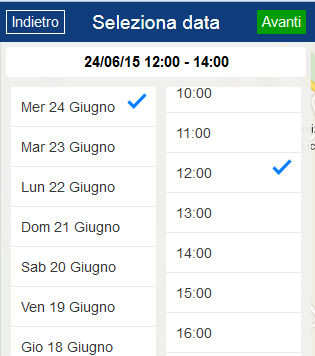
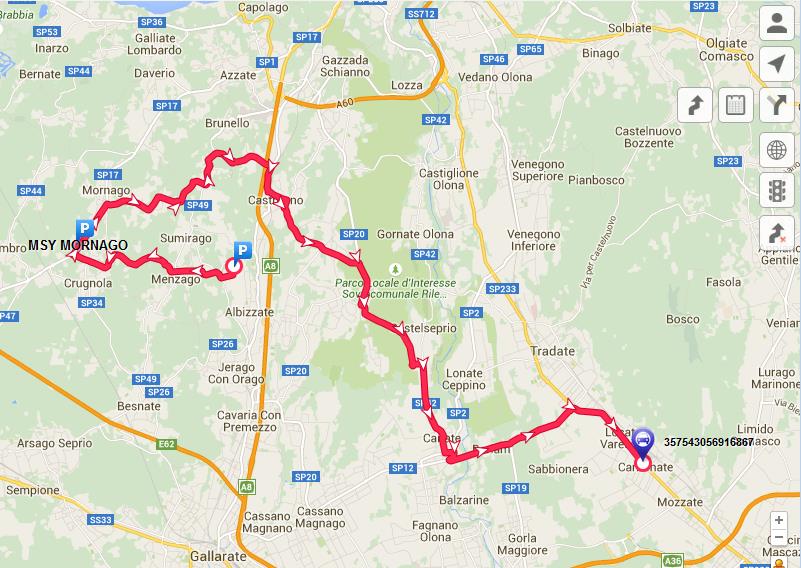
9 MENU MAPPA: Storico Percorsi E possibile richiedere uno Storico su Mappa dei percorsi, suddivisi per data e fascia oraria. Selezionando l icona e poi è possibile effettuare una ricerca dei percorsi nel corso degli ultimi 30 giorni, con intervallo di selezione pari a 1 ora. Sul PC verranno riportati graficamente su mappa: Traccia dei percorsi nelle 2 ore selezionate Dettaglio delle soste Dettaglio dei parcheggi S P S
10 MENU GEOZONE E MENU POI (Punti di Interesse) Gestire una Geozona per delimitare un area geografica sulla mappa e successivamente selezionare l evento per il quale ricevere una notifica . Selezionare l icona GEOZONE per accedere alle impostazioni della funzione. Gestire un POI per inserire uno o più punti di interesse sulla mappa e ricevere notifiche conseguenti al passaggio del veicolo presso tali punti. Selezionare l icona POI per accedere alle impostazioni della funzione. POI GEOZONE
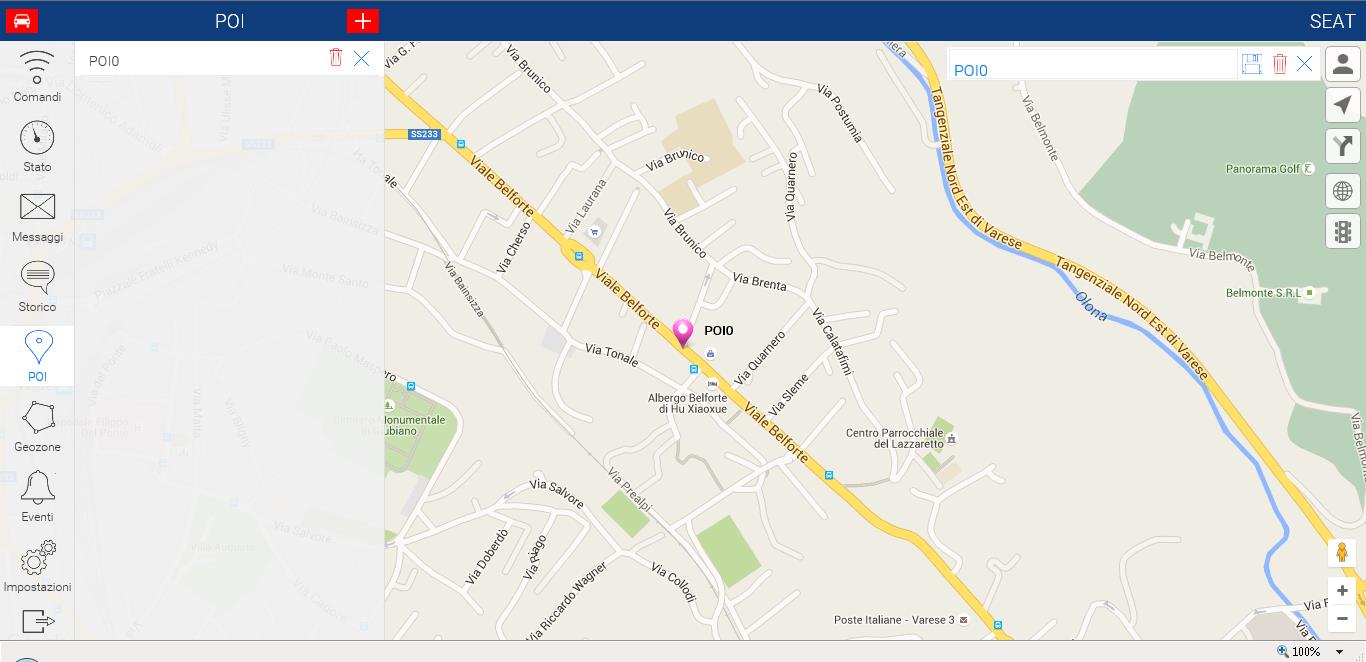
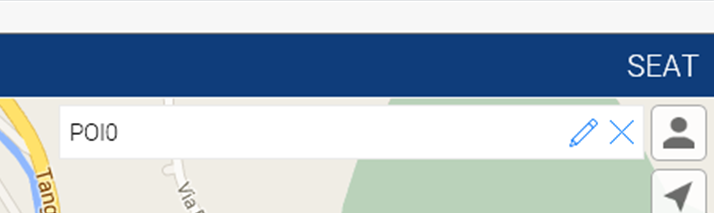
11 CREARE UN PUNTO DI INTERESSE (POI) 1. Selezionare l icona POI per accedere alle impostazioni della funzione. 2. Premere il pulsante per creare un nuovo Punto di Interesse (POI) 3. Nominare il POI + 4. Spostare il POI sul punto desiderato della Mappa. 5. Cliccare Salva per memorizzare il POI oppure Cancella 6. Per modificare POI già memorizzati cliccare sull icona 7. Eseguire nuovamente la procedura per inserire ulteriori POI
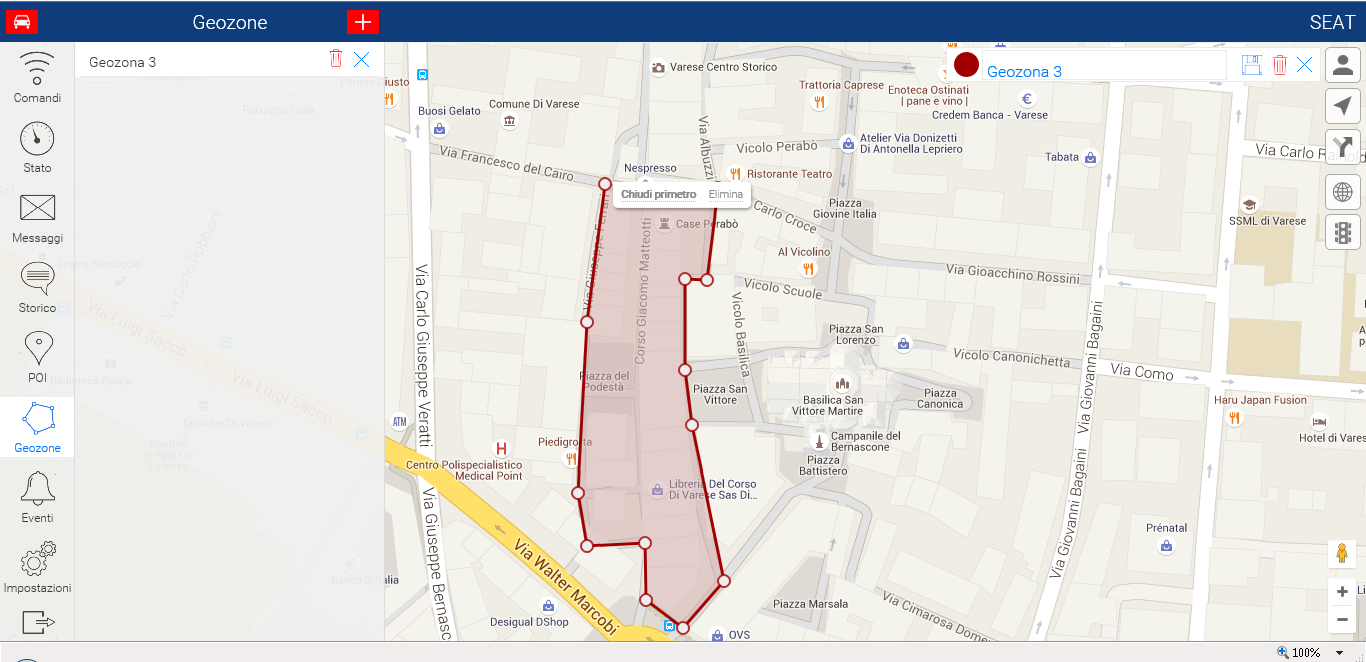
12 CREARE UNA GEOZONA 1. Selezionare l icona GEOZONE per accedere alle impostazioni della funzione. 2. Premere il pulsante per creare una nuova Geozona 3. Nominare la Geozona + 4. Scegliere il colore da assegnare al perimetro della Geozona cliccando sul cerchio colorato 5. Inserire sulla mappa i punti necessari a costruire i contorni dell area che si vuole racchiudere. Per chiudere il perimetro cliccare sul primo dei punti inseriti e selezionare «CHIUDI PERIMETRO». Eventuali aggiustamenti potranno essere effettuati trascinando ogni punto della geozona creata. 6. Premere Salva oppure, in caso di errori, Cancella
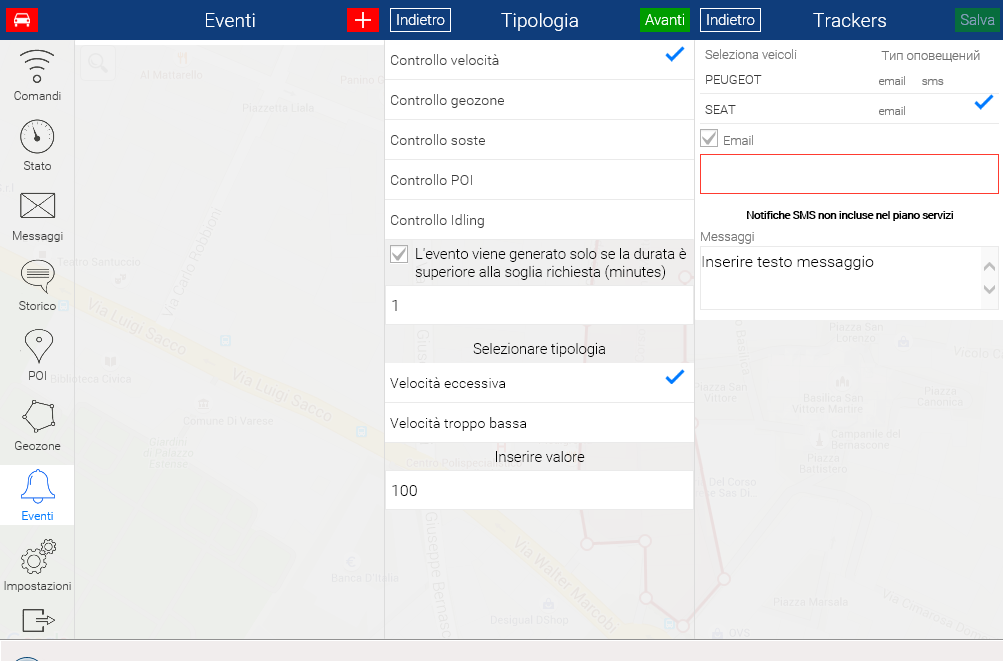
13 MENU EVENTI Notifiche Controllo Velocità 1. Selezionare il menu Eventi. 2. Cliccare sul pulsante + 3. Selezionare la funzione Controllo Velocità. 4. Selezionare se si vuole inserire un tempo minimo oltre il quale verrà notificato l evento (espresso in minuti). 5. Indicare il numero di minuti desiderato. 6. Indicare se la notifica deve essere inoltrata per velocità superiore o inferiore al valore inserito. 7. Inserire il valore di velocità 8. Premere Avanti 9. Indicare per quale vettura impostare l evento in caso di più vetture presenti nell account (una o più vetture) 10. Indicare l indirizzo al quale sarà inviata la notifica 11. Indicare il testo che si desidera ricevere per Premere Salva
14 MENU EVENTI Notifiche Controllo Geozone 1. Selezionare il menu Eventi. 2. Cliccare sul pulsante + 3. Selezionare la funzione Controllo Geozone e premere Avanti 4. Selezionare se si vuole inserire un tempo minimo oltre il quale verrà notificato l evento (espresso in minuti) 5. Indicare il numero di minuti desiderato 6. Indicare se la notifica deve essere inoltrata all ingresso del veicolo nella geozona oppure all uscita. 7. Selezionare la Geozona e premere Avanti 8. Selezionare la vettura/e per la quale impostare l evento. 9. Cliccare su ed indicare l indirizzo al quale sarà inviata la notifica. 10. Indicare il testo che si desidera ricevere per Selezionare giorno/i della settimana ed intervallo di orario in cui si vuole che la notifica sia attiva (opzionale) 12. Premere Salva
15 1. Selezionare il menu Eventi. 2. Cliccare sul pulsante + 3. Selezionare la funzione Controllo Soste 4. Premere Avanti 5. Selezionare la vettura/e per la quale impostare l evento 6. Indicare l indirizzo al quale sarà inviata la notifica. 7. Indicare il testo che si desidera ricevere per Premere Salva MENU EVENTI Notifiche Controllo Soste
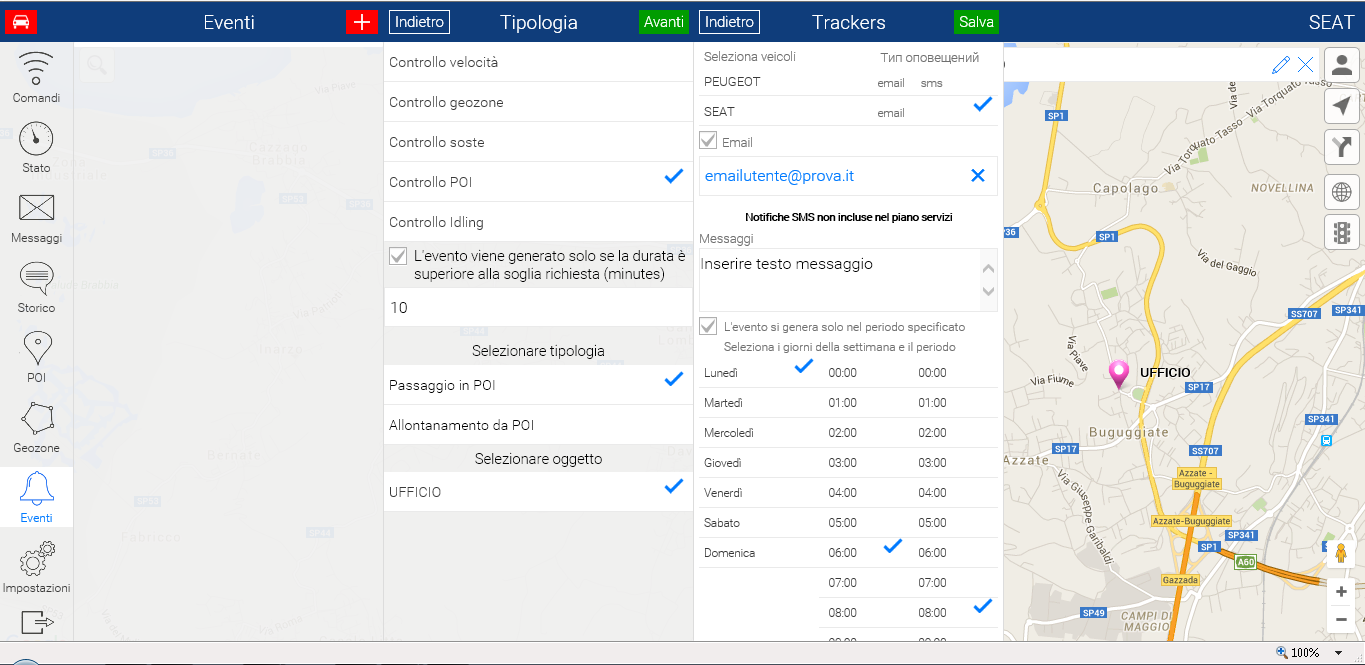
16 MENU EVENTI Notifiche Controllo POI 1. Selezionare il menu Eventi. 2. Cliccare sul pulsante + 3. Selezionare la funzione Controllo POI (Punto di Interesse). 4. Selezionare se si vuole inserire un tempo minimo oltre il quale verrà notificato l evento (espresso in minuti) 5. Selezionare se si desidera la notifica per passaggio dal POI oppure quando ci si allontana dal POI 6. Selezionare il POI tra quelli precedentemente creati (se più di uno) e cliccare Avanti 7. Selezionare la vettura/e per la quale impostare l evento. 8. Indicare l indirizzo al quale sarà inviata la notifica. 9. Indicare il testo che si desidera ricevere per Selezionare giorno/i della settimana e intervallo di orario in cui si vuole che la notifica sia attiva (opzionale) 11. Premere Salva
17 MENU EVENTI Notifiche Controllo Idling (Sosta con motore acceso*) 1. Selezionare il menu Eventi. 2. Cliccare sul pulsante + 3. Selezionare la funzione Controllo Idling 4. Indicare il numero minimo di minuti superato il quale verrà inoltrata la notifica 5. Premere Avanti 6. Selezionare la vettura/e per la quale impostare l evento. 7. Indicare l indirizzo al quale sarà inviata la notifica Indicare il testo che si desidera ricevere per Premere Salva Attenzione: la trasmissione del segnale di Quadro spento potrebbe in alcuni casi essere differita, andando ad influenzare le tempistiche e le segnalazioni della funzione Idling. * In caso di abbinamento a moduli aggiuntivi che rilevano il segnale di accensione del Quadro Strumenti, la notifica segnalerà le soste con Quadro Strumenti acceso).
18 MENU IMPOSTAZIONI Nel Menù Impostazioni si trovano alcune funzioni di impostazione e informazione: Profilo Account: Info su Login e Piano servizi About program: Versione Qtrak Lite Cambia Utente: consente di disconnettersi e accedere come altro utente (con Login e Password) Scelta Unità di Misura: è possibile scegliere tra Km/h e Miglia/h
19 GESTIONE MULTI-VEICOLO E possibile gestire dallo stesso profilo utente un numero superiore di mezzi abbinati allo stesso cliente. Le vetture vengono visualizzate su mappa contemporaneamente. Per identificare la posizione di un veicolo in modo rapido cliccando sull icona comparirà la lista dei mezzi abbinati alla stessa flotta. Il nome del veicolo selezionato sarà visibile in alto a destra.
20
Manuale d uso Mobile App Meta Trak
 Manuale d uso Mobile App Meta Trak disponibile per ios/android/windows Phone 5040331200 Gentile Cliente, grazie per aver scelto un prodotto Meta Trak. SUPERALARM è un dispositivo che consente all utilizzatore
After Factory Italia. Sistema Telematico di Localizzazione
 After Factory Italia 2017 Sistema Telematico di Localizzazione Meta Trak Evoluzioni APP e Portale Lite Il sistema Meta Trak è un dispositivo telematico tecnologico che installato a bordo consente di interagire
MANUALE D USO MOBILE APP
 MANUALE D USO MOBILE APP disponibile per ios/android/windows Phone 5040327600 Gentile Cliente, grazie per aver scelto un prodotto Meta Trak. Meta Trak consente a chi lo utilizza di effettuare in auto gestione
Manuale d uso Mobile App
 Manuale d uso Mobile App disponibile per ios/android/windows Phone 5040332500 Gentile Cliente, grazie per aver scelto Honda TRAK. Honda TRAK è un sistema telematico che consente di accedere a Servizi per
MANUALE D USO MOBILE APP
 MANUALE D USO MOBILE APP disponibile per ios/android/windows Phone 05/15 5040333400 App Vers. 1.0.0 Gentile Cliente, grazie per aver scelto un prodotto MotoplatinumBOX. MotoplatinumBOX è un dispositivo
pmv-aesys.drpcsicilia.it
 pmv-aesys.drpcsicilia.it Pag. 1/25 Sommario 1 INTRODUZIONE... 3 2 ARCHITETTURA DEL SISTEMA... 5 3 ATTIVAZIONE DEL SISTEMA (Registrazione)... 6 3.1 Selezione della lingua... 9 4 GESTIONE DEI DISPLAY...
Fon.Coop - Sistema di Gestione dei Piani di Formazione FCOOP. Manuale Utente Gestione Utenti GIFCOOP
 Fon.Coop - Sistema di Gestione dei Piani di Formazione FCOOP Manuale Utente Gestione Utenti GIFCOOP del 10/02/2015 Indice INTRODUZIONE... 3 1 SISTEMA GESTIONE UTENTI... 4 1.1 Nuovo account utente... 5
Cloud Fattura. Manuale Creazione Fattura Elettronica Versione Titolo: CloudFattura. Versione
 Cloud Fattura Manuale Creazione Fattura Elettronica OPEN Dot Com Spa Sede amministrativa: Corso Francia, 121d 12100 Cuneo Tel. 0171 700700 Fax 800 136814 www.opendotcom.it [email protected] 1/20 1
Conservazione PEC GOLD
 Conservazione PEC GOLD OPEN Dot Com S.p.A. Sede: Corso Francia, 121 D 12100 Cuneo Tel. 0171 700700 Fax 800 136814 www.opendotcom.it [email protected] 1/17 1 PREMESSA... 3 2 ACCESSO A WWW.OPENDOTCOM.IT...
MANUALE PER IL CITTADINO PER LA REGISTRAZIONE AL SERVIZIO
 pagina 1 MANUALE PER IL CITTADINO PER LA REGISTRAZIONE AL SERVIZIO pagina 2 Passo 1- Accedere alla pagina web AlertPisa Per procedere alla registrazione al servizio accedere alla pagina web: http://www.comune.pisa.it/alertpisa
Conservazione PEC GOLD
 Conservazione PEC GOLD Manuale operativo per Iscritti all Ordine degli Avvocati di Udine OPEN Dot Com S.p.A. Sede: Corso Francia, 121 D 12100 Cuneo Tel. 0171 700700 Fax 800 136814 www.opendotcom.it [email protected]
GUIDA ALLA REGISTRAZIONE AL SERVIZIO
 Guida per addetti ai lavori-pagina 1 GUIDA ALLA REGISTRAZIONE AL SERVIZIO Passo 1- Ricezione email di invito da Il sistema AlertPisa invia una email di invito contenente il link al portale AlertPisa per
GUIDA ALLA COMPILAZIONE DEL CURRICULUM
 GUIDA ALLA COMPILAZIONE DEL CURRICULUM 1. INDICE Pag. 3 Pag. 3 Pag. 5 Pag. 7 Pag. 9 Pag. 10 Pag. 12 Pag. 13 Pag. 14 Pag. 17 Pag. 17 Pag. 18 Pag.19 Pag. 19 2. Introduzione 3. Inserimento curriculum 3.1
Funzioni Principali dell APP ENTR
 Funzioni Principali dell APP ENTR 1. Impostare il proprietario 2. Trovare la serratura 3. Chiudere/Riaprire 4. Menù 5. Aggiungere un utente 6. Gestione dell utente 7. Ottenere la chiave 8. Cancellare una
Quick Guide IT. Quick Guide
 IT Note al presente manuale La Guida Rapida offre all installatore informazioni sulla registrazione sul portale Suntrol, l importazione e la configurazione di un nuovo sistema e il passaggio al proprio
Padova Partecipa Manuale Utente
 Padova Partecipa Manuale Utente versione 1.0 1/36 Lista modifiche al documento Data Versione Autore Modifiche 15/11/2017 0.1 Comune di Padova Versione iniziale 12/01/2018 0.2 Comune di Padova Aggiornato
Indice. Introduzione - Un unico carrello per tutti i prodotti - Le modalità di inserimento degli ordini - Le 4 fasi dell ordine
 Indice Introduzione - Un unico carrello per tutti i prodotti - Le modalità di inserimento degli ordini - Le 4 fasi dell ordine Fase 1: Il carrello - Inserimento codici - Date e prezzi - Codice senza prezzo
GUIDA ALLA REGISTRAZIONE AL SERVIZIO DI ALLERTAMENTO DELLA PROTEZIONE CIVILE DEL COMUNE DI PISA
 Guida per addetti ai lavori-pagina 1 GUIDA ALLA REGISTRAZIONE AL SERVIZIO DI ALLERTAMENTO DELLA PROTEZIONE CIVILE DEL Passo 1- Ricezione email di invito da Il sistema di allertamento invia una email di
Guida all uso del sistema gestionale schede online per attività commerciali e turistiche
 Guida all uso del sistema gestionale schede online per attività commerciali e turistiche Versione 1.0 Ultima revisione: 09/11/2012 www.bormio.info Questa guida è di proprietà esclusiva di Bormio.info e
Accademia NaturalLook
 Accademia NaturalLook Manuale B2B Giugno 2016 Versione 1.1 Indice 1 Accesso servizio B2B Net... 2 1.1 Collegamento al B2B - Ordini... 2 1.2 Accedere al B2B... 3 1.3 Cambio Password... 4 2 Procedere con
Evoluzioni Software s.n.c. SLpw Guida all'uso Pag.1 di 49
 Evoluzioni Software s.n.c. SLpw Guida all'uso Pag.1 di 49 Evoluzioni Software s.n.c. SLpw Guida all'uso Pag.2 di 49 1 Installazione certificati Uffici Giudiziari... 3 2 Accesso al programma... 6 2.1 Fascicoli...
Conservazione PEC GOLD
 Conservazione PEC GOLD Manuale operativo OPEN Dot Com S.p.A. Sede: Corso Francia, 121 D 12100 Cuneo Tel. 0171 700700 Fax 800 136814 www.opendotcom.it [email protected] 1/19 1 PREMESSA... 3 2 ACQUISTO...
Controllo Accessi Telnet
 Controllo Accessi Telnet 03 Luglio 2015 Versione software 2.0 Datasheet Connessione Menu Terminal: Connettere la scheda ad un qualsiasi pc attraverso il cavo USB e aprire l applicazione Terminal.exe quindi
Manuale LiveBox APPLICAZIONE ANDROID (V. 3.02.019) http://www.liveboxcloud.com
 2015 Manuale LiveBox APPLICAZIONE ANDROID (V. 3.02.019) http://www.liveboxcloud.com LiveBox Srl non rilascia dichiarazioni o garanzie in merito al contenuto o uso di questa documentazione e declina qualsiasi
NOTE PER IL CONTROLLO E L INVIO TRAMITE L APPLICATIVO ENTRATEL
 NOTE PER IL CONTROLLO E L INVIO TRAMITE L APPLICATIVO ENTRATEL Premessa. Per l installazione del software Entratel e relativi aggiornamenti è indispensabile che l utente proprietario del pc dove è installato
MANUALE OPERATIVO CANDIDATI AI CONCORSI
 MANUALE OPERATIVO CANDIDATI AI CONCORSI A. SULLA HOMEPAGE DEL SITO DIPARTIMENTALE, CLICCARE SUL LINK PARTECIPAZIONE CONCORSI NELLA SEZIONE IN EVIDENZA POSTA IN ALTO A DESTRA B. NELLA PAGINA DESCRITTIVA
SISTEMA GESTIONE TOMBINI
 SISTEMA GESTIONE TOMBINI Il sistema offre funzionalità di rilievo sul campo e censimento dei tombini presenti sulle strade comunali per mezzo di una App dedicata. Il rilievo è basato sul posizionamento
SapTemp (Autodata) Istruzioni di installazione e guida all uso
 SapTemp (Autodata) Istruzioni di installazione e guida all uso 19 gennaio 2018 Indice I Istruzioni per l installazione 2 II Guida all uso 6 1 Prima di iniziare 7 2 Utilizzo da Bridge 8 2.1 Tempi di riparazione.....................................
Manuale selfcare Utente
 Manuale selfcare Utente Manuale selfcare utente Sommario Manuale selfcare utente 3 Nuovo utente e primo accesso 4 Profilo utente 6 Configurazione email 8 Inoltro automatico 9 Risposta automatica 10 Cambio
Manuale versione Mobile (Smartphone Tablet)
 Manuale versione Mobile (Smartphone Tablet) Introduzione La versione mobile è una versione del gestionale Reali studiata apposta per l utilizzo da dispositivi mobili quali smartphone e tablet. La base
Manuale Utente Guglielmo SmartClient
 Manuale Utente Guglielmo SmartClient Guida a Guglielmo SmartClient Versione: 1.0 Guglielmo Tutti i marchi citati all interno di questa guida appartengono ai loro legittimi proprietari. -2- 1. Introduzione
Capitolo 18 - Progetto DWG Creazione del layout di stampa
 Capitolo 18 - Progetto DWG Creazione del layout di stampa Avviate MasterChef dall icona presente sul vostro Desktop. Nota: Se state utilizzando una versione dimostrativa, una volta caricato il programma,
Eni S.p.A. Eni ICT. CA Strong Authentication Manuale Utente. CA Strong Authentication User Manual
 Eni S.p.A. Eni ICT CA Strong Authentication CA Strong Authentication User Manual v1.0.b2b.it - 14/03/2017 CA Strong Authentication 2 Eni ICT CA Strong Authentication 3 CA Strong Authentication 4 Eni ICT
Eventi.dispoc Guidelines
 Eventi.dispoc Guidelines 1. Inserire un evento 2. Abilitare le notifiche 3. Inoltro mail [email protected] su @unisi.it 4. Importare il calendario eventi.dispoc 1 1. Procedura guidata per inserire
MANUALE DI UTILIZZO DEL PORTALE WEB
 FLEET MANAGEMENT MANUALE DI UTILIZZO DEL PORTALE WEB 1. Accesso al sistema Per accedere al sistema digitare nel browser il link https://cloud.hitachi-systems-cbt.com/sapienzaservicedesk/ Tale indirizzo
ACCESSO DEI DOCENTI AL PORTALE SCUOLAMIA
 per i Docenti ACCESSO DEI DOCENTI AL PORTALE SCUOLAMIA L accesso dei docenti al Portale ScuolaMia al momento è limitato alla sola funzionalità di Registrazione e Pubblicazione delle valutazioni. Tale funzioanlità
INSTALLARE L APP EWPE SMART L app EWPE SMART app è compatibile con i dispositivi smart che utilizzano i sistemi operativi Android o ios.
 INSTALLARE L APP EWPE SMART L app EWPE SMART app è compatibile con i dispositivi smart che utilizzano i sistemi operativi Android o ios. SISTEMI OPERATIVI SUPPPORTATI: ios Android 1. SELEZIONARE E SCARICARE
PORTALE FORNITORI ISTRUZIONI DI COMPILAZIONE FORNITORE
 PORTALE FORNITORI ISTRUZIONI DI COMPILAZIONE FORNITORE Data: 20/03/2017 Revisione: 01 INDICE 1. Manuale di compilazione fornitore...3 1.1. Bottone operativo...3 1.1.1. Azioni... 3 1.1.2. Torna in cima
STUDIO DIGITALE. Attivazione e flusso operativo. Ver. 1.0
 Attivazione e flusso operativo Ver. 1.0 SOMMARIO 1. Attivazione Studio Digitale... 3 1.1 L E-mail con le credenziali... 3 1.2 Cambio password... 4 1.3 Accettazione contrattuale... 4 1.4 Creazione Operatore...
Amministrazione utenti. Manuale per gli utenti
 Amministrazione utenti Manuale per gli utenti Controllo della versione ID Doc. Manuale per gli utenti dell eservice Amministrazione utenti della Extranet Versione 0.1x Data di pubblicazione 22.02.2012
Web Application per il controllo da remoto delle centrali NEXTtec
 NEXTCLOUD Web Application per il controllo da remoto delle centrali NEXTtec Nessuna applicazione da installare, visita semplicemente cloud.nexttec.it Compatibile con browsers di ultima generazione sia
Manuale Piattaforma Spending Review
 Manuale Piattaforma Spending Review Sommario Sommario... 1 1. PREMESSA... 3 2. ACCESSO ALLA PIATTAFORMA... 3 3. INSERIMENTO CONTRATTI... 4 Ricerca Fornitore/Voci di Costo... 5 Ricerca CIG... 6 Selezione
Agenzia Regionale per la Protezione dell Ambiente Ligure. Indice
 Accesso al catasto delle sorgenti di radiazioni Indice Punti 1-2-3-4 richiesta accesso sistema autenticazione registrazione Punto 5 accesso al sistema Punti 6-7-8-10 creazione insediamento Punti 11-12-13-14
Guida alla configurazione di Mozilla Thunderbird
 Guida alla configurazione di Mozilla Thunderbird Le indicazioni contenute in questo documento consentono di configurare un client Mozilla Thunderbird per accedere alla posta di Ateneo in modalità IMAP.
Mosaico Engineering Guida Utente
 Mosaico Engineering Guida Utente Indice 1. Log In... 2 1.1. Registrazione nuovo utente on line... 3 1.2. Modifica password on line... 5 2. APP Configuratore Prodotto... 7 2.1. Funzione Help on line...
Manuale di utilizzo del portale
 Fortech S.r.l Via Rigoletto,4 47922 Rimini (RN) Italia P. IVA 03618500403 T. +39 0541 1748174 Manuale di utilizzo del portale fattura1click.it [email protected] REVISIONI Rev. Data Commenti Pag. Autore
HELP ONLINE Guida per la registrazione al portale
 HELP ONLINE Guida per la registrazione al portale Indice Generale 1. Help online Ditta 1.1 Cosa serve per effettuare la registrazione 1.2 Registrazione legale rappresentante 1.2.1 Come effettuare il primo
per il primo accesso per gli accessi successivi
 Selezionando il link Accedi con Codice Fiscale e Password, si entra nella parte protetta del sistema e verrà quindi presentata la mappa di Login in cui l'utente dovrà inserire le proprie credenziali, come
Guida i-help App. IOS
 Guida i-help App. IOS Manuale d uso dell applicazione i-help per dispositivi con sistema operativo IOS Ufficio Tecnico ADiTech S.R.L. 28/09/2016 i-help MAN App IOS rev.02 ADITECH S.R.L INDIRIZZO: VIA GHINO
Guida. CYS Gestioni. Sviluppato da Matteo Tucceri con la collaborazione di Paola Tucceri.
 Guida CYS Gestioni Sviluppato da Matteo Tucceri con la collaborazione di Paola Tucceri ([email protected]) Il programma CYS Gestioni permette di gestire: l Anagrafica degli Iscritti l Invio delle
Informazioni sull'integrazione guidata di Outlook
 Il seguente articolo approfondisce gli aspetti di integrazione tra Project e Outlook Informazioni sull'integrazione guidata di Outlook Se si utilizza Microsoft Office Project Server 2003 per la collaborazione
Guida "SkyAccounting" Minimi
 Guida "SkyAccounting" Minimi 1. Guide di configurazione obbligatorie: 1.1 Guida al primo avvio e configurazione di "SkyAccounting" Lite 1.2 Configurazione banche e carte di credito in "SkyAccounting" Lite
Servizio di realizzazione del nuovo sistema di Gestione Fondi
 Servizio di realizzazione del nuovo sistema di Gestione Fondi Guida Operativa per gli Utenti per la gestione delle Certificazioni di spesa La presente guida rappresenta uno strumento informativo e di supporto
AZIENDA DIGITALE. Attivazione e flusso operativo. Integrazione gestionali Dylog/Buffetti
 AZIENDA DIGITALE Attivazione e flusso operativo Integrazione gestionali Dylog/Buffetti SOMMARIO 1.... 3 1.1 Attivazione... 3 1.1.1 La Email con le credenziali... 3 1.1.2 Cambio password... 4 1.1.3 Accettazione
MANUALE UTENTE. Sistemi Informativi CONSOB. DIF Dati Informativi Finanziari. Manuale Utente. Data : 03/05/2011 Versione : 1.4
 MANUALE UTENTE Sistema Informativo di Teleraccolta Data : 03/05/2011 Versione : 1.4 CONSOB Sito_v1 4.doc Pag. 1 di 20 Sommario 1 INTRODUZIONE... 3 1.1 SCOPO DEL DOCUMENTO... 3 1.2 DESCRIZIONE GENERALE
Sommario. Integrazione DOGE
 Sommario INSERIMENTO LICENZA ADD ON PER L ATTIVAZIONE DEL PROGETTO... 2 ISTRUZIONE PER L UTILIZZO DEI SERVIZI... 4 COLLEGAMENTO DELLA VPN... 4 ACCESSO AI SERVIZI DI INTEGRAZIONE DOGE... 4 A BARRA DEI SERVIZI
1. Come si accede a Magnacarta? 2. Come si modifica la password? 3. Ho dimenticato la password, come posso recuperarla? 4. Come si visualizzano le
 1. Come si accede a Magnacarta? 2. Come si modifica la password? 3. Ho dimenticato la password, come posso recuperarla? 4. Come si visualizzano le buste paga e i documenti del mese? 5. Posso cercare i
GUIDA ALLA REGISTRAZIONE
 GUIDA ALLA REGISTRAZIONE 1. Collegarsi al sito internet www.apservice.it/pslatina 2. Cliccare su registrati (fig. a) e nella nuova finestra inserire i dati richiesti e cliccare sul bottone REGISTRATI per
NWFM Nazca Work Force Management per DAIKIN
 NWFM Nazca Work Force Management per DAIKIN Attivazione Applicazione per dispositivi Android Gennaio 2014 Istruzioni Installazione NWFM versione Android Scaricare l App sul proprio dispositivo. E possibile
ISTRUZIONI PER LA REGISTRAZIONE E L ACCESSO AL SERVIZIO
 ISTRUZIONI PER LA REGISTRAZIONE E L ACCESSO AL SERVIZIO 1 PROFILI CON TOKEN FISICO (CHIAVETTA) PRIMO ACCESSO - REGISTRAZIONE AL SERVIZIO... 3 ACCESSI SUCCESSIVI UTILIZZO DEL SERVIZIO... 6 PROFILI CON MOBILE
Macchina da ricamo Supplemento al Manuale d'istruzione
 Macchina da ricamo Supplemento al Manuale d'istruzione Product Code (Codice prodotto): 884-T07 0 Funzioni aggiuntive di PR650e Nelle versioni 2 e sono state aggiunte le funzioni seguenti. Prima di utilizzare
Guida alla compilazione on-line della domanda per il bando Orientamento musicale INDICE
 Guida alla compilazione on-line della domanda per il bando Orientamento musicale INDICE 1 Riconoscimento del soggetto richiedente da parte del sistema...2 2 Registrazione del profilo del soggetto richiedente...4
FASI DA ESEGUIRE ON-LINE
 FASI DA ESEGUIRE ON-LINE a) Compilazione della candidatura telematica secondo il modello illustrato nel formulario. Istruzioni per candidarsi on-line Pagina 1 Compilazione della candidatura telematica
FIRMA DIGITALE SARDEGNA SOLIDALE MANUALE UTENTE
 FIRMA DIGITALE SARDEGNA SOLIDALE MANUALE UTENTE Pag.1 Indice 1. La Business Key Lite 2. Installazione 2.1 Installazione iniziale 3. Le funzionalità 3.1 Attivazione del PIN 3.2 Controllo e download eventuali
NOTIFICHE LAVORATORI
 NOTIFICHE LAVORATORI 04/09/2013 Manuale Utente Manuale utente per la gestione dell instaurazione di rapporti di lavoro degli operai edili mediante il collegamento con il portale S.Inte.S.I. INDICE S.INTE.S.I...2
 www.accessogiustizia.it Registrazione Accesso con Lextel Key Gestione dei pagamenti >> Il Punto di Accesso Lextel 1 Utilizzo del dispositivo Lextel Key L utilizzo dei servizi forniti da QUADRA è subordinato
Manuale di gestione scheda su sito www.elezionitrento.it
 Manuale di gestione scheda su sito www.elezionitrento.it Accesso al sistema Per accedere al sistema di gestione collegarsi da un browser alla seguente pagina: http://www.elezionitrento.it/typo3/ Inserire
Manuale Registrazione Utente. guida operativa
 guida operativa ver. 1.0 del 28-08-2018 Sommario Introduzione... 1 Accesso al Sistema... 2 Procedura di registrazione... 3 STEP 1... 3 STEP 2... 4 STEP 3... 6 STEP 4... 7 CONFERMA DELLA REGISTRAZIONE...
KX-TS880EX_QG_PNQW2336ZA.fm Page 1 Tuesday, November 23, :31 PM. 1 Premere nella direzione della. 2 Installare le batterie come
 KX-TS880EX_QG_PNQW2336ZA.fm Page 1 Tuesday, November 23, 2010 4:31 PM Modello No. KX-TS880EX Guida Rapida Imposta Installazione delle batterie 1 Premere nella direzione della freccia e aprire il vano batteria
Aruba PEC S.p.A. Servizio Fatturazione Elettronica - Premium. Aruba PEC S.p.A.
 1 21 Servizio Fatturazione Elettronica - Premium 2 21 Informazioni sul documento Il presente documento intende essere una guida all uso del pannello di gestione del servizio Fatturazione Elettronica Account
FASI DA ESEGUIRE ON-LINE
 FASI DA ESEGUIRE ON-LINE a) Compilazione della candidatura telematica secondo il modello illustrato nel formulario. Istruzioni per candidarsi on-line Pagina 1 Compilazione della candidatura telematica
Portale IP Plus. Manuale per l Utente
 Portale IP Plus Manuale per l Utente 1 Sommario HOME PAGE... 3 UTENZE... 4 PROFILO UTENTE... 4 RECUPERO PASSWORD... 5 UTENZE DI GRUPPO... 7 FUNZIONALITÀ APPLICATIVE:... 8 NEWS... 8 LE MIE FATTURE... 10
GUIDA RAPIDA EDILCONNECT
 1 GUIDA RAPIDA EDILCONNECT Prima di iniziare In EdilConnect è spesso presente il simbolo vicino ai campi di inserimento. Passando il mouse sopra tale simbolo viene visualizzato un aiuto contestuale relativo
NUVOLA COMUNICAZIONI
 NUVOLA COMUNICAZIONI Indice Del Manuale 1 - Introduzione al Manuale Operativo 2 - Come creare una comunicazione 2.1 Creare una categoria 2.2 Creare una Comunicazione 2.2.1 Come utilizzare gli editor di
MANUALE D UTILIZZO PIATTAFORMA ESTRAZIONE DEI TALENTI REGISTRAZIONE RAPPRESENTANTE LEGALE SOGGETTO CAPOFILA
 MANUALE D UTILIZZO PIATTAFORMA ESTRAZIONE DEI TALENTI REGISTRAZIONE RAPPRESENTANTE LEGALE SOGGETTO CAPOFILA La registrazione di un nuovo utente con ruolo: Rappresentante Legale del Soggetto Capofila di
Manuale rapido Zimbra Posta elettronica e agenda
 ZIMBRA Pagina 1 Manuale rapido Zimbra Posta elettronica e agenda Zimbra è una suite di collaborazione, che permette con un solo strumento di poter accedere al proprio account di posta elettronica regionale,
Manuale Utente Fornitore BCC Solutions
 Manuale Utente Fornitore BCC Solutions Qualifica fornitore Pag. 1 di 14 INDICE 1. OBIETTIVI DEL DOCUMENTO... 3 2. AUTO-REGISTRAZIONE DEL FORNITORE... 3 2.1 Compilazione modulo di auto-registrazione...
Manuale cliente finale portale accertamenti delibera 40
 Manuale cliente finale portale accertamenti delibera 40 Il presente manuale è indirizzato al cliente, per inoltrare la documentazione per l attivazione/riattivazione della fornitura con Accertamento Documentale.
MANUALE DELL UTENTE FINALE PROGETTO SGI-L3-CUPJ67H SISTEMA INFORMATICO CENTRALE PER SELEZIONE ESPERTI ASSISTENZA TECNICA
 MANUALE DELL UTENTE FINALE PROGETTO SGI-L3-CUPJ67H18000480006 SISTEMA INFORMATICO CENTRALE PER SELEZIONE ESPERTI ASSISTENZA TECNICA pag. 2/34 INDICE 1. INTRODUZIONE... 3 1.1 Scopo del documento... 3 1.2