
SERVIZIO DI ASSISTENZA ABLETECH - ARXIVAR
|
|
|
- Muzio Salvi
- 10 anni fa
- Visualizzazioni
Transcript
1 SERVIZIO DI ASSISTENZA ABLETECH - ARXIVAR Manutenzione e assistenza La manutenzione annua consentirà di usufruire di tutti gli aggiornamenti del programma che vengono periodicamente rilasciati e di tutti i nuovi rilasci di nuove versioni. Sono dunque comprese tutte le future minor e major release e l aggiornamento all evoluzione tecnologica, normativa e funzionale del prodotto. Nel canone di manutenzione è compreso il servizio di assistenza tramite ticket e telefonica hot-line, per risolvere problematiche legate all operatività sul programma. L'esperienza del personale specialistico Able Tech (di seguito per brevità Operatori ) permette la risoluzione immediata della grande maggioranza delle richieste e delle problematiche. Il servizio di assistenza help desk fornito da Able Tech è in grado di assistere il cliente mediante un servizio remoto attivabile dal sito mediante il quale gli Operatori sono in grado di lavorare sul PC del cliente in teleassistenza. Il servizio di help desk standard risponde in orario lavorativo dalle ore 9.00 alle 18.00, da lunedì a venerdì (festivi esclusi). Servizio ticket Il Servizio Ticket permette di gestire al meglio tutte le richieste che provengono quotidianamente dai clienti, relative a: supporto in caso di problemi in fase di installazione / configurazione / utilizzo; supporto per l'utilizzo di ARXivar e dei prodotti collegati; riferimenti al manuale; ulteriori chiarimenti sulle funzionalità; riferimento alla Knowledge Base per casi particolari; segnalazione di richieste di implementazioni ed indicazione eventuali alternative; indicazioni di massima per la realizzazione di flussi / progetti. Tale servizio consente una tracciatura di tutte le comunicazioni che i clienti inoltrano ad Able Tech, e garantisce una risposta rapida e certa alle richieste. Inoltre l uso di tale strumento permette di ricevere di volta in volta il supporto da parte dell operatore più competente per la specifica richiesta. Un ticket può essere gestito interamente attraverso il servizio qui descritto oppure necessitare di ulteriori approfondimenti che possono essere gestiti tramite il "Servizio di assistenza telefonica" oppure tramite il "Servizio di assistenza remota". All'apertura del ticket il Cliente può dichiarare la tipologia di comunicazione, dettagliate nel modulo di inserimento ticket nell'area riservata, tra le seguenti: Problema tecnico Richiesta informazioni Richiesta consulenza Richiesta implementazione Sollecito SL/URD Registrazione account Al Cliente verrà fornito un proprio account riservato (username e password) per l accesso al sito secondo le informazioni comunicate dal Cliente stesso; i dati dell account saranno spediti automaticamente via mail, e sarà subito possibile accedere all area Assistenza. Nel caso il Cliente non abbia ancora ricevuto tale comunicazione, o se desidera aprire ulteriori account (es. per garantire l accesso a più tecnici), potrà registrarsi autonomamente dall home page del sito indicando tutti i propri dati ed utilizzando una mail aziendale del Cliente; in breve tempo Able Tech procederà all approvazione e attivazione di tale account. Per comodità riportiamo il link alla pagina di registrazione:
2 Assistenza telefonica Questo servizio viene messo a disposizione dei clienti come strumento addizionale per la gestione del ticket che l'operatore può utilizzare per semplificarne la risoluzione. Gli ambiti di intervento sono equiparabili a quelli del "Servizio ticket". Il Cliente può contattare l help desk, a fronte dell apertura di un ticket o in casi di urgenza, al numero , o in caso di irraggiungibilità al numero Assistenza remota Anche questo servizio viene messo a disposizione dei clienti come strumento addizionale di gestione del ticket la ove non sia stato possibile risolvere diversamente la segnalazione. Gli Operatori dispongono di una serie di strumenti che permette loro di collegarsi direttamente ai client oppure ai server del Cliente per la presa visione del problema e l'applicazione di tutte le tecniche per la risoluzione della segnalazione. Definizione livelli di gravità La tipologia di ticket Problema tecnico consente al Cliente di selezionare anche il Livello di gravità della problematica, secondo la scala seguente; inoltre tale livello può essere attribuito o modificato dagli Operatori in base ai riscontri oggettivi o all'esito dei primi interventi svolti. 1. Segnalazione: errore o anomalia che non comporta disservizio. 2. Problema minore: errore o anomalia che provoca un disagio, richiedendo delle attività di manutenzione o l'implementazione di un workaround per il ripristino della normale funzionalità. 3. Problema critico: errore o anomalia che provoca un disservizio non ripristinabile con un workaround. L'operatività può comunque proseguire, con limitate funzionalità. 4. Problema bloccante: errore o anomalia che provoca un grave disservizio del prodotto, bloccando l'operatività dell'impianto di produzione; il problema non è aggirabile neanche con un workaround o una diversa modalità operativa. Servizi esclusi I seguenti servizi supplementari sono esclusi dal canone di manutenzione annua, in quanto si ritengono non di assistenza ordinaria. Risoluzione di problemi on-site Distribuzione o servizi di consulenza Formazione ed istruzione Assistenza alla configurazione che richieda attività remota in teleassistenza e telefonica che vada oltre i 20 minuti Servizio di consulenza remota Per usufruire di servizi di consulenza o assistenza alla configurazione superiore ai 20 minuti, sarà possibile inoltrare un ticket di "Richiesta consulenza" per eventualmente concordare con l'operatore un intervento in forma remota (teleassistenza), che sarà considerato a pagamento, alla tariffa di consulenza remota, con emissione di regolare rapportino di intervento.
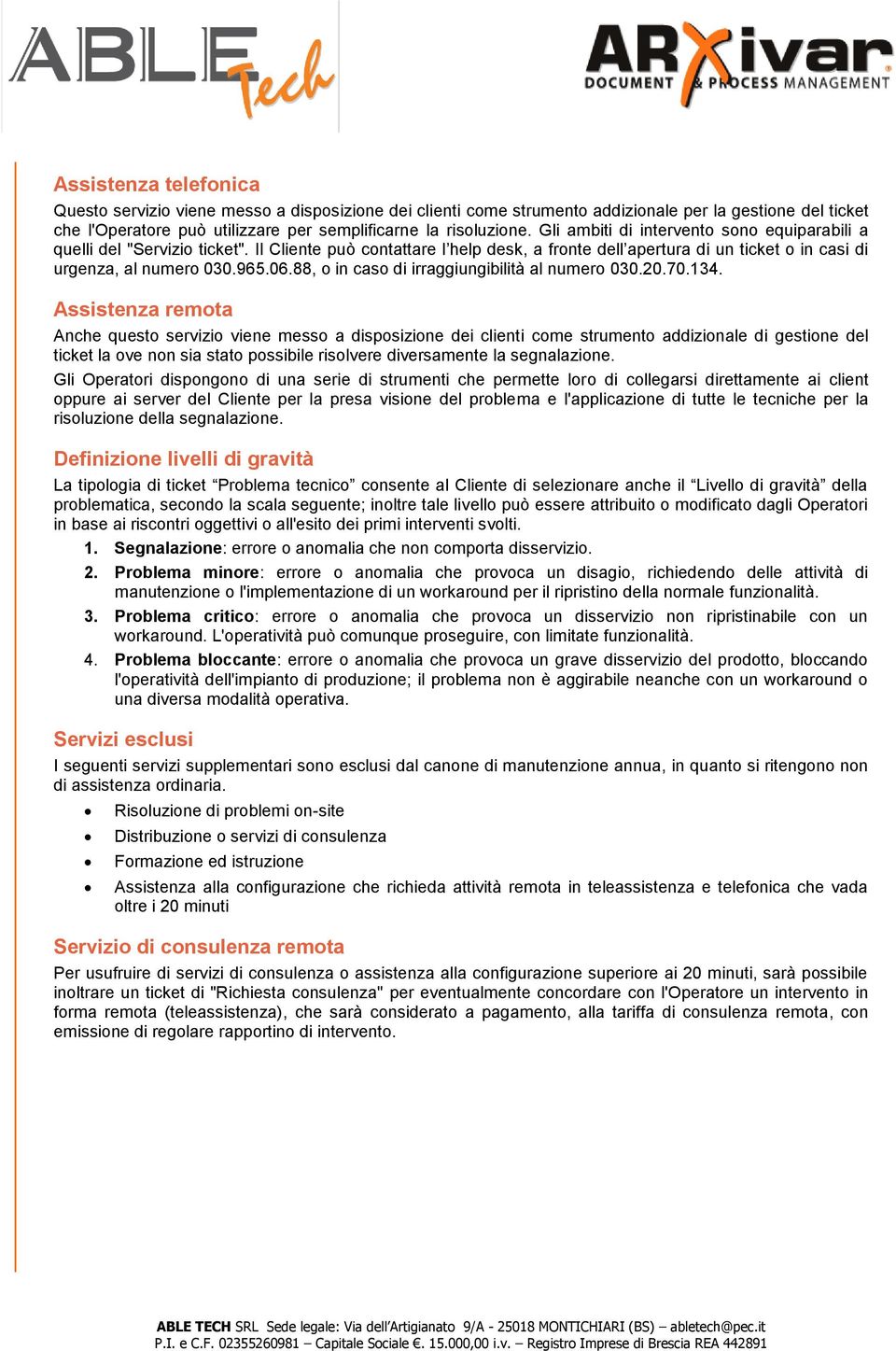
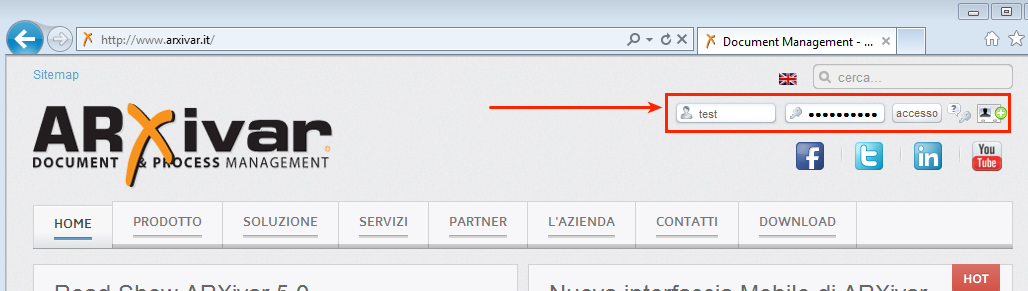
3 Guida: accesso all area Assistenza del sito Arxivar.it Per accedere all area Assistenza, aprire il browser e navigare su quindi inserire i propri username e password nel modulo di login in alto a destra; fare click su accesso per confermare. Nota: tramite le icone a fianco del pulsante accesso è possibile recuperare la password in caso sia stata smarrita, e richiedere la registrazione di un nuovo account. Dopo l accesso, se il proprio account è abilitato all area tecnica, comparirà nel menu principale una ulteriore voce ASSISTENZA, da cui è possibile navigare alle diverse funzionalità legate al supporto. Con lo stesso account si potrà anche accedere all area DOWNLOAD, per scaricare i pacchetti di installazione, aggiornamento, strumenti e documentazione.

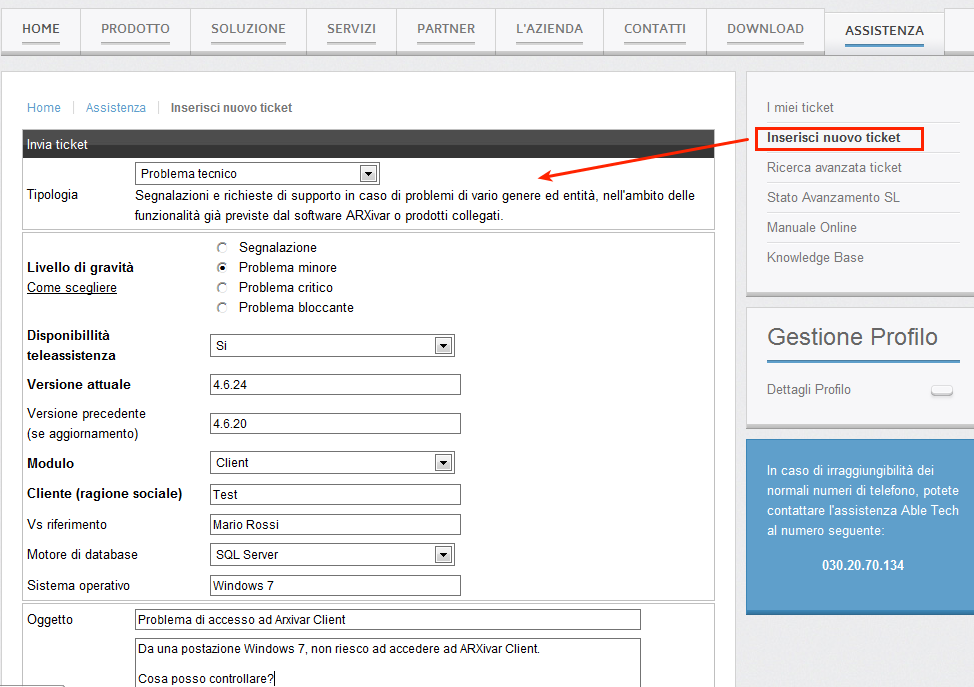
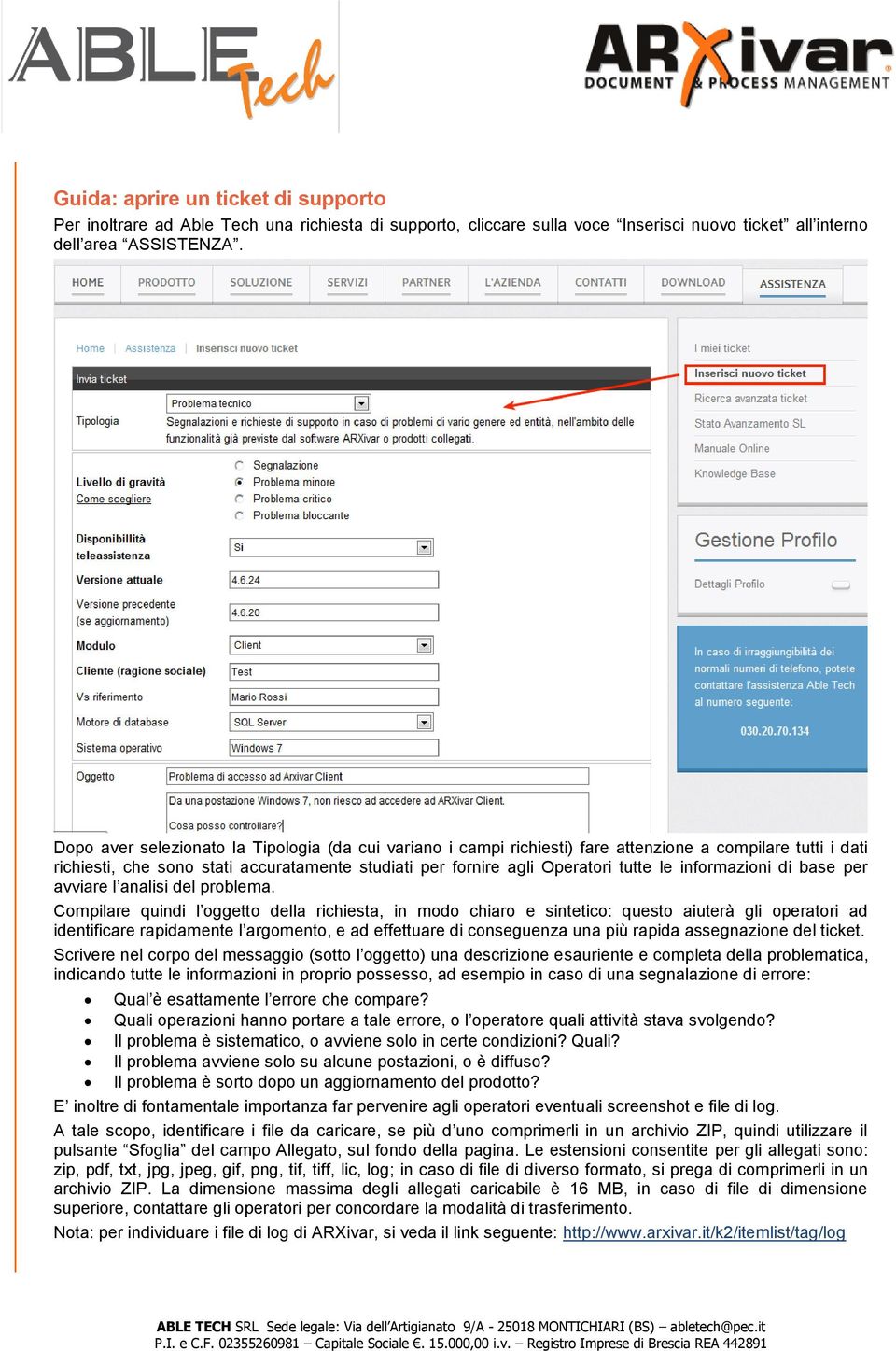
4 Guida: aprire un ticket di supporto Per inoltrare ad Able Tech una richiesta di supporto, cliccare sulla voce Inserisci nuovo ticket all interno dell area ASSISTENZA. Dopo aver selezionato la Tipologia (da cui variano i campi richiesti) fare attenzione a compilare tutti i dati richiesti, che sono stati accuratamente studiati per fornire agli Operatori tutte le informazioni di base per avviare l analisi del problema. Compilare quindi l oggetto della richiesta, in modo chiaro e sintetico: questo aiuterà gli operatori ad identificare rapidamente l argomento, e ad effettuare di conseguenza una più rapida assegnazione del ticket. Scrivere nel corpo del messaggio (sotto l oggetto) una descrizione esauriente e completa della problematica, indicando tutte le informazioni in proprio possesso, ad esempio in caso di una segnalazione di errore: Qual è esattamente l errore che compare? Quali operazioni hanno portare a tale errore, o l operatore quali attività stava svolgendo? Il problema è sistematico, o avviene solo in certe condizioni? Quali? Il problema avviene solo su alcune postazioni, o è diffuso? Il problema è sorto dopo un aggiornamento del prodotto? E inoltre di fontamentale importanza far pervenire agli operatori eventuali screenshot e file di log. A tale scopo, identificare i file da caricare, se più d uno comprimerli in un archivio ZIP, quindi utilizzare il pulsante Sfoglia del campo Allegato, sul fondo della pagina. Le estensioni consentite per gli allegati sono: zip, pdf, txt, jpg, jpeg, gif, png, tif, tiff, lic, log; in caso di file di diverso formato, si prega di comprimerli in un archivio ZIP. La dimensione massima degli allegati caricabile è 16 MB, in caso di file di dimensione superiore, contattare gli operatori per concordare la modalità di trasferimento. Nota: per individuare i file di log di ARXivar, si veda il link seguente:

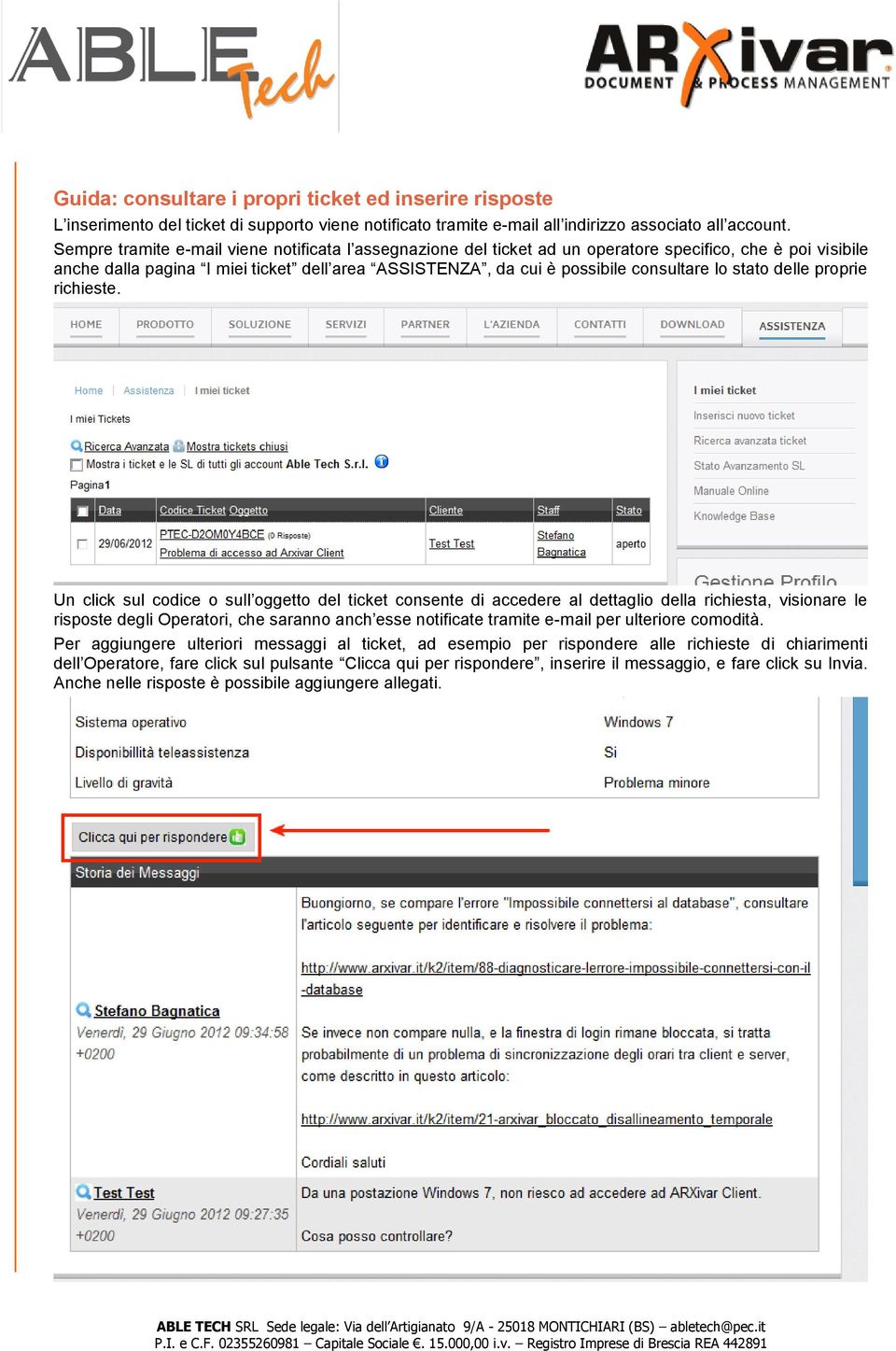
5 Guida: consultare i propri ticket ed inserire risposte L inserimento del ticket di supporto viene notificato tramite all indirizzo associato all account. Sempre tramite viene notificata l assegnazione del ticket ad un operatore specifico, che è poi visibile anche dalla pagina I miei ticket dell area ASSISTENZA, da cui è possibile consultare lo stato delle proprie richieste. Un click sul codice o sull oggetto del ticket consente di accedere al dettaglio della richiesta, visionare le risposte degli Operatori, che saranno anch esse notificate tramite per ulteriore comodità. Per aggiungere ulteriori messaggi al ticket, ad esempio per rispondere alle richieste di chiarimenti dell Operatore, fare click sul pulsante Clicca qui per rispondere, inserire il messaggio, e fare click su Invia. Anche nelle risposte è possibile aggiungere allegati.
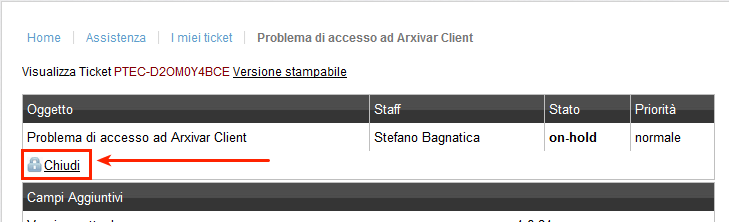
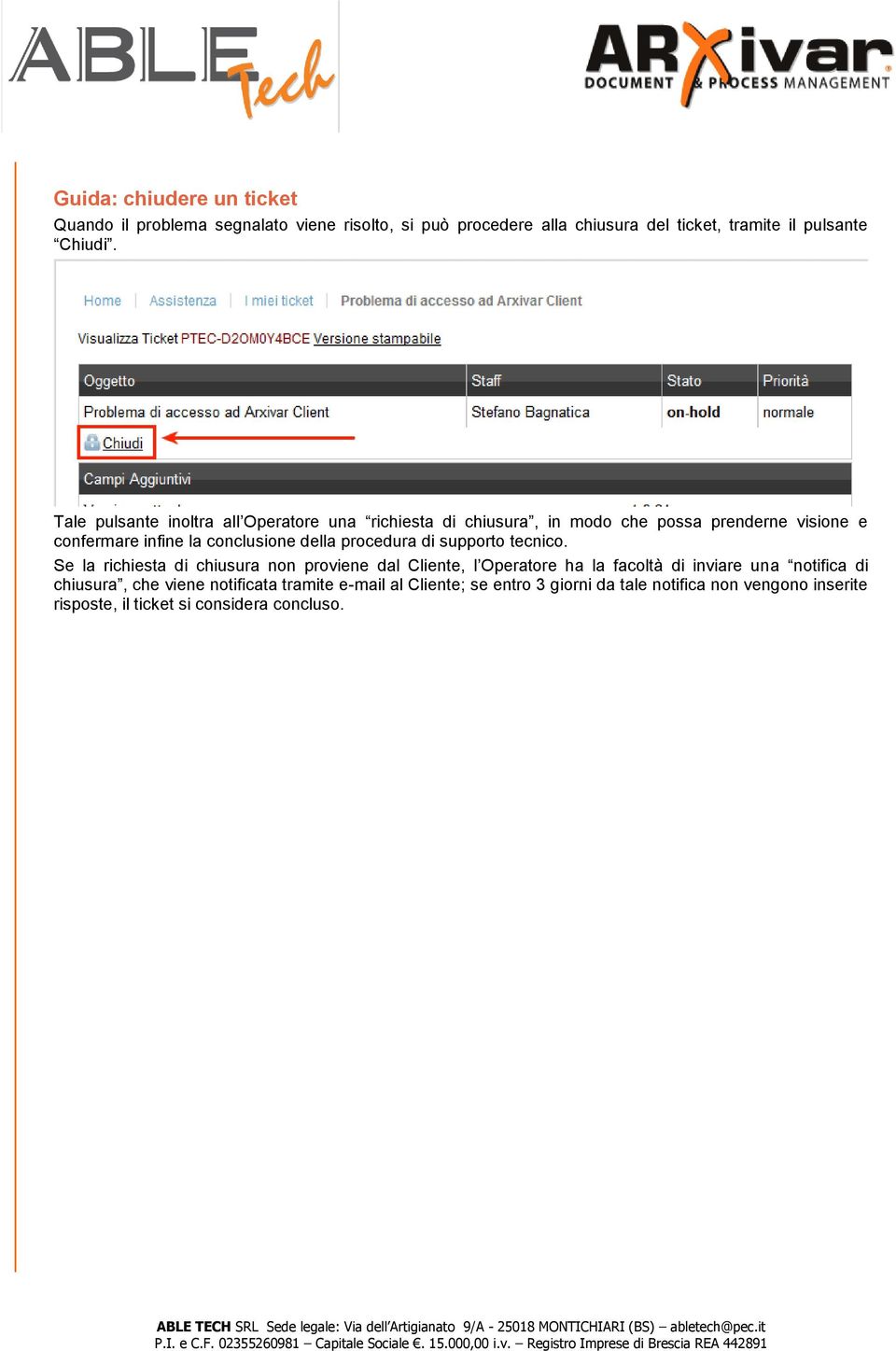
6 Guida: chiudere un ticket Quando il problema segnalato viene risolto, si può procedere alla chiusura del ticket, tramite il pulsante Chiudi. Tale pulsante inoltra all Operatore una richiesta di chiusura, in modo che possa prenderne visione e confermare infine la conclusione della procedura di supporto tecnico. Se la richiesta di chiusura non proviene dal Cliente, l Operatore ha la facoltà di inviare una notifica di chiusura, che viene notificata tramite al Cliente; se entro 3 giorni da tale notifica non vengono inserite risposte, il ticket si considera concluso.
Manuale Utente. Gestione Richieste supporto Data Warehouse. Della Ragioneria Generale dello Stato. Versione 1.0. Roma, Ottobre 2015
 Manuale Utente Gestione Richieste supporto Data Warehouse Della Ragioneria Generale dello Stato Versione 1.0 Roma, Ottobre 2015 1 Indice 1 Generalità... 3 1.1 Scopo del documento... 3 1.2 Versioni del
Manuale Utente. Gestione Richieste supporto BDAP. Versione 1.0
 Manuale Utente Gestione Richieste supporto BDAP Versione 1.0 Roma, Settembre 2015 1 Indice 1 Generalità... 3 1.1 Scopo del documento... 3 1.2 Versioni del documento... 3 1.3 Documenti di Riferimento...
PORTALE FORMAZIONE CONTINUA, GUIDA UTENTE
 PORTALE FORMAZIONE CONTINUA, GUIDA UTENTE Rev 2.0 PORTALE FORMAZIONE CONTINUA Il portale mette a disposizione dei soggetti interessati informazioni e modalità di registrazione per la partecipazione agli
Guida all'utente. Sommario. Sistema Help Desk di Ateneo. Guida all'utente.
 Servizi agli Utenti Servizi ICT Pagina 1 di 11 Sistema Help Desk di Ateneo. Sommario 1. Introduzione... 2 2. Accesso al sistema... 3 3. Inserimento di una chiamata... 5 4. Elenco delle chiamate... 8 5.
GUIDA DI INSTALLAZIONE E PRIMA CONFIGURAZIONE DI EDILCONNECT PER I CONSULENTI
 1 GUIDA DI INSTALLAZIONE E PRIMA CONFIGURAZIONE DI EDILCONNECT PER I CONSULENTI Introduzione Dal 24 ottobre è possibile per i consulenti effettuare l installazione e la configurazione del nuovo applicativo
GUIDA AL SOCIAL CARE
 1 REGISTRAZIONE pag. 2 GESTIONE PROFILO pag. 3 GESTIONE APPUNTAMENTI pag. 4 GESTIONE PIANI DI CURA (RICHIESTA AUTORIZZAZIONE) pag. 5 INVIO DOCUMENTI A PRONTO CARE (es. FATTURE) pag. 6 LIQUIDAZIONI pag.
Manuale d uso Web-Recall GruppoInfor
 Manuale d uso Web-Recall GruppoInfor L accesso alla nuova Web Recall può avvenire collegandosi al sito internet www.gruppoinfor.net o, in alternativa, al sito di una delle aziende che fanno parte del gruppo
CENTRO ASSISTENZA CLIENTI OMNIAWEB
 CENTRO ASSISTENZA CLIENTI OMNIAWEB GUIDA ALL USO Per facilitare la gestione delle richieste di assistenza tecnica e amministrativa Omniaweb da oggi si avvale anche di un servizio online semplice, rapido
Vittorio Veneto, 17.01.2012
 Vittorio Veneto, 17.01.2012 OGGETTO: HELP DESK 2.0 specifiche per l utilizzo del nuovo servizio (rev.01) PRESENTAZIONE SERVIZIO HELP DESK 2.0 Nell ottica di migliorare ulteriormente il servizio offerto
I s t r u z i o n i o p e r a t i v e. S t a z i o n e A p p a l t a n t e. S i. C e. A n t.
 I s t r u z i o n i o p e r a t i v e S t a z i o n e A p p a l t a n t e S i. C e. A n t. Si.Ce.Ant. Emissione: 10/03/2014 Tutti i diritti riservati Pag. 1 di 3 Documentazione necessaria per lo START
RICHIESTE INTERVENTO
 RICHIESTE INTERVENTO Indice INDICE...2 INTRODUZIONE... 3 1.1 FUNZIONALITÀ "RICHIESTA INTERVENTO"... 3 1.1.1 Nuovo Ticket... 4 1.1.2 My open Ticket... 8 1.1.3 Gli stati del Sistema... 9 1.1.4 Certificazione
GUIDA ALL UTILIZZO DEL PORTALE DELLA RETE DEI COMUNI OGLIO PO
 GUIDA ALL UTILIZZO DEL PORTALE DELLA RETE DEI COMUNI OGLIO PO Il portale della Rete dei Comuni Oglio Po risponde all url: http://www.comuniogliopo.it Il portale è un contenitore per i siti comunali degli
ISSA EUROPE PTSOFTWARE 2.0
 MANUALE UTENTE ISSA EUROPE PTSOFTWARE 2.0 Versione 1.0-16062014 il presente documento è soggetto a modifiche Pag. 1/27 Versione 1.0-16062014 il presente documento è soggetto a modifiche Pag. 2/27 Informazioni
START Affidamenti diretti e Procedure concorrenziali semplificate. Istruzioni per i concorrenti Ver. 1.0
 START Affidamenti diretti e Procedure concorrenziali semplificate Istruzioni per i concorrenti Ver. 1.0 Premessa... 1 Accesso al sistema e presentazione offerta... 1 Le comunicazioni fra l Ente ed il Concorrente...
PORTALE CLIENTI Manuale utente
 PORTALE CLIENTI Manuale utente Sommario 1. Accesso al portale 2. Home Page e login 3. Area riservata 4. Pagina dettaglio procedura 5. Pagina dettaglio programma 6. Installazione dei programmi Sistema operativo
Manuale operativo TICKET ASSISTENZA. 01/09/2015 Versione 1.0
 Manuale operativo TICKET ASSISTENZA 01/09/2015 Versione 1.0 La seguente Nota Tecnica ha lo scopo di illustrare il funzionamento e le potenzialità dello strumento denominato Ticket assistenza. INSERIRE
Guida utente alla compilazione delle richieste di contributo on-line per le Associazioni dei Consumatori
 Guida Utente RCP2 Agenzia nazionale per l attrazione degli investimenti e lo sviluppo d impresa SpA Guida utente alla compilazione delle richieste di contributo on-line per le Associazioni dei Consumatori
Dipartimento per le Libertà Civili e l Immigrazione
 Dipartimento per le Libertà Civili e l Immigrazione Sistema inoltro telematico Manuale utente Versione 10 Data aggiornamento: 14/09/2012 Pagina 1 (25) Sommario 1. Il sistema di inoltro telematico delle
Self Service FISDAF manuale utente
 Self Service FISDAF manuale utente Il presente manuale illustra le principali funzionalità del Self Service FISDAF. Si informa che nomi, dati e informazioni utilizzati nella compilazione della presente
Direzione Centrale per le Politiche dell Immigrazione e dell Asilo
 Direzione Centrale per le Politiche dell Immigrazione e dell Asilo Sistema inoltro telematico domande di nulla osta, ricongiungimento e conversioni Manuale utente Versione 2 Data creazione 02/11/2007 12.14.00
Dipartimento per le Libertà Civili e l Immigrazione
 Dipartimento per le Libertà Civili e l Immigrazione SUI Sportello Unico Immigrazione Sistema inoltro telematico Manuale utente Versione 9 Data aggiornamento 19/11/2010 17.19.00 Pagina 1 (1) Sommario 1.
Manuale d istruzione SBS
 Manuale d istruzione SBS Sommario MODALITA REGISTRAZIONE... 2 MODALITA LOGIN... 7 ACQUISTO CORSI... 12 CARRELLO ACQUISTI... 18 Inizio.... 18 Fase 1.... 19 Fase 2.... 20 Fase 3.... 21 Fase 3 bis.... 22
Manuale Operativo per il Processo di Qualifica dei Fornitori
 Manuale Operativo per il Processo di Qualifica dei Fornitori Stato del documento Versione Data Sintesi dei cambiamenti Approvato da 6 03/10/2014 Aggiunto paragrafo 3.12 Stato Documenti 5 29/09/2014 Indicazione
Manuale Servizio NEWSLETTER
 Manuale Servizio NEWSLETTER Manuale Utente Newsletter MMU-05 REDAZIONE Revisione Redatto da Funzione Data Approvato da Funzione Data 00 Silvia Governatori Analista funzionale 28/01/2011 Lorenzo Bonelli
Istruzioni per il cambio della password della casella di posta
 Istruzioni per il cambio della password della casella di posta La password generata e fornita al cliente in fase di creazione della casella di posta è una password temporanea, il cliente è tenuto a modificarla.
WEB-RECALL: GESTIONE DEI TICKETS DI ASSISTENZA
 WEB-RECALL: GESTIONE DEI TICKETS DI ASSISTENZA MANUALE D USO DELLA PROCEDURA Indice Indice... Errore. Il segnalibro non è definito. 1-Login... 2 2-Pannello di controllo... 3 2.1- Inserisci una nuova richiesta...
Guida operativa. My Legal Corner. BestSoft SOFTWARE IN SANITÀ
 Guida operativa My Legal Corner BestSoft SOFTWARE IN SANITÀ Via Bono Cairoli 28/A - 20127 Milano (MI) Help desk: 02 29529140 Num. Verde da fisso: 800 978542 E-mail: [email protected] Sito Internet: www.bestsoft.it
Come utilizzare il nuovo HelpDesk Maggioli Informatica
 Come utilizzare il nuovo HelpDesk Maggioli Informatica Sommario 1. Home... 2 2. Tickets... 3 3. Nuove richieste... 3 4. Knowledge Base... 5 5. Documenti... 5 6. Referenti... 6 7. Come modificare e/o resettare
Manuale LiveBox WEB ADMIN. http://www.liveboxcloud.com
 2014 Manuale LiveBox WEB ADMIN http://www.liveboxcloud.com LiveBox Srl non rilascia dichiarazioni o garanzie in merito al contenuto o uso di questa documentazione e declina qualsiasi garanzia espressa
MANUALE UTENTE. In questo manuale verranno descritte tutte le sue funzioni. Il sistema OTRS è raggiungibile al seguente link:
 MANUALE UTENTE OTRS è il sistema di ticketing per la gestione delle richieste tecniche e di supporto ai clienti e partner di Delta Progetti 2000. La nuova versione 3.2.10 introduce una grafica più intuitiva
ALBO PRETORIO WEB MANUALE DELLA PROCEDURA SOMMARIO. Uso del manuale. Informazioni generali. Interfaccia grafica. Guida di riferimento
 #K$+ SOMMARIO ALBO PRETORIO WEB SOMMARIO Uso del manuale Informazioni generali Interfaccia grafica Guida di riferimento Guida alle operazioni ricorrenti Appendici # 000 K SOMMARIO $ SOMMARIO + 00001 Pagina
Sistema Gestionale FIPRO. Dott. Enea Belloni Ing. Andrea Montagnani
 Sistema Gestionale FIPRO Dott. Enea Belloni Ing. Andrea Montagnani Firenze, 29 Aprile 2010 Sommario della presentazione Il sistema informatico per la gestione progetti FIPRO L utente presentatore: diritti
Titolo: ASSISTENZA. Data: 18/02/2015. Referente: Omar Vezzoli
 Titolo: ASSISTENZA Data: 18/02/2015 Referente: Omar Vezzoli Pag.1 Grazie al novo software installato sul nostro sito l assitenza diventa ancora più semplice e a portata di pochi click. Troverete l immagine
I.N.A.I.L. Certificati Medici via Internet. Manuale utente
 I.N.A.I.L. Certificati Medici via Internet Manuale utente CERTIFICATI MEDICI... 1 VIA INTERNET... 1 MANUALE UTENTE... 1 COME ACCEDERE AI CERTIFICATI MEDICI ON-LINE... 3 SITO INAIL... 3 PUNTO CLIENTE...
Servizi telematici on-line per aziende ed intermediari
 Servizi telematici on-line per aziende ed intermediari Comunicazione nominativi degli RLS Rappresentante dei Lavoratori per la Sicurezza Manuale Utente Versione documento v.2.1 In vigore dal 29/07/2014
Manuale d istruzione SBS
 Manuale d istruzione SBS Sommario MODALITA REGISTRAZIONE... 2 MODALITA LOGIN... 7 ACQUISTO CORSI... 12 CARRELLO ACQUISTI... 18 Inizio.... 18 Fase 1.... 19 Fase 2.... 20 Fase 3.... 21 Fase 3 bis.... 22
ATOLLO BACKUP GUIDA INSTALLAZIONE E CONFIGURAZIONE
 ATOLLO BACKUP GUIDA INSTALLAZIONE E CONFIGURAZIONE PREMESSA La presente guida è da considerarsi come aiuto per l utente per l installazione e configurazione di Atollo Backup. La guida non vuole approfondire
Guida alla Prima Configurazione dei Servizi
 Guida alla Prima Configurazione dei Servizi Indice Indice Guida all attivazione del servizio centralino 3 A. Applicazione Centralino su PC 5 B. Gruppo Operatori 9 Gestione all attivazione dei servizi internet
Vademecum al download, all installazione e all uso del software Easynota Acquisizione della NIR tramite codici a barre bidimensionali
 Vademecum al download, all installazione e all uso del software Easynota Acquisizione della NIR tramite codici a barre bidimensionali Prerequisiti Configurazione consigliata : Windows 2000 / Windows XP
Procedura SMS. Manuale Utente
 Procedura SMS Manuale Utente INDICE: 1 ACCESSO... 4 1.1 Messaggio di benvenuto... 4 2 UTENTI...4 2.1 Gestione utenti (utente di Livello 2)... 4 2.1.1 Creazione nuovo utente... 4 2.1.2 Modifica dati utente...
FtpZone Guida all uso Versione 2.1
 FtpZone Guida all uso Versione 2.1 La presente guida ha l obiettivo di spiegare le modalità di utilizzo del servizio FtpZone fornito da E-Mind Srl. All attivazione del servizio E-Mind fornirà solamente
Problemi con l installazione client
 FAQ TIS-Web www.dtco.it - www.extranetvdo.it Problemi con l installazione client Nel tentativo di accedere al Servizio TIS-Web tramite il sito https://www.my-fis.com/fleetservices dopo aver inserito le
Guida alla registrazione on-line di un DataLogger
 NovaProject s.r.l. Guida alla registrazione on-line di un DataLogger Revisione 3.0 3/08/2010 Partita IVA / Codice Fiscale: 03034090542 pag. 1 di 17 Contenuti Il presente documento è una guida all accesso
Guida all Utilizzo dell Applicazione Centralino
 Guida all Utilizzo dell Applicazione Centralino 1 Introduzione Indice Accesso all applicazione 3 Installazione di Vodafone Applicazione Centralino 3 Utilizzo dell Applicazione Centralino con accessi ad
STUDIUM.UniCT Tutorial per gli studenti
 STUDIUM.UniCT Tutorial per gli studenti Studium.UniCT Tutorial Studenti v. 6 06/03/2014 Pagina 1 Sommario 1. COS È STUDIUM.UniCT... 3 2. COME ACCEDERE A STUDIUM.UniCT... 3 3. COME PERSONALIZZARE IL PROFILO...
MANUALE D USO MANUALE D USO
 MANUALE D USO MANUALE D USO INDICE 1 INTRODUZIONE... 3 2 COMPONENTE WEB 4SALES... 5 2.1 LOGIN UTENTE AMMINISTRATORE... 5 2.2.1 HOME PAGE FUNZIONALITA DI GESTIONE... 6 2.2.2 CLIENTI... 7 2.2.3 PIANO VISITE...
MANUALE OPERATIVO PER L UTILIZZO DEL SISTEMA DI DEPOSITO DEI PROSPETTI DEGLI OICR
 MANUALE OPERATIVO PER L UTILIZZO DEL SISTEMA DI DEPOSITO DEI PROSPETTI DEGLI OICR 1 Indice 1. Premessa... 3 2. Regole generali... 3 3. Accesso al Sistema e Autenticazione... 3 3.1. Utilizzo delle credenziali
Guida dell utente. Centro di fatturazione UPS
 Guida dell utente Centro di fatturazione UPS 2015 United Parcel Service of America, Inc. UPS, il marchio UPS e il colore marrone sono marchi commerciali di United Parcel Service of America, Inc. Tutti
Scrutinio Web. Raccolta Leggimi degli aggiornamenti. Pagina 1 di 10. Data Pubblicazione 09-06-2011
 Scrutinio Web Raccolta Leggimi degli aggiornamenti Data Pubblicazione 09-06-2011 Pagina 1 di 10 Sommario AGGIORNAMENTO 1.1.1... 3 AGGIORNAMENTO 1.1.0... 4 AGGIORNAMENTO 1.0.2... 9 Pagina 2 di 10 Aggiornamento
Manuale per l utilizzo del nuovo portale di assistenza tecnica di Selesta Ingegneria
 Manuale per l utilizzo del nuovo portale di assistenza tecnica di Selesta Ingegneria Al nuovo portale di assistenza tecnica si accede dal sito di Selesta Ingegneria SPA (www.seling.it) selezionando il
GUIDA UTENTE MONEY TRANSFER MANAGER
 GUIDA UTENTE MONEY TRANSFER MANAGER (vers. 1.0.2) GUIDA UTENTE MONEY TRANSFER MANAGER (vers. 1.0.2)... 1 Installazione... 2 Prima esecuzione... 5 Login... 7 Funzionalità... 8 Anagrafica... 9 Registrazione
ISTRUZIONI PER L UTILIZZO DEL PORTALE APPLICAZIONI GRUPPO PIAZZETTA
 ISTRUZIONI PER L UTILIZZO DEL PORTALE APPLICAZIONI GRUPPO PIAZZETTA Rev. 1 - Del 20/10/09 File: ISTRUZIONI UTILIZZO PORTALE APPLICAZIONI.doc e NET2PRINT.doc Pagina 1 1) Prerequisiti di accesso Installazione
AGGIORNAMENTO DATI SU PORTALE DOCENTI
 AGGIORNAMENTO DATI SU PORTALE DOCENTI Il sito http://docenti.unicam.it consente agli utenti di accedere alle informazioni sui docenti dell' Università di Camerino: curriculum, carichi didattici, pubblicazioni,
Benvenuto nel servizio di assistenza HELPDESK SUPPORT. Breve Guida all utilizzo del servizio di Helpdesk di Intesa
 Benvenuto nel servizio di assistenza HELPDESK SUPPORT Breve Guida all utilizzo del servizio di Helpdesk di Intesa 1 INDICE Introduzione Modalitàdi accesso al servizio: > via Telefonica > via E-mail > via
MANUALE PER CONSULTARE LA RASSEGNA STAMPA VIA WEB
 MANUALE PER CONSULTARE LA RASSEGNA STAMPA VIA WEB o RICERCA p3 Ricerca rapida Ricerca avanzata o ARTICOLI p5 Visualizza Modifica Elimina/Recupera Ordina o RUBRICHE p11 Visualizzazione Gestione rubriche
FATTURAZIONE ELETTRONICA Accesso al servizio. Per accedere al servizio cliccare sul pulsante Entra.
 FATTURAZIONE ELETTRONICA Accesso al servizio Per accedere al servizio cliccare sul pulsante Entra. FATTURAZIONE ELETTRONICA Iscrizione al servizio Cliccare su FATT-PA per iniziare la procedura di registrazione.
Il traffico dati utilizzato per Tua Mail contribuisce ad erodere le eventuali soglie dati previste dal piano tariffario.
 Manuale dell utente Da oggi con TuaMail puoi avere la tua casella mail sempre con te, sul tuo videofonino 3. Potrai leggere la tua posta, scrivere mail ai tuoi contatti della rubrica e visualizzare gli
E-Post Office Manuale utente
 E-Post Office Manuale utente Versione V01.07 Edizione luglio 2014 1 Indice 1 Descrizione del servizio 3 2 Il portale di E-Post Office 4 2.1 Menu di navigazione 4 2.2 Swiss Post Box 4 2.3 Archiviazione
Guida all accesso alla documentazione
 Sommario 1. Prerequisiti 1 2. Accesso alla documentazione 2 2.1 Procedura di primo accesso 3 2.2 Procedura di cambio password 4 3. Pagina di riepilogo 6 1. Prerequisiti Per accedere alla documentazione
AGGIORNAMENTO CONCILIA Rel. 7.9.2 1. AGGIORNAMENTO APPLICATIVO. 24 Gennaio 2011. Pagina 1
 1. AGGIORNAMENTO APPLICATIVO AGGIORNAMENTO CONCILIA Rel. 7.9.2 24 Gennaio 2011 Si ricorda che, oltre all aggiornamento della versione 7.9.2 (principalmente le novità riguardano le modifiche delle spese
Manuale LiveBox WEB ADMIN. http://www.liveboxcloud.com
 2014 Manuale LiveBox WEB ADMIN http://www.liveboxcloud.com LiveBox Srl non rilascia dichiarazioni o garanzie in merito al contenuto o uso di questa documentazione e declina qualsiasi garanzia espressa
Light CRM. Documento Tecnico. Descrizione delle funzionalità del servizio
 Documento Tecnico Light CRM Descrizione delle funzionalità del servizio Prosa S.r.l. - www.prosa.com Versione documento: 1, del 11 Luglio 2006. Redatto da: Michela Michielan, [email protected] Revisionato
Famiglie Nuove Sostegno a distanza
 Famiglie Nuove Sostegno a distanza Accesso area riservata sostenitori 1 Sommario Primo accesso... 3 Step 1... 3 Step 2... 4 Step 3... 5 Login... 6 Password dimenticata... 7 Pagina Versamenti... 9 Pagina
Help Desk Guida all'uso
 Help Desk Guida all'uso Il sistema di help desk consente agli utenti di effettuare richieste di assistenza hardware e software attraverso un portale web raggiungibile al seguente indirizzo: http://helpdesk.molisedati.it.
Guida al sito per la rilevazione statistica sui servizi per il disagio grave e le forma estreme di povertà
 Guida al sito per la rilevazione statistica sui servizi per il disagio grave e le forma estreme di povertà Accesso al sito Il link del sito per la rilevazione statistica sui servizi per il disagio grave
FtpZone Guida all uso
 FtpZone Guida all uso La presente guida ha l obiettivo di spiegare le modalità di utilizzo del servizio FtpZone fornito da E-Mind Srl. All attivazione del servizio E-Mind fornirà solamente un login e password
SIEMENS GIGASET C450 IP GUIDA ALLA CONFIGURAZIONE EUTELIAVOIP
 SIEMENS GIGASET C450 IP GUIDA ALLA CONFIGURAZIONE EUTELIAVOIP Gigaset C450 IP Guida alla configurazione EUTELIAVOIP Rev1-0 pag.2 INDICE SCOPO...3 TELEFONARE CON EUTELIAVOIP...3 CONNESSIONE DEL TELEFONO
Pagina Personale Docente. Guida Utente. Progetto DISCITE
 Pagina Personale Docente Guida Utente Progetto DISCITE 1 Introduzione La Pagina web Personalizzata per Docenti è una pagina web di presentazione del profilo del Docente: informazioni istituzionali, generali,
Fatturazione Elettronica verso la Pubblica Amministrazione. Guida alla sottoscrizione e al rinnovo del Contratto
 Fatturazione Elettronica verso la Pubblica Amministrazione Guida alla sottoscrizione e al rinnovo del Contratto Versione 2.0 del 01/12/2015 In questa guida, vengono illustrati i passi da seguire per accedere
Anagrafica Operatori Manuale Utente 3.0
 Anagrafica Operatori Manuale Utente 3.0 Indice 1. HomePage 3 2. Invio Credenziali 6 3. Recupero credenziali e modifica password 8 4. Inserimento Dati Societari 12 5. Inserimento Settori Attività 16 6.
Manuale LiveBox APPLICAZIONE ANDROID. http://www.liveboxcloud.com
 2014 Manuale LiveBox APPLICAZIONE ANDROID http://www.liveboxcloud.com LiveBox Srl non rilascia dichiarazioni o garanzie in merito al contenuto o uso di questa documentazione e declina qualsiasi garanzia
Studio Legale. Guida operativa
 Studio Legale Guida operativa Cliens Studio Legale Web Cliens Studio Legale Web è un nuovo strumento che consente all avvocato di consultare i dati presenti negli archivi Cliens del proprio studio, attraverso
ACCESSO AL SISTEMA HELIOS...
 Manuale Utente (Gestione Formazione) Versione 2.0.2 SOMMARIO 1. PREMESSA... 3 2. ACCESSO AL SISTEMA HELIOS... 4 2.1. Pagina Iniziale... 6 3. CARICAMENTO ORE FORMAZIONE GENERALE... 9 3.1. RECUPERO MODELLO
HELPDESK/TICKETING MANUALE UTENTE
 HELPDESK/TICKETING MANUALE UTENTE Ver 1.0 23/03/2011 1 PREMESSA Per ottemperare alle procedure ed agli standard del Sistema di Gestione della Qualità introdotto in Nettuno e conforme alle norme ISO 9001:2008,
Finanziamenti on line -
 Finanziamenti on line - Manuale per la compilazione dei moduli di Presentazione delle Domande del Sistema GEFO Rev. 02 Manuale GeFO Pagina 1 Indice 1. Introduzione... 4 1.1 Scopo e campo di applicazione...
Manuale Operativo. Servizio GESTASSI. Assistenza Servizi Anagrafici COD. PROD. D.6.3
 Manuale Operativo Servizio GESTASSI Assistenza Servizi Anagrafici COD. PROD. D.6.3 Premessa Il presente servizio è attivato per favorire e facilitare la gestione delle irregolarità da INA SAIA comunicate
Servizi Integrati Circolarità. Anagrafica INA-SAIA
 Pagina 1 di 9 PRESENTAZIONE Il ToolINA (k706asp), è accessibile via web, consente al Comune di: 1) Inserire le variazioni anagrafiche da notificare ad INA SAIA 2) Trasmettere le variazioni anagrafiche
Manuale di Aggiornamento BOLLETTINO. Rel. 5.10.2H2. DATALOG Soluzioni Integrate a 32 Bit
 KING Manuale di Aggiornamento BOLLETTINO Rel. 5.10.2H2 DATALOG Soluzioni Integrate a 32 Bit - 2 - Manuale di Aggiornamento Sommario 1 PER APPLICARE L AGGIORNAMENTO... 3 1.1 Aggiornamento Patch Storica...
Guida all utilizzo del nuovo sito SACERT per i certificatori
 Guida all utilizzo del nuovo sito SACERT per i certificatori Il nuovo sito SACERT è caratterizzato dalla presenza di aree distinte: Sezioni pubbliche liberamente accessibili Sezioni riservate alle diverse
Guida rapida per l utilizzo del servizio OwnCloud-MIUR (versione 1.6)
 Sommario Introduzione... 2 L utilizzo dell OwnCloud con il browser.... 3 Istruzioni per l installazione del client OwnCloud... 4 Utilizzo del client OwnCloud per il caricamento dei giustificativi contabili....
Manuale Helpdesk Ecube
 2013 Manuale Helpdesk Ecube Sede Legale e Operativa: Corso Vittorio Emanuele II, 225/C 10139 Torino Tel. +39 011 3999301 - Fax +39 011 3999309 www.ecubecenter.it - [email protected] Codice Fiscale P.IVA
ACO Archiviazione Elettronica e Conservazione sostitutiva
 ACO Archiviazione Elettronica e Conservazione sostitutiva Luglio 2013 INDICE A) INSTALLAZIONE DELL AGGIORNAMENTO... 2 AGGIORNAMENTO STAND ALONE/SERVER... 2 AGGIORNAMENTO CLIENT... 4 B) ELENCO MODIFICHE...
PROCEDURA PER LA PREDISPOSIZIONE DI PRATICHE TRAMITE IL PORTALE SUAP DEL COMUNE DI GHEDI
 PROCEDURA PER LA PREDISPOSIZIONE DI PRATICHE TRAMITE IL PORTALE SUAP DEL COMUNE DI GHEDI Questa procedura consente di fornire informazioni e modulistica agli operatori ed alle imprese per tutti i procedimenti
SIRTEL. Sistema Informativo per la Rendicontazione Telematica degli Enti Locali. Schema di funzionamento del processo per l Ente Locale
 SIRTEL Sistema Informativo per la Rendicontazione Telematica degli Enti Locali Schema di funzionamento del processo per l Ente Locale Sommario del documento Acronimi...3 FASE 1: REGISTRAZIONE ED ABILITAZIONE
TS-CNS. Tessera Sanitaria Carta Nazionale dei Servizi. Manuale di installazione e configurazione. Versione 02.00 del 21.01.2014
 TS-CNS Tessera Sanitaria Carta Nazionale dei Servizi Versione 02.00 del 21.01.2014 - Sistema Operativo Microsoft Windows 32/64 bit - Carte Athena Per conoscere tutti i servizi della TS CNS visita il sito:
EUTELIAVOIP PHONE CENTER GUIDA OPERATIVA
 EUTELIAVOIP PHONE CENTER GUIDA OPERATIVA EuteliaVoip Phone Center - Guida Operativa Rev-1.0 pag.2 INDICE COSA E EUTELIAVOIP PHONE CENTER...3 HOME PAGE EUTELIAVOIP PHONE CENTER...4 ATTIVAZIONE PHONE CENTER...5
Linee guida per l utilizzo dei servizi per il supporto alla didattica - ISCRIZIONE AGLI APPELLI D ESAME -
 Linee guida per l utilizzo dei servizi per il supporto alla didattica - ISCRIZIONE AGLI APPELLI D ESAME - Indice PREMESSA... 2 1 ISCRIZIONE AGLI APPELLI... 3 2 BACHECA ISCRIZIONI... 10 3 BACHECA ESITI...
Guida all Utilizzo del Posto Operatore su PC
 Guida all Utilizzo del Posto Operatore su PC 1 Introduzione Indice Accesso all applicazione 3 Installazione di Vodafone Applicazione Centralino 3 Utilizzo dell Applicazione Centralino con accessi ad internet
SIEMENS GIGASET S450 IP GUIDA ALLA CONFIGURAZIONE EUTELIAVOIP
 SIEMENS GIGASET S450 IP GUIDA ALLA CONFIGURAZIONE EUTELIAVOIP Gigaset S450 IP Guida alla configurazione EUTELIAVOIP Rev2-0 pag.2 INDICE SCOPO...3 TELEFONARE CON EUTELIAVOIP...3 CONNESSIONE DEL TELEFONO
TaleteWeb Come navigare nella home page dell applicazione
 TaleteWeb Come navigare nella home page dell applicazione Per accedere ad un applicazione Per accedere al sistema informatico TaleteWeb da qualsiasi browser è necessario digitare l indirizzo fornito dall
Istruzioni per il pagamento con Carta di Credito
 Sommario Sommario...1 Istruzioni per il pagamento con Carta di Credito...2 Maschera dei pagamenti... 2 Effettuare la transazione... 4 Risoluzione problemi...7 Problemi legati alla configurazione della
Programma Client MUT vers. 2.2.5. 28 Maggio 2014
 Programma Client MUT vers. 2.2.5 28 Maggio 2014 Principali modifiche rispetto alla versione precedente e Riepilogo funzionalità Nella nuova versione 2.2.5 del Client MUT sono state migliorate alcune funzioni
Manuale utente Pubblicazione Fatture. 09/05/2008 KS-2/MB Manuale Pubblicazione Fatture_V3.doc. Pagina 1 di 12
 Manuale utente Pubblicazione Fatture Pagina 1 di 12 REVISIONI Revisione n : 002 Data Revisione: 12/05/2008 Descrizione modifiche: Inserimento nuove funzionalità: Creazione menù Documenti nuovi Selezione
Manuale LiveBox APPLICAZIONE ANDROID. http://www.liveboxcloud.com
 2014 Manuale LiveBox APPLICAZIONE ANDROID http://www.liveboxcloud.com LiveBox Srl non rilascia dichiarazioni o garanzie in merito al contenuto o uso di questa documentazione e declina qualsiasi garanzia
GUIDA AGLI ORDIN I SU ADCOM.IT
 GUIDA AGLI ORDIN I SU ADCOM.IT 1. Registrazione Per effettuare Acquisti/Noleggi sul sito web adcom.it è necessario, innanzi tutto essere utenti registrati. Per registrarsi la procedura da seguire è molto
Presidenza del Consiglio dei Ministri
 Manuale utente (front office) Aggiornato al 02 ottobre 2012 Acronimi e abbreviazioni usati nel Documento: D.F.P.: P.A.: Pubblica Amministrazione R.P.: Responsabile del Procedimento R.P.U.I.: Responsabile