
FRONTIERA EFFICIENTE
|
|
|
- Maurizio Gattini
- 9 anni fa
- Просмотров:
Транскрипт
1 FRONTIERA EFFICIENTE MoneyMate Interactive- Guida Utente 5.0 1
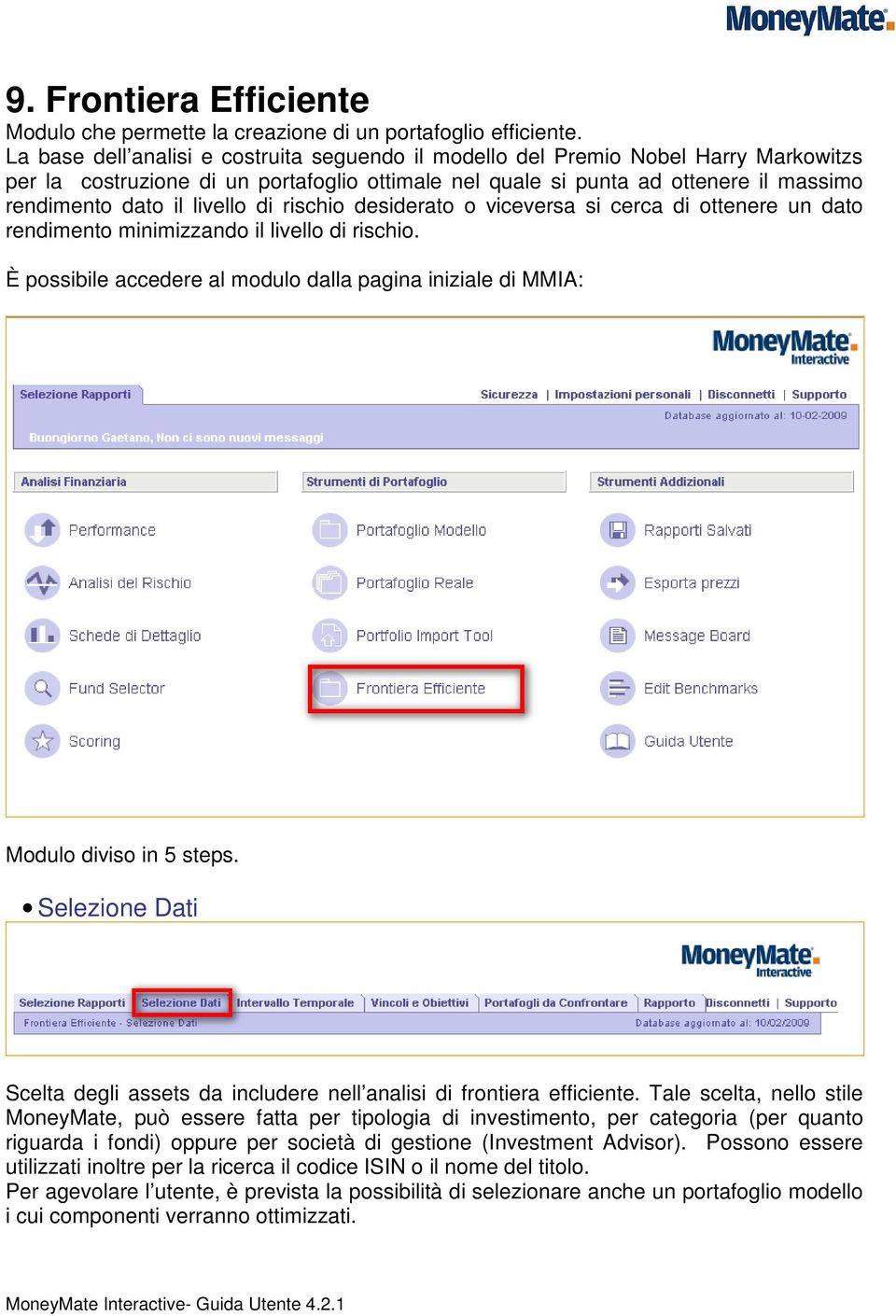
2 9. Frontiera Efficiente Modulo che permette la creazione di un portafoglio efficiente. La base dell analisi e costruita seguendo il modello del Premio Nobel Harry Markowitzs per la costruzione di un portafoglio ottimale nel quale si punta ad ottenere il massimo rendimento dato il livello di rischio desiderato o viceversa si cerca di ottenere un dato rendimento minimizzando il livello di rischio. È possibile accedere al modulo dalla pagina iniziale di MMIA: Modulo diviso in 5 steps. Selezione Dati Scelta degli assets da includere nell analisi di frontiera efficiente. Tale scelta, nello stile MoneyMate, può essere fatta per tipologia di investimento, per categoria (per quanto riguarda i fondi) oppure per società di gestione (Investment Advisor). Possono essere utilizzati inoltre per la ricerca il codice ISIN o il nome del titolo. Per agevolare l utente, è prevista la possibilità di selezionare anche un portafoglio modello i cui componenti verranno ottimizzati. MoneyMate Interactive- Guida Utente 4.2.1
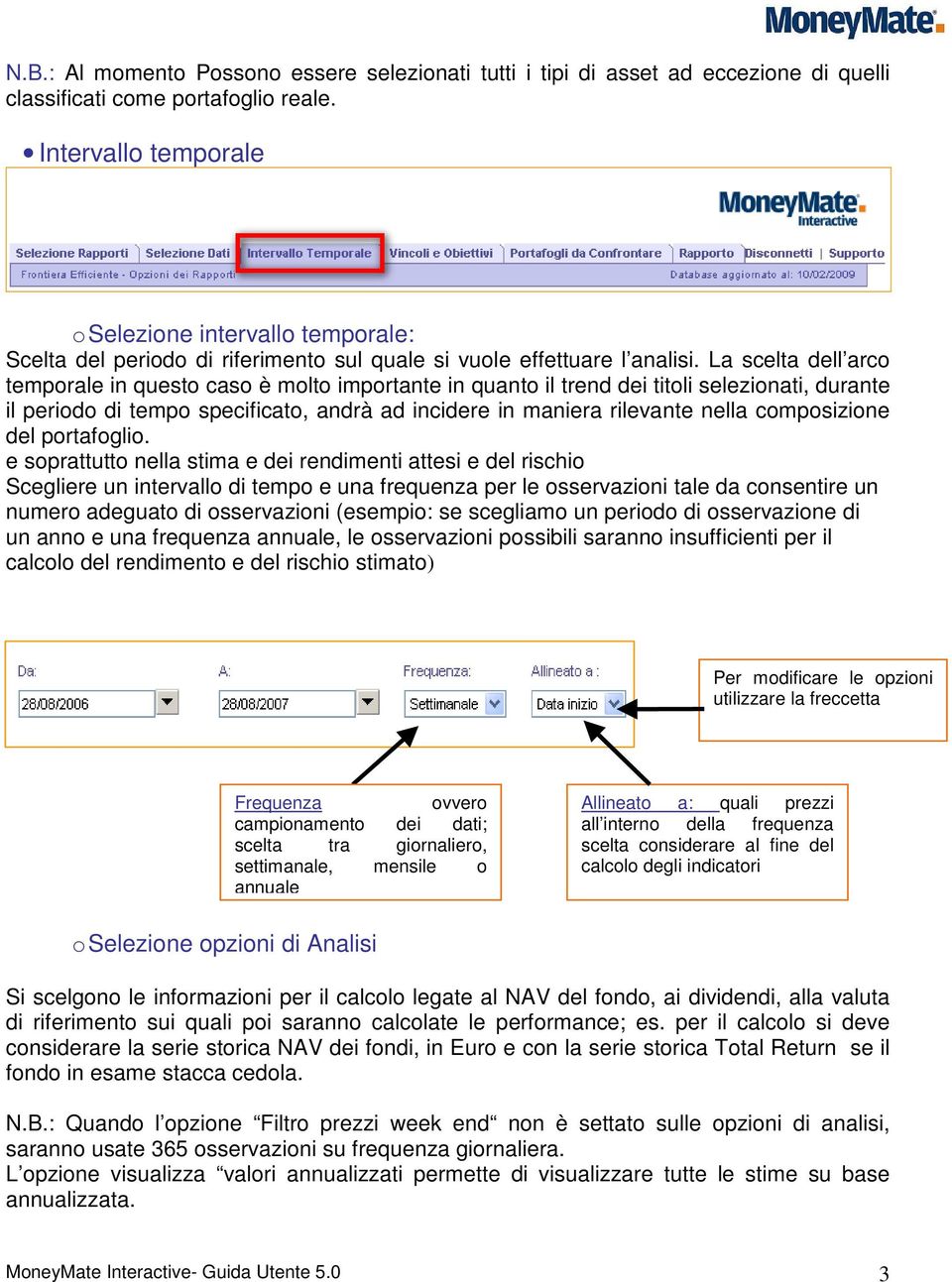
3 N.B.: Al momento Possono essere selezionati tutti i tipi di asset ad eccezione di quelli classificati come portafoglio reale. Intervallo temporale o Selezione intervallo temporale: Scelta del periodo di riferimento sul quale si vuole effettuare l analisi. La scelta dell arco temporale in questo caso è molto importante in quanto il trend dei titoli selezionati, durante il periodo di tempo specificato, andrà ad incidere in maniera rilevante nella composizione del portafoglio. e soprattutto nella stima e dei rendimenti attesi e del rischio Scegliere un intervallo di tempo e una frequenza per le osservazioni tale da consentire un numero adeguato di osservazioni (esempio: se scegliamo un periodo di osservazione di un anno e una frequenza annuale, le osservazioni possibili saranno insufficienti per il calcolo del rendimento e del rischio stimato) Per modificare le opzioni utilizzare la freccetta Frequenza ovvero campionamento dei dati; scelta tra giornaliero, settimanale, mensile o annuale Allineato a: quali prezzi all interno della frequenza scelta considerare al fine del calcolo degli indicatori o Selezione opzioni di Analisi Si scelgono le informazioni per il calcolo legate al NAV del fondo, ai dividendi, alla valuta di riferimento sui quali poi saranno calcolate le performance; es. per il calcolo si deve considerare la serie storica NAV dei fondi, in Euro e con la serie storica Total Return se il fondo in esame stacca cedola. N.B.: Quando l opzione Filtro prezzi week end non è settato sulle opzioni di analisi, saranno usate 365 osservazioni su frequenza giornaliera. L opzione visualizza valori annualizzati permette di visualizzare tutte le stime su base annualizzata. MoneyMate Interactive- Guida Utente 5.0 3
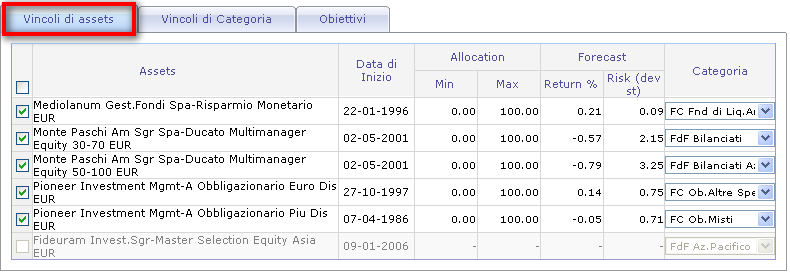
4 Vincoli e Obiettivi In questo menù è possibile selezionare dei vincoli in termini di exposure sia per gli asset selezionati che per la categoria cui appartengono. È possibile inoltre stabilire gli obiettivi dell ottimizzazione. o Vincoli di Assets Assets: nella griglia vengono inclusi tutti gli asset precedentemente selezionati nella sezione Selezione Dati. Selezionando/deselezionando la casella in corrispondenza di ogni singolo asset è possibile includere/escludere i vincoli sullo specifico titolo ai fini dell ottimizzazione. MoneyMate Interactive- Guida Utente 5.0 4
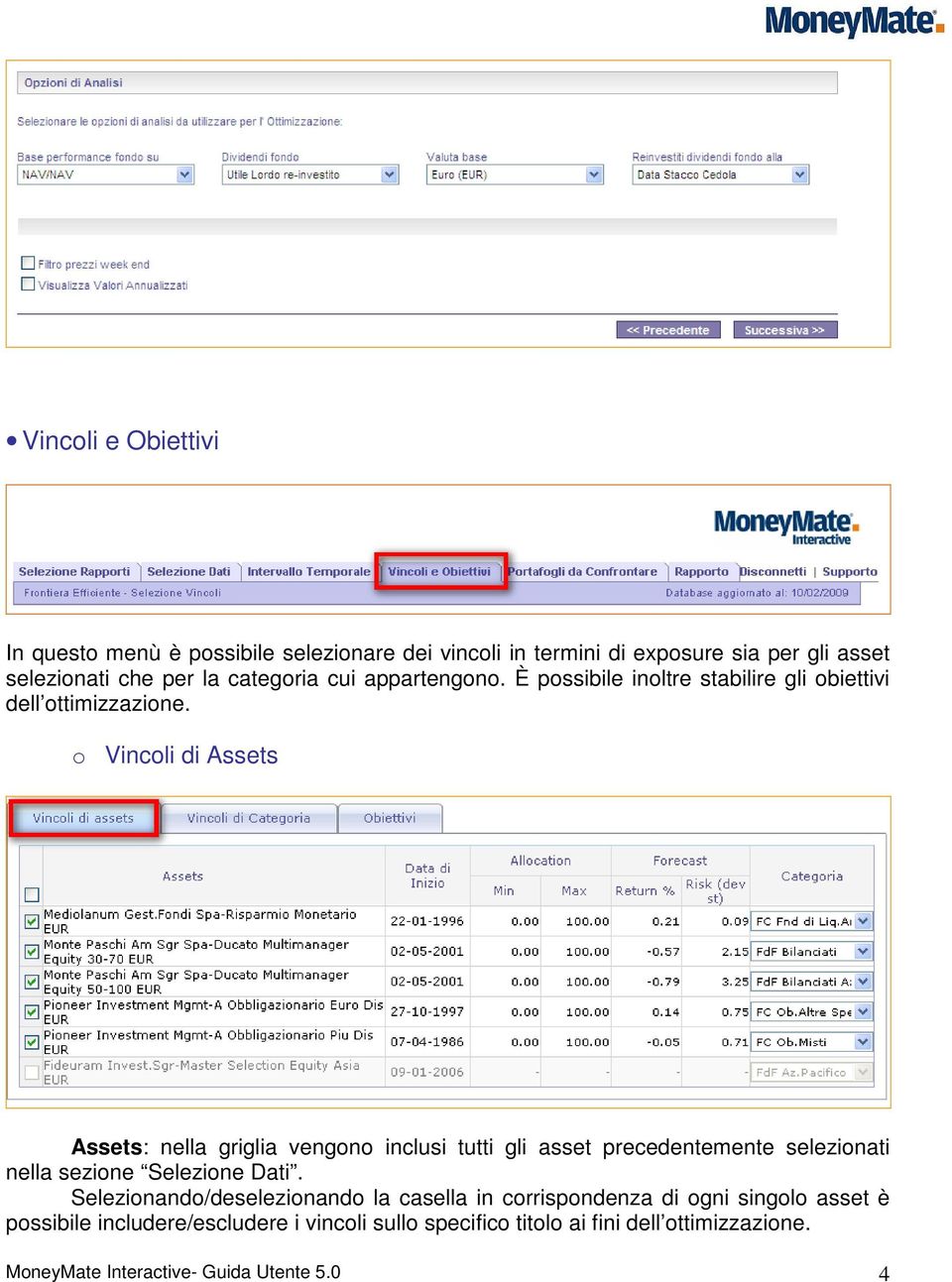
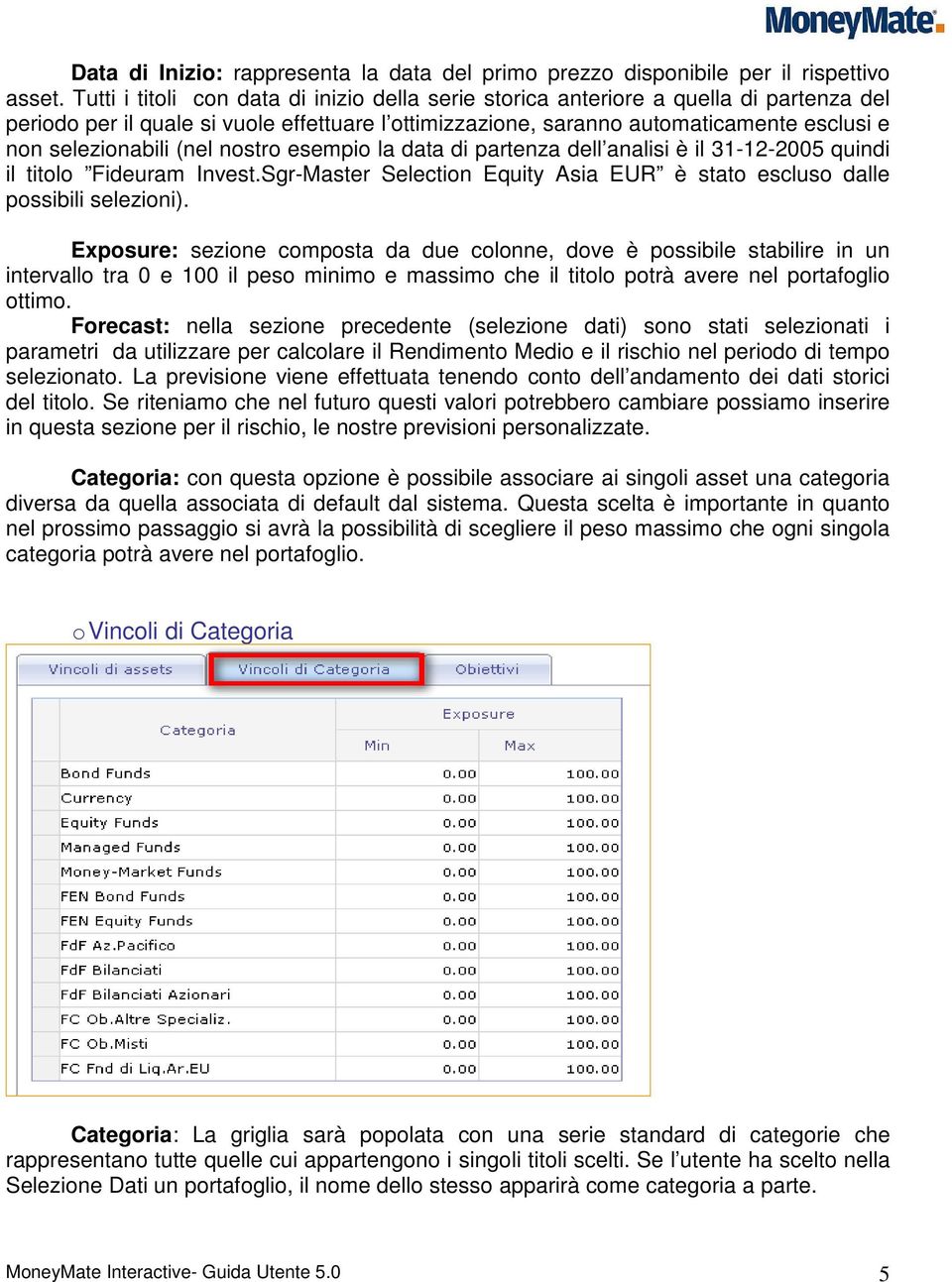
5 Data di Inizio: rappresenta la data del primo prezzo disponibile per il rispettivo asset. Tutti i titoli con data di inizio della serie storica anteriore a quella di partenza del periodo per il quale si vuole effettuare l ottimizzazione, saranno automaticamente esclusi e non selezionabili (nel nostro esempio la data di partenza dell analisi è il quindi il titolo Fideuram Invest.Sgr-Master Selection Equity Asia EUR è stato escluso dalle possibili selezioni). Exposure: sezione composta da due colonne, dove è possibile stabilire in un intervallo tra 0 e 100 il peso minimo e massimo che il titolo potrà avere nel portafoglio ottimo. Forecast: nella sezione precedente (selezione dati) sono stati selezionati i parametri da utilizzare per calcolare il Rendimento Medio e il rischio nel periodo di tempo selezionato. La previsione viene effettuata tenendo conto dell andamento dei dati storici del titolo. Se riteniamo che nel futuro questi valori potrebbero cambiare possiamo inserire in questa sezione per il rischio, le nostre previsioni personalizzate. Categoria: con questa opzione è possibile associare ai singoli asset una categoria diversa da quella associata di default dal sistema. Questa scelta è importante in quanto nel prossimo passaggio si avrà la possibilità di scegliere il peso massimo che ogni singola categoria potrà avere nel portafoglio. o Vincoli di Categoria Categoria: La griglia sarà popolata con una serie standard di categorie che rappresentano tutte quelle cui appartengono i singoli titoli scelti. Se l utente ha scelto nella Selezione Dati un portafoglio, il nome dello stesso apparirà come categoria a parte. MoneyMate Interactive- Guida Utente 5.0 5
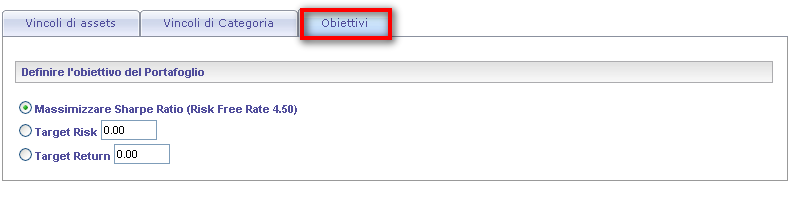
6 Exposure: come per i vincoli degli asset, anche in queste impostazioni è possibile stabilire il range di peso massimo e minimo che ogni singola categoria potrà assumere all interno del portafoglio ottimale. Il seguente esempio potrebbe aiutare a comprendere come congiuntamente, la combinazione di vincoli di asset e di categoria agiscono sulla costruzione del portafoglio: Esempio: Vincoli di Asset Min Max Categoria Asset 1 0% 50% A (es: FdF Az.Europa) Asset 2 0% 90% A (es: FdF Az.Europa) Asset 3 0% 100% B (es: FC Ob.Misti) Vincoli di Categoria Min Max Categoria A 0% 40% Categoria B 0% 60% Le impostazioni sopra tenteranno di generare un portafoglio efficiente rispettando I seguenti parametri: Vincolo 1: Asset 1 <=50%, Asset 2 <=90%, Asset 3 <=100% Vincolo 2: Asset 1 + Asset 2 (Somma categoria A) <= 40% Vincolo 3: Asset 3 (Somma categoria B) <= 60% Vincolo 4: Categoria A + Categoria B = 100% o Obiettivi Massimizza Indice di Sharpe: nel grafico sarà evidenziato il portafoglio con il massimo indice di Sharpe. Rappresenta il portafoglio da cui si ottiene il massimo rendimento per singola unità di rischio. Il tasso risk free viene automaticamente prelevato dalle impostazioni personali ove l utente lo definisce. Target Risk: In questo caso inseriamo il livello desiderato di rischio. Il motore di calcolo andrà a il cercare il portafoglio ottimale dal quale si ottiene il massimo rendimento dato quel livello di rischio. I seguenti indicatori segnaleranno nel report finale se l obiettivo è stato raggiunto ( ) oppure no ( ) MoneyMate Interactive- Guida Utente 5.0 6
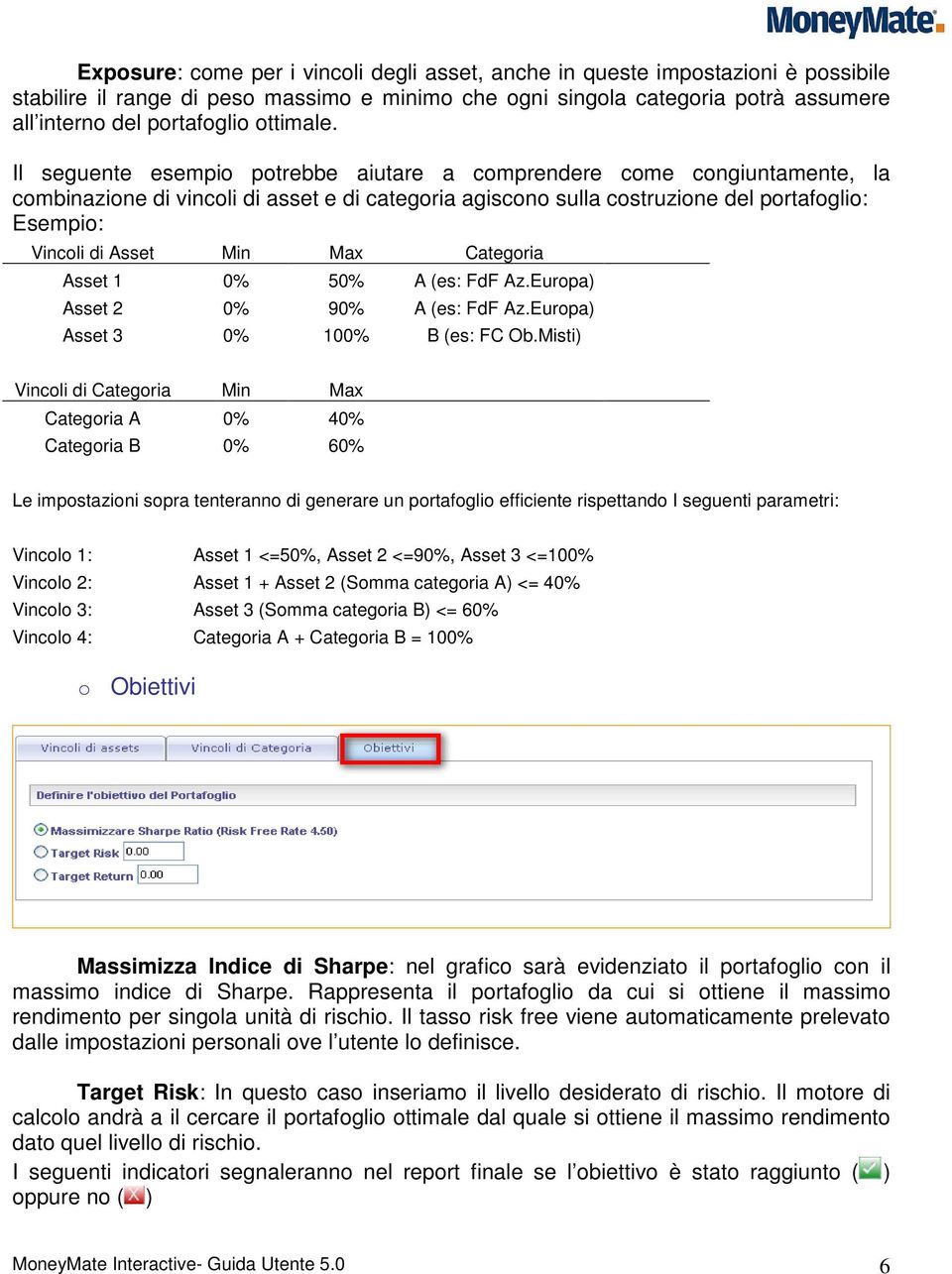
7 Target Return: In questo caso inseriamo il livello desiderato di rischio. Il motore di calcolo andrà a il cercare il portafoglio ottimale per il quale si ottiene un dato livello di rendimento, minimizzando il rischio Anche in questo caso i seguenti indicatori segnaleranno nel report finale se l obiettivo è stato raggiunto ( ) oppure no ( ) Portafogli da confrontare In questa sezione è possibile confrontare dei portafogli personalizzati (anche portafogli modello) con i vari portafogli calcolati che compongono la linea di frontiera. Questo tipo di confronto cerca di evidenziare l efficienza raggiungibile rispetto a situazioni esistenti. o Creazione portafoglio di riferimento. Asset: la prima colonna sarà popolata utilizzando i titoli scelti nella selezione dati (per i quali esiste una serie storica di prezzi che rientrano nell arco temporale specificato). Portafoglio Allocation: questa sezione si compone di 5 campi (Mix 1-5), ogni Mix rappresenta un portafoglio. La somma dei pesi associati ad ogni singolo titolo da includere deve essere pari a 100. I titoli inclusi nel Mix modificato a cui non sarà dato nessun peso saranno esclusi dal confronto. o Caricamento Portafoglio Modello MoneyMate Interactive- Guida Utente 5.0 7
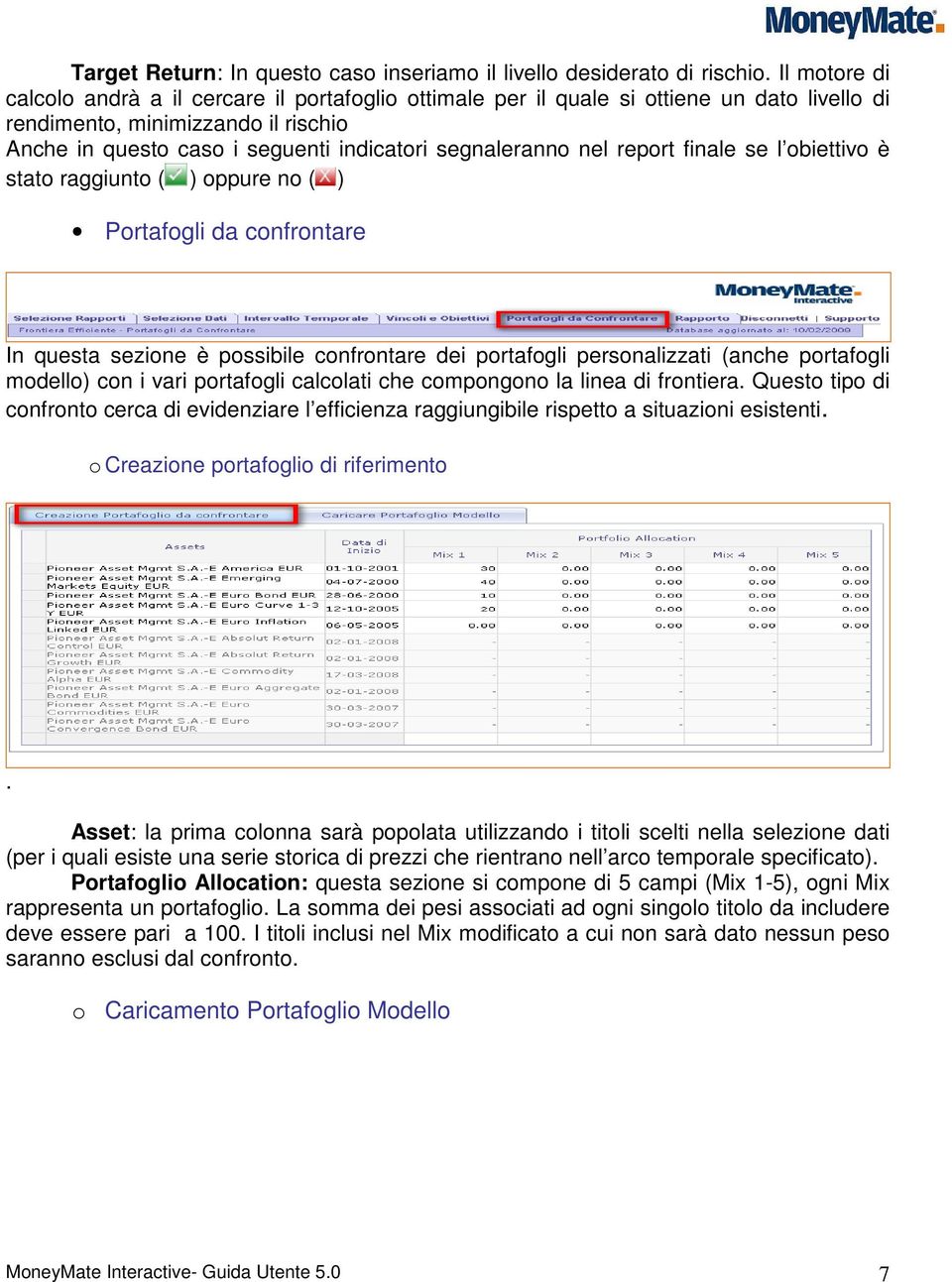
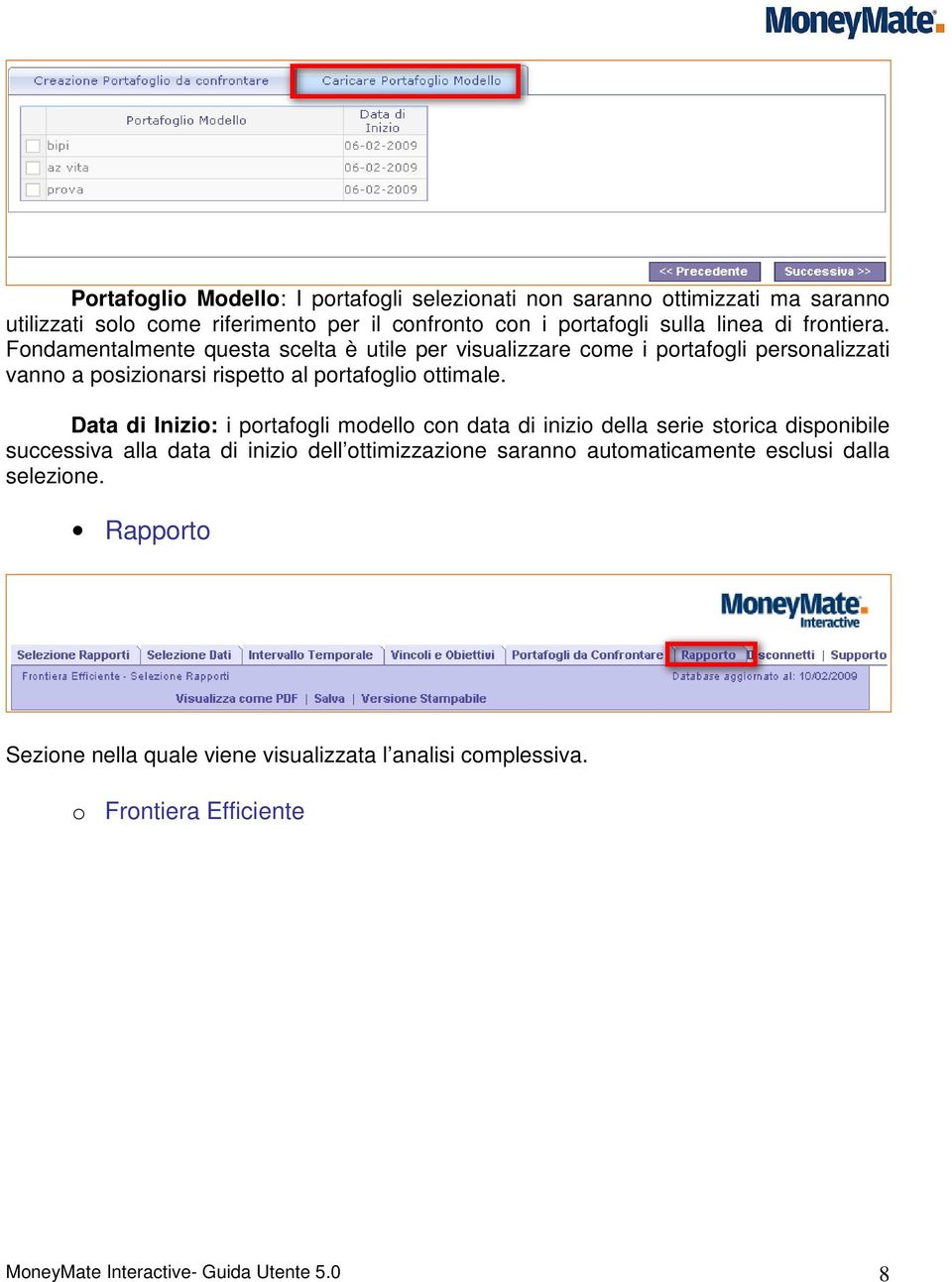
8 Portafoglio Modello: I portafogli selezionati non saranno ottimizzati ma saranno utilizzati solo come riferimento per il confronto con i portafogli sulla linea di frontiera. Fondamentalmente questa scelta è utile per visualizzare come i portafogli personalizzati vanno a posizionarsi rispetto al portafoglio ottimale. Data di Inizio: i portafogli modello con data di inizio della serie storica disponibile successiva alla data di inizio dell ottimizzazione saranno automaticamente esclusi dalla selezione. Rapporto Sezione nella quale viene visualizzata l analisi complessiva. o Frontiera Efficiente MoneyMate Interactive- Guida Utente 5.0 8
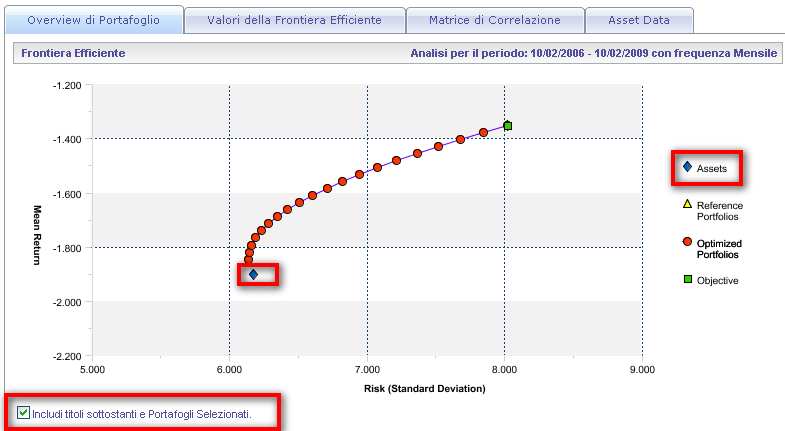
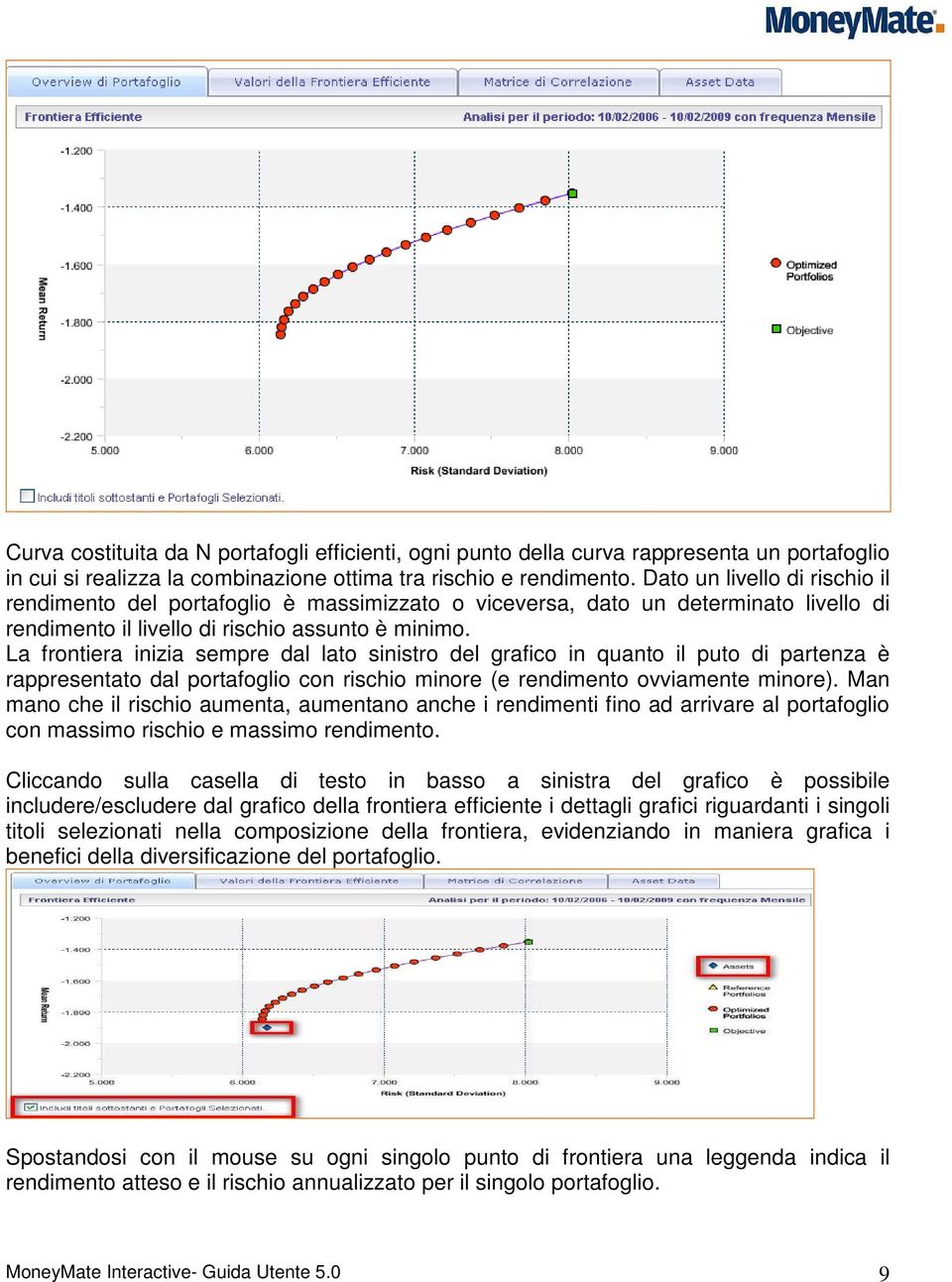
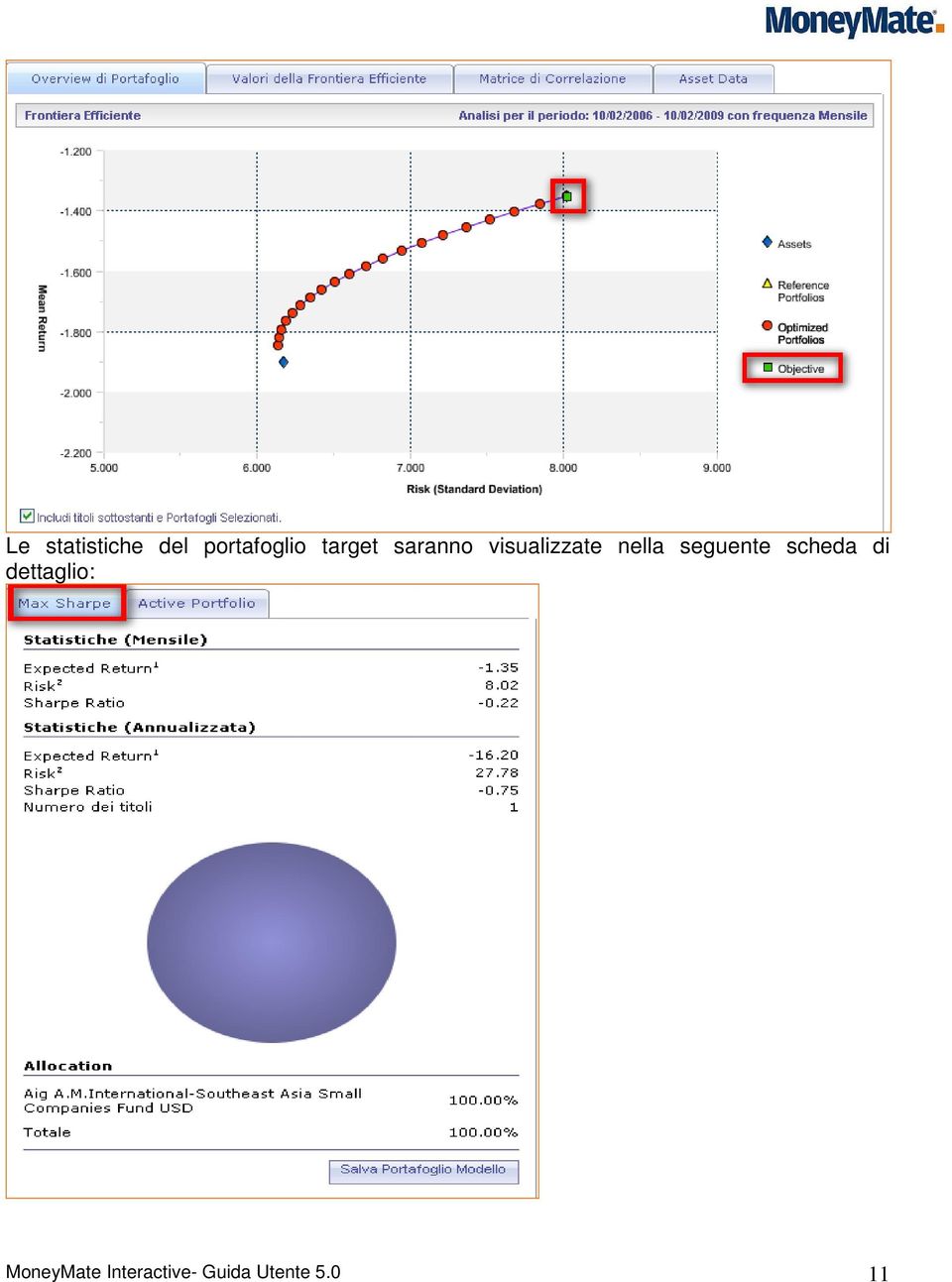
9 Curva costituita da N portafogli efficienti, ogni punto della curva rappresenta un portafoglio in cui si realizza la combinazione ottima tra rischio e rendimento. Dato un livello di rischio il rendimento del portafoglio è massimizzato o viceversa, dato un determinato livello di rendimento il livello di rischio assunto è minimo. La frontiera inizia sempre dal lato sinistro del grafico in quanto il puto di partenza è rappresentato dal portafoglio con rischio minore (e rendimento ovviamente minore). Man mano che il rischio aumenta, aumentano anche i rendimenti fino ad arrivare al portafoglio con massimo rischio e massimo rendimento. Cliccando sulla casella di testo in basso a sinistra del grafico è possibile includere/escludere dal grafico della frontiera efficiente i dettagli grafici riguardanti i singoli titoli selezionati nella composizione della frontiera, evidenziando in maniera grafica i benefici della diversificazione del portafoglio. Spostandosi con il mouse su ogni singolo punto di frontiera una leggenda indica il rendimento atteso e il rischio annualizzato per il singolo portafoglio. MoneyMate Interactive- Guida Utente 5.0 9
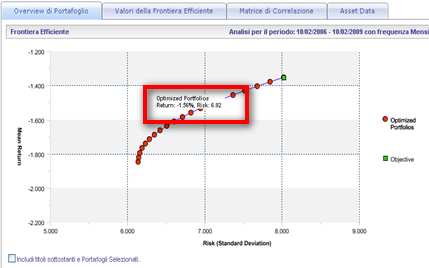
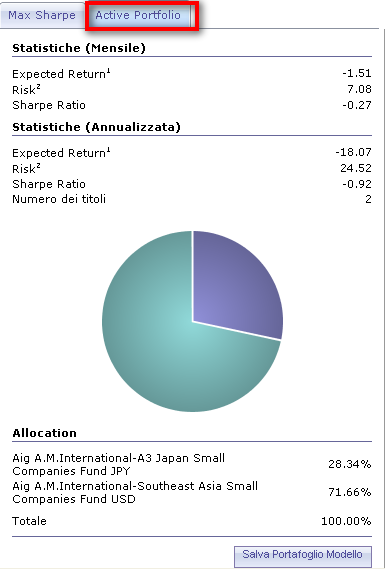
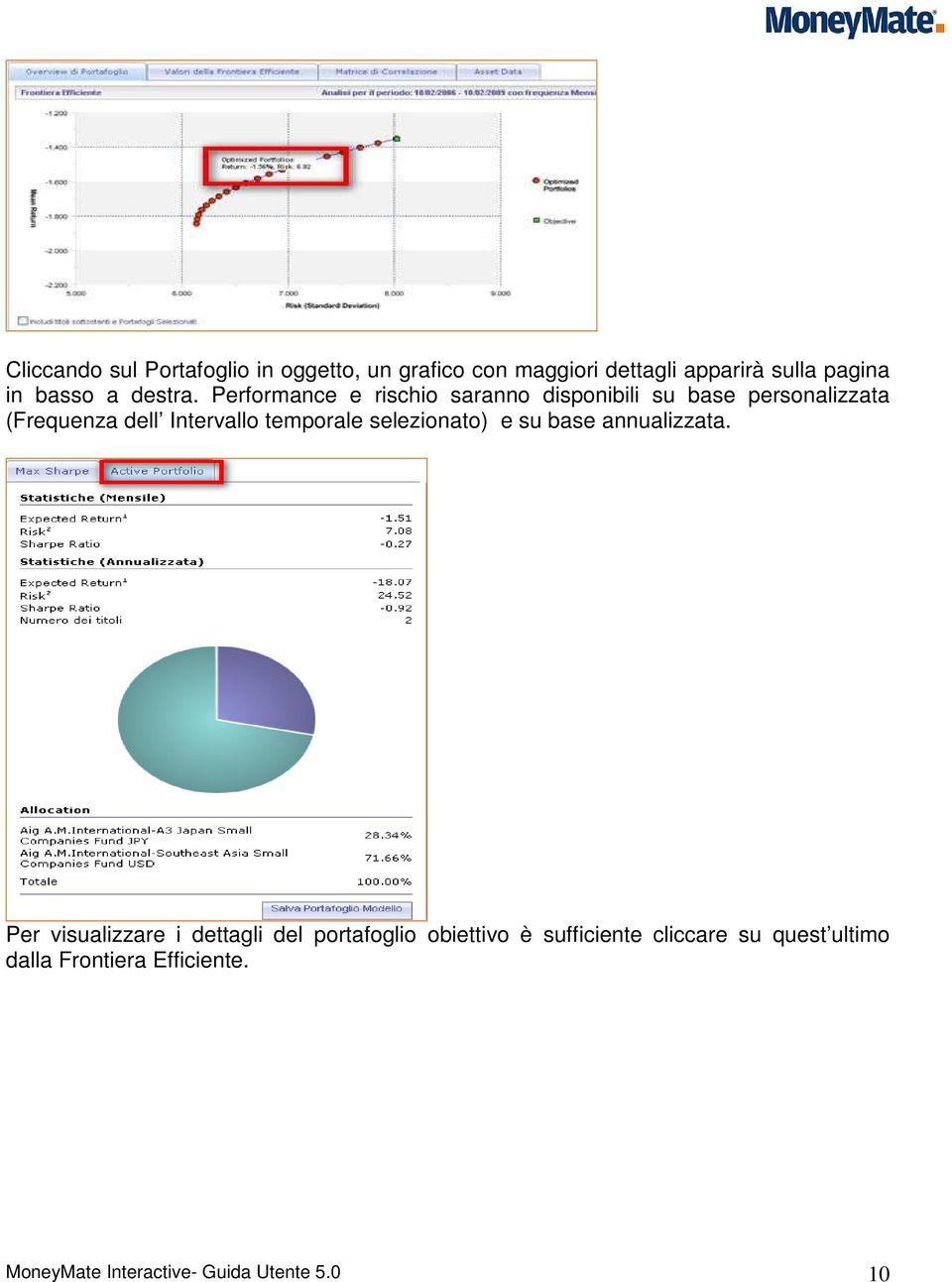
10 Cliccando sul Portafoglio in oggetto, un grafico con maggiori dettagli apparirà sulla pagina in basso a destra. Performance e rischio saranno disponibili su base personalizzata (Frequenza dell Intervallo temporale selezionato) e su base annualizzata. Per visualizzare i dettagli del portafoglio obiettivo è sufficiente cliccare su quest ultimo dalla Frontiera Efficiente. MoneyMate Interactive- Guida Utente
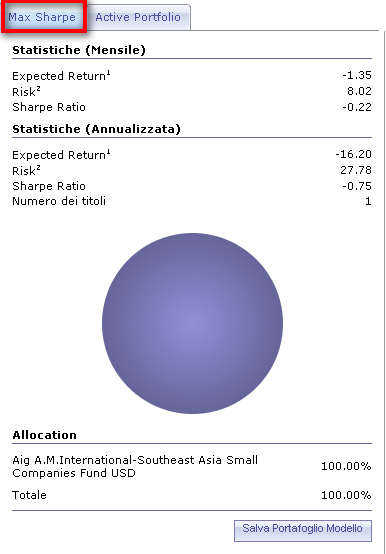
11 Le statistiche del portafoglio target saranno visualizzate nella seguente scheda di dettaglio: MoneyMate Interactive- Guida Utente
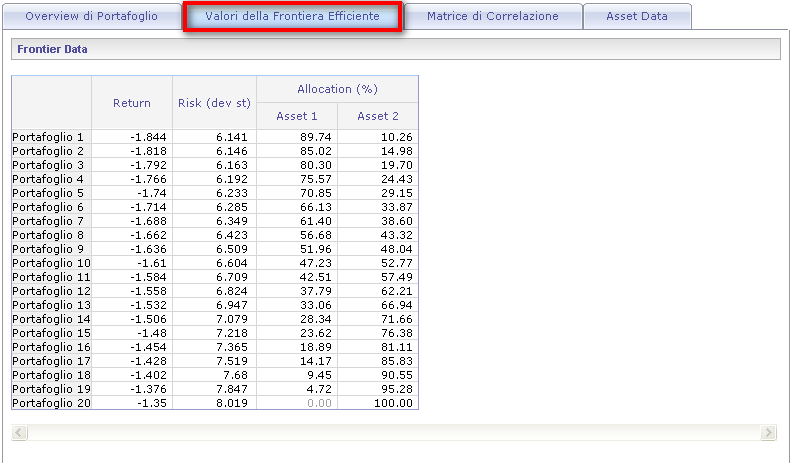
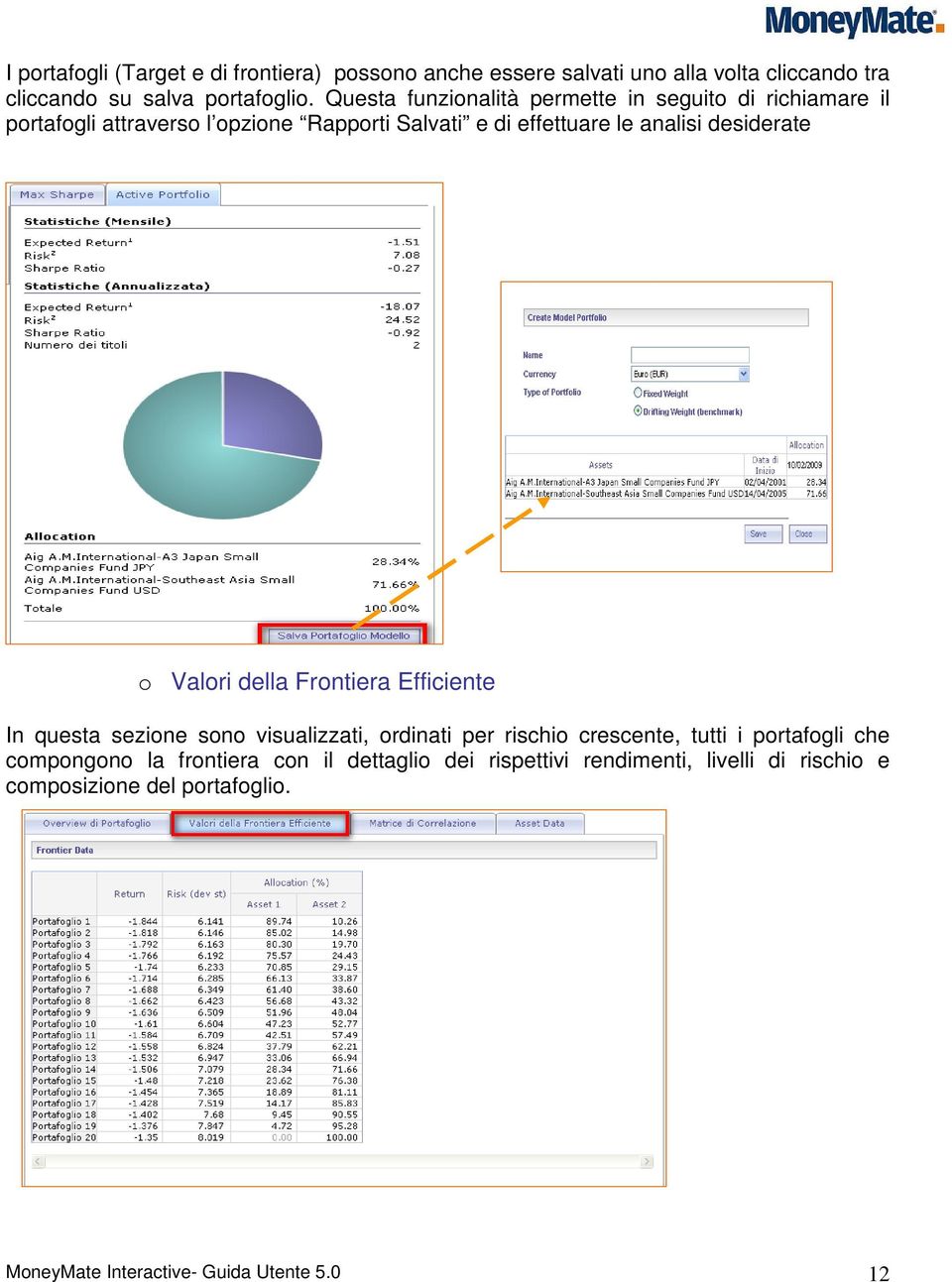
12 I portafogli (Target e di frontiera) possono anche essere salvati uno alla volta cliccando tra cliccando su salva portafoglio. Questa funzionalità permette in seguito di richiamare il portafogli attraverso l opzione Rapporti Salvati e di effettuare le analisi desiderate o Valori della Frontiera Efficiente In questa sezione sono visualizzati, ordinati per rischio crescente, tutti i portafogli che compongono la frontiera con il dettaglio dei rispettivi rendimenti, livelli di rischio e composizione del portafoglio. MoneyMate Interactive- Guida Utente
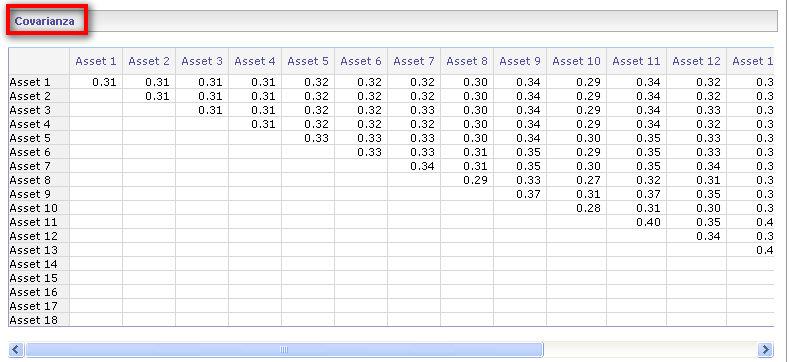
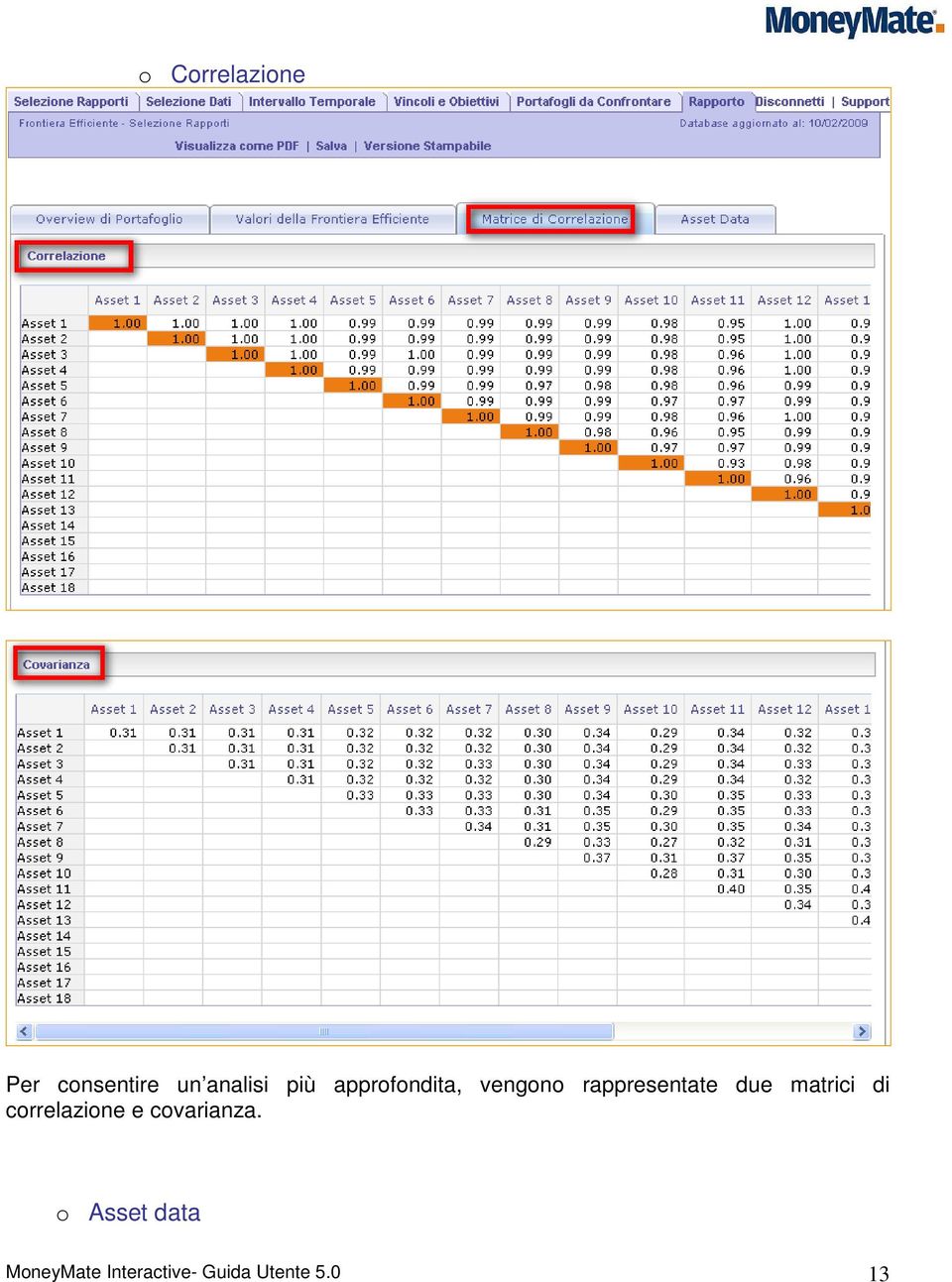
13 o Correlazione Per consentire un analisi più approfondita, vengono rappresentate due matrici di correlazione e covarianza. o Asset data MoneyMate Interactive- Guida Utente
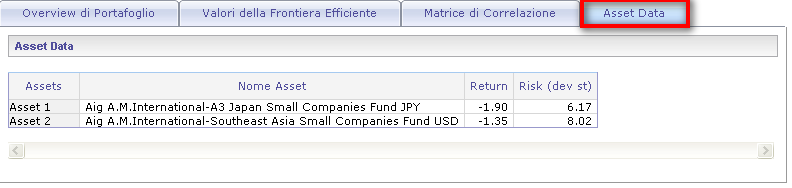
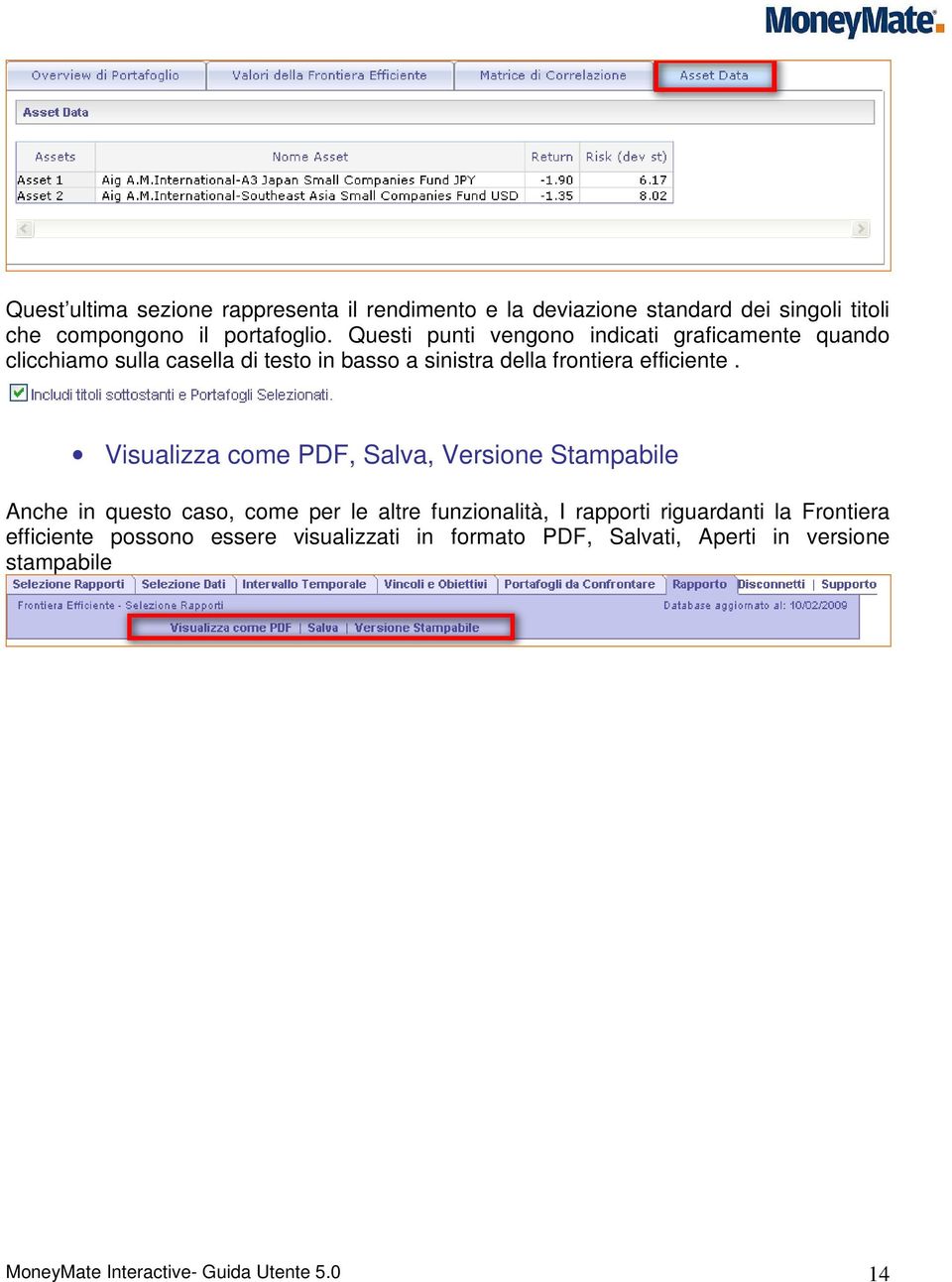
14 Quest ultima sezione rappresenta il rendimento e la deviazione standard dei singoli titoli che compongono il portafoglio. Questi punti vengono indicati graficamente quando clicchiamo sulla casella di testo in basso a sinistra della frontiera efficiente. Visualizza come PDF, Salva, Versione Stampabile Anche in questo caso, come per le altre funzionalità, I rapporti riguardanti la Frontiera efficiente possono essere visualizzati in formato PDF, Salvati, Aperti in versione stampabile MoneyMate Interactive- Guida Utente
Processo di Ottimizzazione del Portafoglio in MMIA. w w w. m o n e y m a t e. i t
 Processo di Ottimizzazione del Portafoglio in MMIA Overview: La presentazione ha come scopo quello di descrivere l approccio MoneyMate per la creazione di una Frontiera efficiente e dell ottimizzazione
Tutorial Quantalys Backtest.
 Tutorial Quantalys Backtest www.quantalys.it Introduzione Che cos è il Backtest? È uno strumento che ricostruisce la performance di un portafoglio di fondi utilizzando come asset allocation l ultima ripartizione
ACCESS. Database: archivio elettronico, dotato di un programma di interfaccia che facilita la registrazione e la ricerca dei dati.
 ACCESS Database: archivio elettronico, dotato di un programma di interfaccia che facilita la registrazione e la ricerca dei dati. Database Relazionale: tipo di database attualmente più diffuso grazie alla
GRAFICO DI PARETO. variabile rispetto a cui si vuole ordinare (ossia nel nostro esempio
 Si consideri il data set nel file Pareto.xls. GRAFICO DI PARETO Vediamo come costruire il grafico di Pareto con Excel. Questo grafico non costituisce un output standard pertanto sarà necessario compiere
Progetto NoiPA per la gestione giuridicoeconomica del personale delle Aziende e degli Enti del Servizio Sanitario della Regione Lazio
 Progetto NoiPA per la gestione giuridicoeconomica del personale delle Aziende e degli Enti del Servizio Sanitario della Regione Lazio Pillola operativa Presenze Rilevazione timbrature Versione 1.1 del
Il programma nasce dalla necessità di consentire la gestione del magazzino di una attività di vendita articoli da regalo e complementi d arredo.
 IDEA REGALO Il programma nasce dalla necessità di consentire la gestione del magazzino di una attività di vendita articoli da regalo e complementi d arredo. Idea Regalo permette di effettuare sia la semplice
dell'asset Allocation Le nuove frontiere nella gestione dell Asset Allocation D o c e n t e : Raimondo Marcialis w w w. P F A c a d e m y.
 Le nuove frontiere nella gestione dell'asset Allocation Le nuove frontiere nella gestione dell Asset Allocation D o c e n t e : Raimondo Marcialis w w w. P F A c a d e m y. i t Tutti in fila dal debt doctor
Lo scopo è di aiutare studenti dislessici nello studio e nell apprendimento delle lingue. ImpReading Font è leggibile dai dislessici
 DESCRIZIONE IMPREADING APP È un Reader di PDF e un convertitore del font originale del libro con ImpReading Font leggibile da dislessici. Lo scopo è di aiutare studenti dislessici nello studio e nell apprendimento
Il proprietario di una catena di negozi vuole confrontare il reddito (in euro) dei suoi 5 negozi, riportato nella seguente tabella
 Primo esempio (es. 2.1) Il proprietario di una catena di negozi vuole confrontare il reddito (in euro) dei suoi 5 negozi, riportato nella seguente tabella Negozio Reddito Negozio 1 21.500,00 Negozio 2
MODULO REGISTRO LINEE GUIDA E PRINCIPALI CARATTERISTICHE DEL MODULO REGISTRO
 MODULO REGISTRO LINEE GUIDA E PRINCIPALI CARATTERISTICHE DEL MODULO REGISTRO PAGINA INIZIALE Dalla pagina iniziale ogni docente è in grado di accedere ai registri personali e alla gestione dei backup.
Servizio Webmail dell Università degli Studi di Macerata
 Servizio Webmail dell ----------------------------------------------------------------------------------------------------------------------------------- Posta Come ordinare le e-mail---------------------------------------------------------------pag.
QUALIMEDLAB. Guida al sito
 QUALIMEDLAB Guida al sito rev. /04 Indice pag. 3 pag. 4 pag. 5 pag. 9 pag. 0 Come accedere all area riservata RTCQI Pagina iniziale RTCQI Inserimento dati RTCQI Report on line Carte di controllo interattive
DESCRIZIONE ILLUSTRATA FUNZIONALITA' SOFTWARE ORAZIO WEB
 DESCRIZIONE ILLUSTRATA FUNZIONALITA' SOFTWARE ORAZIO WEB 2 Gestione Rassegna Stampa Orazio Web ha come scopo quello di rendere veloce e flessibile il lavoro dell ufficio stampa,consentendo di gestire i
PROCEDURA QUALITA Gestione Indicatori
 1.0 Scopo Stabilire le modalità per la gestire gli indicatori combinati aziendali. PQ04b Ed. 0 Rev. 2 - Pag. 1 di 6 2.0 Campo di applicazione La seguente procedura si applica ai seguenti indicatori: Indicatore
Presentazione con PowerPoint
 Presentazione con PowerPoint L applicazione PowerPoint permette di creare documenti da mostrare su diapositive per presentazioni. Sarai facilitato nell utilizzo di PowerPoint perché molti pulsanti e molte
Multi Scadenze by CSF Sistemi. Revisione: 6.7.0
 Revisione: 6.7.0 2 Indice dei contenuti Prefazione 0 Parte I 4 1 Sezione... Principale 5 Descrizione delle... funzioni presenti nella sezione Principale 7 2 Sezione... Visualizza 16 Descrizione delle...
Manuale rapido Zimbra Posta elettronica e agenda
 ZIMBRA Pagina 1 Manuale rapido Zimbra Posta elettronica e agenda Zimbra è una suite di collaborazione, che permette con un solo strumento di poter accedere al proprio account di posta elettronica regionale,
ASAP. Manuale d uso.
 ASAP Manuale d uso www.uiainternational.net/asap 0.0 INDICE 1.0 ACCESSO [ 2 ] 2.0 INTERFACCIA DI BASE 2.1 MENU PRINCIPALE [ 3 ] 2.2 MENU SECONDARI [ 4 ] 3.0 QUOTAZIONE 3.1 SELEZIONE CATEGORIA [ 5 ] 3.2
Visualizzazione ed elaborazione dei risultati in ALOORA
 Visualizzazione ed elaborazione dei risultati in ALOORA AGROLAB GROUP 05-2018 1 / 15 Sommario Capitolo 1: le due finestre di visualizzazione di risultati... 3 Risultati per ordine... 3 Risultati per campione...
La Back Office Console consente di costruire lo scheletro degli schema.
 BACK OFFICE CONSOLE 1.1 Introduzione 3 1.2 Creazione di uno Schema 4 1.2.1 Struttura dello Schema 5 1.2.2 Caratteristiche dei campi 6 1.2.3 Traduzioni 8 1.3 Ricerca degli schema 8 1.4 Gestione delle Categorie
1. Panoramica. Il nuovo modulo scommesse FastBet è composto da 5 sezioni principali:
 1. Panoramica Il nuovo modulo scommesse FastBet è composto da 5 sezioni principali: Sezione manifestazioni / avvenimenti; Sezione palinsesto; Dettaglio avvenimento; Ricerca; Carrello; 2. Selezione sport
GUIDA UTENTE BILLIARDS COUNTER (Vers )
 GUIDA UTENTE BILLIARDS COUNTER (Vers. 3.0.0) Installazione Billiards Counter... 2 Primo avvio e configurazione di Billiards Counter... 7 Registrazione del programma... 9 Utilizzo di Billiards Counter...
Analisi Curve di Carico
 Analisi Curve di Carico Versione 3.2.0 Manuale d uso AIEM srl via dei mille Pal. Cundari 87100 Cosenza Tel 0984 / 484274 Fax 0984 / 33853 Le informazioni contenute nel presente manuale sono soggette a
GUIDA RAPIDA EDILCONNECT
 1 GUIDA RAPIDA EDILCONNECT Prima di iniziare In EdilConnect è spesso presente il simbolo vicino ai campi di inserimento. Passando il mouse sopra tale simbolo viene visualizzato un aiuto contestuale relativo
Guida per l utente agli organigrammi cross-browser di OrgPublisher
 Guida per l utente agli organigrammi cross-browser di OrgPublisher Sommario Sommario... 3 Visualizzazione di tutorial sugli organigrammi cross-browser pubblicati... 3 Esecuzione di una ricerca in un organigramma
Operazioni preliminari: creare una cartella in Documenti
 Operazioni preliminari: creare una cartella in Documenti 1. Fare clic in successione su Start (cerchio con il logo Microsoft in basso a sinistra), Documenti. 2. Cliccare su Nuova cartella comparirà una
GUIDA ALL USO DEL PORTALE DI PRENOTAZIONE LIBRI ON LINE
 Introduzione Benvenuto nella guida all uso della sezione ecommerce di www.lariolibri.it dove è possibile ordinare i tuoi testi scolastici e seguire lo stato del tuo ordine fino all evasione. Si i ricorda
INDICE 7.1 INTRODUZIONE 3
 CAPITOLO 7 LEGNO INDICE 7.1 INTRODUZIONE 3 7.2 UTILIZZO DEL PROGRAMMA 4 7.2-1: ASTE DA VERIFICARE 4 7.2-2: DATI MATERIALE 5 7.2-3. NOME FILE DI OUTPUT 6 7.2-4: CARICHI 7 7.2-5: CALCOLO E CHIUSURA 9 7.3
Manuale Formazione. Procedure per gli Enti di Formazione per l inserimento e la gestione dei corsi di formazione
 Manuale Formazione Procedure per gli Enti di Formazione per l inserimento e la gestione dei corsi di formazione Sistema Qualità Certificato UNI EN ISO 9001:2008 9151.ETT4 IT 35024 ETT s.r.l. via Sestri
Introduzione...2. Visualizzazione dei report standard...2. Creazione di report personalizzati (Salva query sui report)...4
 Guida introduttiva: Visualizzazione dei report Guida per il cliente Novembre 2016 La presente guida ha lo scopo di illustrare come creare, salvare, visualizzare ed esportare report standard e personalizzati
Un grafico utilizza i valori contenuti in un foglio di lavoro per creare una rappresentazione grafica delle relazioni esistenti tra loro;
 EXCEL Modulo 3 I Grafici Grafici Un grafico utilizza i valori contenuti in un foglio di lavoro per creare una rappresentazione grafica delle relazioni esistenti tra loro; Quando si crea un grafico ogni
Grafici e Pagina web
 Grafici e Pagina web Grafici Un grafico utilizza i valori contenuti in un foglio di lavoro per creare una rappresentazione grafica delle relazioni esistenti tra loro. Quando si crea un grafico ogni riga
Visualizzare o modificare il codice sorgente del documento (per utenti avanzati,linguaggio HTML).
 Manuale FckEditor In questa sezione è possibile avere una rapida panoramica su tutte le funzioni disponibili nella barra degli strumenti predefinita FCKeditor. Tale componente lo ritroverete in gestione
NUVOLA COMUNICAZIONI
 NUVOLA COMUNICAZIONI Indice Del Manuale 1 - Introduzione al Manuale Operativo 2 - Come creare una comunicazione 2.1 Creare una categoria 2.2 Creare una Comunicazione 2.2.1 Come utilizzare gli editor di
Mon Ami 3000 Distinta base Produzione articoli con distinta base e calcolo dei fabbisogni
 Mon Ami 3000 Distinta base Produzione articoli con distinta base e calcolo dei fabbisogni Introduzione Mon Ami 3000 supporta una funzionalità di produzione automatica che permette di definire articoli
PowerDIP Software gestione presenze del personale aziendale. - Guida all inserimento e gestione dei turni di lavoro -
 PowerDIP Software gestione presenze del personale aziendale - Guida all inserimento e gestione dei turni di lavoro - Informazioni preliminari. E necessario innanzitutto scaricare e installare l ultima
GESTIONE DELLO SCRUTINIO ELETTRONICO
 GESTIONE DELLO SCRUTINIO ELETTRONICO ACCESSO E OPERAZIONI PRELIMINARI Per una corretta gestione del tabellone soprattutto per la parte relativa alle stampe è bene utilizzare il browser mozzilla Per la
Manuale Piattaforma Spending Review
 Manuale Piattaforma Spending Review Sommario Sommario... 1 1. PREMESSA... 3 2. ACCESSO ALLA PIATTAFORMA... 3 3. INSERIMENTO CONTRATTI... 4 Ricerca Fornitore/Voci di Costo... 5 Ricerca CIG... 6 Selezione
PricePedia.it Il tool dei prezzi d acquisto
 PricePedia.it Il tool dei prezzi d acquisto Per essere sempre aggiornato sulle dinamiche dei prezzi dei tuoi acquisti Guida Utente Pricepedia.it Il portale PricePedia.it è dedicato a chi opera nel mondo
Manuale d istruzioni per l uso della web-mail di ANDI
 Manuale d istruzioni per l uso della web-mail di ANDI 1. Login Dopo esservi connessi all indirizzo https://webmail.andinazionale.it/ troverete una interfaccia come quella indicata in Figura 1. per accedere
Il software consente di costruire tabelle e grafici e di esportare il proprio lavoro in formato pdf o excel.
 Guida all uso Premessa... 1 1. Home page... 1 2. Accesso al software e alla base dati da consultare... 2 3. Costruzione di una tabella personalizzata... 3 4. Impostazione dei filtri... 5 5. Impostazione
CREAZIONE DI UNA CARTELLA
 CREAZIONE DI UNA CARTELLA Impostazioni generali Il modulo cartella consente al docente di visualizzare in un unica cartella un insieme di file correlati tra loro, riducendo la dimensione della home page
ACO Archiviazione Elettronica e Conservazione sostitutiva
 ACO Archiviazione Elettronica e Conservazione sostitutiva Novembre 2012 INDICE A) INSTALLAZIONE DELL AGGIORNAMENTO... 2 AGGIORNAMENTO STAND ALONE/SERVER... 2 AGGIORNAMENTO CLIENT... 4 B) ELENCO MODIFICHE...
Indice. Ricerca richiesta d offerta. Risultati della ricerca Navigazione Stati
 Indice Ricerca richiesta d offerta Risultati della ricerca Navigazione Stati Dettaglio richiesta d offerta Codice materiale cliente Note di posizione Aggiungi al carrello 1 di 8 Ricerca richiesta d offerta
Fatture Web 2019 report, grafici, entrate e uscite
 In collaborazione con Presenta: Fatture Web 2019 report, grafici, entrate e uscite Tramite la Dashboard è possibile vedere una serie di dati e grafici che ci permettono di tenere sotto controllo diverse
Direzione Didattica e Servizi agli Studenti. Centro Linguistico e Risorse Digitali per la Didattica DIDATTICA ONLINE IL COMPITO
 IL COMPITO Impostazioni generali del compito Il compito permette al docente di assegnare delle esercitazioni agli studenti, da svolgere direttamente in aula oppure a casa. Il docente potrà vedere tutti
MANUALE - ISTRICE 2009
 MANUALE - ISTRICE 2009 Per accedere al sito digitare il seguente link nella barra degli indirizzi di Internet Explorer. http://turismo.statistica.marche.it/ La Home Page che vi troverete di fronte è questa:
Marco Canu Excel Advanced: Note Operative Tabelle Pivot Excel 2013 Sella & Mosca Agg. 06/05/2017
 Indice Premessa... 2 Per generare una Tabella Pivot... 2 Esempio pratico... 5 Modifichiamo l esempio... 6 I Menu della Tabella Pivot... 9 Per realizzare un grafico Pivot... 10 Esposizione Tabella Pivot
LA PREDISPOSIZIONE DELLA NOTA INTEGRATIVA
 LA PREDISPOSIZIONE DELLA NOTA INTEGRATIVA PREMESSA Con il software Blustring, è possibile predisporre un fascicolo di bilancio completo di stato patrimoniale, conto economico, nota integrativa, analisi
MANUALE DI UTILIZZO DI POCKET YUSSFONE
 MANUALE DI UTILIZZO DI POCKET YUSSFONE 1 INTRODUZIONE In questo manuale vedremo le funzioni dell applicazione Pocket Yussfone, applicazione mobile che permetterà agli agenti di gestire le proprie attività.
01 Test (settima giornata)
 01 Test (settima giornata) 1) Due titoli A e B presentano rispettivamente deviazioni standard di 0,6 e di 0,5; se la covarianza tra essi è pari a 0,15: a) la correlazione sarà pari a 0,5 b) la correlazione
Le curve di indifferenza sulla frontiera di Markowitz
 UNIVERSITA DEGLI STUDI DI PARMA FACOLTA DI ECONOMIA Corso di Pianificazione Finanziaria Evoluzione della teoria del rischio finanziario da Markowitz al teorema della separazione e al CAPM 1 Le curve di
Modalità di accesso al sistema informatico e di inserimento delle proposte di negoziazione
 Pagina 1 di 11 Disposizione tecnica di funzionamento n. 01 (ai sensi dell articolo 4 del Testo integrato della Disciplina del mercato elettrico, approvato con decreto del Ministro delle Attività Produttive
Foglio elettronico Microsoft Office Excel 2003
 Foglio elettronico Microsoft Office Excel 2003 04/06/2015 Nonni su internet 2015 1 Il foglio elettronico è un programma che possiamo usare per creare tabelle di numeri e calcolare automaticamente somme,
7. Sezione Contatti WebMail PEC Aruba: Creazione Contatti e Gruppi di Persone
 7. Sezione Contatti WebMail PEC Aruba: Creazione Contatti e Gruppi di Persone ll presente articolo esemplifica le modalità di utilizzo di tutti gli strumenti disponibili nella sezione Contatti. La stessa
MANUALE OPERATIVO PORTALE DELLA FORMAZIONE
 MANUALE OPERATIVO PORTALE DELLA FORMAZIONE Per accedere al PORTALE FORMAZIONE cliccare sull icona posizionata in basso a sinistra nella home page CORSI DI FORMAZIONE Per accedere al portale della Formazione
SERVIZIO DI SIMULAZIONE PENSIONE PES. Progetta il tuo futuro previdenziale
 SERVIZIO DI SIMULAZIONE PENSIONE PES Progetta il tuo futuro previdenziale 1 MANUALE DI SIMULAZIONE PENSIONE PES MARIA ROSSI 0000000 - Codice fiscale ISCRITTO CASSA dal 1/1/1983 Blue Ass:00000000000000000
Cosa sono i report. Prof. Emanuele Papotto 05/10/2010
 Prof. Emanuele Papotto Cosa sono i report Nei database, gli elenchi di g informazioni pronti per essere stampati (nella figura a fianco l elenco dei cantanti), vengono chiamati report (rapporti) 1 A cosa
Inventario al da giacenze di magazzino Istruzioni per le farmacie Dicembre 2010
 Inventario al 31.12 da giacenze di magazzino Istruzioni per le farmacie Dicembre 2010 Premessa Nel presente manuale si delineano le funzionalità a disposizione di Wingesfar per la redazione dell inventario
MANUALE PER L UTILIZZO DI SISSIWEB DA PARTE DEI DOCENTI
 MANUALE PER L UTILIZZO DI SISSIWEB DA PARTE DEI DOCENTI Collegarsi ad internet e nella barra degli indirizzi digitare www.ipiacb.it Non appena appare la Home page del sito (figura sotto) cliccare sull
OTIS eservice 1/19. Manuale utente. 14/04/2011 Riproduzione vietata
 OTIS eservice 1/19 Manuale utente OTIS eservice 2/19 Otis eservice...3 1 Introduzione...4 2 Come creare un account di eservice...4 3 Pagina principale...8 4 Report di eservice...9 5.1 Tipi di report...9
FIRESHOP.NET. Gestione completa degli agenti. Rev
 FIRESHOP.NET Gestione completa degli agenti Rev. 2014.3.1 www.firesoft.it Sommario SOMMARIO Introduzione... 3 L anagrafica degli agenti... 5 Associare i clienti all agente... 7 L utilizzo nei documenti...
20. Riepilogo Venduto - Giacenze
 20. Riepilogo Venduto - Giacenze Questo importante pannello è lo strumento principale di analisi delle Vendite soprattutto quando esiste la necessità di confrontarle direttamente con le Giacenze. Il pannello
GUIDA ALLE TABELLE PIVOT *
 GUIDA ALLE TABELLE PIVOT * Partendo da una matrice dei dati è possibile ottenere tabelle di dati utilizzando le Tabelle Pivot di Excel. Di seguito ne verranno descritti i singoli passi utilizzando i dati
MULTIENTE QRBILA QUERY & REPORTING BILANCIO
 Pag. 1 di 22 Query & Reporting (QRBILA) MANUALE UTENTE Pag. 2 di 22 INDICE 1. Introduzione... 3 2. Profili... 3 3. Operatività... 4 3.1 ACCESSO AL SERVIZIO 4 3.2 CONSULTAZIONE DOCUMENTI 5 3.2.1 finestra
Il teorema della separazione di Tobin. Indice. Diversificazione e valore. Evoluzione della teoria del rischio finanziario
 Il teorema della separazione di Tobin L introduzione del tasso privo di rischio e la nuova frontiera efficiente (CML) separano: l individuazione del portafoglio rischioso ottimo: è una scelta oggettiva
Microsoft Visio 2007 e Project Francesca Benuzzi
 Microsoft Visio 2007 e Project 2007 Francesca Benuzzi Autore: Francesca Benuzzi Collana: Publisher: Fabrizio Comolli Progetto grafico: escom - Milano Prima edizione ISBN: 978-88-8233-605-9 Copyright 2007
Servizio Conservazione No Problem
 Servizio Conservazione No Problem Guida alla conservazione del Registro di Protocollo Versione 1.0 13 Ottobre 2015 Sommario 1. Accesso all applicazione web... 3 1.1 Autenticazione... 3 2. Conservazione