
" INVIO NOTA SPESE PER AUTORIZZAZIONE "
|
|
|
- Annunciata Festa
- 8 anni fa
- Просмотров:
Транскрипт
1 " INVIO NOTA SPESE PER AUTORIZZAZIONE " Documento aggiornato al 30 gennaio 2014 Applicativi coinvolti: ZTRAVEL Modulo: EXPENSE INTRODUZIONE...2 RICHIESTA AUTORIZZAZIONE NOTA SPESE...3 CONSULTAZIONE STATO AVANZAMENTO RICHIESTA DI AUTORIZZAZIONE...5 DIALOGHI E SIGNIFICATO DEI SIMBOLI...9 Tutti i diritti sono riservati alla Zucchetti S.p.A. Pagina 1 di 15
2 INTRODUZIONE Questo documento ha lo scopo di illustrare le funzioni che devono essere eseguite dal dipendente e/o dalla persona preposta alla richiesta per poter effettuare: Inoltro della Nota Spese per l'autorizzazione del relativo rimborso delle spese. Verifica dello stato di avanzamento della Nota Spese ai fini autorizzativi. Nell'ultima parte del documento sono illustrati i simboli utilizzati nei dialoghi relativi alla consultazione dei dati ed alle loro funzionalità. Tutti i diritti sono riservati alla Zucchetti S.p.A. Pagina 2 di 15

3 RICHIESTA AUTORIZZAZIONE NOTA SPESE Mediante la funzione di "Inserimento Rimborsi" (Trasferte) il dipendente (o la persona preposta alla richiesta di prenotazione), di seguito "utente", accede al dialogo di elenco delle note spese rappresentato come nella seguente immagine. Le Note Spese atte all'invio per la richiesta di autorizzazione al responsabile, sono rappresentate in "Elenco Note Spese" dall'icona di "Invio Nota Spese ". Qualora l'icona di Invio Nota Spese non sia evidenziata nel dialogo, l'utente deve : Accedere alla nota spese Effettuare il salvataggio della nota spese mediante il tasto Salva Alla selezione dell'icona di Invio Nota Spese, il programma attribuisce una numerazione univoca, utile per la protocollazione della nota spese. Il dialogo è raffigurato come nell'immagine sotto riportata: L'utente può variare le ultime cifre del numero di protocollo, cioè quelle impostate dal programma con il valore zero. Con l'utilizzo di "Chiusura" la nota spese non viene inviata al responsabile. Tutti i diritti sono riservati alla Zucchetti S.p.A. Pagina 3 di 15

4 L'utente agisce mediante il tasto Invia per inoltrare la richiesta di autorizzazione al proprio responsabile; il programma associa il numero di protocollo alla nota spese. All'avvenuto inoltro della richiesta ai fini autorizzativi, il valore dello "Status" della nota spese varia dal valore "In Bozza" al valore "In Attesa". La nota spese inviata per l'autorizzazione non è più evidenziata nell'elenco delle note spese aventi lo Status con valore "In Bozza". Il programma aggiorna i contatori del numero di note spese evidenziati nelle icone rappresentative degli Status, nello specifico è decrementato di un'unità il contatore relativo alle note spese aventi lo Status con valore "In Bozza" ed aumentato di un'unità il contatore relativo alle note spese aventi lo Status con valore "In Attesa". L'utente può evidenziare l'elenco delle note spese in attesa di approvazione agendo sull'icona rappresentativa delle note spese aventi lo Status con valore in In attesa. Le Note Spese in attesa di approvazione, sono presenti nell'elenco nella sola modalità di consultazione, l'utente non può effettuare nessuna variazione. L'utente può apportare delle modifiche solo alle Note Spese aventi lo status con valore "In Bozza". La Nota Spese assume lo status con valore "In Bozza" nelle seguenti casistiche: In fase di compilazione Dopo essere stata respinta dal responsabile. Tutti i diritti sono riservati alla Zucchetti S.p.A. Pagina 4 di 15
5 CONSULTAZIONE STATO AVANZAMENTO RICHIESTA DI AUTORIZZAZIONE Mediante la funzione di "Inserimento Rimborsi" (Trasferte) il dipendente (o la persona preposta alla richiesta), di seguito "utente", accede al dialogo di gestione delle Note Spese. Nel dialogo sono elencate le note spese corrispondenti alle selezioni effettuate. Nell'esempio sotto riportato si evidenziano tutte le note spese dell'anno Lo stato di avanzamento della nota spese, ai fini autorizzativi, è rilevabile dal colore rappresentato nel dialogo in corrispondenza del campo "Status" situato a destra del campo "Periodo della Nota Spese". Status Note Spese: Azzurro : Rappresenta le note spese aventi lo Status In Bozza, cioè le note spese in fase di compilazione da parte dell'utente, oppure le note spese respinte dall'approvatore. Alla selezione del campo Status, nel dialogo sono evidenziate le informazioni di dettaglio relative all'autorizzazione della nota spese; avendo la nota spese il valore dello Status In Bozza, nel dialogo non è presente nessuna informazione di dettaglio relativa dell'approvazione come si evince dall'immagine seguente. Per maggiori informazioni sul significato dei campi si rimanda al paragrafo Approvazione" (Clicca qui per consultare). "Dettagli Verde : Rappresenta le note spese inviate dall'utente al proprio responsabile e da quest'ultimo autorizzate, quindi Approvate. Alla selezione del campo Status nel dialogo sono evidenziate le informazioni di dettaglio relative all'autorizzazione come raffigurato dalla seguente immagine. Per maggiori informazioni sul significato dei campi si rimanda al paragrafo Approvazione" (Clicca qui per consultare). "Dettagli Tutti i diritti sono riservati alla Zucchetti S.p.A. Pagina 5 di 15
6 Giallo : Rappresenta le note spese inviate dall'utente al proprio responsabile In attesa di autorizzazione da parte del responsabile stesso. Alla selezione del campo Status, nel dialogo sono evidenziate le informazioni di dettaglio relative alle richieste di autorizzazione. Per maggiori informazioni sul significato dei campi si rimanda al paragrafo Approvazione" (Clicca qui per consultare). "Dettagli Rosso : Rappresenta le note spese inviate dall'utente al proprio responsabile e da quest'ultimo non autorizzate, e quindi Respinte. Alla selezione del campo Status, nel dialogo sono evidenziate le informazioni di dettaglio relative al respingimento della richiesta come rilevabile dalla seguente immagine. Per maggiori informazioni sul significato dei campi si rimanda al paragrafo Dettagli Respinte (Clicca qui per consultare) Tutti i diritti sono riservati alla Zucchetti S.p.A. Pagina 6 di 15

7 Dettagli Approvazione. Nell'immagine sotto riportata si evidenzia il dettaglio dell'autorizzazione della nota spese autorizzata dal primo livello approvativo previsto per l'utente. Nell'immagine seguente si evidenzia la casistica di una richiesta di autorizzazione della nota spese in attesa di autorizzazione dal primo livello approvativo previsto per l'utente. I dati raffigurati nel dialogo sono: "Stato" : Rappresenta il colore identificativo dello stato autorizzativo della nota spese. "Esito" : Rappresenta il testo descrittivo dello stato autorizzativo della nota spese. "Livello" : Rappresenta il livello approvativo del responsabile per l'autorizzazione della nota spese. Qualora siano previsti più livelli di approvazione, nel dialogo è riportata una riga per ogni livello approvativo. "Approvatore" : Rappresenta l'identificativo del responsabile associato al livello approvativo corrispondente. "Data Approvazione" : Rappresenta la data in cui la nota spese è stata autorizzata dal responsabile. Per le note spese in attesa di autorizzazione il campo non è valorizzato. "Ora Approvazione" : Rappresenta l'orario in cui la nota spese è stata autorizzata dal responsabile. Per le note spese in attesa di autorizzazione il campo non è valorizzato. Tutti i diritti sono riservati alla Zucchetti S.p.A. Pagina 7 di 15
8 Dettaglio Respinta. Nell'immagine sotto riportata si evidenzia il caso di una nota spese non autorizzata dal responsabile. I dati raffigurati nel dialogo sono: "Approvatore" : Rappresenta l'identificativo del responsabile-approvatore che non ha autorizzato la nota spese. "Data" : Rappresenta la data in cui la nota spese è stata respinta. "Ora" : Rappresenta l'orario in cui la nota spese è stata respinta. "Note" : Rappresenta delle annotazioni relative al respingimento della nota spese Le note spese Respinte sono caratterizzate nel dialogo dall'esposizione dello Status sia In Bozza che Respinte, come si evince dall'immagine seguente. Qualora la nota spese non sia definitivamente respinta, l'utente dopo aver apportato le variazioni necessarie, è tenuto ad inoltrare di nuovo la nota spese al responsabile per l'autorizzazione. Tutti i diritti sono riservati alla Zucchetti S.p.A. Pagina 8 di 15
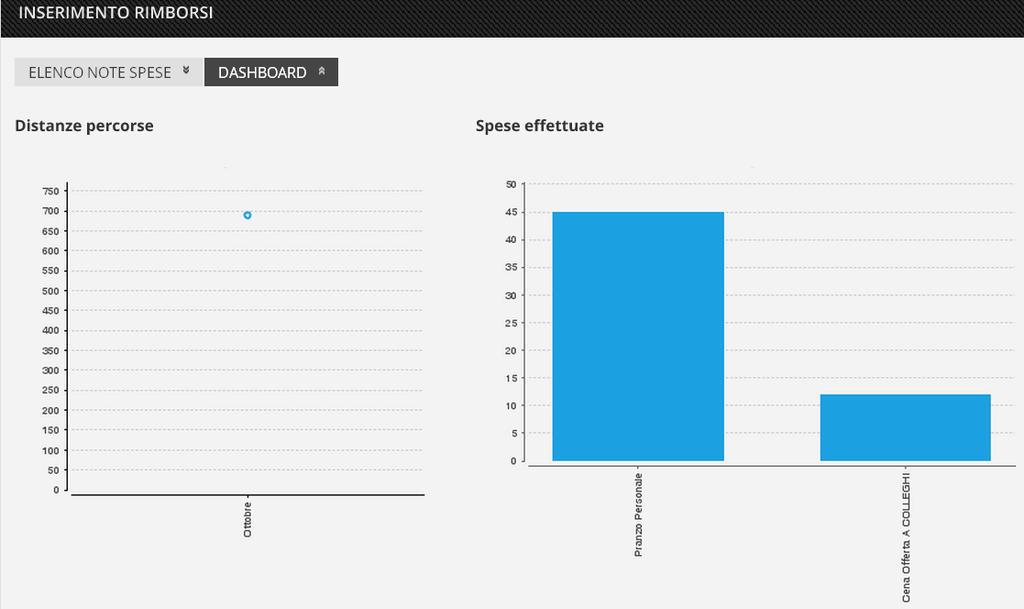
9 DIALOGHI E SIGNIFICATO DEI SIMBOLI ELENCO RIEPILOGATIVO NOTE SPESE È il dialogo dove sono elencate le "Note Spese" dell'utente. Mediante l'utilizzo di questo tasto l'utente può visualizzare l'elenco delle note spese. Mediante l'utilizzo di questo tasto l'utente può visualizzare in modalità grafica: "Distanze percorse" : Rappresenta il numero dei chilometri percorsi dall'utente in relazione alle trasferte effettuate, i dati raffigurati sono relativi ai mesi di un determinato anno ed al numero dei chilometri effettuati. "Spese effettuate" : Rappresenta le spese sostenute dall'utente durante le trasferte, i dati raffigurati sono relativi alle spese effettuate ed al totale dell'importo speso. Tutti i diritti sono riservati alla Zucchetti S.p.A. Pagina 9 di 15

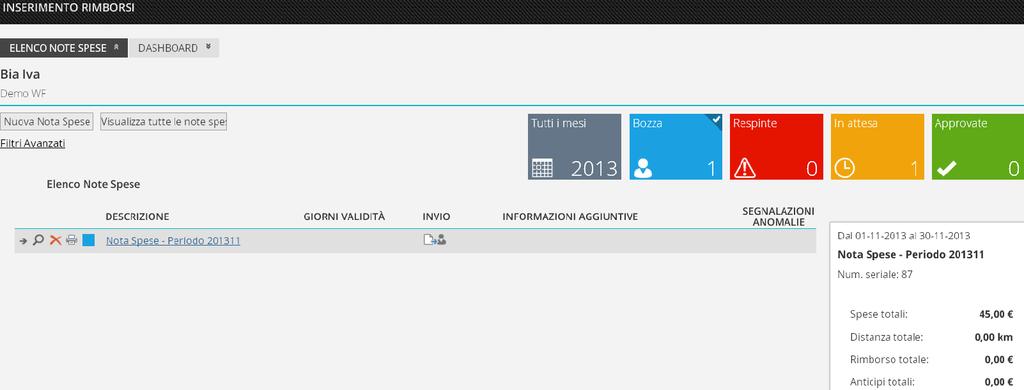
10 Rappresenta l'identificativo dell'utente della nota spese, la società di appartenenza dell'utente. Rappresenta la modalità per la compilazione di una nuova nota spese. Rappresenta la modalità per visualizzare tutte le note spese indipendentemente dallo stato delle note spese stesse. Rappresenta la modalità per effettuare dei criteri di selezione delle note spese da evidenziare nell'elenco. Rappresenta i Filtri Avanzati per la composizione dell'elenco delle note pese. Periodo di visualizzazione delle note spese. Questa icona rappresenta il periodo di visualizzazione delle note spese. Il programma in automatico imposta il dato con il valore di default relativo all'anno in corso. Nell'immagine sopra riportata sono elencate le note spese relative a Tutti i mesi dell'anno Mediante la selezione dell'anno 2014 l'utente può impostare un anno differente rispetto all'anno in corso. Mediante la selezione di Tutti i mesi l'utente può impostare un Singolo mese, oppure Tutti i mesi dell'anno selezionato. Tutti i diritti sono riservati alla Zucchetti S.p.A. Pagina 10 di 15

11 Status delle note spese. Mediante la selezione della singola icona è possibile avere in elenco le sole note spese aventi lo Status uguale al valore rappresentato nell'icona selezionata. Il programma in automatico compone l'elenco delle richieste con le note spese aventi lo Status con valore In Bozza. In ogni icona, come rappresentato nella precedente immagine, è indicato il numero delle note spese aventi quel determinato Status. Nello specifico sono raffigurate : 1 (una) nota spese avente lo status con valore In Bozza 1 (una) nota spese avente lo status con valore Respinte, 1 (una) nota spese avente lo status con valore In attesa 5 (cinque) nota spese aventi lo status con valore Approvate. Il significato dei singoli Status è il seguente: In bozza : Rappresenta le note spese in fase di compilazione da parte dell'utente, cioè le nota spese non ancora inviate al responsabile e quindi In Bozza ; oppure rappresenta le nota spese respinte (non autorizzate) dal responsabile. Il colore identificativo è il colore Azzurro. Respinte : Rappresenta le note spese inviate dall'utente al proprio responsabile e da quest'ultimo non autorizzate, e quindi Respinte. Il colore identificativo è il colore Rosso. In attesa : Rappresenta le note spese inviate dall'utente al proprio responsabile In attesa di autorizzazione da parte del responsabile stesso. Il colore identificativo è il colore Giallo. Approvate : Rappresenta le note spese inviate dall'utente al proprio responsabile e da quest'ultimo autorizzate, quindi Approvate. Il colore identificativo è il colore Verde. Nota: Le note spese non autorizzate e respinte dal responsabile sono evidenziate nell'elenco sia con lo status "In Bozza" sia con lo status "Respinte". Tutti i diritti sono riservati alla Zucchetti S.p.A. Pagina 11 di 15

12 Elenco Note Spese Nel dialogo è evidenziata una riga per ogni nota spese, per ogni nota spese sono evidenziati i seguenti dati: Simbolo Freccia : Rappresenta la nota spese selezionata. Simbolo Lente : Rappresenta la modalità per accedere alla consultazione dei dati della nota spese. Simbolo Cancella : Rappresenta la modalità per cancellare la nota spese. Simbolo Stampa : Rappresenta la modalità per stampare la nota spese. Status : Rappresenta il colore identificativo dello stato autorizzativo della nota spese. In questa immagine è evidenziato il colore colore Azzurro che rappresenta lo stato In bozza. Descrizione : Rappresenta il mese di riferimento della nota spese. Giorni validità : Rappresenta l'indicazione del giorno per la scadenza della nota spese. Invio : Rappresenta la modalità per inoltrare la nota spese al responsabile ai fini autorizzativi. Il dato è raffigurato dal simbolo di. Informazioni aggiuntive : Rappresenta le informazioni aggiuntive della nota spese. Segnalazioni Anomalie : Rappresenta le anomalie della nota spese ottenute dopo la fase di calcolo-controllo della nota spese stessa. Qualora siano evidenziate delle anomalie, le stesse sono rappresentate dal simbolo Simbolo Anomalie : Rappresenta, oltre la presenza di anomalie, la modalità per accedere alla consultazione delle anomalie stesse. L'utente agisce mediante questo simbolo per visualizzare le anomalie. Per ogni nota spese selezionata, nel lato destro della pagina sono evidenziati i dati riepilogativi della nota spese stessa. Per variare i dati di una nota spese l'utente agisce mediante il campo Periodo della nota spese interessata. Per consultare i dati di una nota spese l'utente agisce mediante il simbolo della "Lente". Per cancellare una nota spese l'utente agisce mediante il simbolo di cancellazione. Per stampare la nota spese l'utente agisce mediante il simbolo di stampa. Tutti i diritti sono riservati alla Zucchetti S.p.A. Pagina 12 di 15
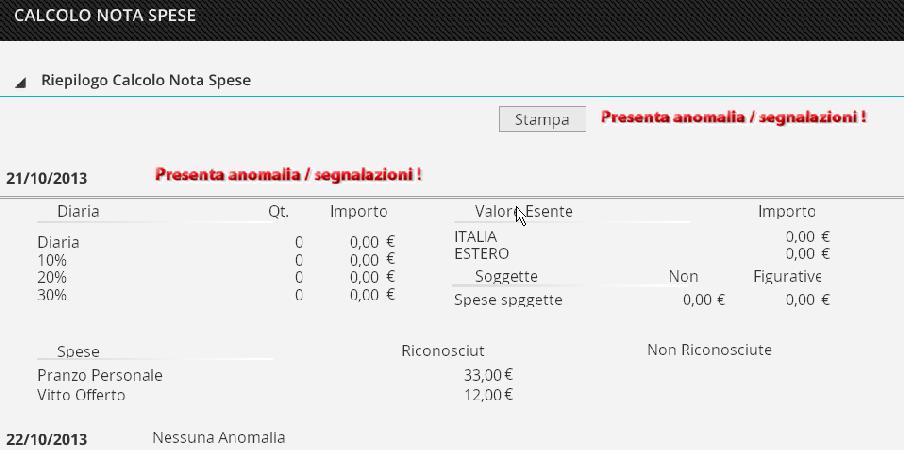
13 ELENCO RIEPILOGATIVO TRASFERTE In questo dialogo sono elencate le trasferta presenti nella nota spese selezionata. Rappresenta l'identificativo dell'utente della nota spese. Rappresenta il periodo della nota spese e lo Status della nota spese e l'eventuale scadenza della nota spese ai fini approvativi. Rappresenta la modalità per la richiesta di una nuova trasferta. Rappresenta la modalità per inserire delle voci di spesa mensili. Tale funzionalità è attiva in base alle impostazioni di configurazione. Rappresenta la modalità per visualizzare il Riepilogo calcolo Nota Spese, ed effettuare la stampa della nota spese. Rappresenta la modalità per effettuare la fase di calcolo-controllo della nota spese. Rappresenta la modalità per effettuare contemporaneamente il salvataggio della nota spese e l'elaborazione della fase di calcolo-controllo di tutte le trasferte comprese nella nota spese. Affinché la nota spese sia idonea all'invio ai fini autorizzativi, l'utente deve agire mediante questo tasto. Tutti i diritti sono riservati alla Zucchetti S.p.A. Pagina 13 di 15
14 Elenco trasferte Ogni riga è riferita ad una trasferta, per ogni trasferta sono indicati i seguenti dati: Simbolo Freccia : Rappresenta la trasferta selezionata. Simbolo Modifica : Rappresenta la modalità per accedere all'aggiornamento dei dati della trasferta. Simbolo Cancella : Rappresenta la modalità per cancellare una trasferta. Località : Rappresenta la destinazione della trasferta. Da Data : Rappresenta la data di inizio della trasferta. A Data : Rappresenta la data di fine della trasferta. Stato Dettagli : Rappresenta lo Status della trasferta. Il dato è rappresentato attraverso un colore ed una parte descrittiva. Gli Status evidenziati nell'immagine sopra riportata sono evidenziati attraverso i colori Giallo : Raffigura la presenza di una segnalazione anomalia della trasferta. L'utente agisce mediante il simbolo per accedere alla consultazione dell'anomalia stessa. Verde : Raffigura che la trasferta ha superato la fase di calcolo-controllo dando esito positivo. Simbolo : Rappresenta la modalità per accedere alla consultazione della messaggistica. Per ogni trasferta selezionata, nel lato destro della pagina, sono evidenziati i dati riepilogativi della trasferta stessa. Per aggiornare i dati di una trasferta l'utente agisce mediante il simbolo di modifica. Per cancellare una trasferta l'utente agisce mediante il simbolo di cancellazione. Tutti i diritti sono riservati alla Zucchetti S.p.A. Pagina 14 di 15
15 Altri simboli utilizzati all'interno della funzione Per selezionare dati da menu, oppure per consultare. Per modificare i dati delle richieste. Per cancellare i dati delle richieste. Il salvataggio dei dati imputati avviene tramite i seguenti tasti : Per annullare i dati imputati. Per aggiungere righe. Per cancellare righe. Tutti i diritti sono riservati alla Zucchetti S.p.A. Pagina 15 di 15
ZTRAVEL - EXPENSE - Compilazione Nota Spese
 ZTRAVEL - EXPENSE - Compilazione Nota Spese INSERIRE la NOTA SPESE e la TRASFERTA Documento aggiornato al 24 ottobre 2016 Applicativi coinvolti: ZTRAVEL Modulo: EXPENSE 02.00.00 INTRODUZIONE...2 NOTA SPESE
ZTRAVEL - EXPENSE - Compilazione Nota Spese Sezione Spese -
 ZTRAVEL - EXPENSE - Compilazione Nota Spese Sezione Spese - DATI SPESA Documento aggiornato al 24 ottobre 2016 Applicativi coinvolti: ZTRAVEL Modulo: EXPENSE Rel. 02.00.00 INTRODUZIONE...2 SEZIONE SPESE...3
ZTRAVEL - EXPENSE - Compilazione Nota Spese -
 ZTRAVEL - EXPENSE - Compilazione Nota Spese - Elenco sezioni Documento aggiornato al 24 ottobre 2016 Applicativi coinvolti: ZTRAVEL Modulo: EXPENSE Rel. 02.00.00 INTRODUZIONE...2 ELENCO SEZIONI...3 DATI
ZTRAVEL MANUALE UTENTE
 ZTRAVEL MANUALE UTENTE Sommario HR PORTAL NUOVO MODULO ZTRAVEL... 3 PIANIFICAZIONE TRASFERTA... 3 SERVIZI DI VIAGGIO... 6 INSERIMENTO RIMBORSI... 11 SPESE... 12 ITINERARIO E RIMBORSI KM... 14 HR PORTAL
GUIDA APPLICATIVA RIDUZIONE PRESUNTO. Manuale Intermediari. Versione 1.0. Riduzione del Presunto Intermediari - 1.0
 GUIDA APPLICATIVA RIDUZIONE PRESUNTO Manuale Intermediari Versione 1.0 Riduzione del Presunto Intermediari - 1.0 INDICE DEL DOCUMENTO 1 Introduzione... 3 2 Accesso al Servizio... 4 3 Riduzione del Presunto...
Servizio di realizzazione del nuovo sistema di Gestione Fondi
 Servizio di realizzazione del nuovo sistema di Gestione Fondi Guida Operativa per gli Utenti per la gestione delle Certificazioni di spesa La presente guida rappresenta uno strumento informativo e di supporto
Guida rapida per l utilizzatore Browser
 ANticoagulant THEraphy MAnagement Guida rapida per l utilizzatore Browser Copyright 2010 Instrumentation Laboratory SpA Le informazioni contenute in questo documento sono proprietà di Instrumentation Laboratory
Manuale Formazione. Procedure per gli Enti di Formazione per l inserimento e la gestione dei corsi di formazione
 Manuale Formazione Procedure per gli Enti di Formazione per l inserimento e la gestione dei corsi di formazione Sistema Qualità Certificato UNI EN ISO 9001:2008 9151.ETT4 IT 35024 ETT s.r.l. via Sestri
GUIDA APPLICATIVA VERSIONE 1.0 INTERVENTI PATRONATO PATRONATO NAZIONALE
 GUIDA APPLICATIVA PATRONATO NAZIONALE VERSIONE 1.0 PATRONATO NAZIONALE INDICE DEL DOCUMENTO 1. Interventi Patronato... 3 2. Storico delle versioni... 4 3. Modalità d'uso - Patronato Nazionale... 5 4. Home
GUIDA ALL USO DEL PORTALE DI PRENOTAZIONE LIBRI ON LINE
 Introduzione Benvenuto nella guida all uso della sezione ecommerce di www.lariolibri.it dove è possibile ordinare i tuoi testi scolastici e seguire lo stato del tuo ordine fino all evasione. Si i ricorda
GUIDA ALL ACQUISIZIONE DOCUMENTAZIONE RESIDENZE SANITARIE ASSISTENZIALI
 GUIDA ALL ACQUISIZIONE DOCUMENTAZIONE RESIDENZE SANITARIE ASSISTENZIALI VERSIONE 3.0 Modifiche apportate N.Rev. Data 1.0 08/08/2016 Prima versione del documento 2.0 14/02/2017 Aggiunto paragrafo Scadenze/Pagamenti
Per eseguire una ricerca parziale si deve anteporre o seguire il carattere asterisco alla parola. Esempio
 Sommario MANUALE OPERATIVO PORTALE SAP... 2 Requisiti minimi... 2 CLIENTI... 2 CREAZIONE NUOVO CLIENTE... 3 DESTINAZIONI... 4 SELEZIONE CLIENTE PER ORDINE... 4 ORDINE... 4 MODIFICA DATA EVASIONE... 5 IMPOSTAZIONE
SINFOLAVORO. Guida all'inserimento dei dati. Aggiornata al 13/02/17
 SINFOLAVORO Guida all'inserimento dei dati Aggiornata al 13/02/17 Sommario Accedere... 3 1. Attività alla persona e Servizi di supporto... 4 1.1 Inserimento di un'attività di front-office per un nuovo
Rimborsi IVA U.E. Guida operativa
 VA-31-VR-01 25 gennaio 2010 Rimborsi IVA U.E. Guida operativa 1 INDICE 1. PREMESSA...3 2. MODALITÀ DI UTILIZZO DEL PROGRAMMA...4 3. FUNZIONALITÀ OPERATIVE...6 a) Compilazione di una nuova richiesta di
finpiemonte.info Manuale per la presentazione delle domande
 finpiemonte.info Manuale per la presentazione delle domande INTRODUZIONE... 3 1. FONDI GESTITI... 4 1.1 PRESENTAZIONE DELLA DOMANDA... 5 1.1.1 Form di compilazione della domanda... 5 1.1.2 Inserisci altra
TAVOLE DI SVILUPPO DI KUNO BELLER
 TAVOLE DI SVILUPPO DI KUNO BELLER Sommario 1. Accesso al programma... 2 2. Gestione anagrafiche... 3 2.1 Anagrafica nido... 3 2.2 Anagrafica educatrici... 4 2.3 Anagrafica bimbi... 4 2.4 Gestione ruoli...
GUIDA APPLICATIVA DICHIARAZIONE RLS AZIENDA
 GUIDA APPLICATIVA DICHIARAZIONE RLS AZIENDA VERSIONE 5.0 INDICE DEL DOCUMENTO 1.... 3 2. Descrizione servizio... 4 3. Inserimento e modifica RLS... 5 3.1. Visualizza unità produttive... 5 3.2. Inserimento
Manuale Stampe Registro elettronico SOGI
 Manuale Stampe Registro elettronico SOGI Visualizza stampa In questa sezione del registro è possibile visualizzare in formato per la stampa tutte le informazioni che contiene il registro elettronico suddivise
GUIDA APPLICATIVA RIDUZIONE PRESUNTO. Manuale Aziende. Versione 1.0. Riduzione del Presunto - Aziende- 1.0
 GUIDA APPLICATIVA RIDUZIONE PRESUNTO Manuale Aziende Versione 1.0 Riduzione del Presunto - Aziende- 1.0 INDICE DEL DOCUMENTO 1 Introduzione... 3 2 Accesso al Servizio... 4 3 Riduzione del Presunto... 5
Monitoraggio Flussi Finanziari
 Monitoraggio Flussi Finanziari Guida Operativa La presente guida rappresenta uno strumento informativo e di supporto alla fase di raccolta dei dati relativi al Monitoraggio dei flussi finanziari delle
GUIDA RAPIDA EDILCONNECT
 1 GUIDA RAPIDA EDILCONNECT Prima di iniziare In EdilConnect è spesso presente il simbolo vicino ai campi di inserimento. Passando il mouse sopra tale simbolo viene visualizzato un aiuto contestuale relativo
Portale Unico dei Servizi NoiPA. Guida all accesso
 Portale Unico dei Servizi NoiPA Guida all accesso INDICE pag. 1 ACCESSO CON CODICE FISCALE E PASSWORD... 2 1.1 UTENTE NON REGISTRATO (PRIMO ACCESSO)... 3 1.2 UTENTE GIÀ REGISTRATO... 7 2 ACCESSOCON CARTA
Rinegoziazioni Esercenti la vendita di gas naturale
 Manuale d uso: Rinegoziazioni Esercenti la vendita di gas naturale Agosto 2014 1. Accesso alla raccolta... 2 2. Il pannello di controllo della raccolta... 5 3. Funzionalità comuni nella raccolta dati...
GECOS + Rendicontazione ore
 GECOS + Rendicontazione ore RENDICONTAZIONE In questa nuova versione di Gecos+ è stata aggiornata la sezione rendicontazione, con una nuova interfaccia e l'inserimento di nuove funzionalità. La nuova interfaccia
AREAS Accessi. Sistema Prenotazione Cittadino
 AREAS Accessi Sistema Prenotazione Cittadino INDICE 1. Introduzione 2. Registrazione - Login 3. Menu - Scelta operazione Prenotazione ON-LINE con ricetta rossa Prenotazione ON-LINE con ricetta elettronica
NPA Nuovo Portale Anagrafiche
 NPA Nuovo Portale Anagrafiche Manuale Operativo Richiedente Anagrafiche Clienti Sommario NPA: Home Page... 3 Home... 3 Funzionalità Cliente... 5 Creazione... 5 Tipologia soggetto... 5 Richiesta dati cribis...
Manuale Operativo per l utente
 PORTUP Utilizzatori Professionali Manuale Operativo per l utente versione 2 Autore: Servizio Sitemi Informativi Servizi Web File: PORTUP_ManualeOperativo_utente_v1.doc Ultimo aggiornamento: 02/08/2013
ACCESSO DEI DOCENTI AL PORTALE SCUOLAMIA
 per i Docenti ACCESSO DEI DOCENTI AL PORTALE SCUOLAMIA L accesso dei docenti al Portale ScuolaMia al momento è limitato alla sola funzionalità di Registrazione e Pubblicazione delle valutazioni. Tale funzioanlità
ESEMPIO DI INSERIMENTO DI UNA DENUNCIA DI NUOVO LAVORO (DNL)
 ESEMPIO DI INSERIMENTO DI UNA DENUNCIA DI NUOVO LAVORO (DNL) Dal mese di Ottobre 2013 è obbligatorio da parte delle Imprese Appaltatrici dichiarare l apertura di nuovi cantieri tramite l invio alla Cassa
RICHIESTA CERTIFICATO DI AGIBILITÀ IMPRESE CHE OCCUPANO LAVORATORI DEL SETTORE DELLO SPETTACOLO
 RICHIESTA CERTIFICATO DI AGIBILITÀ IMPRESE CHE OCCUPANO LAVORATORI DEL SETTORE DELLO SPETTACOLO MANUALE UTENTE Data di consegna 15/05/2015 Versione 1.0 - Pag. 1 1. Introduzione... 3 2. Scopo del documento...
SEGNALAZIONI STUDI DI SETTORE UNICO 2012 GUIDA OPERATIVA VERSIONE 1.0
 SEGNALAZIONI STUDI DI SETTORE UNICO 2012 GUIDA OPERATIVA VERSIONE 1.0 Introduzione Profilo utente Acquisizione nuova segnalazione Modifica della segnalazione Cancellazione di una segnalazione Stampa della
Indice. Ricerca richiesta d offerta. Risultati della ricerca Navigazione Stati
 Indice Ricerca richiesta d offerta Risultati della ricerca Navigazione Stati Dettaglio richiesta d offerta Codice materiale cliente Note di posizione Aggiungi al carrello 1 di 8 Ricerca richiesta d offerta
GUIDA AL PORTALE DELLE RIDUZIONI 2017
 GUIDA AL PORTALE DELLE RIDUZIONI 2017 dal 1850 Cassa depositi e prestiti Società per Azioni Via Goito, 4 00185 Roma T +39 06 42211 F +39 06 4221 4026 Capitale Sociale 4.051.143.264,00 i.v. Iscritta presso
Manuale Piattaforma Spending Review
 Manuale Piattaforma Spending Review Sommario Sommario... 1 1. PREMESSA... 3 2. ACCESSO ALLA PIATTAFORMA... 3 3. INSERIMENTO CONTRATTI... 4 Ricerca Fornitore/Voci di Costo... 5 Ricerca CIG... 6 Selezione
GUIDA APPLICATIVA DICHIARAZIONE RLS INTERMEDIARIO
 GUIDA APPLICATIVA DICHIARAZIONE RLS INTERMEDIARIO VERSIONE 5.0 INDICE DEL DOCUMENTO 1.... 3 2. Descrizione servizio... 4 3. Scelta deleghe... 5 3.1. Ricerca... 6 4. Inserimento e modifica RLS... 7 4.1.
- Manuale Operatore -
 - Manuale Operatore - Indice 1 INTRODUZIONE... 2 1.1 Note... 2 2 FUNZIONALITÀ GENERALI... 3 3 MODULO ALER... 6 3.1 Invio File Xml... 6 3.2 Ricerca Report Xml... 7 3.3 Ricerca Report Riclassificato... 8
SITI4farmer. Attività di spargimento fertilizzanti TRAINING TUTORIAL. Versione 2 ABACO ACADEMY-4F-TT-ATTIVITÀ DI SPARGIMENTO FERTILIZZANTI-IT
 SITI4farmer Attività di spargimento fertilizzanti TRAINING TUTORIAL Versione 2 10.03 MOD UD_IT v.01 Identificazione File Tipo ABACO ACADEMY-4F-TT-ATTIVITA DI SPARGIMENTO FERTILIZZANTI-IT Training Tutorial
1. Pagina iniziale 1.1 Login (Accesso) 1.2 Cataloghi Häfele 1.3 Inserimento diretto ordini (riquadro giallo nell home page)
 Con il nuovo sito Häfele rinnova il proprio servizio Internet di consultazione e ordinazione on-line. Le funzioni ampliate di ricerca consentono di individuare velocemente l articolo desiderato. Potrete
Access 2007 Colonna di ricerca
 Pagina 1 di 7 Lezioni on line -> Gestire i dati Access 2007 Colonna di ricerca Quando si riempiono i campi dei record che formano una tabella, può essere utile e comodo poter scegliere, in un elenco dei
Guida alla gestione delle domande per l A.S di Dote Scuola componente Merito
 Guida alla gestione delle domande per l A.S. 2016-2017 di Dote Scuola componente Merito Questo documento contiene informazioni utili al personale delle scuole paritarie per utilizzare l applicativo web
Guida alla gestione delle domande di Dote Scuola per l A.S per i Comuni
 Guida alla gestione delle domande di Dote Scuola per l A.S. 2016-2017 per i Comuni Questo documento contiene informazioni utili ai funzionari per utilizzare l applicativo web per la gestione delle domande
Vademecum inserimento Modello Organizzativo attraverso
 Vademecum inserimento Modello Organizzativo attraverso Valeri@ Il modello organizzativo dell ufficio, inserito dagli uffici giudiziari attraverso le pagine web Valeri@, è stato modificato per tenere conto
PRESENTAZIONE DOMANDA
 PRESENTAZIONE DOMANDA Bando Garanzia Giovani Disabili (GGD) 2015-2017 Istituzione dell Elenco dei Soggetti Attuatori dei servizi per il lavoro previsti dalla Garanzia Giovani Disabili Fondo Regionale Disabili
Servizi on-line di Sicurezza, Protezione Civile e Prevenzione
 - Manuale Utente - Servizi on-line di Sicurezza, Protezione Civile e Prevenzione Pagina 1 di 16 Indice 1. Introduzione... 3 2. Accesso e modalità di navigazione... 3 3. Modalità di accesso ai servizi...
Guida alla gestione delle domande per l A.S di Dote Scuola componente Merito
 Guida alla gestione delle domande per l A.S. 2015-2016 di Dote Scuola componente Merito Questo documento contiene informazioni utili ai funzionari comunali per utilizzare l applicativo web per la gestione
GUIDA OPERATIVA REGISTRO DELLE LEZIONI
 Questa guida ha lo scopo di illustrare le funzionalità attualmente disponibili nell area riservata docente di ESSE3 riguardanti la rendicontazione dell attività didattica (registro e diario) da parte dei
Manuale Utente. Trasmissione dei Documenti Contabili Armonizzati. Bilanci Armonizzati. Versione 1.1
 Manuale Utente Trasmissione dei Documenti Contabili Armonizzati Bilanci Armonizzati Versione 1.1 Roma, Gennaio 2017 1 Sommario 1. Generalità... 3 1.1 Scopo del documento... 3 1.2 Versioni del documento...
Cinema On Line (COL) Sportello Telematico. Presentazione Domanda di qualifica di opera cinematografica di espressione originale italiana
 Sportello Telematico Cinema On Line (COL) Presentazione Domanda di qualifica di opera cinematografica di espressione originale italiana Versione 1.0 del 25/02/2015 COL 1 INDICE Premessa 3 Assistenza agli
MANUALE OPERATORE MODULO EMMAWEB TRASPORTI PROGRAMMATI. Commessa: EMMAWEB Progetto: EMMA_Emergency Management Versione modulo: 4.63.
 MANUALE OPERATORE MODULO EMMAWEB TRASPORTI PROGRAMMATI Commessa: EMMAWEB Progetto: EMMA_Emergency Management Versione modulo: 4.63.0 Preparato ed Emesso da: Approvato da: Massimiliano Losi Massimiliano
Alternanza Scuola Lavoro
 Alternanza Scuola Lavoro Scuola Secondaria di II Grado Versione 1.0 Maggio 2017 Direzione generale per gli studi, la statistica e i sistemi informativi Gestione Alunni Alternanza Scuola Lavoro Le funzioni
Servizio Conservazione No Problem
 Servizio Conservazione No Problem Guida alla conservazione del Registro di Protocollo Versione 1.0 13 Ottobre 2015 Sommario 1. Accesso all applicazione web... 3 1.1 Autenticazione... 3 2. Conservazione
Guida operativa per il collaboratore
 Guida operativa per il collaboratore Documento aggiornato al 10 Marzo 2015 Applicativi coinvolti: WFPRE PREMESSA...2 ACCESSO DELL'UTENTE...3 CARTELLINO MENSILE...5 Sezione foglio presenze...5 Sezione totalizzatori...8
GUIDA INSERIMENTO FATTURE
 GUIDA INSERIMENTO FATTURE MANUALE DI RIFERIMENTO PER L INSERIMENTO DELLE FATTURE DA AUTORIZZAZIONE ALLA SPESA E ORDINI DI MERCE N.B. Per assistenza sul portale contattare il nostro Help Desk al numero
Registro Lezioni e Diario Docenti
 Registro Lezioni e Diario Docenti Documento redatto da: Centro Servizi Informatici Area Esse3 - Data: 12/04/2016 Versione non definitiva Sommario 1. REGISTRO LEZIONI DOCENTE... 2 1.1. Collegamento al Registro
GUIDA GESTIONE CANTIERE Guida per la gestione del cantiere in EdilConnect
 EdilConnect VERIFICA DELLA CONGRUITA dalla parte delle imprese GUIDA GESTIONE CANTIERE Guida per la gestione del cantiere in EdilConnect www.edilconnect.it Sommario Visualizzazione cantiere... 3 Procedura
Portale IDeA FIMIT Procurement: Qualifica Fornitori Istruzioni Operative
 Portale IDeA FIMIT Procurement: Qualifica Fornitori Istruzioni Operative Riservato Pagina 1 17/03/2016 Introduzione Il presente documento spiega come effettuare, in modo corretto e completo, il processo
Assegno nucleo familiare WEB
 Assegno nucleo familiare WEB Introduzione all applicazione. A tutti i dipendenti sarà consentito, di effettuare la richiesta dell assegno per nucleo familiare tramite il web. Ottimizzate per un accesso
VARIAZIONI AL PROGRAMMA ANNUALE PER MAGGIORI ENTRATE
 VARIAZIONI AL PROGRAMMA ANNUALE PER MAGGIORI ENTRATE Dopo l'approvazione del programma annuale è possibile dover apportare delle variazioni alla previsione. Tali variazioni possono essere determinate dalla
Guida per il diario del docente tramite applicativo ESSE3
 Università degli Studi dell Aquila Guida per il diario del docente tramite applicativo ESSE3 (ottobre 2014) 1 Indice Premessa.. 2 1. Il Diario Docente. 2 1.1 Accesso al Diario... 2 1.2 Compilazione del
Manuale per la RENDICONTAZIONE e la RICHIESTA DI LIQUIDAZIONE DEL CONTRIBUTO
 Manuale per la RENDICONTAZIONE e la RICHIESTA DI LIQUIDAZIONE DEL CONTRIBUTO ATTENZIONE: Al termine della compilazione e dell invio elettronico della rendicontazione e dopo aver avuto comunicazione dagli
Manuale utente Per la gestione del Sistema Gestione Abilitazioni
 MANUALE UTENTE GESTIONE ABILITAZIONI Pag. 1 di 12 Manuale utente Per la gestione del Sistema Gestione Abilitazioni MANUALE UTENTE GESTIONE ABILITAZIONI Pag. 2 di 12 INDICE 1. INTRODUZIONE... 3 2. ACCESSO
Registro Unico dei Controlli (RUC) Manuale per la consultazione e il caricamento dei controlli
 Registro Unico dei Controlli (RUC) Manuale per la consultazione e il caricamento dei controlli 1 SOMMARIO 1. ACCESSO AL SISTEMA...3 1.1 Pagina di login...3 1.2 Cambio password...4 2. HOME PAGE...5 3. TIPOLOGIE
AGENDA LEGALE. Guida all utilizzo
 AGENDA LEGALE Guida all utilizzo Sommario PREMESSA... 3 STRUTTURA... 3 MODALITA DI VISUALIZZAZIONE... 4 INSERIMENTO... 6 INSERIMENTO DI UNA UDIENZA... 7 INSERIMENTO DI UNA ATTIVITA... 9 INSERIMENTO DI
GESTIONE RIFIUTI RESPINTI Versione del 10 aprile 2017
 CASO D USO: GESTIONE RIFIUTI RESPINTI Versione del 10 aprile 2017 www.sistri.it SOMMARIO GESTIONE DEI RIFIUTI RESPINTI 3 COMPILAZIONE SCHEDA DI MOVIMENTAZIONE AREA DESTINATARIO 4 MOVIMENTAZIONE RESPINTA
RICHIESTA DEI VOUCHER FORMATIVI PER I LAVORATORI DELLE IMPRESE ADERENTI A FOR.TE AVVISO 1/16
 RICHIESTA DEI VOUCHER FORMATIVI PER I LAVORATORI DELLE IMPRESE ADERENTI A FOR.TE AVVISO 1/16 Manuale di utilizzo sistema informatico Revisione 1.0 del 09/11/2016 INDICE 1. REGISTRAZIONE E ACCESSO... 1
MANUALE UTENTE PROCEDURA PLANET WEB INTERPRISE (II edizione)
 UNIVERSITA DEGLI STUDI DI MACERATA AREA PERSONALE SETTORE P.T.A. Ufficio presenze e affari generali P.T.A. MANUALE UTENTE PROCEDURA PLANET WEB INTERPRISE (II edizione) Ufficio presenze affari generali
QUOTAZIONI USATO DEALER
 QUOTAZIONI USATO DEALER Guida all uso Ricerca... 2 Elenco dei risultati... 3 Scheda di dettaglio... 5 Ricerca per descrizione...6 Icone... 8 Ricerca Inserisci la targa 1 nel campo di ricerca 2 Seleziona
Sistema di Teleraccolta EMITTENTI
 Sistema di Teleraccolta EMITTENTI Manuale Utente Storia delle modifiche Data Versione Tipo di modifica 20/10/2004 1.0 Creazione del documento 2 Indice dei contenuti 1 Introduzione... 4 2 Accesso/Uscita
Progetto NoiPA per la gestione giuridicoeconomica del personale delle Aziende e degli Enti del Servizio Sanitario della Regione Lazio
 Progetto NoiPA per la gestione giuridicoeconomica del personale delle Aziende e degli Enti del Servizio Sanitario della Regione Lazio Pillola operativa Economico Elaborazione F24EP Versione 1.2 del 02/07/2014
ENTE NAZIONALE RISI - MILANO Portale Certificati di trasferimento risone (CTR)
 ENTE NAZIONALE RISI - MILANO Portale Certificati di trasferimento risone (CTR) L accesso al portale è possibile mediante link: presente nella home page del sito www.enterisi.it oppure digitando nella barra