
RallyPlusXP (Regolarità) Sommario
|
|
|
- Giuseppina Perri
- 10 anni fa
- Просмотров:
Транскрипт
1

2 RallyPlusXP (Regolarità) Sommario 1 Introduzione 1.1 Sintesi della procedura 1.2 Interfaccia grafica: struttura 1.3 Interfaccia utente 2 Installazione della rete 2.1 Struttura del sistema 2.2 Gestione di rete del Pc Client 2.3 Programmi Pc Client 2.4 Modalità di configurazione della rete 2.5 Gestione Backup 3 Fase preliminare 3.1 Directory 3.2 Gara Nuova Attiva Copia Cancella 3.3 Caratteristiche 3.4 Ricostruzione indici 3.5 Azzera Dati 3.6 Storico 4 Attività di segreteria 4.1 Preparazione 4.2 Configurazioni Pagine di stampa Opzioni Opzioni video Opzioni HTML 4.3 Dati Manifestazione Tappe Dati PS / CO Stato PS Discriminanti Gruppi / Classi Creazione Automatica Verifica Scuderie Vetture Concorrenti Opzioni Storico Import Import Rallyplus Export Verifica numeri Classifica scuderie 5 Risultati 5.1 Ordine di partenza

3 5.2 Introduzione tempi 5.3 Introduzione passaggi CO 5.4 Foglio ore di entrata / ore di uscita / tempi netti Assegna Tempi Import Tempi Export Tempi Verifica Tempi Super Rally Opzioni Cronologia Acquisizione 5.5 Foglio passaggi CO 5.6 Lista tempi 5.7 Visualizza tempi 5.8 Verifica Tempi 5.9 Fuori gara 6 Stampe 7 Varie 7.1 Modelli 7.2 Circuito chiuso Visualizzazione Giornalisti 7.3 Controllo PS dinamico 7.4 Export per Internet 7.5 Export HTML 7.6 Export TESTO 7.7 Export automatico HTML 7.8 Blocco tastiera APPENDICE A: Guida rapida APPENDICE B: AcqPlus APPENDICE C: PSPlus APPENDICE D: Regolarità Aggiornato alla versione 3.5 (12/02/2008)
4 RallyPlusXP (Regolarità) 1 INTRODUZIONE Questa procedura permette la gestione di manifestazioni di rally e regolarità storiche e consente: - l introduzione dei dati dei concorrenti - la stampa dei documenti necessari prima della gara (elenchi preliminari ) - la composizione e la stampa degli ordini di partenza e per ogni tappa - l introduzione manuale delle prestazioni dei concorrenti ad ogni prova speciale e, nel caso del cronometraggio automatico, l acquisizione di tali prestazioni dalle apparecchiature di cronometraggio - la stampa dei documenti ufficiali di gara (ordini di partenza, classifiche delle PS, dopo le PS e a squadre) - la distribuzione delle informazioni a tribune/sale stampa, speakers, telecronisti Nella configurazione completa il sistema si basa su una rete di elaboratori. Il collegamento in rete diventa necessario quando ci si trova a dover affrontare situazioni che comportano la presenza di tribune/sale stampa, speakers. Nel caso più semplice, quello in cui si debba gestire la gara solamente dal punto di vista della segreteria (con o senza acquisizione automatica dei tempi), sarà sufficiente l impiego di un solo elaboratore. 1.1 Sintesi della procedura Per utilizzare correttamente la procedura si consiglia la seguente sequenza di operazioni: prima della gara - azzeramento dell archivio dei concorrenti e introduzione dei dati della manifestazione - aggiornamento (o eventuale creazione) dell archivio di scuderie e vetture - introduzione e verifica dei dati dei concorrenti - composizione dell ordine di partenza - configurazione delle pagine di stampa - configurazione dei dati di gara - stampa dell ordine di partenza durante la tappa - introduzione manuale o acquisizione automatica dei tempi - stampa dei risultati provvisori al termine della tappa - stampa delle classifiche ufficiali - stampa dell ordine di partenza per le tappe successive 1.2 Interfaccia grafica: Struttura Il programma è caratterizzato da una struttura grafica molto simile in tutte le sue diverse pagine. L area di lavoro è suddivisa in quattro parti fondamentali: - la barra dei menù - la barra di gestione - l area centrale in cui sono visualizzati i dati

5 - l area di inserimento/comando posta in basso in cui si trovano i comandi specifici di ciascuna sezione del programma. Barra dei menù Barre di gestione (Segreteria) Barre di gestione (Server) Area inserimento/comando La barra di gestione permette di visualizzare in ogni istante le impostazioni preliminari o le frazioni di gara su cui si sta lavorando. Nella sezione Server, questa barra ci permette di conoscere e di modificare la directory e la gara su cui si sta lavorando, e di gestire l attività di rete. Nella sezione Segreteria si possono visualizzare i dati del rally, della tappa, della PS / CO e del modello attivi in quel momento. Cliccando sulle caselle di testo, oppure sulle icone poste alla loro destra, appare una finestra che permette di scegliere, ad esempio, quale tappa visualizzare, quale PS / CO, etc. La barra di inserimento/comando contiene campi di input per inserire concorrenti, scuderie, etc, oppure permette di compiere azioni di salvataggio o cancellazione sui dati acquisiti durante la gara. È importante uscire ogni volta dalla pagina visualizzata premendo il tasto Chiudi, prima di passare ad un altra sezione del programma. 1.3 Interfaccia utente Il programma opera in ambiente Windows pertanto l interfaccia utente ne mantiene le funzioni e le caratteristiche di utilizzo e navigazione. Per l utilizzo della procedura è vivamente consigliato avere un mouse, tuttavia è possibile fare uso del programma anche solo mediante la tastiera. Utilizzo della tastiera nei menù Per effettuare spostamenti sulla barra dei menù, e all interno degli stessi, premere il tasto ALT e spostarsi con le frecce direzionali; per confermare premere INVIO, per uscire da una finestra e

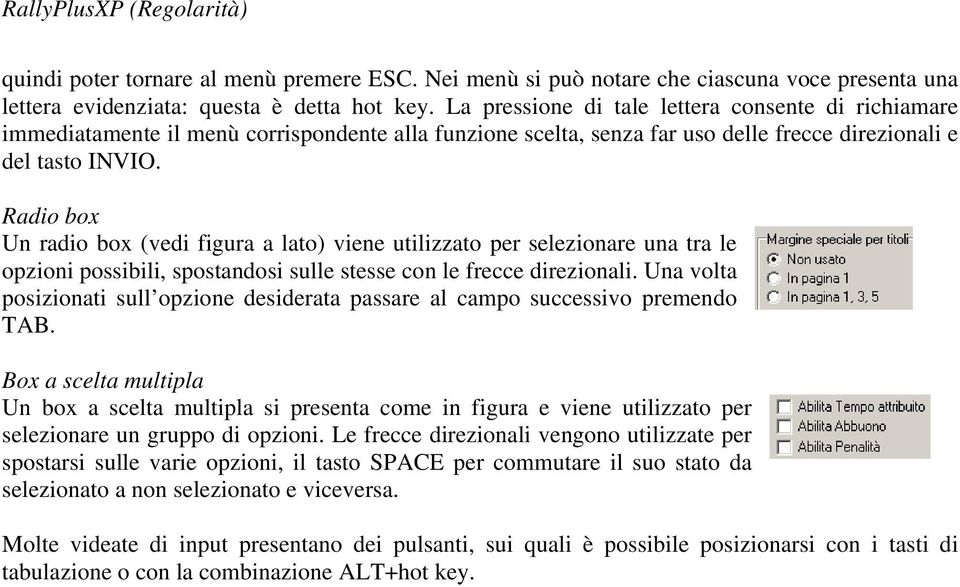
6 RallyPlusXP (Regolarità) quindi poter tornare al menù premere ESC. Nei menù si può notare che ciascuna voce presenta una lettera evidenziata: questa è detta hot key. La pressione di tale lettera consente di richiamare immediatamente il menù corrispondente alla funzione scelta, senza far uso delle frecce direzionali e del tasto INVIO. Radio box Un radio box (vedi figura a lato) viene utilizzato per selezionare una tra le opzioni possibili, spostandosi sulle stesse con le frecce direzionali. Una volta posizionati sull opzione desiderata passare al campo successivo premendo TAB. Box a scelta multipla Un box a scelta multipla si presenta come in figura e viene utilizzato per selezionare un gruppo di opzioni. Le frecce direzionali vengono utilizzate per spostarsi sulle varie opzioni, il tasto SPACE per commutare il suo stato da selezionato a non selezionato e viceversa. Molte videate di input presentano dei pulsanti, sui quali è possibile posizionarsi con i tasti di tabulazione o con la combinazione ALT+hot key.
7 2 INSTALLAZIONE DELLA RETE 2.1 Struttura del sistema Come già accennato, la configurazione completa del sistema prevede la connessione di più elaboratori o stazioni. Uno di essi, che chiameremo Server, assumerà la funzione di elaboratore centrale: tutti gli elaboratori collegati (le stazioni remote) riceveranno i dati e li invieranno ad esso. Dal punto di vista logico possiamo pensare le stazioni suddivise in diverse categorie: le stazioni di segreteria, le stazioni stampa e le stazioni video. Le stazioni di segreteria vengono normalmente collocate nei pressi della segreteria della manifestazione ed utilizzate per l introduzione dei dati, la composizione e la stampa degli eventuali ordini di partenza e la stampa dei risultati ufficiali, per l introduzione manuale o l acquisizione automatica dei tempi dei concorrenti, nonché per le eventuali modifiche dei dati dei concorrenti. Un ipotesi di semplice collegamento potrebbe prevedere l installazione dell intero sistema nella tribuna di cronometraggio, con il server che svolge anche gestione di segreteria ed una stazione (client) di segreteria per l introduzione (o l acquisizione) dei tempi. A speakers, telecronisti, tribune/sale stampa vengono assegnate stazioni di tipo stampa. Nel caso non fosse necessario l impiego di una struttura dotata di stazioni remote, diventa possibile utilizzare un unico elaboratore, da cui si possono svolgere tutte le funzioni. Per quanto riguarda la configurazione in rete di tutti gli elaboratori seguire tutte le procedure proprie di Windows. 2.2 Gestione della rete di PC Client Le funzioni di rete permettono di controllare l andamento delle attività di rete tramite le informazioni visualizzate in un apposita pagina: Nella parte alta della finestra si trova la Frequenza di aggiornamento e il grafico di attività della rete con indicata a fianco la percentuale di utilizzo della stessa. Nella parte centrale possiamo vedere le quattro colonne principali che fanno riferimento ai possibili tipi di stazioni. In ciascuna colonna vengono visualizzate le informazioni relative alle stazioni di quel tipo che sono attivate (cioè che stanno realmente operando in rete). In particolar modo hanno il seguente significato: N. : indica il numero della stazione. Le stazioni sono suddivise secondo il criterio: 1 9 stazioni di segreteria stazioni di campo stazioni stampa

8 RallyPlusXP (Regolarità) stazioni video Si consiglia, nel collegare in rete le stazioni, di mantenere questa suddivisione logica. Err.: percentuale di errore in fase di comunicazione della stazione. È un indice della qualità del collegamento. Ovviamente il funzionamento corretto si ha quando le percentuali di errore di tutte le stazioni sono a valore 0 (zero). Oper.: numero di operazioni che la stazione ha richiesto al server. T.I.: Tempo di inattività. Indica da quanto tempo la stazione non sta chiedendo al server di fornirle dati. Nella parte bassa dello schermo compaiono invece altre informazioni, riguardanti non più le singole stazioni ma la globalità della rete, utili a verificare l andamento del sistema: Operazioni totali: Numero di operazioni totale che il server ha fornito alle stazioni, o analogamente quante operazioni le stazioni remote hanno in tutto richiesto al server. Azzera statistiche: On/off Client: azzera le statistiche dell attività di rete. consente di attivare/disattivare ogni singola stazione. Inserire il numero della stazione che si desidera attivare nel campo di input alla destra e cliccare sul pulsante. L attivazione di una stazione di rete può avvenire anche mediante un doppio clic in una delle celle corrispondenti alla stazione desiderata. Codice di sicurezza: password per consentire l accesso solo alle stazioni remote a conoscenza del particolare codice. 2.3 Programmi Pc Client Il programma presenta diversi sottoprogrammi, con la medesima struttura del principale, creati per le diverse stazioni che costituiscono la rete con le sole funzioni necessarie in ogni singola postazione. I programmi sono i seguenti: - RallySegreXP (segreteria) programma da installare nella stazione di segreteria che permette di visualizzare tutti i dati di concorrenti, tappe, classifiche, etc di una gara; la gestione di questo client è analoga a tutta la sezione segreteria; - RallyCronXP (visualizzazione giornalisti) programma per la stazione dei cronisti che permette di visualizzare a video i dati delle classifiche di tutte le prove della gara; dalla Barra di Gestione scegliere le tappa, la prova speciale o il controllo orario e la classifica da visualizzare; - RallyStampaXP (visualizzazione giornalisti e stampe) programma per la stazione di stampa che permette di visualizzare a video i dati delle classifiche di tutte le prove speciali e tappe della gara e di effettuare le stampe; - RallyVideoXP (visualizzazione circuito chiuso) programma per le stazioni video che consente di impostare una visualizzazione sul monitor in sequenza di classifiche di una tappa. - RallyRaceControlXP (direttore di gara) programma per la direzione gara che consente di visualizzare la sola pagina di controllo del transito dei concorrenti dai punti di rilevamento. - Registra RallyCOM procedura automatica necessaria prima dell avvio delle stazioni client, da eseguire dopo aver avviato il programma sulla stazione server.

9 All avvio di ciascuno di questi programmi sarà necessario cliccare su Cambia per inserire il nome del server oppure il suo indirizzo (qualora il campo fosse lasciato vuoto si darebbe istruzione al programma di non effettuare un collegamento via rete ma di eseguirsi in locale) e il numero della propria stazione. Una volta assegnate le impostazioni di rete, inserire la password per sbloccare la tastiera: digitare GO e premere OK. 2.4 Modalità di configurazione della Rete Per mettere in rete più computer è necessario seguire diverse procedure di configurazione secondo i sistemi operativi di ciascun Pc collegato. Qui di seguito sono illustrate le procedure specifiche per ciascun sistema operativo. Computer con sistema operativo Windows XP È necessario seguire una procedura di configurazione che si sviluppa su due fasi: - Fase 1: intervene sul file di registro (può essere effettuata scegliendo tra un metodo manuale e uno automatico); - Fase 2: interviene direttamente sulle impostazioni del DCOM. Fase 1 - Metodo Manuale - Disabilitare il Firewall di Windows XP od il firewall di terze parti nel caso in cui ne sia installato uno, oppure consultare la successiva sezione FIREWALL per abilitare le eccezioni necessarie - Lanciare il file MachineAccess.reg fornito con il software - Cliccare su Start, Esegui e scrivere regedit, quindi premere Invio. - Si apre la finestra Editor del registro di configurazione - Cliccare su HKEY_LOCAL_MACHINE - Cliccare su Software

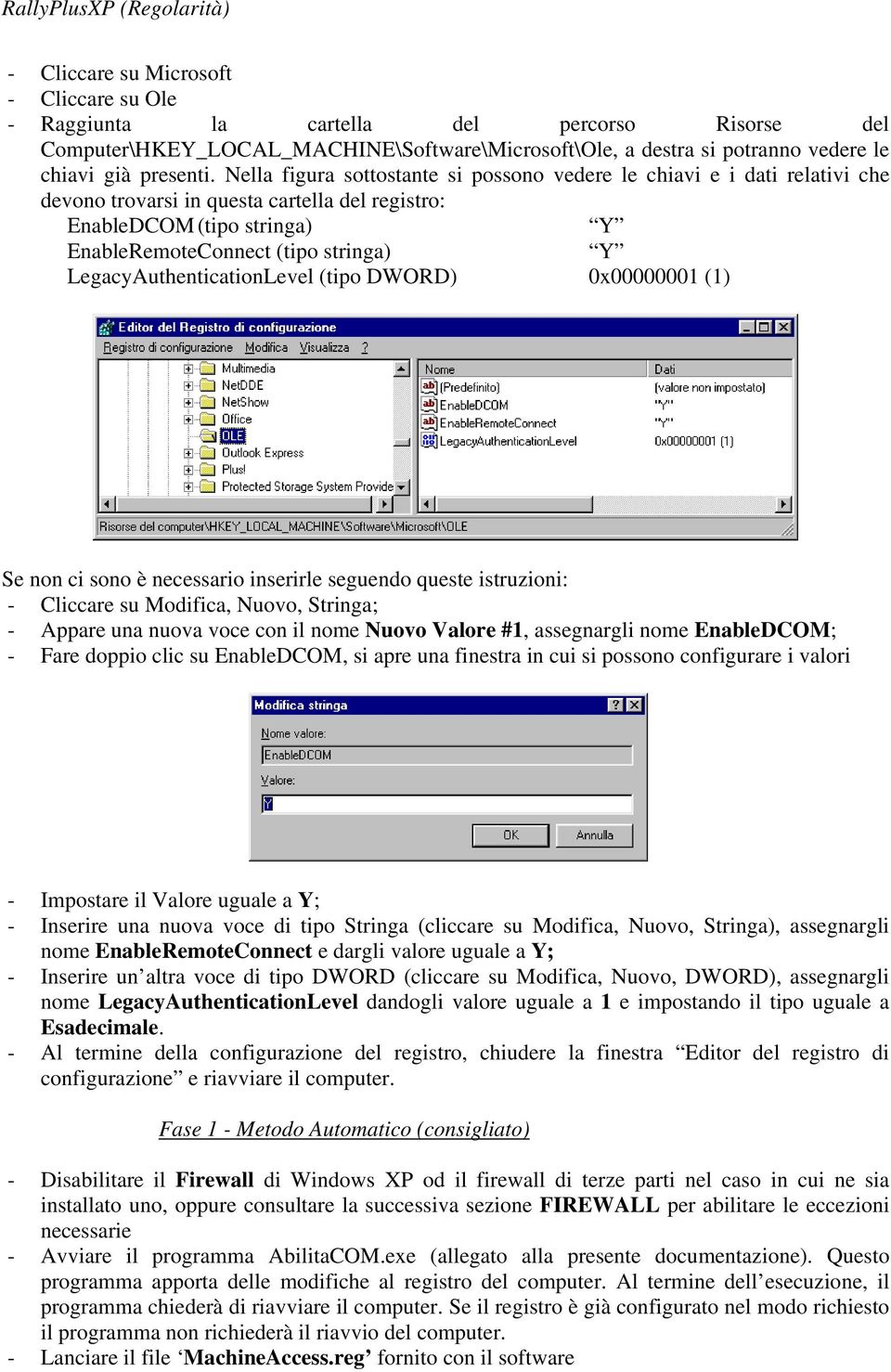
10 RallyPlusXP (Regolarità) - Cliccare su Microsoft - Cliccare su Ole - Raggiunta la cartella del percorso Risorse del Computer\HKEY_LOCAL_MACHINE\Software\Microsoft\Ole, a destra si potranno vedere le chiavi già presenti. Nella figura sottostante si possono vedere le chiavi e i dati relativi che devono trovarsi in questa cartella del registro: EnableDCOM (tipo stringa) Y EnableRemoteConnect (tipo stringa) Y LegacyAuthenticationLevel (tipo DWORD) 0x (1) Se non ci sono è necessario inserirle seguendo queste istruzioni: - Cliccare su Modifica, Nuovo, Stringa; - Appare una nuova voce con il nome Nuovo Valore #1, assegnargli nome EnableDCOM; - Fare doppio clic su EnableDCOM, si apre una finestra in cui si possono configurare i valori - Impostare il Valore uguale a Y; - Inserire una nuova voce di tipo Stringa (cliccare su Modifica, Nuovo, Stringa), assegnargli nome EnableRemoteConnect e dargli valore uguale a Y; - Inserire un altra voce di tipo DWORD (cliccare su Modifica, Nuovo, DWORD), assegnargli nome LegacyAuthenticationLevel dandogli valore uguale a 1 e impostando il tipo uguale a Esadecimale. - Al termine della configurazione del registro, chiudere la finestra Editor del registro di configurazione e riavviare il computer. Fase 1 - Metodo Automatico (consigliato) - Disabilitare il Firewall di Windows XP od il firewall di terze parti nel caso in cui ne sia installato uno, oppure consultare la successiva sezione FIREWALL per abilitare le eccezioni necessarie - Avviare il programma AbilitaCOM.exe (allegato alla presente documentazione). Questo programma apporta delle modifiche al registro del computer. Al termine dell esecuzione, il programma chiederà di riavviare il computer. Se il registro è già configurato nel modo richiesto il programma non richiederà il riavvio del computer. - Lanciare il file MachineAccess.reg fornito con il software
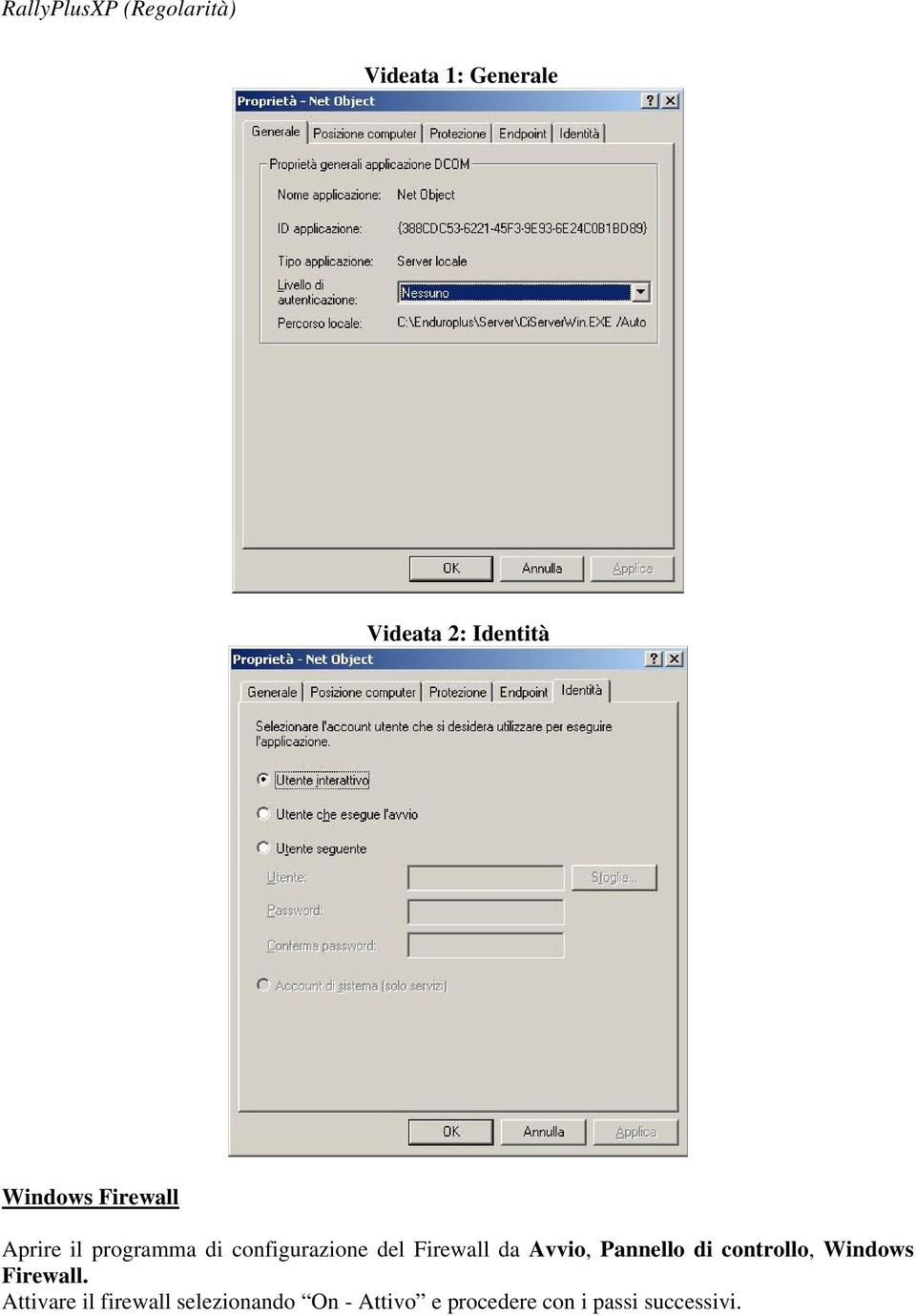
11 Fase 2 - Cliccare su Start, Esegui, scrivere DCOMCNFG.EXE e premere INVIO; si apre la finestra Servizi Componenti ; - Cliccare su Servizi Componenti, Computer, Risorse del computer, Config DCOM e scegliere NetObject, cliccare con il tasto destro e scegliere Proprietà. (Vedi videata nella pagina successiva) - Posizionarsi sulla finestra Generale (videata 1, nella pagina successiva) e impostare il Livello di Autenticazione uguale a Nessuno; - Posizionarsi sulla finestra Identità (videata 2, nella pagina successiva) e scegliere Utente interattivo; - Solo per sistemi aggiornati fino a Service Pack 1, posizionarsi sulla finestra Protezione e settare il box Autorizzazioni di esecuzione e attivazione su Personalizzate, dopo di che cliccare su Modifica. Aperta la finestra cliccare su Aggiungi e attivare l utente Accesso anonimo. Cliccare su Controlla Nomi e confermare con OK. Si apre la finestra delle autorizzazioni. Selezionare l utente ed applicare la spunta Consenti su tutte le voci. - Solo per sistemi aggiornati con Service Pack 2, posizionarsi sulla finestra Protezione e settare il box Autorizzazioni di esecuzione e attivazione su Personalizzate, dopo di che cliccare su Modifica. Aperta la finestra cliccare su Aggiungi e attivare gli utenti Accesso anonimo e Guest. Per ogni utente che si attiva, cliccare su Controlla Nomi e confermare con OK. Si apre la finestra delle autorizzazioni. Selezionare l utente ed applicare la spunta Consenti su tutte le voci.

12 RallyPlusXP (Regolarità) Videata 1: Generale Videata 2: Identità Windows Firewall Aprire il programma di configurazione del Firewall da Avvio, Pannello di controllo, Windows Firewall. Attivare il firewall selezionando On - Attivo e procedere con i passi successivi.
13 Selezionare quindi la pagina Eccezioni e premere il pulsante Aggiungi porta Inserire nel campo Nome il testo DCOM e nel campo Numero porta il valore 135 Premere poi su OK A questo punto la porta usata da DCOM è nella lista di quelle abilitate:
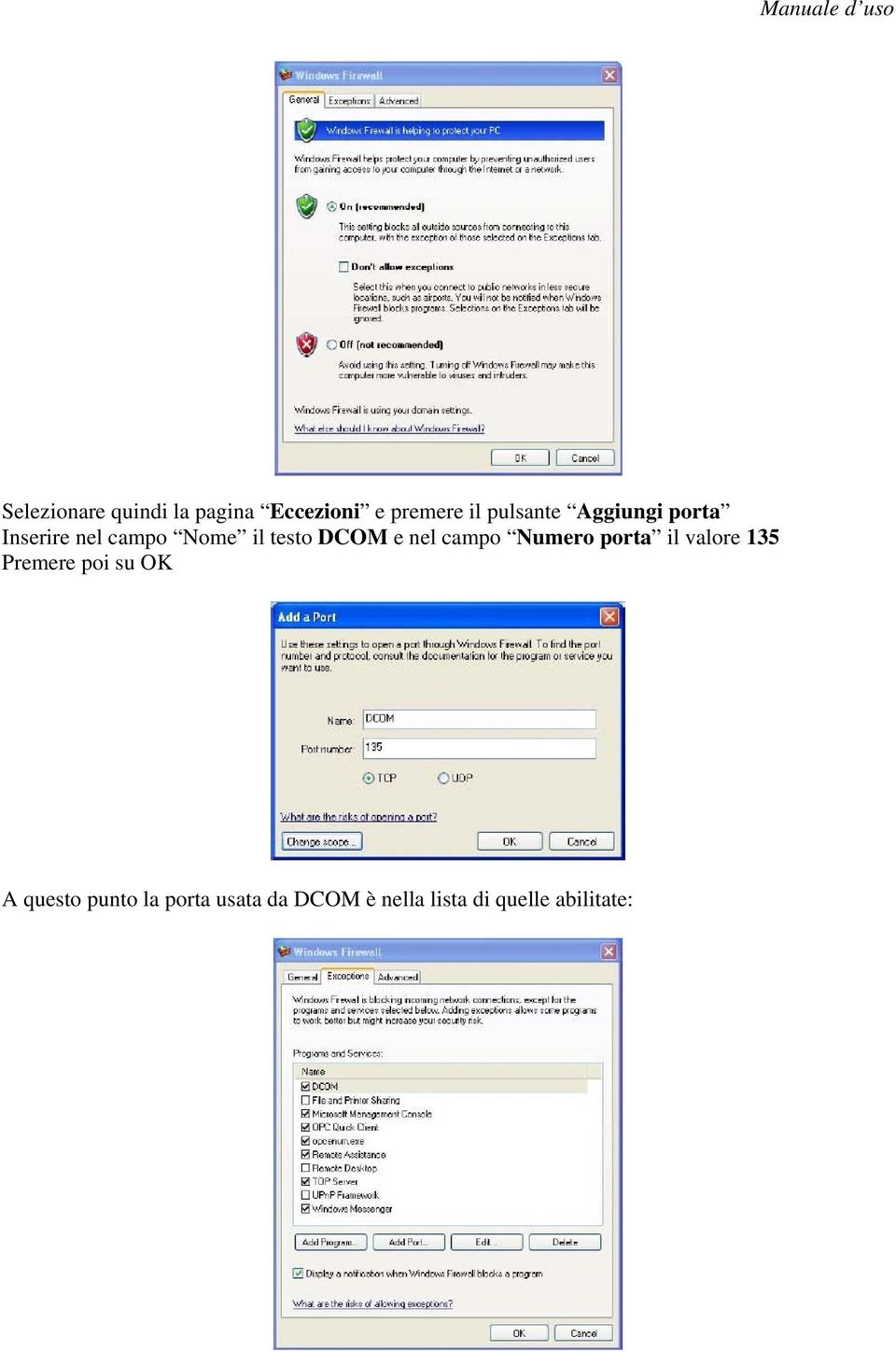
14 RallyPlusXP (Regolarità) Premere ancora OK per chiudere la configurazione del firewall. Al primo lancio di un programma remoto, il firewall chiederà all utente se desidera consentire al programma l accesso al PC oppure no. Naturalmente è indispensabile consentirne l accesso per abilitare la rete rispondendo affermativamente. Se però il firewall non ponesse la domanda procedere all abilitazione manuale: Procedere così: - Dalla pagina eccezioni cliccare Aggiungi programma - Premere poi Sfoglia - Cercare sul disco C:\Cicloplus\Server (o rally o enduro, etc) il file CiServerWin.exe - Selezionarlo - Premere su Apri, poi su Ok ed ancora su Ok Norton Firewall Se invece si sta utilizzando Norton Antivirus con tutte le funzionalità di firewall installate procedere così: - Lanciare il pannello di controllo di Norton Antivirus - Selezionare il pulsante Opzioni. - Selezionare la voce Protezione da worm Internet e deselezionare la voce sulla destra Abilita la protezione da worm Internet Computer con sistema operativo Windows 2000 È necessario seguire una procedura di configurazione che si sviluppa su due fasi: - Fase 1: intervene sul file di registro (può essere effettuata scegliendo tra un metodo manuale e uno automatico); - Fase 2: interviene direttamente sulle impostazioni del DCOM. Fase 1 - Metodo Manuale - Cliccare su Start, Esegui e scrivere regedit, quindi premere Invio. - Si apre la finestra Editor del registro di configurazione - Cliccare su HKEY_LOCAL_MACHINE - Cliccare su Software - Cliccare su Microsoft - Cliccare su Ole - Raggiunta la cartella del percorso Risorse del Computer\HKEY_LOCAL_MACHINE\Software\Microsoft\Ole, a destra si potranno vedere le

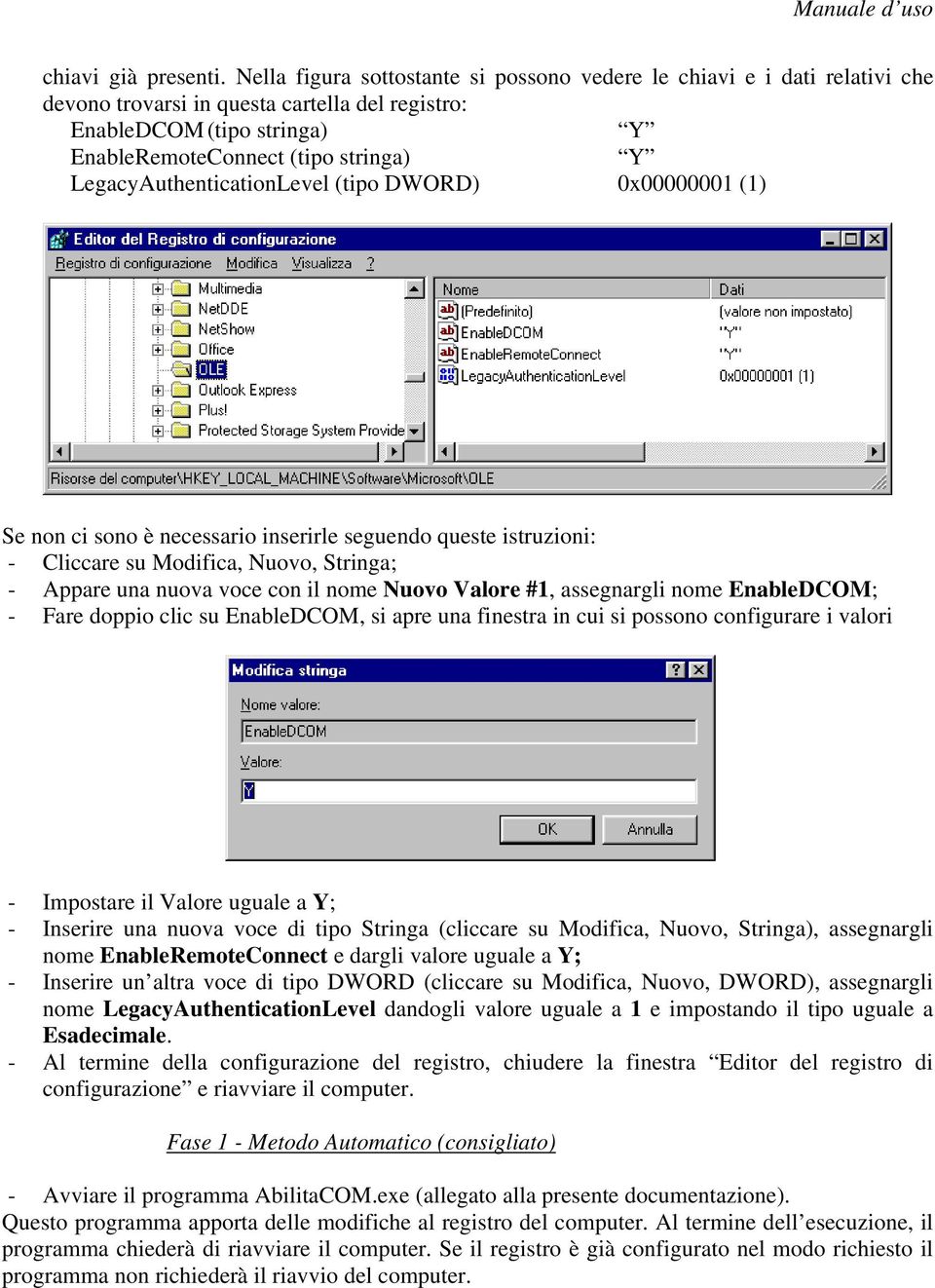
15 chiavi già presenti. Nella figura sottostante si possono vedere le chiavi e i dati relativi che devono trovarsi in questa cartella del registro: EnableDCOM (tipo stringa) Y EnableRemoteConnect (tipo stringa) Y LegacyAuthenticationLevel (tipo DWORD) 0x (1) Se non ci sono è necessario inserirle seguendo queste istruzioni: - Cliccare su Modifica, Nuovo, Stringa; - Appare una nuova voce con il nome Nuovo Valore #1, assegnargli nome EnableDCOM; - Fare doppio clic su EnableDCOM, si apre una finestra in cui si possono configurare i valori - Impostare il Valore uguale a Y; - Inserire una nuova voce di tipo Stringa (cliccare su Modifica, Nuovo, Stringa), assegnargli nome EnableRemoteConnect e dargli valore uguale a Y; - Inserire un altra voce di tipo DWORD (cliccare su Modifica, Nuovo, DWORD), assegnargli nome LegacyAuthenticationLevel dandogli valore uguale a 1 e impostando il tipo uguale a Esadecimale. - Al termine della configurazione del registro, chiudere la finestra Editor del registro di configurazione e riavviare il computer. Fase 1 - Metodo Automatico (consigliato) - Avviare il programma AbilitaCOM.exe (allegato alla presente documentazione). Questo programma apporta delle modifiche al registro del computer. Al termine dell esecuzione, il programma chiederà di riavviare il computer. Se il registro è già configurato nel modo richiesto il programma non richiederà il riavvio del computer.
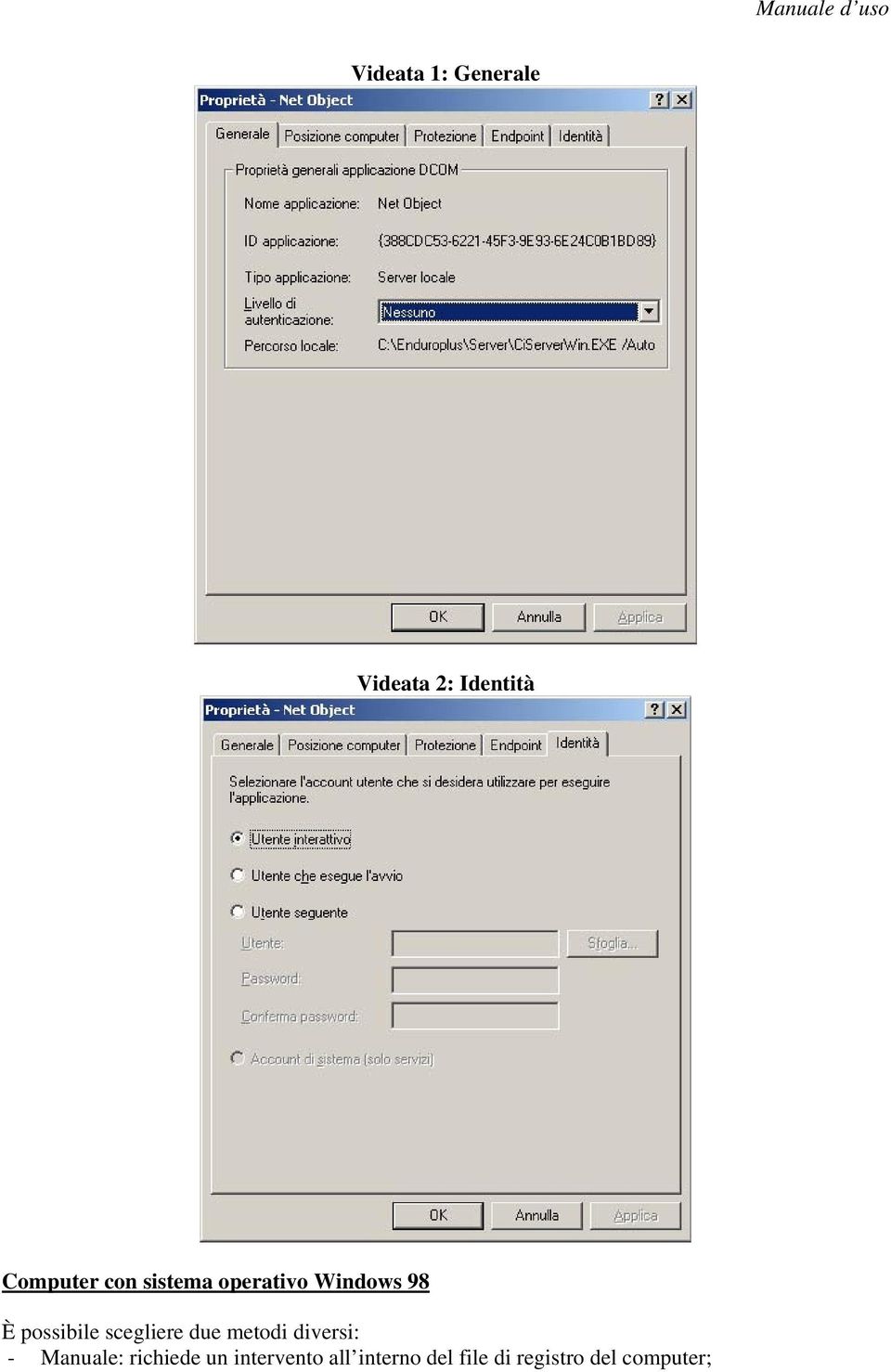
16 RallyPlusXP (Regolarità) Fase 2 - Cliccare su Start, Esegui, scrivere DCOMCNFG.EXE e premere INVIO; si apre la finestra Proprietà Configurazione Distribuited COM ; - Scegliere NetObject, cliccare sul tasto Proprietà posto in basso a sinistra (Vedi videata nella pagina successiva). - Posizionarsi sulla finestra Generale (videata 1, nella pagina successiva) e impostare il Livello di Autenticazione uguale a Nessuno; - Posizionarsi sulla finestra Identità (videata 2, nella pagina successiva) e scegliere Utente interattivo;

17 Videata 1: Generale Videata 2: Identità Computer con sistema operativo Windows 98 È possibile scegliere due metodi diversi: - Manuale: richiede un intervento all interno del file di registro del computer;
18 RallyPlusXP (Regolarità) - Automatico (consigliato): necessita l avvio di un programma di configurazione. Metodo Manuale - Cliccare su Start, Esegui e scrivere regedit, quindi premere Invio. - Si apre la finestra Editor del registro di configurazione - Cliccare su HKEY_LOCAL_MACHINE - Cliccare su Software - Cliccare su Microsoft - Cliccare su Ole - Raggiunta la cartella del percorso Risorse del Computer\HKEY_LOCAL_MACHINE\Software\Microsoft\Ole, a destra si potranno vedere le chiavi già presenti. Nella figura sottostante si possono vedere le chiavi e i dati relativi che devono trovarsi in questa cartella del registro: EnableDCOM (tipo stringa) Y EnableRemoteConnect (tipo stringa) Y LegacyAuthenticationLevel (tipo DWORD) 0x (1) Se non sono presenti, è necessario inserirle seguendo queste istruzioni: - Cliccare su Modifica, Nuovo, Stringa; - Appare una nuova voce con il nome Nuovo Valore #1, assegnargli nome EnableDCOM; - Fare doppio clic su EnableDCOM, si apre una finestra in cui si possono configurare i valori

19 - Impostare il Valore uguale a Y; - Inserire una nuova voce di tipo Stringa (cliccare su Modifica, Nuovo, Stringa), assegnargli nome EnableRemoteConnect e dargli valore uguale a Y; - Inserire un altra voce di tipo DWORD (cliccare su Modifica, Nuovo, DWORD), assegnargli nome LegacyAuthenticationLevel dandogli valore uguale a 1 e impostando il tipo uguale a Esadecimale. - Al termine della configurazione del registro, chiudere la finestra Editor del registro di configurazione e riavviare il computer. Metodo Automatico (consigliato) - Avviare il programma AbilitaCOM.exe (allegato alla presente documentazione). - Questo programma apporta delle modifiche al registro del computer. Al termine dell esecuzione, il programma chiederà di riavviare il computer. Se il registro è già configurato nel modo richiesto il programma non richiederà il riavvio del computer. Computer con sistema operativo Windows 95 - Scaricare DCOM95 dal sito Microsoft all indirizzo - Installare dcom95.exe; - Quindi procedere seguendo le istruzioni illustrate qui di seguito. È possibile scegliere due metodi diversi: - Manuale: richiede un intervento all interno del file di registro del computer; - Automatico (consigliato): necessita l avvio di un programma di configurazione. Metodo Manuale - Cliccare su Start, Esegui e scrivere regedit, quindi premere Invio. - Si apre la finestra Editor del registro di configurazione

20 RallyPlusXP (Regolarità) - Cliccare su HKEY_LOCAL_MACHINE - Cliccare su Software - Cliccare su Microsoft - Cliccare su Ole - Raggiunta la cartella del percorso Risorse del Computer\HKEY_LOCAL_MACHINE\Software\Microsoft\Ole, a destra si potranno vedere le chiavi già presenti. Nella figura sottostante si possono vedere le chiavi e i dati relativi che devono trovarsi in questa cartella del registro: EnableDCOM (tipo stringa) Y EnableRemoteConnect (tipo stringa) Y LegacyAuthenticationLevel (tipo DWORD) 0x (1) Se non ci sono è necessario inserirle seguendo queste istruzioni: - Cliccare su Modifica, Nuovo, Stringa; - Appare una nuova voce con il nome Nuovo Valore #1, assegnargli nome EnableDCOM; - Fare doppio clic su EnableDCOM, si apre una finestra in cui si possono configurare i valori - Impostare il Valore uguale a Y; - Inserire una nuova voce di tipo Stringa (cliccare su Modifica, Nuovo, Stringa), assegnargli nome EnableRemoteConnect e dargli valore uguale a Y; - Inserire un altra voce di tipo DWORD (cliccare su Modifica, Nuovo, DWORD), assegnargli nome LegacyAuthenticationLevel dandogli valore uguale a 1 e impostando il tipo uguale a Esadecimale. - Al termine della configurazione del registro, chiudere la finestra Editor del registro di configurazione e riavviare il computer. Metodo Automatico (consigliato) - Avviare il programma AbilitaCOM.exe (allegato alla presente documentazione).

21 - Questo programma apporta delle modifiche al registro del computer. Al termine dell esecuzione, il programma chiederà di riavviare il computer. Se il registro è già configurato nel modo richiesto il programma non richiederà il riavvio del computer. 2.5 Gestione BackUp All interno di una rete di Pc è possibile aggiungere un computer ed assegnare ad esso il ruolo di server di riserva o backup. Questa funzione permette di gestire stazioni remote (es press point ad un riordino) oppure di effettuare una copia di sicurezza degli archivi durante la gara. Il processo sfrutta il protocollo TCP/IP pertanto l operazione di copia può essere fatta da qualsiasi computer della rete su qualsiasi computer della rete, eliminando il vincolo di dover collegare telefonicamente esclusivamente il server. Sul computer destinato ad ospitare il backup avviare RallyPlusXP (Server), avviare la rete e attivare una stazione. Quindi su un computer avviare RallySegreXP e impostarlo come client del server principale. Dal menù Varie del client di segreteria scegliere Gestione BackUP. Digitare il nome o l indirizzo IP del server su cui verrà effettuato il backup dei dati (il secondo server aperto), digitare il numero della stazione attivata sul server di backup quindi premere Attiva. Il check Pulisci coda all avvio abilita o disabilita la trasmissione dell intera coda degli eventi o solo degli eventi successivi all accesso al server principale. L avvenuto avvio della trasmissione sarà indicato dalla disattivazione dei campi Server di backup e Numero di stazione. Ogni operazione trasmessa verrà indicata nella finestra blu. Il funzionamento è esattamente opposto alla versione in dos: la stazione che gestisce il backup fa parte della rete principale, legge le operazioni effettuate e le spara verso il server della stazione remota. Per la gestione delle stazioni remote occorre, prima di lanciare l applicativo, attivare il collegamento telefonico fra i pc utilizzando la rete telefonica di Microsoft Windows. La procedura per i pc con sistema operativo Windows XP Professional è la seguente: dalle connessioni di rete
22 RallyPlusXP (Regolarità) premere Crea nuova connessione. La stazione ricevente dovrà essere predisposta selezionando Installazione di una connessione avanzata, poi Accetta connessioni in ingresso. Verrà chiesto quale periferica utilizzare per la connessione (scegliere il modem che si utilizzerà) e se accettare o meno le connessioni di VPN (Virtual private network) e si può scegliere di accettarle. Verrà chiesto l utente da cui accettare la connessione, ovvero l utente e la password del computer che si connetterà. Una volta autorizzati gli utenti andranno stabiliti i parametri del protocollo TCP/IP, determinabili cliccando il tasto Proprietà. Verrà chiesto se poter accedere alla rete locale, la scelta dipende dalle caratteristiche fisiche delle reti che si vanno a creare, non si è infatti più vincolati a connettersi telefonicamente con il server, ma ci si può collegare a una qualsiasi delle macchine in rete, pertanto può rendersi utile poter accedere alla rete locale.
23 Dovrà poi essere specificato il range di indirizzi IP da attribuire al collegamento remoto. Il sistema automaticamente assegnerà un indirizzo alla connessione ed un indirizzo alla macchina che si collega. Fatta questa operazione la procedura è completata. Per la macchina che si collega da remoto la procedura per la creazione del collegamento è la seguente: dalle connessioni di rete premere Crea nuova connessione. La stazione chiamante dovrà essere predisposta selezionando Connessione alla rete aziendale poi Connessione remota Verrà chiesto quale periferica utilizzare per la connessione (scegliere il modem che si utilizzerà), quale nome attribuire alla connessione e quale numero chiamare. Fatta questa operazione la procedura è completa. ATTENZIONE: Dato che il PC ricevente attribuirà un indirizzo IP alla stazione chiamante, è necessario che la famiglia di indirizzi della rete chiamante sia diverso (almeno nel primo numero dell indirizzo) da quello della rete ricevente, altrimenti al momento dell attivazione della connessione telefonica il computer chiamante si scollegherà dalla rete locale. Il problema non si pone se il pc chiamante non è in rete con altri pc. Una volta stabilita la connessione dal computer chiamante si lancia l applicativo RallySegreXP impostando come Server quello principale presso il centro classifica e attivando il check della connessione telefonica.
24 RallyPlusXP (Regolarità) A questo punto, una volta entrato in rete (occorreranno alcuni secondi) si attiva la funzione gestione backup e, una volta impostato l indirizzo del Server di Backup si da il via alla copia. Come nel precedente software in dos, la trasmissione in backup è monodirezionale, pertanto dalla rete remota non potranno essere compiute operazioni di modifica dei dati sulla rete principale. Si possono modificare dati sulla sola rete remota, ma è ovviamente una procedura rischiosa e non consigliabile. E pertanto suggerito di iniziare ad effettuare il backup ad archivi allineati, onde evitare errori che potrebbero stravolgere gli archivi della rete remota.
25 3 FASE PRELIMINARE La fase preliminare, gestita interamente dalla stazione SERVER, permette di selezionare la cartella in cui risiedono i dati, di inizializzare una nuova gara o di sceglierne una preesistente, quindi, e azzerare eventualmente tutte le informazioni riguardanti i dati contenuti in una gara esistente. Nella parte alta della pagina sono stati aggiunti dei pulsanti per l accesso rapido alle funzioni principali Le funzioni collegate sono: - Impostazione caratteristiche della gara; - Azzeramento dati della gara; - Selezione archivi storici: - Modifica archivi storici. 3.1 Directory La funzione Directory offre la possibilità di definire in quale cartella risiedono gli archivi principali e temporanei utilizzati dalla procedura. Sul video verrà visualizzato quanto si può vedere qui sotto: - la prima richiesta serve per indicare dove devono essere inserite tutte le informazioni riguardanti la gara. - la seconda serve per indicare in quale cartella devono essere creati i file temporanei utilizzati dalla procedura. Inizialmente verrà proposto il nome delle cartelle utilizzate in precedenza, che potranno così essere modificate. Una volta selezionate correttamente le cartelle, tutte le operazioni faranno riferimento ad esse. 3.2 Gara L utente ha la possibilità di assegnare a ciascuna manifestazione un nome, ed è possibile mantenere memorizzate le informazioni relative a più di una manifestazione. Dalla finestra che appare a video è possibile effettuare diverse operazioni, come spiegato nei paragrafi qui di seguito.
26 RallyPlusXP (Regolarità) Nuova Tale funzione consente di creare una nuova gara, inizialmente priva di concorrenti. Verranno visualizzati i nomi delle gare già esistenti, mentre sarà richiesto il nome di identificazione della nuova gara. Digitare quindi il nome della gara nello spazio situato a fianco della scritta Manifestazione, quindi cliccare sul pulsante Nuova. Al termine dell operazione verrà richiesto se si desidera l attivazione della nuova gara, e in tal caso si passerà all introduzione delle caratteristiche della gara stessa. Si consiglia di creare della gare modello per ogni tipo di gara che si è soliti gestire impostando per ciascuna di esse la caratteristiche principali e, ad esempio, tutte le categorie o i codici di servizio specifici della tipologia di gara. Avendo creato le gare modello quando si deve creare una nuova gara sarà sufficiente copiare la gara modello che più si avvicina alla gara che si deve gestire Attiva L attivazione di una gara è necessaria per rendere visibili all utente i dati relativi alla gara stessa. Selezionare quindi una gara all interno dell elenco e cliccare su Attiva. Nel caso fosse già presente una gara attiva, la stessa verrà sostituita dalla nuova gara selezionata Copia La funzione Copia archivi consente di copiare gli archivi di una gara. La copia locale di una gara consente di riportare i dati di una gara in un altra. I dati eventualmente presenti nella gara destinataria verranno persi durante l operazione. Se la gara non esiste, verrà creata al momento della copia. Cliccare su Gara sorgente, selezionare dall elenco la gara di cui si desidera copiare l archivio, cliccare su Gara destinazione e selezionare la manifestazione che riceverà i dati dell archivio, quindi utilizzare il tasto Conferma. Il ripristina da disco permette di recuperare i dati di un archivio da un disco. Selezionare il percorso in cui si trova l archivio da recuperare, selezionare la Gara sorgente, indicare la Gara di destinazione e utilizzare il tasto Conferma. Per effettuare l operazione di Salva su disco cliccare Gara sorgente, selezionare la gara da salvare, andare su Gara destinazione, scegliere il disco e la directory di destinazione del salvataggio. La gara verrà salvata con estensione.ryp. Per la funzione copia squadre le procedure di ripristino e di salvataggio delle squadre sono analoghe a quelle inerenti agli archivi
27 3.2.4 Cancella La cancellazione di una gara permette di eliminare tutti i dati relativi ad una gara. L operazione è possibile solo se la gara che si desidera cancellare non è attiva, nel caso procedere prima alla disattivazione, effettuando l attivazione di un altra gara. 3.3 Caratteristiche La sezione Caratteristiche consente di specificare il numero di rally che fanno parte della manifestazione e di inserire alcuni parametri per ognuna di esse come si può vedere nella figura sottostante: Rally (1..4). Tappe (1..3). Ordine di partenza UNICO: possibilità di gestire un ordine di partenza unico per tutti i rally. Per ogni rally sono determinabili: Tipo Rally: tipologia del rally, tradizionale o per auto storiche. A seconda dell opzione scelta saranno abilitate i gruppi e le classi per i rally di tipo tradizionale, oppure sarà abilitata la creazione automatica delle classi per le auto storiche. Categorie: tipologia di rally, nazionale o internazionale. A seconda dell opzione scelta verranno gestite le classi secondo la suddivisione CSAI o FIA. Precisione: risoluzione dei tempi da utilizzare per la gara. Lingua Stampe: formato delle pagine di stampa, solo in italiano o italiano/inglese (in questo caso selezionare Categorie FIA). Precisione partenza prove: gestione degli orari di partenza delle prove speciali in caso di acquisizione da cronometro. Minuto pieno arrotonda i gli orari di partenza acquisiti al minuto pieno più vicino, Effettivo acquisisce gli orari di partenza senza alcuna elaborazione. In caso di manifestazioni con più di un rally le stampe e gli export prodotti dal programma saranno sempre suddivisi per rally. In tutte le sezioni del programma si vedranno i dati relativi alla manifestazione completa. Per quanto riguarda i fogli tempi essi conterranno tutti i tempi della rilevazione selezionata e, durante l inserimento, il programma terrà conto di quali sono i concorrenti che sono iscritti alla gara selezionata.
28 RallyPlusXP (Regolarità) 3.4 Ricostruzione indici Questa funzione permette la ricostruzione degli indici di riferimento agli archivi dei concorrenti e delle squadre utilizzate dal sistema. Nel caso di terminazione anomala della procedura (ad es. spegnimento dell elaboratore durante l accesso agli archivi) tali indici non saranno più consistenti, ma la procedura provvederà automaticamente alla loro ricostruzione. Tale funzione quindi non dovrebbe mai risultare necessaria, salvo che non si riscontrino anomalie negli accessi ai dati. 3.5 Azzera Dati Dopo la creazione di una nuova gara mediante la copia degli archivi di una preesistente, è possibile eliminare parte dei dati senza doverli modificare singolarmente: la finestra che si vede nella figura sottostante consente di eliminare tutti i dati oppure di scegliere quali parti di archivio cancellare. 3.6 Storico L utente ha la possibilità di creare o di richiamare per ciascuna manifestazione un archivio storico, per usufruire di tutti i suoi dati durante la gestione di una manifestazione. Per creare un nuovo archivio storico è sufficiente inserire un nuovo nominativo e cliccare su Nuova. Il programma richiede conferma della creazione del nuovo archivio e richiede se effettuarne l attivazione. Premendo su Importa è possibile inserire nell archivio appena creato tutti i concorrenti facenti parte della gara attivata, oppure, dal menù Modifica Storico e dalla videata Import, si possono importare i dati da un file di tipo DBase 3 (estensione.dbf).
29 4 ATTIVITÀ DI SEGRETERIA 4.1 Preparazione L attività di segreteria è la fase operativa del sistema e vi si svolgono tutte le funzioni normalmente necessarie in una segreteria gare. Le operazioni che si possono effettuare sui dati generali della manifestazione e sugli archivi contenenti le informazioni dei concorrenti e delle scuderie rendono possibile la creazione di ordini di partenza, l inserimento delle prestazioni dei concorrenti e, al termine di ciascuna prova, la stampa delle classifiche ufficiali e la creazione degli export per internet. Si accede all attività di Segreteria attraverso la voce omonima nella barra del menù oppure attraverso il comando da tastiera ALT+S. Per tornare alla parte Server il comando rapido da tastiera è ALT+E. Nel caso ci si trovi già nella stazione Server, quest ultimo comando permette di uscire dal programma. Nella parte alta della pagina sono stati aggiunti dei pulsanti per l accesso rapido alle funzioni principali Le funzioni collegate sono: - Dati/Concorrenti; - Dati/Categorie; - Dati/Gestione PS/CO; - Risultati/Inserimento Tempi; - Dati/Stato PS; - Televideo.
30 RallyPlusXP (Regolarità) 4.2 Configurazioni Da questa funzione è possibile settare alcuni parametri relativi alle stampe ed all aspetto delle finestre del programma Pagine di Stampa Selezionando questo menù è possibile configurare i parametri delle pagine di stampa, decidere se stampare in orizzontale o in verticale, impostare i dati relativi alla lunghezza e ai margini delle pagina. Da questa finestra sono selezionabili i loghi da stampare sui documenti ufficiali, nello specifico possono essere inseriti due loghi da stampare in alto a sinistra e a destra del nome del rally, e due banner per eventuali sponsor del rally da inserire in testa ed in coda alle stampe. Il loghi risiedono nella cartella localdat e devono essere in formato bmp in bianco e nero o a colori con risoluzione a 256 colori. Le dimensioni massime dei loghi sono di 460x170 pixels per i loghi e 2220x250 pixels per i banner Opzioni L opzione allarmi sonori consente di abilitare/disabilitare l avviso acustico che il programma da quando, in un foglio tempi (ore entrata/ore uscita/tempi netti o passaggi CO), si inserisce un numero di gara che non corrisponde a nessun concorrente, o che appartiene ad un concorrente non iscritto, non verificato o fuori gara Opzioni video Selezionando questa funzione è possibile configurare il formato del carattere e il colore di sfondo delle griglie di inserimento dati.
31 4.2.4 Opzioni HTML Selezionando questa funzione è possibile personalizzare i colori del carattere e degli sfondi delle pagine HTML generate dal software. Cliccando sulle caselle dei colori apparirà la paletta dei colori di Windows e con questa sarà possibile creare una combinazione personalizzata per i due modelli di pagine che vengono creati. Cliccando su predefinito si ritornerà alla combinazione di default. 4.3 Dati La funzione Dati consente di gestire tutti i dati relativi alla manifestazione, a tappe e rilevazioni, a gruppi/classi, scuderie, vetture e concorrenti. L inserimento e la modifica dei dati relativi ad una gara avviene tramite i comandi contenuti nell area di comando/inserimento (vedi figura sottostante). In quest area possiamo vedere un campo di ricerca dove, secondo la sezione del programma, è possibile inserire numeri, codici o lettere per effettuare ricerche nell elenco che si trova al di sopra di questa barra di menù. Gli altri comandi che si trovano alla destra del campo di ricerca permettono di spostarsi nell elenco (PgUp PgDn), di confermare (Ct+Invio) o di annullare le modifiche apportate ad una voce dell elenco, di aggiungerla (Invio) o di eliminarla (F10). In ciascuno degli elenchi presenti nel programma è possibile effettuare delle modifiche ai dati inseriti richiamandoli facendo delle ricerche per numero, nome, etc., oppure selezionando con il mouse il nominativo che interessa: i dati selezionati verranno visualizzati nella parte bassa della finestra. Qualunque operazione effettuata, sia inserimento sia modifica sia cancellazione, viene registrata nella finestra della cronologia Manifestazione La gestione dei dati della manifestazione consente di inserire tutti i dati relativi ad una nuova manifestazione. Sul video sarà proposta una finestra, come nella figura sottostante, in cui poter introdurre le informazioni relative ai vari rally presenti. Le voci richieste che devono essere inserite o aggiornate ad ogni manifestazione sono le seguenti: titolo della manifestazione, titolo secondario (che andranno nell intestazione delle stampe e delle pagine web), titolo di servizio (usato solo nelle funzioni interne del programma), codice di pubblicazione per Internet e la località.
32 RallyPlusXP (Regolarità) Tappe La gestione dati delle tappe consente soltanto di modificare le informazioni relative ad ogni tappa della manifestazione. Si ricorda che sono visualizzate tutte le tappe della manifestazione, cioè che non sono suddivise per rally. L accesso alle tappe avviene attraverso l inserimento nel campo di ricerca di un codice numerico. La modifica dei dati relativi alle tappe avviene tramite la seguente videata: I dati previsti per le tappe sono i seguenti: Numero: numero identificativo della tappa. Descrizione concisa: descrizione della tappa. Descrizione stampa: descrizione della tappa per la stampa. Descrizione TV: descrizione della tappa per la TV. PS / CO Abilitate: premendo il tasto F3 si apre una finestra in cui è possibile scegliere quali sono le rilevazioni presenti in quella tappa del rally selezionato. Le rilevazioni attive sono visualizzate in colore bianco (CO) o azzurro (PS), le rilevazioni non attive sono visualizzate in grigio. Per ogni PS è inserito un combo riguardante lo stato della prova con quattro possibili opzioni: Da Svolgere, In svolgimento, Conclusa o Annullata. Questa informazione sarà riportata sulle stampe, sugli export HTML e INETPLUS e sul televideo per i cronisti. Vedi videata sottostante:
33 Tappa ufficiale: abilitazione alla stampa delle classifiche ufficiali Dati PS / CO La gestione dati delle PS / CO consente di inserire, modificare o cancellare le informazioni relative a tutte le prove speciali e i rilevamenti orari di una tappa. Si ricorda che sono visualizzate tutte le rilevazioni di quella tappa e che non sono suddivise per rally: per sapere quali sono le rilevazioni abilitate, passare nella sezione Dati Tappe. L accesso alle PS / CO avviene attraverso l inserimento nel campo di ricerca di un codice. Se la PS/CO è già esistente verranno proposti i dati presenti, che potranno così essere modificati, altrimenti si potranno inserire i dati relativi alla nuova rilevazione. Inserimento, modifica, cancellazione delle rilevazioni avvengono tramite la seguente videata: I dati previsti per ogni singola rilevazione sono i seguenti: Numero: numero identificativo della rilevazione (il numero massimo di rilevazioni inseribili è 99). Si consiglia di inserire tutte le rilevazioni nell ordine in cui si presentano e di assegnare il numero 99 alla rilevazione d arrivo. L errata impostazione delle rilevazioni potrebbe non far funzionare il software nella maniera corretta. Codice: codice identificativo della rilevazione; si consiglia di utilizzare un codice semplice e chiaro poiché questo verrà inserito nelle pagine di stampa; ad esempio CO1, CO2 o PS1, PS2 o simili. Tipo: questo campo permette di scegliere se le rilevazione che si sta inserendo è una Partenza, un Arrivo, una PS, un CO oppure un Descrizione (non si tratta di una rilevazione vera e propria ma semplicemente di una indicazione relativa a quella parte di tracciato, es. visione fettucciato, oppure visione linea, che viene stampata sui cartellini per i concorrenti). Descrizione concisa: nome della rilevazione. Descrizione stampa: nome della rilevazione per la stampa. Descrizione TV: nome della rilevazione per la TV. Sponsor: sponsor della prova speciale. Lunghezza: (solo per le PS) è la distanza, espressa in metri, della prova speciale (necessaria per il calcolo della media) Identificativo Radio/AcqPlus: (solo per le PS) codice numerico da utilizzare in caso di trasmissione dei tempi con l utilizzo di un sistema radio, o con acquisizione da cronometro remoto. Tempo settore: (solo per i CO) tempo in cui deve essere percorso il settore che termina con il CO che si sta impostando. Colonna di stampa: campo non utilizzato. Anticipo depenalizzato: (solo per i CO) indica che il programma non calcolerà penalità in caso di arrivo anticipato (rartenza del rally, uscita riordino, ev. arrivo del rally) Stato PS Questa funzione replica in modo più semplice la funzione già illustrata al paragrafo tramite la quale viene modificato lo stato delle prove speciali. Nella finestra che si apre saranno elencate con
34 RallyPlusXP (Regolarità) un identica interfaccia le sole prove speciali, con il combo per l indicazione dello stato, ma non sarà possibile abilitare o disabilitare le rilevazioni Discriminanti Questa sezione consente di impostare le regole discriminanti che il programma deve utilizzare per la gestione delle situazioni di pari merito nel calcolo delle classifiche. Si possono stabilire fino a 6 regole differenti, come si può vedere dalla figura sottostante. Inoltre è possibile aggiungere anche l opzione Rally ronde, regola per cui il programma nel calcolare le classifiche non andrà a totalizzare il risultato della peggiore prova speciale Gruppi / Classi Questa sezione del programma consente di gestire i dati di gruppi/classi, raggruppamenti o periodi/ classi/cilindrate di diversi rally presenti in una manifestazione. Le categorie sono di tipo diverso secondo la tipologia di rally, se normale o storico, pertanto questa videata conterrà dati differenti in base al rally selezionato. Qualora si selezioni un rally normale, si potranno vedere gruppi e classi già caricati (diversi per Rally nazionali ed internazionali) e non sarà possibile utilizzare la procedura di creazione automatica (disponibile invece per i rally storici):
35 I dati previsti per gruppi/classi sono i seguenti: Codice: codice identificativo della categoria. Descrizione: descrizione per esteso della categoria. Stampa: descrizione della categoria che la procedura usa per le stampe. TV: descrizione della categoria utilizzata per la visualizzazione televisiva. Sesso: indica il sesso degli appartenenti alla categoria. La procedura associa automaticamente un concorrente di un certo sesso a tutte quelle categorie che presentano quel sesso. Priorità: questo campo consente di effettuare un ulteriore filtro sui concorrenti presenti in anagrafica. Gr/Cl: campo utilizzato per inserire i codici che identificano il gruppo e la classe di appartenenza della vettura. Qualificatori: in questo campo si possono indicare i codici particolari per quella categoria. Nella gestione dei concorrenti sarà poi possibile assegnare a ciascun concorrente dei qualificatori, in modo da associarlo alle categorie in cui quel qualificatore compare. Per definire più qualificatori è possibile utilizzare dei caratteri jolly, cioè caratteri che vengono utilizzati per sostituirne altri. Per i rally di tipo storico internazionale la videata è la seguente: I dati previsti per gruppi/classi sono i seguenti: Codice: codice identificativo di gruppo/classe. Descrizione: descrizione per esteso di gruppo/classe. Stampa: descrizione che la procedura usa per le stampe. TV: descrizione utilizzata per la visualizzazione televisiva. Sesso: indica il sesso degli appartenenti alla categoria. La procedura associa automaticamente un concorrente di un certo sesso a tutte quelle categorie che presentano quel sesso. Priorità: questo campo consente di effettuare un ulteriore filtro sui concorrenti presenti in anagrafica. Per: campo utilizzato per inserire il periodo (rally storico FIA) di appartenenza della vettura. Classe: campo utilizzato per inserire la classe di appartenenza della vettura. Qualificatori: in questo campo si possono indicare i codici particolari per quella categoria. Per i rally di tipo storico nazionale la videata è la seguente: I dati previsti per gruppi/classi sono i seguenti: Codice: codice identificativo della categoria. Descrizione: descrizione per esteso di gruppo/classe.
36 RallyPlusXP (Regolarità) Stampa: descrizione che la procedura usa per le stampe. TV: descrizione utilizzata per la visualizzazione televisiva. Sesso: indica il sesso degli appartenenti alla categoria. La procedura associa automaticamente un concorrente di un certo sesso a tutte quelle categorie che presentano quel sesso. Priorità: questo campo consente di effettuare un ulteriore filtro sui concorrenti presenti in anagrafica. Gr: campo utilizzato per inserire il gruppo (rally storico CSAI) di appartenenza della vettura. Per: campo utilizzato per inserire il periodo (rally storico CSAI) di appartenenza della vettura. Categ.: campo utilizzato per inserire la categoria di appartenenza della vettura. Classe: campo utilizzato per inserire la classe di cilindrata di appartenenza della vettura. Qualificatori: in questo campo si possono indicare i codici particolari per quella categoria. Nella gestione dei concorrenti sarà poi possibile assegnare a ciascun concorrente dei qualificatori, in modo da associarlo alle categorie in cui quel qualificatore compare. Per definire più qualificatori è possibile utilizzare dei caratteri jolly, cioè caratteri che vengono utilizzati per sostituirne altri. Il carattere * può essere utilizzato per sostituire una qualsiasi sequenza di caratteri. Es.: * = tutti i qualificatori J* = tutti i qualificatori che iniziano per J JU* = tutti i qualificatori che iniziano per JU Il carattere? può essere utilizzato per sostituire un qualsiasi carattere. Es.:? = tutti i qualificatori di lunghezza 1?? = tutti i qualificatori di lunghezza 2??M = tutti i qualificatori di lunghezza 3 che terminano con M Creazione Automatica La funzionalità di Creazione automatica è disponibile solamente nella gestione di gruppi/classi di un rally storico. La creazione automatica genererà un gruppo/classe per ogni codice che incontrerà nell anagrafica piloti assegnando i nomi Periodo e Classe per il rally storico FIA o Gruppo, Periodo, Categoria e Classe per il rally storico CSAI Scegliere se si vogliono esaminare tutti i concorrenti o solo i verificati apponendo la spunta Solo Verificati, quindi premere il pulsante Creazione Automatica. Il programma chiederà se si vogliono cancellare i dati esistenti. A procedura terminata nella griglia delle categorie si vedranno tutti i periodi/raggruppamenti e tutte le classi trovate dal programma e tutti gli abbinamenti gruppiclassi Verifica Questa sezione del programma consente di effettuare un controllo dei concorrenti e della loro appartenenza ad un determinato gruppo/classe. Dopo aver inserito gruppi, classi, ecc e tutti i
37 concorrenti, eseguire la verifica; il programma controllerà tutti i concorrenti e scriverà nel riquadro Categorie tutte le categorie con dettaglio del numero di concorrenti che le compongono; cliccando su una specifica categoria e su Filtra, saranno visualizzati tutti i concorrenti appartenenti a quella categoria. Inoltre, qualora alcuni concorrenti fossero privi di qualificatori di categoria oppure questi fossero stati inseriti erroneamente, saranno visualizzati nella sezione Esclusi dalle categorie Scuderie La gestione dei dati delle scuderie permette di inserire, modificare o cancellare i dati di una scuderia. Si vedrà: Per inserire una scuderia è necessario introdurre il codice o il nome che la identificano e automaticamente sarà assegnato alla nuova scuderia un numero di identificazione. Per richiamare una scuderia occorre inserire nel campo di ricerca il numero di identificazione, il codice, il nome o alcune prime lettere in grado di identificarlo. I dati previsti per le scuderie sono i seguenti: Num: sarà automaticamente assegnato all atto della creazione della scuderia. Codice: codice della scuderia (es. Licenza CSAI). Nome: nome della scuderia. Nome TV: descrizione della scuderia utilizzato per la visualizzazione televisiva. L elenco delle scuderie è da considerarsi di tipo storico, poiché risiede fisicamente nella cartella Archivi. Non è necessario eliminare scuderie che non fanno parte della manifestazione poiché se non esistono concorrenti che richiamano quella particolare scuderia, non viene automaticamente considerato dal programma Vetture La gestione dei dati delle vetture permette di inserire, modificare o cancellare i dati dei mezzi utilizzati dai concorrenti. Si vedrà:
38 RallyPlusXP (Regolarità) Per inserire una vettura è necessario introdurre il codice o il nome che la identificano: automaticamente sarà assegnato alla nuova vettura un numero di identificazione. Per richiamare una vettura occorre inserire nel campo di ricerca è possibile accedervi in diversi modi: inserendo il numero di identificazione, il codice, il nome o alcune prime lettere in grado di identificarla. I dati previsti per le vetture sono i seguenti: Num: sarà automaticamente assegnato all atto della creazione della vettura. Codice: codice corrispondente della vettura. Vettura: nome della vettura. Vettura TV: descrizione della vettura utilizzato per la visualizzazione televisiva. L elenco delle vetture è da considerarsi di tipo storico, poiché risiede fisicamente nella cartella Archivi. Non è necessario eliminare vetture che non fanno parte della manifestazione poiché se non esistono concorrenti che richiamano quella particolare vettura, non viene automaticamente considerata dal programma Concorrenti La gestione dati dei concorrenti consente di inserire, modificare o cancellare le informazioni relative ad un equipaggio. Tali operazioni intervengono sugli archivi dei concorrenti della sola gara attiva. I dati dei concorrenti possono essere inseriti utilizzando le due diverse videate presenti nella parte bassa della sezione concorrenti, come si può vedere nella figura sottostante: Pilota Concorrente/Navigatore Il primo campo è riferito al concorrente da richiamare o da inserire e costituisce campo di ricerca (o chiave di ricerca). L accesso al concorrente può avvenire in diversi modi: inserendo il numero o alcune prime lettere in grado di identificarlo e premendo INVIO. Solo così si attiveranno i pulsanti che consentono la modifica di un nominativo. I campi della videata Pilota da completare per ciascun concorrente sono i seguenti: Iscritto: apporre la spunta vicino ai rally a cui è iscritto il pilota. Verificato: spunta che indica i piloti iscritti che parteciperanno alla gara (selezionato di default). Privacy: campo privacy (non stampa gli indirizzi nell indirizzario). Numero: numero di gara dell equipaggio. Licenza: numero della licenza del pilota.
39 Priorità: priorità del pilota. Nome: cognome e nome (senza spazi vuoti tra loro e separati da una virgola) Nome TV: cognome e nome per la TV. Nazione: nazione di appartenenza del pilota. Indirizzo, Città, CAP, Prov: altri dati anagrafici del pilota. Ricerca Scuderia: campo di ricerca della scuderia a cui appartiene l equipaggio. Qualora la scuderia non fosse presente nell archivio, sarà necessario inserirla con tutti i suoi dati: è possibile effettuare l operazione di inserimento di una nuova scuderia direttamente da questa sezione. Ricerca Vettura: campo di ricerca della vettura con cui gareggia l equipaggio. Qualora la vettura non fosse presente nell archivio, sarà necessario inserirla con tutti i suoi dati: è possibile effettuare l operazione di inserimento di una nuova vettura direttamente da questa sezione. Sesso(F/M): campo da compilare con la lettera F se l equipaggio appartiene alla categoria femminile. Qualificatore: campo da utilizzare qualora si volessero suddividere i concorrenti in sottogruppi diversi da quelli caricati nella sezione categorie. GCEff: campo in cui inserire i qualificatori di gruppo e classe a cui appartiene quell equipaggio. I qualificatori inseriti in questo campo saranno utilizzati dal programma per effettuare i calcoli dei risultati. GCClas: campo in cui inserire i qualificatori di gruppo e classe a cui appartiene quell equipaggio. I qualificatori inseriti in questo campo saranno utilizzati dal programma per effettuare la composizione delle stampe. Cliccando sul punto interrogativo alla destra delle caselle è possibile consultare l elenco delle classi abilitate e selezionare quella da abbinare al concorrente. È importante diversificare il contenuto di questi ultimi due campi qualora l equipaggio di una classe, rimasto l unico componente della stessa, fosse fatto gareggiare assieme ai componenti di un altra classe: infatti sarà importante che il campo utilizzato per il calcolo abbia gli stessi qualificatori della classe a cui il singolo pilota viene accodato, mentre i qualificatori utilizzati per la stampa dovranno essere quelli corrispondenti alla reale classe di appartenenza. Le caselle di sinistra devono essere utilizzate per la classe di appartenenza del primo rally a cui il concorrente è iscritto, le caselle di destra per l eventuale secondo rally. Nella videata Concorrente/Navigatore si possono inserire i dati relativi al Concorrente e quelli relativi al Navigatore; per entrambi i campi compilabili sono i seguenti: Licenza: numero della licenza. Nome: cognome e nome (senza spazi vuoti tra cognome e nome, e separati da una virgola) Nome TV: cognome e nome per la TV. Nazione: nazione di appartenenza del pilota. Indirizzo, Città, CAP, Prov: altri dati anagrafici del pilota. Per i rally storici la finestra del pilota avrà un aspetto diverso, onde poter inserire i dati della classe di appartenenza.
40 RallyPlusXP (Regolarità) Dalla finestra dei concorrenti è possibile visualizzare altre cinque finestre che permettono di effettuare delle operazioni sull elenco degli equipaggi. Per passare alle altre visualizzazioni agire sulla barra presente al di sopra dell elenco (figura sottostante) Opzioni Questa finestra consente di gestire alcune opzioni relative alle modalità di inserimento. Campi di input: permette di abilitare/disabilitare i campi di inserimento dati in modo tale da rendere più rapido l inserimento dei concorrenti. Ordinamento dati: permette di scegliere quale tipo di ordinamento effettuare sull elenco dei concorrenti selezionando nel radio box una delle opzioni presenti, cioè Numerico, Licenza, o Alfabetico. Inoltre, apponendo un segno di spunta accanto alla voce desiderata, consente di visualizzare soltanto i concorrenti verificati oppure tutti gli iscritti alla gara selezionata. Verificato di default: all atto dell inserimento, se è presente la spunta, ogni nuovo concorrente risulterà automaticamente verificato. Iscrizione automatica alla gara selezionata: se si appone la spunta, ad ogni nuovo inserimento, il concorrente verrà automaticamente iscritto alla gara selezionata Storico L inserimento dei concorrenti può essere anche effettuato importando i concorrenti da un archivio storico creato precedentemente (ad esempio durante un altra gara: vedi Preliminari - Storico, paragrafo 3.6). La ricerca dei concorrenti può essere effettuata soltanto all interno dell archivio selezionato oppure sia nell archivio selezionato sia nei concorrenti già presenti nei dati della gara. Ricerca da archivio selezionato: posizionarsi sul campo di ricerca posto nella parte alta della finestra inserire una o più lettere ed eventualmente premere i pulsanti PgUp o PgDown fino a posizionarsi sul concorrente desiderato, quindi premere INVIO. Tutti i dati del concorrente selezionato vengono trasferiti nella parte bassa della finestra, è sufficiente assegnare il numero di gara e salvare. Ricerca simultanea da archivio selezionato e nei dati gara: apporre la spunta su Legato, il campo di ricerca posto nella parte alta della finestra viene disabilitato; posizionarsi sul campo di ricerca sottostante e inserire una o più lettere per ricercare il concorrente desiderato. Il programma effettua contemporaneamente la ricerca: se il concorrente viene trovato nell archivio storico è sufficiente premere il tasto F8 per portarlo sotto. Questa modalità di ricerca può essere utilizzata quando nella gara sono già stati inseriti alcuni concorrenti è si vuole evitare di ricercare nello storico concorrenti che sono già presenti: infatti qualora il concorrente ricercato dovesse già essere presente verrebbe proposto anche sotto.
41 Import Tale funzione permette di scegliere un file esterno da cui importare i dati. Cliccare sul pulsante, selezionare il file da importare e cliccare sul pulsante Apri (i file per essere importabili devono essere di tipo DBF 3). Nella finestra saranno visualizzati tutti i dati della tabella importata e diventeranno attivi i pulsanti. Per importare i dati della tabella selezionata nell elenco dei concorrenti cliccare su Esegui import. N.B.: È importante che il file da cui si effettua l import contenga i medesimi campi richiesti dal programma. I campi sono i seguenti: Num: numero di gara; G1: iscrizione al rally 1 (1 se iscritto, 0 se non iscritto); G2: iscrizione al rally 2 (1 se iscritto, 0 se non iscritto); G3: iscrizione al rally 3 (1 se iscritto, 0 se non iscritto); G4: iscrizione al rally 4 (1 se iscritto, 0 se non iscritto); Ver: concorrente verificato (1 se verificato, 0 se non verificato); L675: legge sulla riservatezza; Pilota: LicPil: numero licenza; PriorPil: priorità; CognPil: cognome; NomePil: nome; CognNomPil: cognome e nome; NazPil: codice nazionalità, es. I; IndPil: indirizzo; CittaPil: città; CapPil: cap; ProvPil: provincia. Navigatore: LicNav: numero licenza;
42 RallyPlusXP (Regolarità) CognNav: cognome; NomeNav: nome; CognNomNav: cognome e nome; NazNav: codice nazionalità, es. I; IndNav: indirizzo; CittaNav: città; CapNav: cap; ProvNav: provincia. Concorrente: LicConc: numero licenza; CognConc: cognome; NomeConc: nome; CognNomConc: cognome e nome; NazConc: codice nazionalità, es. I; IndConc: indirizzo; CittaConc: città; CapConc: cap; ProvConc: provincia; CodScud: codice scuderia; Scud: nome completo della scuderia; CodVett: codice vettura; Vett: nome completo della vettura; Sesso: sesso, es. M o F; nel creare il file DBF3 inserire in questo campo solo la lettera F se il concorrente appartiene alla categoria Femminile, altrimenti lasciare il campo vuoto; Qual1: qualificatore 1; Qual2: qualificatore 2; Anno: anno della vettura; Cil: cilindrata; GrCSAI: (rally storico CSAI) gruppo CSAI; PerCSAI: (rally storico CSAI) periodo CSAI; CatCSAI: (rally storico CSAI) categoria CSAI; ClasCSAI: (rally storico CSAI) classe CSAI; PerFIA: (rally storico FIA) periodo FIA; ClasFIA: (rally storico FIA) classe FIA; GCEff: (rally moderno CSAI/FIA) gruppo classe effettivi CSAI o FIA; GCClass: (rally moderno CSAI/FIA) gruppo classe classifica CSAI o FIA; RagCl: (regolarità CSAI/FIA) raggruppamento e classe CSAI o FIA Fiche: (regolarità CSAI/FIA) numero fiche di omologazione o passaporto storico. TopDriver: (regolarità CSAI) punteggio classifica top driver.
43 N.B.: Tutti i concorrenti importati, se non specificato, vengono già segnati come verificati Import Rallyplus La funzionalità di import Rallyplus consente di poter importare i concorrenti presenti in un archivio gara del Rallyplus DOS. Per poter utilizzare questa funzionalità è necessario selezionare il file Nomi.fil all interno dell archivio gara del software in versione DOS quindi cliccare su Esegui import. E poi possibile importare dallo stesso programma l elenco scuderie e l elenco vetture Export Questa sezione della finestra Dati Concorrenti permette di inserire tutti i concorrenti iscritti al rally selezionato all interno di un file di testo secondo un formato compatibile con il Microgate REI in modo da importare sul cronometro l anagrafica della gara (numero, cognome e nome). Selezionare il percorso e il nome del file in cui esportare l anagrafica, quindi premere il pulsante Esegui Export Verifica numeri Questa funzione consente di effettuare una verifica dei dati inseriti e permette di trovare tutti quei concorrenti ai quali non sono stati assegnati i numeri di gara oppure quelli che hanno il numero uguale. Per procedere con la verifica cliccare sul pulsante Esegui verifica. Al termine sarà possibile modificare direttamente dalla stessa videata i nominativi errati selezionandoli con un doppio clic: appariranno nella parte bassa tutti i dati relativi al concorrente selezionato Classifica scuderie Questa sezione del programma consente di inserire i parametri necessari per il calcolo della classifica scuderie. È necessario indicare il numero minimo di equipaggi appartenenti alla scuderia, il numero minimo di quelli classificati e il numero massimo di equipaggi che il programma deve considerare per il calcolo della suddetta classifica.
44 RallyPlusXP (Regolarità) 5 RISULTATI Tale sezione del programma consente di visualizzare e gestire le prestazioni dei concorrenti. È possibile effettuare l inserimento dei tempi manualmente, oppure gli stessi possono essere acquisiti automaticamente cosicché la funzione di inserimento manuale può essere utilizzata per modificare o semplicemente per controllare i tempi già inseriti. In caso di manifestazioni suddivise in rally i fogli tempi conterranno tutti i tempi della rilevazione selezionata e, durante l inserimento tempi, il programma terrà conto di quali sono i concorrenti che sono iscritti al rally selezionata. 5.1 Ordine di partenza Nella finestra dell Ordine di partenza suddivisa in tre sottosezioni (dati, calcola ordine di partenza e opzioni) è possibile gestire le lista di partenza di ogni tappa. La videata di calcolo dell ordine di partenza è costituita da diverse sezioni, come descritto qui di seguito: nella sezione Importa è possibile scegliere se creare l ordine di partenza inserendo tutti i concorrenti, effettuando cioè un unico import, oppure inserendo solo i concorrenti iscritti al rally selezionato. Effettuando l import dei concorrenti di ciascun rally è necessario apporre la spunta su Accoda, in modo che ad ogni import successivo i nuovi dati siano inseriti in fondo a quelli già presenti. Deciso quindi il metodo da seguire per importare i concorrenti, è necessario inserire i parametri di Ora di partenza, intervallo tra le partenze, intervallo tra le classi, escludi i primi. Quindi scegliere con quale criterio effettuare l import; le possibilità sono le seguenti: Calcola per numero: funzione che assegna l orario di partenza secondo l ordine numerico del concorrente. Prima di effettuare l attribuzione viene chiesto di scegliere l ordinamento crescente o decrescente dei concorrenti. Calcola da classifica: funzione che assegna l orario di partenza considerando l ordine di classifica della tappa selezionata. Importa numeri: questa funzione consente di importare i concorrenti senza attribuire loro l orario di partenza. Prima di effettuare l attribuzione viene chiesto di scegliere l ordinamento crescente o decrescente dei concorrenti. Qualora si volessero inserire i concorrenti in ordine diverso da quello numerico, dalla sottosezione Dati sarà sufficiente digitare nel primo campo il numero di gara del pilota, quindi premere INS per creare una nuova riga nella tabella e procedere con l inserimento di tutti i piloti. Terminata
45 l operazione, selezionare tutte le righe della tabella (tenendo premuto SHIFT e scorrendo la tabella con le frecce, oppure cliccando con il tasto destro e scegliendo la voce Seleziona tutti), o tutte le righe dei concorrenti che partiranno ad un intervallo costante, cliccare con il tasto destro del mouse e scegliere Associa tempi. Apparirà una finestra in cui inserire il numero di concorrenti che partono nel medesimo minuto, il tempo del gruppo (cioè l orario di partenza) del primo concorrente e il passo di incremento cioè l intervallo tra la partenza di un concorrente e l altro, passo tra le classi cioè l intervallo di partenza tra due concorrenti consecutivi, ma appartenenti a due classi diverse. Questi valori vanno digitati senza inserire alcuna punteggiatura. Il valore inserito viene mostrato in anteprima a lato del campo di input corrispondente. Es.: per immettere l ora 08:30 è sufficiente scrivere Inoltre, ad ordine di partenza già composto, è possibile apportare delle variazioni utilizzando altre due funzioni che si trovano nel menù a tendina che si apre dopo aver selezionato un concorrente e aver premuto il tasto destro del mouse: le funzioni sono Incrementa orari e Decrementa orari. Scelta una di queste funzioni si apre una finestra che permette di inserire il valore del tempo secondo cui incrementare o decrementare gli orari di tutti i concorrenti da quello selezionato in poi. Nel menù a tendina che si apre cliccando col tasto destro si trovano altri comandi che permettono la selezione di tutti i concorrenti o la loro ricerca (del primo, dell ultimo o di un particolare concorrente). Nella tabella dell Ordine di partenza sono presenti i seguenti campi: Num: numero di gara del concorrente. Partenza: orario di partenza. Concorrente: cognome e nome del concorrente. Scuderia: scuderia di appartenenza. Gruppo/Classe: gruppo e classe del concorrente. Commento: commento. In queste tabelle, come per tutte le altre tabelle della sezione Risultati, non tutti i campi sono modificabili, questi vengono completati direttamente dal programma e sono identificati dal colore blu Nella parte bassa della videata si trovano i seguenti comandi: Carica dati memorizzati: consente di ripristinare gli ultimi dati salvati. Salva dati: salvataggio dei dati acquisiti; all uscita dalla videata o del programma, se apportate modifiche, si dovrà decidere se salvare i dati. Pulisci: elimina temporaneamente i dati presenti nella tabella fino a quando non si effettua il salvataggio di nuovi dati. Per cancellare definitivamente i dati di un foglio risultati è necessario premere il pulsante Pulisci e salvare la tabella priva di dati. Accanto a pulisci compare l indicazione del numero di concorrenti gestiti.
46 RallyPlusXP (Regolarità) Vai a pett: ciccando il pulsante viene individuato nella griglia il concorrente indicato nella casella adiacente. Ordina per orario: consente di visualizzare i dati dei piloti ordinati per ora di partenza. Ordina per numero: consente di visualizzare i dati inseriti secondo un ordinamento per numero di gara. Sposta concorrenti: selezionato uno o più concorrenti i pulsanti consentono di spostarli verso l alto o verso il basso, prima o dopo altri concorrenti. Ora Partenza (min): dopo essersi posizionati su un concorrente presente griglia, premere i pulsanti per incrementare o decrementare l ora di partenza. La stessa funzione può essere eseguita utilizzando i tasti + e della tastiera. Associa Tempi: selezionati più concorrenti, è possibile attribuire loro l ora di partenza e l intervallo di tempo tra uno e l altro. Cliccando su questo pulsante si richiama la stessa finestra della funzione Associa tempi presente nel menù del tasto destro. Nella sezione Opzioni, apponendo o eliminando il segno di spunta dall apposita casella è possibile decidere se, durante l inserimento manuale dei concorrenti, far effettuare il controllo dei concorrenti ritirati. 5.2 Introduzione tempi La finestra di Introduzione Tempi consente di inserire manualmente, controllare e correggere i tempi che ciascun pilota ha ottenuto in ogni singola prova speciale. Infatti è possibile ricercare un concorrente e controllare nella tabella sottostante quali tempi ha totalizzato nelle singole PS. Ogni riga contiene i dati di una prova speciale, mentre le colonne contengono i tempi delle prove stesse: il netto, il tipo di tempo (realmente ottenuto oppure attribuito con procedure sostitutive, indicato da * se si tratta di un tempo imposto, da s se si tratta di un tempo in regime di super rally) l ora di entrata e l ora di uscita, le eventuali penalità legate alla P.S. (es partenza anticipata) ed un eventuale commento alle penalità. La gestione della tabella può essere personalizzata al fine di velocizzare le operazioni di inserimento dei tempi da parte dell operatore, sarà possibile impostare quali campi modificare e il criterio per la loro ricerca. Questa gestione si può effettuare dalla sottosezione Opzioni, come si vede dalla figura sottostante:
47 Metodo di inserimento: consente di scegliere quali campi poter modificare e quindi come effettuare gli spostamenti nella tabella; le possibilità sono le seguenti: libero: tutte le colonne sono modificabili; netto: solo la colonna del tempo netto; entrata/uscita: solo le colonne del tempo di entrata e di uscita; entrata: solo la colonna del tempo di entrata; uscita: solo la colonna del tempo di uscita; Posizionamento: consente di scegliere il metodo di inserimento dei dati, salvataggio dei dati e quindi quali righe poter modificare: manuale: il campo su cui si posiziona il cursore è quello della prima rilevazione abilitata nella finestra Campi abilitati, il salvataggio dei tempi di ogni concorrente deve essere fatto premendo CTRL+INVIO e tutte le righe delle PS sono modificabili; automatico: il campo su cui si posiziona il cursore è il primo vuoto, il salvataggio dei tempi di ogni concorrente deve essere fatto premendo soltanto INVIO e sono modificabili solo le righe delle PS abilitate; Campi abilitati: in modalità di posizionamento manuale è possibile scegliere quali PS modificare apponendo un segno di spunta vicino ad esse. Dimensione griglia: consente di scegliere il formato di visualizzazione della finestra, se più o meno grande. Selezione automatica rally: consente al momento della chiamata di un concorrente di selezionare automaticamente il 1 rally cui questo è iscritti, se deselezionato permetterà di precisare anche il rally che si sta seguendo. L inserimento dei tempi va effettuato nel modo seguente: hhmmss.dcm, cioè inserendo il punto. solo dopo i secondi. Esempio: per inserire il tempo 13: è sufficiente scrivere Da questa finestra vengono gestiti anche i ritiri dei concorrenti. Richiamando un concorrente e premendo <F3> si apre la finestra per la gestione dei ritiri. Occorre indicare la rilevazione ove sia avvenuto il ritiro e la motivazione, il concorrente sarà messo fuori gara e automaticamente verrà generato il commento al ritiro. Richiamando il concorrente fuori gara il sistema chiederà se rimetterlo in gara o mantenerlo come ritirato.
48 RallyPlusXP (Regolarità) 5.3 Introduzione passaggi CO La finestra di Introduzione Passaggi CO consente di inserire, controllare e modificare i passaggi che ciascun pilota ha effettuato ai vari controlli orari. E possibile ricercare un concorrente e controllare nella tabella sottostante quali transiti ha effettuato ai singoli CO. Ogni riga contiene i dati di un controllo orario mentre le colonne contengono il tempo di passaggio (espresso in hh:mm), la penalità CO (hh:mm), Anticipo/ritardo e un commento. All atto di inserimento dell ora di passaggio il programma calcola la penalità relativa, sommando un minuto per ogni minuto in anticipo, se il CO non è depenalizzato, o 10 secondi per ogni minuto di ritardo, non vengono attualmente gestiti i CO fra i quali si svolga una Prova speciale. Nei rally tradizionali pertanto è sufficiente inserire la penalità da attribuire, in formato mmss e verrà generato in automatico il commento alla penalità. Di default la penalità viene identificata come un ritardo, cambiano manualmente il valore o facendo doppio click su Ant/Rit viene convertita in anticipo. La tabella contenente i dati può essere interamente modificata oppure, al fine di velocizzare le operazioni di inserimento dei tempi da parte dell operatore, è possibile gestire quali campi modificare. Questa gestione si può effettuare dalla sottosezione Opzioni, come si vede dalla figura sottostante: Metodo di inserimento: consente di scegliere quali campi poter modificare e quindi come effettuare gli spostamenti nella tabella; le possibilità sono le seguenti: libero: tutte le colonne sono modificabili; passaggio CO: solo la colonna dell ora di passaggio; penalità CO: solo la colonna della penalità; altre penalità: solo la colonna delle altre penalità; Posizionamento: consente di scegliere il metodo di inserimento dei dati, salvataggio dei dati e quindi quali righe poter modificare: manuale: : il primo campo su cui si posiziona il cursore è quello della prima rilevazione abilitata, il salvataggio dei tempi di ogni concorrente deve essere fatto premendo CTRL+INVIO e tutte le righe dei CO sono modificabili; automatico: il campo su cui si posiziona il cursore è il primo vuoto, il salvataggio dei tempi di ogni concorrente deve essere fatto premendo soltanto INVIO e sono modificabili solo le righe dei CO abilitati; Campi abilitati: in modalità di posizionamento manuale è possibile scegliere quali CO modificare apponendo un segno di spunta vicino ad essi. Dimensione griglia: consente di scegliere il formato di visualizzazione della finestra, se più o meno grande.
49 Selezione automatica rally: consente al momento della chiamata di un concorrente di selezionare automaticamente il 1 rally cui questo è iscritti, se deselezionato permetterà di precisare anche il rally che si sta seguendo. L inserimento dei tempi va effettuato nel modo seguente: hhmm, cioè senza l utilizzo di punteggiatura. La penalità va inserita nel modo seguente: mss. 5.4 Foglio ore d entrata / ore di uscita / tempi netti Con questa funzione sono acquisibili da cronometro e visualizzabili i tempi per ogni prova speciale. Nella griglia, di diverso colore a seconda del tipo di evento registrato, saranno visualizzati tutti gli eventi memorizzati, che potranno poi essere ordinati per tempo o per numero. Nella parte bassa della finestra, viene gestito lo stato dell acquisizione tempi da cronometro: il pulsante Attiva abiliterà l acquisizione, per arrestarla invece andrà premuto il pulsante Ferma. Volendo acquisire automaticamente i tempi dal cronometro è necessario configurare il collegamento dell elaboratore con l apparecchiatura selezionando il comando Linee cronometro, dal quale potremo abbinare le linee di cronometraggio alla rilevazione gestita (entrata o uscita). Una volta abilitata l acquisizione dei tempi, questi verranno automaticamente registrati e assegnati al rispettivo concorrente; se si rilevano tempi non abbinati ai concorrenti (occorre spuntare il check Gestisci tempi non abbinati), questi potranno essere abbinati successivamente immettendo per ogni tempo orfano il numero di gara del pilota. Durante l acquisizione automatica è comunque possibile intervenire manualmente richiamando il concorrente su cui si vuole effettuare la modifica. Si può, ad esempio, cancellare un tempo erroneamente attribuito o inserirne manualmente uno non rilevato. Qualora fosse necessario inserire tutti i tempi manualmente o apportare delle modifiche ai dati si potranno usare alcuni tasti e le funzioni del menù a tendina che si apre cliccando con i tasto destro del mouse. I tasti da utilizzare per l inserimento dei dati sono i seguenti: INSERT: per aggiungere (un nuovo record) una nuova riga nella lista; qualora si dovesse inserire una riga non in fondo all elenco, ma in un altro punto, sarà sufficiente posizionarsi sulla riga che dovrà essere fatta scalare di una posizione. CANC: per eliminare una riga; prima dell eliminazione definitiva il programma richiede la conferma. Le voci del menù a tendina da usare per questa procedura sono le seguenti: Inserisci riga e cancella riga: replica delle funzioni sopra esposte. Seleziona tutti: seleziona tutti i dati. Primo concorrente: trova il primo concorrente dell elenco. Ultimo concorrente: trova l ultimo concorrente. Trova concorrente: effettua la ricerca di un concorrente al di sotto della casella in cui si trova il cursore. La tabella delle Ore d entrata, contraddistinta dal colore verde, è composta dai seguenti campi: Num: numero di gara del pilota. Entrata: tempo di entrata. Tipo: tempo effettivo o tempo attribuito. Concorrente: nome dell equipaggio. Scuderia: nome della scuderia. Commento: commento
50 RallyPlusXP (Regolarità) La tabella delle Ore d uscita, contraddistinta dal colore rosso, è composta dai seguenti campi: Num: numero di gara del pilota. Uscita: tempo di uscita. Tipo: tempo effettivo o tempo attribuito. Concorrente: nome dell equipaggio. Scuderia: nome della scuderia. Commento: commento La tabella dei Tempi netti, contraddistinta dal colore giallo, è composta dai seguenti campi: Num: numero di gara del pilota. Netto: tempo netto. Tipo: tempo effettivo o tempo attribuito Concorrente: nome dell equipaggio Scuderia: nome della scuderia. Commento: commento I campi a sfondo blu non sono abilitati per la modifica. Nella parte bassa delle finestra, vicino allo stato dell acquisizione, si trovano un campo di input e altri pulsanti che permettono di agire sulle tabelle dei tempi. Carica dati memorizzati: consente di ripristinare gli ultimi dati salvati. Salva dati: salvataggio dei dati acquisiti; all uscita dalla videata o del programma se apportate modifiche si dovrà decidere se salvare i dati. Pulisci: elimina temporaneamente i dati presenti nella tabella fino a quando non si effettua il salvataggio di nuovi dati. Per cancellare definitivamente i dati di un foglio risultati è necessario premere il pulsante Pulisci e salvare la tabella priva di dati. Vai a pett: consente di individuare nella griglia il concorrente indicato nella casella adiacente. Ordina per orario: consente di visualizzare i dati dei piloti ordinati per tempo. Ordina per numero: consente di visualizzare i dati inseriti secondo un ordinamento per numero di gara. Ricalcola tempi netti (solo nel foglio netti): consente di ricalcolare i tempi netti della PS selezionata nella barra dei menù. Export HTML: scheduler del generatore automatico di pagine HTML Gestisci tempi non abbinati: (solo nei fogli ore di entrata e ore di uscita) se il check è attivato saranno visualizzati e gestibili i tempi orfani acquisiti dal cronometro. Questi dati potranno poi essere gestiti dall operatore il quale, se necessario, potrà assegnare loro il pettorale corrispondente, altrimenti rimarranno memorizzati dal sistema come eventi trasparenti.
51 In ciascuno dei fogli tempi presenti nel programma, compreso il foglio passaggi CO, è presente un sistema di controllo che, all inserimento di un numero di concorrente errato, avvisa mediante un suono. È possibile scegliere se abilitare gli avvisi sonori oppure se non usarli: questa configurazione può essere impostata dal menù Varie Opzioni (vedi paragrafo 7.3). Dalla queste funzioni è possibile visualizzare altre sei finestre che permettono di effettuare delle operazioni sui tempi registrati. Per passare alle altre visualizzazioni agire sulla barra presente al di sopra dell elenco (figura sottostante) Assegna Tempi Con questa funzione (solo nella finestra dei tempi netti) si gestisce l attribuzione dei tempi imposti ai concorrenti che non abbiano potuto completare la prova speciale in ossequio alla normativa CSAI (tempi proporzionali) o alla normativa FIA (tempo imposto). La procedura dovrà essere lanciata solo dopo aver compilato tutti i campi. La prima opzione che viene chiesta è il metodo di calcolo su tempo imposto fisso (Regola FIA), o proporzionale (Regola CSAI), per tutti i rally o solo per il rally selezionato. Scelta la regola FIA verranno abilitati i campi Assegnare il tempo e Al posto del tempo, dove andranno indicati i tempi il tempo da attribuire e il tempo da sostituire (cioè il tempo N.R.). Scelta la regola CSAI verranno abilitati i campi Valorizza i tempi mancanti e relative opzioni di scelta, ovvero Dopo la o Della a seconda del tipo di classifica di riferimento (Dopo per attribuire tempi convenzionali in base alla classifica dopo la P.S. precedente a quella con tempi mancanti, Della per attribuire tempio convenzionali in base alla classifica della P.S. successiva a quella con tempi mancanti); dalle tendine Tappa e Prova speciale dovrà essere selezionata la prova di riferimento. Valorizzando la casella categoria si potrà limitare la procedura di attribuzione solo ad alcune categorie (es. interruzione durante la classe A7, agli A7 viene attribuito un tempo imposto e ad i rimanenti altri concorrenti un altro tempo: si lancia la procedura prima per i soli A7, poi si rilancia per tutti gli altri concorrenti. Cliccando su <F3> verranno proposte le categorie esistenti,
52 RallyPlusXP (Regolarità) Nelle caselle Esclusi gli equipaggi andranno inseriti i concorrenti per cui il calcolo del tempo imposto non debba essere applicato (es. equipaggi che non hanno completato la prova, equipaggio che ha causato l interruzione della P.S. ecc.). Premendo Assegna tempi i tempi imposti verranno calcolati ed attribuiti. I tempi così assegnati saranno evidenziati da un asterisco nel campo Tipo. Il programma restituirà un messaggio in cui informerà su quanti tempi sono stati attribuiti, così da verificare la corretta riuscita della procedura Import Tempi Questa sottosezione, presente in tutti i fogli dei tempi delle PS e dei CO, consente di effettuare un import dei tempi da un altro programma: è possibile utilizzare per l import file di tipo TXT in formato del programma ACQPLUS, END80 o DL e caricare da essi i tempi. Scegliere il tipo di file che si intende importare, selezionare il file utilizzando il pulsante, cliccare su Apri e, dopo aver visualizzato il contenuto del file, premere Esegui Import. I dati importati dal file saranno inseriti nella sottosezione Dati: sarà necessario effettuare il salvataggio per conservarli Export Tempi Questa sottosezione, presente in tutti i fogli dei tempi delle PS e dei CO, consente di esportare i tempi in file di tipo TXT nel formato ACQPLUS o END 80. Selezionare il file in cui si intende esportare utilizzando il pulsante e cliccare su Esegui Export Verifica tempi Questa funzione consente di effettuare una verifica dei dati inseriti e permette di trovare tutti quei concorrenti che non sono stati inseriti nel foglio tempi.
53 È possibile effettuare la verifica dei concorrenti mancanti, premendo il pulsante Esegui Verifica. Terminata la procedura i concorrenti ritrovati potranno essere immediatamente iscritti nei fuori gara: selezionare il nominativo, scegliere il motivo del ritiro e cliccare sulle frecce per spostarlo nella finestra dei Ritirati. Oppure utilizzare il pulsante tutti i concorrenti estratti dalla verifica. per spostare nei Fuori Gara Super Rally Da questa funzione si gestisce l assegnazione tempi dei concorrenti in regime di Super Rally, ovvero di tutti coloro che non potendo completare la tappa o il rally, ma desiderano proseguire il giorno successivo oppure figurare nella classifica generale, vengono mantenuti in gara e accreditati di un tempo superiore di 5 minuti primi al miglior tempo di classe per ogni prova speciale non portata a termine. Dopo ogni prova speciale, cliccando su verifica, verranno evidenziati nella colonna Mancanti i concorrenti che non hanno concluso la prova e ai quali andrà assegnato il tempo convenzionale; nella colonna Super Rally verranno elencati i concorrenti cui sia stato già assegnato un tempo Super Rally. Dalla tendina Tempo di riferimento sono selezionabili i vari criteri di assegnazione del tempo Super Rally; i possibili criteri sono Stessa Classe che assegnerà ai concorrenti il tempo del vincitore di classe aumentato di 5 minuti, tempo che sarà visibile nella casella al di sotto della tendina, Tempo manuale che assegnerà ai concorrenti un tempo stabilito secondo altri criteri,
54 RallyPlusXP (Regolarità) tempo che dovrà essere impostato nella casella al di sotto della tendina. Nel caso in cui sia selezionato il Check Considera prioritari verrà proposto come possibile criterio Prioritari, che assegnerà ai concorrenti il tempo del primo prioritario. A seconda della classe di iscrizione dei concorrenti verranno proposti anche i tempi dei vincitori delle classi superiori alla propria, per risolvere automaticamente il caso delle classi in cui tutti i concorrenti siano in regime di Super Rally e quindi non esista un tempo di riferimento immediato. Nella terza casella andrà impostato il tempo da aggiungere al tempo del vincitore di classe, di default è proposta una penalità di 5 00, ma se il regolamento prevedesse una penalità diversa questa potrà essere modificata. Cliccando sui tre pulsanti inferiori si potrà assegnare o eliminare il tempo Super Rally ad un singolo concorrente oppure assegnare il tempo, in base al criterio selezionato, a tutti i concorrenti dell elenco. In quest ultima situazione, se ci fossero dei concorrenti cui il programma non riuscisse ad assegnare il tempo in base al criterio selezionato, questi rimarranno elencati nella colonna Mancanti in attesa di un altra assegnazione. I tempi così assegnati saranno evidenziati da una s nel campo Tipo Opzioni Da questa funzione si impostano alcuni parametri per la verifica di congruità dei tempi acquisiti automaticamente. Si controlla la presenza in gara dei concorrenti, si setta il salvataggio automatico degli eventi tempo ricevuti e il ricalcalo automatico del tempo netto al momento dell acquisizione di un orario di entrata o di uscita Cronologia acquisizione Da questa funzione si possono visualizzare in un formato più chiaro e comprensibile i tempi acquisiti dal sistema automaticamente da cronometro. Questa funzione ci permette di visualizzare i tempi di tutte le prove speciali gestite in modo automatico anche se il foglio tempi attivo è legato ad una sola di queste. 5.5 Foglio passaggi CO Con questa funzione sono gestibili e visualizzabili i tempi di transito dei concorrenti ad ogni controllo orario Nella griglia, di colore verde saranno visualizzati tutti gli eventi memorizzati, che potranno essere ordinati per tempo o per numero. La tabella dei Passaggi CO è composta dai seguenti campi: Num: numero di gara del pilota. Passaggio: ora di passaggio al controllo orario. Pen CO: tempo del CO, differenza tra ora del passaggio e l ora prevista. Ant/Rit: in caso di penalità CO, in questa colonna è indicato se il tempo di passaggio al CO è in Anticipo (A) o in Ritardo (R) rispetto all ora di transito prevista. Qualora si volessero inserire solo le penalità senza l ora di passaggio è possibile indicare Anticipo o Ritardo scrivendo all interno della colonna la lettera corrispondente. Per togliere l indicazione A o R è necessario posizionarsi all interno della cella e premere DELETE. Concorrente: nome dell equipaggio Scuderia: nome della scuderia.
55 Commento: commento. Per inserire rapidamente i tempi di passaggio ai controlli orari è sufficiente digitare il numero di gara del primo concorrente, l ora in cui è transitato, quindi premere INVIO; il programma completerà già il campo relativo all ora di passaggio del concorrente successivo con il tempo appena digitato; quindi inserire il numero del secondo pilota transitato, premere INVIO e variare il tempo presente utilizzando i tasti + e (più e meno): con questi tasti si provoca l incremento o il decremento del minuto di transito. È possibile effettuare variazioni sull ora di passaggio al CO anche utilizzando i pulsanti : basta posizionarsi su una qualsiasi cella della riga del concorrente e premere + per incrementare o per decrementare il minuto di passaggio. Qualora fosse effettuata una correzione del passaggio di un concorrente ad un CO precedentemente inserito, oppure se l inserimento dei CO avviene in ordine diverso da quello in cui si sono svolti, sarà necessario ricalcolare i transiti teorici dei CO successivi: utilizzare, quindi, il pulsante Ricalcola Penalità CO. In ciascuno dei fogli tempi presenti nel programma, anche nei fogli ore d entrata/d uscita/tempi netti, è presente un sistema di controllo che, all inserimento errato del numero di un concorrente, avvisa mediante un suono. È possibile scegliere se abilitare gli avvisi sonori oppure se non usarli: questa configurazione può essere impostata dal menù Varie Opzioni (vedi paragrafo 7.3) 5.6 Lista Tempi Questa funzione permette di stampare, per ogni concorrente, ordinati per numero di gara, i tempi di tutte le prove speciali. La stampa di questo documento è utile per il controllo finale dei tempi. 5.7 Visualizza Tempi Questa videata consente di visualizzare i tempi delle PS, le penalità ai CO e i commenti di ciascun concorrente: inserito nel campo di ricerca il numero del concorrente, si vedrà una riga per ogni PS attiva della tappa selezionata con il dettaglio del tempo di quella PS e le penalità ai CO che si trovano tra quella PS e la precedente; se nelle rilevazioni ci sono due CO consecutivi fra le PS nella colonna penalità CO sarà visualizzata la somma delle penalità.
56 RallyPlusXP (Regolarità) Il check Calcola posizioni in classifica permette di visualizzare nelle colonne di destra anche le posizioni del concorrente in classifica assoluta, di gruppo e di classe. 5.8 Verifica Tempi Questa sezione del programma consente di visualizzare la situazione dei tempi di tutte le prove della gara e segnalare concorrenti cui manchino dei rilevamenti. É possibile effettuare la verifica di un certo numero, o un certo gruppo di concorrenti scegliendo alcuni parametri di controllo: si può fare la verifica solo della PS o del CO selezionato, oppure di tutte le rilevazioni presenti; inoltre dalla verifica si possono escludere i CO e si possono visualizzare tutti i concorrenti oppure solo quelli a cui mancano alcuni tempi. Come descritto dalla legenda, posta nella parte bassa della finestra, in caso di verifica completa (cioè senza aver apposto la spunta Solo mancanti), i concorrenti saranno evidenziati con due colori, il verde e il rosso, per consentire una lettura facilitata della situazione. Inoltre all interno di ciascuna cella, si potranno vedere alcune sigle che descrivono la situazione di quel concorrente a quella Ps o a quel Co; nelle Ps si potrà leggere N (netto), E (entrata), U (uscita) mentre nei Co si leggerà P ed eventualmente +? qualora il concorrente fosse arrivato in anticipo/ritardo ad un controllo orario. I fuori gara sono invece identificati dalla sigla relativa alla tipologia di fuori gara.
57 5.9 Fuori gara Tale funzione consente di gestire tutti quei concorrenti che per qualche motivo debbano essere posti fuori gara. Mediante il campo di ricerca, o attraverso le frecce, è possibile avere accesso all elenco completo dei concorrenti visualizzando un nominativo alla volta nello stesso campo. Selezionato il pilota è possibile inserire i dati relativi alla tappa e alla rilevazione in cui è uscito dalla gara usando rispettivamente i tasti F3 e F4, quindi impostare il suo Stato ed assegnargli un eventuale commento; gli stati possibili sono Non partito, Ritirato, Fuori tempo max e Escluso. Inoltre, è possibile assegnare a ciascun pilota 'fuori gara' un numero progressivo (opzionale) al fine di dare un ordinamento personale ai concorrenti che non rientrano nella classifica. Per effettuare modifiche sui concorrenti già inseriti nei fuori gara, scorrere l elenco utilizzando le frecce, e utilizzare le funzioni di conferma, cancellazione, creazione dei concorrenti. Utilizzando le opzioni di ritiro già individuate nelle varie funzioni di gestione dei tempi, i dati presenti in questa griglia saranno compilati in automatico.
58 RallyPlusXP (Regolarità) 6 STAMPE La gestione delle stampe permette di stampare tutti i documenti di servizio e ufficiali della gara. In caso di manifestazione composta da più rally, il programma produrrà le stampe del rally selezionato. È possibile assegnare un numero alla prima pagina, selezionare una categoria e stampare solo quella (apporre la spunta Solo Categoria Selezionata e premere <F3> quindi scegliere la categoria) e inserire il numero del comunicato, questo, se indicato, verrà riportato in un riquadro in testa alla prima pagina e in coda alla stampa in tutte le pagine. Inoltre se si sta effettuando una stampa filtrata per modello è possibile stampare le diverse categorie suddivise per pagine apponendo una spunta sulla voce Pagine Separate. Se nelle caratteristiche del modello è stata abilitata la stampa legenda, verrà aggiunta una pagina di creazione della legenda che verrà stampata in coda alle stampe. Ad ogni stampa l utente può aggiungere o modificare i Commenti che verranno inseriti in testa ed in coda al documento. Il pulsante Anteprima permette di visualizzare un anteprima di stampa, dalla quale sarà poi possibile stampare il documento (si consiglia di utilizzare comunque sempre la procedura standard). Nella finestra Commenti di Testa, premendo il pulsante Ripristina Predefinito il programma propone il titolo di quella stampa che è preimpostato nel programma. È possibile variare questo titolo in base alle esigenze di gara. Nella stessa finestra è attivabile la stampa dell oggetto Revised. E possibile stampare i seguenti documenti: Elenco iscritti: elenco dei concorrenti iscritti al rally selezionato Elenco verificati. elenco dei concorrenti del rally selezionato ammessi alla partenza Scuderie: elenco dei concorrenti suddivisi e ordinati per scuderia. Si può scegliere di stampare gli Iscritti per scuderia o i Verificati per scuderia. Ordine di partenza. elenco dei concorrenti partenti, con indicata l ora di partenza. Può essere stampato un ordine di partenza unico per tutto i rally, con l avvertenza che è solo un documento di servizio e non un documento ufficiale.
59 Classifica della PS: classifica della prova speciale con l indicazione dei tempi di percorrenza e dei concorrenti non classificati nella P.S. Classifica dopo la PS: classifica provvisoria dopo la prova speciale, con l indicazione della posizione in classifica, del tempo di percorrenza totale, del tempo di percorrenza dell ultima P.S., del tempo di percorrenza totale prima della P.S. e delle penalità ricevute nei C.O. precedenti la P.S. Riepilogo dopo la PS: classifica sintetica delle prime sole prime posizioni di classifica Assoluta, gruppo A e gruppo N. Classifica provvisoria: classifica provvisoria di fine tappa o fine rally, non viene prodotta se ad almeno un concorrente manca una prestazione. Classifica ufficiale: classifica ufficiale di fine tappa o fine rally, non viene prodotta se ad almeno un concorrente manca una prestazione e se la tappa non è dichiarata ufficiale dalla funzione Dati/Tappe. Classifica scuderie: classifica per scuderie. Altre stampe: Riepilogo penalità: elenco delle penalità attribuite ai soli concorrenti ancora in gara, con selezione della sola tappa selezionata o di tutto il rally. Vincitori PS: elenco dei concorrenti vincitori di P.S. con indicazione della velocità media. Medie della PS: elenco dei migliori tempi di P.S. con indicazione della velocità media Incartamento e chiusura: classifica con l indicazione dei numeri di licenza. Ritirati: stampa del dettaglio dei concorrenti ritirati, con selezione della sola tappa selezionata o di tutto il rally. Indirizzario: elenco dei concorrenti iscritti con indicazione degli indirizzi postale (esclusi i concorrenti che hanno richiesto il trattamento riservato dei dati, per i quali verrà stampato solo il nome), con selezione della stampa con il numero di licenza o senza. Elenco NC con 50% PS: elenco dei concorrenti ritirati con meno della metà di prove del rally concluse. Classifica dettagliata: classifica del rally con il dettaglio dei tempi ottenuti nelle varie prove speciali.
60 RallyPlusXP (Regolarità) 7 VARIE Tale menù contiene funzioni che permettono la selezione del rally, della tappa e della rilevazione su cui si vuole lavorare. Tutti i passaggi di rally, di tappa e rilevazione sono anche effettuabili dalla barra di gestione. 7.1 Modelli Questa funzione consente la creazione, cancellazione o modifica di modelli di stampa, cioè permette di impostare dei filtri sui dati della manifestazione, limitando le stampe ad alcune categorie di concorrenti. Inserire il nome del modello, cliccare su Nuovo. Quindi procedere con la selezione della categorie che si vogliono inserire in quel modello: spostarle nella finestra Categorie Selezionate utilizzando le frecce > (una per volta) o >> (tutte), spostarle in cima o in fondo all elenco utilizzando le frecce Su Giù in modo da ordinarle come si desidera. Qualora, nel modello che si sta configurando, si volesse stampare anche la legenda, è necessario apporre la spunta su Stampa Legenda. Si consiglia di creare un modello che contenga anche una categoria assoluta (qualificatore??? e codice 000 ) che sarà selezionato al momento della creazione degli export, affinché siano pubblicati le classifiche complete e poi suddivise per categorie. I modelli Assoluto, Gruppi, Classi, Riepilogo e Altre sono impostati di default. E poi possibile scegliere se nel modello creato si vogliano stampare o meno i concorrenti fuori gara in coda alla classifica.
61 7.2 Circuito chiuso Visualizzazione Giornalisti Nel menù Varie si trovano anche altri due comandi: - Visualizzazione giornalisti - Visualizzazione circuito chiuso Il primo permette di visualizzare, in una tabella a linee di colore diverso, i dati necessari per la cronaca: l ordine di partenza, la classifica della PS o quella dopo la PS. Per passare da un tipo di visualizzazione ad un altra è sufficiente cliccare sui pulsanti presenti nella parte bassa della finestra; sono presenti anche alcuni pulsanti che permettono di visualizzare le classifiche filtrate per gruppi, per classi, per altre categorie oppure di tornare alla visualizzazione della classifica non filtrata (generale). E possibile, attraverso un campo di ricerca, individuare un concorrente che verrà visualizzato con un colore diverso. Possono essere visualizzati o meno i concorrenti fuori gara e nel caso in cui si acquisiscano automaticamente gli orari di partenza e di arrivo nella cronologia saranno visualizzate progressivamente le partenze dei concorrenti. Tutti i pulsanti presenti possono essere comandati da tastiera utilizzando i tasti funzioni indicati sugli stessi. Il secondo, adatto per la diffusione delle immagini su circuito chiuso, consente di visualizzare in successione l ordine di partenza o le classifiche di gara e di impostare il tempo per cui ognuna rimarrà a video. Per creare un ciclo di videate è necessario passare alla sezione Configurazione (figura sotto) e impostare quali classifiche e quali campi visualizzare (solo la classifica della PS, solo quella dopo la PS oppure entrambe), la durata e l opzione Ciclo automatico (in questo caso avviene la ripetizione continua delle classifiche selezionate).
62 RallyPlusXP (Regolarità) Impostato il ciclo di classifiche da visualizzare è possibile intervenire ulteriormente sulla visualizzazione, andando, anche in questo caso, a scegliere quale categoria visualizzare (come per la visualizzazione giornalisti) utilizzando i pulsanti presenti nella parte bassa della finestra. 7.3 Controllo PS Dinamico Questa funzione, utile per il controllo della corretta acquisizione automatica dei tempi, riproduce, sia pur in maniera semplificata, il tabellone che il Direttore di Gara utilizza per verificare l ingresso e l uscita dei concorrenti dalle prove speciali.
63 Nella griglia vengono indicati, per ogni prova speciale, i concorrenti in gara, elencati in base all ordine di partenza; accanto al numero del concorrente sarà visualizzata una P nel caso in cui i concorrenti abbiano subito una penalità per ritardo o anticipo ai C.O. Inizialmente le caselle saranno bianche, ad indicare che il concorrente è in gara, ma non ha tempo nelle varie prove speciali, poi, al progredire della gara e con l inserimento dei tempi l aspetto delle caselle varierà. Lo sfondo giallo indica che il concorrente ha iniziato una prova speciale, ma non l ha ancora conclusa (la variazione di stato è dipendente dall acquisizione dell ora di ingresso in prova speciale); lo sfondo verde chiaro indica che il concorrente ha concluso una prova speciale (la variazione di stato è dipendente dall acquisizione dell ora di uscita dalla prova speciale in presenza della corrispondente ora di entrata e conseguente calcolo del tempo netto, dall inserimento manuale di un tempo netto o dall attribuzione di un tempo imposto); lo sfondo verde scuro indica che il concorrente ha conculuso una prova speciale, ma non è stata inserita l ora di partenza (la variazione di stato è dipendente dall acquisizione dell ora di uscita dalla prova speciale in assenza della corrispondente ora di entrata) lo sfondo rosso indica che il concorrente non ha concluso per ritiro una prova speciale (la variazione di stato è dipendente dall esclusione manuale dalla gara con motivazione Ritirato ); lo sfondo grigio indica che il concorrente non partirà nella prova speciale (la variazione di stato è dipendente dall esclusione manuale dalla gara con motivazione Non Partito ). In questi ultimi due casi nelle prove successive a quella dell abbandono le caselle del concorrente fuori gara assumeranno automaticamente l aspetto grigio. Lo sfondo marrone indica che il tempo attribuito al concorrente è un tempo assegnato. Cliccando sulle caselle dei colori apparirà la paletta dei colori di Windows e con questa sarà possibile modificare gli abbinamenti colore-stato. Cliccando su predefinito si ritornerà alla combinazione di default. Sotto al numero della P.S. verranno indicati in giallo il totale dei concorrenti partiti rispetto ai partenti della p.s. e in verde quelli che hanno concluso la prova rispetto ai partiti. Modificando il parametro Num. Colonne in griglia potrà essere modificato il numero di caselle per ogni riga, così da adattare la pagina alle caratteristiche del monitor che si userà. Questa funzione è abilitata sulle stazioni Server e Segreteria per l uso da parte del centro classifiche, e sulla stazione Race Control per l uso da parte del direttore di gara. In quest ultimo caso la visualizzazione verde scura non è utilizzata, in quanto al direttore di gara non interessa sapere che al concorrente manca l ora di partenza, ma solo che il concorrente è uscito dalla prova speciale. 7.4 Export per Internet Sezione del programma che permette di generare i file.exp che dovranno essere inviati alla casella di posta [email protected] per effettuare la pubblicazione automatica dei risultati sul sito federale, sia per l ambiente web che per l ambiente wap. È importante creare export diversi per ogni rally. Quando si esportano i risultati di una gara in cui non sono presenti le categorie è sufficiente creare un export per ogni tipo di classifica; se invece la gara è caratterizzata da categorie diverse sarà opportuno attivare un modello di stampa che preveda tutte le categorie: si consiglia di creare tutte le categorie in cui sono divisi i concorrenti e una categoria assoluta che li comprenda tutti, quindi creare un modello che contenga tutte queste. Affinché le pagine internet contenenti i risultati presentino prima le classifiche di tutti i concorrenti e poi quelle specifiche di ogni categoria, si consiglia di assegnare alla categoria Assoluta un codice uguale a 001 (zero zero uno). Quando si
64 RallyPlusXP (Regolarità) crea un export il programma propone una finestra in cui è necessario indicare la directory in cui si vogliono collocare i file.exp generati. Sono esportabili: l elenco iscritti, l ordine di partenza, le classifiche della PS, dopo la PS e la finale ufficiale e l elenco dei concorrenti ritirati. 7.5 Export HTML Questa sezione del programma consente di creare manualmente file di tipo Html per la pubblicazione su siti web generici. I documenti generabili sono: l elenco iscritti, l ordine di partenza, le classifiche della PS, dopo la PS, la finale ufficiale assoluta, la classifica finale per modello selezionato, la classifica per scuderie e l elenco dei tempi di P.S. per ogni concorrente. 7.6 Export TESTO Questa sezione del programma consente di creare manualmente file di tipo Csv (consultabili con Microsoft Excel) per la trasmissione degli elenchi verificati e classifiche alla CSAI, come previsto dalla vigente normativa. I documenti generabili sono: l elenco verificati, le classifiche della PS, dopo la PS, la classifica finale ufficiale assoluta e per modello selezionato. 7.7 Export Automatico HTML Questa sezione del programma consente di creare automaticamente file di tipo Html per la pubblicazione su siti web generici. I documenti generabili sono: l ordine di partenza, le classifiche della PS, dopo la PS, la finale ufficiale assoluta, la classifica finale per modello selezionato, la classifica per scuderie, una pagina di dettaglio risultati dei concorrenti ed una pagina principale (index) a cui saranno linkate tutte le altre pagine.
65 Una volta selezionata la directory principale dove salvare i files e premuto il pulsante Avvia Export Automatico potranno essere create le varie pagine, prima di tutte l ordine di partenza, dopo di che la pagina Index. Il cambio di stato delle PS da da svolgere a in corso determinerà la rigenerazione della pagina Index con la modifica dell indicatore grafico di stato della prova e l attivazione dei link alle pagine della prova in corso; l inserimento o la modifica di un risultato determinerà la generazione della classifica della ps cui si riferisce e di tutte le classifiche dopo ps che va ad influenzare. Spuntando il check Genera dettaglio risultati concorrenti verrà creata in automatico la pagina di dettaglio tempi dei concorrenti, in ordine di classifica o per numero di gara. Spuntando il check Genera link a PDF verranno generati, per le varie pagine html, i link alle corrispondenti versioni in formato PDF. Il link verrà generato solo se i pdf verranno salvati nella medesima cartella in cui risiedono la pagina Index e le varie pagine HTML. La pagina Index è già predisposta per l inserimento di due loghi della manifestazone. Questi dovranno risiedere, come pure il file Ficr.jpg, in una cartella di nome Images che si deve trovare nella stessa directory della pagina Index. I loghi andranno chiamati Logosx.jpg e Logodx.jpg. 7.8 Blocco tastiera Tale funzione, studiata per potersi allontanare senza rischiare che persone non autorizzate possano modificare i dati in nostra assenza, permette di bloccare la tastiera rendendo impossibile la digitazione a chi non è autorizzato. Lo sblocco avviene mediante l inserimento di una password. La password è GO.
66 RallyPlusXP (Regolarità) APPENDICE A - RIEPILOGO PER L UTILIZZO Questo capitolo ha lo scopo di orientare l utente nell utilizzo del pacchetto nelle gare, dando alcuni suggerimenti sulla linea da seguire. Si tratterà la sequenza di operazioni da eseguire per gestire una gara. Per qualunque gara la sequenza dovrebbe essere in linea di massima la seguente: 1-Installazione del programma sul Server - Inserire il dischetto n 1 e lanciare l installazione cliccando su SETUP.EXE - Seguire la procedura guidata 2- Installazione del programma nelle varie stazioni della rete - Procedere come per l installazione della stazione Server 3- Avvio del programma RallyPlusXP dal Server 4- Configurazione e attivazione della rete - Dalla Sezione Server cliccare sul menù Rete e su Gestione - Attivare la rete premendo il pulsante Start - Attivare le connessioni di rete con i diversi client inserendo il numero della stazione e premendo il pulsante On/Off, oppure effettuando un doppio clic nelle caselle relative alla stazione da attivare - Impostare la Frequenza di Aggiornamento dei dati sulle stazioni facenti parte della rete 5- Inserimento di tutti i dati della gara Dal menù Preliminari del Server - Selezione di una Directory di lavoro e di una per i files temporanei: aprire il menù Preliminari e scegliere la voce Gestione, cliccare su Directory Archivi e selezionare dall area in basso in quale directory dovranno essere salvati i dati; cliccare su Directory files temporanei e scegliere dove il programma dovrà collocare i files che esso stesso usa per gestire la gara. - Creazione di una nuova gara: cliccare sul menù Gara e scegliere la voce Gestione, inserire nel campo Manifestazione il nome della gara che si vuole creare e premere il pulsante Nuova; in questo caso il programma richiede se procedere immediatamente con l attivazione della nuova gara. - Attivazione di una gara già esistente: cliccare sul menù Gara e scegliere la voce Gestione; dalla finestra che si apre scegliere una gara già esistente e premere Attiva. - Eventuale copia dei dati da una gara precedente se si desidera ereditare categorie, caratteristiche, concorrenti, etc. Per effettuare questa procedura sono possibili tre percorsi diversi: 1) Cliccare su Copia Archivi quindi su Copia Locale, scegliere la Gara Sorgente e la Gara Destinazione e premere il pulsante Conferma. 2) Cliccare su Copia Archivi e
67 su Ripristina da Disco, scegliere il percorso e la gara da cui ereditare i dati e i corrispondenti di Destinazione, infine Confermare. 3) Cliccare su Copia Archivi e su Salva su Disco, scegliere la Gara Sorgente, il Percorso e il nome della Gara di destinazione, Confermare e attendere il termine della procedura di salvataggio che potrebbe durare anche alcuni minuti. Il termine della procedura di copia sarà annunciata dal programma. - Inserimento delle Caratteristiche della gara: digitare il numero di rally e di tappe che compongono la manifestazione e per ciascuna di esse assegnare le specifiche desiderate. - Selezione di un archivio storico ed eventuale import dei dati per lo storico: aprire il menù Storico e scegliere la voce Gestione, cliccare su un archivio già presente in elenco e premere attiva; qualora non esistesse alcun archivio, inserire nel campo Archivio Storico il nome che si vuole associare e premere il pulsante Nuovo; sarà creato un archivio nuovo privo di dati; utilizzando la funzione Importa sarà possibile trasferire in questo archivio appena creato tutti i dati dei concorrenti della gara attiva. Dalla Segreteria - Introduzione dei dati della manifestazione: scegliere la voce Manifestazione dal menù Dati e per ogni rally inserire il Titolo, il Titolo secondario e la località in cui si svolge la manifestazione. - Caricamento delle tappe con relativa descrizione: inserire nel campo ricerca il numero della tappa, premere INVIO e inserire tutti i dati relativi, quindi confermare premendo CTRL+INVIO; selezionare un rally ed abilitare le relative ps/co; procedere all abilitazione delle rilevazioni per ogni rally. - Caricamento delle rilevazioni, delle PS / CO: inserire nel campo di Ricerca il numero della rilevazione (si consiglia di rispettare l ordine in cui si presentano tali rilevazioni nel corso della tappa) premere INVIO, inserire i dati relativi; nell introduzione dei dati di controlli orari, partenze e arrivi, inserire per ciascuna tabella il tempo che il concorrente deve impiegare a percorrere il tratto di percorso tra il precedente controllo orario e quello che si sta inserendo. - Creazione di gruppi/classi (solo per i rally di tipo storico): inserire il codice della categoria nel campo Codice categoria, premere INVIO ed immettere tutti i dati specifici di quella categoria e i qualificatori che la identificano utilizzando il carattere jolly? per sostituire le posizioni vuote prima del qualificatore: per esempio, un eventuale categoria che raccolga tutte le vetture di cilindrata 1600cc avrà come qualificatore della cilindrara 1600 e negli altri 3 campi i valori?. Si consiglia di creare anche una categoria assoluta, assegnandole codice 001 (zero zero uno) e qualificatore???, ed inserirla nel modello che si utilizzerà per gli export al fine di visualizzare i risultati sia di tutti i concorrenti assieme (categoria assoluta) sia di ciascuna categoria. - Eventuale aggiornamento dell archivio delle scuderie: inserire il codice della scuderia, premere INVIO, immettere tutti i dati relativi a quella scuderia (il numero identificativo è inserito automaticamente dal programma), confermare premendo CTRL+INVIO; accertarsi che non vi siano scuderie aventi lo stesso codice e, qualora si verificasse questa situazione, procedere con la modifica dei suddetti codici; sono superflue operazioni di cancellazione di
68 RallyPlusXP (Regolarità) scuderie poiché queste sono gestite come un archivio storico e che, qualora non esistesse alcun concorrente di una particolare scuderia, la presenza di quest ultima non crea alcun problema al programma. - Eventuale aggiornamento dell archivio delle vetture: procedere come nel caso delle scuderie. - Introduzione dei dati dei concorrenti: inserire o il numero, o la licenza, o il nome, premere INVIO aggiungere tutti i dati del concorrente, effettuando una ricerca per numero, nome o codice scegliere la scuderia e la vettura e confermare premendo CTRL+INVIO. Inserire nei campi GC (sia Eff sia Clas) o nei campi Per Classe o Rag Classe Cilindrata i qualificatori che permettono di inserire quel concorrente in quella particolare gruppi/classe. - Scegliere il tipo di ordinamento secondo cui visualizzare i concorrenti dall area Opzioni e scegliere se visualizzare solo i concorrenti verificati e solo quelli iscritti al rally selezionato. Eventuale importazione di concorrenti da file: cliccare sul pulsante Sfoglia ( ), scegliere il file di tipo DBase3 (con estensione.dbf, creabile da Excel salvando il file.xls in formato DBF 3 oppure da una tabella di un database Access esportandola in formato DBF 3), cliccare su Apri; non appena il programma visualizza tutti i dati che possono essere importati, premere il pulsante Esegui Import; al termine della procedura richiudere la tabella importata premendo il tasto Chiudi. N.B.: È importante che il file da cui si effettua l import contenga i medesimi campi richiesti dal programma. - Controllo dei dati dei concorrenti inseriti mediante l operazione di Verifica numeri. - Verifica Categorie: al termine dell inserimento dei concorrenti passare nella sezione Categorie, nel foglio Verifica; effettuata la verifica sarà possibile vedere nella finestra categorie l elenco di quelle inserite; cliccando su una categoria e premendo il pulsante filtra, sarà possibile vedere tutti i concorrenti appartenenti a quella categoria; qualora alcuni concorrenti avessero qualificatori errati o nessun qualificatore saranno elencati nella sottosezione Esclusi dalle Categorie. - Creazione dell Ordine di partenza: nella sottosezione Calcola ordine inserire l ora di partenza del primo concorrente, inserire il numero dei piloti che partiranno ogni minuto (in altre parole da quanti concorrenti sarà composto il gruppo che parte ogni minuto); quindi inserire l intervallo espresso in minuti tra la partenza di un gruppo e un altro e l intervallo tra la partenza di concorrenti di una classe e un altra; premere il pulsante Crea Ordine e passare alla sottosezione Dati procedendo quindi al salvataggio; qualora si dovesse creare un ordine di partenza che non segua l ordine dei numeri di gara procedere nel seguente modo: digitare il numero di gara e premere il tasto INS per aggiungere un record alla tabella e, al termine dell inserimento di tutti i concorrenti, selezionare tutti i record cliccando sul primo e, tenendo premuto il tasto SHIFT, spostarsi verso il basso con le frecce ; cliccare con il tasto destro del mouse, scegliere la voce Associa Tempi e, nella finestra che appare, impostare l ora di partenza e il passo di incremento, in altre parole il tempo che intercorre tra la partenza di due concorrenti (per inserire i tempi non è necessario utilizzare elementi di punteggiatura tranne che per suddividere i secondi dai centesimi, caso in cui si deve inserire il punto). - Gestione dell Introduzione Tempi: richiamare il concorrente da gestire e premere INVIO, verra proposto l elenco delle P.S. attive ed il cursore si piazza sul primo campo vuoto. Inserire
69 il tempo in formato mmss.d e premere INVIO. Nella colonna di destra verrà visualizzato il tempo inserito ed il numero della prova speciale gestita. - Gestione dell Introduzione passaggi al C.O.: richiamare il concorrente da gestire e premere INVIO, verra proposto l elenco dei C.O. attivi in quella gara. Scegliere il C.O. da gestire ed inserire la penalità in formato mss e premere INVIO. Nelle caselle successive verrà indicato il tipo di errore (R di default, modificabile in A) e il commento alla penalità. - Gestione Fuori Gara: inserire il codice del concorrente fuori gara, oppure effettuare una ricerca mediante l inserimento di una o più lettere del cognome e scorrere l elenco dei concorrenti mediante i pulsanti PgUP e PgDOWN fino al nominativo desiderato; aggiungere eventualmente un numero progressivo, indicare in quale tappa e in quale rilevazione è uscito dalla competizione e il tipo di fuori gara; quindi premere CTRL+INVIO per inserirlo nei fuori gara - Stampa di elenchi di servizio e delle classifiche ufficiali: selezionare dal menù Stampe il tipo di elenco che si desidera stampare, inserire i dati relativi al comunicato e i commenti di intestazione e piè di pagina - Impostazione dei modelli di stampa: è possibile creare modelli di stampa in cui vengono stampate separatamente le diverse categorie di concorrenti; inserire il nome del modello cliccare su Nuova, spostare le categorie desiderate dall elenco Disponibili a quello Selezionate mediante l uso delle frecce Destra Sinistra e ordinarle con le frecce Su Giù apporre, se necessario la spunta, Stampa Legenda; dopo aver confermato l operazione si potrà vedere il nome del modello creato e il numero identificativo delle categorie inserite. Si consiglia di creare un modello specifico per la creazione degli Export per Internet: in questo modello inserire tutte le categorie in cui sono suddivisi i concorrenti ed inserire anche una categoria Assoluta (con qualificatore??? ) al fine di pubblicare i risultati di tutti i concorrenti e i risultati divisi per categorie. - Creazione degli Export per Internet: per ogni rilevazione effettuare l export di tutte le classifiche abilitate e degli ordini di partenza; in caso di concorrenti suddivisi in categorie sarà necessario impostare un modello di stampa contenente tutte le categorie e anche la categoria Assoluta (qualificatore??? e codice 001 ), in questo modo effettuando l export di una classifica si generano gli export specifici di ogni categoria; quindi selezionare la cartella in cui il programma genererà l export e poi eventualmente spedire i file alla mail [email protected] Modalità di Inserimento dati - Digitare un codice, numerico o letterale nel campo di ricerca. - Cliccare sul pulsante o premere il tasto INVIO. - Il programma comunica che si sta inserendo una nuova voce all elenco. - Completare tutti i campi. - Cliccare sul pulsante o premere CTRL+INVIO per confermare. Modalità di Modifica dati
70 RallyPlusXP (Regolarità) - Richiamare una voce dell elenco inserendo nel campo di ricerca il numero, il codice o il nome (in alcuni elenchi è possibile effettuare ricerche solo mediante l inserimento del codice, come ad esempio per le classifiche, le tabelle, le tappe). - Procedere con le modifiche desiderate. - Cliccare sul pulsante o premere ESC per uscire dalla funzione di modifica. - Cliccare su o premere CTRL+INVIO per confermare le modifiche apportate.
71 APPENDICE B - ACQPLUS L acquisizione dei tempi avviene mediante l utilizzo del software AcqPlus. Il programma si apre cliccando il pulsante avvia dai fogli di inserimento tempi sia dalla stazione server sia dalla stazione cliente, è comunque suggerito avviarlo precedentemente all abilitazione dell acquisizione; E possibile avviato dal menù di Avvio, dove si trovano i collegamenti al programma RallyPlus. Nel menù Setup del programma AcqPlus si trova la sezione adibita alla Configurazione del dispositivo seriale. È necessario inserire il tipo di porta seriale e il tipo di cronometro o di dispositivo di cronometraggio utilizzato. Per ciascun tipo di cronometro sono indicati i parametri di configurazione. Nella sezione Acquisizione, con la funzione Gestisci attiva, vengono acquisiti dal cronometro i tempi dei concorrenti e vengono direttamente trasferiti alla sezione Risultati del programma RallyPlus XP (se è attiva l acquisizione). L AcqPlus è costituito da più aree: Gestione Lista: il pulsante Salva Lista permette di memorizzare su file tutto ciò che si trova nella Lista Tempi; il pulsante Azzera Lista elimina il contenuto della Lista Tempi.
72 RallyPlusXP (Regolarità) Registratore: permette di registrare su file tutto ciò che viene acquisito; questa funzione va impostata prima dell inizio dell acquisizione. Inserire, o cercare sul proprio computer, il file di tipo TXT su cui salvare le battute acquisite; quindi cliccare su Registra. Al termine premere il pulsante Stop. E suggerito creare un file TXT per ogni rally. Qualora fosse necessario acquisire nuovamente battute registrate su un file sarà necessario selezionare il file, cliccare su Apri File, quindi su Riprocessa File Acquisizione: Avvia: attiva la comunicazione con il cronometro e la procedura di acquisizione. Ferma: interrompe la comunicazione con il cronometro e la procedura di acquisizione. Rileggi Crono: permette di rileggere il log della battute ricevute dall apparecchiatura di cronometraggio. Azzera Crono: elimina il log delle battute ricevute dal cronometro. Recupera Tempi: Qualora la procedura di acquisizione fosse effettuata con l apparecchiatura di cronometraggio non collegata al PC e poi si desiderasse scaricare all interno del programma i dati acquisiti, sarà necessario premere Avvia e poi, inseriti il primo e l ultimo numero di concorrente e la linea che si vuole recuperare, premere il pulsante Recupera Tempi. Nella parte bassa della videata sono presenti ancora due pulsanti: Pulisci Log: consente di svuotare l elenco Log battute cronometro senza però cancellare i dati dalla memoria del programma. Chiudi: consente di chiudere il programma. Selezionando il cronometro Digitech Master a 9600 è possibile attivare la gestione telefonica del cronometro. Se il check Connessione remota è selezionato viene attivata la finestra di gestione dei numeri telefonici cui i cronometri sono collegati.
73 Premendo il pulsante Imposta numeri si entra nella finestra di memorizzazione dei numeri telefonici da contattare. Occorrerà indicare i numeri da chiamare, l identificativo della ps (già indicato dalla funzione Dati/Dati PS-CO) e un eventuale breve descrizione della connessione. Selezionando il collegamento da attivare e attivando il check Attiva verrà avviata la connessione con il cronometro. Da questa funzione è possibile inviare un breve messaggio al cronometro collegato, utilizzando la casella sotto i pulsanti di avvio/arresto comunicazione. Selezionando il cronometro Internet è possibile attivare lo scarico dei tempi in tempo reale dal web abbinato all uso dei computer palmari con il software PSPlus. L uso di questa modalità di trasmissione è subordinata alla creazione di una cartella dedicata sul server web di appoggio, a cui sia i palmari che AcqPlus punteranno per la trasmissione dei dati. L avvio dell acquisizione su AcqPlus farà comparire questo pannello di comandi per il dialogo con la pagina web. Nella casella Codice Gara dovrà essere indicato il nome della cartella di appoggio, che corrisponderà al codice di pubblicazione su internet. I pulsanti Avvia e Ferma abilitano o disabilitano la connessione. Nel caso in cui il software non riuscisse a connettersi oltre ad un
74 RallyPlusXP (Regolarità) messaggio di errore lo stato della connessione dopo alcuni secondi passerà automaticamente a Ferma. I pulsanti Pulisci coda o Rileggi tutto permettono di scegliere, al momento in cui si attiverà la connessione, se rileggere tutta la coda oppure ripartire dai soli dati non ancora trasmessi. La pagina web di appoggio è consultabile all indirizzo di pubblicazione)/default.asp o in ambiente wap all indirizzo di pubblicazione)/wap/default.asp. Nella parte bassa della pagina verranno visualizzati i tempi ricevuti dalle prove speciali, in verde gli ingressi, in rosso le uscite, in blu i netti. Dai menù a tendina si potranno effettuare vari filtri e selezioni sui dati visualizzati. Num.PS filtra i dati per una sola PS o per tutta la gara, Tipo rilevaz. filtra i dati in base al tipo di impulso ricevuto, Macchina filtra per un numero di gara, Ordinamento visualizza i dati in ordine cronologico o di classifica, Tutti determina il numero di dati da visualizzare, se solo l ultimo tempo ricevuto, solo gli ultimi 3 tempi o tutti i tempi. Il pulsante Visualizza Tempi applica le opzioni di visualizzazione scelte. I pulsanti Cancella tempi e Inserisci tempi, replicati poi per ciascun concorrente, permettono di inserire, modificare o cancellare manualmente un tempo dalla pagina web. In caso di inserimento e modifica si aprirà una semplice finestra di dialogo nella quale inserire i dati corretti.
75 APPENDICE C - PSPLUS Il software PSPlus permette di trasmettere via GPRS, ad un apposita pagina web, i tempi acquisiti dai cronometri disposti lungo le prove speciali. Il software funziona esclusivamente su computer palmari con sistema operativo Windows. Per installarlo andrà trasferito, con un apposito software di sincronizzazione quale ad esempio Microsoft ActiveSync, il file di installazione nella cartella Programmi, dopo di che si può lanciare il setup facendo doppio click sull icona del programma. Perché il palmare possa dialogare con il cronometro sarà necessario deselezionare l'opzione 'Ricevi tutti i segnali in arrivo' dalla funzione Impostazioni/Connessione/Trasmetti del computer palmare. Prima di lanciare il programma occorre poi stabilire la connessione GPRS. I cronometri attualmente supportati sono il Master ed il Rei2 e andranno impostati per la trasmissione seriale con i parametri 19200,8,N,1. Per il Rei2 occorrerà inoltre modificare le impostazioni della seriale settando ad Off sia la trasmissione On line che Off line. Una volta collegato il cronometro e lanciato l applicativo si aprirà la finestra di configurazione dell applicativo. I dati da impostare saranno: Codice di pubblicazione: nome della cartella di appoggio sulla quale verranno scaricati i tempi (valido per l'intera gara) che sarà identico al codice di pubblicazione dei risultati e che andrà impostato anche sull'acqplus (per fare dei test si può utilizzare il codice Gara_1). ID PS: codice identificativo della ps da gestire (da modificare ad ogni giro) e che andrà impostato pure nel RallyPlus dalla funzione PS/CO. Porta COM: porta seriale del palmare usata per il collegamento con il cronometro. Tipo Cronometro: indicazione del cronometro utilizzato, Master o REI2. Modalità di acquisizione tempi: tipo di trasmissione che effettuerà il palmare, se si seleziona Stazione Generica il palmare lavorerà in sola trasmissione (postazione partenza), se si seleziona Acquisizione automatica partenze il palmare periodicamente scaricherà dal sito di appoggio gli orari di partenza della prova impostatagli, trasmettendoli poi al cronometro (postazione arrivo). Rileggi tutte le partenze: se selezionato al momento del collegamento il palmare interrogherà la pagina web per la ritrasmissione degli orari di partenza acquisiti precedentemente al collegamento. Tempo da acquisire: selezione del tipo di dato che il palmare trasmetterà, le opzioni possibili sono ora di partenza effettiva, ora di partenza teorica, ora di arrivo, tempo netto e per le gare di regolarità ora di partenza effetiva più netto della prova di media e ora di arrivo più netto della prova di media.
76 RallyPlusXP (Regolarità) Una volta settati tutti questi parametri cliccare su OK, se il collegamento GPRS è attivo e il cronometro è collegato il palmare visualizzerà la finestra di trasmissione automatica, al centro della quale c'è una casella nella quale verranno elencati gli eventi via via trasmessi. In caso di interruzione del collegamento GPRS i dati verranno memorizzati ed inviati non appena il collegamento sarà ripristinato. Se il cronometro non fosse collegato o riconosciuto il palmare visualizzerà la finestra di inserimento manuale dei risultati, attraverso la quale i dati potranno comunque essere inviati al centro classifica e alla postazione di arrivo. Andrà inserito il numero del concorrente e l orario da trasmettere. L orario dovrà essere digitato manualmente se si tratta di un orario effettivo oppure ottenuto automaticamente cliccando su Leggi da Ora Solare se si tratta di un orario teorico. Abilitando il check 30 secondi potranno essere inviati orari teorici di partenza a 30 secondi sempre tramite la lettura dell ora solare. ATTENZIONE: DATA LA LIMITATA DURATA DELLE BATTERIE DEI COMPUTER PALMARI SI CONSIGLIA DI RICARICARE IL DISPOSITIVO NELL INTERVALLO FRA DUE PROVE SPECIALI. L ESAURIMENTO DELLA BATTERIA CAUSA IL RIAVVIO E IL RESET DELL APPARECCHIO ALLE CONDIZIONI DI FABBRICA.
77 APPENDICE D - REGOLARITA La versione RallyRegPlusXP permette la gestione di gare di regolarità autostoriche. Le funzionalità del RallyPlus sono mantenute, ma ovviamente vi saranno delle personalizzazioni specifiche per tali tipi di gare. Di seguito vengono elencate le principali modifiche, per quanto non indicato valgono le indicazioni riportate nel manuale. 3.3 Caratteristiche La sezione Caratteristiche consente di specificare il numero di rally che fanno parte della manifestazione e di inserire alcuni parametri per ognuna di esse come si può vedere nella figura sottostante: Rally (1..4). Tappe (1..5). Ordine di partenza UNICO: possibilità di stampare un ordine di partenza unico per tutti i rally. Per ogni rally sono determinabili: Tipo Rally: tipologia del rally, tradizionale o per auto storiche. A seconda dell opzione scelta saranno abilitate i gruppi e le classi per i rally di tipo tradizionale, oppure sarà abilitata la creazione automatica delle classi per le auto storiche. Categorie: tipologia di rally, nazionale o internazionale. A seconda dell opzione scelta verranno gestite le classi secondo la suddivisione CSAI o FIA. Precisione: risoluzione dei tempi da utilizzare per la gara. Lingua Stampe: formato delle pagine di stampa, solo in italiano o italiano/inglese.
78 RallyPlusXP (Regolarità) Per le gare di regolarità occorre selezionare il tipo rally Regolarità punti, personalizzare i diversi valori e valorizzare i campi nella zona Configurazione Regolarità : Penalità massima: massimo penalità da assegnare ai concorrenti in caso di scarti su prove di precisione o ritardi ai controlli orari. Utilizza coefficiente per anno dell auto: abilitazione di calcoli particolari per la correzione delle penalità totali in funzione dell anno della vettura (penalità totali*1,anno della vettura, es. 100 punti con una vettura del 1955 restituisce *1,55). Anticipo penalizzato doppio: raddoppio dei punti di penalità in caso di passaggi anticipati. Precisione partenza prove: gestione degli orari di partenza delle prove di precisione in caso di acquisizione da cronometro. Minuto pieno arrotonda i gli orari di partenza acquisiti al minuto pieno più vicino, Effettivo acquisisce gli orari di partenza senza alcuna elaborazione. In caso di manifestazioni con più di un rally le stampe e gli export prodotti dal programma saranno sempre suddivisi per rally. In tutte le sezioni del programma si vedranno i dati relativi alla manifestazione completa. Per quanto riguarda i fogli tempi essi conterranno tutti i tempi della rilevazione selezionata e, durante l inserimento, il programma terrà conto di quali sono i concorrenti che sono iscritti alla gara selezionata Stampe In caso di manifestazioni internazionali è da attivare il check Fiche che aggiungerà alle stampe il numero di Fiche di omologazione o di passaporto tecnico storico della vettura Tappe La gestione dati delle tappe consente soltanto di modificare le informazioni relative ad ogni tappa della manifestazione. Si ricorda che sono visualizzate tutte le tappe della manifestazione, cioè che non sono suddivise per rally. L accesso alle tappe avviene attraverso l inserimento nel campo di ricerca di un codice numerico. La modifica dei dati relativi alle tappe avviene tramite la seguente videata: I dati previsti per le tappe sono i seguenti: Numero: numero identificativo della tappa. Descrizione concisa: descrizione della tappa. Descrizione stampa: descrizione della tappa per la stampa. Descrizione TV: descrizione della tappa per la TV. PS / CO Abilitate: premendo il tasto <F3> si apre una finestra in cui è possibile scegliere quali sono le rilevazioni presenti in quella tappa del rally selezionato. Le rilevazioni attive sono visualizzate in colore bianco (CO) o azzurro (PC, PM, CS), le rilevazioni non attive sono visualizzate in grigio. Per le PC, PM e CS è inserito un combo con quattro opzioni: Da Svolgere, In svolgimento, Conclusa o Annullata. Questa informazione sarà riportata sugli export HTML o INETPLUS e sul televideo per i cronisti. E poi previsto una casella T.Imp ove indicare il tempo imposto della PC, la media della PM o il tempo settore del CS da utilizzare per il calcolo delle penalità. Se i tempi sono
79 uguali per ogni classe di vettura la procedura è conclusa qui, altrimenti premendo il pulsante per Categoria si accede ad una ulteriore finestra in cui indicare i tempi per le varie classi (propone le categorie presenti nel modello Classi): se si utilizza il tempo di default si deve abilitare il check eredita, altrimenti inserire il nuovo tempo imposto. Vedi videate sottostanti: Tappa ufficiale: abilitazione alla stampa delle classifiche ufficiali Dati PS / CO La gestione dati delle PS / CO consente di inserire, modificare o cancellare le informazioni relative a tutte le prove di precisione e i rilevamenti orari di una tappa. Si ricorda che sono visualizzate tutte le rilevazioni di quella tappa e che non sono suddivise per rally: per sapere quali sono le rilevazioni abilitate, passare nella sezione Dati Tappe. L accesso alle PS / CO avviene attraverso l inserimento nel campo di ricerca di un codice. Se la PS/CO è già esistente verranno proposti i dati presenti, che potranno così essere modificati, altrimenti si potranno inserire i dati relativi alla nuova rilevazione. Inserimento, modifica, cancellazione delle rilevazioni avvengono tramite la seguente videata: I dati previsti per ogni singola rilevazione sono i seguenti: Numero: numero identificativo della rilevazione (il numero massimo di rilevazioni inseribili è 99). Si consiglia di inserire tutte le rilevazioni nell ordine in cui si presentano e di assegnare il numero 99 alla rilevazione d arrivo. L errata impostazione delle rilevazioni potrebbe non far funzionare il software nella maniera corretta. Codice: codice identificativo della rilevazione; si consiglia di utilizzare un codice semplice e chiaro poiché questo verrà inserito nelle pagine di stampa; ad esempio CO1, CO2 o PC1, PC2 o simili. Tipo: questo campo permette di scegliere se le rilevazione che si sta inserendo è una CO al minuto a un CO segreto al centesimo, una Prova di precisione o una Prova di media, un Intermedio di precisione o un Intermedio di media. Descrizione concisa: nome della rilevazione. Descrizione stampa: nome della rilevazione per la stampa. Descrizione TV: nome della rilevazione per la TV.
80 RallyPlusXP (Regolarità) Sponsor: sponsor della prova speciale. Lunghezza: (solo per le PP, PM,IP,IM) è la distanza, espressa in metri, della prova di precisione o della prova di media (valore necessario per il calcolo della media) Identificativo Radio/AcqPlus: (tutte escluso CO) codice numerico da utilizzare in caso di trasmissione dei tempi con l utilizzo di un sistema radio, o con acquisizione da cronometro remoto. Tempo settore: (solo per i CO, CS) tempo in cui deve essere percorso il Settore che si sta impostando. Colonna di stampa: (solo per IP, IM) indica la posizione del dato nelle stampe delle classifiche con intermedi. Anticipo depenalizzato: (solo per i CO) indica che il programma non calcolerà penalità in caso di arrivo anticipato (rartenza del rally, uscita riordino, ev. arrivo del rally). Eredita entrata da: (tutte escluso CO) l attivazione di questo campo permette di mutuare il transito da una rilevazione quando questa sia valida per più di una prova. Il caso tipico è dato dalle Prove di precisione concatenate, in cui l uscita della precedente coincide con l entrata della successiva, oppure le Prove di Media, in cui l entrata può coincidere con l entrata o l uscita di una Prova di precisione. Quando questa impostazione è valorizzata, il dato ereditato non è modificabile dalla finestra dei tempi. Media impostata: (solo per PM, IM) opzione per la determinazione della media da rispettare nelle prove di media; in questo caso la velocità imposta sarà obbligatoria per tutti i concorrenti Media scelta dal concorrente: (solo per PM, IM) opzione per il calcolo della media da tenere sulle prove di media; in questo caso ogni concorrente avrà la possibilità di scegliere la velocità da rispettare Discriminanti Questa sezione consente di impostare le regole discriminanti che il programma deve utilizzare per la gestione delle situazioni di pari merito nel calcolo delle classifiche. Si possono stabilire fino a 6 regole differenti, come si può vedere dalla figura sottostante. La selezione del check Rally ronde abilita una parte della finestra di configurazione dove poter indicare gli eventuali risultati da scartare. Il programma nel calcolare le classifiche non andrà a totalizzare gli n peggiori risultati di tutta la gara o di ogni singola tappa.
81 4.3.9 Concorrenti La gestione dati dei concorrenti consente di inserire, modificare o cancellare le informazioni relative ad un equipaggio. Tali operazioni lavorano sugli archivi dei concorrenti relativi alla gara attivata. I dati dei concorrenti possono essere inseriti utilizzando le due diverse videate presenti nella parte bassa della sezione concorrenti, come si può vedere nella figura sottostante: Pilota Concorrente/Navigatore Il primo campo è riferito al concorrente da richiamare o da inserire e costituisce campo di ricerca (o chiave di ricerca). L accesso al concorrente può avvenire in diversi modi: inserendo il numero o alcune prime lettere in grado di identificarlo e premendo INVIO. Solo così si attiveranno i pulsanti che consentono la modifica di un nominativo. I campi della videata Pilota da completare per ciascun concorrente sono i seguenti: Iscritto: apporre la spunta vicino ai rally a cui è iscritto il pilota. Verificato: spunta che distingue i piloti iscritti da quelli ammessi alla gara (selezionato di default). Privacy: campo privacy (non stampa gli indirizzi nell indirizzario). Numero: numero di gara dell equipaggio. Licenza: numero della licenza del pilota. Priorità: priorità del pilota. Nome: cognome e nome (senza spazi vuoti tra cognome e nome, e separati da una virgola) Nome TV: cognome e nome per la TV. Nazione: nazione di appartenenza del pilota. Indirizzo, Città, CAP, Prov: altri dati anagrafici del pilota. Ricerca Scuderia: campo di ricerca della scuderia a cui appartiene l equipaggio. Qualora la scuderia non fosse presente nell archivio, sarà necessario inserirla con tutti i suoi dati: è possibile effettuare l operazione di inserimento di una nuova scuderia direttamente da questa sezione. Ricerca Vettura: campo di ricerca della vettura con cui gareggia l equipaggio. Qualora la vettura non fosse presente nell archivio, sarà necessario inserirla con tutti i suoi dati: è possibile effettuare l operazione di inserimento di una nuova vettura direttamente da questa sezione. Sesso(F/M): campo da compilare con la lettera F se l equipaggio appartiene alla categoria femminile. Qualificatore: campo da utilizzare qualora si volessero suddividere i concorrenti in sottogruppi diversi da quelli caricati nella sezione categorie.
82 RallyPlusXP (Regolarità) Anno: anno di costruzione della vettura, dato fondamentale in caso di ponderazione dei tempi in base a coefficienti di correzione. C.C.: cilindrata della vettura. Rag.CL: campo in cui inserire i qualificatori di gruppo e classe a cui appartiene quell equipaggio. I qualificatori inseriti in questo campo saranno utilizzati dal programma per effettuare la creazione automatica delle categorie. Top Driver: campo in cui inserire i punti per la classifica Top Driver, il cui elenco è pubblicato annualmente dalla Csai. In base ai punteggi assegnati i concorrenti saranno suddivisi automaticamente fra le varie classi di punteggio. 5.1 Ordine di partenza Nella finestra dell Ordine di partenza suddivisa in tre sottosezioni (dati, calcola ordine di partenza e opzioni) è possibile gestire le lista di partenza di ogni tappa. La videata di calcolo dell ordine di partenza è costituita da diverse sezioni, come descritto qui di seguito: nella sezione Importa è possibile scegliere se creare l ordine di partenza inserendo tutti i concorrenti, effettuando cioè un unico import, oppure inserendo solo i concorrenti iscritti al rally selezionato. Effettuando l import dei concorrenti di ciascun rally è necessario apporre la spunta su Accoda, in modo che ad ogni import successivo i nuovi dati siano inseriti in fondo a quelli già presenti. Deciso quindi il metodo da seguire per importare i concorrenti, è necessario inserire i parametri di Ora di partenza, intervallo tra le partenze, intervallo tra le classi, escludi i primi. Quindi scegliere con quale criterio effettuare l import; le possibilità sono le seguenti: Calcola per numero: funzione che assegna l orario di partenza secondo l ordine numerico del concorrente. Prima di effettuare l attribuzione viene chiesto di scegliere l ordinamento crescente o decrescente dei concorrenti. Calcola da classifica: funzione che assegna l orario di partenza considerando l ordine di classifica della tappa selezionata. Importa numeri: questa funzione consente di importare i concorrenti senza attribuire loro l orario di partenza. Prima di effettuare l attribuzione viene chiesto di scegliere l ordinamento crescente o decrescente dei concorrenti.
83 Qualora si volessero inserire i concorrenti in ordine diverso da quello numerico, dalla sottosezione Dati sarà sufficiente digitare nel primo campo il numero di gara del pilota, quindi premere INS per creare una nuova riga nella tabella e procedere con l inserimento di tutti i piloti. Terminata l operazione, selezionare tutte le righe della tabella (tenendo premuto SHIFT e scorrendo la tabella con le frecce, oppure cliccando con il tasto destro e scegliendo la voce Seleziona tutti), o tutte le righe dei concorrenti che partiranno ad un intervallo costante, cliccare con il tasto destro del mouse e scegliere Associa tempi. Apparirà una finestra in cui inserire il numero di concorrenti che partono nel medesimo minuto, il tempo del gruppo (cioè l orario di partenza) del primo concorrente e il passo di incremento cioè l intervallo tra la partenza di un concorrente e l altro, passo tra le classi cioè l intervallo di partenza tra due concorrenti consecutivi, ma appartenenti a due classi diverse. Questi valori vanno digitati con la seguente formattazione hmmss.dc (frazioni di secondo facoltative) Il valore inserito viene mostrato in anteprima a lato del campo di input corrispondente. Es.: per immettere l ora 08:30 è sufficiente scrivere Inoltre, ad ordine di partenza già composto, è possibile apportare delle variazioni utilizzando altre due funzioni che si trovano nel menù a tendina che si apre dopo aver selezionato un concorrente e aver premuto il tasto destro del mouse: le funzioni sono Incrementa orari e Decrementa orari. Scelta una di queste funzioni si apre una finestra che permette di inserire il valore del tempo secondo cui incrementare o decrementare gli orari di tutti i concorrenti da quello selezionato in poi. Nel menù a tendina che si apre cliccando col tasto destro si trovano altri comandi che permettono la selezione di tutti i concorrenti o la loro ricerca (del primo, dell ultimo o di un particolare concorrente). Nella tabella dell Ordine di partenza sono presenti i seguenti campi: Num: numero di gara del concorrente. Partenza: orario di partenza. Concorrente: cognome e nome del concorrente. Scuderia: scuderia di appartenenza. Gruppo/Classe: gruppo e classe del concorrente. Commento: commento. In queste tabelle, come per tutte le altre tabelle della sezione Risultati, non tutti i campi sono modificabili: questi vengono completati direttamente dal programma e sono identificati dal colore blu. Inoltre si sono volute contraddistinguere con colori diversi le colonne relative ai diversi tipi di tempi totalizzati da ciascun concorrente per rendere più chiaro e semplice l uso di questa tabella: i campi dei tempi di entrata sono sempre di colore verde, quelli di uscita i rosso e quelli dei tempi netti di colore bianco. Nella parte bassa della videata si trovano i seguenti comandi: Carica dati memorizzati: consente di ripristinare gli ultimi dati salvati. Salva dati: salvataggio dei dati acquisiti; all uscita dalla videata o del programma, se apportate modifiche, si dovrà decidere se salvare i dati.
84 RallyPlusXP (Regolarità) Pulisci: elimina temporaneamente i dati presenti nella tabella fino a quando non si effettua il salvataggio di nuovi dati. Per cancellare definitivamente i dati di un foglio risultati è necessario premere il pulsante Pulisci e salvare la tabella priva di dati. Accanto a pulisci compare l indicazione del numero di concorrenti gestiti. Ordina per orario: consente di visualizzare i dati dei piloti ordinati per ora di partenza. Ordina per numero: consente di visualizzare i dati inseriti secondo un ordinamento per numero di gara. Sposta concorrenti: selezionato uno o più concorrenti i pulsanti consentono di spostarli verso l alto o verso il basso, prima o dopo altri concorrenti. Ora Partenza (min): dopo essersi posizionati su un concorrente presente griglia, premere i pulsanti per incrementare o decrementare l ora di partenza. La stessa funzione può essere eseguita utilizzando i tasti + e della tastiera. Associa Tempi: selezionati più concorrenti, è possibile attribuire loro l ora di partenza e l intervallo di tempo tra uno e l altro. Cliccando su questo pulsante si richiama la stessa finestra della funzione Associa tempi presente nel menù del tasto destro. Nella sezione Opzioni, apponendo o eliminando il segno di spunta dall apposita casella è possibile decidere se, durante l inserimento manuale dei concorrenti, far effettuare il controllo dei concorrenti ritirati. 5.2 Introduzione tempi La finestra di Introduzione Tempi consente di inserire, controllare e correggere i tempi che ciascun pilota ha ottenuto in ogni singola prova di precisione o prova di media. Infatti è possibile ricercare un concorrente e controllare nella tabella sottostante quali tempi ha totalizzato nelle singole prove. Ogni riga contiene i dati di una prova, mentre le colonne contengono i tempi delle prove stesse: la velocità media prevista (editabile nel caso in cui sia a scelta del concorrente), il netto, il tipo di
85 tempo (realmente ottenuto oppure attribuito) l ora di entrata e l ora di uscita, le eventuali penalità per lo scarto dal tempo imposto ed un eventuale commento alle penalità. La tabella contenente i dati può essere, fatte salve le impostazioni di eredità dei tempi, interamente modificata oppure, al fine di velocizzare le operazioni di inserimento dei tempi da parte dell operatore, è possibile gestire quali campi modificare. Questa gestione si può effettuare dalla sottosezione Opzioni, come si vede dalla figura sottostante: Metodo di inserimento: scegliere quali campi poter modificare e quindi come effettuare gli spostamenti nella tabella; le possibilità sono le seguenti: libero: tutte le colonne sono modificabili; netto: solo la colonna del tempo netto; entrata/uscita: solo le colonne del tempo di entrata e di uscita; entrata: solo la colonna del tempo di entrata; uscita: solo la colonna del tempo di uscita; Posizionamento: scegliere il metodo di posizionamento dell inserimento tempi, salvataggio dei dati e quindi quali righe poter modificare: manuale: il campo su cui si posiziona il cursore è quello della prima rilevazione abilitata, il salvataggio dei tempi di ogni concorrente deve essere fatto premendo CTRL+INVIO e tutte le righe delle PS sono modificabili; automatico: il campo su cui si posiziona il cursore è il primo vuoto, il salvataggio dei tempi di ogni concorrente deve essere fatto premendo soltanto INVIO e sono modificabili solo le righe delle PS abilitate; Campi abilitati: in modalità di posizionamento manuale è possibile scegliere quali PS modificare apponendo un segno di spunta vicino ad esse. Dimensione griglia: consente di scegliere il formato di visualizzazione della finestra, se più o meno grande. L inserimento dei tempi va effettuato nel modo seguente: hhmmss.dcm, cioè inserendo il punto. solo dopo i secondi. Esempio: per inserire il tempo 13: è sufficiente scrivere Da questa finestra vengono gestiti anche i ritiri dei concorrenti. Richiamando un concorrente e premendo <F3> si apre la finestra per la gestione dei ritiri. Occorre indicare la rilevazione ove sia avvenuto il ritiro e la motivazione, il concorrente sarà messo fuori gara e automaticamente verrà generato il commento al ritiro. Richiamando il concorrente fuori gara il sistema chiederà se rimetterlo in gara o mantenerlo come ritirato.
86 RallyPlusXP (Regolarità) Nel caso in cui il regolamento preveda che il concorrente possa essere riammesso in gara, ancorché penalizzato, andrà abilitato il check Riammesso alla giornata successiva. Dalla pagina Assegna scarto medio, viene gestita l assegnazione della penalità media in caso di tempi viziati da errori di rilevazione o da ostacoli ai concorrenti. Nella finestra verranno proposte le penalità realizzate dal concorrente nelle diverse prove. Prima di lanciare il calcolo dovranno essere cancellate la penalità da calcolare, tutte le penalità che, visibilmente anomale, potrebbero inficiare la bontà del calcolo e impostare il numero di prove con penalità valide; selezionare dalla tendina gialla la prova cui attribuire la penalità media e lanciare il calcolo. Nella finestra di assegnazione tempi verranno mantenuti gli orari di passaggio, ma verrà registrata la nuova penalità. N.B. i dati modificati nella finestra dello scarto medio non modificano automaticamente i dati nella finestra tempi, pertanto la cancellazione di una penalità anomala per eseguire il calcolo non modifica assolutamente i dati registrati, l unico valore che verrà modificato sarà quello della prova indicata nella tendina di colore giallo. 5.4 Foglio ore d entrata / ore di uscita / tempi netti In caso di utilizzo di un cronometro Digitech Master il programma acquisirà i tempi sia che il cronometro sia impostato in funzione SCI che Line Keeper. In questo secondo caso i tempi acquisiti che il Line Keeper riterrà dubbi verranno contrassegnati da una d nel campo Tipo Verifica tempi Questa funzione consente di effettuare una verifica dei dati inseriti e permette di trovare tutti quei concorrenti che non sono stati inseriti nel foglio tempi.
87 È possibile effettuare la verifica dei concorrenti mancanti, premendo il pulsante Esegui Verifica. Terminata la procedura i concorrenti ritrovati potranno essere immediatamente iscritti nei fuori gara: selezionare il nominativo, scegliere il motivo del ritiro e cliccare sulle frecce per spostarlo nella finestra dei Ritirati. Oppure utilizzare il pulsante tutti i concorrenti estratti dalla verifica. per spostare nei Fuori Gara Per le gare in cui il regolamento prevede una penalità fissa per coloro i quali saltino un rilevamento, è possibile applicare in automatico la penalità fissa, agendo sul pulsante Assegna punti e indicando la penalità da assegnare (valore di default punti). Il pulsante Trova Tempo permette di gestire i casi in cui il corretto passaggio di un concorrente non sia certo, perché nel momento del transito vengono rilevati una serie di falsi impulsi non distinguibili da quello giusto. Impostando l intervallo di ricerca nella casella sotto il pulsante il software calcolerà il tempo ideale di passaggio del concorrente (passaggio precedente + tempo settore) dopo di che valuterà tutti i tempi orfani rilevati che differiscono meno del valore impostato (default 1 secondo) dal tempo ideale e assegnerà al concorrente il tempo che comporta la penalità più bassa. 5.8 Verifica Tempi
88 RallyPlusXP (Regolarità) Questa sezione del programma consente di visualizzare la situazione dei tempi di tutte le prove della gara e segnalare concorrenti cui manchino dei rilevamenti. É possibile effettuare la verifica di un certo numero, o un certo gruppo di concorrenti scegliendo alcuni parametri di controllo: si può fare la verifica solo della PS o del CO selezionato, oppure di tutte le rilevazioni presenti; inoltre dalla verifica si possono escludere i CO, si possono visualizzare tutti i concorrenti oppure solo quelli a cui mancano alcuni tempi e i possibili cavalli, ovvero il rilevamento automatico effettuato sulla ruota posteriore e non su quello anteriore. L individuazione di possibili cavalli vuole solo avvisare l utente di una situazione anomala da verificare: verrà segnalato un anomalia quando in due prove concatenate successive verrà rilevata una penalità simile, ma di segno opposto. Es. PC1 +12, PC2 12. Come descritto dalla legenda, posta nella parte bassa della finestra, in caso di verifica completa (cioè senza aver apposto la spunta Solo mancanti), i concorrenti saranno evidenziati con tre colori, il verde, il rosso ed il giallo, per consentire una lettura facilitata della situazione. Inoltre all interno di ciascuna cella, si potranno vedere alcune sigle che descrivono la situazione di quel concorrente a quella Ps o a quel Co; nelle Ps si potrà leggere N (netto), E (entrata), U (uscita) mentre nei Co si leggerà P ed eventualmente +? qualora il concorrente fosse arrivato in anticipo/ritardo ad un controllo orario. I fuori gara sono invece identificati dalla sigla relativa alla tipologia di fuori gara.. Da questa finestra si gestisce anche l attribuzione della penalità ai concorrenti che non abbiano concluso la tappa e desiderino ripartire nella tappa successiva. Il valore di default è punti, ma può ovviamente essere modificato in base al regolamento particolare di gara. La penalità verrà attribuita all ultima prova della giornata. Cliccando con il pulsante destro sul concorrente si aprirà un menù di scelta rapida con alcune funzioni, tra cui Assegna penalità. 6 STAMPE Le stampe che vengono prodotte dal programma sono le stesse di un normale rally, ovviamente modificate e personalizzate per le specifiche caratteristiche di una gara di regolarità. In particolare la classifica di prova speciale può essere stampata anche in ordine di passaggio (Stampa Cronologico) Sono state aggiunte alcune stampe specifiche: Classifica della tappa: stampa dalla classifica generale di una tappa. Scheda concorrente: stampa del dettaglio dei tempi di ogni singolo concorrente. Viene stampato un concorrente per pagina e si può scegliere di stampare una sola scheda, un blocco di schede o tutte le schede. Classifica della PS con intermedi: classifica della prova di precisione con l indicazione dei tempi di percorrenza, penalità ottenute e con il dettaglio di due rilevamenti intermedi. Classifica Top Driver: Classifica Generale suddivisa per categorie di punteggio, calcolata in base alla regola Top Driver, ovvero Penalità totali - (punteggio Top Driver * num. prove). Classifica Top Car: Classifica Generale calcolata in base alla regola Top Car, ovvero Penalità totali * ultime due cifre dell anno di costruzione della vettura. Classifica scuderie: classifica per scuderie. Normale ovvero calcolata usando le penalità normali, Top Car ovvero calcolata usando le penalità moltiplicate per il coefficiente Top Car. Lista passaggi CO: elenco dei transiti ai controlli orari. Classifica dettagliata: stampa del dettaglio dei tempi di tutti i concorrenti. Viene stampata una griglia in cui per ogni concorrente vengono indicate le penalità ottenute nelle varie rilevazioni.
89 Tutti i marchi o nomi dei prodotti citati i questo documento o nei singoli manuali sono o possono essere marchi registrati di proprietà delle singole società. MAURO CEDRANI Via Marconi, MARENE (CN) [email protected]
. A primi passi con microsoft a.ccepss SommarIo: i S 1. aprire e chiudere microsoft access Start (o avvio) l i b tutti i pro- grammi
 Capitolo Terzo Primi passi con Microsoft Access Sommario: 1. Aprire e chiudere Microsoft Access. - 2. Aprire un database esistente. - 3. La barra multifunzione di Microsoft Access 2007. - 4. Creare e salvare
Airone Gestione Rifiuti Funzioni di Esportazione e Importazione
 Airone Gestione Rifiuti Funzioni di Esportazione e Importazione Airone Funzioni di Esportazione Importazione 1 Indice AIRONE GESTIONE RIFIUTI... 1 FUNZIONI DI ESPORTAZIONE E IMPORTAZIONE... 1 INDICE...
BMSO1001. Virtual Configurator. Istruzioni d uso 02/10-01 PC
 BMSO1001 Virtual Configurator Istruzioni d uso 02/10-01 PC 2 Virtual Configurator Istruzioni d uso Indice 1. Requisiti Hardware e Software 4 1.1 Requisiti Hardware 4 1.2 Requisiti Software 4 2. Concetti
Circolari e lettere da Word con anagrafiche e indirizzi da Metodo
 Circolari e lettere da Word con anagrafiche e indirizzi da Metodo Metodo sfrutta tutte le potenzialità messe a disposizione da Microsoft Windows integrandosi perfettamente su tale piattaforma e permettendo
Sistema operativo. Sommario. Sistema operativo...1 Browser...1. Convenzioni adottate
 MODULO BASE Quanto segue deve essere rispettato se si vuole che le immagini presentate nei vari moduli corrispondano, con buona probabilità, a quanto apparirà nello schermo del proprio computer nel momento
Capitolo 1 Installazione del programma
 Capitolo 1 Installazione del programma Requisiti Hardware e Software Per effettuare l installazione del software Linea Qualità ISO, il computer deve presentare una configurazione minima così composta:
GUIDA UTENTE WEB PROFILES
 GUIDA UTENTE WEB PROFILES GUIDA UTENTE WEB PROFILES... 1 Installazione... 2 Primo avvio e registrazione... 5 Utilizzo di web profiles... 6 Gestione dei profili... 8 Fasce orarie... 13 Log siti... 14 Pag.
Word processor funzione Stampa Unione
 Word processor funzione Stampa Unione La funzione Stampa unione permette di collegare un documento che deve essere inviato ad una serie di indirizzi ad un file che contenga i nominativi dei destinatari.
GUIDA UTENTE MONEY TRANSFER MANAGER
 GUIDA UTENTE MONEY TRANSFER MANAGER (vers. 1.0.2) GUIDA UTENTE MONEY TRANSFER MANAGER (vers. 1.0.2)... 1 Installazione... 2 Prima esecuzione... 5 Login... 7 Funzionalità... 8 Anagrafica... 9 Registrazione
MERIDESTER SOFTWARE DI COMUNICAZIONE PER PC
 MERIDESTER SOFTWARE DI COMUNICAZIONE PER PC Requisiti del sistema sistema operativo Windows XP o Vista processore Pentium 4 o equivalente RAM 512 Mb Video 1024x768 Porta USB USB 1.1 o 2.0 full speed Scheda
CdL in Medicina Veterinaria - STPA AA 2007-08
 CdL in Medicina Veterinaria - STPA AA 2007-08 Microsoft Windows Funzionalità di un S.O. Gestione dei file Gestione dei dispositivi di ingresso/uscita Comandi per l attivazione e la gestione di programmi
GUIDA UTENTE PRIMA NOTA SEMPLICE
 GUIDA UTENTE PRIMA NOTA SEMPLICE (Vers. 2.0.0) Installazione... 2 Prima esecuzione... 5 Login... 6 Funzionalità... 7 Prima Nota... 8 Registrazione nuovo movimento... 10 Associazione di file all operazione...
Your Detecting Connection. Manuale utente. [email protected]
 Your Detecting Connection Manuale utente [email protected] 4901-0133-4 ii Sommario Sommario Installazione... 4 Termini e condizioni dell applicazione XChange 2...4 Configurazione delle Preferenze utente...
Manuale NetSupport v.10.70.6 Liceo G. Cotta Marco Bolzon
 NOTE PRELIMINARI: 1. La versione analizzata è quella del laboratorio beta della sede S. Davide di Porto, ma il programma è presente anche nel laboratorio alfa (Porto) e nel laboratorio di informatica della
GUIDA UTENTE BILLIARDS COUNTER (Vers. 1.2.0)
 ------------------------------------------------- GUIDA UTENTE BILLIARDS COUNTER (Vers. 1.2.0) GUIDA UTENTE BILLIARDS COUNTER (Vers. 1.2.0)... 1 Installazione Billiards Counter... 2 Primo avvio e configurazione
INDICE. IL CENTRO ATTIVITÀ... 3 I MODULI... 6 IL MY CLOUD ANASTASIS... 8 Il menu IMPORTA... 8 I COMANDI DEL DOCUMENTO...
 MANCA COPERTINA INDICE IL CENTRO ATTIVITÀ... 3 I MODULI... 6 IL MY CLOUD ANASTASIS... 8 Il menu IMPORTA... 8 I COMANDI DEL DOCUMENTO... 12 I marchi registrati sono proprietà dei rispettivi detentori. Bologna
FPf per Windows 3.1. Guida all uso
 FPf per Windows 3.1 Guida all uso 3 Configurazione di una rete locale Versione 1.0 del 18/05/2004 Guida 03 ver 02.doc Pagina 1 Scenario di riferimento In figura è mostrata una possibile soluzione di rete
5.2 UTILIZZO DELL APPLICAZIONE
 5.2 UTILIZZO DELL APPLICAZIONE Base offre la possibilità di creare database strutturati in termini di oggetti, quali tabelle, formulari, ricerche e rapporti, di visualizzarli e utilizzarli in diverse modalità.
FINE ANNO BOLLE / FATTURE PER E/SATTO
 FINE ANNO BOLLE / FATTURE PER E/SATTO (ver. 3 07/11/2014) Sito web:!"#$%$# e-mail istituzionale: $ &'!"#$%$# PEC:!"#$%'(")*(+*$($# % INDICE e-mail istituzionale: #&'!"#$#" PEC:!"#$'(!)*(+*#(#" & Premessa
Il sofware è inoltre completato da una funzione di calendario che consente di impostare in modo semplice ed intuitivo i vari appuntamenti.
 SH.MedicalStudio Presentazione SH.MedicalStudio è un software per la gestione degli studi medici. Consente di gestire un archivio Pazienti, con tutti i documenti necessari ad avere un quadro clinico completo
Guida Utente Cos è aworkbook Cataloghi e sessioni Prodotti Assortimenti Risorse Presentazioni 11 Procedura d ordine
 Guida Utente V.0 Cos è aworkbook Cataloghi e sessioni Prodotti Assortimenti 7 Risorse 0 Presentazioni Procedura d ordine Cos è aworkbook Prodotti Risorse Presentazione Assortimento aworkbook presenta al
Product Updater Scaricamento e Installazione aggiornamento
 Scaricamento e Installazione aggiornamento Versioni... VB e.net Rel. docum.to...1012lupu Alla cortese attenzione del Responsabile Software INDICE A) MODIFICA IMPOSTAZIONI DI PROTEZIONE CORRENTI...2 GESTIONE
EasyPrint v4.15. Gadget e calendari. Manuale Utente
 EasyPrint v4.15 Gadget e calendari Manuale Utente Lo strumento di impaginazione gadget e calendari consiste in una nuova funzione del software da banco EasyPrint 4 che permette di ordinare in maniera semplice
RILEVA LIGHT Manuale dell Utente
 RILEVA LIGHT Manuale dell Utente 1. COME INSTALLARE RILEVA LIGHT (per la prima volta) NUOVO UTENTE Entrare nel sito internet www.centropaghe.it Cliccare per visitare l area riservata alla Rilevazione Presenze.
Gestione delle informazioni necessarie all attività di validazione degli studi di settore. Trasmissione degli esempi da valutare.
 Gestione delle informazioni necessarie all attività di validazione degli studi di settore. Trasmissione degli esempi da valutare. E stato previsto l utilizzo di uno specifico prodotto informatico (denominato
MANUALE PARCELLA FACILE PLUS INDICE
 MANUALE PARCELLA FACILE PLUS INDICE Gestione Archivi 2 Configurazioni iniziali 3 Anagrafiche 4 Creazione prestazioni e distinta base 7 Documenti 9 Agenda lavori 12 Statistiche 13 GESTIONE ARCHIVI Nella
On-line Corsi d Informatica sul Web
 On-line Corsi d Informatica sul Web Corso base di Excel Università degli Studi della Repubblica di San Marino Capitolo 1 ELEMENTI DELLO SCHERMO DI LAVORO Aprire Microsoft Excel facendo clic su Start/Avvio
SCIPLUS 2014.1 novità e modifiche della nuova versione
 SCIPLUS 2014.1 novità e modifiche della nuova versione ARCHITETTURA CLIENT SERVER Data la crescente diffusione di personal computer e sistemi operativi di nuova generazione, che hanno la prerogativa di
ACCESSO AL SISTEMA HELIOS...
 Manuale Utente (Gestione Formazione) Versione 2.0.2 SOMMARIO 1. PREMESSA... 3 2. ACCESSO AL SISTEMA HELIOS... 4 2.1. Pagina Iniziale... 6 3. CARICAMENTO ORE FORMAZIONE GENERALE... 9 3.1. RECUPERO MODELLO
Manuale Amministratore Legalmail Enterprise. Manuale ad uso degli Amministratori del Servizio Legalmail Enterprise
 Manuale Amministratore Legalmail Enterprise Manuale ad uso degli Amministratori del Servizio Legalmail Enterprise Pagina 2 di 16 Manuale Amministratore Legalmail Enterprise Introduzione a Legalmail Enterprise...3
CERTIFICATI DIGITALI. Manuale Utente
 CERTIFICATI DIGITALI Procedure di installazione, rimozione, archiviazione Manuale Utente versione 1.0 pag. 1 pag. 2 di30 Sommario CERTIFICATI DIGITALI...1 Manuale Utente...1 Sommario...2 Introduzione...3
Guida di Pro PC Secure
 1) SOMMARIO 2) ISTRUZIONI DI BASE 3) CONFIGURAZIONE 4) INFORMAZIONI AGGIUNTIVE 1) SOMMARIO Guida di Pro PC Secure Pro PC Secure è un programma che si occupa della protezione dagli attacchi provenienti
Manuale per la configurazione di AziendaSoft in rete
 Manuale per la configurazione di AziendaSoft in rete Data del manuale: 7/5/2013 Aggiornamento del manuale: 2.0 del 10/2/2014 Immagini tratte da Windows 7 Versione di AziendaSoft 7 Sommario 1. Premessa...
Registratori di Cassa
 modulo Registratori di Cassa Interfacciamento con Registratore di Cassa RCH Nucleo@light GDO BREVE GUIDA ( su logiche di funzionamento e modalità d uso ) www.impresa24.ilsole24ore.com 1 Sommario Introduzione...
5.3 TABELLE 5.3.1 RECORD 5.3.1.1 Inserire, eliminare record in una tabella Aggiungere record Eliminare record
 5.3 TABELLE In un sistema di database relazionali le tabelle rappresentano la struttura di partenza, che resta poi fondamentale per tutte le fasi del lavoro di creazione e di gestione del database. 5.3.1
Modulo 2 Uso del computer e gestione dei file
 Modulo 2 Uso del computer e gestione dei file 2.1.1.1 Primi passi col computer Avviare il computer Windows è il sistema operativo più diffuso per la gestione dei personal computer, facile e amichevole
Guida all Utilizzo dell Applicazione Centralino
 Guida all Utilizzo dell Applicazione Centralino 1 Introduzione Indice Accesso all applicazione 3 Installazione di Vodafone Applicazione Centralino 3 Utilizzo dell Applicazione Centralino con accessi ad
11/02/2015 MANUALE DI INSTALLAZIONE DELL APPLICAZIONE DESKTOP TELEMATICO VERSIONE 1.0
 11/02/2015 MANUALE DI INSTALLAZIONE DELL APPLICAZIONE DESKTOP TELEMATICO VERSIONE 1.0 PAG. 2 DI 38 INDICE 1. PREMESSA 3 2. SCARICO DEL SOFTWARE 4 2.1 AMBIENTE WINDOWS 5 2.2 AMBIENTE MACINTOSH 6 2.3 AMBIENTE
LA GESTIONE DELLE VISITE CLIENTI VIA WEB
 LA GESTIONE DELLE VISITE CLIENTI VIA WEB L applicazione realizzata ha lo scopo di consentire agli agenti l inserimento via web dei dati relativi alle visite effettuate alla clientela. I requisiti informatici
ATOLLO BACKUP GUIDA INSTALLAZIONE E CONFIGURAZIONE
 ATOLLO BACKUP GUIDA INSTALLAZIONE E CONFIGURAZIONE PREMESSA La presente guida è da considerarsi come aiuto per l utente per l installazione e configurazione di Atollo Backup. La guida non vuole approfondire
Software di parcellazione per commercialisti Ver. 1.0.3 [10/09/2015] Manuale d uso [del 10/09/2015]
![Software di parcellazione per commercialisti Ver. 1.0.3 [10/09/2015] Manuale d uso [del 10/09/2015]](/thumbs/25/6783355.jpg "Software di parcellazione per commercialisti Ver. 1.0.3 [10/09/2015] Manuale d uso [del 10/09/2015]") Software di parcellazione per commercialisti Ver. 1.0.3 [10/09/2015] Manuale d uso [del 10/09/2015] Realizzato e distribuito da LeggeraSoft Sommario Introduzione... 2 Guida all installazione... 2 Login...
Software di parcellazione per commercialisti Ver. 1.0.3 [10/09/2015] Manuale d uso [del 10/09/2015] Realizzato e distribuito da LeggeraSoft Sommario Introduzione... 2 Guida all installazione... 2 Login...
GRUPPO CAMBIELLI. Posta elettronica (Webmail) Consigli di utilizzo
 GRUPPO CAMBIELLI Posta elettronica (Webmail) Consigli di utilizzo Questo sintetico manuale ha lo scopo di chiarire alcuni aspetti basilari per l uso della posta elettronica del gruppo Cambielli. Introduzione
Con accesso remoto s'intende la possibilità di accedere ad uno o più Personal Computer con un modem ed una linea telefonica.
 Tecnologie informatiche ACCESSO REMOTO CON WINDOWS Con accesso remoto s'intende la possibilità di accedere ad uno o più Personal Computer con un modem ed una linea telefonica. Un esempio di tale servizio
MANUALE D'USO DEL PROGRAMMA IMMOBIPHONE
 1/6 MANUALE D'USO DEL PROGRAMMA IMMOBIPHONE Per prima cosa si ringrazia per aver scelto ImmobiPhone e per aver dato fiducia al suo autore. Il presente documento istruisce l'utilizzatore sull'uso del programma
Sistema Informativo Gestione Fidelizzazione Clienti MANUALE D USO
 Sistema Informativo Gestione Fidelizzazione Clienti MANUALE D USO Login All apertura il programma controlla che sia stata effettuata la registrazione e in caso negativo viene visualizzato un messaggio.
ISTRUZIONI PER L UTILIZZO DEL SOFTWARE Moda.ROA. Raccolta Ordini Agenti
 ISTRUZIONI PER L UTILIZZO DEL SOFTWARE Raccolta Ordini Agenti AVVIO PROGRAMMA Per avviare il programma fare click su Start>Tutti i programmi>modasystem>nomeazienda. Se il collegamento ad internet è attivo
WORD per WINDOWS95. Un word processor e` come una macchina da scrivere ma. con molte più funzioni. Il testo viene battuto sulla tastiera
 WORD per WINDOWS95 1.Introduzione Un word processor e` come una macchina da scrivere ma con molte più funzioni. Il testo viene battuto sulla tastiera ed appare sullo schermo. Per scrivere delle maiuscole
FOXWave 1.0.0 Gestione gare ARDF IZ1FAL Secco Marco Sezione ARI BIELLA
 FOXWave 1.0.0 Gestione gare ARDF IZ1FAL Secco Marco Sezione ARI BIELLA Redatto da IZ1FAL Secco Marco Pagina 1 di 15 INDICE 1 1- INSTALLAZIONE... 3 1-1 Scaricare i pacchetti aggiornati... 3 1-2 Startup
Utilizzo di Blue s. Avvio di Blue s C A P I T O L O 7. Come avviare il programma e inserire la password
 Capitolo 7 83 C A P I T O L O 7 Avvio di Blue s Questo capitolo introduce l'utilizzatore all'ambiente di lavoro e alle funzioni di aggiornamento delle tabelle di Blue s. Blue s si presenta come un ambiente
CONTROLLO DI GESTIONE DELLO STUDIO
 CONTROLLO DI GESTIONE DELLO STUDIO Con il controllo di gestione dello studio il commercialista può meglio controllare le attività svolte dai propri collaboratori dello studio nei confronti dei clienti
PORTALE CLIENTI Manuale utente
 PORTALE CLIENTI Manuale utente Sommario 1. Accesso al portale 2. Home Page e login 3. Area riservata 4. Pagina dettaglio procedura 5. Pagina dettaglio programma 6. Installazione dei programmi Sistema operativo
Manuale d uso Software di parcellazione per commercialisti Ver. 1.0.3 [05/01/2015]
![Manuale d uso Software di parcellazione per commercialisti Ver. 1.0.3 [05/01/2015]](/thumbs/27/12095727.jpg "Manuale d uso Software di parcellazione per commercialisti Ver. 1.0.3 [05/01/2015]") Manuale d uso Software di parcellazione per commercialisti Ver. 1.0.3 [05/01/2015] Realizzato e distribuito da LeggeraSoft Sommario Premessa... 2 Fase di Login... 2 Menù principale... 2 Anagrafica clienti...
Manuale d uso Software di parcellazione per commercialisti Ver. 1.0.3 [05/01/2015] Realizzato e distribuito da LeggeraSoft Sommario Premessa... 2 Fase di Login... 2 Menù principale... 2 Anagrafica clienti...
ZFIDELITY - ZSE Software & Engineering Pag.1 / 11
 ZFIDELITY - ZSE Software & Engineering Pag.1 / 11 Indice Presentazione ZFidelity... 3 Menù Principale... 4 La Gestione delle Card... 5 I tasti funzione... 5 La configurazione... 6 Lettore Con Connessione
IRSplit. Istruzioni d uso 07/10-01 PC
 3456 IRSplit Istruzioni d uso 07/10-01 PC 2 IRSplit Istruzioni d uso Indice 1. Requisiti Hardware e Software 4 1.1 Requisiti Hardware 4 1.2 Requisiti Software 4 2. Installazione 4 3. Concetti fondamentali
Manuale Gestore. STWS Web Energy Control - Servizio di telelettura sul WEB
 Manuale Gestore STWS Web Energy Control - Servizio di telelettura sul WEB SOMMARIO 1.0 PRESENTAZIONE... 4 2.0 UTENTI... 4 2.1 GESTORE... 4 2.2 AMMINISTRATORE DI CONDOMINIO... 4 2.3 INQUILINO... 4 3.0
Product Updater. Scaricamento e Installazione aggiornamento
 CUBE AZIENDA CUBE TAGLIE & COLORI CUBE AUTOTRASPORTI EXPERT UP Product Updater Scaricamento e Installazione aggiornamento Attenzione! REQUISITO ESSENZIALE PER SCARICARE PRODUCT UPDATER È AVERE INSTALLATO
Consiglio regionale della Toscana. Regole per il corretto funzionamento della posta elettronica
 Consiglio regionale della Toscana Regole per il corretto funzionamento della posta elettronica A cura dell Ufficio Informatica Maggio 2006 Indice 1. Regole di utilizzo della posta elettronica... 3 2. Controllo
Installazione del software Fiery per Windows e Macintosh
 13 Installazione del software Fiery per Windows e Macintosh Il CD del Software per l utente comprende le utilità di installazione di Fiery Link. Il software di utilità Fiery è supportato in Windows 95/98,
Utilizzo del Terminalino
 Utilizzo del Terminalino Tasti: - ENT: funzionano come INVIO - SCAN: per attivare il lettore di barcode - ESC: per uscire dal Menù in cui si è entrati - BKSP: per cancellare l ultimo carattere digitato
Product Updater Scaricamento e Installazione aggiornamento
 Scaricamento e Installazione aggiornamento Versioni... VB e.net Rel. docum.to...0215lupu Alla cortese attenzione del Responsabile Software INDICE A) MODIFICA IMPOSTAZIONI DI PROTEZIONE CORRENTI...2 GESTIONE
Guida Rapida di Syncronize Backup
 Guida Rapida di Syncronize Backup 1) SOMMARIO 2) OPZIONI GENERALI 3) SINCRONIZZAZIONE 4) BACKUP 1) - SOMMARIO Syncronize Backup è un software progettato per la tutela dei dati, ed integra due soluzioni
Scuola Digitale. Manuale utente. Copyright 2014, Axios Italia
 Scuola Digitale Manuale utente Copyright 2014, Axios Italia 1 SOMMARIO SOMMARIO... 2 Accesso al pannello di controllo di Scuola Digitale... 3 Amministrazione trasparente... 4 Premessa... 4 Codice HTML
Linea guida di inserimento dati Antiriciclaggio-XP DM-143
 La linea guida consente tramite la procedura operativa per il primo inserimento dei dati di raggiungere una corretta creazione dei registri soggetti e prestazioni ai fini DM-143. Procedura operativa al
ISTRUZIONI PER L UTILIZZO DELLA SCHEDA INFORMATIZZATA E MODALITA DI INVIO DEI DATI - L. R. 162/98 PROGRAMMA 2012 052013
 Allegato alla nota n. 6592 del 10 maggio 2013 ISTRUZIONI PER L UTILIZZO DELLA SCHEDA INFORMATIZZATA E MODALITA DI INVIO DEI DATI - L. R. 162/98 PROGRAMMA 2012 052013 Premessa Il seguente documento illustra
Aggiornamento programma da INTERNET
 Aggiornamento programma da INTERNET In questo documento sono riportate, nell ordine, tutte le operazioni da seguire per il corretto aggiornamento del ns. programma Metodo. Nel caso si debba aggiornare
Servizio on-line di Analisi e Refertazione Elettrocardiografica
 Servizio on-line di Analisi e Refertazione Elettrocardiografica Guida utente Scopo del servizio... 2 Prerequisiti hardware e software... 3 Accesso all applicazione... 4 Modifica della password... 7 Struttura
Monitor Orientamento. Manuale Utente
 Monitor Orientamento Manuale Utente 1 Indice 1 Accesso al portale... 3 2 Trattamento dei dati personali... 4 3 Home Page... 5 4 Monitor... 5 4.1 Raggruppamento e ordinamento dati... 6 4.2 Esportazione...
Guida all uso di Java Diagrammi ER
 Guida all uso di Java Diagrammi ER Ver. 1.1 Alessandro Ballini 16/5/2004 Questa guida ha lo scopo di mostrare gli aspetti fondamentali dell utilizzo dell applicazione Java Diagrammi ER. Inizieremo con
Relazioni tra tabelle
 Relazioni tra tabelle Una delle caratteristiche principali di Access è la possibilità di definire le relazioni fra tabelle in modo molto semplice vista l interfaccia grafica visuale. Le relazioni possono
FRANCESCO MARINO - TELECOMUNICAZIONI
 Classe: Data Autore: Francesco Marino http://www.francescomarino.net [email protected] Esercitazione n. 18 Creazione e configurazione di una connessione remota in Windows 9x Gruppo: Alunni assenti
2015 PERIODO D IMPOSTA
 Manuale operativo per l installazione dell aggiornamento e per la compilazione della Certificazione Unica 2015 PERIODO D IMPOSTA 2014 società del gruppo Collegarsi al sito www.bitsrl.com 1. Cliccare sul
MANUALE D USO DELLA PIATTAFORMA ITCMS
 MANUALE D USO DELLA PIATTAFORMA ITCMS MANULE D USO INDICE 1. INTRODUZIONE... 2 2. ACCEDERE ALLA GESTIONE DEI CONTENUTI... 3 3. GESTIONE DEI CONTENUTI DI TIPO TESTUALE... 4 3.1 Editor... 4 3.2 Import di
Oltresoftware by CGsoft EC3 TOTEM. Software Distribuzione Ticket
 Oltresoftware by CGsoft EC3 TOTEM Software Distribuzione Ticket EC3Totem Cos è? Il Software EC3Totem è progettato per essere utilizzato a completamento del software elimina code EC3. Può essere installato
3.5.1.1 Aprire, preparare un documento da utilizzare come documento principale per una stampa unione.
 Elaborazione testi 133 3.5 Stampa unione 3.5.1 Preparazione 3.5.1.1 Aprire, preparare un documento da utilizzare come documento principale per una stampa unione. Abbiamo visto, parlando della gestione
Manuale Utente Albo Pretorio GA
 Manuale Utente Albo Pretorio GA IDENTIFICATIVO DOCUMENTO MU_ALBOPRETORIO-GA_1.4 Versione 1.4 Data edizione 04.04.2013 1 TABELLA DELLE VERSIONI Versione Data Paragrafo Descrizione delle modifiche apportate
lo 2 2-1 - PERSONALIZZARE LA FINESTRA DI WORD 2000
 Capittol lo 2 Visualizzazione 2-1 - PERSONALIZZARE LA FINESTRA DI WORD 2000 Nel primo capitolo sono state analizzate le diverse componenti della finestra di Word 2000: barra del titolo, barra dei menu,
Introduzione. Introduzione a NTI Shadow. Panoramica della schermata iniziale
 Introduzione Introduzione a NTI Shadow Benvenuti in NTI Shadow! Il nostro software consente agli utenti di pianificare dei processi di backup continui che copiano una o più cartelle ( origine del backup
Capitolo 3 Guida operativa del programma TQ Sistema
 Capitolo 3 Guida operativa del programma TQ Sistema Panoramica delle funzionalità Questa guida contiene le informazioni necessarie per utilizzare il pacchetto TQ Sistema in modo veloce ed efficiente, mediante
Funzioni di Trasferimento Movimenti
 Airone Gestione Rifiuti Funzioni di Trasferimento Movimenti Airone Funzione di Trasferimento Movimenti pag. 1 Indice INTRODUZIONE... 3 FUNZIONE DI TRASFERIMENTO MOVIMENTI... 3 Configurazione dell applicazione...4
GENERAZIONE PREVENTIVI
 GENERAZIONE PREVENTIVI Per la creazione di un nuovo preventivo si fa sempre riferimento ad un Tipo Preventivo, identificato da una certa Sigla. Nell esempio seguente vediamo come il preventivo abbia impostata
Istruzioni di installazione di IBM SPSS Modeler Text Analytics (licenza per sito)
 Istruzioni di installazione di IBM SPSS Modeler Text Analytics (licenza per sito) Le seguenti istruzioni sono relative all installazione di IBM SPSS Modeler Text Analytics versione 15 mediante un licenza
1) GESTIONE DELLE POSTAZIONI REMOTE
 IMPORTAZIONE ESPORTAZIONE DATI VIA FTP Per FTP ( FILE TRANSFER PROTOCOL) si intende il protocollo di internet che permette di trasferire documenti di qualsiasi tipo tra siti differenti. Per l utilizzo
LINEA UP Installazione aggiornamento da Dynet Web
 LINEA UP Installazione aggiornamento da Dynet Web Versioni:...VB e.net Rel. Docum.to... 0112LUDY Alla cortese attenzione del Responsabile Software INDICE A) MODIFICA IMPOSTAZIONI DI PROTEZIONE CORRENTI...2
PROGRAMMA GESTIONE TURNI MANUALE UTENTE. Programma Gestione Turni Manuale Utente versione 1.1
 PROGRAMMA GESTIONE TURNI MANUALE UTENTE INDICE 1 PREMESSA 3 2 COMANDI COMUNI 3 3 SEDI 3 4 FESTIVITÀ 4 5 PERIODI TURNI 4 6 COD. TURNI 6 7 TURNI SPORTIVI 9 8 COD. EQUIPAGGI 9 9 DISPONIBILITÀ 10 10 INDISPONIBILITÀ
Digital Persona Client/Server
 Documentazione Tecnica Digital Persona Client/Server Installazione 03/10/2012 INDICE DOCUMENTO Introduzione... 3 Versioni del documento... 3 Premessa... 3 Digital Persona... 3 Prerequisiti... 3 Installazione...
FIRESHOP.NET. Gestione completa delle fidelity card & raccolta punti. Rev. 2014.3.1 www.firesoft.it
 FIRESHOP.NET Gestione completa delle fidelity card & raccolta punti Rev. 2014.3.1 www.firesoft.it Sommario SOMMARIO Introduzione... 3 La gestione delle fidelity card nel POS... 4 Codificare una nuova fidelity
SOMMARIO... 3 INTRODUZIONE...
 Sommario SOMMARIO... 3 INTRODUZIONE... 4 INTRODUZIONE ALLE FUNZIONALITÀ DEL PROGRAMMA INTRAWEB... 4 STRUTTURA DEL MANUALE... 4 INSTALLAZIONE INRAWEB VER. 11.0.0.0... 5 1 GESTIONE INTRAWEB VER 11.0.0.0...
Direzione Centrale per le Politiche dell Immigrazione e dell Asilo
 Direzione Centrale per le Politiche dell Immigrazione e dell Asilo Sistema inoltro telematico domande di nulla osta, ricongiungimento e conversioni Manuale utente Versione 2 Data creazione 02/11/2007 12.14.00
GUARINI PATRIMONIO CULTURALE VERSIONE MSDE/SQL SERVER MANUALE DI INSTALLAZIONE GUARINI PATRIMONIO CULTURALE VERSIONE MSDE/SQL SERVER
 MANUALE DI INSTALLAZIONE GUARINI PATRIMONIO CULTURALE SOMMARIO 1. Installazione guarini patrimonio culturale MSDE... 3 1.1 INSTALLAZIONE MOTORE MSDE...4 1.2 INSTALLAZIONE DATABASE GUARINI PATRIMONIO CULTURALE
L amministratore di dominio
 L amministratore di dominio Netbuilder consente ai suoi clienti di gestire autonomamente le caselle del proprio dominio nel rispetto dei vincoli contrattuali. Ciò è reso possibile dall esistenza di un
Programma per l elaborazione delle buste paga. dei collaboratori domestici VERSIONE 4.0.0 01/07/2010
 BADANTI & COLF 4 Programma per l elaborazione delle buste paga dei collaboratori domestici MANUALE D INSTALLAZIONE VERSIONE 4.0.0 01/07/2010 LCL srl via G. Bruni, 12-14 25121 Brescia Tel. 030 2807229 Fax
DENUNCE EDILCONNECT GUIDA COMPILAZIONE
 Cassa Edile Como e Lecco DENUNCE EDILCONNECT GUIDA COMPILAZIONE COMPILAZIONE DA FILE PAGHE Guida per i consulenti e le imprese che compilano la denuncia utilizzando il file di esportazione dei software
Linea guida di inserimento dati Antiriciclaggio-XP DM-141
 La linea guida consente tramite la procedura operativa per il primo inserimento dei dati di raggiungere una corretta creazione dei registri soggetti e prestazioni ai fini DM-141. Procedura operativa al
2.7 La cartella Preparazioni e CD Quiz Casa
 2.7 La cartella Preparazioni e CD Quiz Casa SIDA CD Quiz Casa è il cd che permette al candidato di esercitarsi a casa sui quiz ministeriali e personalizzati. L autoscuola può consegnare il cd al candidato
Dott.ssa Michela Nelli. Dott.ssa Ilaria Giannelli. Dott. Francesco Pennasilico. Aggiornato al 03/06/2013
 MANUALE SIDIP - Versione per Cancelleria- Dott.ssa Michela Nelli Dott.ssa Ilaria Giannelli Dott. Francesco Pennasilico Aggiornato al 03/06/2013 1 INDICE CAPITOLO 1: Consultazione e stampa dei documenti
2.2.2.1 Identificare le diverse parti di una finestra: barra del titolo, barra dei menu, barra degli strumenti, barra di stato, barra di scorrimento.
 Uso del computer e gestione dei file 57 2.2.2.1 Identificare le diverse parti di una finestra: barra del titolo, barra dei menu, barra degli strumenti, barra di stato, barra di scorrimento. All interno
su Windows XP con schede Cisco Aironet 350
 su Windows XP con schede Cisco Aironet 350 WIFE è il servizio gratuito per l'accesso wireless a Internet. Tutti gli studenti in possesso di un computer portatile possono accedere alla rete Internet mediante